
Как играть в майнкрафт в bluestacks
Minecraft — популярная песочница, созданная Маркусом Перссоном и студией Mojang. В 2009 году вышла экспериментальная версия игры для Windows, и получила положительные отзывы от пользователей. В то время в игре была только две механики — разрушение и установка блоков. На доработку игры и реализацию всей стартовых идей Перссону потребовалось еще два года. Официальный релиз Minecraft состоялся в 2011 году всё для той же Windows. Постепенно игру портировали на Linux, macOS, PlayStation, Xbox, Nintendo, Android и iOS.
При цене в 7,5 долларов Android-версию Minecraft купили и установили более 10 миллионов человек. Оценка игры в Google Play на основании 4 миллионов отзывов составила 4,6 балла. Это один из самых успешных платных проектов за всю историю существования магазина Google!
Впрочем, подобный успех имеют и версии Minecraft для других устройств. По данным на конец 2020 года, игра разошлась тиражом в 200 миллионов копий по всему миру. Подобного успеха добилась разве что GTA V, однако уровень проработки и количество возможностей в этих играх несопоставим.
О чем эта игра? О выживании и строительстве целых миров. В Minecraft вы можете играть соло и в мультиплеере, создавать миры с набором правил survival, или отказаться от хардкора и просто творить! Это большая песочница, в которой вы отправитесь на дно океана, провалитесь в самую темную и глубокую пещеру или подниметесь над облаками.
На каком устройстве лучше играть в Minecraft Pocket Edition?
Играть в Minecraft на смартфоне неудобно. Игроки часто жалуются на то, что блоки устанавливаются не в тех местах. Из-за этого им приходится тратить больше времени на строительство крутых зданий и изменения ландшафта мира. Кроме того, игра будет быстро разряжать ваш гаджет. Вам придется всегда ходить с зарядным устройством или сидеть около розетки. Хотите играть без ограничений? Скачайте Minecraft на ПК вместе с BlueStacks!
Платформа BlueStacks позволит вам запустить любую игру для Android на компьютере и использовать все его преимущества: от удобного управления с помощью клавиатуры и мыши до увеличенной производительности, большого экрана и набора специальных инструментов!
Как скачать и установить Minecraft на ПК?
Для того чтобы установить Minecraft на компьютер с помощью BlueStacks 5, выполните следующие действия:
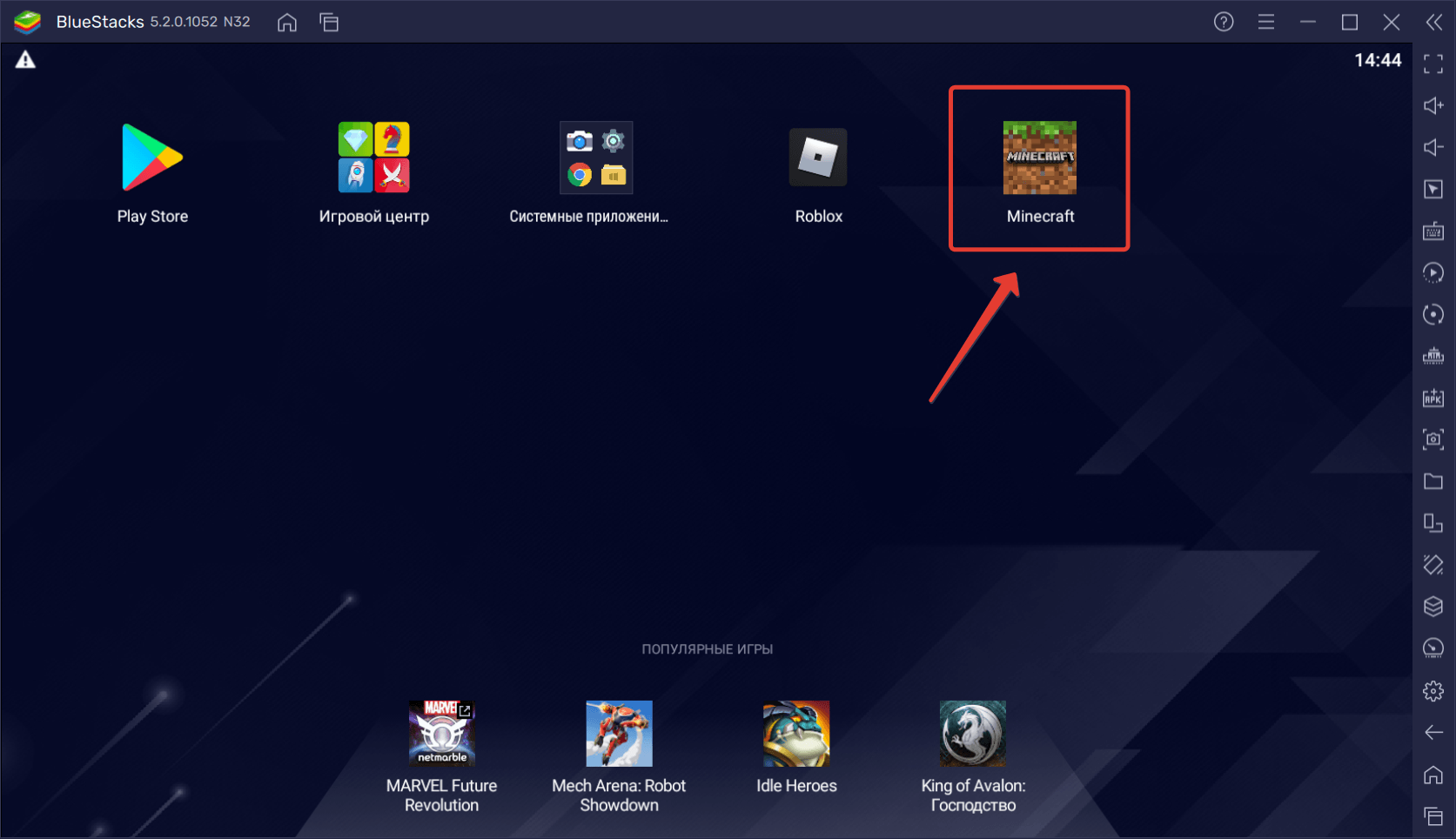
Готово! Всего 5 простых действий отделяют вас от игры в Minecraft без ограничений и недостатков мобильных платформ.
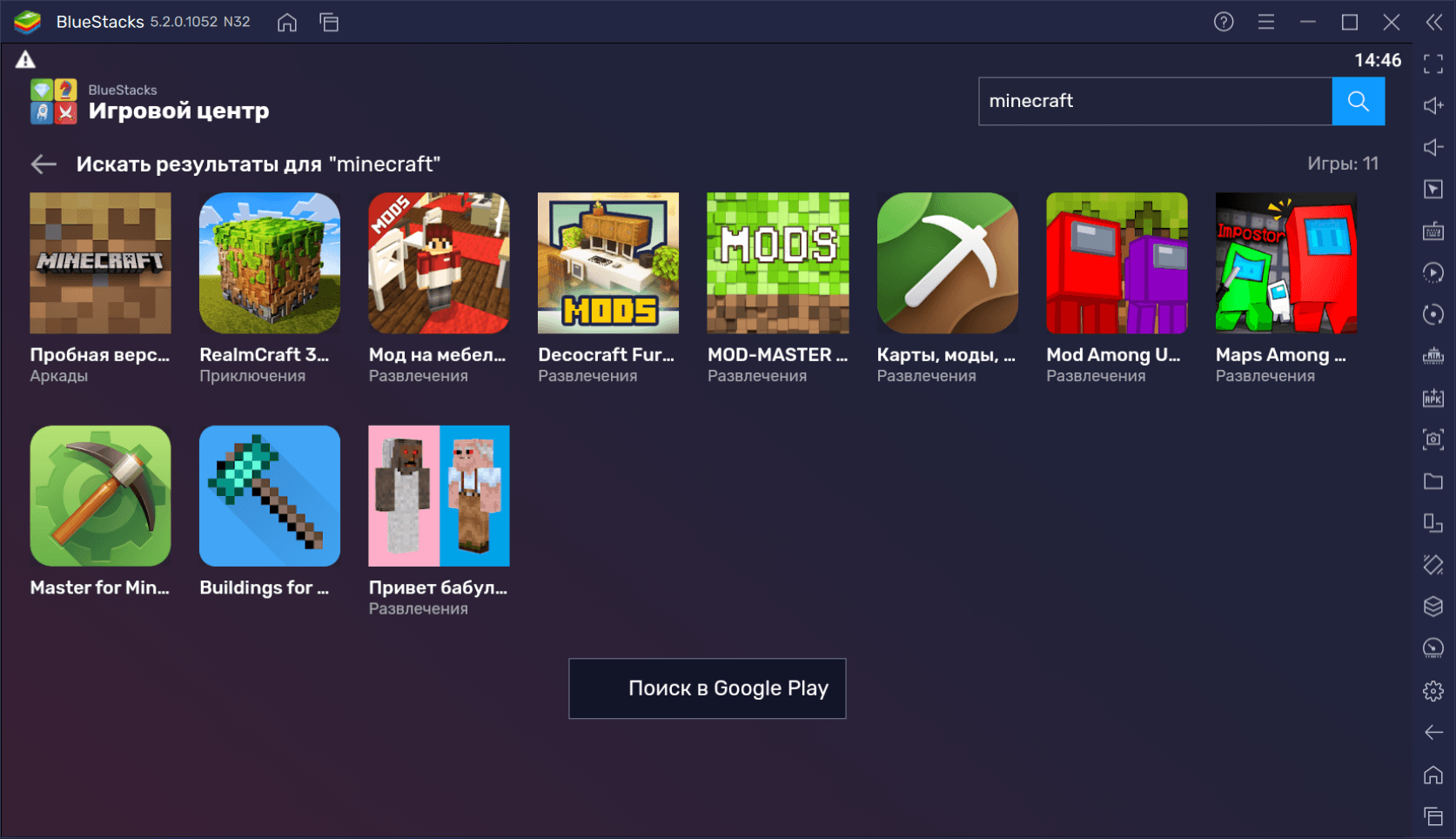
Вы также можете воспользоваться каталогом “Игрового центра” BlueStacks. Чтобы перейти в него, нажмите на соответствующую кнопку на главном экране платформы. В каталоге вы найдете сотни самых интересных проектов для Android, в числе которых будет и Minecraft.
Какие преимущества предоставляет BlueStacks 5 для игры в Minecraft Pocket edition?
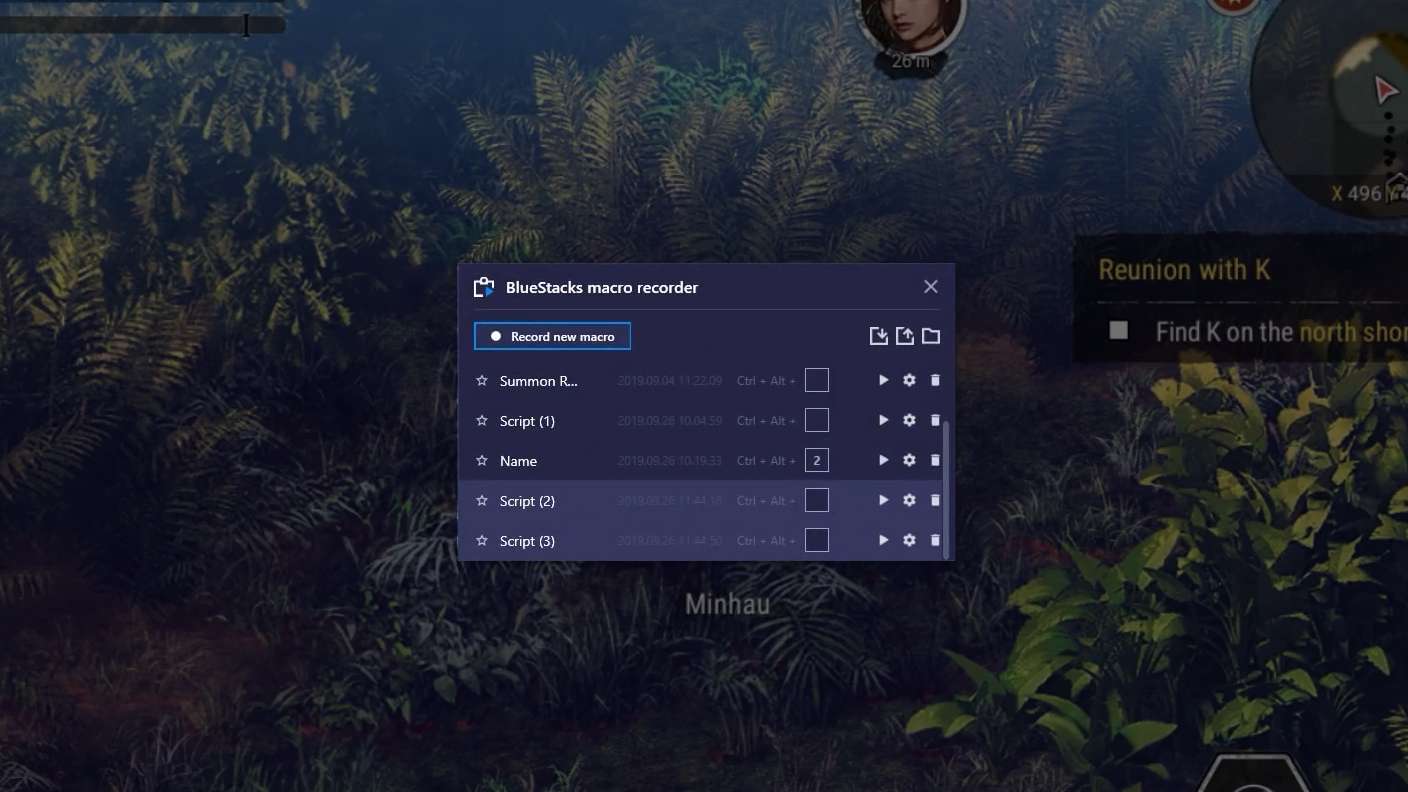
С BlueStacks вам доступен целый набор инструментов оптимизации и автоматизации игрового процесса. Запишите последовательность повторяющихся действий при помощи макросов и запускайте ее неограниченное число раз! Автоматизируйте процесс установки блоков. Например, при постройке стен по периметру. Вступайте в игру только в самых интересных моментах — остальную работу поручите BlueStacks!
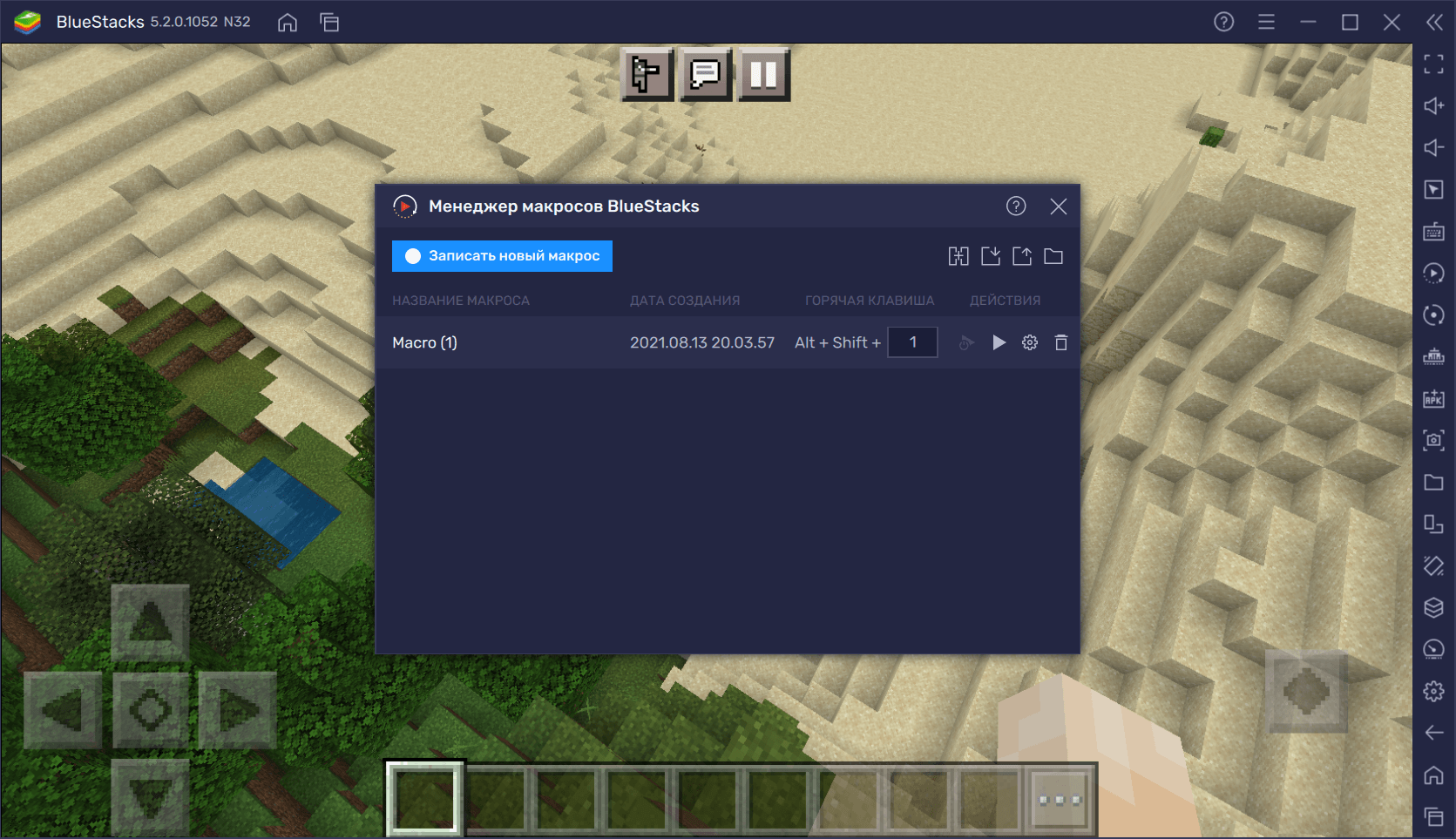
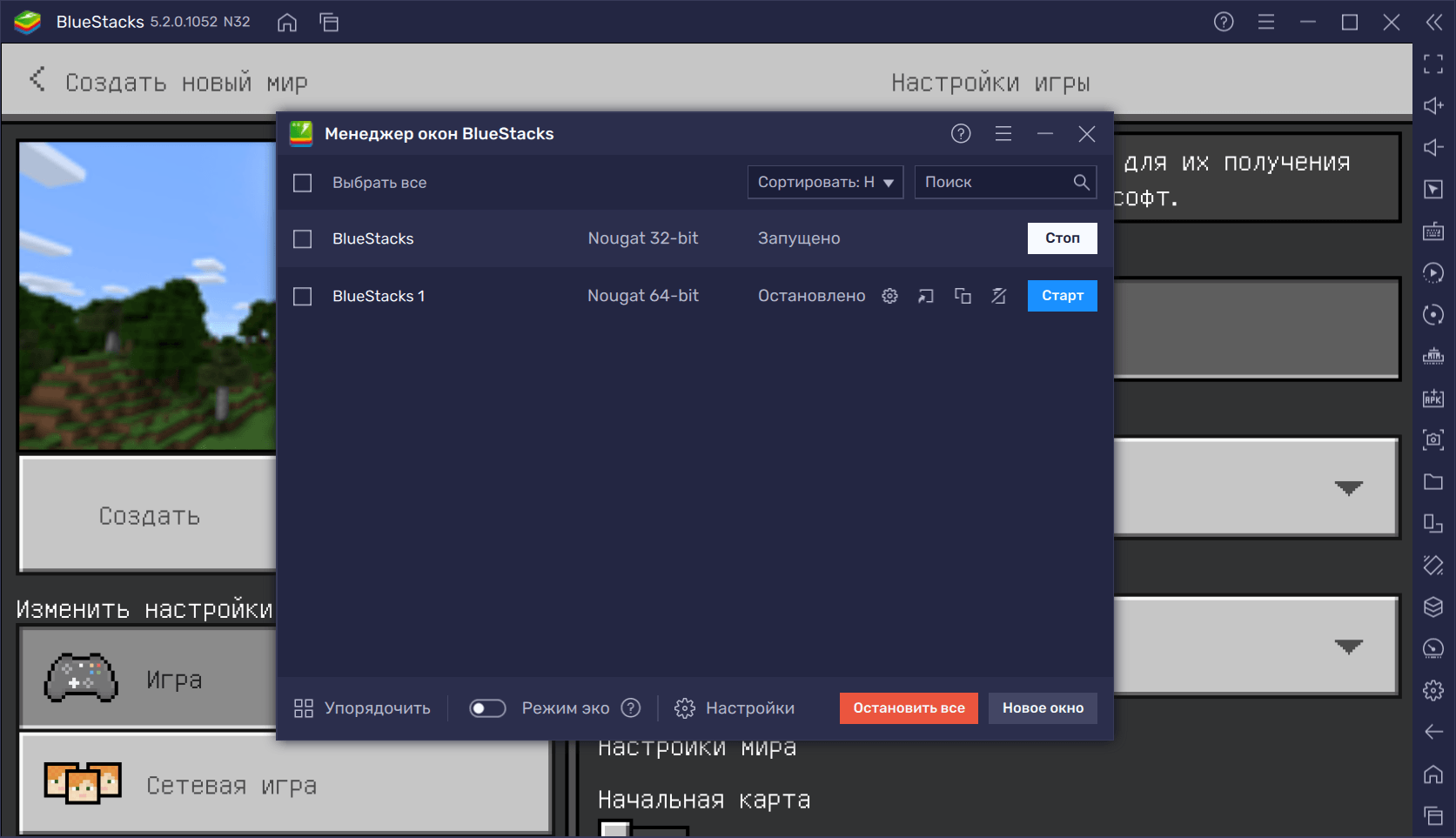
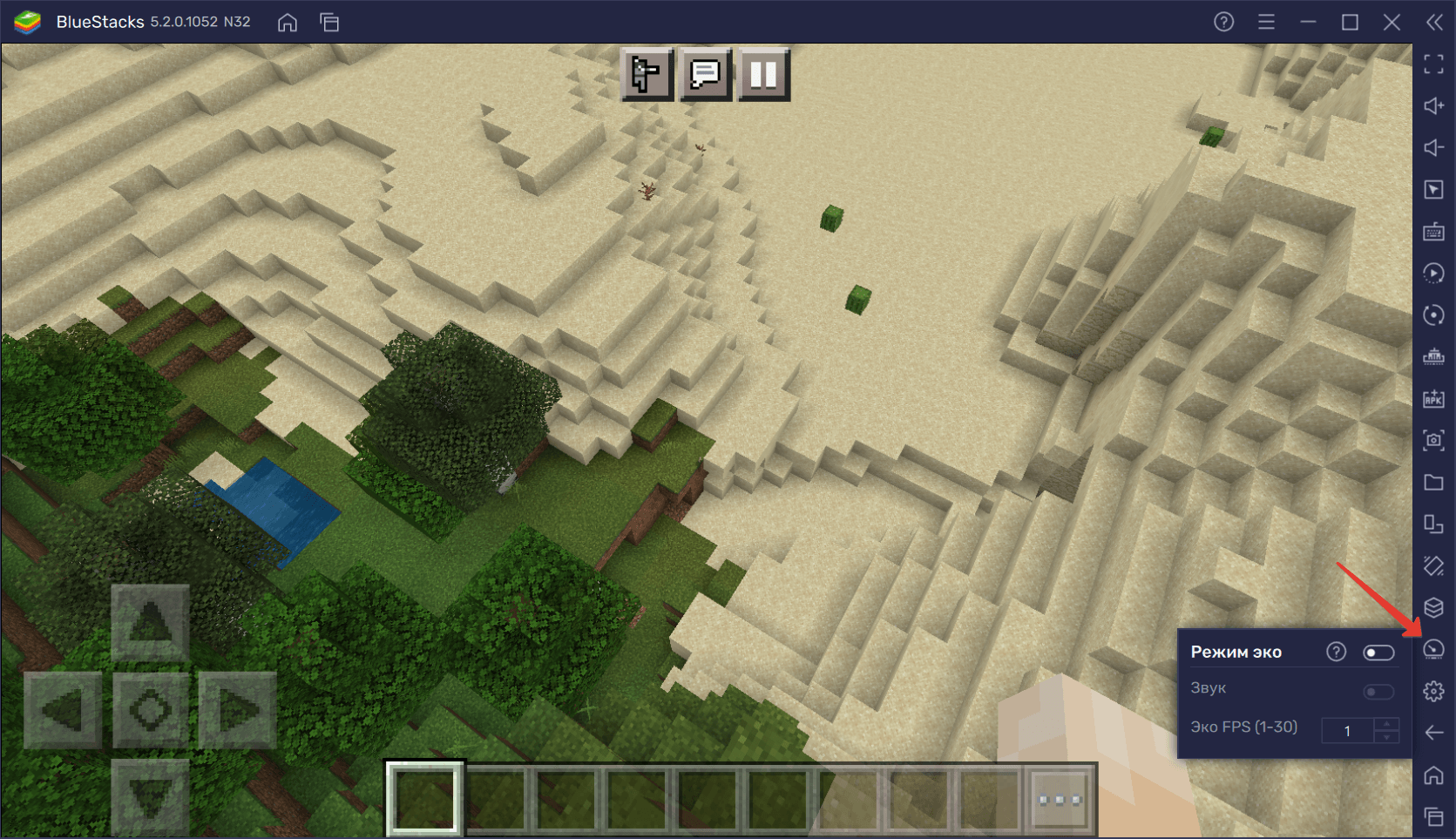
Пока вы будете играть в Minecraft при максимальном числе кадров в секунду, другие игры будут обходиться всего 1 или 5 FPS. Это очень просто и эффективно!
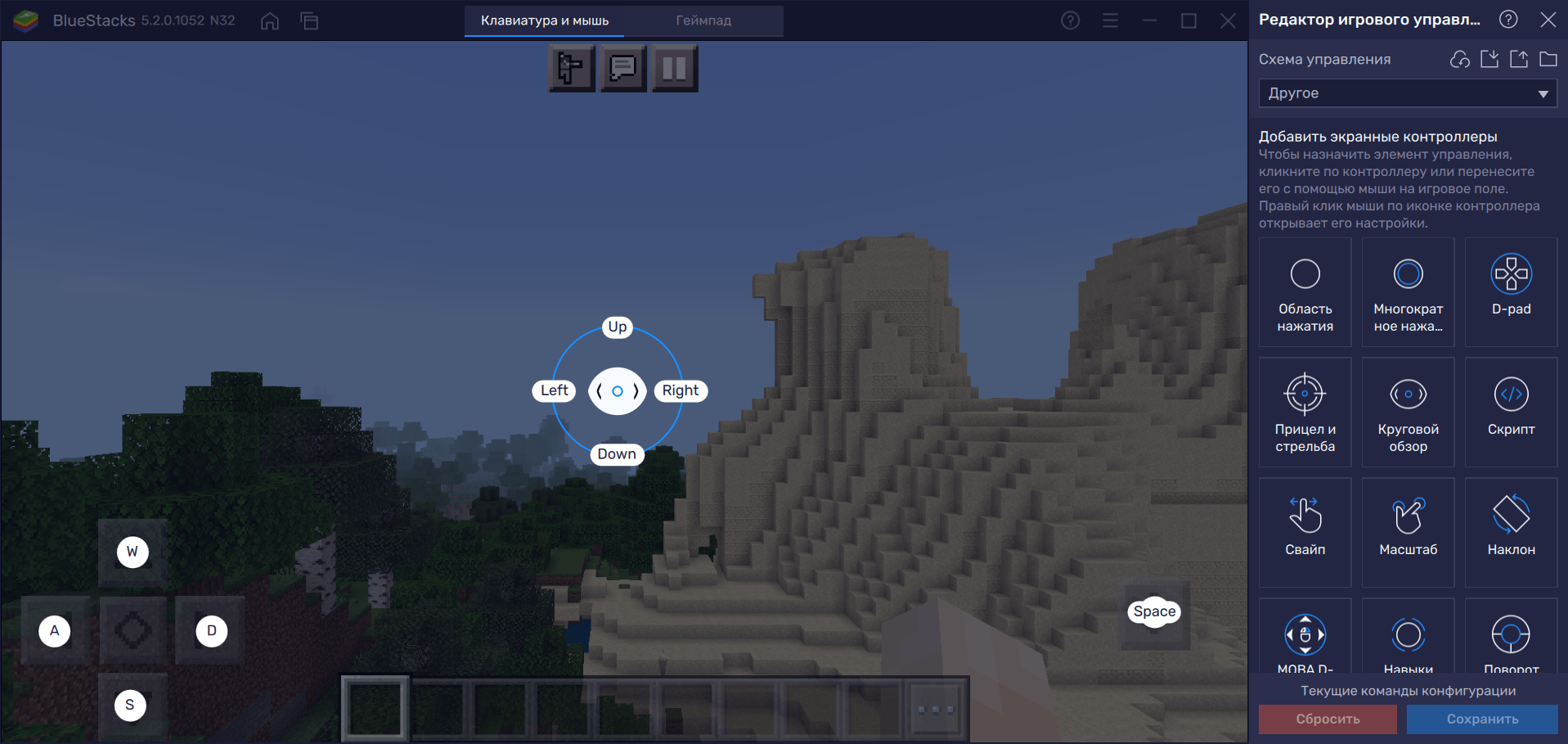
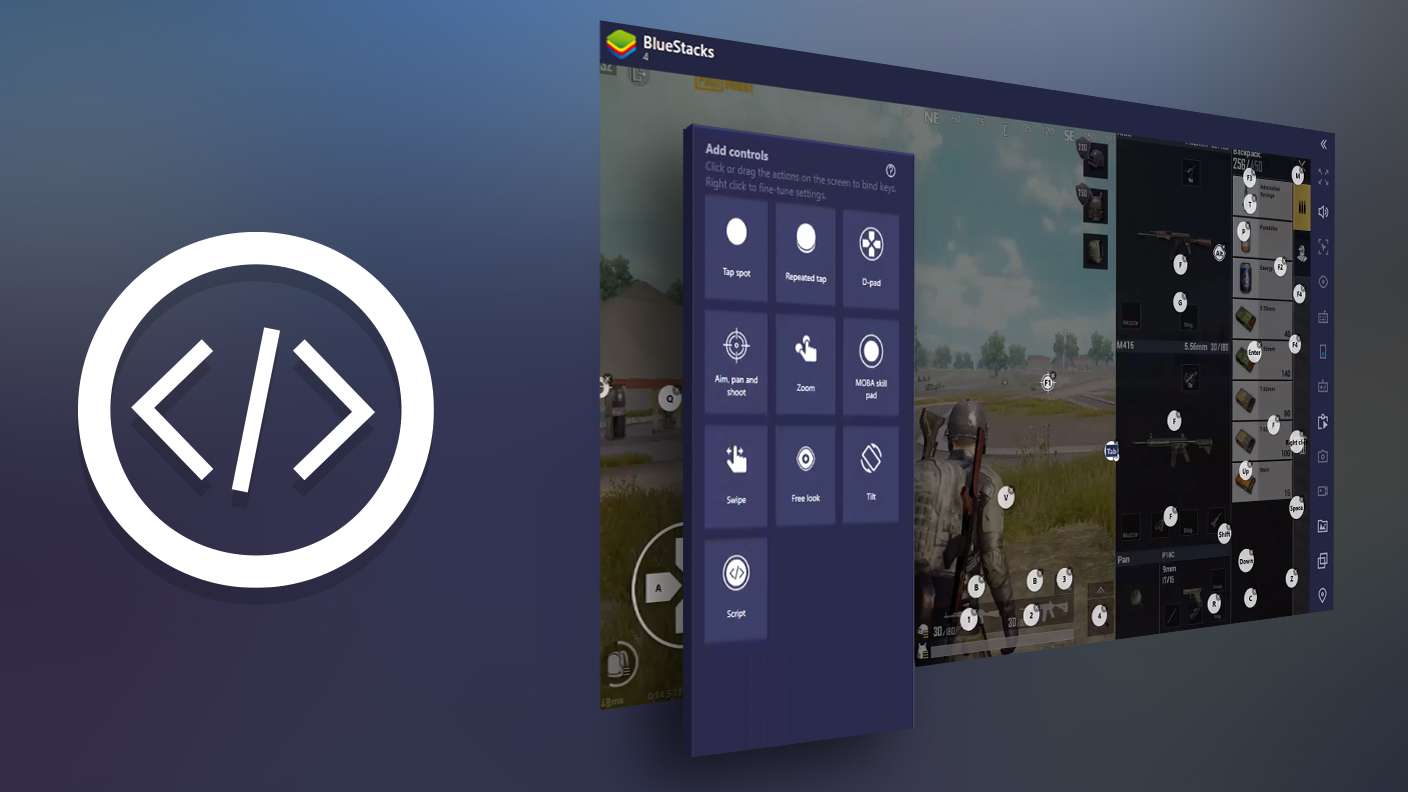
Управляйте перемещением персонажа с помощью клавиатуры и мыши! Редактор игрового управления позволит вам гибко настраивать и добавлять контроллеры для комфортной игры в Minecraft. Привязывайте кнопки к конкретным действиям, чтобы быстрее реагировать на события!

Заключение
Скачайте Minecraft на ПК с помощью BlueStacks, чтобы достичь еще больших успехов и получить больше полезных инструментов, чем может дать оригинальная игра! Тратьте меньше времени, но достигайте большего с функциями автоматизации, запуска дополнительных окон и персонализации платформы.
Была ли вам полезна эта статья? Оставляйте комментарии, поделитесь гайдом со своими друзьями и обязательно загляните в наш блог — там вы найдете еще больше классных игр. Добивайтесь больших успехов и станьте лучшим игроком вместе с BlueStacks!
Играй Майнкрафт На ПК
Еще в далеких 90-х мы играли в пиксельные квесты и шутеры, эх, как жаль, что то время уже прошло… или нет!? Minecraft возвращает нам не только ламповую атмосферу прошлого столетия, но и захватывает дух, ведь с новыми обновлениями даже угловатая стилистика проекта обрела приближенное к реальности качество картинки. Играй в Minecraft на Компьютере и Mac с BlueStacks и окунись в мир, где тебя на каждом шагу ждут не только несметные богатства, но и смертельные опасности. Но не только сюжетом и графиков богат Minecraft, ведь возможности для строительства здесь поистине безграничные. Хочешь — строй свой особняк. Больше по душе готические замки — а, пожалуйста, главное — накопай побольше камня и запасись терпением, ведь горгулий не так просто вытесать!
Особенности игры
Игровые контроллеры
Полезные функции для
Режим эко
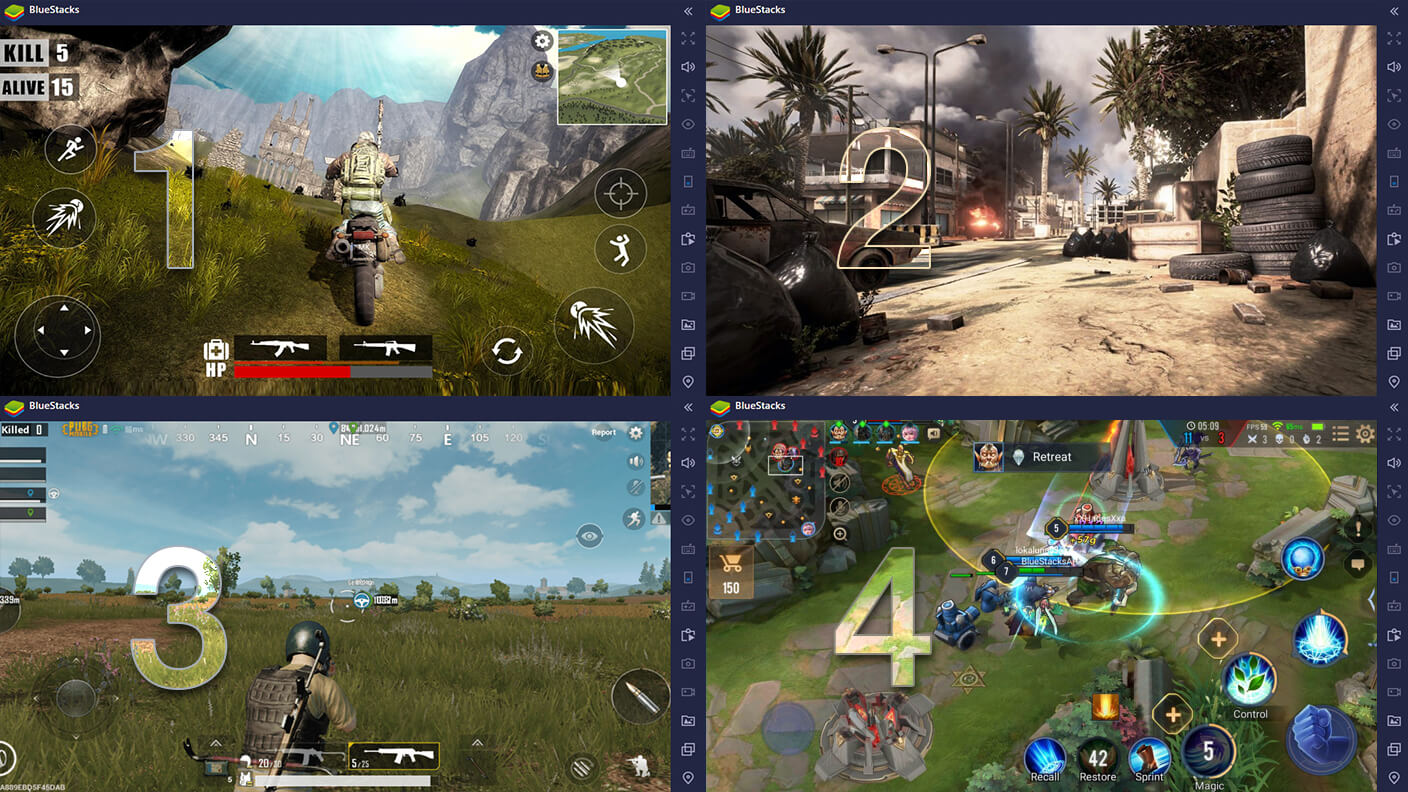
Оцените плавность работы ПК даже при запуске множества окон. Играйте в игру Майнкрафт в режиме фарма, и ваш ПК будет затрачивать минимум ресурсов для поддержания работы каждого окна.
Автопереводчик в реальном времени
Понимайте все, что происходит в игре Майнкрафт, играя в нее на родном языке.
Высокий FPS
Наслаждайтесь захватывающим геймплеем на каждом этапе игры в Майнкрафт с помощью BlueStacks. Настраивайте значение FPS для каждой игры и получайте безупречную производительность.
Повторяющийся тап
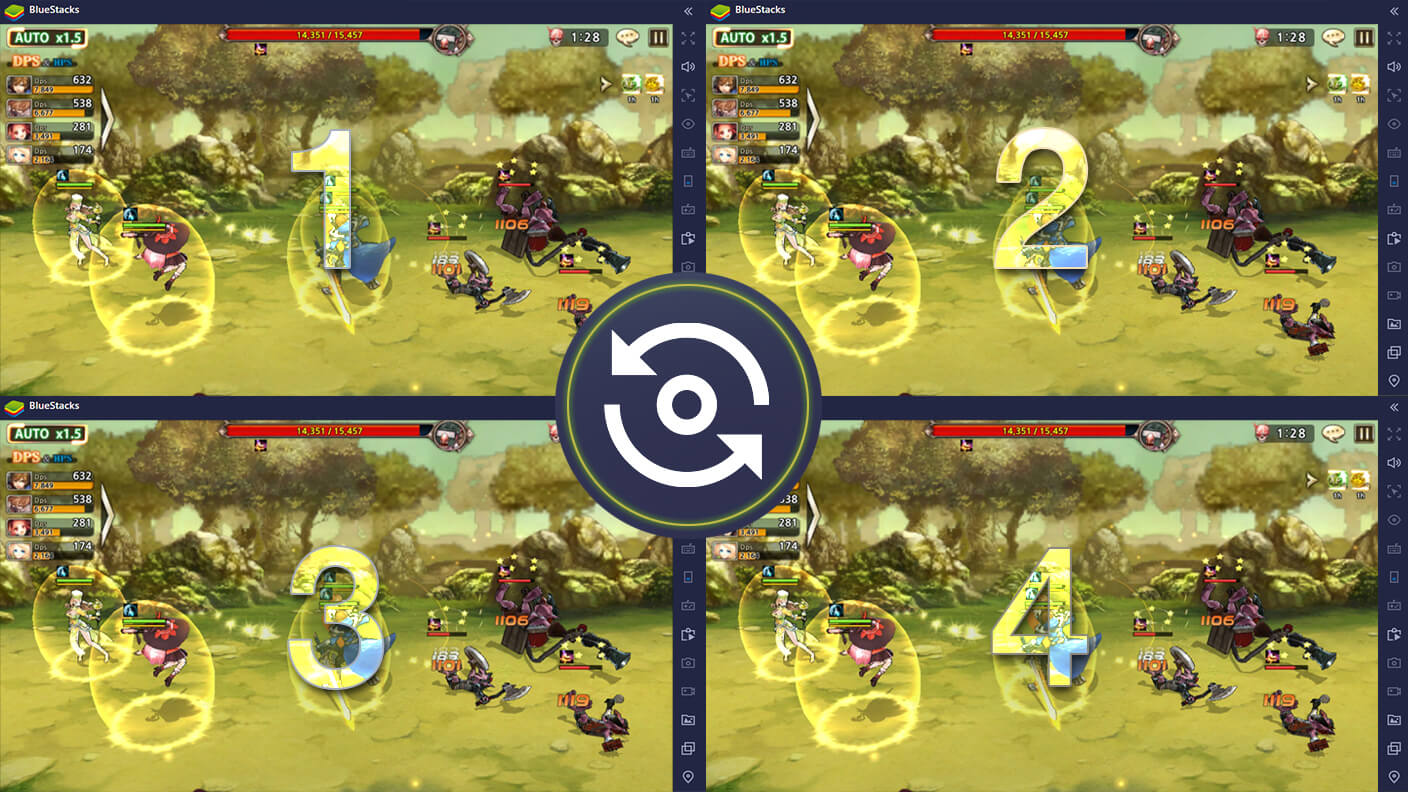
BlueStacks позволяет вам стать мастером в игре Майнкрафт благодаря таким полезным функциям, как повторяющийся тап. Вам не нужно постоянно нажимать одну и ту же клавишу для повторения однотипного действия. Просто назначайте одну клавишу и с помощью нее выполняйте множество действий одним нажатием.
Как установить Майнкрафт и играть в игру на ПК?
Скачайте и установите BlueStacks на ПК.
Войдите в аккаунт Google, чтобы получить доступ к Google Play, или сделайте это позже.
В поле поиска, которое находится в правой части экрана, введите название игры – Майнкрафт.
Среди результатов поиска найдите игру Майнкрафт и нажмите на кнопку «Установить».
Завершите авторизацию в Google (если вы пропустили этот шаг в начале) и установите игру Майнкрафт.
Нажмите на ярлык игры Майнкрафт на главном экране, чтобы начать играть.
 Watch Video
 Разработчики уже давно хвастаются 4k разрешением и запредельным уровнем графики у их проекта. Не видим смысла им не верить, но не каждое устройство сможет совладать с новыми системными требованиями. Именно для таких случаев мы и совершенствовали мощности нашего продукта. Теперь, с передовым эмулятором приложений для Android BlueStacks ты сможешь не только с удобством играть в мобильные проекты на компьютере, но и без труда запускать даже самые требовательные игры. Больше не нужно волноваться о том, что твое устройство перегреется и быстро разрядится, ведь BlueStacks эффективно распределяет нагрузку и значительно снижает энергозатраты. Можно забыть о неудобном управлении и маленьких экранах, на которых ничего не видно, а с гибкой системой настройки вы не только сможете изменить игру под себя, но и стать более эффективным! Скачай Minecraft на Windows 7, 8, 10 С BlueStacks и ощути все прелести мобильных проектов нового поколения уже сейчас!
Советы и хитрости для игры Майнкрафт
Гайд по режиму выживания в Minecraft. Как продержаться первый день и создать свою базу?
Майнинг ресурсов в Minecraft: как собрать полезные материалы и избежать опасностей?
Мобы в Майнкрафт. Кого стоит опасаться на начальных этапах игры?
Стоит ли играть в Minecraft на ПК вместе с BlueStacks?
Как играть в майнкрафт в bluestacks
Об игре Minecraft слышал каждый, кто живет на планете Земля в течение последних десяти лет. Наверняка этот факт не достоверный, но он вполне описывает популярность проекта, созданного Маркусом Перссоном и студией Mojang. Официальный запуск игры произошел в 2011 году, но уже в 2009 людям был доступен первый прототип, в котором генерировался большой открытый мир с возможностями изменения ландшафта. Да, в нем не было и десятой доли тех функций, что есть сейчас. Но даже тех незначительных механик хватило для того чтобы привлечь внимание людей.
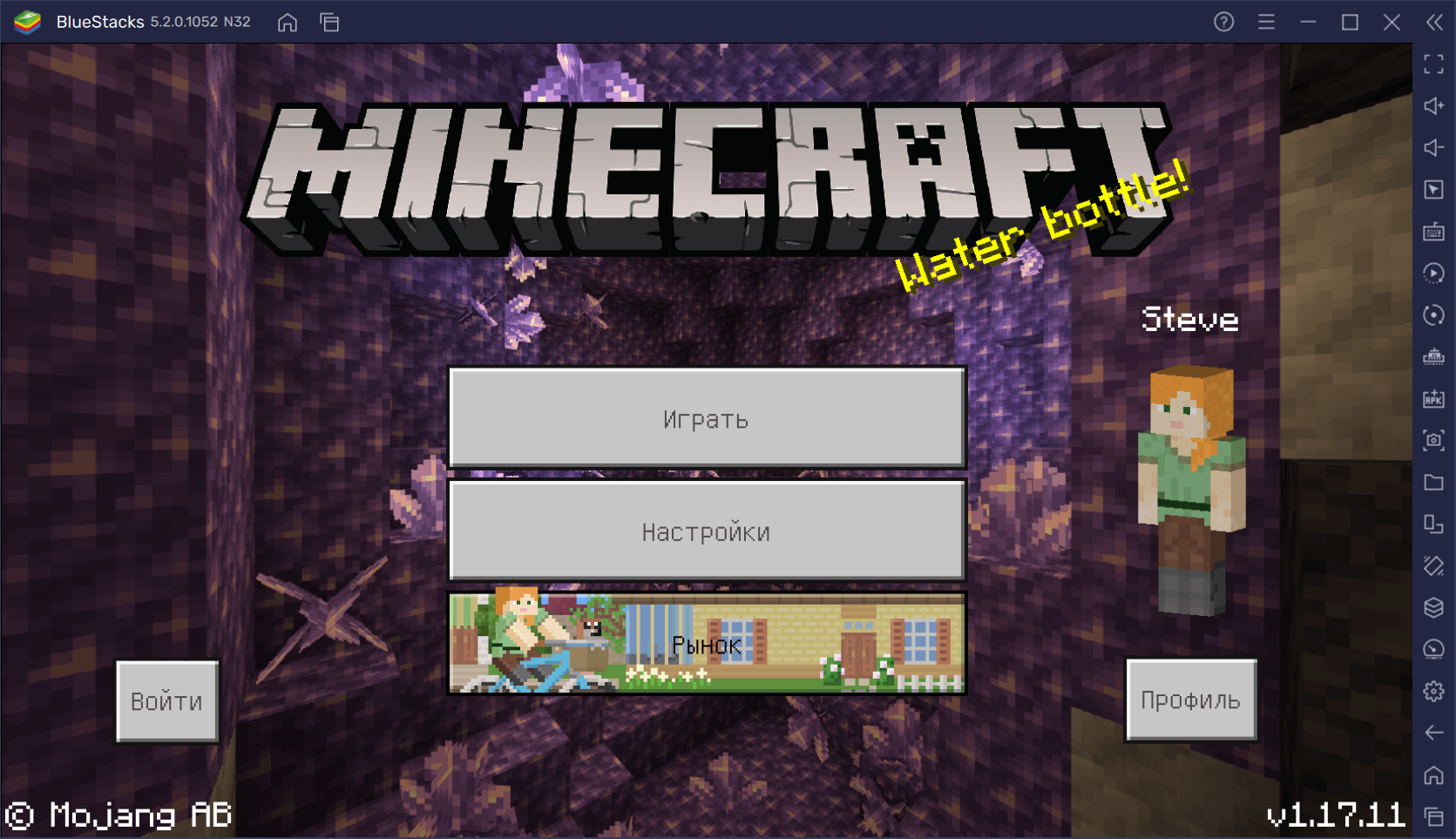
Спустя годы Minecraft — огромная песочница с кучей возможностей для любителей хардкорного выживания или безграничного творчества. В ней можно проводить часы, дни и даже годы, полностью отдаваясь возведению зданий и изменению ландшафта, крафтингу вещей и исследованию окружающего пространства. Иммерсивность кубического мира зашкаливает. Даже несмотря на отсутствие реализма в него каждый месяц возвращается 200 миллионов пользователей. И это только официальная статистика. А сколько людей играют в Minecraft, установленный со сторонних источников?!
Графика легендарной игры основана на технологии вокселей. Весь мир игры представлен в виде блоков. Здесь и камни, и трава, и порода, и деревья — все выполнено в виде кубиков. Даже облака и солнце кубические!
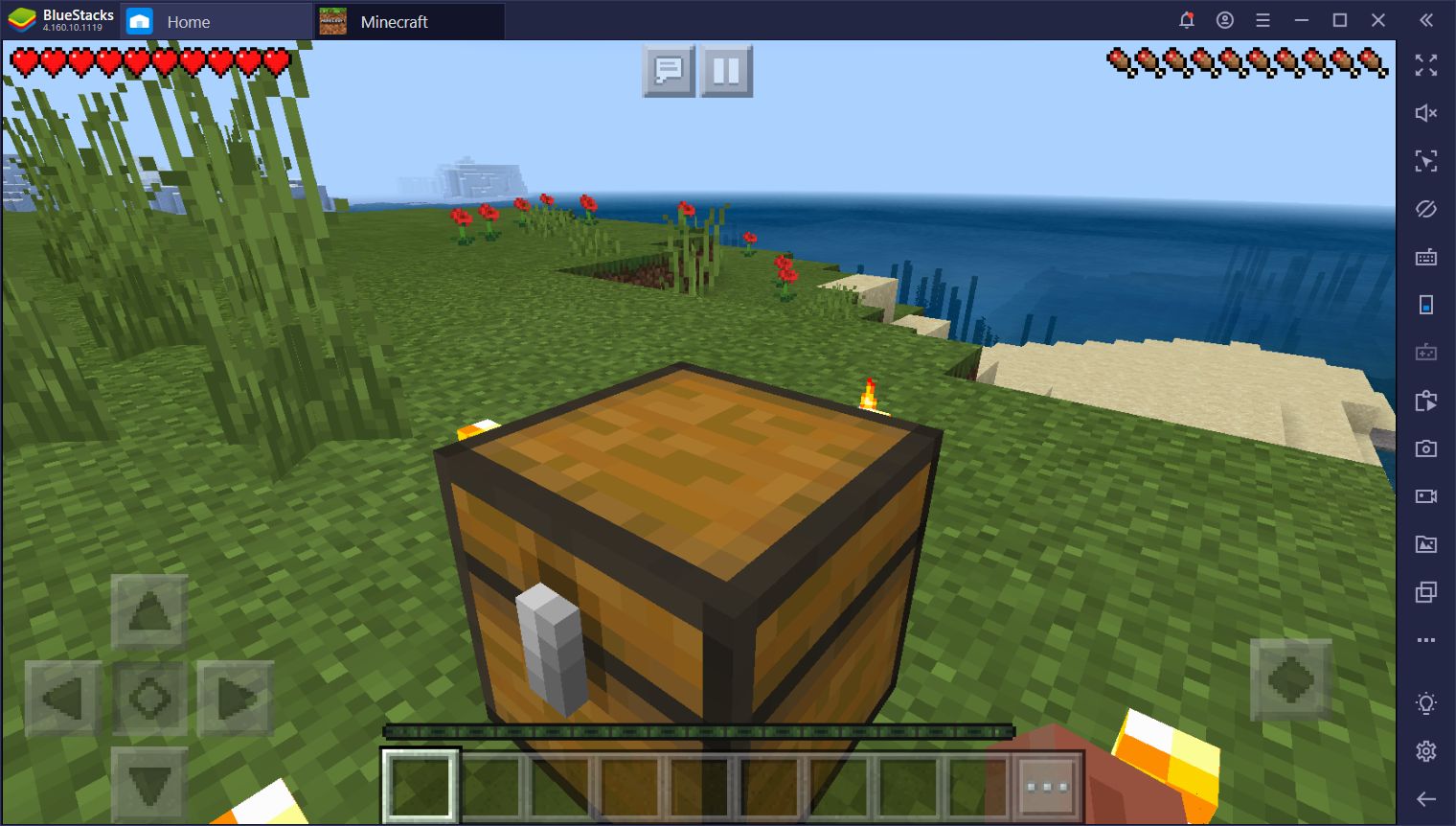
Почти все материалы, которые есть в Minecraft, можно разрушать и собирать, а затем использовать для строительства в другом месте. Это своеобразный конструктор Lego, обладающий физическими свойствами, из которого легко возводить причудливые конструкции.
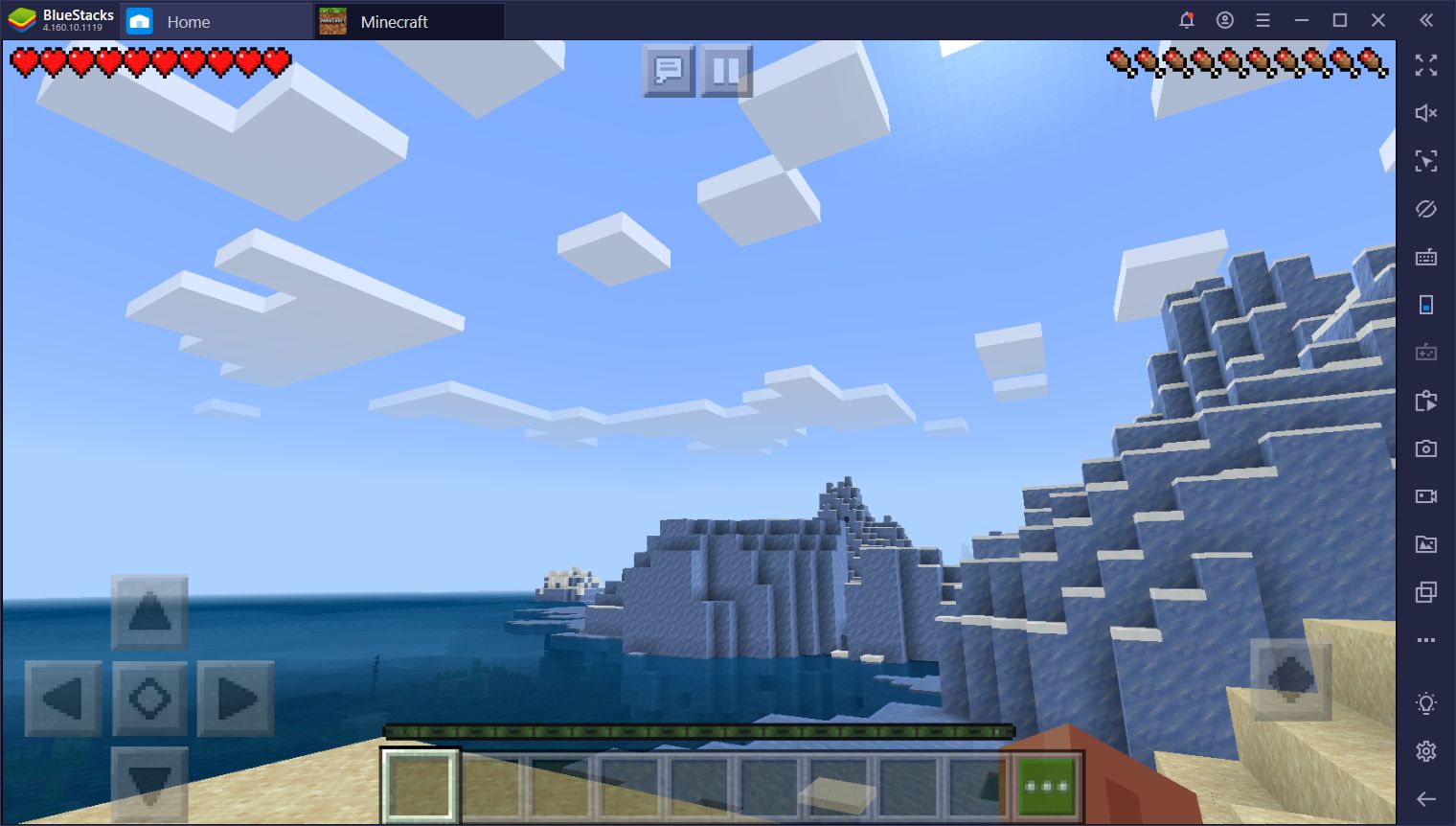
Суть игрового процесса Minecraft проста — в ней вы сами создаете историю и находите для себя интересные занятия. Однако само представление мира как набора случайно созданных локаций с великолепным саундтреком и оригинальной графикой, делают игру медитативной и вводящей в состояние потока. В свободный для игры вечер вы даже не заметите хода времени! Мы в редакции запускаем Minecraft не так часто, как хотелось бы, но проводим за ним целые часы.
Сейчас Minecraft — самая продаваемая, наравне с GTA V, игра во всем мире. В течение прошедших десяти лет она была портирована на все популярные консоли и мобильные устройства. Особенно удачным стал запуск проекта на Android. Игроки получили простой доступ к своим мирам из любой точки Земли, а устройство для него помещается в карман!
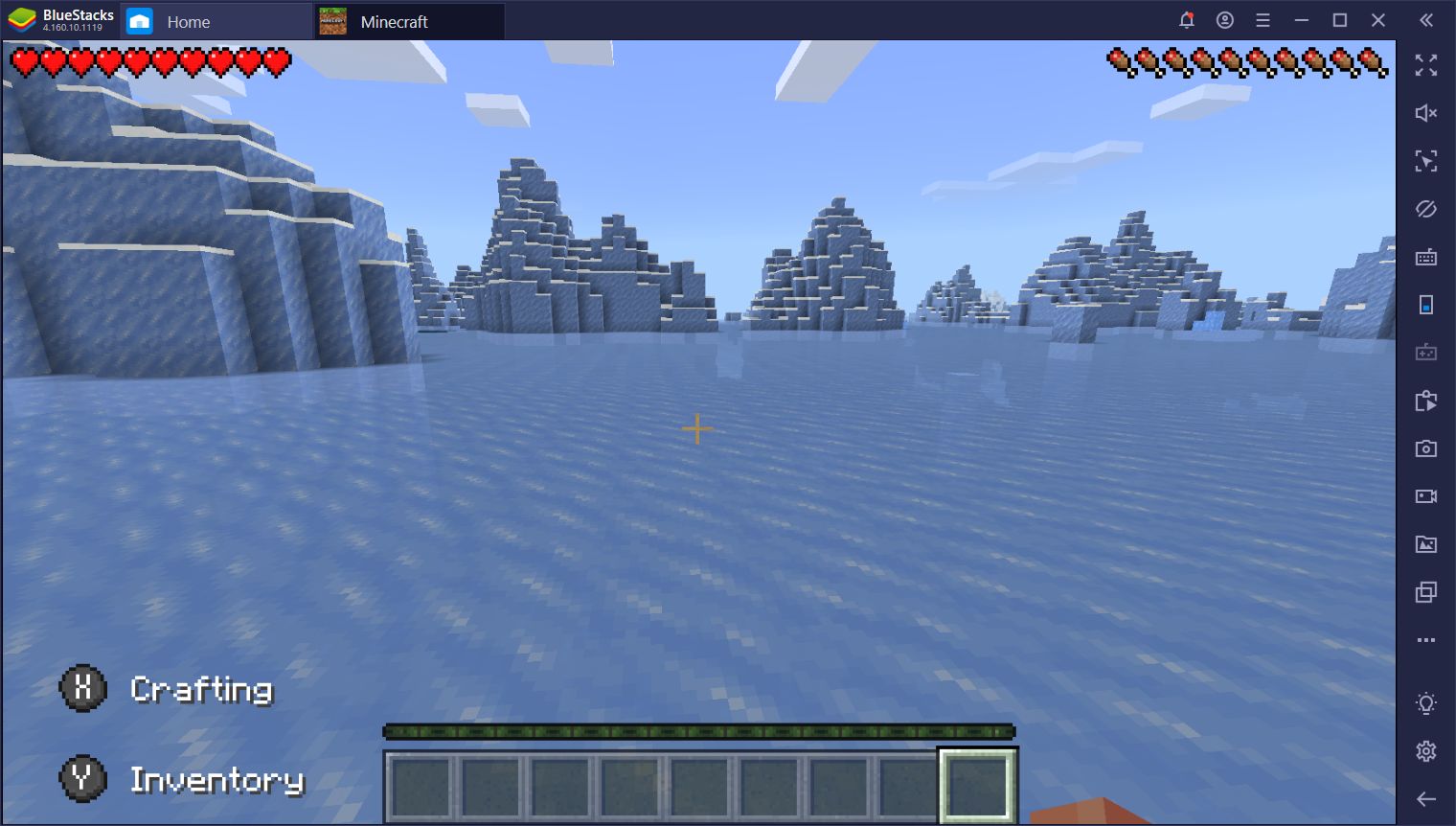
Какие же еще плюсы извлекают пользователи из владения мобильной версией Minecraft?
Главный плюс мобильной версии Minecraft
Цена. В Google Play проект стоит всего 7,5 долларов. Это более чем в два раза дешевле покупки игры на ПК (которая продается за 19 долларов). Отличие колоссальное, правда? А что, если вы можете запустить мобильный Minecraft на ПК и использовать все преимущества большой платформы? У вас действительно есть такая возможность! Приложение BlueStacks создает среду для эмуляции Android-игр на персональных компьютерах и дает пользователям набор специальных инструментов, которые упрощают игровой процесс.
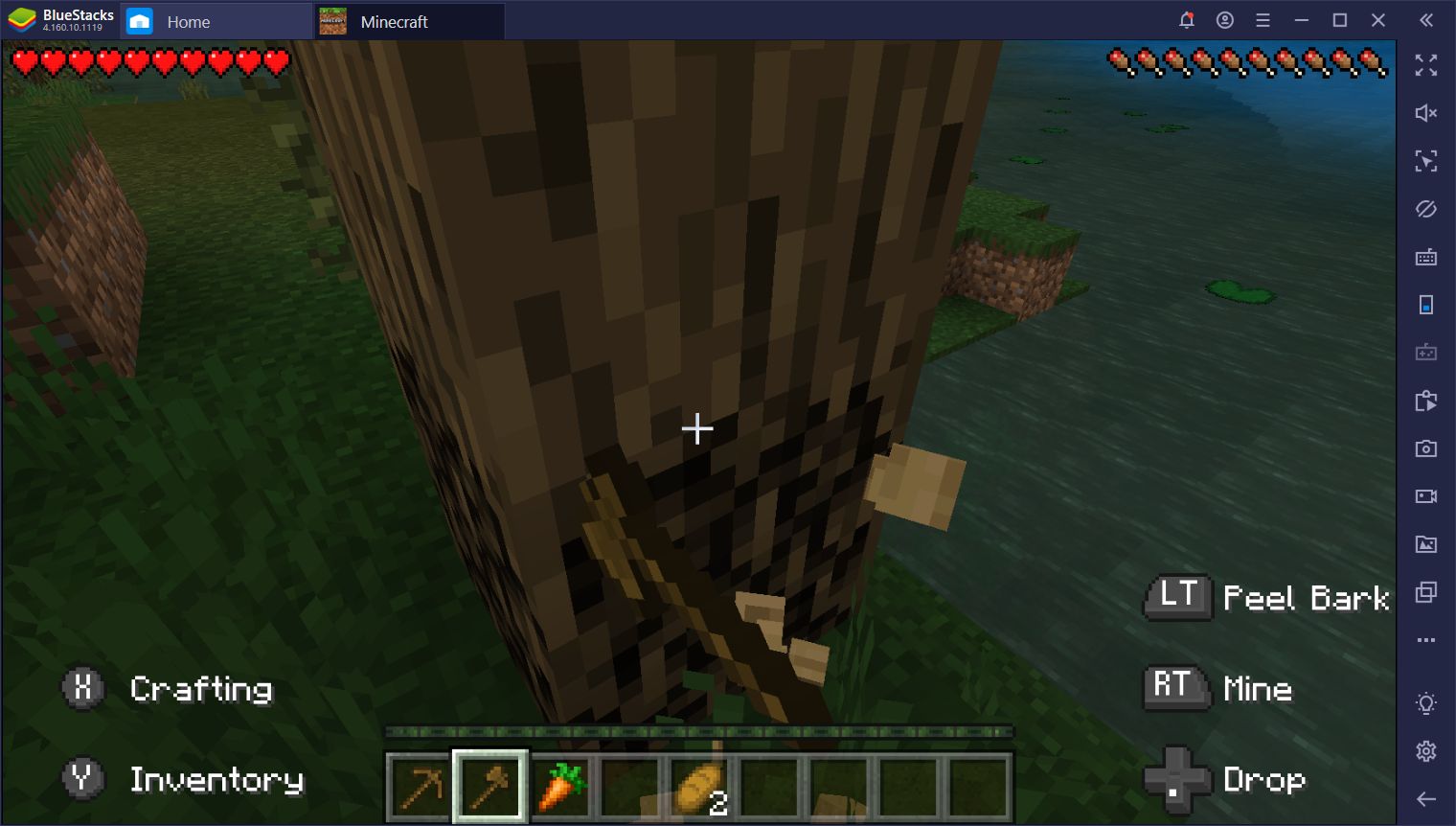
Игра в мобильный Minecraft на ПК — это реально?!
Запуск Minecraft на ПК с BlueStacks стал доступен еще в 2020 году. Именно тогда игрокам предложили перенести игру на компьютер, чтобы повысить качество ее геймплея и другие важные аспекты.
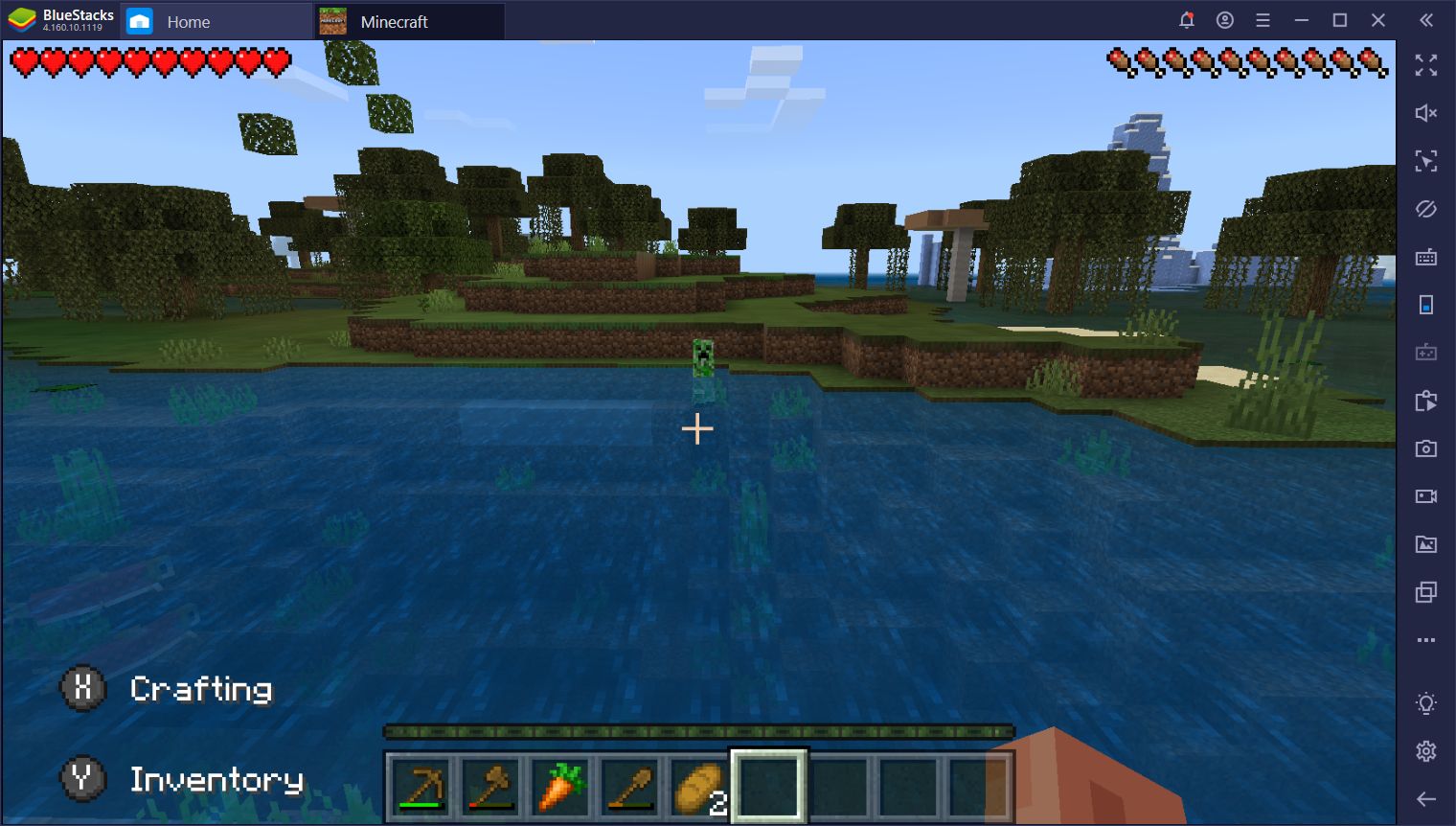
Даже если вы обладаете флагманским смартфоном, производительность вашего ПК все равно будет выше. Вы получите крупную картинку и управление над персонажем с помощью клавиатуры/мыши или геймпада. Да, в BlueStacks есть поддержка специальных контроллеров! И их можно настраивать с помощью редактора игрового управления.
Помимо этой функции вы получите множество других инструментов: макросы, мультиоконность, режим эко, обрезку памяти, синхронизацию и т.д. Всех их можно приспособить под Minecraft и получать еще больше впечатлений от игры!
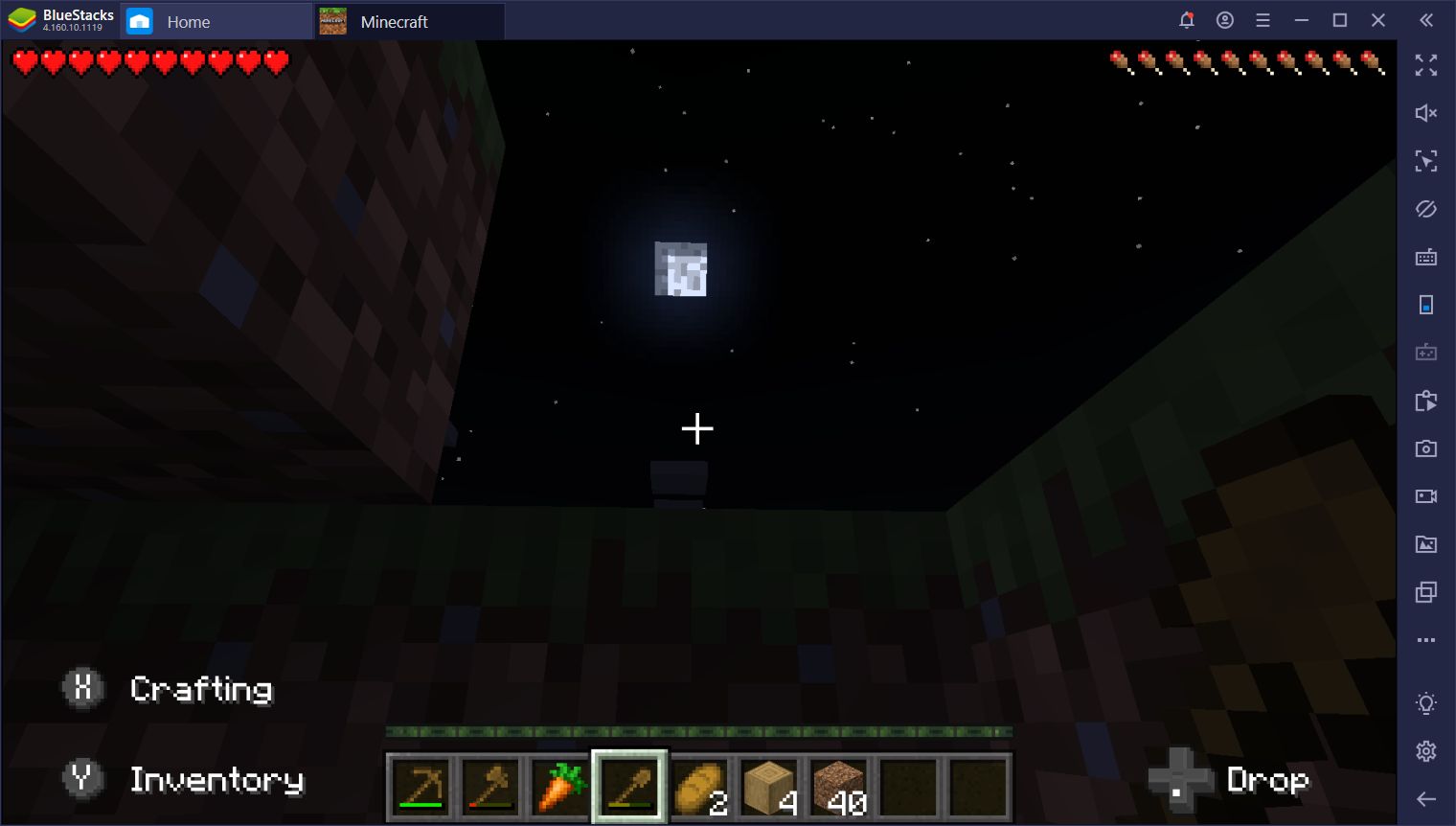
С момента старта поддержки игры на BlueStacks прошло больше года, и за это время мы успели выпустить новую версию платформы! В BlueStacks 5 наши разработчики провели оптимизацию движка виртуализации. Он отвечает за запуск и стабильность работы игр Android. Кроме того, мы улучшили главные инструменты: режим эко и мультиоконность. Теперь для их использования требуется меньше ресурсов системы. Все это будет плюсом при игре в Minecraft на ПК!
Есть ли различия между мобильной и компьютерной версиями игры?
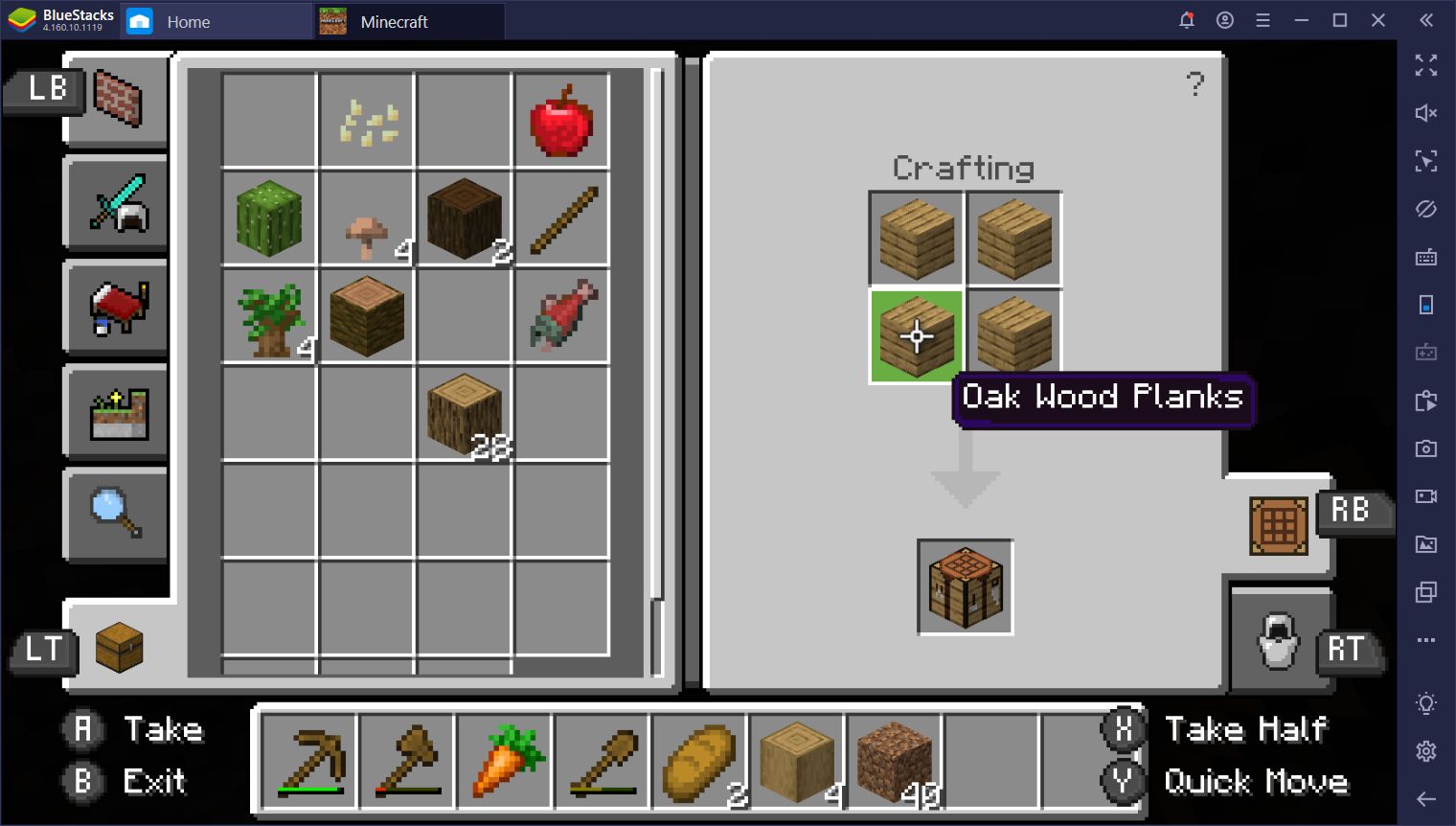
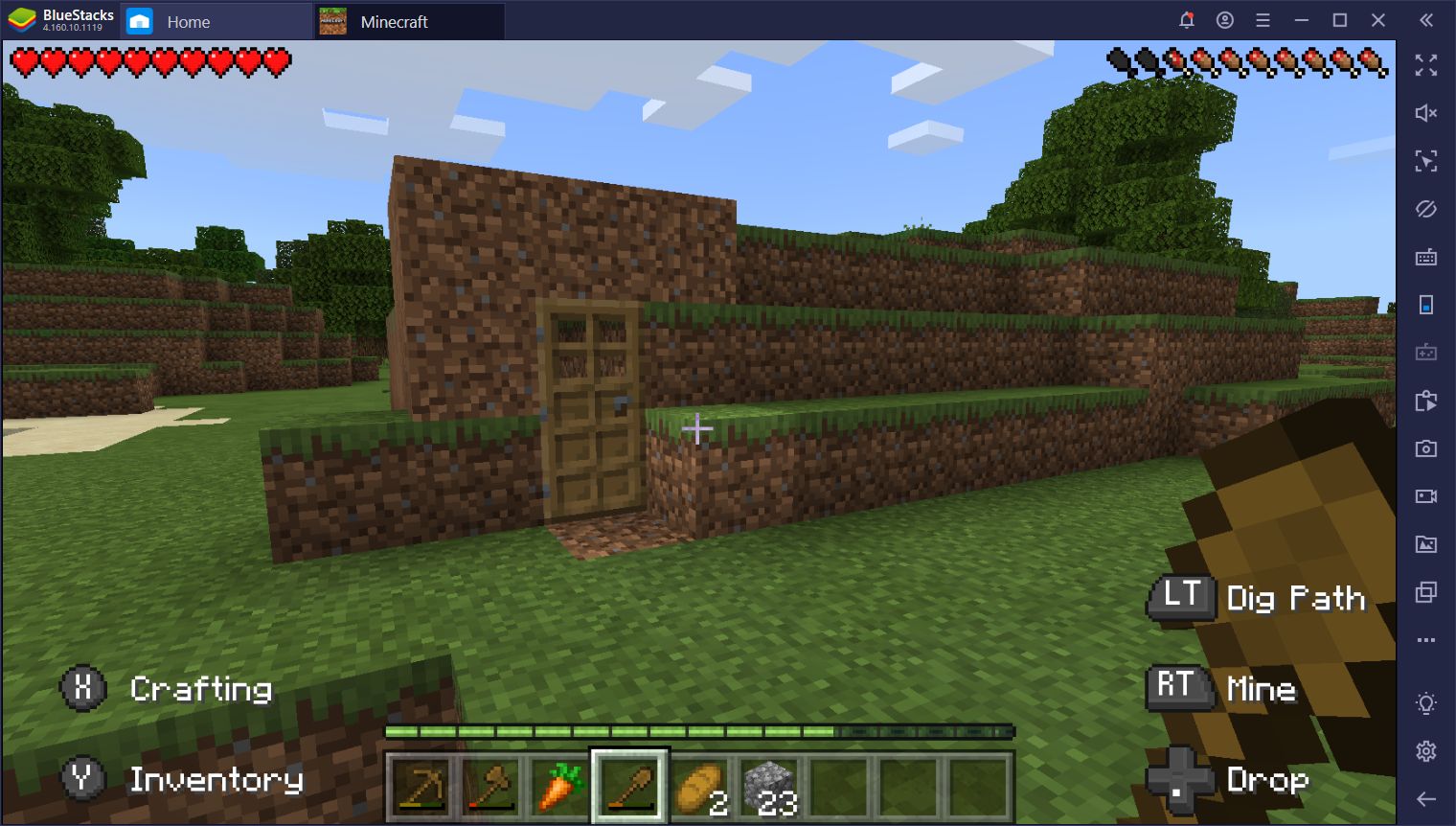
Есть, но они минимальны. В версии для Android отсутствуют некоторые монстры, но без них геймплей не теряет в увлекательности. Также изменена система управления и интерфейс — они адаптированы под сенсорные дисплеи и удобны для управления персонажей с помощью тапов и свайпов. В остальном эта та же игра, в которой можно исследовать большие кубические миры и создавать крупные объекты ландшафтного дизайна.
Заключение
Стоит ли играть в мобильный Minecraft на BlueStacks? Решать только вам! Помните, что в этом случае вы сэкономите деньги на покупке игры, получите целый набор уникальных инструментов и сможете быстрее воплощать в жизнь все задумки.
Если вы уже готовы ворваться в кубический мир, скачайте Minecraft на ПК прямо сейчас! Желаем удачи и успешного майнинга ресурсов!
Как играть в майнкрафт в bluestacks
Вы создали новый мир Minecraft в режиме выживания? Стоит подготовиться к жесткому приему. Бездельникам и праздным игрокам здесь делать нечего: с наступлением ночи вас уничтожат монстры или, что вероятнее, ваш персонаж умрет с голода раньше, чем на поверхности появятся первые чудовища.
Если вы зашли в Minecraft в первый раз или просто хотите ознакомиться с тактикой выживания в первый день, то этот гайд написан специально для вас.
Создание нового мира в Minecraft
Первое, что вам нужно учитывать при создании нового мира, — это настройки. Некоторые из них задаются всего один раз в момент входа в игру. Другие параметры, например, сложность, можно изменять в любой момент.
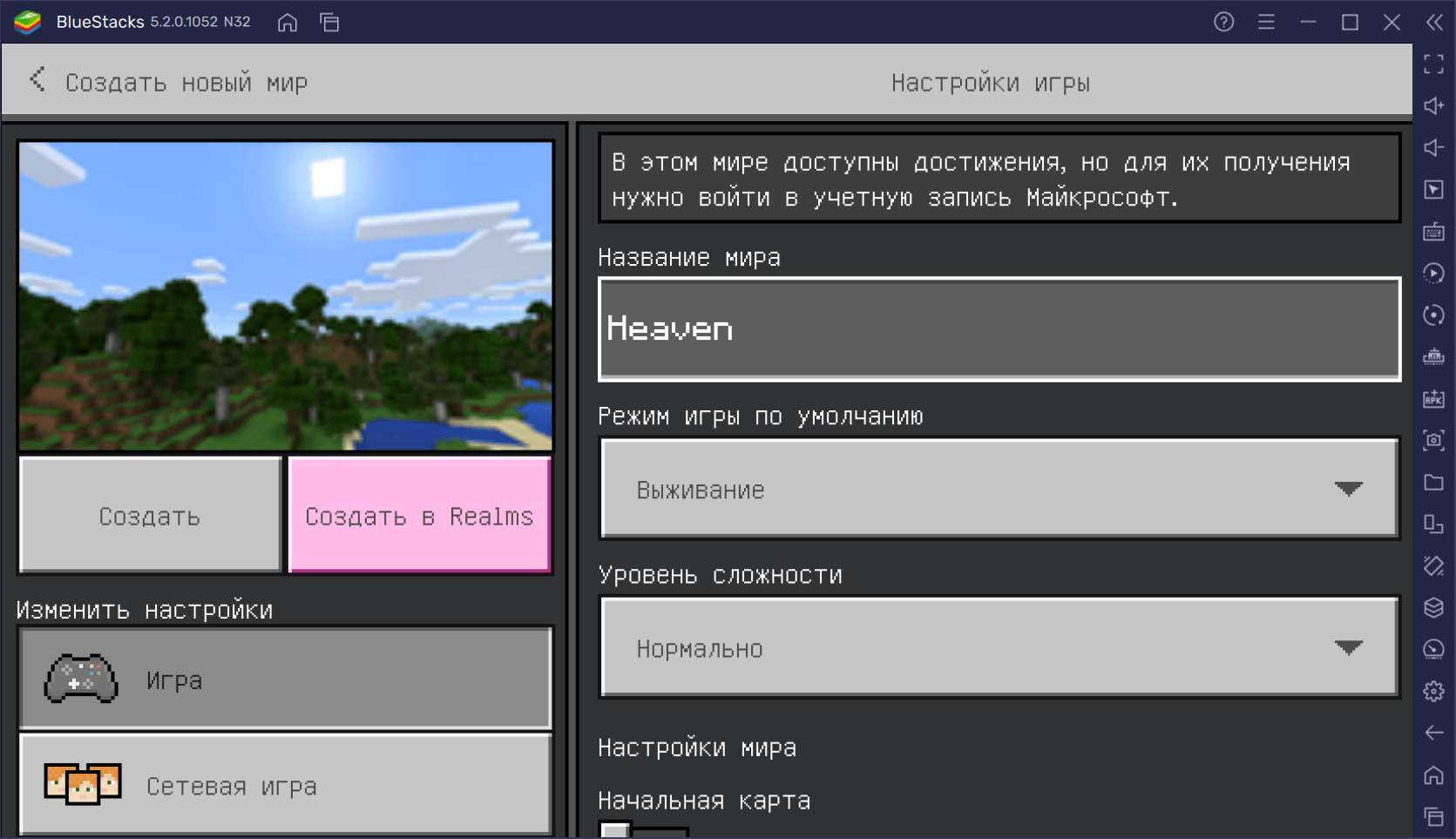
Остановимся подробнее на настройках игрового мира:
Запуск игры
Настроили мир? Пора его создать! При написании руководства мы учитываем, что вы создаете стандартную карту в режиме выживания с нормальным уровнем сложности.
Итак, ваш персонаж появляется на случайном месте карты. Вокруг — ландшафты, сгенерированные случайным образом. Все, что вы можете сделать прямо сейчас, — создать пару простейших предметов и исследовать мир.
Ваше меню крафта состоит из квадрата размером 2х2 клетки. Его хватит только для простых поделок. Чтобы расширить возможности, вам потребуется верстак. Это будет первое и самое главное сооружение на вашей базе в самом начале игры.
Крафтим верстак
Для его создания вам потребуются деревянные доски. Чтобы их получить, необходимо заготовить бревна. Значит, вам нужен топор? Нет! Вы можете ломать деревья голыми руками. Просто подойдите к стволу случайного дерева на карте и зажмите кнопку удара. Такая вот система лута в Minecraft — суровая и беспощадная.
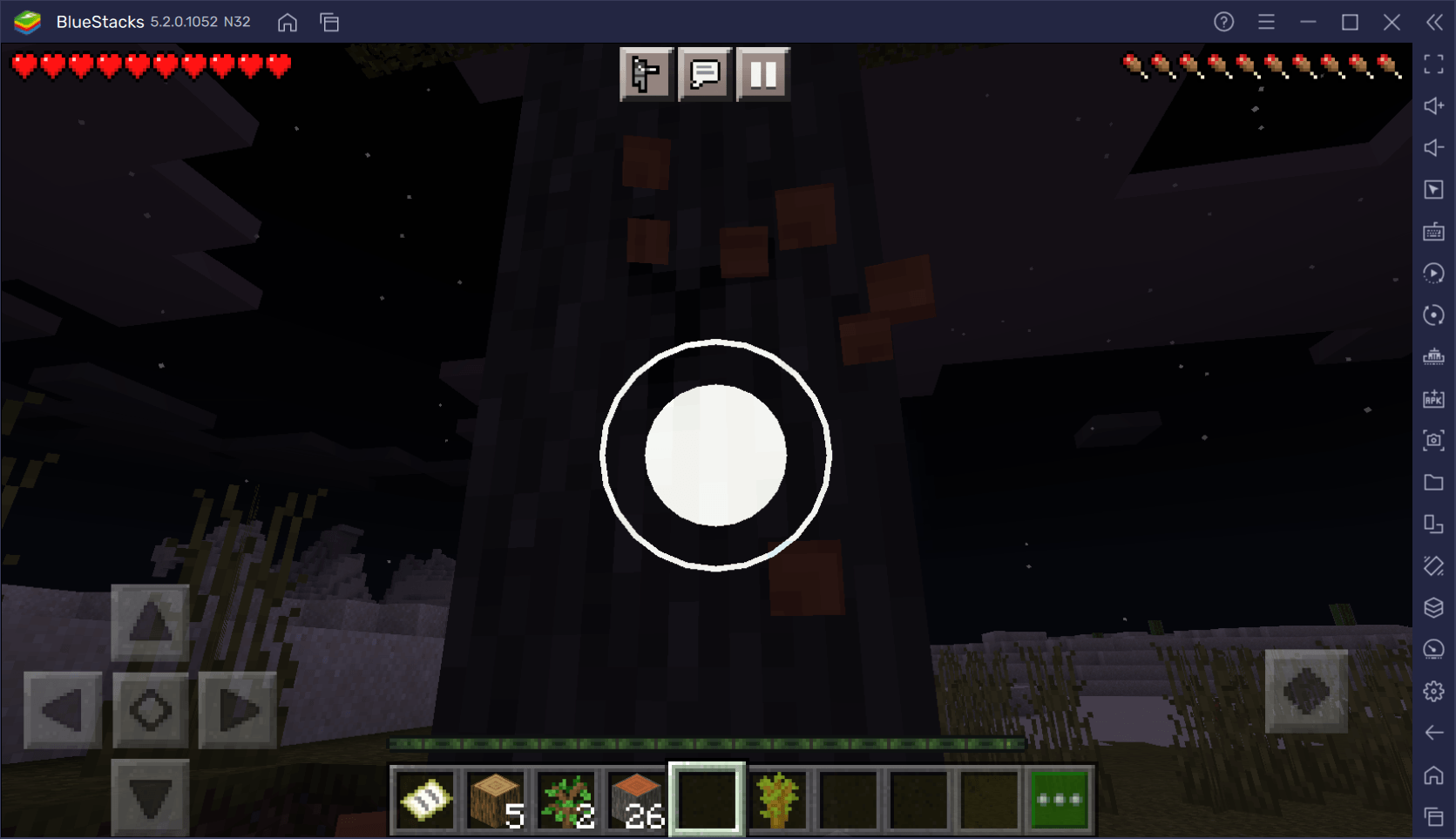
Для верстака нужен всего один блок бревен. Но лучше заготовить их побольше, чтобы сразу же создать и другие предметы мебели. Поэтому не расслабляйтесь, а ищите новые деревья. Придется наломать дров. Как только соберете достаточное количество материала, перейдите в меню крафта. Добавьте полученные бревна в одну из ячеек и начинайте подготовку досок!
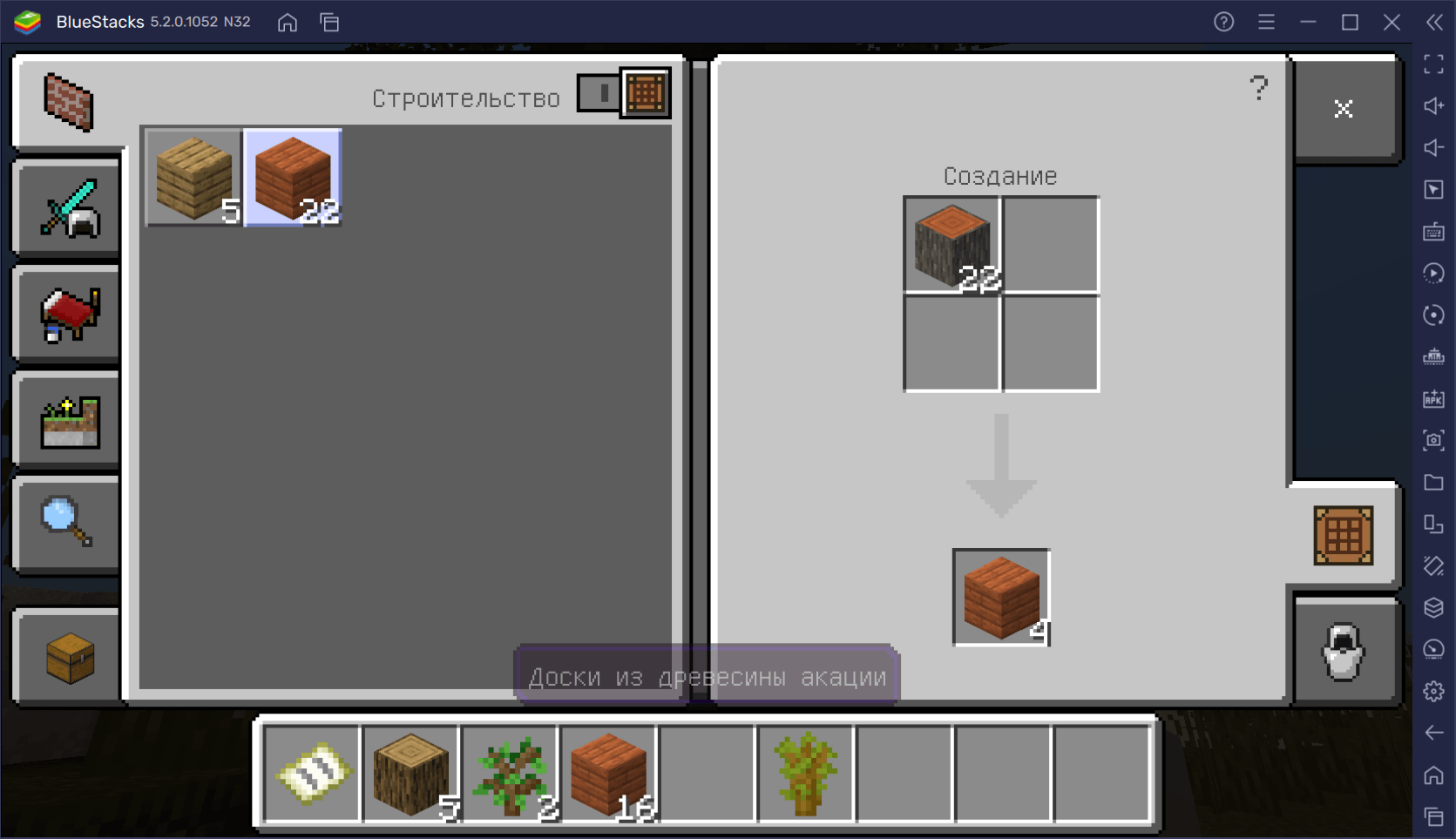
За каждое бревно вы получите четыре очищенных доски из той породы дерева, которую добыли
Как только завершите приготовления, пора переходить к созданию верстака! В меню крафта перейдите во вкладку предметы и найдите верстак. Нажмите на него. Система игры самостоятельно разместит нужные ресурсы в соответствующих полях. Просто нажмите на его иконку, и все — верстак готов к использованию!
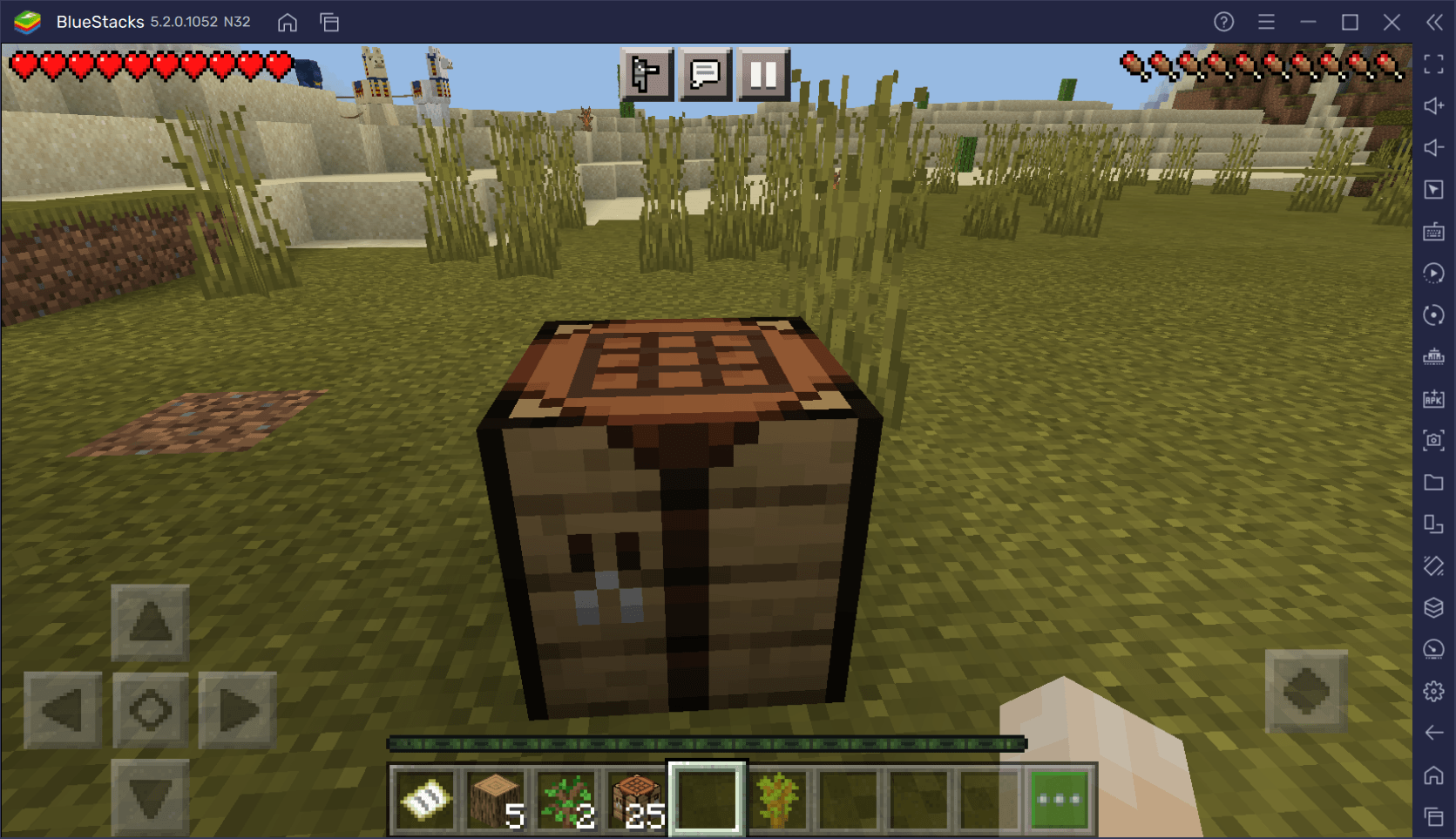
Поставьте верстак на свободное пространство, а затем подойдите к нему и нажмите кнопку удара (взаимодействия). Перед вами откроется новое окно крафта с девятью активными ячейками. Теперь можно создавать гораздо больше объектов!
Первое убежище
После того как верстак готов, самое время создать инструменты. Лопаты, кирки и топоры будут быстро ломаться, но зато позволят вам добывать ресурсы в несколько раз быстрее. С ними вы без проблем выкопаете дыру в ближайшем холме, соберете камень и срубите еще несколько деревьев. Почему стоит выкопать углубление в холме? Потому что блоки земли с трех сторон и сверху дадут вам необходимый каркас для первого, временного убежища. Останется только возвести переднюю стену и поставить дверь для выхода.
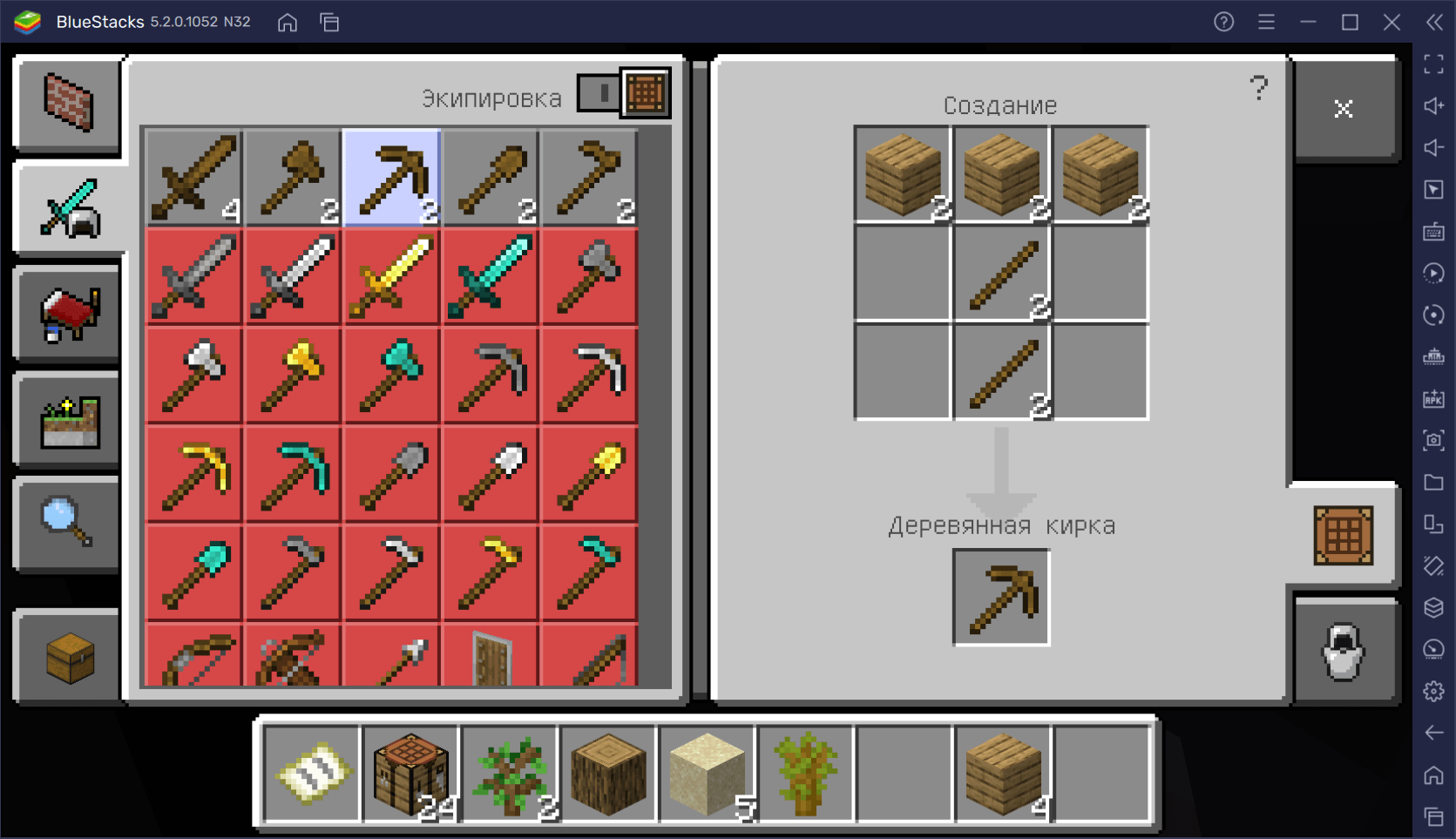
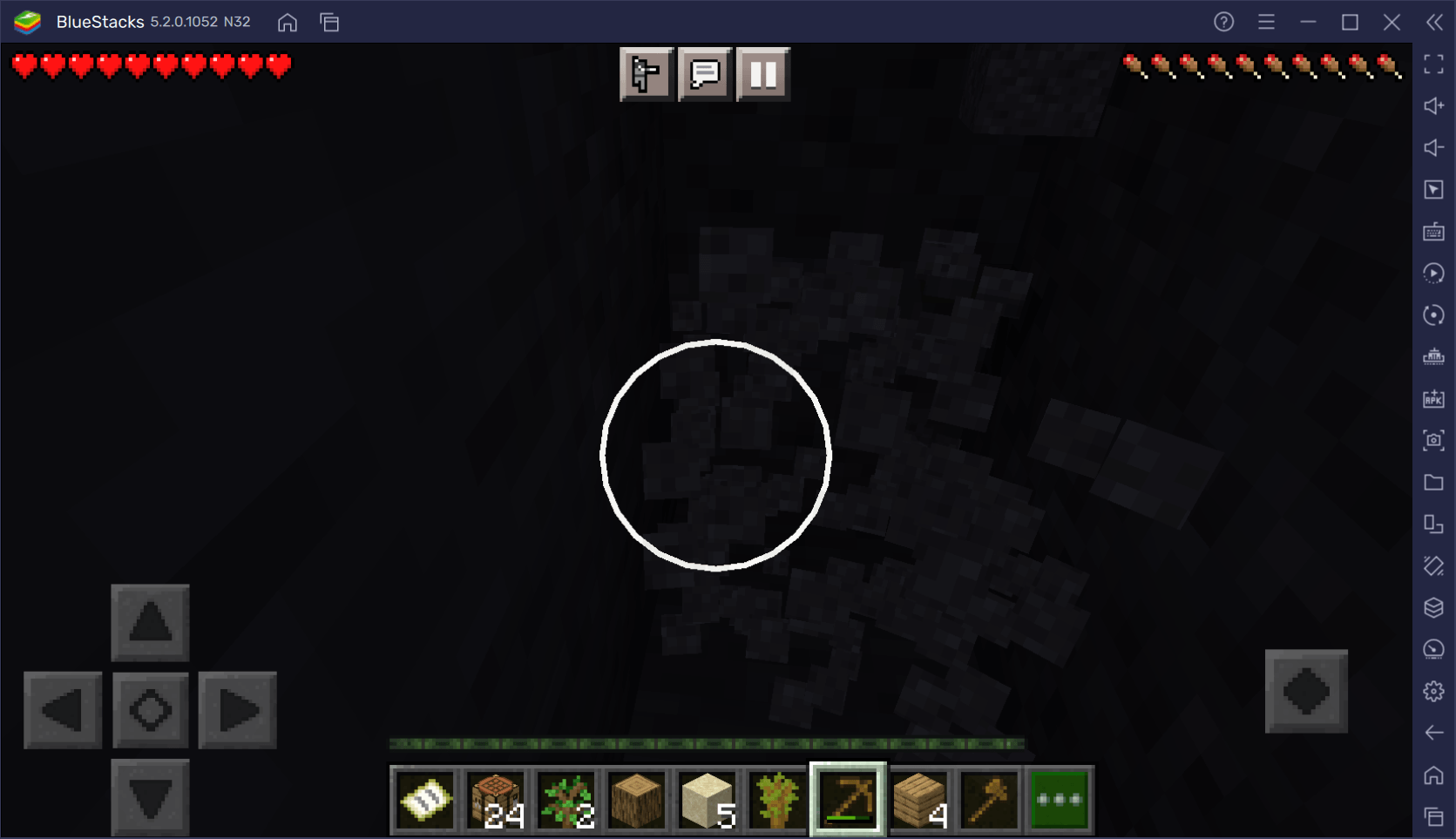
А что, если вы не успеете выполнить все необходимые действия и вырубить пещеру в холме до наступления сумерек? Сделайте небольшое углубление — подойдет место размером 2х2 блока — обнесите его блоками из дерева и переждите там ночь. Это не лучший выход из ситуации, так как в полной темноте вы не сможете совершать никаких действий. Впрочем, если извернуться и оставить немного пространства сверху для попадания внутрь лунного света, то вы сможете хотя бы сориентироваться, в какую сторону копать. Дальше дело техники и запасов — создавайте мебель, зажигайте факелы и проводите ночь с большим комфортом… или дожидайтесь утра в маленьком пространстве. Но ни в коем случае не выходите наружу — есть риск нарваться на монстров и потерять весь лут.
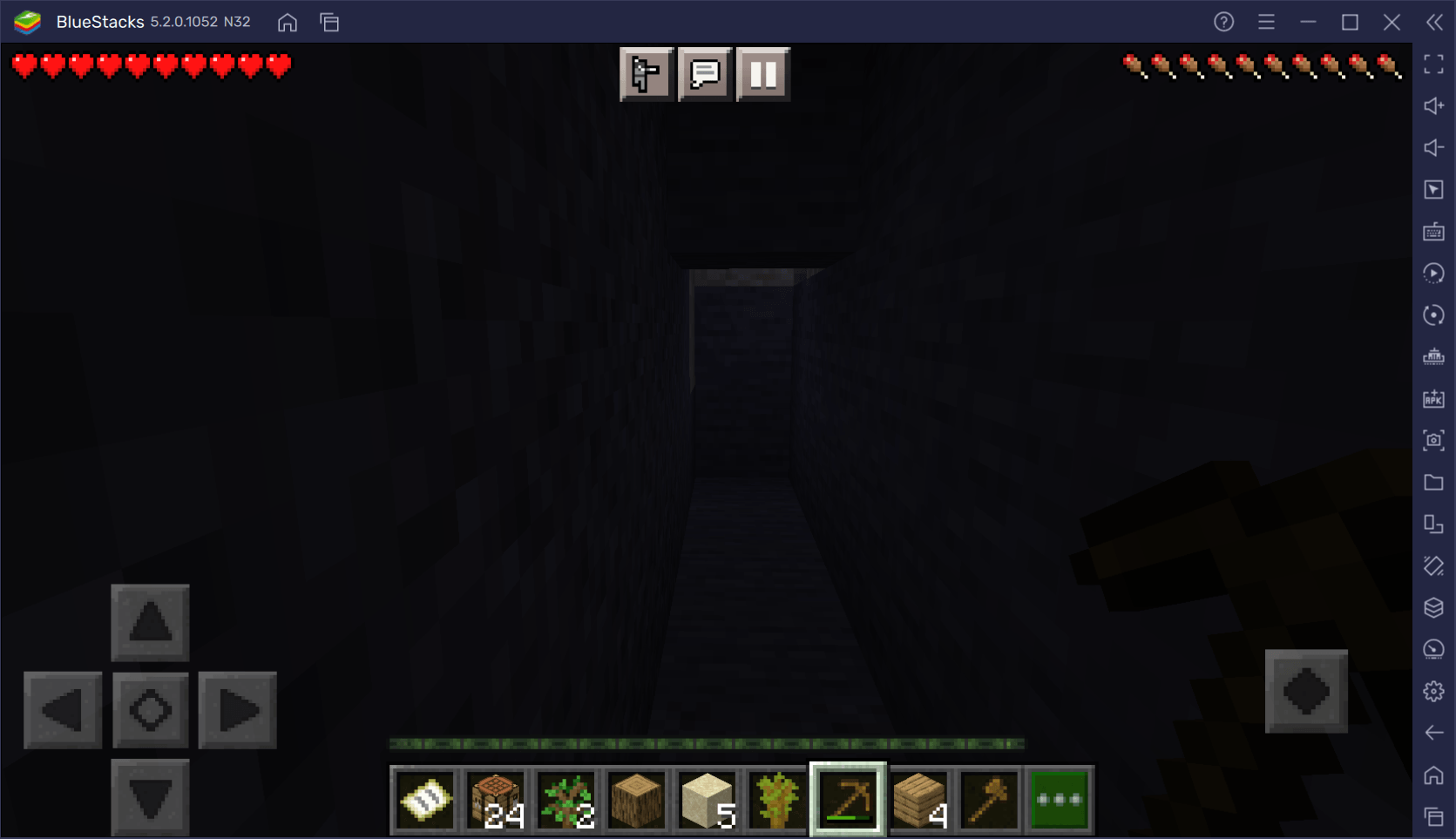
После того, как вы освободите достаточно места внутри пещеры, обязательно добавьте следующие вещи в свое новое убежище:
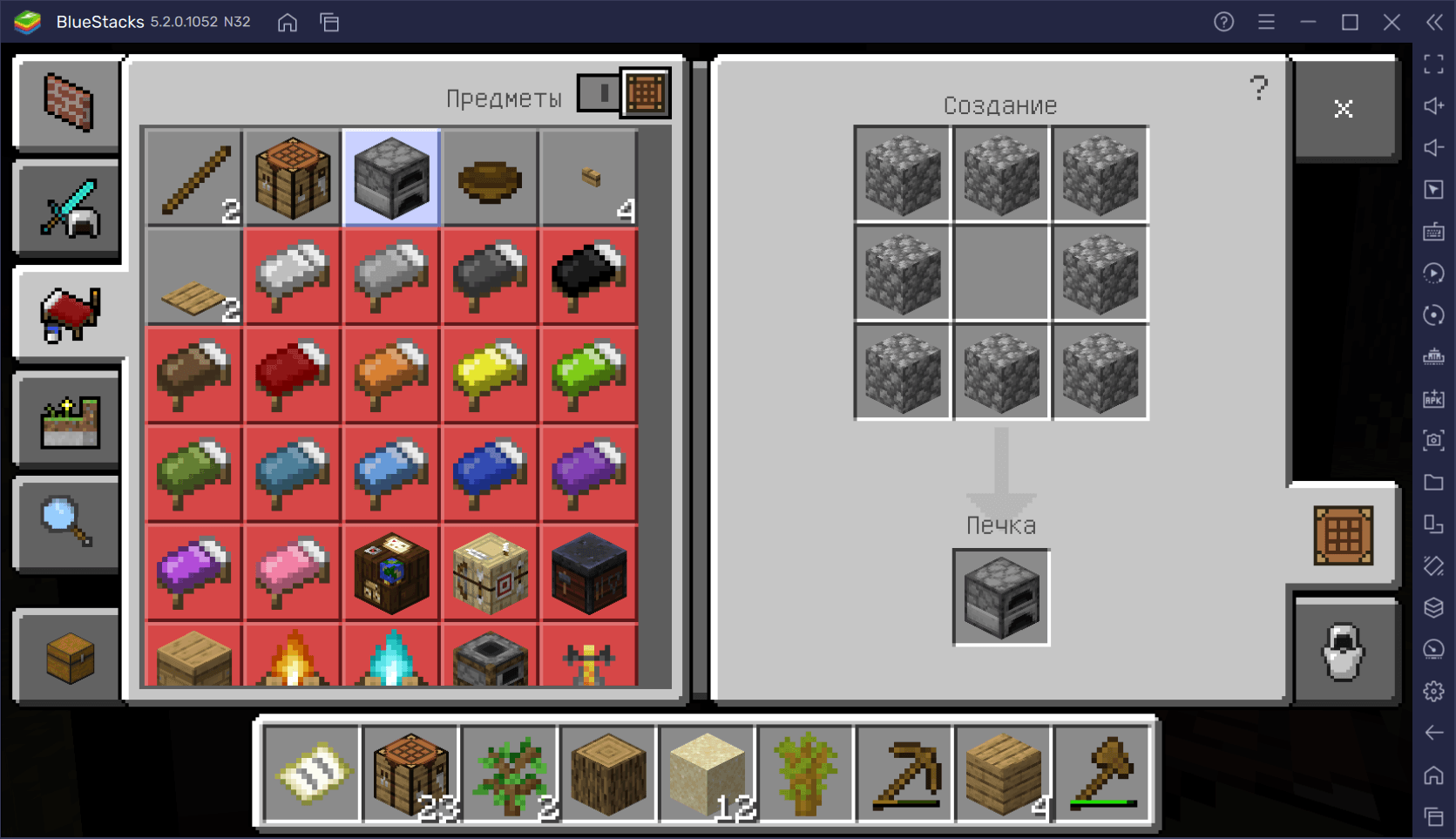
Заключение
Так вы проведете первую ночь в режиме выживания Minecraft и построите убежище, которое защитит вас от нашествия монстров и позволит заниматься добычей ресурсов. Если ночь неуклонно приближается, а вы все еще занимаетесь заготовкой блоков, скорее бегите к ближайшему холму и вырубайте маленькую выемку, чтобы устроить там ночлег. Не стоит рисковать и вступать в бой с монстрами как минимум до того момента, пока вы не разместите кровать на базе.
Скачайте Minecraft на ПК с BlueStacks и используйте преимущества платформы для лучшего старта. Благодаря встроенным инструментам вы успеете завершить все приготовления до наступления сумерек. Встречайте ночь в уютном убежище, обставленном по вашему желанию и вкусу, вместе с BlueStacks! Желаем приятной игры!
Как играть в майнкрафт в bluestacks
Проблема пришла, откуда не ждали — пробная версия Minecraft стала недоступна в России! Теперь у российских поклонников игры есть три выхода:
Все приведенные варианты имеют свои плюсы и минусы. При покупке лицензионной игры вы получите регулярные обновления и постоянный доступ к серверам, но потратите деньги, которые могут пригодиться в другом деле.
Если вы скачаете сторонний установщик Minecraft, то не потратите деньги и получите доступ ко всему контенту. Вроде бы хорошо. Но при этом игра не будет обновляться самостоятельно, разработчики не получат заслуженных денег, а скачанный файл может содержать вирусы.
При третьем варианте вы действительно найдете кучу аналогов Minecraft в Google Play. Но будут ли они настолько же качественны, как оригинальная игра? Насколько хорошо проработаны их миры? Вряд ли клоны «Майнкрафта» когда-нибудь превзойдут оригинал.
На какой платформе лучше играть в Minecraft?
Minecraft портирован на все популярные игровые платформы. Его можно скачать на ПК с системами Windows, Linux и macOS. Он есть в магазинах консолей PlayStation, Xbox, Nintendo и Wii U. И, конечно же, строить миры можно на Android и iOS.
Считаете, что смартфоны — самый удобный гаджет для игры в Minecraft? Присмотритесь к нюансам. Перед вами находится маленький экран, на котором сложно размещать блоки в правильных местах. Вы будете ошибаться при проектировании ландшафтов и зданий, и терять драгоценное время просто так!
Чтобы избавиться от недостатков смартфонов, рекомендуем скачать Minecraft на ПК с BlueStacks! Вы получите набор уникальных инструментов, с помощью которых без труда автоматизируете свои действия, сэкономите время на прогрессе в других играх и полностью персонализируете управление!
Кстати, при установке Майнкрафт на BlueStacks вам предстоит самостоятельно настраивать контроллеры. В этом гайде мы расскажем, как произвести настройку движения, поворотов камеры и других функций с помощью редактора игрового управления!
Настраиваем контроллеры
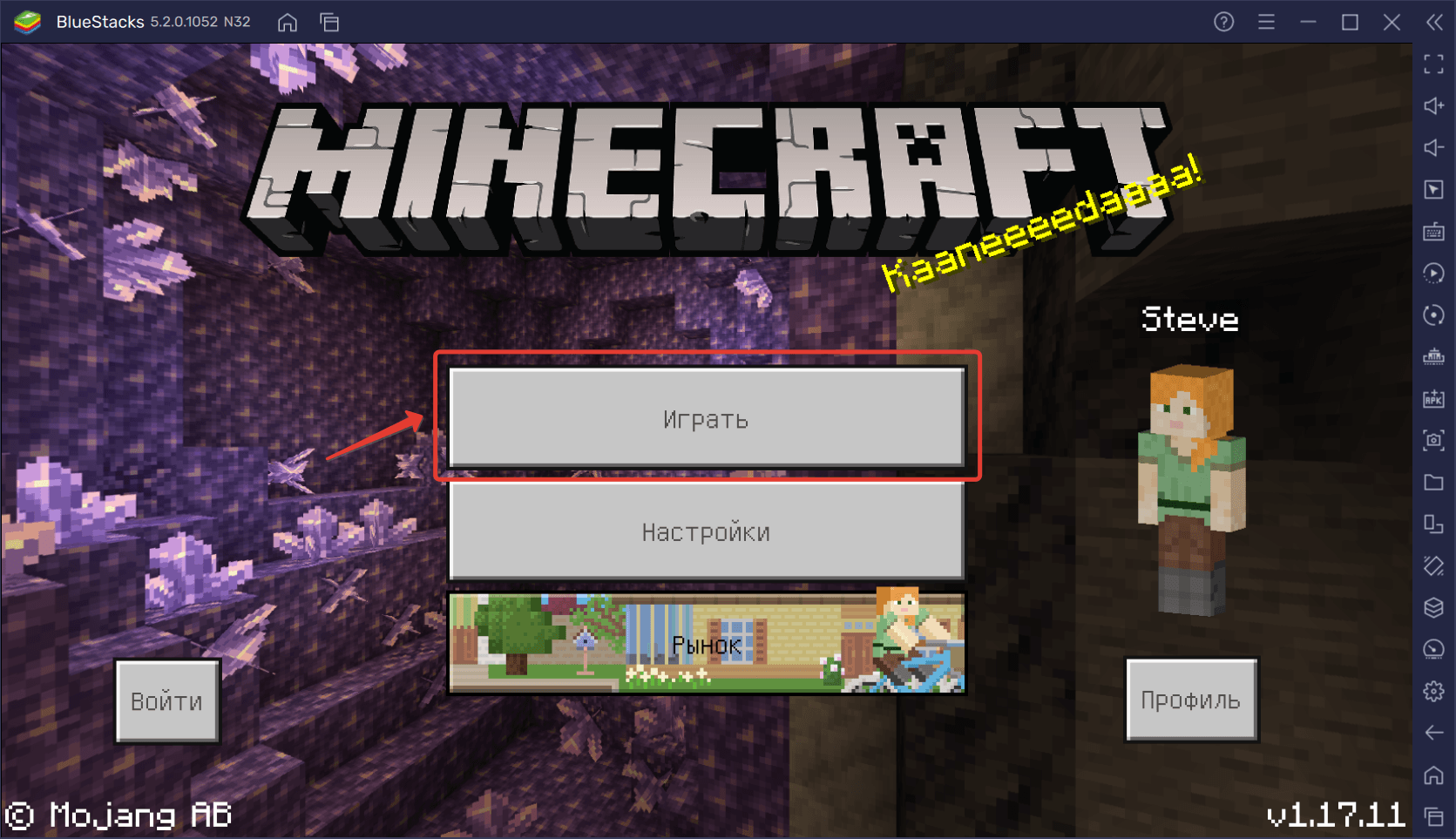
Для настройки основного управления в Minecraft мы советуем войти в режим свободного строительства и поставить самый низкий уровень сложности. Для этого в главном меню нажмите на кнопку «Играть». Затем, в открывшемся окне, выберите пункт «Создать новый»-> «Создать игровой мир»:
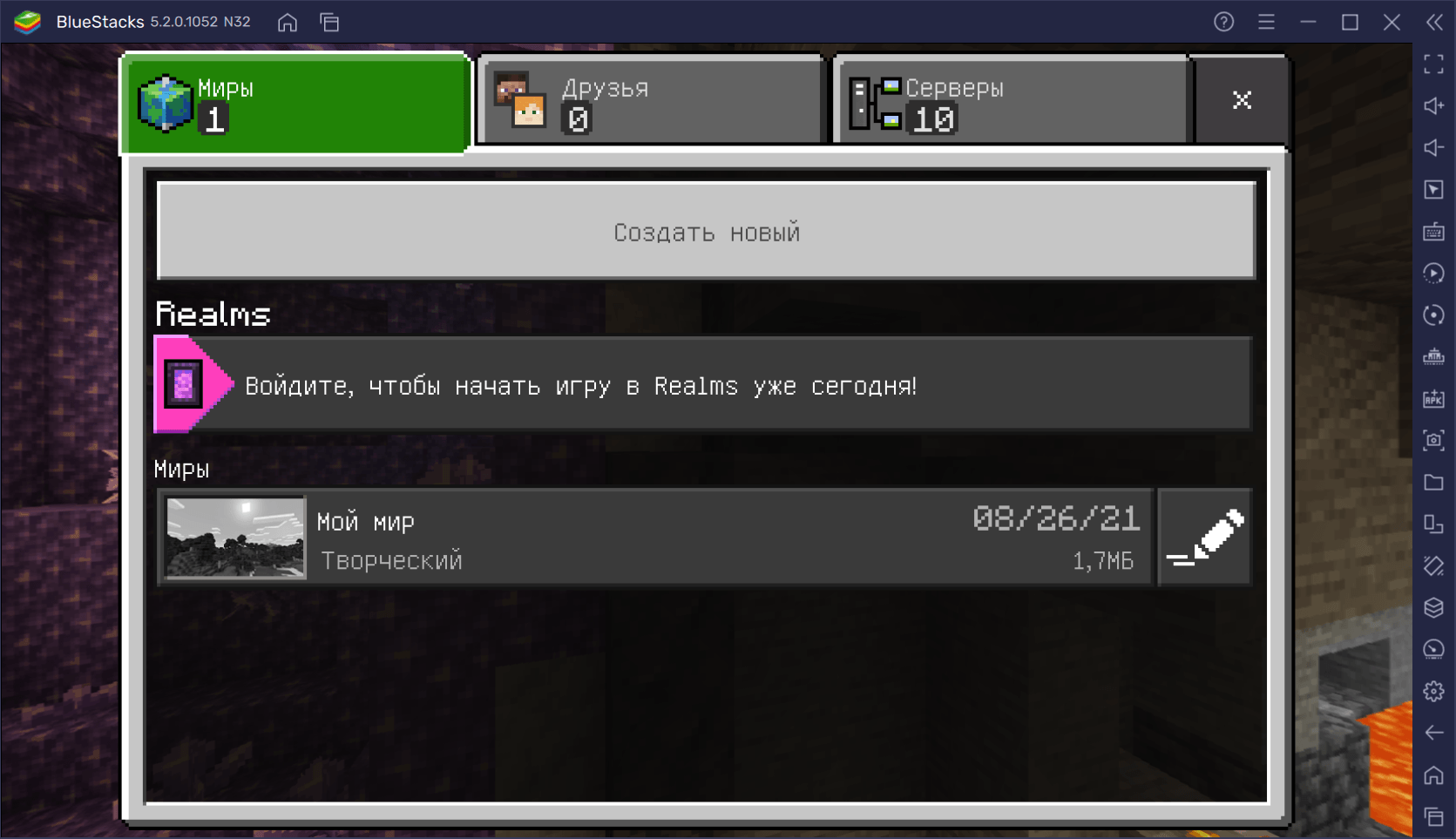
Установите режим игры по умолчанию «Творческий» и уровень сложности «Мирно»:
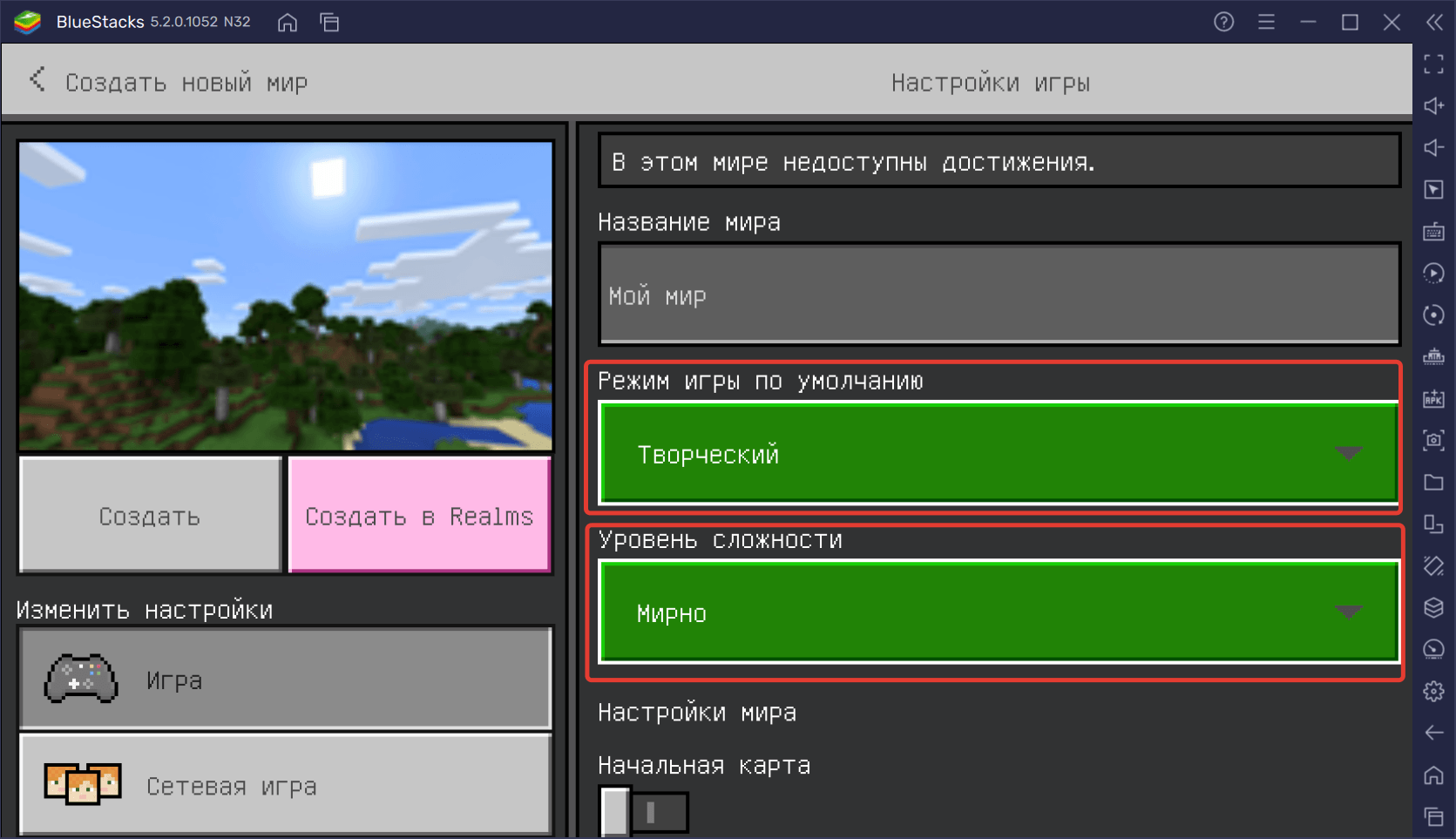
Готово! Теперь можно переходить к настройке управления.
Чтобы открыть редактор игрового управления, нажмите на кнопку бокового меню, указанную на скриншоте ниже. Вы увидите маленькую панель, состоящую из нескольких пунктов с бегунками и переключателями. Нажмите на строку «Открыть редактор управления».
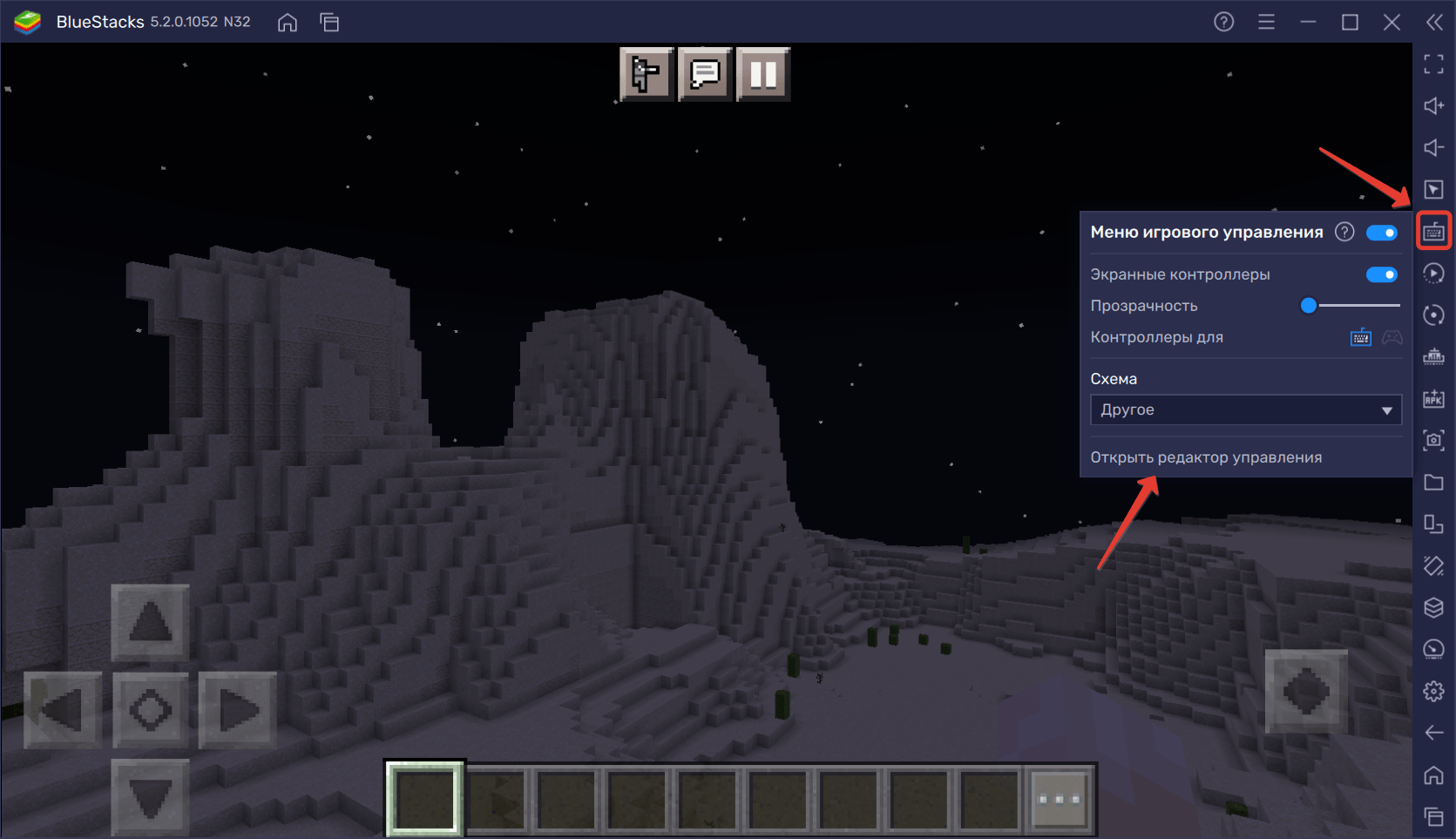
Перед вами откроется панель настройки контроллеров, которые можно переносить прямо на экран платформы. Но прежде, чем это делать, давайте определимся с основными функциями. Наш персонаж должен:
За перемещения отвечает перекрестье в левом нижнем углу экрана. Чтобы научить персонажа двигаться, создадим области тапа на каждом элементе перекрестья. Сделать это можно двумя способами: зажать клавишу мыши на пункте «Область тапа» и перенести ее на нужное место; просто нажать на нужное место на экране — тап создастся автоматически. По умолчанию зададим раскладку WASD:
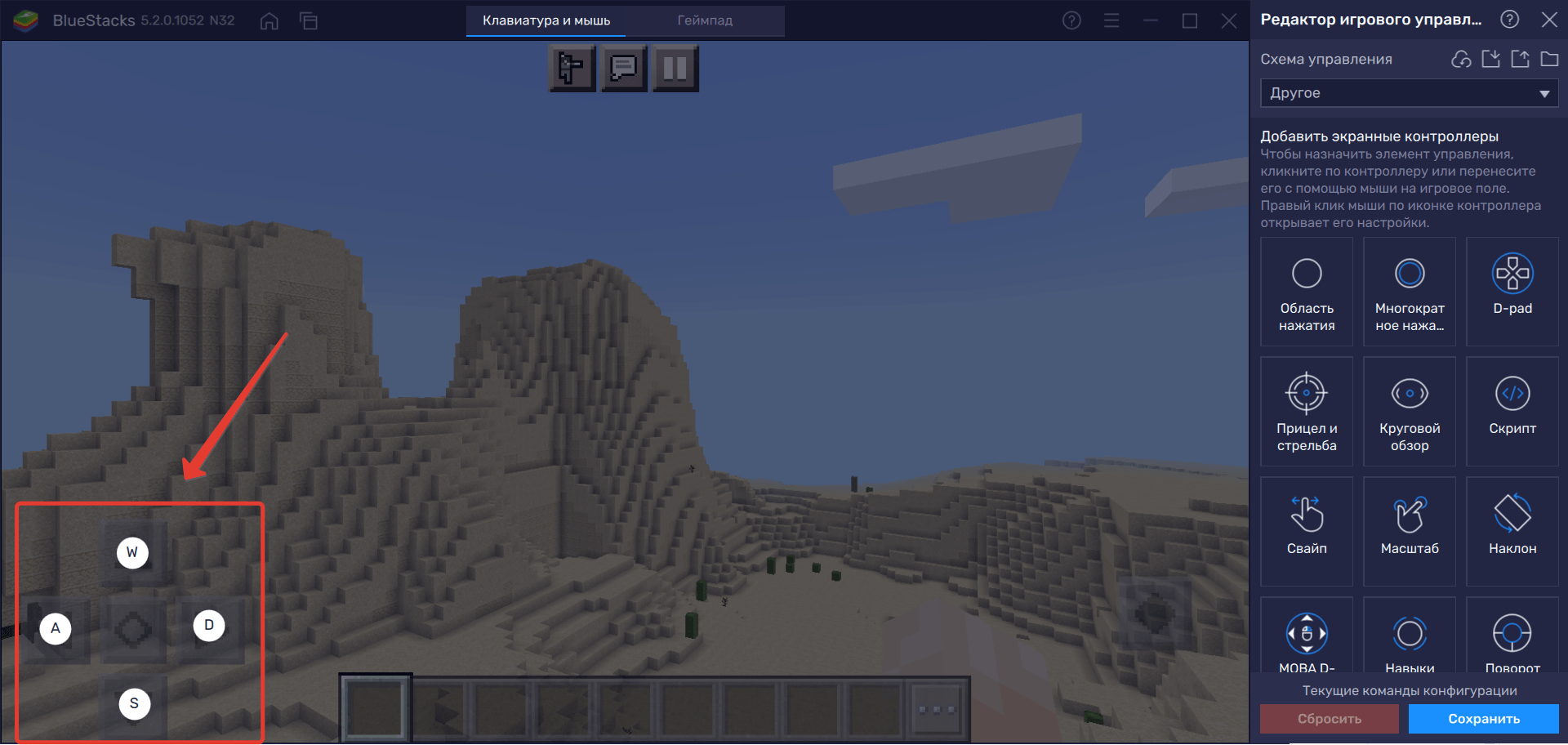
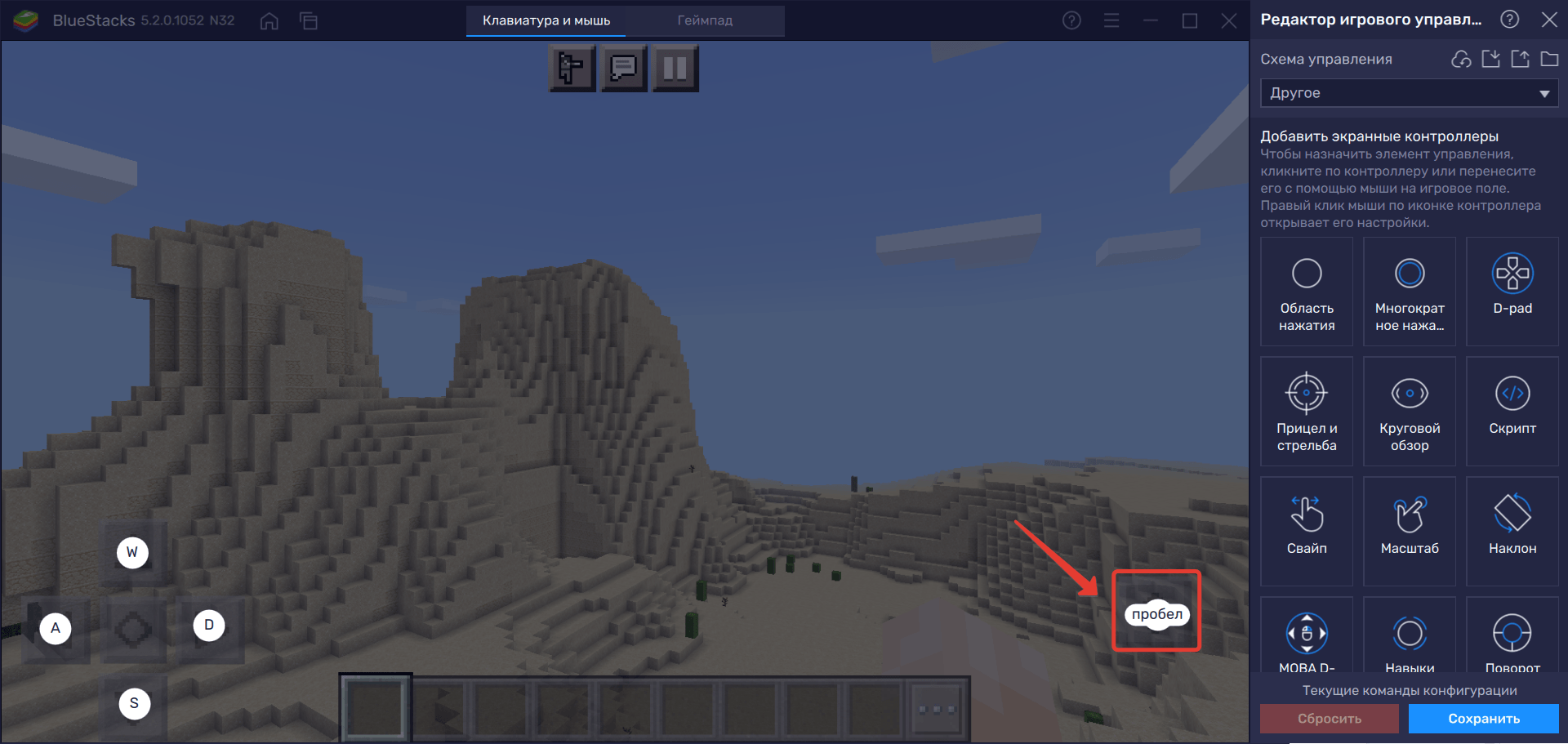
Установите тап и на кнопку прыжка, расположенную в правой нижней части экрана. Мы назначим на него «Пробел»:
Теперь задайте области тапа для предметов в инвентаре. Лучше сделать это цифрами — от 1 до 9. На многоточие назначьте кнопку I — она будет открывать инвентарь вашего персонажа.
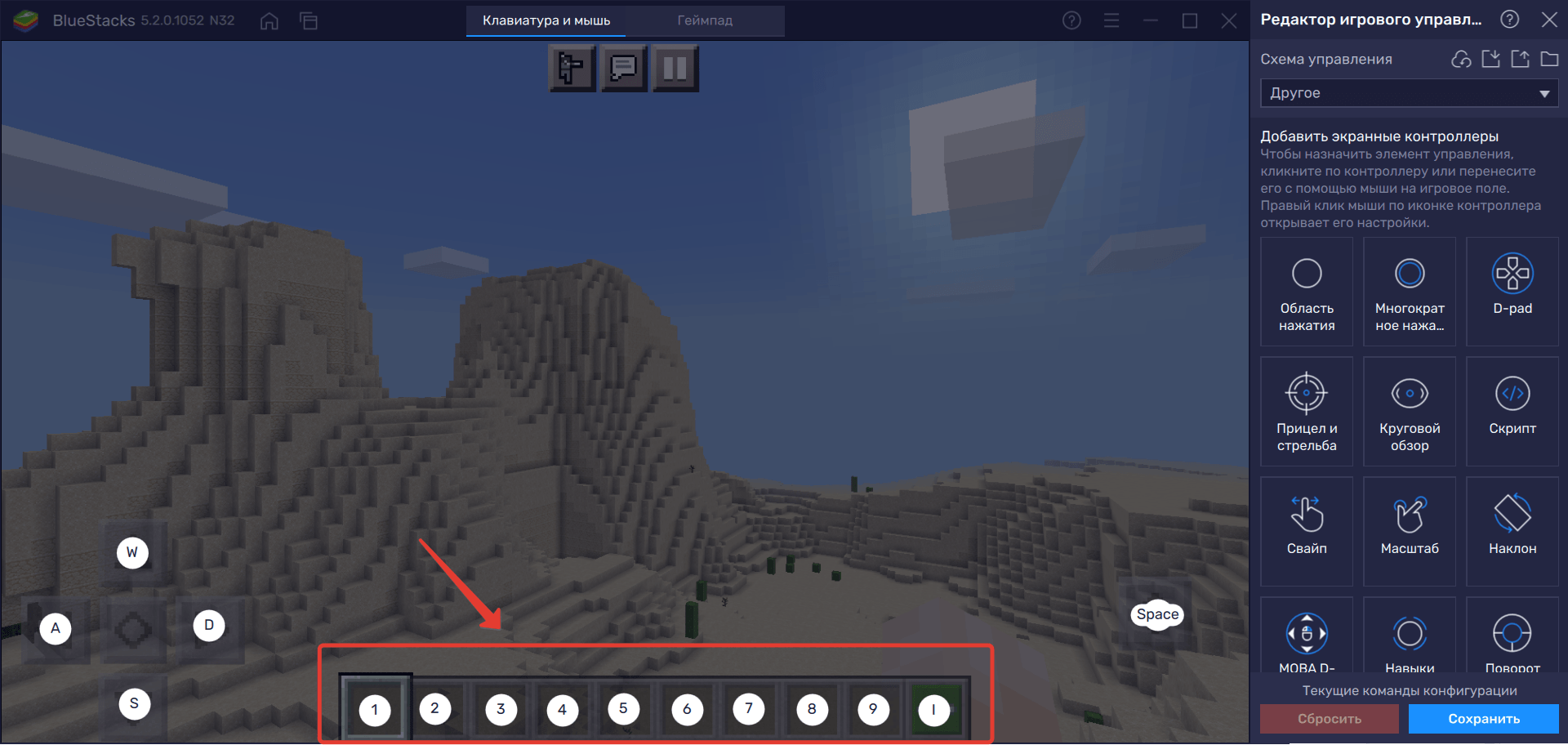
Повороты камеры — главный атрибут комфортной игры. Для того чтобы управлять ею в Minecraft на BlueStacks, перенесите в центр экрана контроллер «Круговой обзор»:
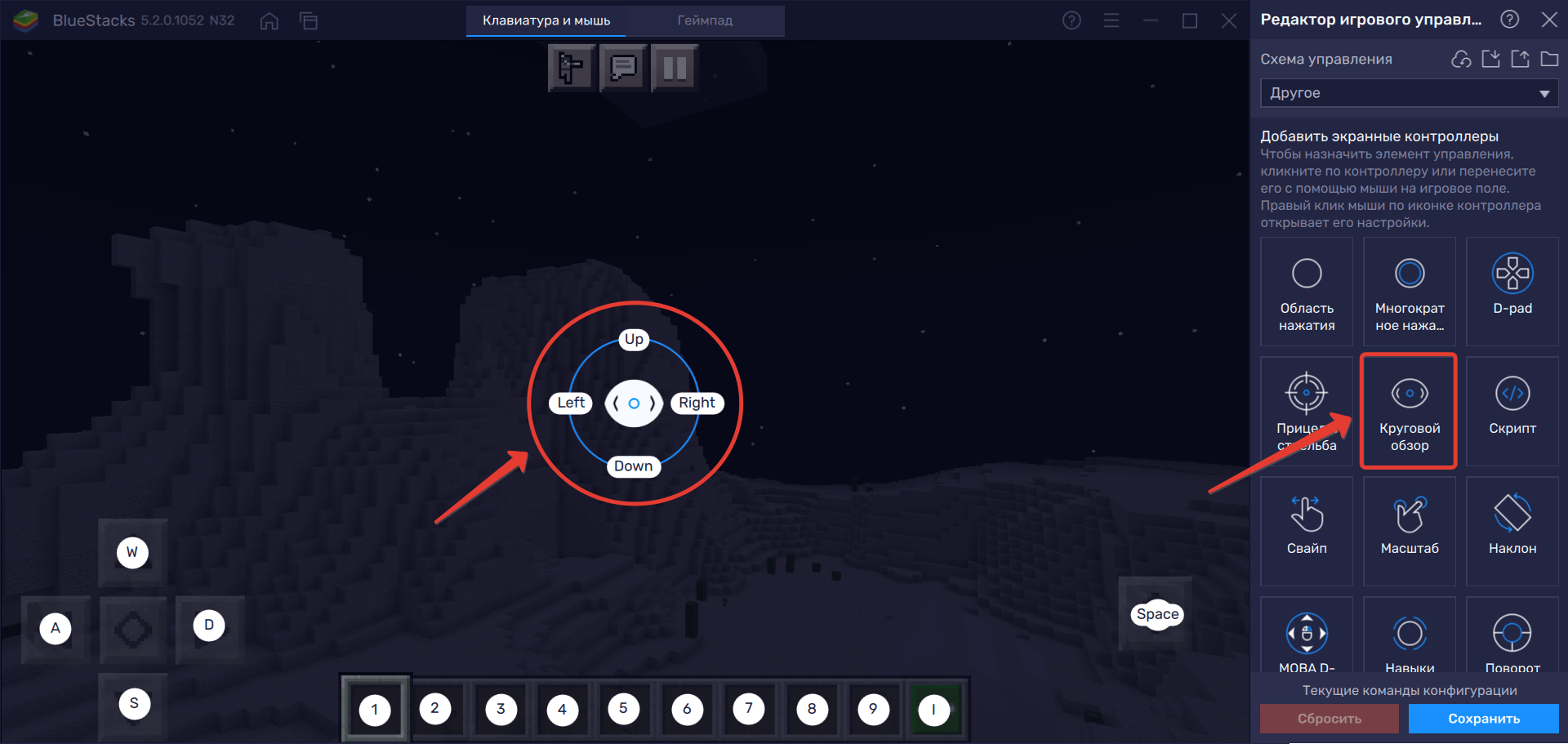
Как только вы создадите этот контроллер, нажмите на кнопку «Настройки» и переключите контроль обзора на мышь.
Готово! Осталось добавить кнопку взаимодействия с объектами. Создайте еще одну область тапа в центре экрана (да, да, прямо на круговом обзоре) и назначьте ей кнопку E, если хотите управлять действиями с клавиатуры. В противном случае вам будет достаточно управления курсором.
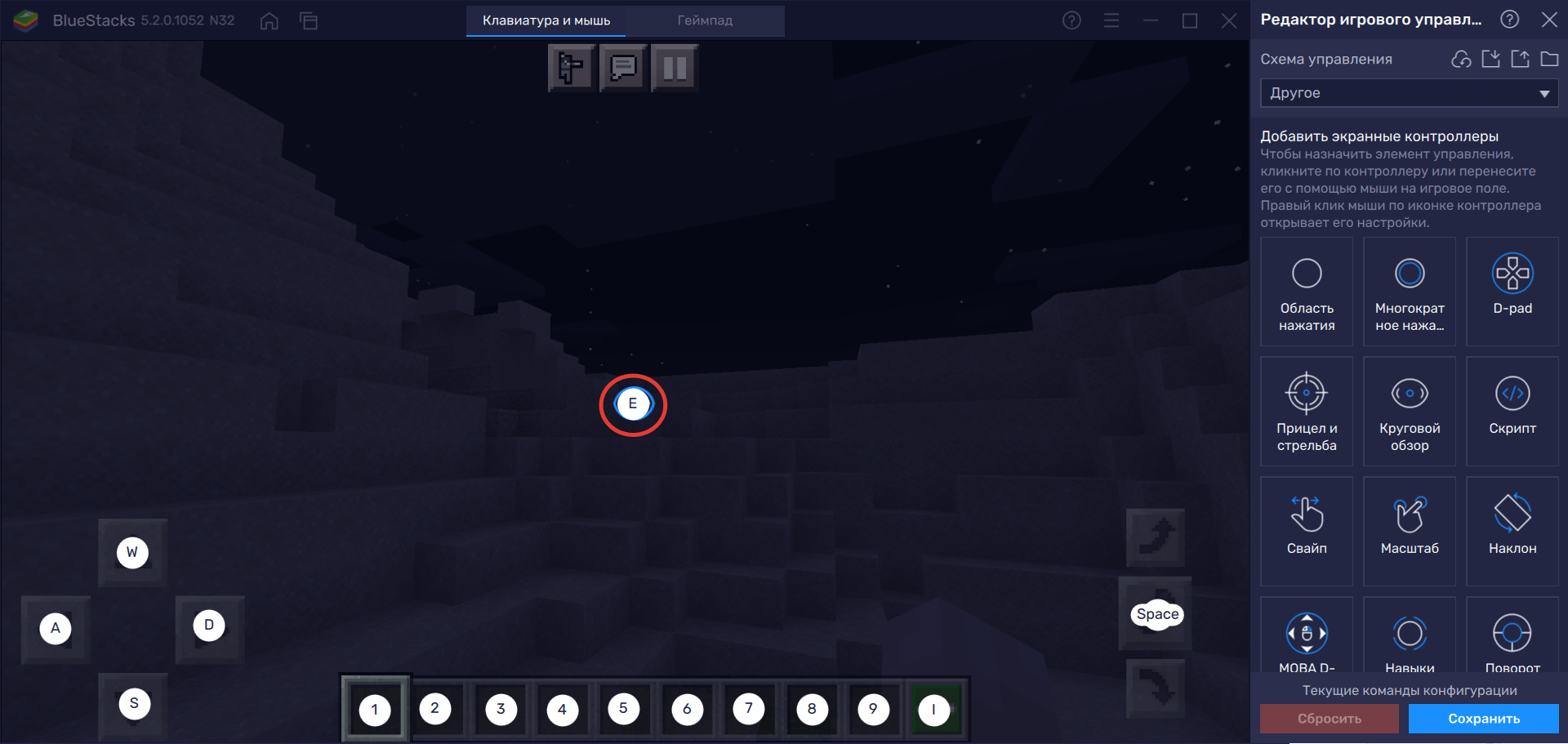
После того как вы подготовили схему управления, обязательно нажмите на кнопку «Сохранить». Теперь выключите боковую панель редактора и приступите к игре!
Используйте те же методы для создания других контроллеров на экране. Вы можете персонализировать управление так, как вам этого захочется! BlueStacks помогает пользователям достигать лучших результатов в мобильных играх и делать то, что невозможно с помощью телефона.
Была ли эта статья вам полезной? Оставляйте свои ответы в комментариях ниже. Читайте другие гайды по Minecraft в блоге BlueStacks, запускайте игру на платформе и добивайтесь больших успехов! Желаем удачи!