
Как играть в Minecraft по сети с друзьями

Играть в Майнкрафт можно не только в одиночном мире, взаимодействуя исключительно с жителями деревни – существуют разные методы, позволяющие создать локальный или сетевой сервер, чтобы сгенерировать новый мир и начать исследовать его вместе с друзьями.
Предлагаю ознакомиться с разными способами создать сервер Minecraft для игры с друзьями по сети.
Вариант 1: Открытие одиночного мира для игры по LAN
Если ваши с другом компьютеры объединены в одну локальную сеть или хотя бы соединены с одной беспроводной точкой доступа, можно воспользоваться самым простым вариантом – открыть одиночный мир для игры по LAN. Для этого нужно выполнить пару простых действий.

Недостаток этого метода заключается в том, что он не всегда корректно работает из-за неправильных сетевых настроек или проблем в организации локальной сети. Если вы не знаете, как самостоятельно решать появившиеся ошибки, лучше перейдите к реализации одного из следующих вариантов.
Мощные игровые серверы для Minecraft от 3 руб./час
От 4 Гб ОЗУ, от 80 Гб на скоростном NVMe и стабильные 200 Мбит/сек
Вариант 2: Создание выделенного локального сервера Minecraft
Этот вариант тоже подойдет в том случае, когда вы с другом находитесь в пределах одной квартиры и подключены к локальной сети при помощи LAN-кабеля или Wi-Fi. Если вы еще не организовали подобное подключение, обязательно выполните его, а затем на всех компьютерах приступайте к общей настройке операционной системы, необходимой для присоединения к будущему серверу.
Следующий этап – создание сервера для игры по локальной сети. В этом случае у пользователя появляется два разных варианта. Первый более оптимальный, поскольку позволяет создать полноценный сервер и далее модернизировать его модами или изменять настройки по желанию. Файлы пустого сервера Майнкрафт понадобится скачать с любого удобного сайта в интернете, задав соответствующий запрос поисковику. После этого войдите в директорию и откройте файл с настройками через любой текстовый редактор (файл server.properties).

Вариант 3: Организация сетевого подключения через Hamachi
Hamachi – самая популярная программа для организации виртуальных сетей. Она может использоваться геймерами для того, чтобы создавать одну сеть для совместной игры с друзьями, которые находятся за пределами локальной сети или не могут подключиться к ней по другим причинам. Каждый пользователь должен скачать Хамачи с официального сайта и создать учетную запись.

Теперь тот пользователь, который хочет создать сервер, в самой программе нажимает «Создать новую сеть» и задает имя/пароль. По этим данным сеть ищут друзья, нажав по кнопке «Подключиться к существующей сети» в Хамачи. После того как все пользователи подключатся, вы можете настроить свой сервер, введя полученный IP-адрес при прямом соединении или поменяв его в настройках сервера Minecraft так, как это было показано в инструкции по настройке выделенного локального подключения.
Вариант 4: Использование общедоступных серверов или Realms
Существуют общедоступные серверы Майнкрафт, на которых может играть огромное количество людей одновременно. Ничего не помешает вам с другом найти одинаковый сервер, подключиться к нему, пройти регистрацию и найти друг друга для дальнейшей игры. Учитывайте, что некоторые серверы доступны только для лицензионных версий Minecraft, а другие работают и с пиратскими.

Это были все возможные варианты организации совместной игры с друзьями в Minecraft по сети. Приятной игры вам и вашим друзьям!
Minecraft® and Steam™
Всем здравствуйте, в своем кругу общения, я часто слышал вопрос о том, почему Minecraft нету в цифровой платформе Steam? Так вот я хочу ответить на этот вопрос тем кто интересуется этим по сей день.
Как вы помните, самым крупным тайтлом который не собирается на Steam является Battlefield 3. Даже Activision проталкивает Modern Warfare 3 в сервис Valve, что определенно лишь повысит общие продаже.
У издателя – EA, есть свои причины, и судя по всему создатель Minecraft – Notch, так же относится к сервису Valve, поэтому игра, релиз которой состоялсяя в Ноябре, будет распространяться другими способами.
Нотч (Маркус Перссон) решил объяснить что он думает о Steam. В его посте он заявляет, что «Steam – великолепная платформа для цифрового распространения, на которой никогда не появится Minecraft.
«Существование в Steam ставит заметные лимит на то, что мы можем делать со своей игрой и что с ней могут делать наши пользователи. Мы (вероятно?) никогда не сможем продавать шапки или запустить магазин карт для minecraft которые бы работали на steam, так как у valve тоже есть свои стандарты. Запуск игры на Steam определенно разделил бы коммьюнити игры на две половины, где одни имеют доступ ко всяким странным и крутым штукам которые мы хотим добавлять игру, а другие вынужден довольствоваться ограниченными возможностями.»
«В данный момент мы ведем переговоры с Valve, и я отлично понимаю причины того, что они хотят предоставить нам место в Steam. Однако существует несоответствие в том что хотим делать мы, и в том, что они хотят от нас.»
Как поделиться цифровой библиотекой игр — на консолях и в Steam
Экономим на играх, которые уже купили ваши друзья или родные
Современные видеоигры стоят по несколько тысяч рублей, но вы сможете сыграть в них бесплатно, если они уже есть у ваших друзей или знакомых.
Самый простой способ это сделать — взять у них диск с игрой на время и пройти ее на своей консоли или компьютере. Но что делать, если вы и ваши друзья покупаете цифровые версии игр, которые скачиваются через интернет?
Тогда придется использовать так называемые двойки — метод, позволяющий делиться всей цифровой библиотекой с аккаунтом другого человека. Да, все верно: в «двойках» люди обмениваются всей своей коллекцией, а не отдельными играми.
Совместная библиотека, или game sharing, дает доступ к полноценным версиям игр: с достижениями, трофеями, прогрессом и мультиплеером. Да и играть в них можно даже одновременно — роскошь, недоступная тем, кто обменивается дисками.
У «двоек» есть ряд ограничений и проблем, но в этой статье я расскажу, как настроить все так, чтобы обоим игрокам было максимально удобно.
Что вы узнаете
Как работают «двойки» на консолях и в Steam
«Двойки» — метод, с помощью которого можно совместно пользоваться одной и той же библиотекой цифровых игр. Суть их работы такова: на своей приставке вы заходите в учетную запись друга и разрешаете делиться его библиотекой всем пользователям своей консоли. Затем загружаете нужные игры, возвращаетесь в свой профиль — и играете в них.
То есть вы активируете аккаунт друга как основной на своей консоли — так у этого профиля появляется возможность делиться библиотекой со всеми пользователями этой консоли. За сохранения можно не беспокоиться: ваш прогресс и достижения будут привязаны к вашему аккаунту.
Помните, что почти все описанные в этой статье способы подразумевают передачу другому человеку вашей учетной записи со всеми данными — включая платежную информацию, а иногда и адрес проживания. Так что делиться библиотекой стоит только с проверенными и надежными людьми. А для ребенка не помешает правильно настроить родительский контроль: вам вряд ли возместят деньги, потерянные из-за неосторожного обращения с аккаунтом.
Вторая консоль, очевидно, должна быть из того же семейства, что и ваша, — иначе ни физической, ни цифровой библиотекой поделиться не получится. Если у вас куплен Xbox, у человека, с которым вы хотите поделиться, тоже должен быть Xbox. Конкретные модели могут различаться: между PlayStation 4 и PlayStation 4 Pro играми можно будет легко делиться.
Обратная совместимость тоже будет работать: если у вас Xbox Series, а у друга игры от более старой Xbox One, вы сможете их запускать — но не наоборот. Та же история с PlayStation 4 и 5: игры от «четверки» запускаются на «пятерке».
Почему «двойки» — не совсем официальный метод
По правилам платформ передача библиотеки разрешена лишь в рамках одного домохозяйства. Технически вы можете поделиться ей и с человеком из другого дома или даже города, но это означает, что вы передали ему пароль — а это запрещено по правилам пользовательского соглашения.
PlayStation 4 и PlayStation 5
На консолях PlayStation есть два способа поделиться библиотекой игр — официальный и не очень.
Официальный называется Share Play, накладывает много ограничений и больше подходит для кратковременной передачи игры — сессия длится всего один час. Да и для него понадобятся подписка PlayStation Plus и хороший интернет, потому что фактически игра запускается на основной консоли, а картинка передается на вторую.
Инструкции по настройке Share Play на PS4 и на PS5
Не очень официальный — это использование тех самых «двоек». На PlayStation можно даже покупать одну подписку PlayStation Plus на двоих: если она куплена у одного из игроков, второй автоматически получает доступ к многопользовательским играм. В «двойке» можно даже вместе играть в одну и ту же мультиплеерную игру.
Как победить выгорание
На PlayStation 4 «двойки» требуют постоянного подключения к интернету для проверок со стороны платформы PlayStation Network (PSN) и настраиваются следующим образом:
Чтобы второй человек мог пользоваться вашей библиотекой, ему нужно проделать все те же шаги, но с вашей учетной записью.
Подписка PlayStation Plus автоматически перенесется на все учетные записи второй консоли — то есть все пользователи получат доступ к мультиплееру и бесплатным играм по подписке. Но на основной консоли доступ к Plus останется только у вашей учетной записи.
На PlayStation 5 «двойки» работают еще проще: чтобы играть в чужие игры, даже не нужно подключение к интернету.
Если вы привыкли удаленно покупать и устанавливать игры на консоль через мобильное приложение PlayStation, придется отвыкать: приложение намертво привязано к основной консоли и будет устанавливать покупки сразу на консоль друга.
Xbox One, Xbox Series X и Xbox Series S
Перед запуском предыдущего поколения консолей Microsoft обещала, что на ее платформе появится самая продвинутая и щедрая система обмена играми. Но к выходу Xbox One компания пересмотрела свои обещания, а у игроков остался только привычный обмен дисками или аккаунтами.
Как настроить «двойку» на Xbox текущего и прошлого поколений:
Друг должен проделать те же шаги, чтобы получить доступ к вашей библиотеке.
Теперь у вас есть не только игры друга, но и его подписки — Xbox Live Gold и Game Pass. Правда, второй игрок не сможет зайти напрямую в меню подписки — ему придется вручную найти игру в магазине Xbox, но установить ее получится без проблем.
Как и в случае с PlayStation, если сменить «основную» консоль для аккаунта, через приложение Xbox больше не получится удаленно устанавливать игры на свою приставку, так как оно привязано именно к «основной» Xbox.
Nintendo Switch и Nintendo Switch Lite
Впрочем, решение есть: игру можно запустить дома при источнике вайфая либо раздать интернет с телефона, а затем свернуть игру и продолжить играть там, где хочется.
Чтобы использовать одну библиотеку на двух консолях Nintendo Switch, вам нужно:
При желании процесс можно повторить и со второй консолью — тогда владельцы получат доступ к библиотекам друг друга.
У Nintendo исторически очень сложные отношения с онлайном и подписками, поэтому совместная библиотека на Switch дает не так много свободы, как на Xbox и PlayStation. Например, у вас не получится играть вдвоем в одну и ту же игру одновременно, даже если она рассчитана на кооперативное прохождение: при попытке запустить ее система залезет в интернет и проверит, точно ли она куплена на обеих учетных записях.
Подписка Nintendo Switch Online на вторую учетную запись тоже не перенесется — для этого лучше оформить специальную «семейную» версию и вручную добавить туда новый профиль.
Как поделиться библиотекой игр в Steam
Если у вас нет консоли и вы играете на компьютере, сэкономить на играх поможет платформа Steam. В ней тоже есть функция «Поделиться играми», и работает она по тому же принципу, что и на консолях. Сохранения и прогресс у вас будут свои, однако вы не сможете пользоваться одной и той же библиотекой одновременно.
Например, если друг попытается запустить игру из вашей библиотеки, пока вы ей пользуетесь, Steam ему откажет. И наоборот: если друг в данный момент пользуется вашей библиотекой, а вы что-то из нее запустите, у него появится предупреждение и отсчет времени. Как только оно истечет, игра отключится автоматически. Правило простое: кто владеет библиотекой, у того она в приоритете на запуск.
Чтобы начать пользоваться библиотекой друга, вам нужно:
В библиотеке второго компьютера появятся и ваши игры, и игры владельца.
С некоторыми играми Family Sharing не работает — например, с теми, что требуют для работы сторонний сервис, будь то Origin в играх от EA или Ubisoft Connect. Также второй игрок не получит доступ к вашим дополнениям, если основная игра у него уже и так куплена.
Как добавить minecraft в steam
Сегодня я расскажу,как добавить клиент майнкрафта(Да и любой другой игры) в свою библиотеку стима.
Заходим в стим,в нижнем левом углу нажимаем Добавить игру — Добавить сторонюю игру
Жмем » Добавить выбранное » и вуаля,можем запускать майнкрафт через стим
Так же в игре добавляется функция ALT+TAB,которая позволит сидеть в браузере,не сворачивая игру
Редактировалось 1 раз(а), последний 2014-08-18 23:05:47
I want to add Minecraft to Steam, but am not sure which files to add. How do I add Minecraft to Steam?
Я хочу добавить Minecraft в Steam, но не знаю, какие файлы нужно добавить. Как добавить Minecraft в Steam?
Создан 02 фев. 12 2012-02-02 01:49:30 Joe the Person
Ponies, everywhere. – fredley 02 фев. 12 2012-02-02 11:08:21
I don’t get it. nevermind. – Joe the Person 05 фев. 12 2012-02-05 00:11:13
You could use the minecraft.jar file as of now too. – Jeffrey Lin 08 фев. 13 2013-02-08 01:21:42
The only file you’ll need to add to Steam to be able to play Minecraft is the Minecraft.exe.
Создан 02 фев. 12 2012-02-02 01:55:00 Fluttershy
I don’t think that really answers the question. – Pureferret 02 фев. 12 2012-02-02 02:01:58
«but am not sure which files to add» — I think it does. I just assumed (possibly incorrectly) that he already knew how to add a non-Steam game since the question was asking for the specific file. – Fluttershy 02 фев. 12 2012-02-02 02:03:29
Fair enough, but you don’t answer «How do I add Minecraft to Steam?» which is also the title answer. – Pureferret 02 фев. 12 2012-02-02 02:11:37
@Pureferret I disagree. I think this answers the question perfectly. Could you expand more on how this doesn’t answer the question? – Wipqozn 02 фев. 12 2012-02-02 02:15:51
Well it makes sense to me. Thanks! – Joe the Person 02 фев. 12 2012-02-02 02:22:09
@Pureferret The OP specifically asked for what file to add. Tristan told him what file to add. The fact that I answered a broader question does not make this answer wrong. – murgatroid99 02 фев. 12 2012-02-02 02:22:16
@murgatroid99 I didn’t say it was wrong. It doesn’t *really* answer the question. I guess I should have said it was incomplete, as far as I can tell, because the OP asks for two things. Tristran answers one of those things fine. But as it doesn’t address the other part, I wouldn’t say it ‘really’ answers it. I was a bit heavy handed with my downvote, but I cant take it back. 🙁 – Pureferret 02 фев. 12 2012-02-02 02:27:15
@Pureferret I see what you’re saying now, and that makes perfect sense. I got the same impression that tristan did, that the OP already knew how to add non-steam games to steam, but just didn’t know which files to add for minecraft. – Wipqozn 02 фев. 12 2012-02-02 02:32:42
@Pureferret you can take it back now if you want. – Wipqozn 02 фев. 12 2012-02-02 02:34:40
The question itself implies that the OP knows how to add games to Steam in general, so I think this answer is fine. That being said, @murgatroid99 ‘s answer is better. – Sonic42 02 фев. 12 2012-02-02 04:45:04
The question does. The question title, not so much. Googlers come here seeing the title. @murgatroid99’s answer is better. – Konerak 13 мар. 12 2012-03-13 09:17:40
To actually add it to Steam, you just have to go to the «Games» menu and click on «Add a Non-Steam Game to My Library. «. In the window that opens, either choose minecraft.exe if it is in the list or browse for it in whatever location you found it in.
Создан 02 фев. 12 2012-02-02 01:55:12 murgatroid99
In my case, the standard method of adding minecraft.exe as a non-steam game wasn’t helpful as I needed a method that works in Steam Big Picture mode without going back to the desktop view. To do this, you first need to skip the Minecraft launcher as explained in this question: Can I bypass the new launcher?
Создан 03 янв. 18 2018-01-03 06:20:57 Silveri

По его словам можно догадаться,что Маркус боится того, что Steam Может навредить игрокам и они потеряют интерес к игре.Вдруг они удалят Minecraft — тогда посыпятся угрозы и высказывания самому Маркусу,а не Steam.Лично я его понимаю. но всё таки может стоит попробовать?
Известно что уже 40 миллионов человек зарегистрировалось в Minecraft.Команда просто не сможет так много игроков,ведь они тоже люди и им надо отдыхать,а если они зарегистрируют игру в Steam,то у них просто не хватит времени на всё это.
Вывод таков — возможно игра и появиться в Steam,но лично я не уверен в этом если верить всем цитатам произнесённым им.Жаль ведь не все могут позволить её купить на оф.сайте т.к. она там дорогая,а в Steam в первые дни продаж скидка 10%.
Можно ли играть в майнкрафт через стим
Как играть в Minecraft по сети с друзьями
Играть в Майнкрафт можно не только в одиночном мире, взаимодействуя исключительно с жителями деревни — существуют разные методы, позволяющие создать локальный или сетевой сервер, чтобы сгенерировать новый мир и начать исследовать его вместе с друзьями.
Предлагаю ознакомиться с разными способами создать сервер Minecraft для игры с друзьями по сети.
Вариант 1: Открытие одиночного мира для игры по LAN
Если ваши с другом компьютеры объединены в одну локальную сеть или хотя бы соединены с одной беспроводной точкой доступа, можно воспользоваться самым простым вариантом — открыть одиночный мир для игры по LAN. Для этого нужно выполнить пару простых действий.
Недостаток этого метода заключается в том, что он не всегда корректно работает из-за неправильных сетевых настроек или проблем в организации локальной сети. Если вы не знаете, как самостоятельно решать появившиеся ошибки, лучше перейдите к реализации одного из следующих вариантов.
Вариант 2: Создание выделенного локального сервера Minecraft
Этот вариант тоже подойдет в том случае, когда вы с другом находитесь в пределах одной квартиры и подключены к локальной сети при помощи LAN-кабеля или Wi-Fi. Если вы еще не организовали подобное подключение, обязательно выполните его, а затем на всех компьютерах приступайте к общей настройке операционной системы, необходимой для присоединения к будущему серверу.
В качестве IP задайте 192.168.0.X, где вместо последней цифры вставьте любое число до 64. Маска подсети указывается как 255.255.255.255. В завершение отправьте компьютер на перезагрузку. На других ПК сделайте то же самое, но последнюю цифру IP-адреса меняйте на неиспользованную ранее, чтобы при подключении не появились конфликтные ситуации.
Следующий этап — создание сервера для игры по локальной сети. В этом случае у пользователя появляется два разных варианта. Первый более оптимальный, поскольку позволяет создать полноценный сервер и далее модернизировать его модами или изменять настройки по желанию. Файлы пустого сервера Майнкрафт понадобится скачать с любого удобного сайта в интернете, задав соответствующий запрос поисковику. После этого войдите в директорию и откройте файл с настройками через любой текстовый редактор (файл server.properties).
Далее отредактируйте несколько строк для обеспечения нормального соединения. В первую очередь найдите server-ip=X и после знака равно впишите IP того компьютера, который выступает в качестве основного (тот IP-адрес, что создавался в предыдущем шаге). В строке server-port=N вписывается порт, обычно это 25565. Осталось запустить сервер через присутствующий в директории файл start.bat.
Вариант 3: Организация сетевого подключения через Hamachi
Hamachi — самая популярная программа для организации виртуальных сетей. Она может использоваться геймерами для того, чтобы создавать одну сеть для совместной игры с друзьями, которые находятся за пределами локальной сети или не могут подключиться к ней по другим причинам. Каждый пользователь должен скачать Хамачи с официального сайта и создать учетную запись.
Теперь тот пользователь, который хочет создать сервер, в самой программе нажимает «Создать новую сеть» и задает имя/пароль. По этим данным сеть ищут друзья, нажав по кнопке «Подключиться к существующей сети» в Хамачи. После того как все пользователи подключатся, вы можете настроить свой сервер, введя полученный IP-адрес при прямом соединении или поменяв его в настройках сервера Minecraft так, как это было показано в инструкции по настройке выделенного локального подключения.
Вариант 4: Использование общедоступных серверов или Realms
Существуют общедоступные серверы Майнкрафт, на которых может играть огромное количество людей одновременно. Ничего не помешает вам с другом найти одинаковый сервер, подключиться к нему, пройти регистрацию и найти друг друга для дальнейшей игры. Учитывайте, что некоторые серверы доступны только для лицензионных версий Minecraft, а другие работают и с пиратскими.
Еще один вариант — покупка Realms на официальном сайте. В счет ежемесячной подписки у вас появляется возможность организовать сервер и подключить к нему до десяти игроков. Кликните по выделенной ссылке, чтобы ознакомиться с преимуществами этой подписки и решить, нужна ли она вам с друзьями.
Это были все возможные варианты организации совместной игры с друзьями в Minecraft по сети. Приятной игры вам и вашим друзьям!
Как играть в Майнкрафт по сети с друзьями
1 звезда 2 звезды 3 звезды 4 звезды 5 звезд
Есть несколько способов, один из которых вам точно подойдет.
Майнкрафт — одна из самых увлекательных игр в современном геймдеве. За счет своих низких системных требований и огромной базы фанатов контент в популярной пиксельной вселенной разросся до небывалых масштабов. В сети с легкостью можно найти сотни мини-игр, модов, плагинов и других развлечений, которые привносят в игровой процесс что-то новое и уникальное.
Разумеется, самые лучшие из доступных занятий в Майнкрафте рассчитаны на нескольких игроков. Поэтому стоит позвать вместе с собой друзей. Но прежде, чем окунуться в мир безудержного веселья, следует определиться, как и где можно играть по сети. Мы расскажем вам о всех доступных способах, а вы уже выберете для себя самый подходящий.
Как играть в Майнкрафт по локальной сети
Данный метод подойдет только для игроков, которые физически находятся рядом друг с другом, например в одной или в соседних квартирах. Локальная сеть подразумевает несколько компьютеров, объединенных между собой LAN-кабелем или по Wi-Fi. Так что если ваш тиммейт находится далеко от вас — переходите к следующему способу. Огромный плюс в игре по локальной сети заключается в том, что можно обойтись без подключения к интернету.
Настройка IP-адреса
Для начала нужно настроить статический IP-адрес, чтобы при каждом новом подключении к серверу не вбивать новые цифры:
Создание сервера
При отсутствии интернета существует только два способа это сделать: создать выделенный сервер или использовать прямое подключение к игроку. В первом случае игровой мир будет дополнительно задействовать ресурсы вашего компьютера, но зато остальные игроки смогут подключаться к нему в любое время, независимо от того, находитесь ли вы в это время в игре. Главное условие, — чтобы сам сервер был запущен. Во втором случае ресурсы ПК не будут расходоваться на сервер, но совместная игра будет доступна только, когда играет хост. Более подробно о вариантах создания сервера мы рассказывали в отдельной публикации.
При создании выделенного сервера, требуется дополнительная настройка. В сети можно скачать различные виды серверов, но все они имеют схожую конфигурацию. Поэтому данная инструкция универсальна. Выполните следующие действия:
Подключение
Если вы создавали сервер через клиент игры, то никакая дополнительная настройка не требуется. Будет отличаться только способ коннекта. В любом случае следуйте дальнейшей инструкции:
Если всё сделано верно, то произойдет либо вход на сервер, либо его добавление в общий список всех серверов. Теперь вы знаете, как поиграть в Майнкрафт с другом по локальной сети. Стоит отметить, что данный способ является самым сложным из всех. Так что если у вас ничего не получилось и есть доступ к интернету, можете попробовать остальные методы.
Как играть в майнкрафт по сети: Hamachi
Для второго способа нам потребуется специальное программное обеспечение, предназначенное для построения VPN и создания собственной защищенной сети компьютеров, соединенных через интернет. Для начала потребуется скачать софт с официального сайта. Он полностью переведен на русский язык и является бесплатным. Для работы с утилитой потребуется регистрация.
Настройка программы
Выполните следующие действия:
После этого можно производить подключение. Вашему другу необходимо в главном меню выбрать пункт «Подключиться к существующей сети» и ввести идентификатор с паролем, которые вы задали. Должно произойти соединение. Проверить его можно, если нажать правой кнопкой по любому компьютеру в сети и выбрать пункт «Проверить доступность». Откроется консоль и произойдет обмен пакетами с выбранным клиентом. Также будет указан пинг. После этого можно заходить в игру.
Подключение к серверу
Оно выполняется по такой же схеме, указанной в предыдущем пункте. Вам также потребуется создать либо выделенный сервер, либо внутриигровой. Вся разница заключается в том, что вам потребуется вводить IP-адрес, который был присвоен вам в программе Hamachi (при условии, что вы осуществляете прямое подключение). При попытке соединения с выделенным сервером нужно указывать IP-адрес сервера, присвоенный ему в настройках файла «server.properties».
Как поиграть в Майнкрафт по сети: различные сервера
Самый простой способ — найти на просторах интернета подходящий сервер. Мы рекомендуем пользоваться услугами официальных разработчиков. Они встроили в игру сервис под названием «Realms». И хоть это платно (сервис распространяется по подписке и стоит 219 рублей в месяц за возможность игры втроем и 479 рублей для 10 друзей), у данного способа есть несколько весомых преимуществ. Например, вы получите официальную техническую поддержку, которая поможет с любым вопросом. Также клиент будет автоматически обновляться до самой актуальной версии. Ещё вы получите встроенную защиту и облачные сохранения. Кроме того официальные серверы работают стабильно и без отвалов.
Если за все вышеперечисленные бонусы вы не готовы заплатить 219 рублей, то остается искать пиратские сервера. Но делать этого мы не рекомендуем, поскольку вы гарантированно столкнетесь с низкой стабильностью серверов, надоедливой рекламой и дополнительными платными услугами. Если вас это не пугает, то остается только выбрать сервер, зарегистрироваться на сайте и скачать специальный лаунчер.
Распространенные ошибки
При попытке подключения к серверу появляются надписи: «Недопустимая сессия» и «Проверьте имя пользователя».
Решение: нужно запускать игру через специальный лаунчер, который предоставляют разработчики сервера. Обычно можно скачать бесплатно на их сайте.
При попытке подключения к серверу высвечивается: «Io.netty.channel.AbstractChannel$AnnotatedConnectException: Connection out: no further rmation»
Решение: настройка сети выполнена неправильно или сервер в данный момент не доступен/не существует. Также иногда причиной может стать антивирусная программа или брандмауэр. Попробуйте их отключить.
Сразу после захода на сервер происходит разрыв соединения.
Решение: настройка сети выполнена верно, но сторонняя утилита вмешивается в процесс соединения. Здесь также может быть замешан антивирус или брандмауэр. В редких случаях виновником торжества становится VPN-программа.
При попытке подключения к серверу появляется: «1.14.2: Bad packet ID 26; 1.13.2: Bad packet ID 27; 1.7.10:» или же происходит бесконечное подключение.
Решение: в игре существует ограничение, связанное с длиной ника. Он должен быть короче 16 символов.
Как подключиться к другу в Майнкрафте
Майнкрафт сегодня является одной из самых интересных песочниц. В ней можно построить свой мир, добывая все необходимые ресурсы. Но играть одному порой бывает очень скучно. В такой миг хочется позвать в виртуальную вселенную своих знакомых. Как подключиться к другу и сыграть вместе в Minecraft — об этом пойдёт речь далее. Прочтите все способы это сделать.
Как поиграть в Майнкрафт с другом через TLauncher
В Интернете можно найти множество лаунчеров с игрой Minecraft. Один из популярных — TLauncher. Это отдельный, но не запрещённый кластер серверов, где встречаются тысячи любителей игры.
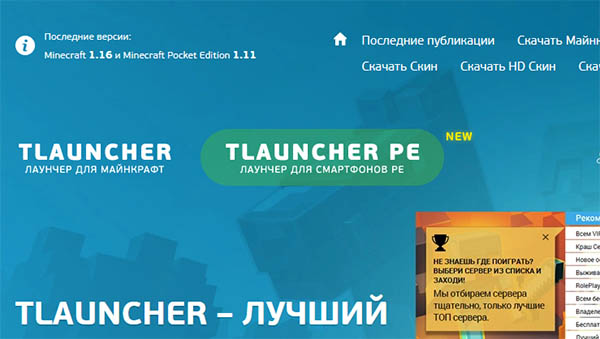 Официальный сайт TLauncher
В лаунчере можно бесплатно установить скины для своего персонажа. Создав аккаунт, можно найти на портале много интересного.
Для игры с друзьями через Интернет или по локальной сети нужно скачать и установить программу на свой компьютер. Не обязательно регистрироваться — откройте портал и нажмите на кнопку TLaucher для Майнкрафт. Есть возможность скачать его для телефонов. Установка стандартная.
Сервер для игры можно менять. Но делать это необходимо вместе, сообщая друг другу адрес для входа. Таким образом вы сможете поиграть по сети без каких-либо дополнительных программ.
Как играть по локальной сети через TLauncher
Друзей можно позвать в гости для совместной игры. Или сами отправляйтесь в гости с ноутбуком, чтобы подключиться к Wi-Fi друга и играйте вместе. Часто сеть вайфай достаёт до квартиры или дома наших соседей. В этом случае тоже можно устроить посиделки в Minecraft по локальной сети через TLauncher. Чтобы настроить такую сеть:
Если подключение не удаётся, отключите антивирусы и брандмауэр Windows. Они часто блокируют игру по сети. Также стоит попробовать поменяться ролями. Если в первый раз, создавая игру, компьютер друга выступал сервером, создайте игру теперь вы. А он пусть попробует подключиться по этой инструкции (дайте другу ссылку).
Не могу подключиться к другу в Minecraft
Остановимся на теме блокировки сетевой игры Майнкрафт. И рассмотрим подробнее что делать, если не удаётся подключиться к другу. Во первых, вам нужно на время отключить свой антивирус.
Для прочих антивирусов ищите информацию в Интернете. Очень часто мешает игре и брандмауэр Виндовс. Вот инструкция для его отключения на десятой версии.
Теперь снова зайдите в Майнкрафт и создайте сетевую игру с другом в TLauncher. Если возникают проблемы с данным лончером, попробуйте другие.
Как поиграть с другом через Хамачи
Этот способ поиграть в Minecraft пригодится в том случае, если нужно соединиться с игрой друга на большом расстоянии. У вас получится свой отдельный туннель в Интернете, где будет только ваш настроенный кубический мир. Для этого понадобится сама программа, скачайте Hamachi. Она бесплатна. То же нужно будет сделать вашему другу.
В результате вы должны переслать такой адрес (пример): 171.23.0.11:54887. То есть ваши IP адрес и номер порта через двоеточие без пробелов;
Внимательно изучите инструкцию ещё раз, если у вас что-то не получается. Задавайте свои вопросы в комментариях. А также ознакомьтесь со способами устранения неполадок при подключении выше. Если требуется более подробное изложение, посмотрите видео о том, как подключиться к друзьям в Minecraft через Hamachi.
Вопросы можно задать в этой группе ВКонтакте. Возможно ваш случай, требует внимательного рассмотрения. Опишите его в этом топике.
Надеюсь, что буду вам полезна!
Будьте здоровы вы и ваши родные!