
Как играть в Minecraft по сети через Hamachi

В этой статье описывается процесс игры по сети с другом, через hamachi, если вас интересует другая информация, например, о том, как играть в Minecraft онлайн на серверах, то перейдите по ссылке.
Итак, самый простой способ игры майнкрафт вдвоём с другом — это использование программы Hamachi. С этой программой у вас не возникнет проблем с открытием портов, то есть не нужны какие-то сисадминские умения. Программа бесплатная, вы можете скачать её тут — hamachi.ru.softonic.com/download. Скачайте и установите её на обоих компьютерах.
1-й игрок
1. Запустите программу Hamachi на первом компьютере, включите её:
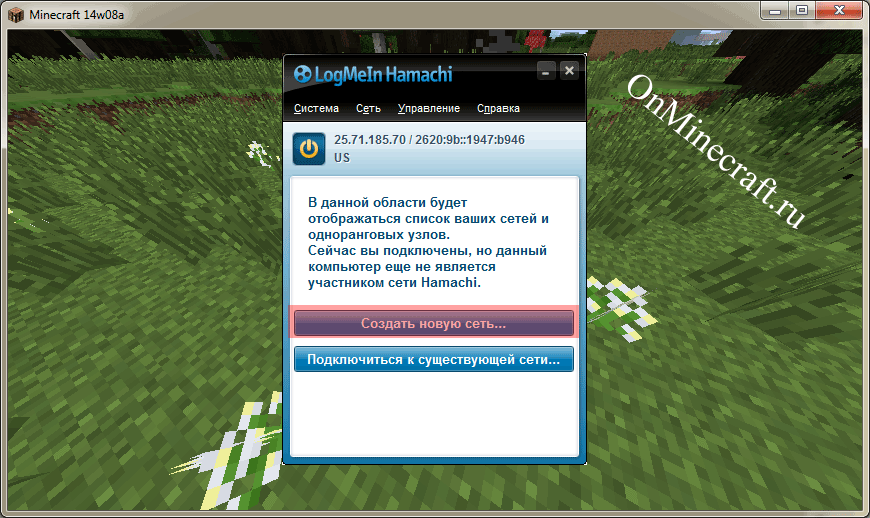
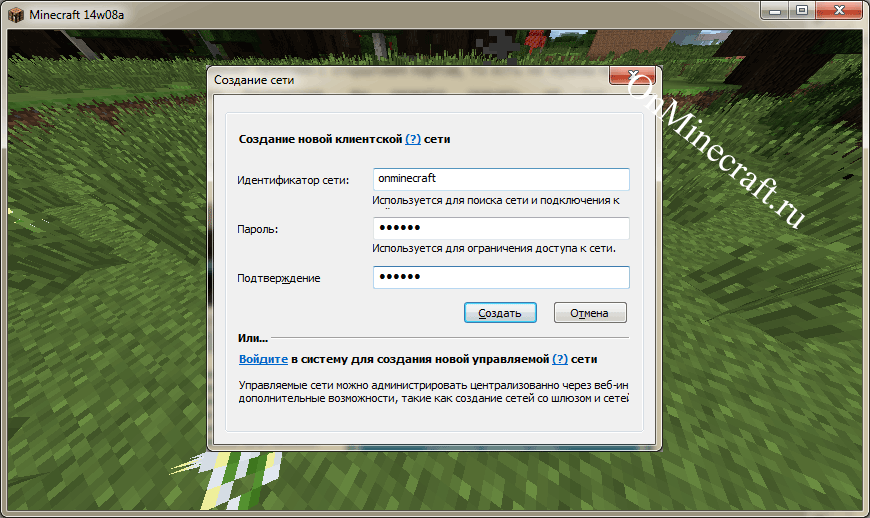
2. Создайте сеть. Введите любое имя, пароль, подтвердите пароль:
3. Войдите в Minecraft, запустите игру в одиночном режиме. В игре нажмите клавиши «Escape» на клавиатуре — «Открыть для сети» — «Открыть мир для сети».
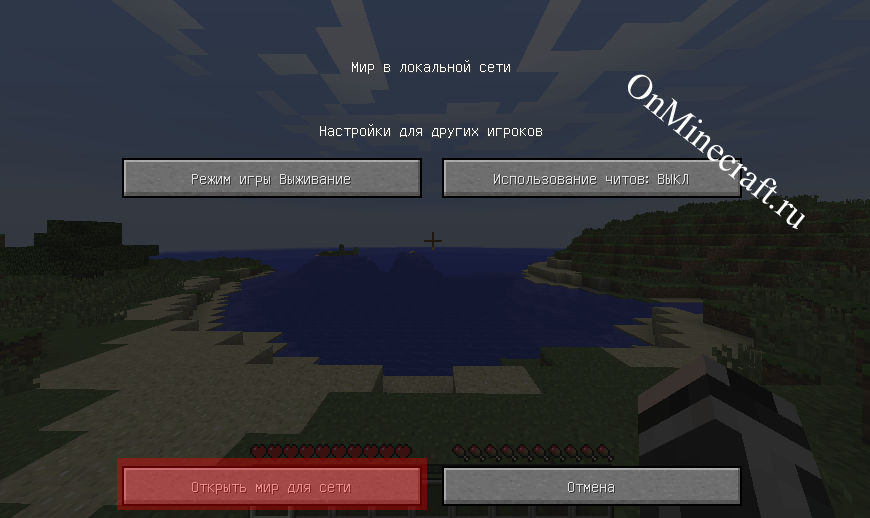
Запомните порт, который выдала вам игра через чат — «Локальный сервер работает на порте …». Этот порт нам нужно передать второму игроку, но прежде он должен получить IP-адрес.
2-й игрок
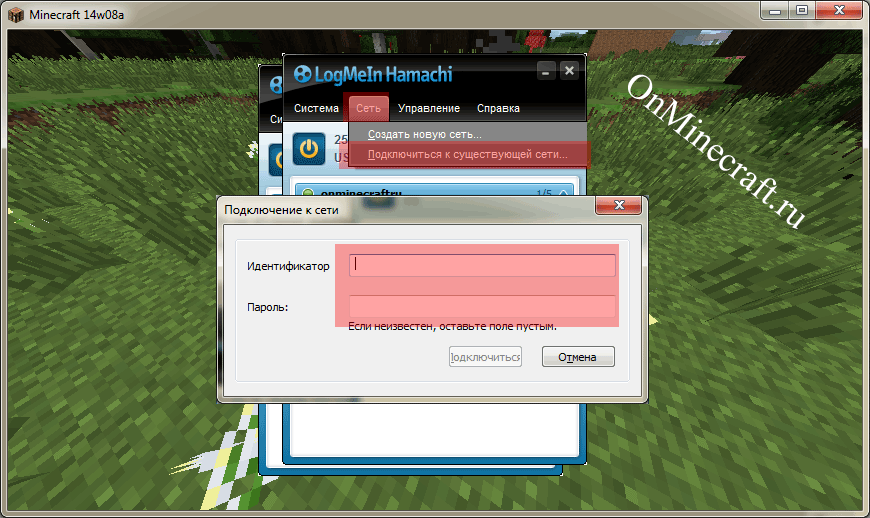
4. Запустите программу Hamachi на втором компьютере, нажмите «Сеть — Подключиться к существующей сети», введите название и пароль сети, которые первый игрок создал на шаге 2.
4. Скопируйте адрес IPV4 и вставьте в блокнот, после адреса без пробела ставим двоеточие (:) и добавляем номер порта, который нам дал 1-й игрок после завершения 3-го пункта, например, получится такой адрес: 25.71.185.70:54454
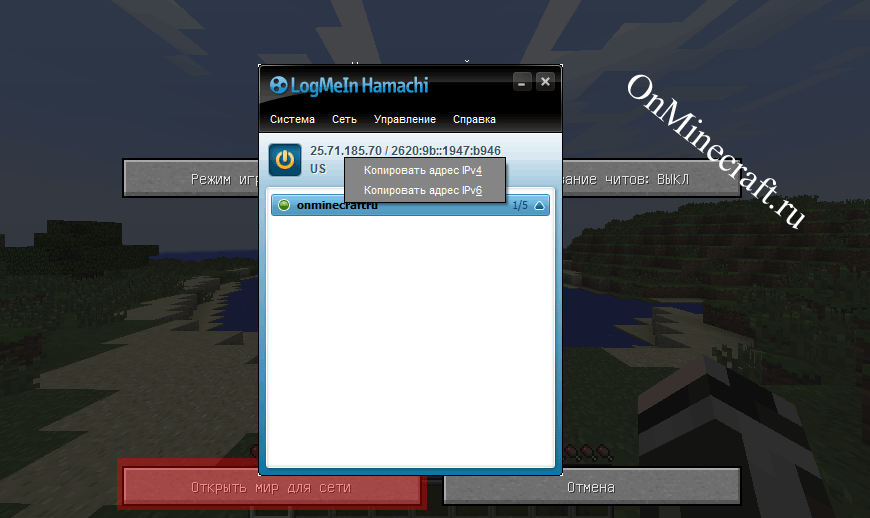
5. Заходим в Minecraft, «Сетевая игра» — «Прямое подключение» и вводим IP:Порт.
Видео
Если у вас всё равно возникли затруднения, то вы можете поиграть на общедоступных серверах, их адрес вы найдёте на странице сервера, а инструкцию по подключению по ссылке. Здесь вам нужно только скопировать готовый адрес сервера вашей версии и уже можно приступить к игре.
Как поиграть вдвоем в майнкрафт. Игры по сети с друзьями на пк
Как играть с другом в майнкрафт по сети
Привет всем! Сегодня мы с Вами обсудим один очень интересующий многих вопрос. Как играть с другом в майнкрафт по сети. Дело в том, что на этот вопрос не все знают ответ и многие заходят на порталы по майнкрафт в поиске нужной информации, но в большинстве случаев ответ так и не находит. Мы постараемся более развернуто рассказать как сделать весь процесс быстро, а главное что бы оно работало. И так приступим.
Как играть в Майнкрафт с другом используя хамачи
Как играть в Майнкрафт с другом по сети без хамачи
Как играть в Майнкрафт с другом на сервере
Все эти способы очень вам помогут играть с вашим лучшим другом на сервер майнкрафт, притом играть в майнкрафт по сети с другом без хамачи и без торрента станет реальностью.
Есть еще множество способов, которые вы найдете в интернете, но эти способы самые дельные. Они проверенные тысячами игроков, которые тоже хотели играть со своими друзьями и поверьте они остались от этих способов довольны.
В следующей статье как играть по сети в майнкрафт я расскажу о поведение на сервере, чтобы не получить мут или бан, понятия кто такие гриферы и много нужной информации будущему майнкрафтеру.
Если вы ищите с другом сервер манйкрафт, мы хоте ли бы вам предложить посетить наш сервер, который пока в бета тесте.
IP: 185.31.163.133:25567
Версии: 1.8-1.12.1
Майнкрафт предлагает неограниченные возможности, в том числе и совместную игру. Выживать или заниматься творчеством гораздо интереснее в кооперативе с друзьями. Существует несколько способов собраться в кооперативном режиме:
Также есть вариант с созданием собственного выделенного сервера, но такую возможность мы рассмотрим в отдельном гайде.
Как сыграть с другом на одном сервере?
Это самый простой способ, так как единственным требованием является одинаковая версия Minecraft у тебя и твоих друзей. Можно выбрать как «чистый» сервер, на котором игра проходит практически без изменений, так и тематический вариант. Например, ты вместе с друзьями можешь оказаться в гуще зомби-апокалипсиса или принять участие в полноценной «королевской битве».
Для начала необходимо выбрать один сервер и скопировать его адрес, после чего запустить Minecraft и выбрать пункт «Сетевая игра» в главном меню.
Ты увидишь список доступных серверов. Лучшим вариантом будет ручной ввод адреса, это гарантирует, что вы с друзьями точно окажетесь на одном и том же сервере. Для этого нажми кнопку «По адресу» и в открывшемся окне вставь скопированный ранее адрес сервера.


После короткой процедуры соединения вы окажетесь на стартовом экране. Для начала игры потребуется задать пароль для своей учетной записи. Для этого нужно вызвать окно чата в игре (английская буква «T» на клавиатуре) и написать «/reg (твой пароль)». Запомни этот пароль, чтобы в дальнейшем без проблем продолжить игру на сервере.

Скорее всего, вы с другом встретитесь в спавн-локации. Координируйте свои действия при помощи чата или голосовой связи, чтобы не потеряться при переходах на другие территории.
Как сыграть в Minecraft по локальной сети?
Если вы с другом находитесь в одном помещении, то сыграть в Майнкрафт вдвоем можно даже без подключения к интернету. Ты можешь соединить два компьютера напрямую Ethernet-кабелем или подключить их к одной Wi-Fi сети.
Для игры по локальной сети необходимо точное соответствие версий игры и всех установленных модов у всех участников мультиплеера.
Подключаясь при помощи кабеля, вам нужно будет задать правильные IP-адреса. Сначала перейди в Панель Управления. Самый простой способ попасть туда – это выполнить такую последовательность действий:
Перейдя на панель, выбери там пункт «Центр управления сетями и общим доступом».

В открывшемся окне нужно нажать «Изменение параметров адаптера» в левой колонке.

В открывшемся окне необходимо правой кнопкой нажать на иконке Ethernet-соединения и в выпадающем меню выбрать пункт «Свойства». Откроется меню настроек, в котором тебе нужно будет выбрать пункт «IP версии 4 (TCP/IPv4)».

В открывшемся окне настроек необходимо прописать следующие параметры:

Другим игрокам следует проделать те же действия. Их IP-адрес должен быть в формате 192.168.0.X, где X – любое число от 2 до 255.
При подключении к Wi-Fi сети IP-адрес лучше не задавать вручную, а посмотреть через консоль. Для этого нужно выполнить такие действия:
Появится список параметров, в котором тебе нужно будет найти блок с описанием адаптера беспроводной сети. Перепиши его IP версии 4 (TCP/IPv4).

Зная свой IP-адрес в локальной сети, ты можешь приступить к созданию открытого мира. Для начала создай стандартную игру Minecraft. После этого нажми Esc и выбери пункт «Открыть для сети».

Это позволит другим игрокам присоединятся к тебе на карте. В левой нижней части экрана появится надпись «Порт локального сервера XXXXX», где вместо иксов будет случайное число. Запиши его и сообщи другим игрокам.
Чтобы присоединиться к твоему миру, остальные участники должны выполнить такие действия:

Совместная игра в Майнкрафт через Hamachi
Приложение Hamachi позволяет создать виртуальную локальную сеть с пользователями в любой точке мира. Поэтому совместная игра в Майнкрафт с использованием этой программы будет проходить почти так же, как и в обычной локалке.
Главными отличиями является необходимость установки Hamachi для всех игроков и регистрация в системе. Сделать это очень просто, ведь достаточно скачать бесплатное приложение и следовать инструкциям. После установки тебе нужно будет создать сеть, придумав для неё уникальное имя и пароль.
Вот и все если все окей, то у вашего друга в списке серверов появится ваш мир и он просто на него заходит и всё, можете играть вместе. Описание сервера будет выглядеть примерно так (он скорее всего будет в самом низу списков серверов) —
Теперь можете играть вместе с друзьями!
Примечание, после того как вы открыли мир по сети, не выходите с него, ведь при выходе порт закроется и ваш друг не зайдет. Если будут вопросы, то оставляйте их в комментариях или пишите в мою группу
Чтобы убедиться, реально ли играть с другом в Майнкрафт через Хамачи по сети, я специально скачал демо-версию игры с официального сайта и сам попробовал в нее поиграть. Это оказалось очень просто, настройка не заняла много времени, я подготовил инструкцию, выполнив все шаги которой и вы сможете играть в Minecraft через Hamachi (а точнее через виртуальную локальную сеть, которую создает программа).
Шаг 1
Запустите Hamachi (скачать последнюю версию программы можно ) и создайте новую виртуальную сеть. Для этого запустите программу и нажмите на кнопку «Включить ».
Кликните на кнопку «Создать новую сеть » либо выберите этот пункт через верхнее меню.

Придумайте идентификатор сети (он должен быть уникальным) и пароль (запомните его!), и нажмите «Создать ».

Шаг 2
Запустите лаунчер Minecraft и нажмите кнопку «Играть ». Показываю на демонстрационной версии:

В игре нажмите клавишу «ESC » и кликните на кнопку «Открыть для сети ».

В следующем окне нажмите на «Открыть мир для сети ».

После этого появится информация о том, что локальный сервер работает на порте «номер такой-то ». Запишите номер порта, если этого не сделать, играть в Майнкрафт через Хамачи с другом не получится (номер порта понадобится ему при подключении).

Шаг 3
Теперь ваш друг должен к вам подключиться. Ему необходимо запустить Hamachi (зарегистрироваться в нем, если он еще не сделал этого ранее), нажать на кнопку «Включить »

В открывшемся окне ему нужно ввести идентификатор вашей сети и пароль от нее (сообщите ему эти данные).

После того, как он подключится, ему необходимо скопировать ваш IP адрес из окна Hamachi. Для этого нужно щелкнуть правой кнопкой мыши на вашем логине и выбрать «Копировать адрес IPv4 ».

После этого, чтобы увидеть скопированный IP адрес, вставьте его в любой текстовый редактор.
Шаг 4

Как играть с другом по сети, не все знают, поэтому я Вам объясню. Существует два способа (их может быть и больше, но я знаю только эти), первый способ совсем легкий, другой чуть-чуть посложнее.
Давайте я начну с более сложного.
Как начать играть с другом по сети №1 :
2. Ставим те же самые настройки, которые Вы выставляли при создании мира.

3. Жмем на кнопку «Открыть мир для сети», и в чате у нас появляется не полный IP нашей локальной сети Minecraft.


Как играть с другом по локальной сети №2 :
2. Открываем еще один Minecraft, да, не ослышались, и заходим под другим ником, открываем «Сетевая игра», и видим локальный мир который мы открыли для сети, переписываем IP (который указан стрелочкой, он у Вас другой), и даем его другу. Проще некуда.

У меня IP поменялся, т. к. он динамический. Локальный мир создавался в Minecraft v.1.5.2. Вот мы и разобрались, как играть с другом в Minecraft!
Так же вы можете на клиенте Survival Minecraft играть с другом в одиночной.
Вам остается только зарегистрироваться на сайте Survival Minecraft и скачать лаунчер.
Ну и так же вы можете вместе со всеми играть на серверах и найти новых друзей или врагов:)
Редактируйте фото онлайн бесплатно в редакторе фотографий
Теперь не нужно искать фотошоп, платить за услуги редактирования. В интернете это можно сделать самому и бесплатно. Онлайн фото-редактор поможет оригинально, качественно обработать необходимую фотографию.
Онлайн – редактор снимков, который объединил в себе наиболее востребованные и удобные функции редактирования.
Редактор не нужно загружать на компьютер или ноутбук. Пользователю достаточно посетить наш сайт и пользоваться программой в онлайн режиме.
Редактор на русском функционирует оперативно, позволяет оперативно редактировать габаритные снимки. Посетитель может выбрать любое фото с любых источников, в том числе из социальных сетей. После редактирования изображений их можно выставить обратно.
Редактор активно пользуются тысячи посетителей. Мы периодически совершенствуем функции редактора, делаем их эффективнее, увлекательнее, не сложнее в пользовании.
Редактор – многофункциональный редактор, где для обработки фотографий онлайн можно выбрать: разнообразные наклейки; текстуру; тексты; ретушь; оригинальные рамки; с эффектами; коллажи и др.
Редактирование фотографий абсолютно бесплатно, также можно бесплатно пользоваться этим фото в будущем.
Желаете без проблем и качественно отредактировать снимок прямо сейчас? онлайн редактор быстро исправит недостатки, и улучшит качество любого фото!
Человеку не подвластно время. Фотоснимок позволяет сохранить самые дорогие минуты нашей жизни в первозданном облике. Снимок улавливает и передает настроение, эмоции, все тонкие жизненные моменты. С iPhotor для рисования такие воспоминания станут более впечатлительными, яркими и незабываемыми!
Фотография – один из видов искусства. Сам процесс фотографирования простой, но он способен зафиксировать сложные моменты – красивое, хрупкое и быстротечное мгновенье. Это непросто передать с помощью обычных рисунков. Какого бы качества не были фото, редактор iPhotor преобразит даже самое обычные, снятые мобильным или простым фотоаппаратом.
Фотография лучше всего способна передать то, о чем вам хотелось рассказать людям. Фоторедактор iPhotor поможет поделиться с близкими впечатлениями, чувствами, отразит ваше вдохновение.
Возможности Редактора онлайн
Изменение размера, поворот, обрезка
Данное меню позволяет регулировать яркость, ретушь лица, коррекцию теней, светлых участков фото и т.п. Здесь также можно изменить оттенок, насыщенность, увеличить резкость картинок. Изменяя настройки каждого инструмента, можно наблюдать за изменениями в режиме онлайн.
Текст, стикеры, рамки
Графический редактор iPhotor позволяет создавать модные картинки, с прикольными стикерами, оригинальными фото рамками, текстовыми подписями.
С помощью редактора iPhotor можно бесплатно превратить цветное изображение в черно-белое, или наоборот, сделать виньетирование, наложение фото на фото, эффект пикселизации.
Онлайн редактор приукрасит самые дорогие моменты вашей жизни!
Как играть в Майнкрафт двумя людьми на одном компьютере

Что вам понадобится для многопользовательской игры на одном компьютере?
Другое дело, чтобы скачать соответствующий мод, который позволит вам играть в мультиплеер с помощью планшета. Дело будет рассматриваться одним модом под названием Joypad Mod, который мы уже описывали при обсуждении игры на Minecraft с использованием пэдов. Он добавляет поддержку как для пэдов, так и для нескольких игроков на одном компьютере. Joypad Mod не совместим с последней версией Minecraft (в настоящее время 1.10.2). JoyPad Mod работает только со следующими версиями игры.
Скачайте мод для версии игры, в которую вы хотите поиграть:
Официальный Minecraft Launcher позволяет вам скачать любую версию игры, поэтому вам не придется нигде искать старые версии. Для целей данного руководства мы будем использовать версию Minecraft 1.8.9, но процедура для старых версий точно такая же.
Шаг 1: Установите Forge для выбранной версии игры
В самом начале мы собираем Forge, который представляет собой набор инструментов, необходимых для запуска модов. Мы должны скачать его в версии, совместимой с версией Minecraft, в которую мы хотим играть. В нашем случае это будет версия 1.8.9.
Скачать Forge для Minecraft
Используя меню на приведенной выше странице, выберите версию Forge, соответствующую версии игры, в которую вы хотите играть. В нашем случае мы будем загружать Forge для Minecraft 1.8.9. Мы выбираем версию 1.8.9, а затем нажимаем кнопку «Installer-Win».

Установщик Forge будет загружен. Запустите его, оставьте настройки по умолчанию и нажмите ОК.

Forge будет установлен, и теперь нам нужно создать новый игровой профиль на версии 1.8.9 (или другой, который вы выбрали) и подключить к нему установленный Forge.
Шаг 2: Создайте новый игровой профиль для Minecraft в выбранной версии
Появится новое окно, в котором мы можем указать имя профиля и указать версию и путь установки. Сначала введите имя для своего профиля, предпочтительно того, которое указывает версию Minecraft, которую мы запустим. Я для нужд учебника называю профиль просто «Minecraft 1.8.9».

Таким образом, мы указали версию игры 1.8.9 и сразу подключили к игре пакет Forge.
В самом конце нам еще нужно указать отдельный каталог, в котором будут храниться все моды, настройки и игровые файлы в версии 1.8.9. Благодаря этому все файлы будут отдельными и не будут «спорить» с другими профилями в последней версии игры.
Установите флажок «Местоположение игры», а затем добавьте имя папки, например, совместимое с версией игры, к пути игры. Например, исходное местоположение:
Ведь нажмите «Сохранить профиль». Отныне все файлы этого профиля хранятся в отдельном подкаталоге, который называется «minecraft-1-8-9».
Теперь нам нужно запустить игру хотя бы один раз, прежде чем мы установим мод Joypad Mod. Выберите профиль, который вы только что создали в Minecraft Launcher в левом нижнем углу. Запустите игру с этим профилем один раз, чтобы файлы игры были загружены и все папки были созданы. После запуска игры вы можете закрыть ее и перейти к следующему шагу, то есть установить JoyPad Moda для выбранной версии Minecraft.
Шаг 3: Установите мод Joypad


Как использовать моду Joypad Mod, чтобы играть двумя людьми на одном мониторе?
Сначала запустите одну копию игры в оконном режиме. Если игра запускается в полноэкранном режиме, введите графическую опцию и установите опцию «Полноэкранный режим» в положение «Выкл.».
Затем перейдите в обычный режим одиночной игры и создайте новый мир или включите игру с существующим миром. После запуска игры нажмите Escape на клавиатуре и используйте опцию «Поделиться через локальную сеть> Запустить мир в локальной сети».
 Запустить мир в локальной сети»»>
Игра откроется в локальной сети, и теперь вы можете присоединиться к ней из второго игрового окна Minecraft.
Установите окна игры рядом, чтобы вам было комфортно играть. Затем во втором окне перейдите в настройки игры и выберите «Параметры> Управление». Выделите с помощью USB-устройства управление игрой в самом верху и настройте кнопки по своему усмотрению.
Когда панель уже работает для управления игрой, вернитесь на главный экран игры и выберите «Мультиплеер». Через некоторое время мир игрока из первого игрового окна появится в списке серверов.
