
Как играть в майнкрафт по локальной сети, подробный гайд, инструкция [Guide]
Другие способы поиграть с друзьями по сети, в том числе через интернет:
Как поиграть в Minecraft с друзьями через локальную сеть?
Подготовка рабочего места
1. Напрямую друг к другу через сетевой кабель
Первый способ:
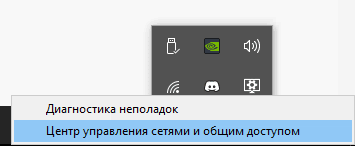
В панели задач, в нижнем правом углу экрана, нажмите правой кнопкой мыши по значку интернета или индикатору Wi-Fi. В открывшемся окне нажмите на пункт— Центр управления сетями и общим доступом.
Второй способ:
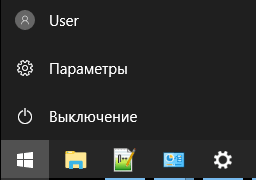
Переходим в Пуск => Параметры
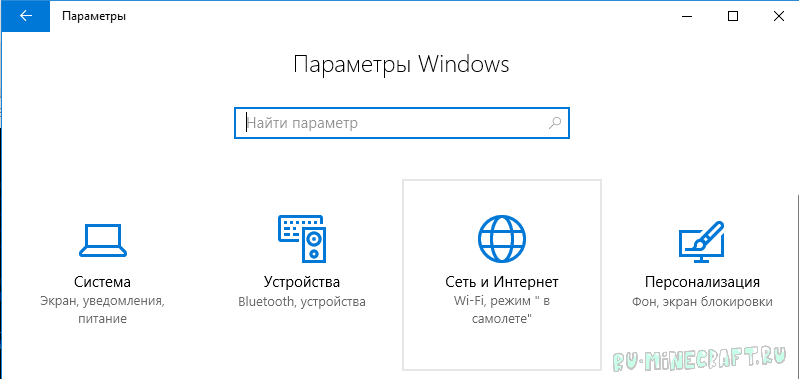
Далее переходим в Сети и Интернет
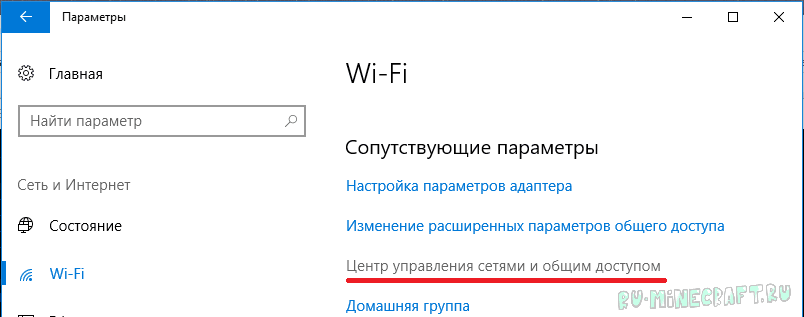
На странице Сеть и Интернет, на вкладке Wi-Fi, внизу страницы, нажимаете на ссылку— Центр управления сетями и общим доступом.

Первый способ:
Просто нажимаем правой кнопкой мыши по значку сети в трее и выбраем пункт «Центр управления сетями и общим доступом«:
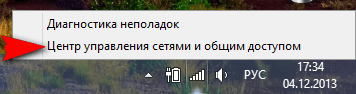
Windows 8
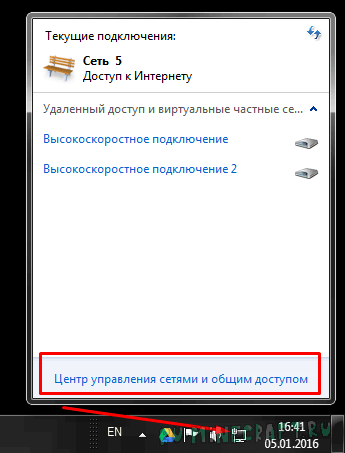
Windows 7
Второй способ:
Переходим в панель управления. В меню «Просмотр» выберите «Категории» и зайдите в «Сеть и Интернет»
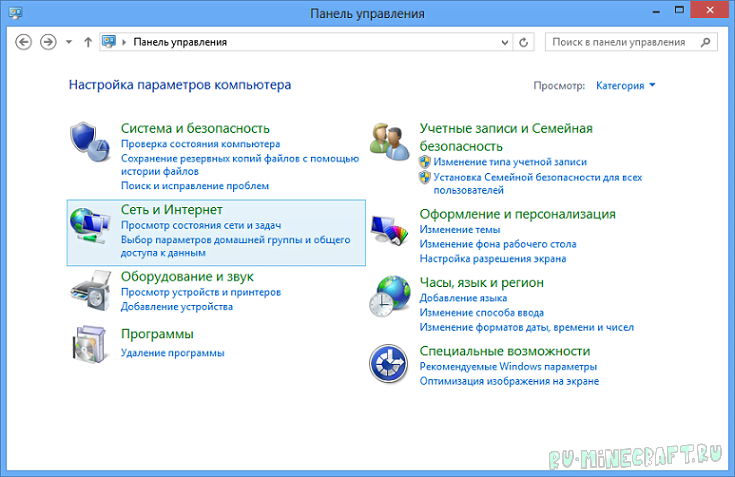
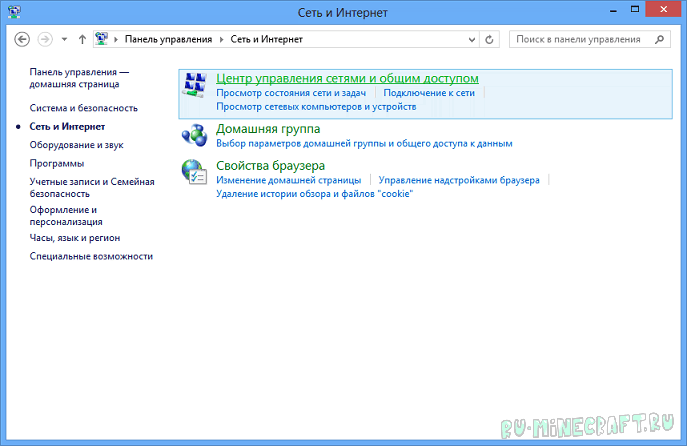
В открывшемся окне выбираем «Центр управления сетями и общим доступом»
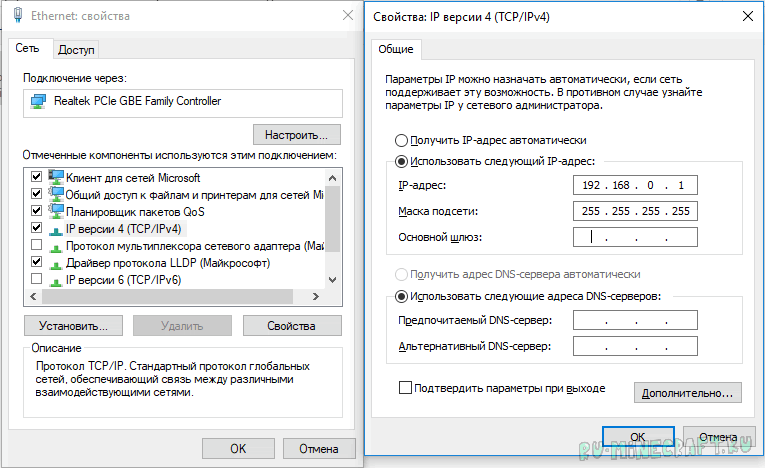
Нажимаем на подключение правой клавишей мыши (ПКМ) и переходим в Свойства.
В списке компонентов ищем IP версии 4 (TCP/IPv4) (именно 4, а не 6) и заходим в его свойства.
Включаем Использовать следующий IP-адрес: и прописываем новые адреса:
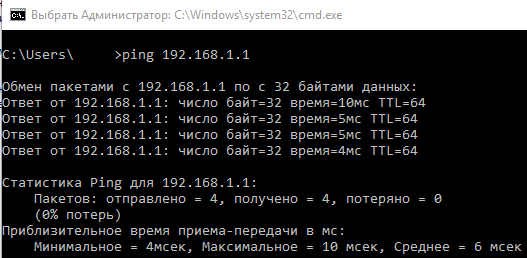
Открываем командную строку и туда вводим
2. Напрямую друг к другу через WiFi
Для этого нам требуется на основном компьютере раздать WiFi. Вот основные способы раздачи:
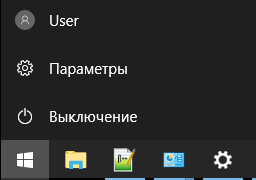
Переходим в Пуск => Параметры
Далее переходим в Сети и Интернет
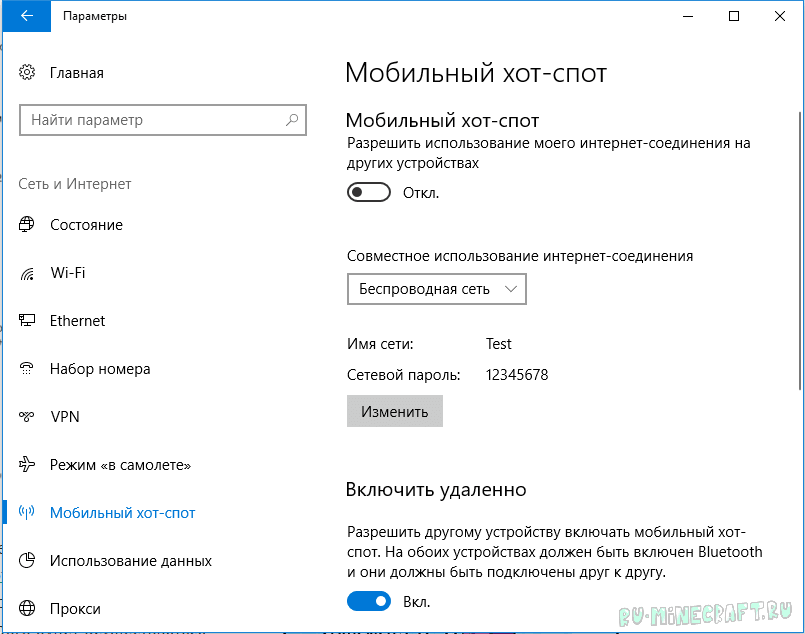
Переходим в раздел Мобильный хот-спот, здесь меняем название WiFi ( Имя сети: ) и пароль к нему ( Сетевой пароль: ). И затем просто его включаем.
Открываем командную строку ( как её открыть есть выше ) и вводим туда
Сеть создана и теперь запускаем её:
Сеть создана и теперь просто подключаемся к ней со второго компьютера. Теперь с этого же компьютера (второго) нам надо узнать IP адрес. Открываем командную строку и вводим
Вылезло много текста, но нас интересует только
Здесь смотрим на 2 строки:
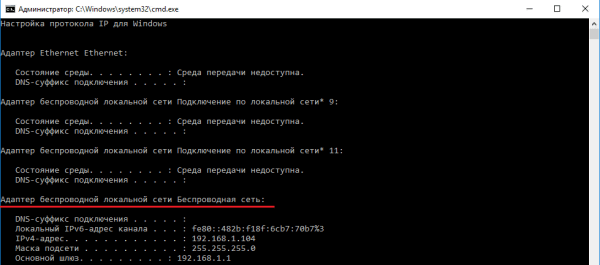
3. Оба компьютера подключены к одному WiFi роутеру
Ну. тут нам делать ничего не требуется, просто узнаем свой локальный IP адрес, его нельзя узнать через интернет, только способами описанными выше в статье.
Создание игры и подключение
Качаем сервер, открываем любым архиватором (7zip, WinRar) и распаковываем все в какую-нибудь пустую папку

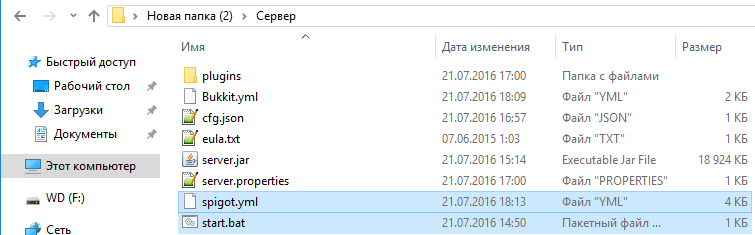
Открываем файл server.properties любым текстовым редактором и ищем строку
Вводим сюда наш IP адрес, который мы узнали вышеТеперь смотрим на поле
И запоминаем порт ( по умолчанию стоит 25565 )
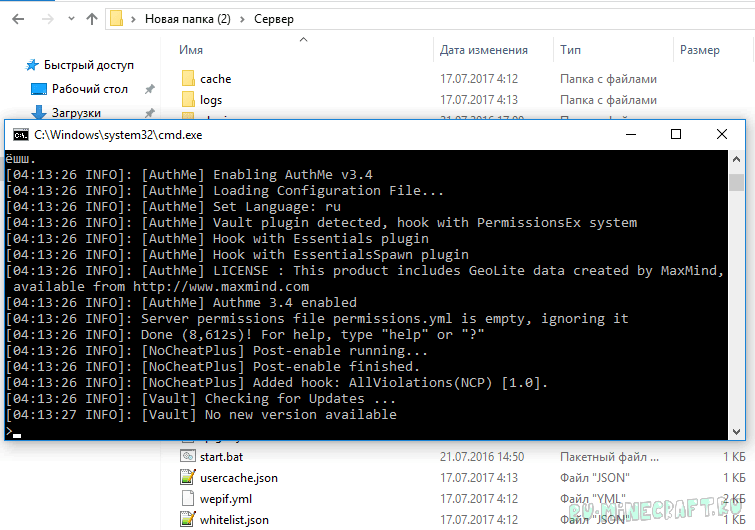
Если все верно, то при прямом подключении будет произведён вход на сервер, а при добавлении сервера оный появится в списке
Как играть в Minecraft по сети с друзьями

Играть в Майнкрафт можно не только в одиночном мире, взаимодействуя исключительно с жителями деревни – существуют разные методы, позволяющие создать локальный или сетевой сервер, чтобы сгенерировать новый мир и начать исследовать его вместе с друзьями.
Предлагаю ознакомиться с разными способами создать сервер Minecraft для игры с друзьями по сети.
Вариант 1: Открытие одиночного мира для игры по LAN
Если ваши с другом компьютеры объединены в одну локальную сеть или хотя бы соединены с одной беспроводной точкой доступа, можно воспользоваться самым простым вариантом – открыть одиночный мир для игры по LAN. Для этого нужно выполнить пару простых действий.

Недостаток этого метода заключается в том, что он не всегда корректно работает из-за неправильных сетевых настроек или проблем в организации локальной сети. Если вы не знаете, как самостоятельно решать появившиеся ошибки, лучше перейдите к реализации одного из следующих вариантов.
Мощные игровые серверы для Minecraft от 3 руб./час
От 4 Гб ОЗУ, от 80 Гб на скоростном NVMe и стабильные 200 Мбит/сек
Вариант 2: Создание выделенного локального сервера Minecraft
Этот вариант тоже подойдет в том случае, когда вы с другом находитесь в пределах одной квартиры и подключены к локальной сети при помощи LAN-кабеля или Wi-Fi. Если вы еще не организовали подобное подключение, обязательно выполните его, а затем на всех компьютерах приступайте к общей настройке операционной системы, необходимой для присоединения к будущему серверу.
Следующий этап – создание сервера для игры по локальной сети. В этом случае у пользователя появляется два разных варианта. Первый более оптимальный, поскольку позволяет создать полноценный сервер и далее модернизировать его модами или изменять настройки по желанию. Файлы пустого сервера Майнкрафт понадобится скачать с любого удобного сайта в интернете, задав соответствующий запрос поисковику. После этого войдите в директорию и откройте файл с настройками через любой текстовый редактор (файл server.properties).

Вариант 3: Организация сетевого подключения через Hamachi
Hamachi – самая популярная программа для организации виртуальных сетей. Она может использоваться геймерами для того, чтобы создавать одну сеть для совместной игры с друзьями, которые находятся за пределами локальной сети или не могут подключиться к ней по другим причинам. Каждый пользователь должен скачать Хамачи с официального сайта и создать учетную запись.

Теперь тот пользователь, который хочет создать сервер, в самой программе нажимает «Создать новую сеть» и задает имя/пароль. По этим данным сеть ищут друзья, нажав по кнопке «Подключиться к существующей сети» в Хамачи. После того как все пользователи подключатся, вы можете настроить свой сервер, введя полученный IP-адрес при прямом соединении или поменяв его в настройках сервера Minecraft так, как это было показано в инструкции по настройке выделенного локального подключения.
Вариант 4: Использование общедоступных серверов или Realms
Существуют общедоступные серверы Майнкрафт, на которых может играть огромное количество людей одновременно. Ничего не помешает вам с другом найти одинаковый сервер, подключиться к нему, пройти регистрацию и найти друг друга для дальнейшей игры. Учитывайте, что некоторые серверы доступны только для лицензионных версий Minecraft, а другие работают и с пиратскими.

Это были все возможные варианты организации совместной игры с друзьями в Minecraft по сети. Приятной игры вам и вашим друзьям!
Майнкрафт без Хамачи с другом по сети
Введение:
Помимо Хамачи, существует несколько способов игры с другом по сети. В данном гайде, мы расскажем о самом простом и легком из них.
Открываем сетевую игру непосредственно через сам Майнкрафт
1. Заходим в игру, а затем в любой нужный вам мир Майнкрафта.
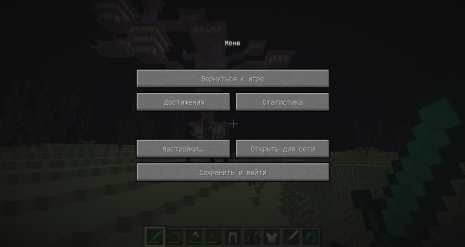
2. Переходим в настройки игры, нажав клавишу Esc на клавиатуре. Затем, переходим в пункт «Открыть для сети».
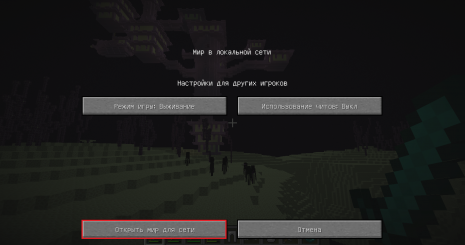
3. В открывшемся меню настраиваем все что вам необходимо и нажимаем на кнопку «Открыть мир для сети».
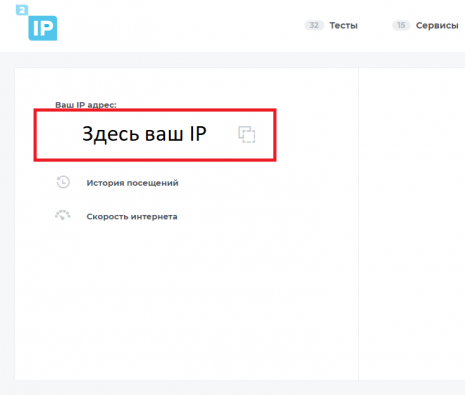
5. Пересылаем полный адрес вашего сервера другу и он в свою очередь, просто должен указать его в сетевой игре и подключиться. Точно также, как подключаются к Майнкрафт серверам.

Если другу не удается зайти
1) Если вы играете с модами, то необходимо, чтобы они полностью совпадали с вашим другом. Даже версия мода должна быть идентична. Проще всего скинуть архив с модами вашему другу.
2) Проверьте, открыт ли тот самый порт на сайте 2ip
Если он закрыт, то смотрите данный гайд
3) Проверьте, играете ли вы оба на одной версии игры.
Майнкрафт Подскажите плиз (Подробно) Как можно поиграть с другом в майнкрафт!! Проверенный способ!
Как играть с другом по сети, не все знают, поэтому я Вам объясню. Существует два способа (их может быть и больше, но я знаю только эти), первый способ совсем легкий, другой чуть-чуть посложнее.
Давайте я начну с более сложного.
Как начать играть с другом по сети №1:
Открытие мира для сети в Minecraft
2. Ставим те же самые настройки, которые Вы выставляли при создании мира.
Настройка для других игроков
3. Жмем на кнопку «Открыть мир для сети», и в чате у нас появляется не полный IP нашей локальной сети Minecraft.
Локальный сервер запущен
Дальше, снова откроем Minecraft и нажмем букву «T» (англ.), откроется чат и мы видим наш не полный ip, дальше, вместо нулей вставляем наш IP адрес компьютера который Вы узнали в пункте №4.
В завершение у меня получилось такое такое творение: 95.153.186.94:51678. Даете этот (только свой) IP другу, он добавляет его в мультиплеере, подключается, и Вы вместе играете.
Как играть с другом по локальной сети №2:
2. Открываем еще один Minecraft, да, не ослышались, и заходим под другим ником, открываем «Сетевая игра», и видим локальный мир который мы открыли для сети, переписываем IP (который указан стрелочкой, он у Вас другой), и даем его другу. Проще некуда.
Мир в локальной сети
У меня IP поменялся, т. к. он динамический. Локальный мир создавался в Minecraft v.1.5.2. Вот мы и разобрались, как играть с другом в Minecraft!
Так же вы можете на клиенте Survival Minecraft играть с другом в одиночной.
Вам остается только зарегистрироваться на сайте Survival Minecraft и скачать лаунчер.
Ну и так же вы можете вместе со всеми играть на серверах и найти новых друзей или врагов 🙂
Как поиграть с другом в Майнкрафт по сети в одиночной игре на расстоянии на ПК

Minecraft — это приключенческая видеоигра в стиле выживания с квадратными диаграммами. Хотя это игра для одного игрока. Знаете ли вы, что в Minecraft можно играть с друзьями на нескольких платформах? Читайте дальше, и мы расскажем, как установить соединение.
Играйте в Minecraft на разных платформах с друзьями с помощью Hamachi

Minecraft с другом по сети
Что такое приложение Hamachi и для чего оно используется? По сути, это приложение, которое позволяет создать персональную сеть с собственным IP-адресом. В эту созданную сеть можно добавить несколько человек, если у них есть IP-адрес для подключения.
Для начала необходимо запомнить один важный факт. У всех ваших друзей должна быть одинаковая версия Minecraft, потому что если у кого-то другая версия, он не сможет присоединиться к вашему миру.
Первое, что мы сделаем, это скачаем программу Hamachi, а затем установим ее на наш компьютер. Для этого мы запускаем его от имени администратора, а затем выполняем стандартные шаги по установке.
Мы запускаем программу и приступаем к настройке. Рекомендуется, чтобы человек, создавший мир, был так называемым хостером, поэтому рекомендуется, чтобы человек, создавший мир, был человеком, у которого есть хороший компьютер.
С учетом этого, мы собираемся настроить Hamachi, для этого выполните следующие шаги: Первое, что нужно сделать, это открыть программу, затем подключиться зарегистрироваться в приложении или зарегистрировав аккаунт, который у нас был ранее.
Здесь появляется возможность создать новую сеть или присоединиться к существующей. Если мы являемся создателями, нам нужно пригласить наших друзей присоединиться к созданной нами сети.
Be all connected В той же сети Hamachi мы теперь можем играть в Minecraft в многопользовательском режиме. Мы просто открываем Minecraft и ищем опцию мультиплеера.
Затем мы приглашаем наших друзей, предоставляя им хост мира, чтобы они могли присоединиться к нам и начать групповое приключение. Теперь, если у них PS4, XboxOne или мобильный, как вы можете играть в Minecraft на разных платформах со своими друзьями?
Другой вариант игры в Minecraft по сети с другом.
Minecraft с другом
Конечно, мы знаем, что вы хотели бы знать, как играть с друзьями без Hamachi
Есть метод, с помощью которого мы можем играть в Minecraft с нашими друзьями без премиума, независимо от платформы или консоли, которая у них есть. Это очень эффективный и простой метод.
Это возможно только для тех, у кого есть версия Minecraft «Bedrock» это имеет общее применение на консолях, таких как Ps4, XboxOne и мобильных устройствах, таких как Android или iOS.
Что касается компьютера, вам нужно проверить, какая версия у вас есть. Эту информацию можно легко просмотреть на главном экране над кнопкой воспроизведения. Там должно быть написано что-то вроде Java Edition. После объяснения этого мы пройдем через шаги, и первое, что нам нужно запомнить, это то, что у всех, кто хочет подключиться, должна быть одна и та же версия (например, версия v 1.14.60). Когда мы запустим игру, на главном экране в левом нижнем углу вы увидите опцию входа в систему с учетной записью Microsoft.
Нам нужно сделать это, а затем «Nickname». С помощью этого имени мы можем найти нашего друга на всей платформе Minecraft, чтобы играть вместе.
Рекомендации как играть в minecraft с друзьями по сети
Существует много споров о том, что лучше — играть на ПК или на консоли, но если вы решили играть на консолях, таких как Ps4 и XboxOne, у вас должен быть онлайн-сервис Activate, а также подключение к Интернету. Чтобы играть с друзьями, мы нажимаем Play и создаем мир.
Если мы уже создали, перед открытием мира мы должны нажать на символ карандаша, который находится в правой части мира, затем в режиме мультиплеера и активировать опцию мультиплеера.
Затем мы должны войти в мир и начать приглашать наших друзей, используя их регистрационный ник в Microsoft. Это очень просто и быстро, не правда ли? Если вам понравилась эта статья, пожалуйста, оставьте нам комментарий и поделитесь этой информацией со своими друзьями.