
Гайд: Майнкрафт ПЕ на ПК
Начнем с того, что играть в Minecraft PE на ПК можно! Но, это не так-то просто. В данном гайде мы разберем с Вами все особенности данного способа! Погнали?
Во-первых, для того, чтобы Вы могли полноценно играть в Майнкрафт ПЕ на своем компьютере, Вам необходимо, чтобы на нем была установлена операционная система Windows 10! С любой другой ОС Вы просто-напросто не сможете установить игру.

Зачем устанавливать Minecraft Pocket Edition на компьютер?
Возможно, многие из Вас задались этим вопросом. Зачем же устанавливать мобильную версию игры на компьютер? Ведь основная цель её существования — уйти от игры на компьютере и играть в Minecraft на Андроид везде, где только захочется.
Но все не бывает так просто, и раз мы затронули данную тему, значит устанавливать Майнкрафт Покет Эдишн на компьютер резонно! Чем? Тем, что такой игрок получит массу самых различных плюсов по сравнению с игроками, которые пользуются телефоном. Во-первых, управление на компьютере всегда легче и удобнее, а это означает, что Вы будете сильнее в PvP, сможете проводить различные манипуляции гораздо быстрее, а также получите хорошую и красивую картинку на большом мониторе, а не на маленьком дисплее телефона.
Как скачать и установить Minecraft PE на ПК?
Нужно определиться, какой из вариантов Вам подходит. Самый легкий — купить лицензионную версию в магазине, который имеется у Вас на компьютере.
Приобрести лицензионную версию в официальном магазине
Цена вопроса — не менее 27$. Все зависит от того, какую именно комплектацию игры Вы хотите приобрести. Но, согласитесь, что позволить купить себе игру за такую сумму может не каждый. Поэтому, для Вас мы приготовили несколько других способов, которые описаны ниже.

Приобрести лицензионный ключ на сторонних сайтах
Следующий способ — купить игру за более маленькую сумму. Для того, чтобы сэкономить значимую для Вашего кармана сумму, мы предлагаем Вам воспользоваться площадками, продающими лицензионные ключи игры за гораздо меньшую цену. Существуют такие сайты (рекламировать которые, мы, конечно же, не будем) где эти ключи стоят в районе 50 рублей. Такая сумма приемлема каждому из Вас. Разница в 20 раз очень приятно скажется на Вашем кошельке.
Как играть в телефонный майнкрафт на компьютере
Minecraft — популярная песочница, созданная Маркусом Перссоном и студией Mojang. В 2009 году вышла экспериментальная версия игры для Windows, и получила положительные отзывы от пользователей. В то время в игре была только две механики — разрушение и установка блоков. На доработку игры и реализацию всей стартовых идей Перссону потребовалось еще два года. Официальный релиз Minecraft состоялся в 2011 году всё для той же Windows. Постепенно игру портировали на Linux, macOS, PlayStation, Xbox, Nintendo, Android и iOS.
При цене в 7,5 долларов Android-версию Minecraft купили и установили более 10 миллионов человек. Оценка игры в Google Play на основании 4 миллионов отзывов составила 4,6 балла. Это один из самых успешных платных проектов за всю историю существования магазина Google!
Впрочем, подобный успех имеют и версии Minecraft для других устройств. По данным на конец 2020 года, игра разошлась тиражом в 200 миллионов копий по всему миру. Подобного успеха добилась разве что GTA V, однако уровень проработки и количество возможностей в этих играх несопоставим.
О чем эта игра? О выживании и строительстве целых миров. В Minecraft вы можете играть соло и в мультиплеере, создавать миры с набором правил survival, или отказаться от хардкора и просто творить! Это большая песочница, в которой вы отправитесь на дно океана, провалитесь в самую темную и глубокую пещеру или подниметесь над облаками.
На каком устройстве лучше играть в Minecraft Pocket Edition?
Играть в Minecraft на смартфоне неудобно. Игроки часто жалуются на то, что блоки устанавливаются не в тех местах. Из-за этого им приходится тратить больше времени на строительство крутых зданий и изменения ландшафта мира. Кроме того, игра будет быстро разряжать ваш гаджет. Вам придется всегда ходить с зарядным устройством или сидеть около розетки. Хотите играть без ограничений? Скачайте Minecraft на ПК вместе с BlueStacks!
Платформа BlueStacks позволит вам запустить любую игру для Android на компьютере и использовать все его преимущества: от удобного управления с помощью клавиатуры и мыши до увеличенной производительности, большого экрана и набора специальных инструментов!
Как скачать и установить Minecraft на ПК?
Для того чтобы установить Minecraft на компьютер с помощью BlueStacks 5, выполните следующие действия:
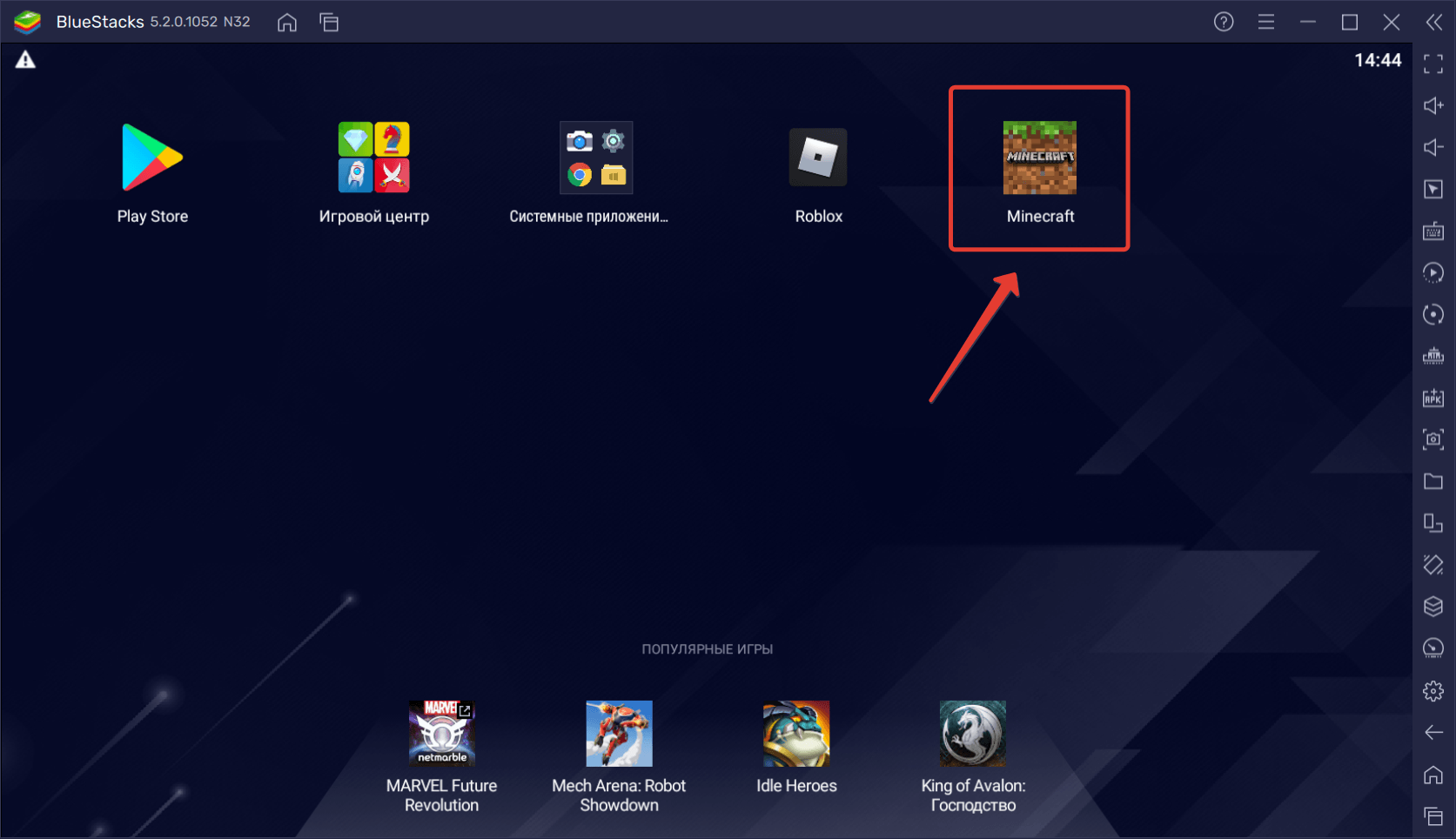
Готово! Всего 5 простых действий отделяют вас от игры в Minecraft без ограничений и недостатков мобильных платформ.
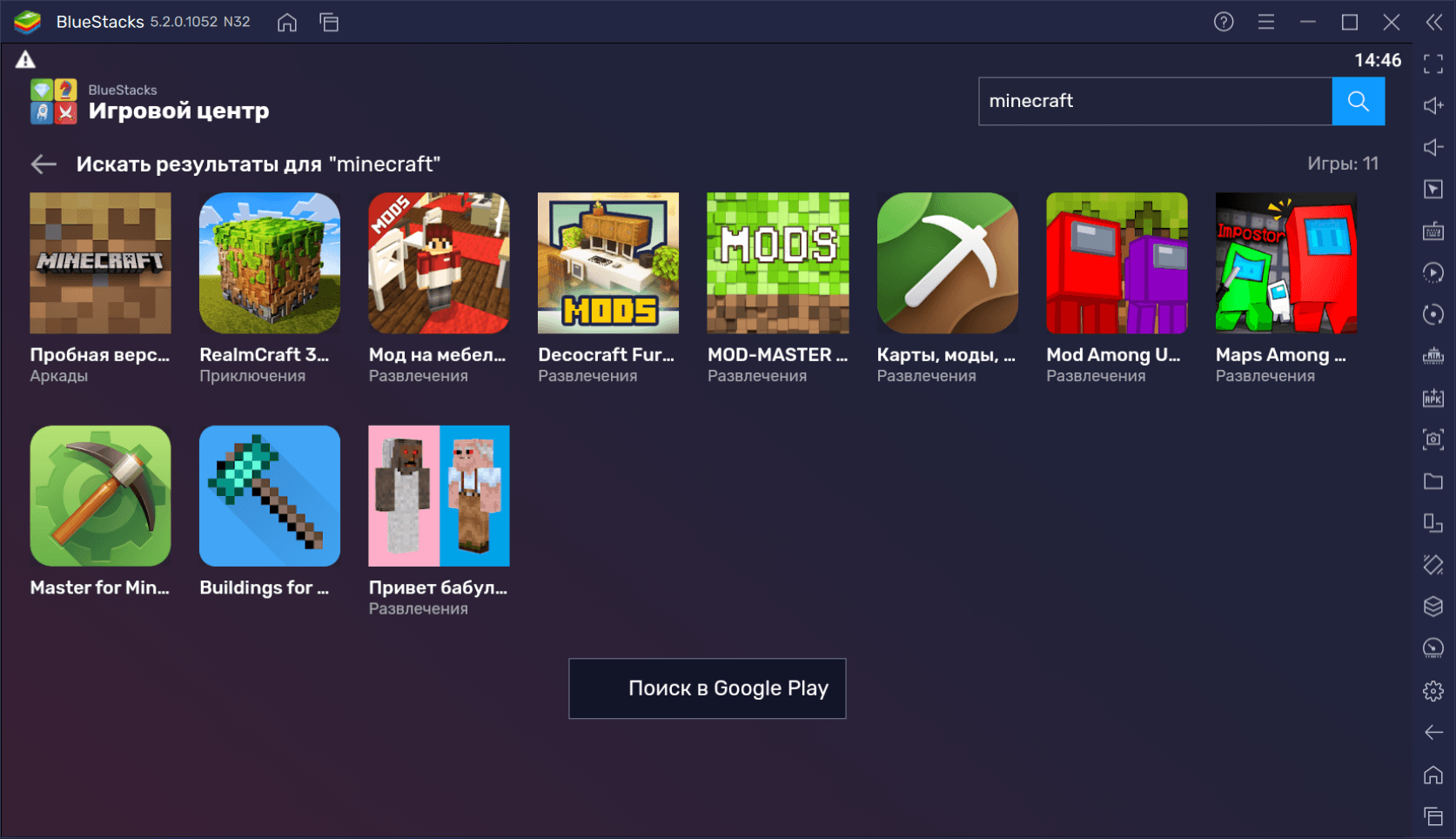
Вы также можете воспользоваться каталогом “Игрового центра” BlueStacks. Чтобы перейти в него, нажмите на соответствующую кнопку на главном экране платформы. В каталоге вы найдете сотни самых интересных проектов для Android, в числе которых будет и Minecraft.
Какие преимущества предоставляет BlueStacks 5 для игры в Minecraft Pocket edition?
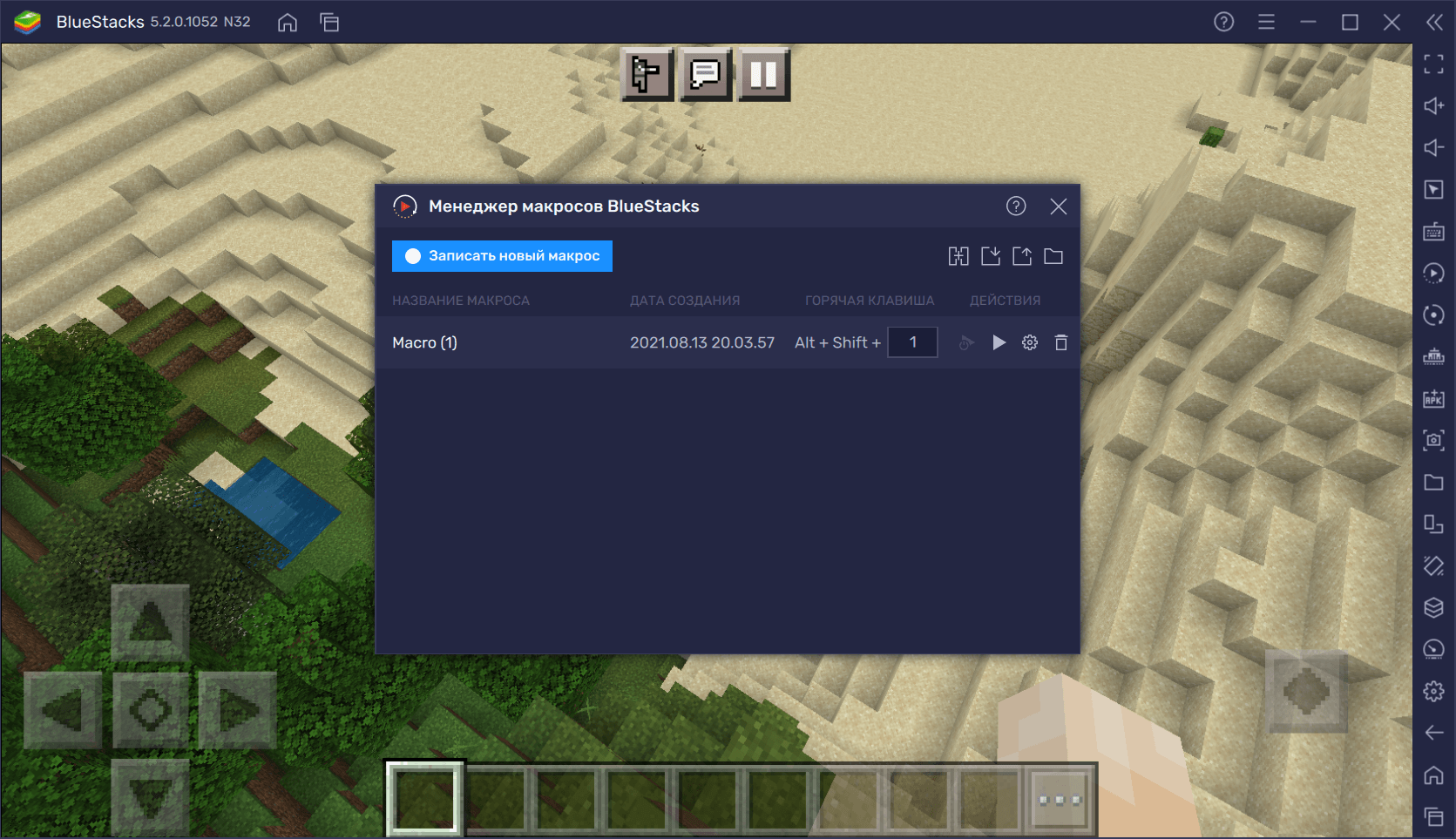
С BlueStacks вам доступен целый набор инструментов оптимизации и автоматизации игрового процесса. Запишите последовательность повторяющихся действий при помощи макросов и запускайте ее неограниченное число раз! Автоматизируйте процесс установки блоков. Например, при постройке стен по периметру. Вступайте в игру только в самых интересных моментах — остальную работу поручите BlueStacks!
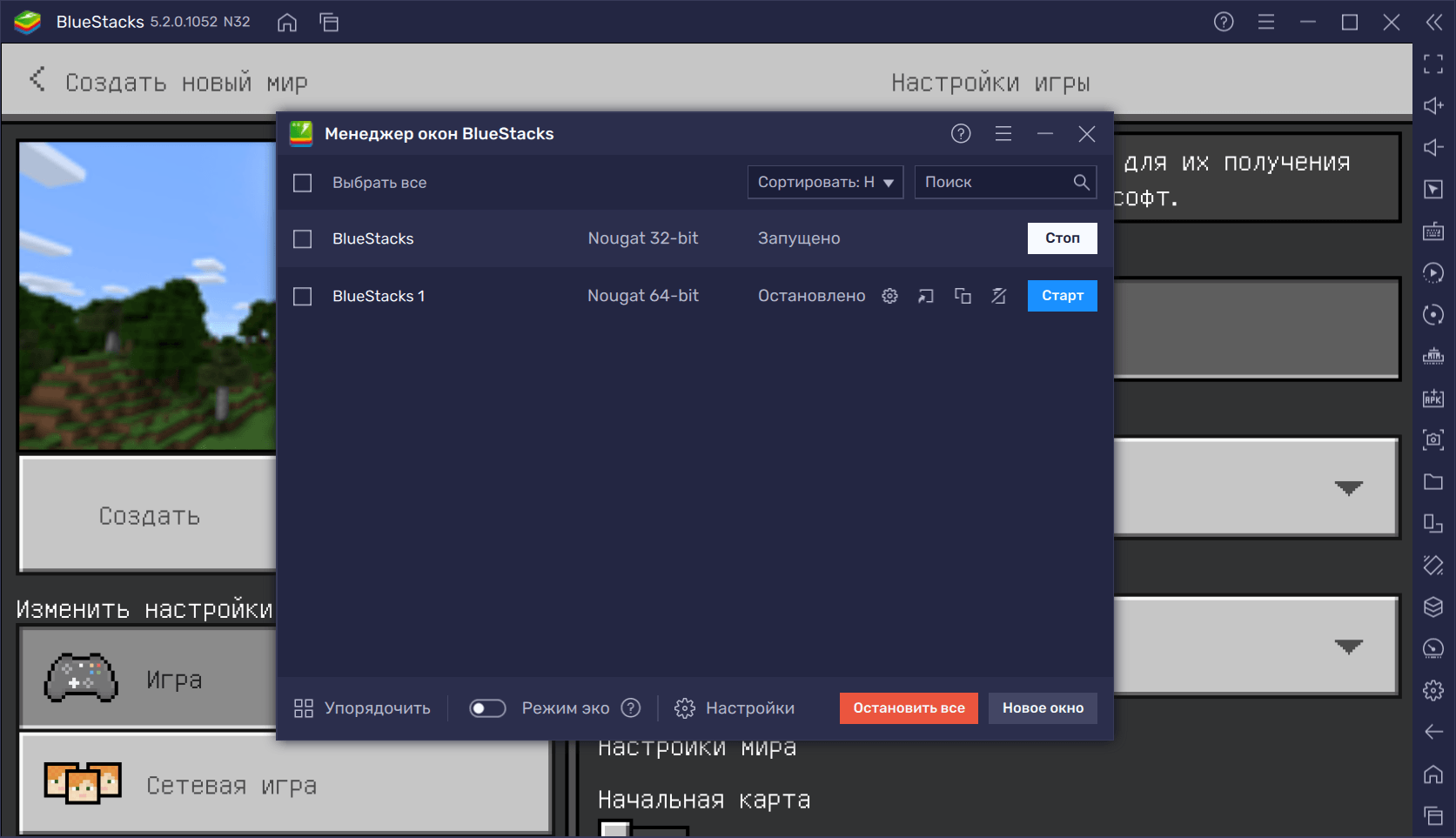
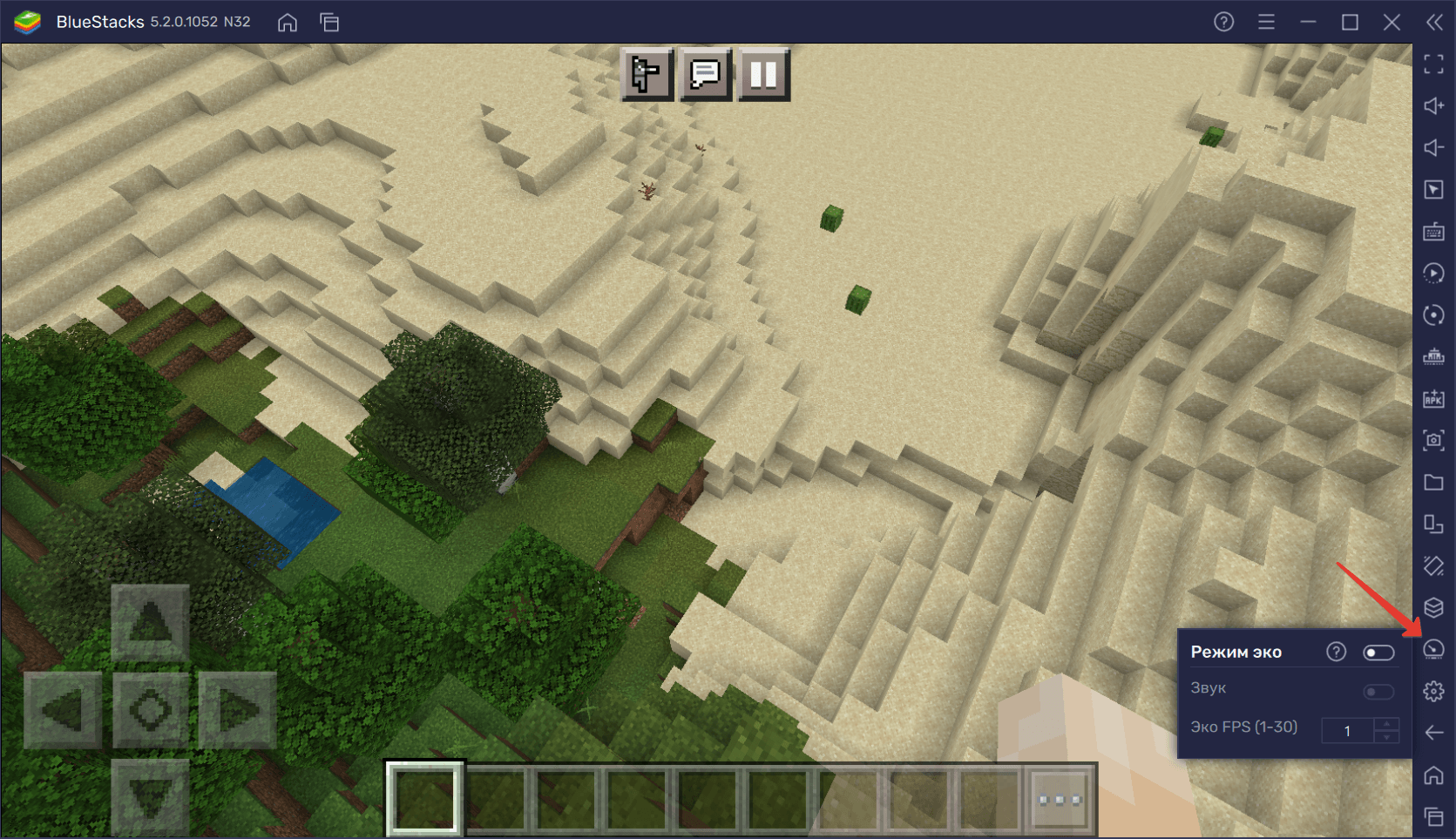
Пока вы будете играть в Minecraft при максимальном числе кадров в секунду, другие игры будут обходиться всего 1 или 5 FPS. Это очень просто и эффективно!
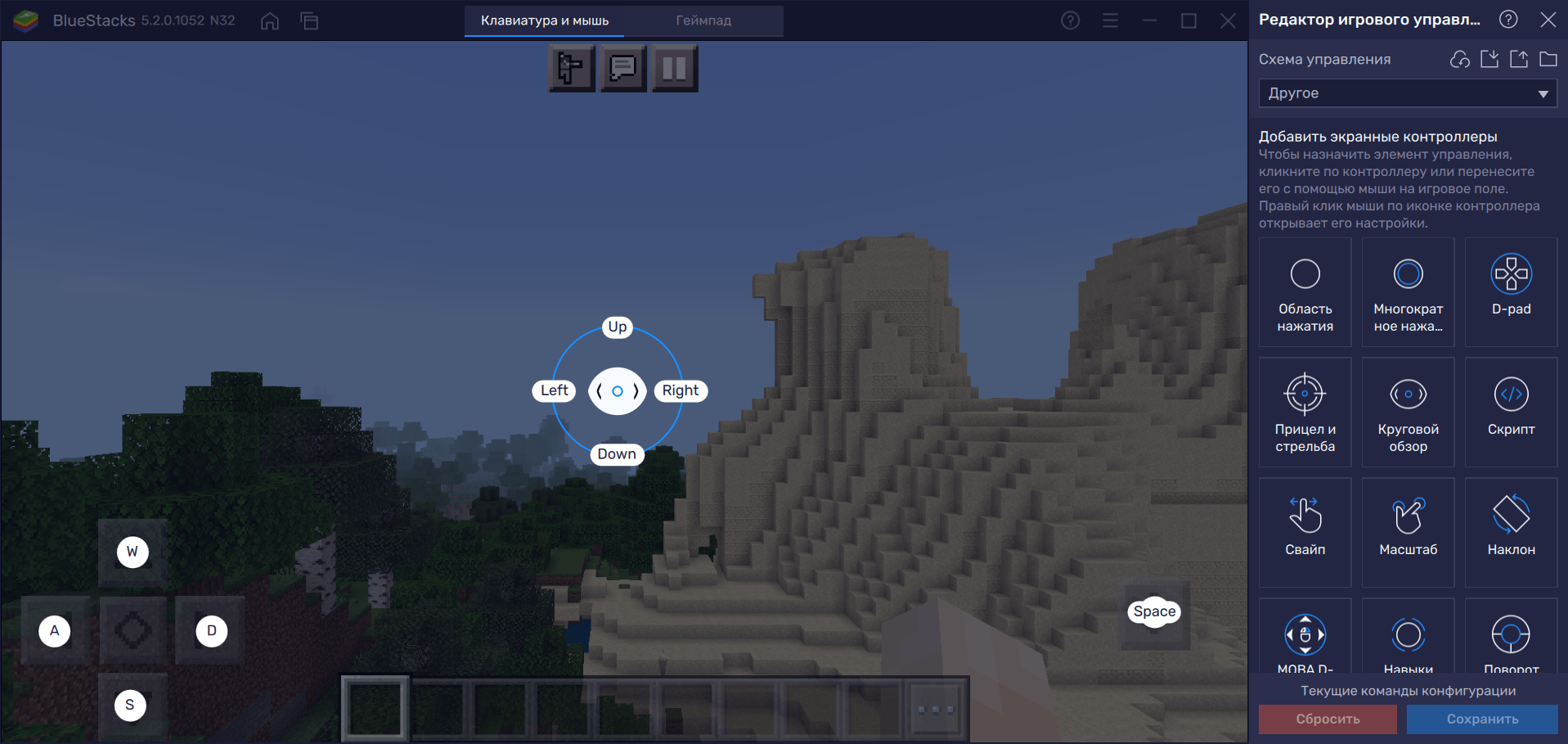
Управляйте перемещением персонажа с помощью клавиатуры и мыши! Редактор игрового управления позволит вам гибко настраивать и добавлять контроллеры для комфортной игры в Minecraft. Привязывайте кнопки к конкретным действиям, чтобы быстрее реагировать на события!

Заключение
Скачайте Minecraft на ПК с помощью BlueStacks, чтобы достичь еще больших успехов и получить больше полезных инструментов, чем может дать оригинальная игра! Тратьте меньше времени, но достигайте большего с функциями автоматизации, запуска дополнительных окон и персонализации платформы.
Была ли вам полезна эта статья? Оставляйте комментарии, поделитесь гайдом со своими друзьями и обязательно загляните в наш блог — там вы найдете еще больше классных игр. Добивайтесь больших успехов и станьте лучшим игроком вместе с BlueStacks!
Как скачать Minecraft PE на ПК бесплатно?

Не знаете, как скачать Minecraft PE на ПК и играть в него на компьютере? Читайте инструкцию и пользуйтесь специальным приложением. Скачивайте Майнкрафт ПЕ на ПК бесплатно и играйте в мобильную версию с помощью клавиатуры и мышки: Minecraft PE на компьютере, установка эмулятора андроид, apk файл, настройка управления, преимущества игры.
Minecraft PE на компьютере
Как скачать Minecraft PE на ПК — эмулятор Андроид
Для начала вам нужно скачать любой эмулятор андроид системы, на данным момент есть 2 самых лучших, это nox app player и bluestacks. Процесс установки игры на них, абсолютно схож. Скачайте в интернете любую из этих программ, благо они бесплатные.

После скачивания запустите установщик программы и пройдите стандартную процедуру с соглашением политикой конфиденциальности и так далее. После этого стоит запустить его и вы окажетесь на привычном рабочем столе андроида. Управление системой будет осуществляться мышкой и клавиатурой.

Стоит помнить что для стабильной работы, вам нужен пк минимум со следующими характеристиками:
Установка апк файла
Для того, чтобы установить Minecraft PE на ПК, вам нужно скачать apk файл нужной вам версии. Например с сайта: https://planet-mcpe.com/mcpe/. После скачивания вам нужно перетащить его на рабочий стол вашего эмулятора. После этого начнется процесс установки игры, но на этом не все.

После завершения установки, вам надо будет сделать пару настроек для комфортной игры.

Как играть в Minecraft PE на ПК — настройка управления
После запуска Minecraft PE через эмулятор, нужно будет сделать симуляцию нажатия по экрану. Благо в программе есть такие функции.
На правой стороне программы, будет кнопка keyset, после ее нажатия появится меню с различными джойстиками. Перетаскивайте их в нужную область экрана.

Джойстики делятся на разные типы, для прицеливания, управления, нажатия и так далее. Даже есть тот, который позволит двигать камеру игры мышкой, как заведено на пк.
Преимущества игры в Майнкрафт ПЕ на ПК
В Minecraft PE через эмулятор есть много плюсов, вот одни из них:
Как скачать Minecraft PE на компьютер — смотрите видео инструкцию
Телефонная версия Майнкрафт для ПК
Игра Майнкрафт (Minecraft) представляет собой уникальный пиксельный проект с огромным открытым миром, большим набором локаций, режимов и всевозможных жанров. На нашем сайте можно бесплатно скачать и установить мобильную версию песочницы на компьютер или ноутбук. Здесь каждый геймер сможет проявить свои способности и постараться выжить в огромной виртуальной вселенной.
Обзор игры
Приобрести любые материалы можно в виртуальном магазине. Здесь можно купить скины, уникальные текстуры, карты и многое другое.
Как пользоваться
Установить мобильное приложение на компьютер можно несколькими способами. Для этого потребуется предварительно скачать на ПК эмулятор операционной среды Android – BlueStacks. Получить программу можно бесплатно по ссылке внизу.
Загрузка и установка
Когда эмулятор будет установлен и настроен, можем переходить к скачиванию Майнкрафт на компьютер. Можно сделать это платно через Play Market или инсталлировать аркаду через APK. Рассмотрим бесплатный способ подробнее:
Немного ниже детальнее поговорим о том, как начать играть в это увлекательное путешествие.
Как играть в Майнкрафт
В игре нет никаких жестких целей и задач. Геймеру предоставляется полная свобода действий.
Системные требования
Эмулятор BlueStacks довольно требовательный к аппаратной части ПК. Назовем рекомендуемые характеристики:
Достоинства и недостатки
Идем дальше и будем рассматривать сильные и слабые стороны аркады.
Похожие игры
Любите подобные аркады? Тогда предложенные ниже проекты также могут прийтись вам по вкусу:
Скачать
Теперь у вас есть вся нужная информация, чтобы перейти к загрузке желаемого приключения на компьютер.
| Разработчик: | Mojang |
| Лицензия: | 7.49$ (Бесплатно через APK) |
| Язык: | Русский |
| Информация актуальна: | 2021 год |
Видеообзор
Наглядный обзор игры от одного из геймеров смотрите в этом видеоролике.
Вопросы и ответы
Погружайтесь в мир пикселей и постарайтесь выжить в этой увлекательной аркаде. Если что-то пойдет ни так со скачиванием или инсталляцией, пишите нам. Для этого внизу статьи расположена форма для комментариев. Ответ от одного из специалистов сайта будет получен незамедлительно.
Как запустить Minecraft Java на Android
Minecraft давно уже вышел за пределы персональных компьютеров, и в него можно играть на самых разных устройствах. Правда, есть один недостаток. Версия для мобильных устройств и игровых консолей — это не та привычная нам версия игры. А «тот самый» Minecraft можно запускать лишь на ПК.
Запустить версию для ПК на мобильных устройствах — это давняя мечта многих игроков. И, похоже, эта мечта становится реальной.
Как это сделать — рассказывает Алексей, написавший об этом статью, которую с его разрешения я представляю вашему вниманию.
Minecraft Java Edition — пожалуй, единственная игра, в которую я играл так долго. Всё бы хорошо, но без компьютера в неё не поиграть. А на телефоне можно было довольствоваться лишь клонами, как хорошими, так и плохими, включая даже официальный.
Возможно, Minecraft Bedrock не совсем корректно называть клоном, но, с технической точки зрения, это именно клон.
Первые попытки портировать Minecraft Java Edition на Android
Сначала появился Boardwalk. Из себя он представлял порты библиотек LWJGL и OpenGL для Android. Под капотом он запускал нужную версию Minecraft, но, поскольку Android использует свою виртуальную машину Java, версии Minecraft предварительно переделывались.
Увы, надежды на Boardwalk не оправдались.
После выхода ОС Android 7 выяснилось, что Broadwalk с ней несовместим.
Необходимая переделка Minecraft была неудобной, а после выхода версии 1.13 стала невозможной.
Разработчик Boardwalk приступил к разработке Boardwalk 2.0 с оригинальной виртуальной машиной Java, но так и не довёл дело до конца.
В сети стали появляться модификации Boardwalk, решающие проблему с Android 7. Однако запустить Minecraft 1.13 так и не получилось.
Встречайте MCinaBox
Наработки и идеи Boardwalk 2 не могли продолжать валяться просто так, поэтому нашёлся один китайский разработчик, который довёл это дело до ума и сделал MCinaBox.
И что, даже новые версии заработали?
Новые версии также требовали новых портов LWJGL и OpenGL. Они даже запускались, но играть в них было невозможно. При выключенном Mipmap-текстурировании текстур просто не было, а при включенном FPS падал практически в ноль.
Таким был MCinaBox около года назад (версия MCinaBox — 0.1.3).
А что сейчас? — MCinaBox v0.1.4
Сейчас доступен предварительный релиз MCinaBox 0.1.4, в котором всё ещё есть недочёты, но основная проблема с рендером мира и FPS решена!
Поскольку MCinaBox использует самые обычные версии Minecraft, мне даже удалось поиграть на предварительной версии 21w03a, которая вышла буквально вчера!
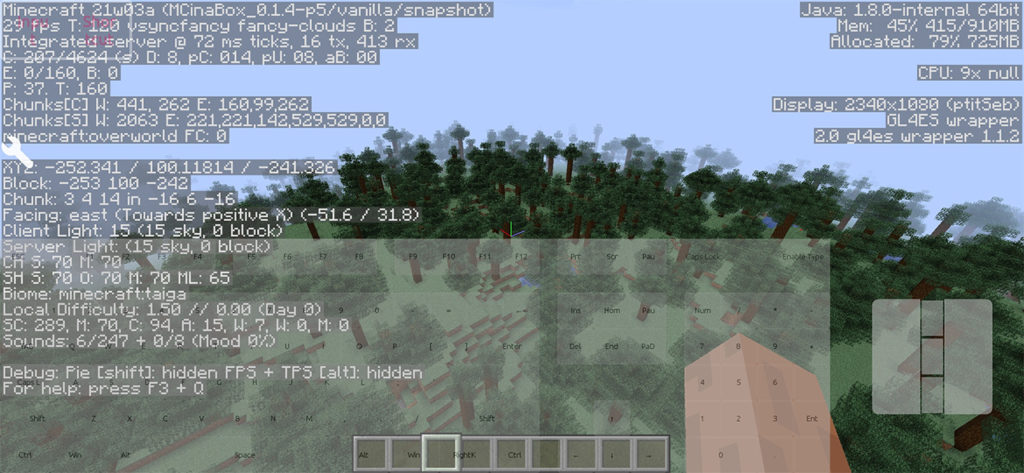
На моём Xiaomi Mi 9t в среднем около 30 FPS. Если персонаж замирает, то FPS поднимается до 60, а когда генерируется мир, падает до 15. Телефон ощутимо греется, но играть очень даже можно!
Клавиатура на пол-экрана выглядит, конечно, уродливо, но лишь потому, что я спешил проверить работу мира и не стал делать свою клавиатуру, хотя MCinaBox имеет свой отличный редактор клавиатуры!
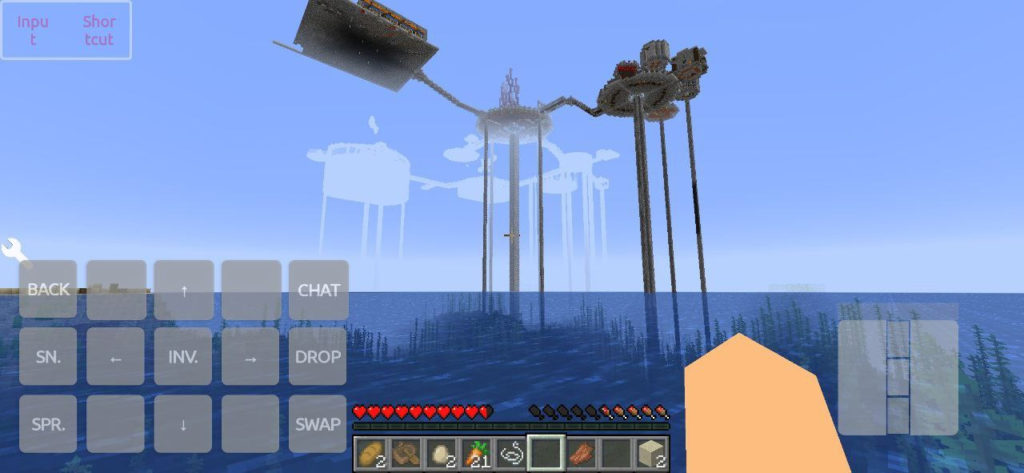 Один из вариантов настройки клавиатуры.
MCinaBox поддерживает Forge, которым мне не удалось воспользоваться. Предварительной версии это простительно.
Поскольку MCinaBox использует оригинальные файлы, я попробовал вручную установить Forge и Fabric — тоже пока безуспешно.
Но отчаиваться не стоит — такими темпами поддержка модификаций не за горами!
Как установить MCinaBox
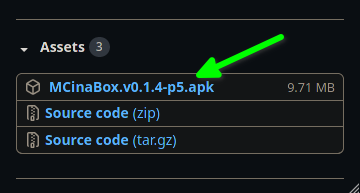
ЗагрузитьMCinaBox можно с GitHub разработчика. На этой странице нужно скачать последний APK, в моём случае это v0.1.4-p5.
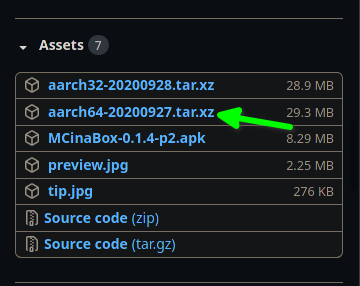
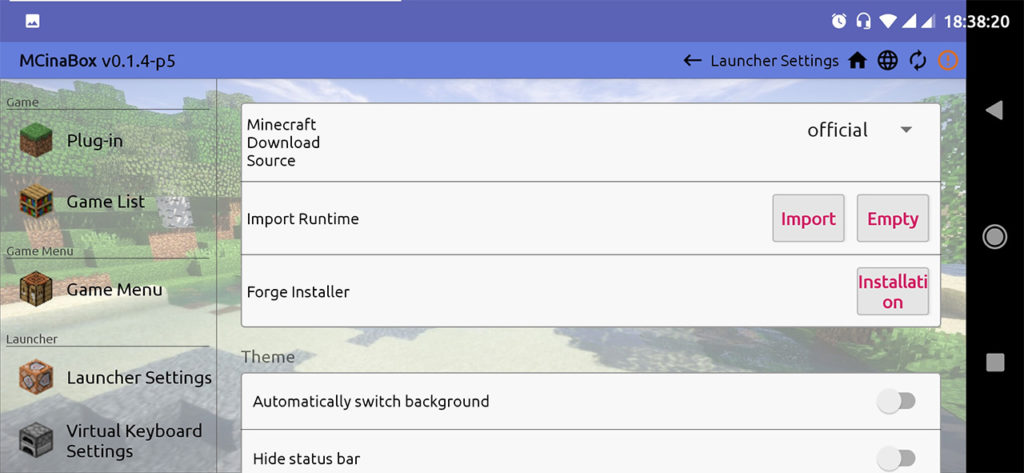
Также на этой странице нужно скачать Runtime, содержащий портированную LWJGL, скорее всего, он будет в предыдущих режимах.
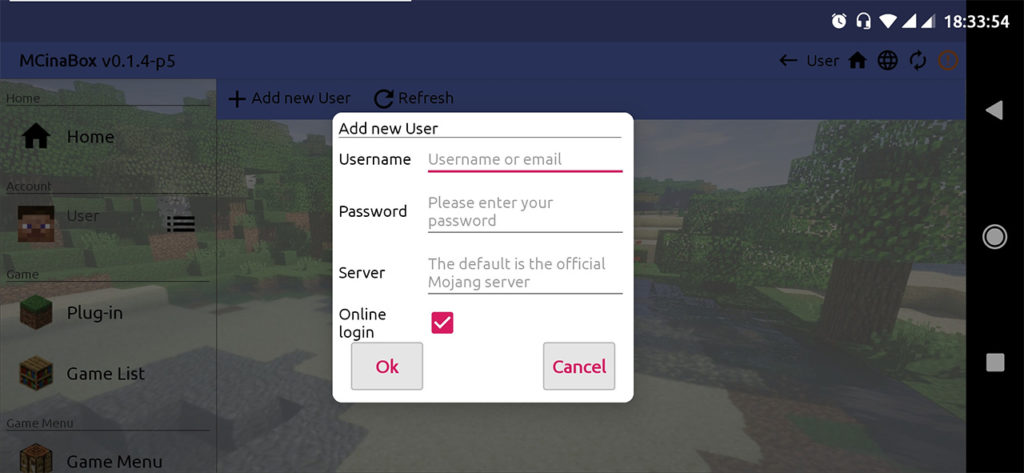
Отлично, теперь устанавливаем и запускаем наш APK. В нём первым делом нужно задать пользователя, войдя в аккаунт Mojang (можно просто указать ник игры оффлайн).
В настройках лаунчера импортируем наш runtime.
Также по желанию можете создать свою клавиатуру во вкладке ниже.
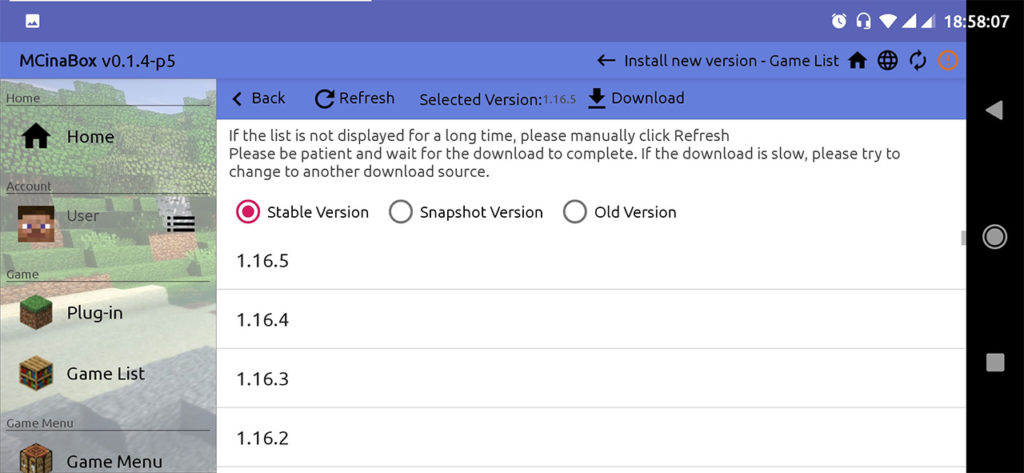
После этого идём в меню всех версий и устанавливаем нужную версию (это будет довольно долго).
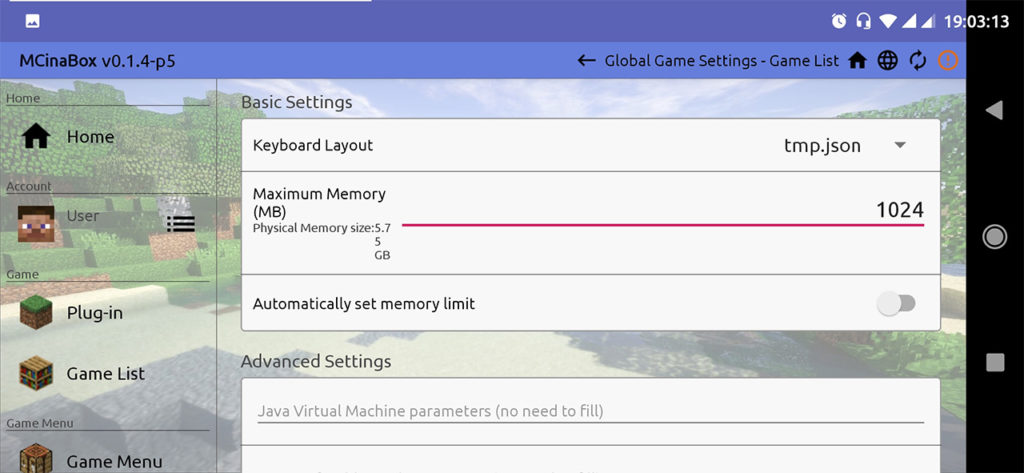
Далее переходим в глобальные настройки и меняем количество выделенной оперативной памяти.
По умолчанию стоит 256 МБ, что чрезвычайно мало. Но слишком большие значения я тоже бы не ставил, чтобы не было сбоев. На мой взгляд, оптимальное значение — 1024 МБ, хоть лаунчер и предупреждает, что это много.
Отлично! Теперь мы можем запустить саму игру в самой верхней вкладке! Когда игра запустится, останется решить лишь пару проблем.
Для начала настраиваем удобное управление.
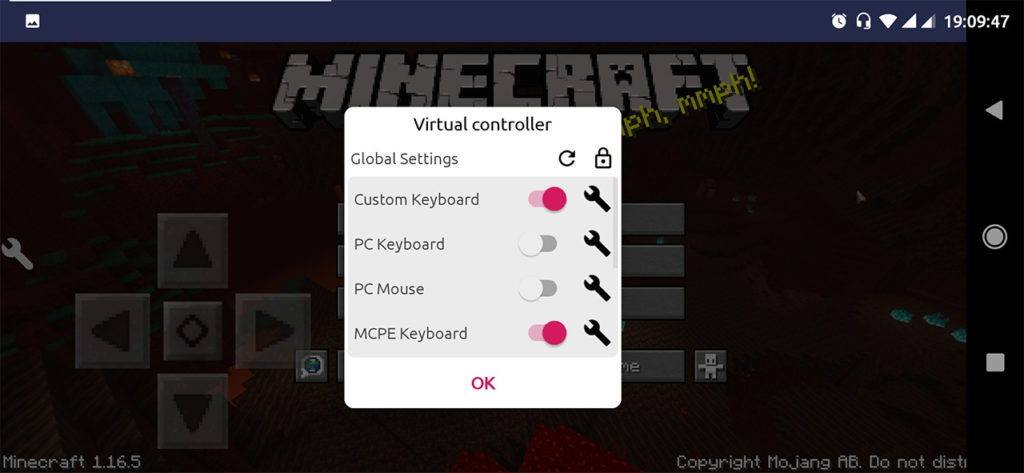
Главное — научить персонажа ходить. Возможно, это баг, и в будущих версиях он будет исправлен, но пока можно зайти в настройки и назначить все нужные клавиши.
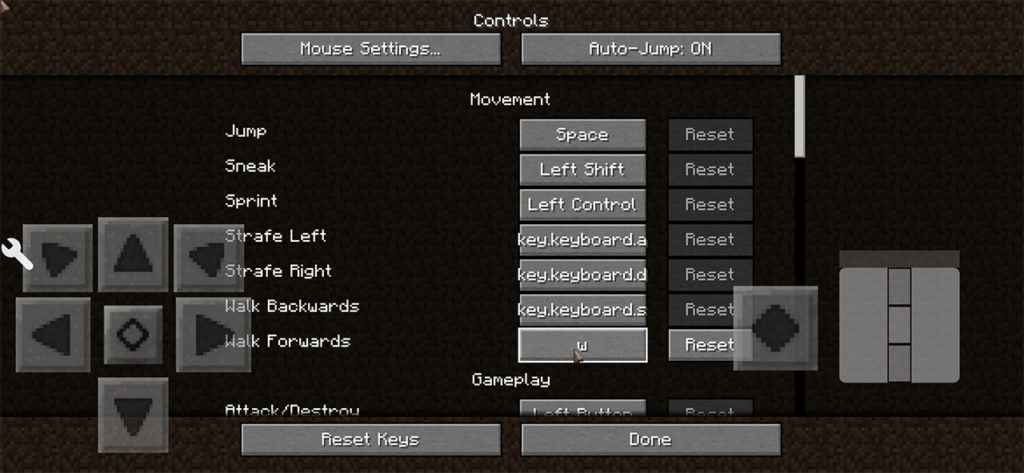
Ну вот и всё! Приятной игры!
Minecraft JE окончательно портировали на Android