

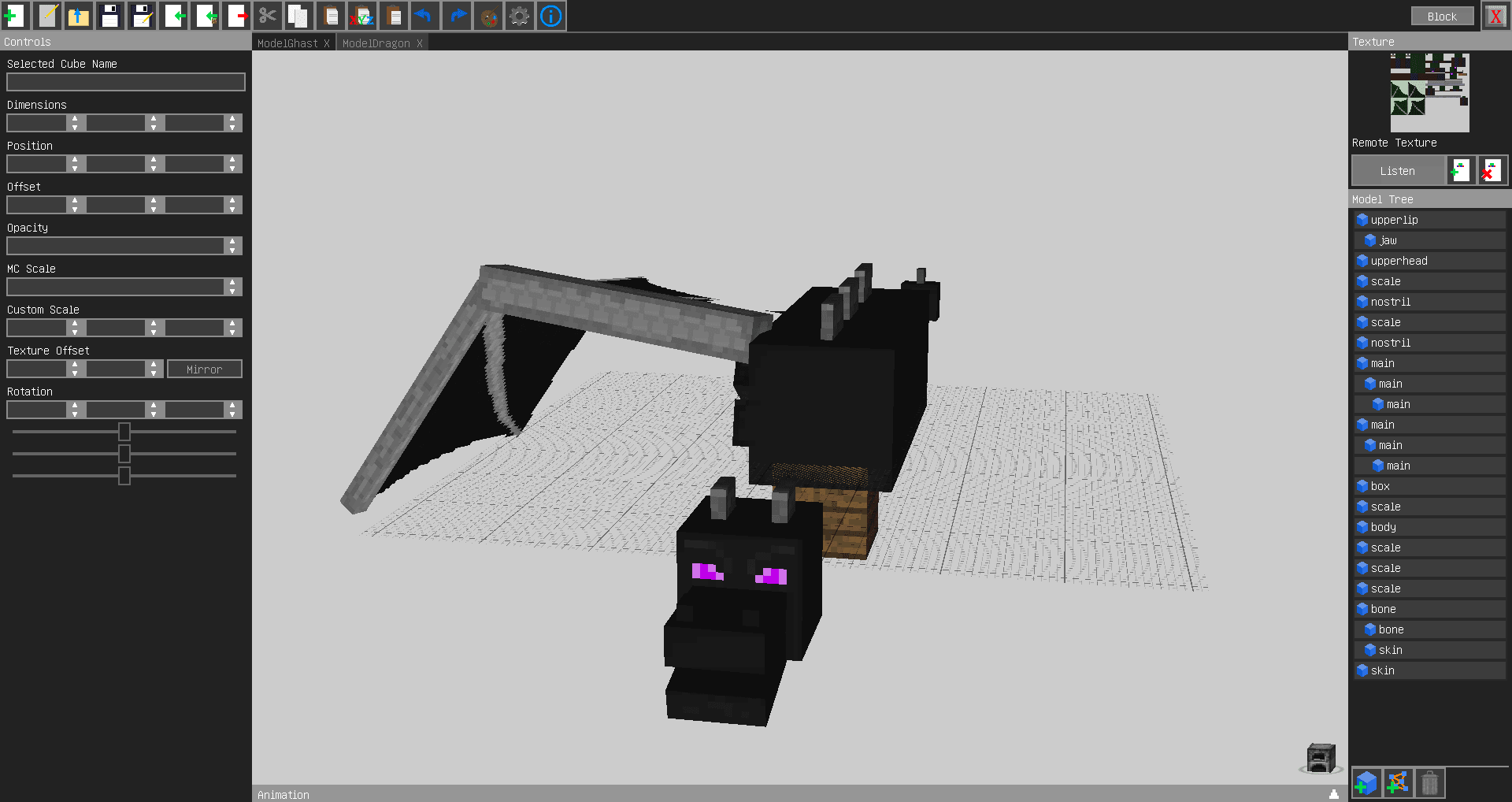
И сегодня я снова представлю вам программу, которая похожа по свойствам и функциям на Techne и MCAnimator. Она так же позволяет моделировать и анимировать модели внутри игры. но в рукаве у данной проги есть козырь, который позволит обогнать ей по характеристикам Течне и МСАниматор.
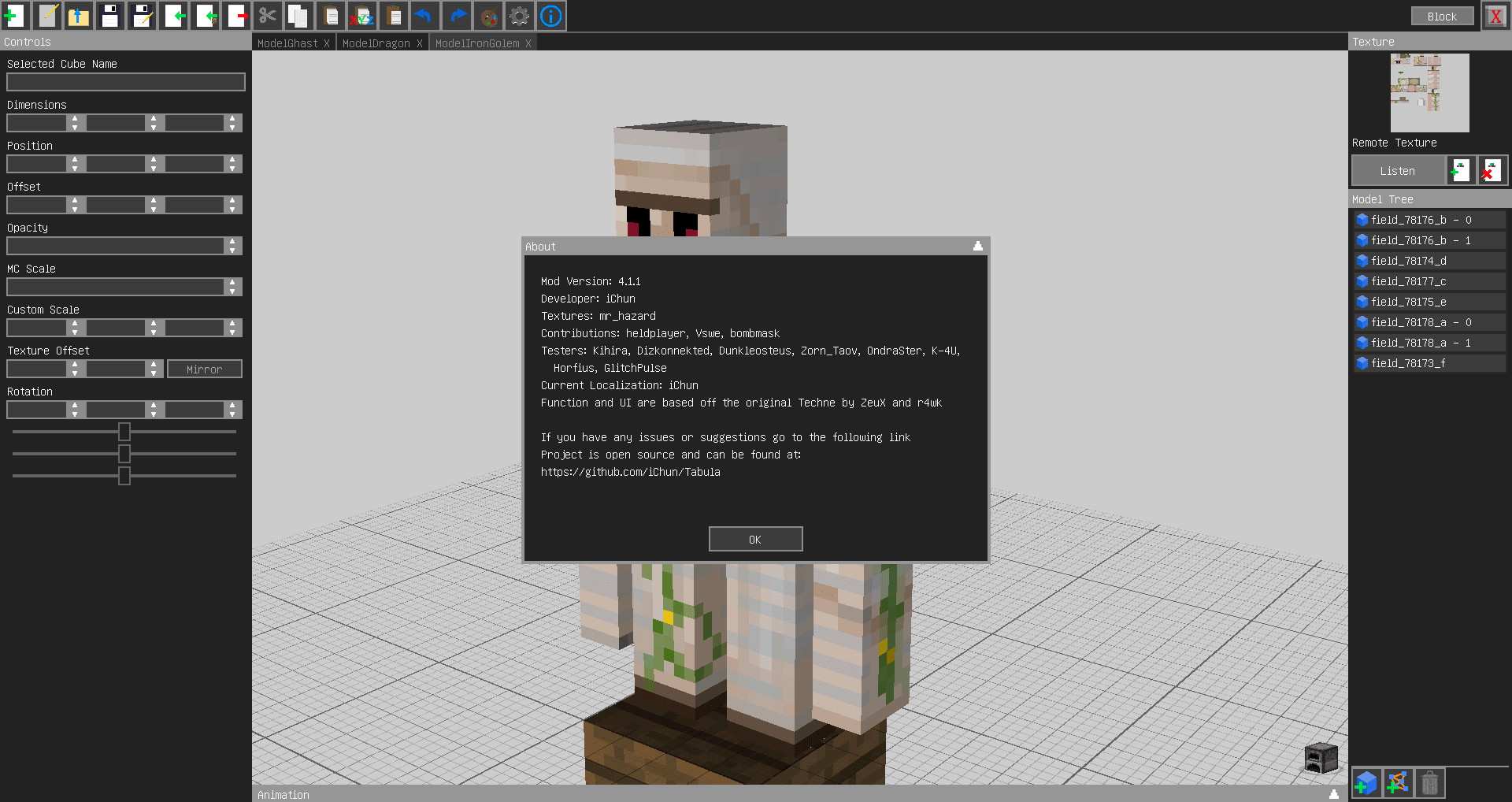
Кстати, автор данной проги-мода известен под ником iChun. Думаю вы его знаете по таким модам, как: Hats, Gravity Gun, Morph, Portal Gun, Photoreal. и много других модов.
Более полное/подробное описание:
Плюсы, Минусы, сравнение Tabula:
Ну это все минусы и плюсы, которые я смог выявить. Возможно для некоторые из них покажутся вам незначительными и пустяковыми, но я постарался рассказать обо всех «накладках», проявляющих Tabula с той или иной стороны.
Крафты:
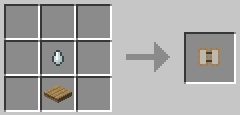
Несмотря на то, что это «мод-программа» для моделирования, она добавляет в мир майнкрафт 1 предмет. Он называется Wax Tablet (Восковая доска). С помощью данного предмета и осуществляется коллективное моделирование.
Чтобы работать с коллегами над одним проектом/моделью вы должны находиться на 1 и том же сервере, далее скрафтить Wax Tablet, поставить в любое место и оба нажать ПКМ по нему. Если же вы поставите 2 и более Wax Tablet’a и нажмёте ПКМ по разным, то будете работать в разных коллективах.
Вот собсна его крафт:
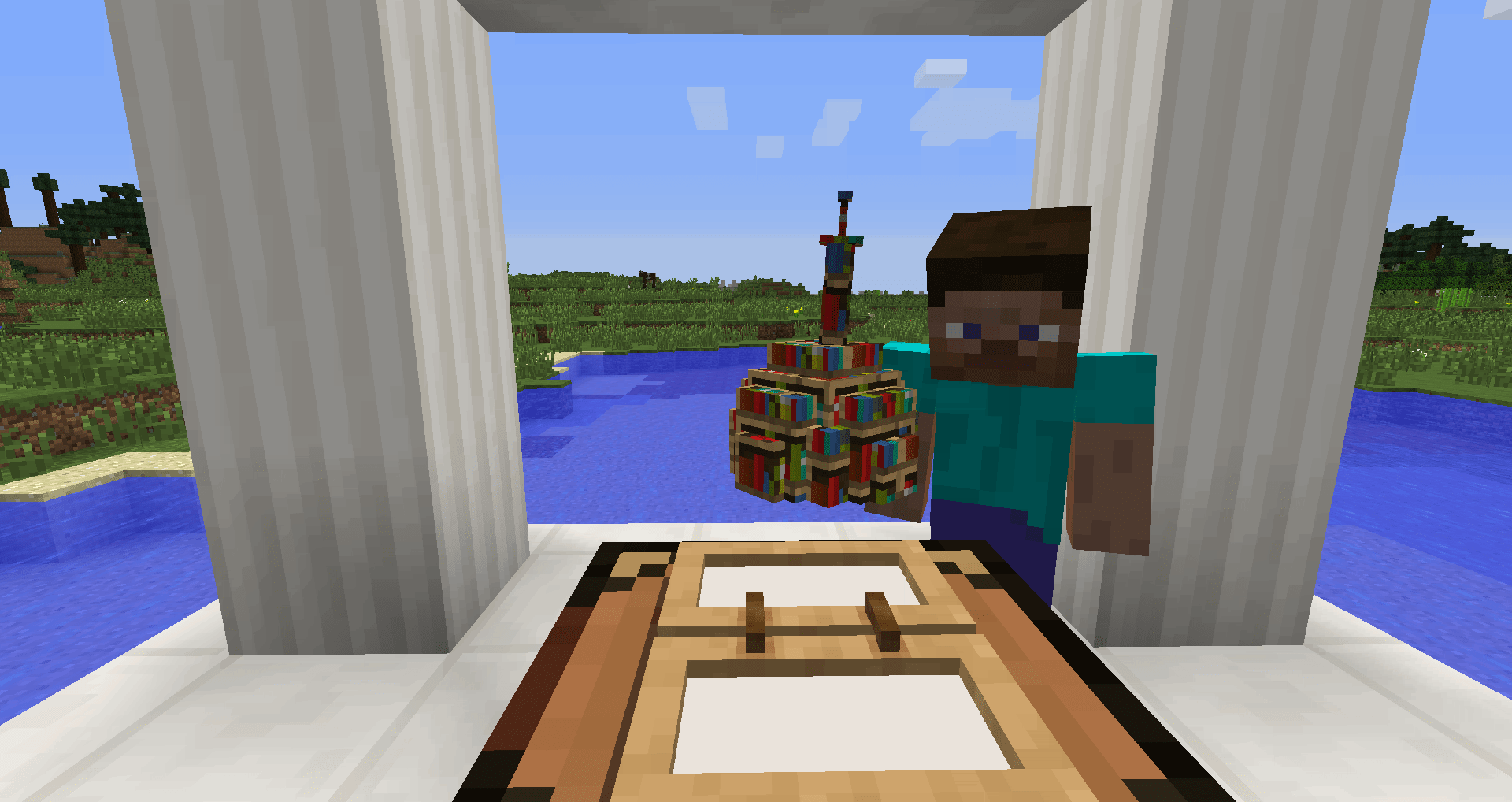
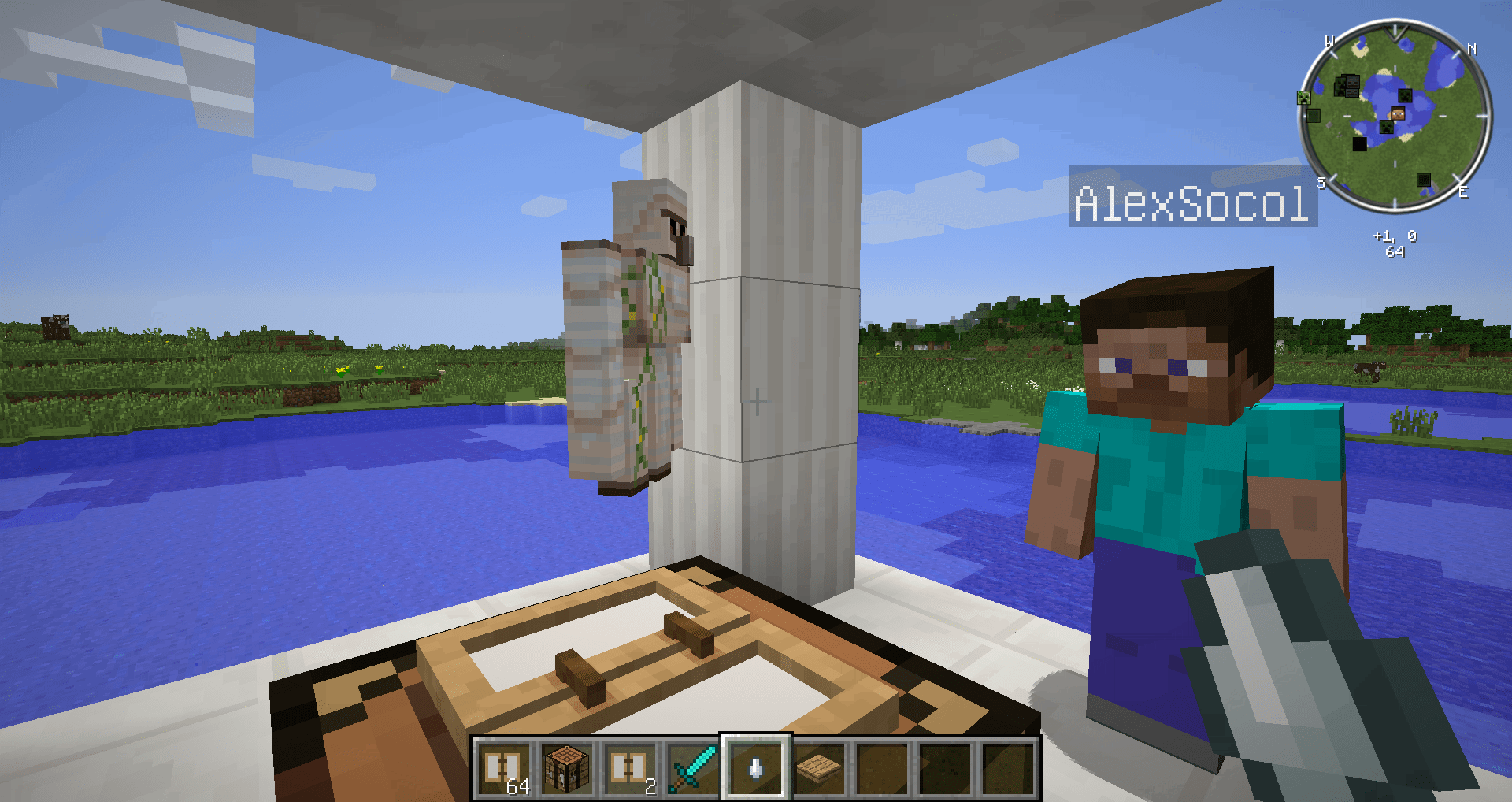
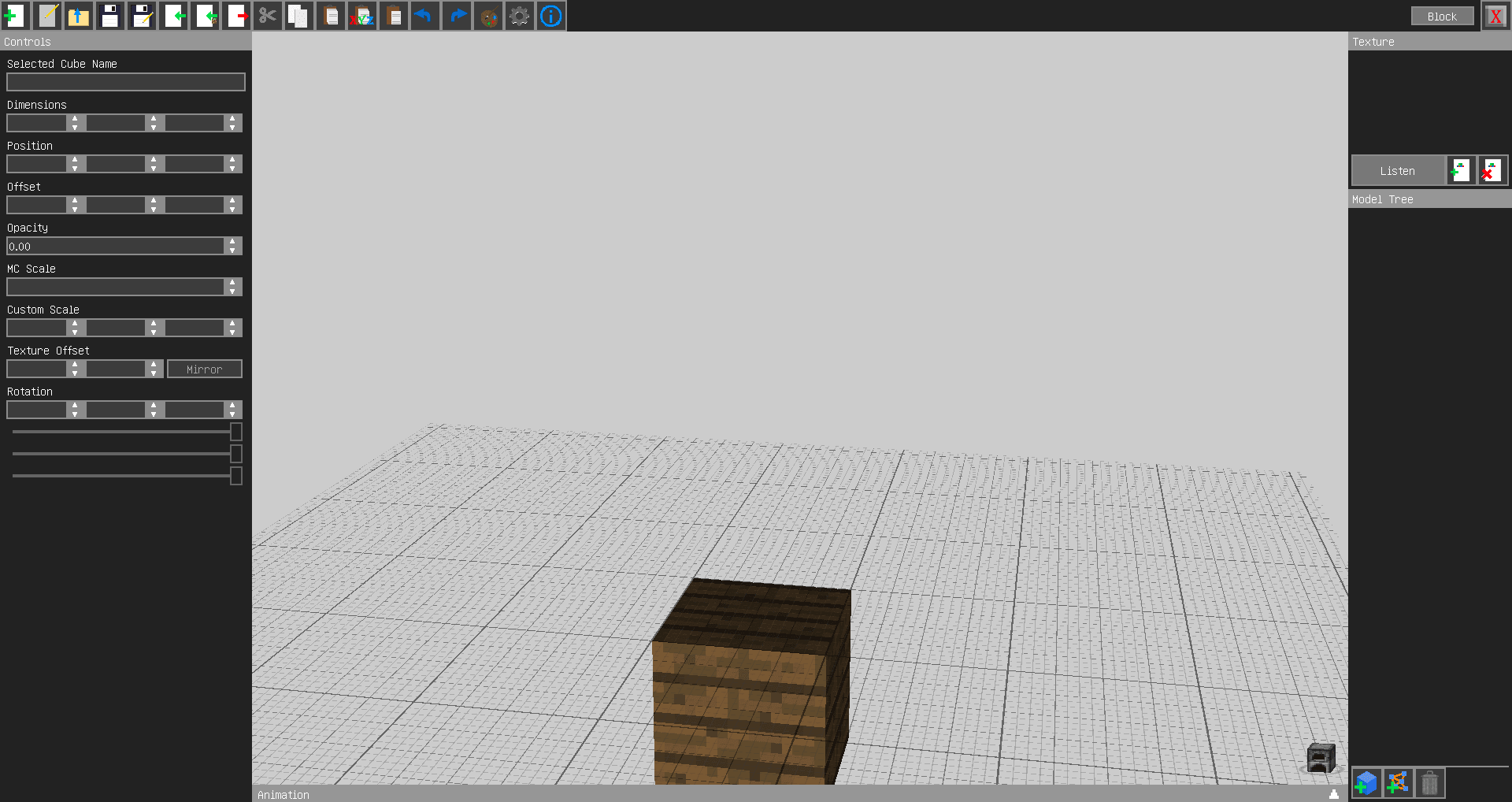
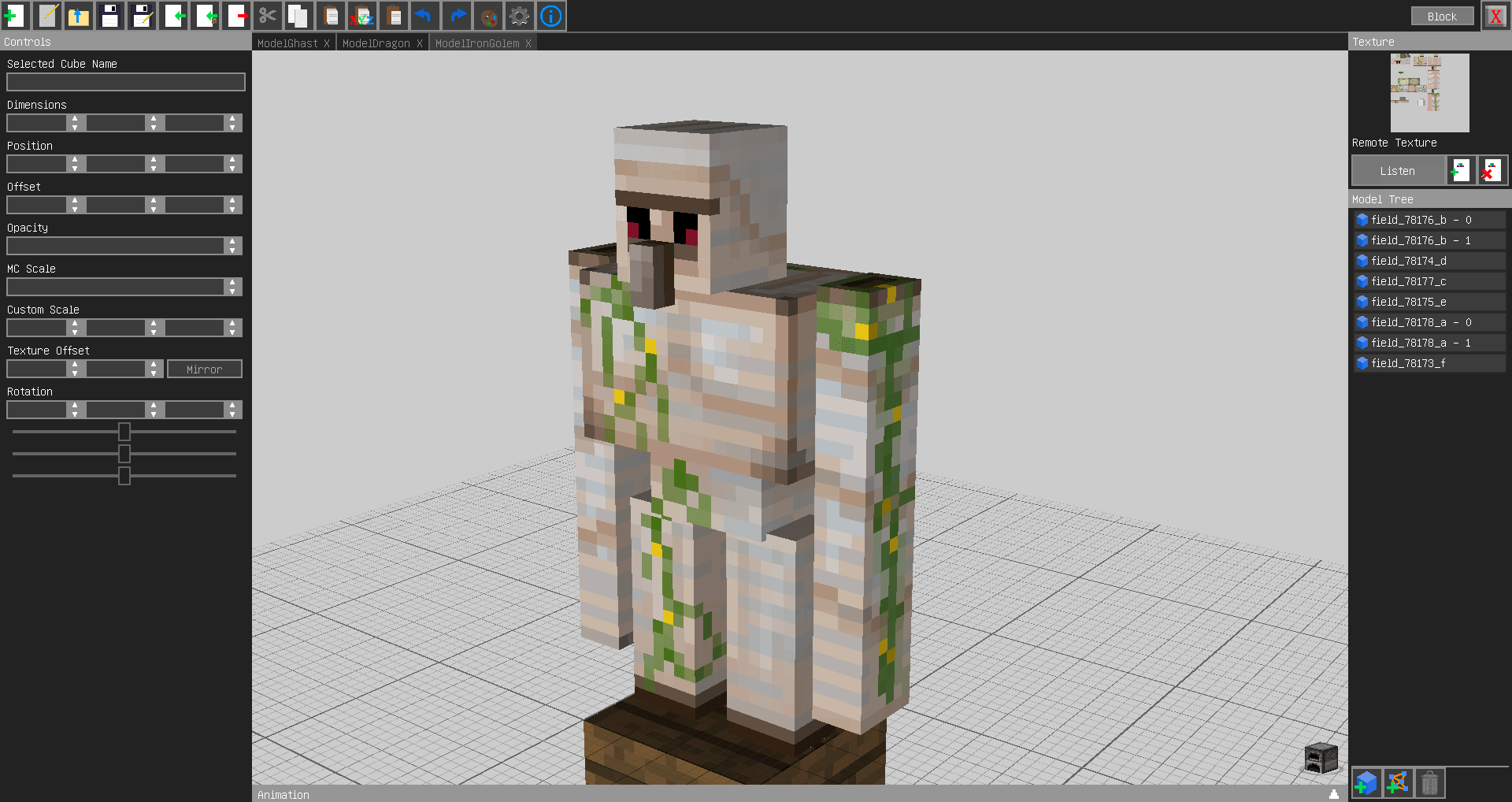
Скриншоты:
Hello! If you’re like me, and you get easily confused by things, then converting 3D models into Minecraft probably seemed impossible before! However, I’ve managed to figure it out, and will record a very easy tutorial here! Enjoy!
Programs you will need:
Google Sketchup (only if he model you intend to use is a Sketchup model): www.sketchup.com/intl/en/product/newin8.html
BinVox: www.minecraftwiki.net/wiki/Binvox#Download (Download the Binvox for your operating system)
Go ahead and install the first three programs listed above. For BinVox, follow these instructions:
1. Create a new folder on your desktop titled «Binvox»
2. Open the Binvox that you downloaded
3. Export the things inside to your new folder
Okay, now we need a model. For this tutorial, I’m going to use a model from Google sketchup. The model is below:
sketchup.google.com/3dwarehouse/details?mid=c4d9d34fa734aa6ab5666ac9dae008e8&ct=mdrm
Load up the sketchup model in Google Sketchup. Once you’ve done this, click «File», then «Export», and export as a «3D Model». Make sure you save it as a Collada file (.dae). Save it as frigate.dae,and save it to somewhere you will remember, and exit out of Sketchup. Now load up Blender. Click «File», then «Import», and import your frigate.dae. Now don’t panic if, in the window, you don’t see the file. Most likely case is that it’s so big, you would have to zoom out quite a lot to see it. Just press «File» again, but this time go to «Export», export it as a Wavefront (.obj), save it as frigate.obj, and export it to your Binvox folder on the desktop that we created at the beginning of the tutorial. Now, exit out of Blender.
Now load up MCedit. Load up the world you want, and get into a suitable location above the ground. Now, press the button that is 4 over from the right. This is the «import» button. Press it, and go to the Binvox folder on your desktop. Now, import the «frigate.schematic» file. It will put the file in the world. You may have to alter how it looks a bit (rotating, flipping, etc.), but once you have it how you like it, press enter. Now press ctrl+s to save, and exit out of MCedit.
Now if you load up Minecraft, and go into the world you selecting in MCedit, the schematic should be there. If not, go back a bit and make sure you followed all of the instructions properly.
If you are satisfied with the results, stop here. If you would like to resize (make larger or smaller) your schematic, read below.
In most cases, you will find that the schematic is either too big or too small. There is a very easy fix for this:
In MCEdit, after inserting your schematic, select the «clone» tool. Clone the schematic. Now, in the clone tool box (should be on the left of the screen), simple change the scale factor. When you finish the cloning, it should be larger or smaller, depending on how you scaled it. Save the world, and you’re done!
I hope this helped everybody out! If you think pictures will help, comment and I will take a few for the tutorial. Happy crafting!
Зарегистрируйся и получай приятное общение и бонусы на сервере!
Здравствуйте, друзья! Хотите чего-то нового? Ведь все эти надоевшие сервера с безграничным донатом, кучи неадекватных детишек уже порядком надоели! Это похоже на бездонную пропасть, полную мерзости и печали! но у всего есть конец! Вот и этой пропасти пришел конец! Вы встретили этот сервер! Вот вы спросите, чего такого в этом сервере?
А я Вам отвечу:
— Вы можете начать играть сразу без регистрации.
— Наш сервер без гриферов. Любое гриферство и воровство запрещено.
— Вы можете играть с любого клиента с лицензией.
— Наш сервер майнкрафт без дюпа и без 1000 лвла. Можно сказать ванильный майнкрафт сервер с минимальным количеством плагинов для приятной игры
— На нашем сервере средний возраст игроков 18+, у нас самые адекватные взрослые майнкрафтеры.
— У нас есть уникальные работы. Все работы строились без плагинов, вручную.
— Есть разделение на гражданский и игровой миры.
— Можно играть даже с мобильного устройства!
Подробнее как начать играть.
Однако перед началом игры. Прочтите краткую информацию о сервере, раздел на сайте чаво, а также наши правила.
Подходит? Тогда залетай к нам по ip: play.fantasticcraft.ru
Это интересно Из 3D объекта в модель для постройки
NanoCube
Для таких дел есть софт, но на наш великий и могучий не переведён. К счастью, всё-таки в рунете нашёл гайд на русском. Немного причесал, и запостил сюда.


Если у вас модель в другом формате, придётся конвертировать, благо в гугле информации предостаточно.
a = чередует цвета кубов
p = переключение между ортогональной/перспективной проекциями
x, y, z = просмотр с X, Y, и Z осей
X, Y, Z = аналогично хоткеям выше, только просмотр с обратных сторон
1 = Показывает оси и номера кубов
s = Показывает только выделенный слой
n = Показывает 2-3 слоя над выделенным
t = Делает прозрачным
j = Переход на слой ниже
k = Переход на слой выше
g = Показывает сетку, на нижнем слое/выделенном

Limonka
Бывалый
Для таких дел есть софт, но на наш великий и могучий не переведён. К счастью, всё-таки в рунете нашёл гайд на русском. Немного причесал, и запостил сюда.
Если у вас модель в другом формате, придётся конвертировать, благо в гугле информации предостаточно.
a = чередует цвета кубов
p = переключение между ортогональной/перспективной проекциями
x, y, z = просмотр с X, Y, и Z осей
X, Y, Z = аналогично хоткеям выше, только просмотр с обратных сторон
1 = Показывает оси и номера кубов
s = Показывает только выделенный слой
n = Показывает 2-3 слоя над выделенным
t = Делает прозрачным
j = Переход на слой ниже
k = Переход на слой выше
g = Показывает сетку, на нижнем слое/выделенном
Корректный импорт моделей с текстурами в 3ds Max

Мне необходимо корректно импортировать модели с наложенными текстурами в 3ds Max из сторонней библиотеки моделей через OBJ-формат.
Для каждой модели у меня имеется:
1. OBJ-файл с геометрией (например, chair.obj)
2. JPG-файл с текстурой (например, wood.jpg)
3. MTL-файл, связывающий геометрию и текстуру (например, chair.mtl)
Затем я поступаю следующим образом:
— Выбираю импорт соответствующего OBJ-файла (chair.obj),
— Принимаю все настройки по-умолчанию в диалоговом окне импорта и нажимаю кнопку Import.
В результате в 3ds Max импортируется геометрия, в окне Material Editor появляется мой материал.
Но этот материал каким-то странным образом воздействует на импортированный мной объект геометрии типа стул (chair), делая его не видимым в Perspective-виде в режиме отображения Realistic.
При рендеринге сам объект геометрии становится полупрозрачным, а текстура не отображается.
Прошу помочь дельными советами.
Все 3 необходимых файла в архиве вложенного прикрепления (см. ниже).
Каким мне образом провести импорт и настроить параметры, чтобы текстура корректно отображалась на геометрии в 3ds Max?
Заранее всем благодарна за ответы.
С уважением, Инесса

Вот это вопрос  все бы так задавали
У вас на материале опасити в ноль стоит, поставтье 100 и все появится
Спасибо большое за подсказку.
Ларчик оказывается просто открывался.
Поставила Opacity = 100% и JPG-текстура стала на свое место.
Правда, хорошим тоном считается использование TIF-текстур, чтобы не было потери качества.
Я решила использовать TIF-текстуру и сделала экспорт оригинальной текстуры из PhotoShop-а в TIF формат.
Эта TIF-текстура при импорте соответствующей геометрической модели в 3ds Max стала вести себя странным образом.
Во время рендеринга текстура прорисовывается на геометрической модели стула, но имеет черно-белый цвет (см. рис. ниже).
При этом в Perspective View окне 3ds Max-а эта текстура имеет нормальный коричневый древесный цвет.
Объясните, пожалуйста, чем это может быть вызвано и каким образом мне нужно настроить 3ds Max, чтобы при рендеринге отображалась оригинальная текстура коричневого цвета, а не черно-белая?
Файлы с TIF-текстурой находятся в прикреплении (см. ниже).
Заранее спасибо, Инесса
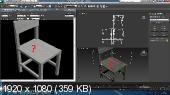

Я вернулась к оригинальной текстуре в PhotoShop (палитра RGB) и провела экспорт текстуры в TIF-формат с отключенной галочкой «Альфа канала» в настройках экспорта PhotoShop-а.
Затем снова импортировала модель с этой текстурой в 3ds Max.
После этого рендеринг TIF-текстуры стал проходить нормально и текстура стала отображаться нормальным коричневым древесным цветом.
Но я осталась без альфа канала текстуры.
В дальнейшем подготовленные мной модели с нанесенными текстурами будут экспортироваться из 3ds Max-а для дальнейшего использования в качестве моделей в редакторе уровней разрабатываемой компьютерной игры в нашей студии.
Соответственно альфа канал текстуры в общем случае может в дальнейшем понадобиться.
1. Объясните каким мне образом настроить текстуру, чтобы сохранялся альфа канал и она нормально выглядела при рендеринге?
Соответствующая текстура находится в атаче архива к моему предыдущему посту.
2. Насколько критично при дальнейшей разработке компьютерной игры будет отсутствие альфа канала у текстур?
Обычно рекомендуется использовать высококачественные текстуры.
В свою очередь в TIF формате есть альфа канал, есть LZW алгортм сжатия и все, что мне нужно.
3. Так каким же мне образом настроить нормальный рендеринг текстур с альфа каналом?
Я когда экспериментировала с экспортом текстуры из PhotoShop-а в PNG-формат у меня почему-то в диалоге экспорта нет возможности выбрать опцию экспорта с альфа каналом хотя он у исходного изображения имеется.
Основной вопрос у меня сейчас заключается в том, как сделать чтобы в 3ds Max нормально отображалась при рендеринге текстура с альфа каналом?


тоесть в 1 текстуре имеются несколько копий этого изображения в меньших форматах. Для работы с данными разширениями и созданием карт нормалей применяются инструменты. Nvidia и CrazyBump RC4
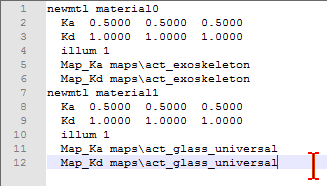
 Где act_exoskeleton и act_glass_universal название текстур. а после Map_Ka и Map_Kd обязательно с пробелом! идет адрес текстуры. если вы пользуетесь моделью сами то можно просто указать адрес от диска например H:\_Work\Game\Models_catalog\actors\Exsoskelet\act\act_exoskeleton
Но. Если вы планируете передавать модель или каталог кому то еще что бы без долгих танцев с бубном все работало и читалось с текстурами то правильнее будет разместить папку для модели.
Как импортировать 3д модель в майнкрафт


Меню раздела:
Вы можете поддержать проект
Облако тегов
Похожие материалы:
Полезные советы:
Фотогалерея:



В данном видеоуроке рассказывается про импорт 3d моделей популярных форматов (*.skp и *.3ds) в программу Realtime Landscaping Architect. Рассказывается про добавление текстур и редактирование полигонов модели.
Приветствую. В этом уроке мы поговорим об импорте 3d моделей в программу Realtime Landscaping Architect. Я перескакиваю некоторые темы, просто поступило довольно большое количество вопросов именно по данной теме.
Итак, для импорта моделей необходимо воспользоваться Мастером импорта моделей (Model Import Wizard), который находится в меню Tools.
Импортируемая модель должна быть в формате SketchUp (*.skp) или 3D Studio формате (*.3ds). Оба формата достаточно популярны в Интернете. Можно скачать бесплатные 3d модели и импортировать их в программу Realtime Landscaping Architect.
Также 3ds модели можно получить путем экспорта из популярных программ 3d Max и, например, ArchiCAD.
Конечно, можно столкнуться с определенными трудностями при экспорте, а потом импорте 3d модели, так как есть определенные ограничения формата 3ds. Основные ограничения на экспорт в 3ds:
— количество граней (faces) одного объекта (любого в сцене) не более 64000;
— количество карт/материалов в сцене ограничено 256;
— количество символов в названии объектов не более 10, в названиях карт и материалов
не более 8, а текстуры должны лежать в одной папке с max-файлом, если экспортируем 3ds модель из программы 3D Max.
И еще много разных тонкостей, вплоть до того, что при импорте 3ds модель может «разлететься» и импортироваться без материалов и необходимо будет заново настраивать текстуры.
С форматом skp требований меньше, модели импортируются с текстурами (конечно тоже бывают тонкости). Единственная оговорка, что в зависимости от версии Realtime Landscaping Architect может быть ограничение к версии модели Google SketchUp, для примера в Realtime Landscaping Architect v2 откроется файл Google SketchUp версии не выше 6, а в программе Realtime Landscaping Architect 2014 открываются более поздние версии SketchUp файлов.
Но в любом случае файл можно открыть в программе Google SketchUp (при условии, что она установлена на компьютере) и пересохранить файл 3d модели в более раннюю версию.
Но давайте все по порядку. Начнем с импорта 3d модели Google SketchUp в программу Realtime Landscaping Architect.
В пример возьмем модель, которая первая попалась мне в интернете.

Это модель растения в горшке. Модель skp версии 8, сейчас я открою ее и покажу, для примера, как сохранить в более раннюю версию. После того, как файл открылся в программе SketchUp, мы видим нашу 3d модель.
 Сохранение sketchup 3d модели для программы Realtime Landscaping Architect
При необходимости можно внести свои коррективы, удалить ненужные детали. И далее идем в меню File->Save as и выбераем в выпадающем списке SketchUp Version 6 (*.skp).
 Сохранение sketchup 3d модели в более раннюю версию
И нажимаем сохранить. 3d модель готова для импорта в ландшафтную программу RLA.
Открываем программу Realtime Landscaping Architect. Заходим в меню Tools и открываем Model Import Wizard.
Появится окно мастера импорта моделей.
 Окно мастера импорта 3d моделей в ландшафтной программе Realtime Landscaping Architect
— Нажимаем Next;
— выбираем тип модели, который мы хотим импортировать, в нашем случае мы выбираем plant (растение) и нажимаем Next;
 Выбор типа 3d модели для импорта
— находим 3d модель, которую необходимо импортировать и нажимаем Открыть (Open);
 Открываем skp модель для импорта в RLA
— в окне отобразиться модель, которую вы выбрали. Если хотите выбрать другую модель, нажмите на изображение модели или нажмите кнопку Select model и поторите предыдущий шаг. Или нажимаем Next;
 Выбранная skp модель в окне мастера импорта моделей
— При необходимости можно изменить размер и ориентацию модели, введя нужные значения. После чего нажимаем Next;
 Настройки для 3d модели при импорте в rla
— Можно задать имя растению, нажав Set File Name, затем нажать Next;
 Задаем имя для файла
— Появится диалог, в котором можно задать Ботаническое название, возраст и размер взрослого растения, а также зоны посадки.
 Дополнительные настройки информации для 3d модели растения
Зоны морозостойкости растений можно посмотреть, нажав кнопку Plant Hardiness Zones. Появится диалоговое окно, в выпадающем списке можно выбрать регион (к сожалению России в этом списке нет), можно выбрать европу.
 Зоны морозостойкости растений в программе Realtime Landscaping Architect
Мы видим карту, ну и основное – это список зон морозостойкости растений в градусах. Чтобы закрыть это окно, нажимаем close.
После настройки нажимаем Next;
 Звершение добавления 3d модели в программу Realtime Landscaping Architect
— далее нажимаем Finish.
Далее щелкаем в нужном месте на нашем ландшафтном проекте, и мы видим, что модель добавилась.
 Импортированная 3d модель растения из Google SketchUp в программу Realtime Landscaping Architect
Модель мы можем найти в папке custom, соответственно в том разделе, куда мы добавляли модель. В нашем случае – это растения. Т.е. мы открываем вкладку Landscape, далее выбираем Plant. Справа нажимаем на картинку растения и в открывшемся окне, соответственно в 3d моделях, видим категорию (папку) Custom.
В ней сейчас и располагается наша импортированная модель растения.
Теперь посмотрим, куда на компьютере скопировалась наша модель. Ее можно найти по следующему пути:
Документы\Realtime Landscaping Architect 2\Custom Data\plant\Custom
 Документы\Realtime Landscaping Architect 2\Custom Data\plant\Custom
Папка plant отвечает за раздел 3d моделей растений.
Мы видим несколько файлов с именем, которое мы задали. Объясню их значение.
— файл с расширением .ism – это сама модель растения;
— файл с расширением .inf – это описание для растения, которое мы видим при выборе растения в программе;
— и файлы изображений – это текстуры, которые используются 3д моделью (их может и не быть, если в модели не используется текстур, например все обозначено цветом)
Можно все оставить как есть, и все будет в одной папке. Но при экспорте множества моделей, думаю, будет бардак. Поэтому рекомендую упорядочивать все модели по папкам.
Сперва создадим папку «Пример текстуры». Её необходимо поместить в папку texture по следующему пути:
Документы\Realtime Landscaping Architect 2\Custom Data\accessory\texture
И в созданную папку переместить наши изображения с текстурами.
Теперь необходимо переназначить текстуры для нашей модели в программе, чтобы они считывались из нового места. Выделяем модель и в правом меню, рядом с изображением модели, нажимаем на стрелочку.
Далее нажимаем Edit materials, появится окно с материалами данной модели. Выделяем материал, нажимаем на картинку (или на стрелочку рядом с ней Picture)
 Применение новых текстур в программе Realtime Landscaping Architect
появится окно с выбором текстур. Мы видим, что в списке появилась новая категория Пример текстуры.
 Выбор текстуры в ландшафтной программе Realtime Landscaping Architect
Открываем и выбираем соответствующую текстуру. Эти действия проделываем со всеми текстурами данной модели.
После это нашу 3д модель необходимо пересохранить. Для этого нажимаем Tools->Model Creation Wizard
 Сохранение 3d модели в ландшафтной программе Realtime landscaping architect
Нажимаем Next, выбираем категорию для объекта, щелкаем «Далее», задаем имя, далее при необходимости, если это растение, заполняем параметры, щелкаем Next и Finish.
Наша трехмерная модель сохраниться с новыми параметрами.
Теперь и ее необходимо поместить в отдельную папку программы Realtime Landscaping Architect.
Для этого мы создаем свою папку в папке Plant и называем как необходимо. Я создам папку «Пример».
(Документы\Realtime Landscaping Architect2\Custom Data\plant\Пример)
 Документы\Realtime Landscaping Architect2\Custom Data\plant\Пример
Вырезаем файлы модели (*.ism) и файла с информацией (*.inf) из папки Custom и вставляем в нашу созданную папку «Пример».
Открываем окно с растениями в программе Realtime Landscaping Architect, и видим, что добавилась новая категория с именем «Пример», в которой и находится наша 3d модель растения.
 3d модель растения в новой категории
Пусть это не быстрый процесс, но советую все-таки упорядочивать папки.
Для каждой категории есть свои папки, все они лежат в следующей директории:
Документы\Realtime Landscaping Architect\Custom Data\
 Папки категорий на компьютере для программы Realtime Landscaping Architect
По названиям можно сориентироваться какая папка за что отвечает.
Есть, конечно, нюансы, т.е. не все текстуры можно поместить в папку accessory\texture, т.к. текстуры для патио или крыши необходимо поместить в другие папки
(иначе в данных разделах программы текстуры попросту не будут видны, как например не видна наша папка «Пример текстуры», если открыть текстуры для кровли).
 Текстуры кровли в программе для ландшафтного дизайне Realtime landscaping architect
Расположение, куда необходимо поместить текстуру можно определить следующим образом (на примере кровли для крыши), мы просто открываем список материалов, нажав на изображение текстуры в правом меню. В открывшимся списке текстур в программе Realtime Landscaping Architect щелкаем правой кнопкой мыши по любой из текстур (например Roof70) и нажимаем Copy to favorites,
 Копирование текстуры в Избранное
текстура скопируется в фавориты (избранное). Теперь необходимо найти эту текстуру среди папок можно воспользоваться поиском вбив название текстуры Roof70 или пробежаться по папкам. Хотя тут все интуитивно. Крыша относится к строениям, т.е. заходим в папку building далее roof\Favorites – там мы видим файл, это и есть та самая текстура.
 Папка на компьютере, где находится текстура, которую мы поместили в Избранное
Возвращаемся в папку roof и создаем свою папку, например «Крыша Текстуры» и копируем в нее любые изображения.
 Возвращаемся в папку roof и создаем свою папку, например «Крыша Текстуры» и копируем в нее любые изображения.
Соответственно в разделе текстур крыши в программе Realtime Landscaping Architect появится отдельная папка «Крыша Текстуры» с вашими текстурами.
 Новая категория с текстурами в программе Realtime Landscaping Architect
Аналогично текстуры для программы Realtime Landscaping Architect можно добавлять и в другие разделы (патио, забора и т.д.)
Ну вот мы немного разобрались с добавлением Google SketchUp модели в программу Realtime Landscaping Architect и поработали с текстурами, также научились добавлять дополнительные текстуры в программу.
Теперь перейдем к добавлению 3ds модели. Я также скачал архив из Интернета. Это модель беседки, данная модель была в свободном доступе. В архиве есть уже готовый 3ds файл модели.

И папка с исходником в программе 3D Studio Max и текстурами.
 Текстуры для 3ds модели
Здорово, что есть уже готовая модель, но чуть позже я все-таки расскажу некоторые нюансы при экспорте из программы 3d studio max.
Итак, для импорта 3ds модели в ландшафтную программу Realtime landscaping architect мы также открываем Model Import Wizard.
Проделываем действия, о которых я уже рассказывал. За исключением выбора категории, беседку мы добавим в категорию «аксессуары»,
Мы видим, что наша беседка импортирована. Она раскрашена в разные цвета, но без текстур. Такое часто бывает. Текстуры необходимо «натянуть» на модель вручную.
 Импорт 3ds в rla (3ds to rla)
Но сначала давайте также создадим отдельную категорию для текстур беседок. Давайте создадим «Пример2 текстуры»
(Документы\Realtime Landscaping Architect 2\Custom Data\accessory\texture\Пример2 текстуры)
И положим в эту папку необходимые текстуры.
 Помещаем текстуры в Документы\Realtime Landscaping Architect 2\Custom Data\accessory\texture\Пример2 текстуры
Кстати для модели можно использовать и встроенные текстуры программы, т.е. для той же крыши, дерева и т.д. Они также могут нам подойти.
Итак, продолжим. Возвращаемся в программу. К редактированию текстур нашей модели.
Для этого мы щелкаем на стрелку в правом меню, рядом с изображением нашей беседки, и нажимаем Edit Materials.
 Редактирование материалов модели в Realtime landscaping architect
Появится окно с материалами данной 3d модели, каждый необходимо заменить на соответствующую текстуру. Щелкаем на стрелочку рядом с изображением материала. Есть два варианта Picture (картинка текстуры) или Solid color (заливка цветом).
 Редактирование текстур 3d модели в программе RLA
Необходимо щелкнуть Picture, выбрать нашу категорию «Пример2 текстуры» и, соответственно, выбрать необходимое изображение.
 Выбор текстуры для модели
Эту операцию следует проделать для всех материалов нашей 3д модели.
Итак, все готово, но мы видим, что некоторые детали не правильно окрашены. Т.к. первоначально они были одного цвета. Например, стол и светильники.
 Совпадение текстур
Это обычная практика. Бывает, что модель первоначально не разбита по цветам (материалам), а имеет только один материал и сплошной цвет. Итак, следует модель преобразовать в собственную модель (Convert to custom model) и уже редактировать полигоны отдельно.
 Convert to custom model
 Редактирование полигонов 3д модели в программе Realtime landscaping architect
Выделенный полигон помечен красным. Далее мы можем выделить все полигоны с данным материалом, как у выделенного полигона (кнопка Select same material), можем выделить только полигоны, которые соединены с выделенным (select connected). Также можно выделить несколько полигонов, зажав кнопку Shift на клавиатуре и щелкая мышкой на необходимых полигонах выделить их.
В этом меню мы видим также Edit points – можно редактировать точки модели.
 Редактирование точек 3d модлеи в ландшафтной программе RLA
Flip front/back – отразить перед с задом, если нажать видимая часть станет с внутренней стороны, а внутренняя сторона отразится наружу.
Set smoothness – сглаживание полигонов, можно нажать и установить сглаживание. Чем выше значение, тем больше сглаживание.

И есть параметр Draw both sides – прорисовывать обе стороны. Включает видимость как спереди, так и с оборотной стороны выделенного полигона. Этот параметр бывает необходим при импорте 3д моделей растений. Т.к. часто листья прорисовываются только с одной стороны. Необходимо преобразовать модель растения, как мы это сделали с беседкой, после чего выделить все полигоны, затем нажать кнопку Draw both sides.
 Настройка материала для 3d модели в ландшафтной программе realtime landscaping architect
С помощью выпадающего списка Shader, можно выбрать эффект для материала выделенной области, сделать прозрачной, хромированной, стеклянной, матовой, или блестящей.
И видим галочку Set Mapping – дополнительные настройки для текстуры (эти настройки необходимо использовать при необходимости).
 Настройки для текстур Realtime landscaping architect
Здесь можно задать ширину текстуры – Width;
Высоту – Height;
Итак вернемся к нашей модели. Выделяем нужный полигон (покажу на примере светильника данной беседки) щелкаем select connected
и переназначаем материал. Этот участок я сделаю сплошным цветом (пусть желтым) и назначу ему тип Glass (стекло) в выпадающем списке Shade.
 Настройка текстуры и материала прозрачного стекла в программе Realtime landscaping architect
Теперь наш светильник стал прозрачным. Выделяем с зажатой клавишей Shift предполагаемые оставшиеся части светильника, т.к. они будут все из одного материала.
 Выделяем несколько полигонов, нажимая на них левой кнопкой мыши с зажатой клавишей шифт
Нажимаем кнопку Select connected.
Требуется определенное время, прежде чем программа выделит все смежные (чем больше полигонов, тем дольше времени необходимо). После этого можно назначить текстуру, а можно залить сплошным цветом. После этого необходимо отключить редактирование полигонов, нажав на кнопку Edit polygons.
Вот наш светильник стал нужного нам цвета.
 Объект с текстурами в программе realtime landscaping architect
Иногда так приходится работать над всей моделью.
Также с помощью функций в правом меню можно вращать, изменять размер, отражать и т.д. выбранную модель.
 Настройки для 3д модели
Elevation
Расстояние от модели до земли.
Scale about X
Определяет размер модели по оси X.
Scale about Z
Параметр определяет размер модели по оси Z.
Rotate about X
Угол поворота модели. Перетащите ползунок, чтобы повернуть свою модель вокруг оси X.
Rotate about Y
Перетащите ползунок, чтобы повернуть свою модель вокруг оси Y.
Rotate about Z
Перетащите ползунок, чтобы повернуть свою модель вокруг оси Z.
Mirror X
Отразить модель зеркально по оси X.
Mirror Y
Отразить модель зеркально по оси Y.
Mirror Z
Отразить модель зеркально по оси Z.
Scale evenly
При включенном параметры, размеры модели масштабируются взаимосвязано (т.е. при изменении ширины, меняется и длина). Если отключить галочку, то параметры можно редактировать отдельно.
Ну и внизу мы видим информацию о данной модели.
 Информация о нашей 3d модели
Ширину, высоту, глубину и количество треугольников, из которых состоит модель.
Вот мы настроили все параметры.
Кстати, забыл рассказать, что можно добавить свет и огонь в нашу модель.
Откроем нашу 3d модель беседки в программе Realtime Landscaping Architect.
Мы можем добавить свечение нашим фонарям и огонь в топку.
Преступим к фонарям и применим небольшую хитрость.
Для этого нам понадобится фонарь из ландшафтного освещения.
Открываем фонари Landscape Light во вкладке Landscape.
 Садовые фонари в ландшафтной программе realtime landscaping architect
Выбираем категорию Garden Lights.
 Rатегориz Garden Lights в садовом освещении
Подбираем необходимый (нам подойдет Garden Light34, т.к. он светит во все стороны)
Поднимаем его на высоту, где находится фонарь беседки, подгоняем внутрь фонаря беседки.
 Поднимаем фонарь на нужную высоту и подгоняем по месту
Затем уменьшаем до минимума.
 Уменьшаем фонарь до минимального размера
Тоже самое делаем со вторым фонарем, или можно скопировать предыдущий.
Теперь добавим пламя в топку.
Открываем фонари Landscape Light во вкладке Landscape.
Теперь слева выбираем категорию Other.
Видим несколько вариантов пламени, нам подойдет Fire Pit Flame.
И размещаем его в топке.
 Добавляем пламя в проект realtime landscaping architect
Настраиваем в программе режим вечера или ночи (Setting->Environment Settings выбираем Evening). Проверяем в режиме прогулки.
Фонари светятся, огонь горит.
 Свечение фонарей и огня в режиме прогулки realtime landscaping architect
Сохраняем нашу модель в категорию аксессуаров, задаем имя. Наша модель будет находится в папке Custom.
(Документы\Realtime Landscaping Architect 2\Custom Data\accessory\Custom)
 Документы\Realtime Landscaping Architect 2\Custom Data\accessory\Custom
Эту модель также лучше переместить в отдельную папку (как я сделал с базой беседок).
Создаем папку «Пример2» в Документы\Realtime Landscaping Architect 2\Custom Data\accessory и переносим нашу 3d модель в нее.
 Создаем папку «Пример2» в Документы\Realtime Landscaping Architect 2\Custom Data\accessory и переносим нашу 3d модель в нее
После этого заходим обратно в наш ландшафтный проект, заходим в аксессуары (Accessory) и видим, что появилась дополнительная категория «Пример2», в которой и находится наша готовая 3d модель.
 Готовая 3d модель в новой категории
Добавлю, что импорт моделей в Realtime Landscaping Architect 2014 версии ничем не отличается от предыдущих версий. За исключением, как я уже говорил, поддержки более новых версий формата (*.skp)
Вот, в общем, все, что можно сказать об импорте 3d моделей в ландшафтную программу Realtime Landscaping Architect.
В следующем уроке мы поговорим про некоторые настройки и экспорт 3ds моделей в программе 3d Studio Max.
Доработанную 3d модель беседки из данного урока можно скачать на странице с базой беседок 2.