
Minecraft Wiki
Из-за новой политики Microsoft в отношении сторонних ресурсов, Minecraft Wiki больше не является официальной. В связи с этим были внесены некоторые изменения, в том числе и обновлён логотип вики-проекта. Подробности на нашем Discord-сервере.
WorldEdit

WorldEdit — плагин для Bukkit, который представляет собой простой в использовании редактор мира Minecraft. Поддерживает как одиночную так и многопользовательскую игру и позволяет: изменять сразу тысячи блоков в выбранном регионе, использовать более 100 функций для изменения мира или устранения разных проблем и многое другое. Разработкой плагина занимается студия sk89q
Содержание
Установка
Сетевая игра
Одиночная игра
Для установки WorldEdit в одиночную игру, нужно просто скачать его в виде отдельной модификации: здесь.
Если вы скачиваете WorldEdit в виде отдельной модификации, то вам может пригодиться дополнение к моду WorldEditCUI, которое визуально отображает сетку выделяемого региона.
Выделение регионов
В WorldEdit регион выделяется с помощью обозначения точек кубоида.
Кубоид — это параллелепипед. 
Для выделения региона вы можете использовать 3 способа:
Во время выделения региона в чат выводятся координаты выделенных точек. После выбора 2 точки показывается количество выделенных блоков. Чтобы увидеть выделенный регион, необходимо установить модификацию WorldEdit CUI
Команды и права
С помощью следующих команд вы сможете использовать весь широкий функционал WorldEdit.
Обратите внимание на то что:
[Гайд] Изучаем команды /fill и /clone


Итак, в снапшотах версии 1.8 было добавлено достаточно много новых команд. В том числе и команды /fill и /clone. Команда /fill предназначена для заполнения выбранной области определёнными блоками. Давайте для начала разберём синтаксис самой команды
Синтаксис команды /fill:
/fill
Итак, группы координат x1, y1 и z1 отвечают за первую точку выделения. x2, y2 и z2 за вторую. Эти точки позволяют выбрать область, которая будет заполняться. Выбор точек производится так-же как и в WorldEdit. На этом команда себя исчерпывает.
Теперь разберёмся с командой /clone. Она позволяет клонировать (Копировать) определённую область в выбранное нами место. Давайте разберём её синтаксис:
Итак, группы координат x1, y1 и z1 отвечают за первую точку выделения. x2, y2 и z2 за вторую. Группа x3, y3 и z3 отвечает за ту точку, на которую будет копирована выбранная область. Копирование производится относительно сторон увеличения координат x и z. Это стоит учитывать.
Также, не стоит забывать, что команды /fill и /clone были добавлены в версии 1.8 (Снапшоты).
Также, советую посмотреть видео-урок по работе с данными командами:
Скачать плагин Worldedit bukkit + как пользоваться плагином Worldedit

Все, мы выделили регион для редактирование, теперь о командах плагина WorldEdit или что мы с ним можем сделать.
Forest – лес, Desert – пустыня, Plains – равнина, Swampland – болото, Jungle – джунгли, Ice Plains – снежная равнина, Taiga – тайга, Extreme Hills – горы, Ocean – океан, Mushroom Island – грибные острова, Hell – нижний мир, Sky – биом Края
Команд на много больше чем добавил я сюда, но остальные я считаю не так важны, основные я указал.
Второе:
Скачав schematic, мы открываем FTP (у кого сервер на хостинге знает что это такое, у тех у кого сервер на домашнем компьютере, просто открываем папку с сервером), заходим в папку plugins (папка с установленными плагинами), находим папку плагина WorldEdit, открываем ее, у кого нет папки schematic создаем папку и естественно называем ее schematic, затем закидываем в нее наш скачанный schematic и скопировав название schematic, закрываем ее, сервер перезагружать в этом случае не нужно.
Допустим оно Вам не понравилось или не так встало как бы Вам это хотелось. Что Мы делаем в этом случае?
Мы просто прописываем команду отмена последнего действия //undo, кстати эта команда отменяет все Ваши последние действия на сервере, если нужно отменить 2 или 3 последних изменений просто пишем команду так; //undo 2 или //undo 3, соответственно сколько именно действий нужно отменить.
Все мы отменили, то что встало не так как хотелось бы. Что дальше? Поворот здания в буфере обмена.
Допусти у Вас есть здание которое вы хотите сохранить. Берем визуально здание в квадрат и отмечаем точки деревянным топором, прям как будто приватим.
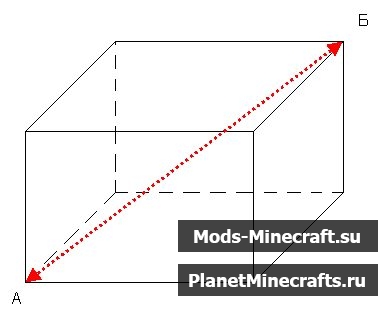
Далее обязательно встаем на землю перед зданием, которое хотим скопировать, и пишем команду //copy нажимаем ENTER,
после пишем команду //schematic save название, название может быть любое, главное английскими буквами. Вот и все! Здание сохранено! Можете зайти в папку schematic в плагине WorldEdit и убедиться, что файл действительно сохранен. Как видите нечего трудного!
Если что не понятно или нужно подробнее описать какую либо команду, пишите в коменты и я обязательно добавлю и постараюсь все предельно четко объяснить. 
 ТАКЖЕ РЕКОМЕНДУЕМ:
Minecraft горячие клавиши [ТАБЛИЦА]
Убирает элементы интерфейса с экрана
Позволяет делать скриншоты
Переключения режима перспективы
Вкл./Выкл. полноэкранного режима игры
TPS в реальном времени
Перезагружает все текстуры, звуки и клиентские ресурсы
Вкл./Выкл. автопаузу, когда окно с игрой сворачивается
Вкл./Выкл. детализированные описания предметов
Копирует координаты игрока
Вызывает краш игры
Переключение режимов игры с текущего на наблюд.
Увеличивает дальность прорисовки
Уменьшает дальность прорисовки
Копирует данные сущности или блока
Переключения режимов игры
Быстрое перемещение блоков (предметов) в инвентаре
Shift + ПКМ (Внешний инвет.)
Быстрое перемещение блоков (предметов) во внешнем инвентаре
Быстрое перемещение блоков (предметов) в нужные слоты специального блока
Shift + ПКМ х2 (Вместе с блоком или предметом)
Быстрое перемещение ВСЕХ блоков (предметов) во внешний или внутренний инвентари
Shift + ПКМ (По крестику)
Очистка всего инвентаря (ТОЛЬКО В ТВОРЧЕСКОМ МЕНЮ)
Быстрый крафт всех блоков (предметов) / Быстрое перемещение блоков (предметов)
Выбросить блок (предмет) в количестве 1 единицы
Выбросить стак блоков (предметов)
Быстрый выбор блока в хотбар (только если он есть в инвентаре)
Быстрый выбор блока (даже если его нету в инвентаре)
Быстрый способ взять стак блоков (предметов) в руку
Цифры 1 — 9
(Творческое меню)
Быстрый способ взять стак блоков (Предметов) в хотбар
Быстрый способ взять стак блоков (предметов) в руку
Копирование блоков (предметов) в инвентарь
(Зажать блок, выживание)
Быстрый способ разложить стак блоков (предметов) в каждый слот инвентаря (внутреннего и внешнего)
Ctrl + Колёсико Мыши
Скопировать блок (сущность) со всем содержимым (NBT тегами)
Вкл./Выкл. диктора (переключения режима диктора)
Как клонировать постройки в Minecraft
Доброго времени суток, дорогие читатели! Наверняка каждому строителю в Майнкрафте хотелось бы сделать так, чтоб какую-то постройку (либо ее часть) можно было просто взять и скопировать в другое место, не тратя на это много времени и сил. И такое возможно! В Майнкрафте есть блок, который позволит вам копировать блоки из одной части в другую.
Называется он структурный блок. Да, его нельзя ни скрафтить, ни получить из креатива, но его можно получить при помощи команды:
/give Ник_игрока structure_block
После этого у вас в инвентаре окажется структурный блок, над которым мы будем работать.
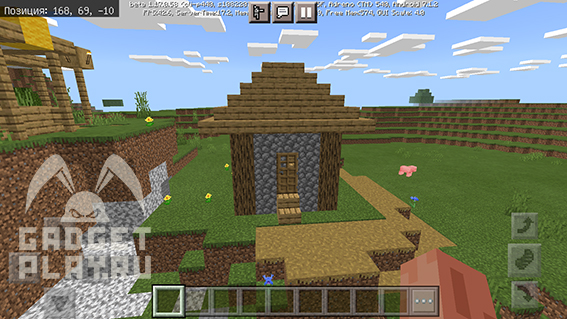
Итак, давайте для примера скопируем домик на скриншоте выше.
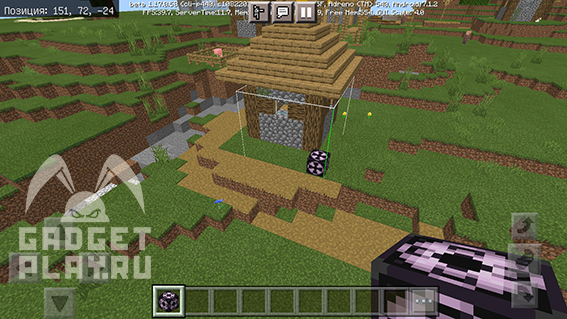
Для этого мы ставим блок, и нам надо чтобы он выделил хотя бы часть нашего дома. Если же блок не выделил дом, как надо, поставьте структурный блок под другим углом, пока, наконец, он не выделит часть нужной вам постройки.
После того, как мы, наконец, поставили структурный блок под нужным углом, тыкаем на него.
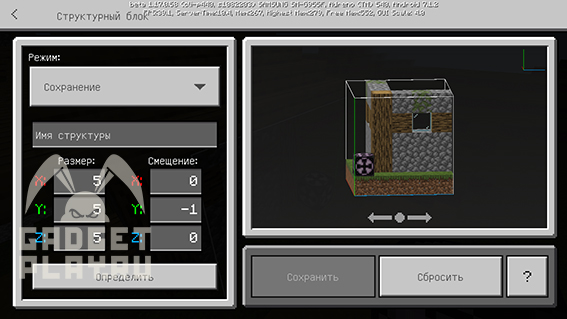
Откроется окно, в котором будет показана выделенная структурным блоком область. Но выделилась лишь часть постройки, что же делать?
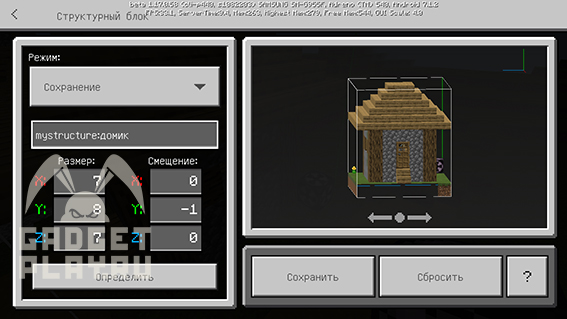
Для этого нам нужно увеличить размер выделяемой области до того размера, чтобы она охватывала всю постройку. Для этого в поле «размер» вписываем необходмый размер сетки, и после чего нажимаем «определить». Если постройка охвачена как надо (в нашем случае полностью), пишем имя для постройки (например «домик») и сохраняем.
После того, как структура сохранилась, ставим еще один структурный блок в том месте, где мы хотим разместить скопированный нами домик. Для наглядности я хочу разместить копию дома рядом с оригинальным.
После того, как мы разместили структурный блок в нужном месте, заходим в структурный блок и выбираем режим «загрузка». Вводим название структуры, которую мы хотим вставить (в нашем случае «домик»), и нажимаем «загрузить». Также вы можете перед вставкой структуры отключить спавн мобов и сущностей,если те оказались загружены в постройку.
Также вы можете повернуть постройку на 90, 180, и 360 градусов. Если же постройка загрузилась не так, как вы хотели (например, в буквальном смысле, «склеилась» с другой постройкой), то заходим в структурный блок и жмем «сбросить». А там уже ломайте структурный блок, и ставьте по новой, чтоб постройка встала, как надо.
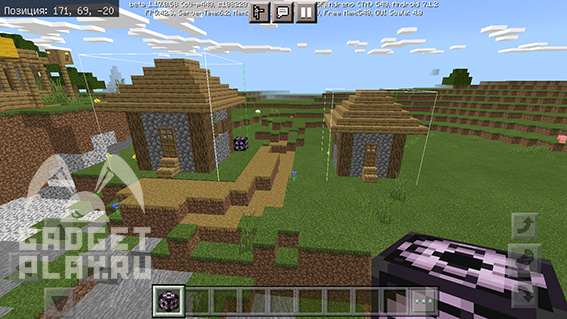
И после вот таких несложных операций у нас появилось 2 одинаковых домика, и мне даже не пришлось строить его вручную.
А на этом все! Спасибо за внимание и приятной игры!