
Описание:
Конечно, это мод не может сравниться с Macro/Keybind, что был на Lite Loader и имеет некоторые проблемы, всё это будет описано дальше.
Создание и настройка макроса:
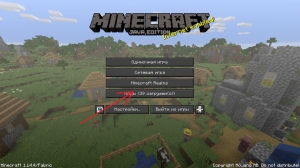
Ну, первое что я должен сказать: у вас должен быть установлен Mod Menu, так как без него вы просто не сможете настроить макросы (ну или напишите в комментарии если такое возможно и как это сделать). Первым делом заходим в список модов и ищем там Command Macros. Выбираем его и в верхнем правом углу можем увидеть иконку шестерёнки:
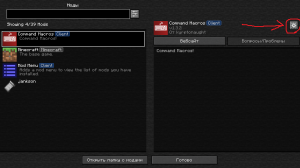
В открывшемся окне и находятся все настройки мода. Как пример, я пошагово покажу процесс создания макроса, который будет логинить вас на сервере по нажатию кнопки J.
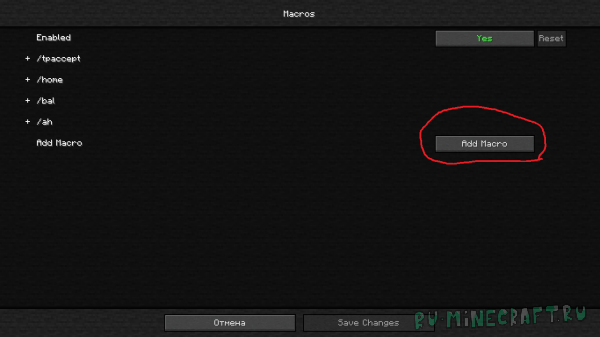
1. Сначала нужно создать пустой макрос. Для этого нажмите на кнопку «Add Macro»:
2. Теперь нажимаем на только что созданный макрос и открывается его настройка:
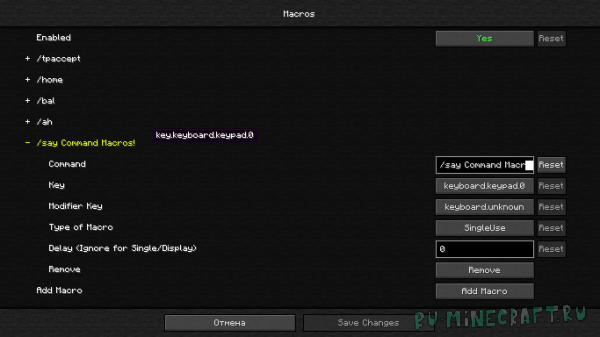
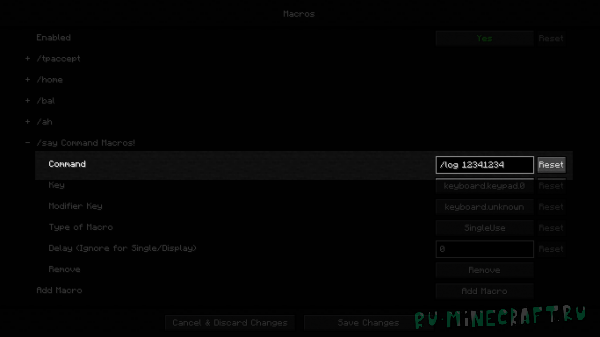
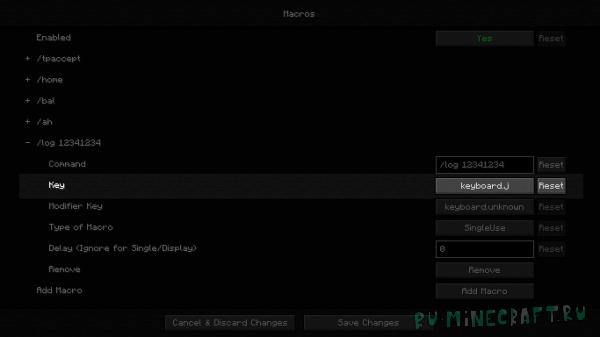
5. Пункт «Modifier Key» используется для сочетания клавиш. Тоесть если в Modifier Key указать клавишу Ctrl, то для выполнения макроса нужно будет нажать не просто j, а Ctrl и j одновременно.
# По умолчанию установлено значение keyboard.unknown, тоесть Modifier Key не используется. если вы установили какое-либо значение и хотите его убрать, нажмите кнопку «Reset».
6. Пункт «Type of Macro» имеет четыре сценария выполнения макроса:
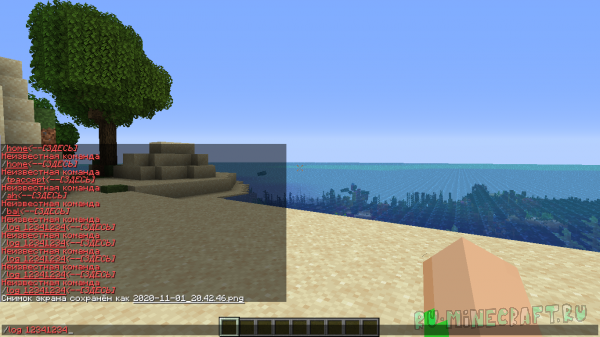
# на заметку: если выполнить команду /time set day и сразу после неё /gamerule doDayLightCycle false, то в вашем мире будет вечный день.
7. Кнопка «Remove» позволяет удалить макрос.
Вот как выглядит наш макрос:
Введение в macro keybind mod
macro keybind mod
Из себя этот мод представляет дополнение, которое поможет игрокам,знающим упрощенный синтаксис этого мода, писать некоторые скрипты, добавлять собственные бинды на клавиши и обрабатывать ивенты (события) игры. Наверное, это было не совсем понятно,но давайте разберем на примерах возможности этой модификации:
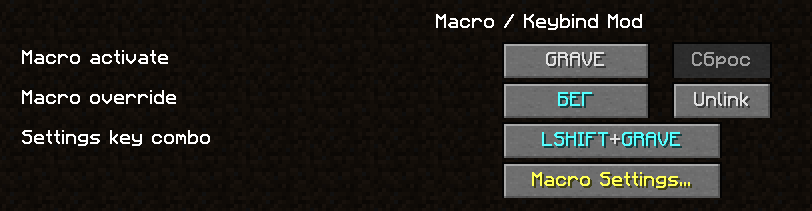
Для того,чтобы создать новый обработчик событий или добавить скрипт на кнопку клавиатуры, жмём Shift +
(тильда) или переходим в Настройки->Управление,и дальше ищем вкладку, как на скриншоте:
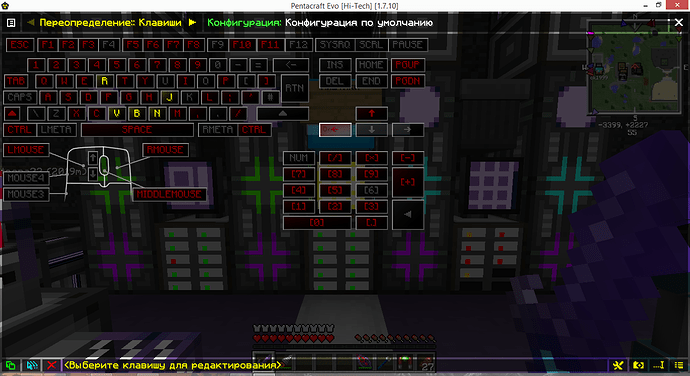
Бинд на клавиши
Чтобы добавить нашу собственную функцию на клавишу, мы выбираем любую свободную и жмем ПКМ по ней, после чего откроется окно,в котором мы и будем настраивать эту клавишу.
По-сути нас интересует исключительно нижнее текстовое поле, обозначенное как “Редактировать макрос для [выбранная вами клавиша]”.
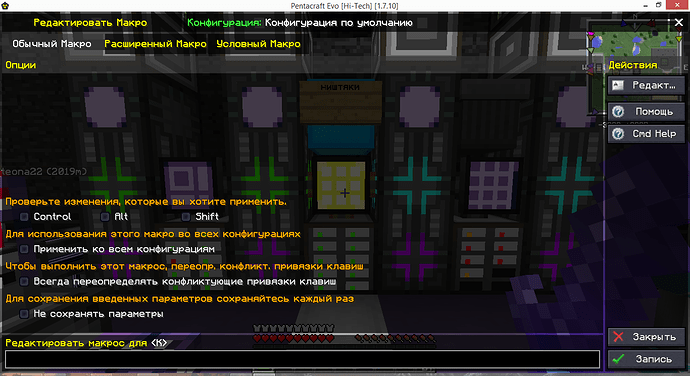
Использование доп. кнопок на странице чата
Открываем чат кнопкой T, жмем по любой области чата ПКМ, и видим открывающееся меню,состоящее из 3 пунктов: 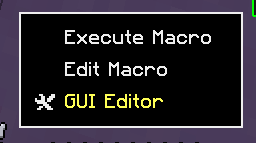
Нас интересует последний пункт, выделенный желтым цветом. После нажатия этой клавиши увидим сетку на вкладке чата и 3 кнопки снизу-слева. Удаление,редактирование,и добавление объектов на ячейки сетки.

Если вы администратор сервера, игрок на сервере с множеством плагинов или просто вам нравится автоматизировать всю рутинную деятельность в игре Minecraft, то вы обязательно полюбите мод Macros / Keybind. На нашем сайте его можно скачать на версии 1.5.2, 1.6.2, 1.6.4 и 1.7.2.
Возможности Macro/Keybind
Простой в использовании графический интерфейс. Активируйте майнкрафт мод Keybind и нажмите кнопку, которую желаете забиндить. Нет необходимости запоминать коды кнопок или их имена!
Забинди сочетания кнопок, которые уже используются для чего-то еще! Хотите привязать макрос к цифровой клавиатуре, кнопкам мыши или WASD? Используя функцию перезаписи биндов (override function) вы сможете использовать эти кнопки как по-умолчанию, так и с вашим макросом, когда необходимо.
Редактируйте бинды максимально быстро и когда вам того захочется. Можно просто использовать мышь, чтобы перетащить бинд с одних кнопок на другие.
Индивидуальные настройки Keybind. Хотите разные бинды для разных серверов Minecraft? Без проблем! Переключение конфигурации происходит автоматически.
Внутриигровой редактор текста. Хотите сделать большой макрос? Нет необходимости переключать альт-табом в блокнот, создавайте и редактируйте текст прямо внутри игры Minecraft.
Множество простых настроек мода Keybind, в которых разберется даже ребенок. Список друзей, автоматические ответы, города и многое другое.
Скриптинг! Сделайте автоматический анонс на сервере, отложенные сообщения.
Ваш уникальный графический интерфейс! Создайте свой собственный интерфейс и привяжите его к внутриигровому меню.
Гибкая система доступа к функциям Keybind на сервере Minecraft.
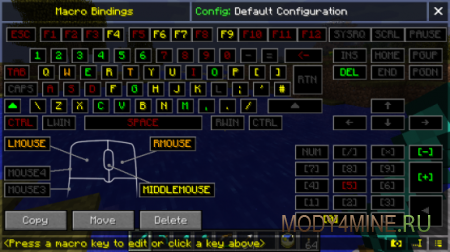
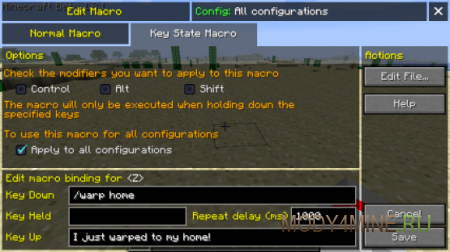
Как использовать Keybind для Minecraft
Чтобы забиндить кнопки:
Внутри игры нажимаете Shift+Кнопка копания (если такая комбинация не сработала, то можно поменять ее в настройках), после чего вас попросят нажать сочетание кнопок.
Нажимаете кнопки, которые хотите забиндить или выбираете их на экранной клавиатуре
Вводите команды в чат (включая / в начале), разделяя их пайпом «|»
После чего нажимаете Энтер, чтобы сохранить бинд, либо же Esc, чтобы отменить его. Чтобы перепривязать команду, необходимо повторить весь процесс.
Как применять
Если бинд не используется чем-либо еще (к примеру сочетание клавиш не является стандартной для команды или функции в игре) тогда просто нажимаем сочетание клавиш.
Если же бинд уже зарезервирован за чем-то (к примеру кнопки WASD) то нажимаете ваше сочетание активации макроса [MACRO ACTIVATE] (указывается в настройках), после чего уже ваш хоткей.
Примечания
Все настройки мода хранятся в папке macros, которая находится в папке mods. Вы можете сохранить и восстановить эту папку, что удобно, например, если надо перенести бинды на другой компьютер.
Видео обзор мода Macro Keybind
Инструкция по установке
На всякий случай проверьте настройки биндов на предмет конфликтов
MacroKey Keybinding

MacroKey Keybinding добавляет несколько концепций в Minecraft, это макросы и слои.
Макросы являются основной концепцией мода, они добавляют идею подключения сообщения чата к нажатию клавиши.
Слои позволяют группировать макросы, которые вы часто используете в различных случаях. Это, например, полезно, если вы хотите использовать один и тот же ключ для разных команд, когда играете на разных серверах.
MacroKey пытается добавить как можно больше функциональности, при этом сохраняя его как можно более логичным и удобным для пользователя, это утверждение в основном отражается в графическом интерфейсе пользователя. Мод добавляет различные экраны, чтобы упростить управление настройками.
Настройка первого макроса
Откройте графический интерфейс управления, это можно сделать двумя способами:
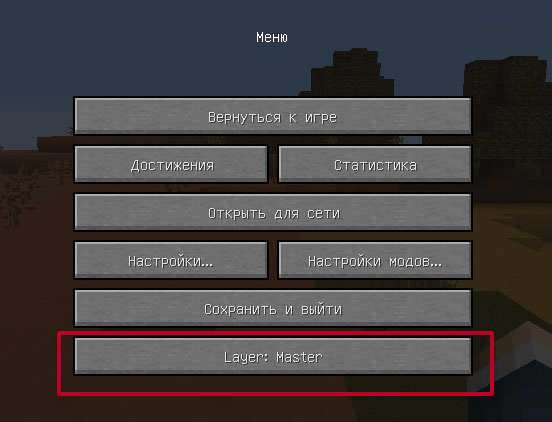
1. Нажмите «ESC» и в самом низу вы увидите кнопку «Layer: Master». Нажмите сюда ПРАВОЙ кнопкой мыши, не левой, а именно правой!
2. Нажмите клавишу управления MacroKey во время игры (по умолчанию: K английская).
В открывшемся меню, справа внизу вы увидите кнопку «Add Macro», это означает «Создать макрос».
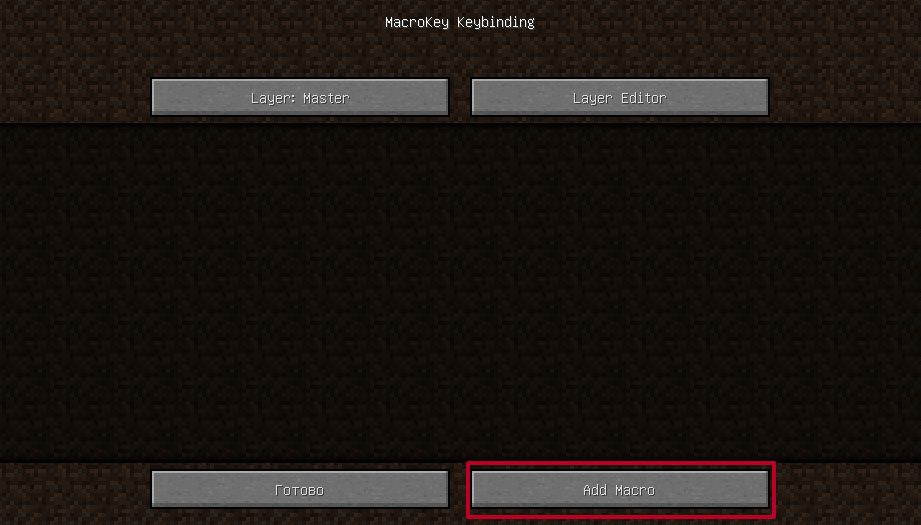
Нажав на эту кнопку, откроется экран для добавления макросов в вашу конфигурацию.
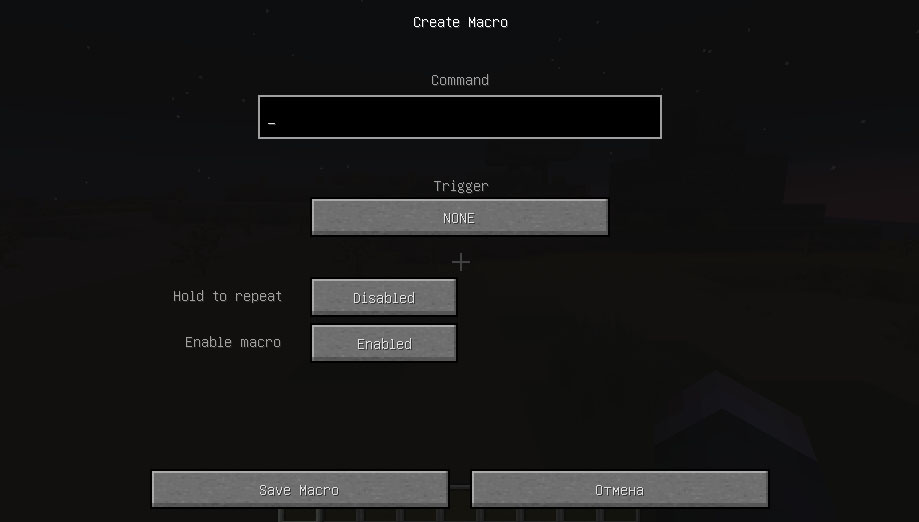
При создании нового макроса вам нужно будет указать:
Сообщение чата, которое вы хотите отправить (command).
При указании команды, например «time set 0» вам придется ставить перед ней косую черту ( / ), чтобы команда работала правильно.
Клавиша (Trigger), которую нужно нажать, чтобы активировать макрос.
Указать можно любую клавишу на клавиатуре, за исключением специальных макрос-кнопок, которые может иметь ваша клавиатура.
Активация макроса (Enable Macro)
Если вы вдруг решите отключить этот макрос, параметр позволит сохранить текущий макрос и просто игнорировать его.
После добавления всей запрашиваемой информации, вы можете нажать сохранить (Save macro). Вы будете перенаправлены на экран управления, здесь будут показаны добавленные макросы.
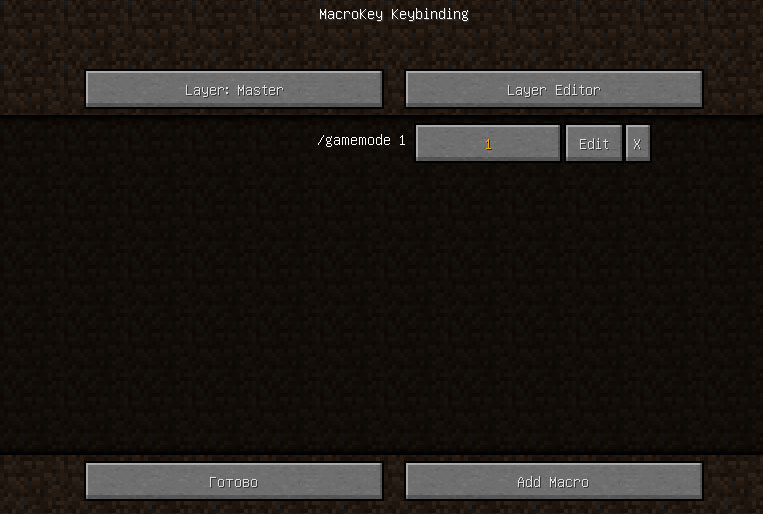
Теперь просто нажмите «Готово».
Все, теперь вы знаете как добавить макрос в Майнкрафт и писать сложные команды всего одной кнопкой.
Статья расписана подробно по запросу пользователя «Кто-то«, который просил об этом в комментариях))
Тема: Гайд по макросам и их созданию
Опции темы
Отображение
Содержание:
Цитата:
Часть 1: Основы макросов
1.1. Что такое макрос?
1.2. Как создать макрос?
1.3. Как использовать заклинания?
1.3.1. Использования заклинаний без переключения
1.3.2. Замечания об именах заклинаний и их уровнях
1.4. Как использовать предметы или тринкеты?
1.5. Множественные действия за один щелчок мышью
1.6. Назначение целей и выбор объектов
1.6.1. /targer, /targetexact
1.6.2. Другие команды для прицеливания
1.6.2.1. /assist
1.6.2.2. /crealtarget
1.6.2.3. /targetlasttarget
1.6.2.4. /targetlasttarget
1.6.2.5. /targetlastenemy, /targetlastfriend
1.6.2.6. /targetenemy, /targetfriend
1.6.2.7. /targetparty, /targetraid
1.7. Как управлять своим питомцем (pet)
1.7.1. /petattack
1.7.2. /petfollow
1.7.3. /petpassive, /petdefensive, /petaggressive
1.7.4. /petautocaston, /petautocastoff, /petautocasttoggle
1.8. Управление ответной реакцией кнопок и знаком вопроса (?) с помощью #show
1.9. Другие консольные команды
1.9.1. Одевание предметов
1.9.2. Последовательности заклинаний и предметов
1.9.3. Случайные заклинания и предметы
1.9.4. Атака
1.9.5. Манипулирование панелью действий
1.9.6. Удаление баффов
1.9.7. Выход из форм
1.9.8. Прерывание заклинаний
1.9.9. Преждевременное прерывание макросов
1.9.10. Спешивание
1.9.11. Сохранение целей для последующих нужд
1.9.12. Симулирование нажатия клавиш
1.10. Продвинутые скрипты
1.10.1. Чего не могут скрипты
1.10.2. Что же такое скрипт?
Часть 2: опции для макросов
2.1. Что такое опции макроса?
2.2. Команды, допускающие опции
2.3. [target=unit]
2.4. Обзор синтаксиса
2.4.1. Общие опции синтаксиса
2.4.2. Синтаксис для условий
2.4.3. Пустые параметры
2.4.4. Пустые состояния
2.4.5. [target=] с параметрами единицы
2.5. Условные переходы
2.5.1. Полный список условий
2.5.2. help и harm
2.5.3. exists
2.5.4. dead
2.5.5. stance (form)
2.5.6. stealth
2.5.7. modifier (mod)
2.5.7.1. переменные modifier
2.5.8. button (btn)
2.5.9. equipped (worn)
2.5.10. channeling
2.5.11. actionbar (bar)
2.5.12. bonusbar
2.5.13. pet
2.5.14. combat
2.5.15. mounted, swimming, flying, indoors & outdoors
2.5.16. flyable
2.5.17. party и raid
2.5.18. group
2.6. Приложения для опций макросов
2.6.1. Использование фокуса
2.6.2. Разветвления макросов используя /click
Часть 3: Дополнительные сведения
3.1. Пользовательские иконки
3.2. Хранение макросов на нескольких компьютерах
Часть 4: Примеры макросов для классов
4.1 Druid [Смена форм и баланс][Feral][Restoration и General Utility]
4.2 Hunter [Pet related и Shoots][Melee,Traps и Tracks][Miscellaneous и Miscellaneous + Farming]
4.3 Mage [Combat][Polymorph, Conjuring, Food and drink][Other utility, Grouping and raiding]
4.4 Paladin
4.5 Priest
4.6 Rogue
4.7 Shaman
4.8 Warlock
4.9 Warrior
Часть 1
1.1. Что такое макрос?
Макрос это, попросту говоря, список консольных команд. Я уверен, что вы знакомы с некоторыми из них:
* /say (/s)
* /whisper (/w, /talk, /t)
* /emote (/e, /em, /me)
* /dance
* И для вас ПвП-игроков, я не могу забыть о /spit
7 пользователей сказали cпасибо Pioner4ik за это полезное сообщение:
1.6.2. Другие команды для прицеливания
Вот краткий обзор других команд для прицеливания:
Цитата:
/assist
Сама по себе, команда /assist устанавливает целью цель вашей цели (путано, но надеюсь понятно). Если вы нацелены на меня, а я нацелен на Iriel, /assist переключит вашу цель на Iriel. Можно также указать имя цели или ID для команды /assist, чтобы сменить цель на то, куда нацелен указанный в параметрах объект:
Цитата:
/assist Cogwheel
Существует опция интерфейса, автоматически переключающая вас в режим атаки, после смены цели по /assist.
Цитата:
/cleartarget
Сбрасывает цель.
Цитата:
/targetlasttarget
Это команда возьмет целью вашу предыдущую цель. Если до этого у вас не было цель, ничего не произойдет.
Цитата:
/targetlastenemy, /targetlastfriend
Эти команды действуют похожим на команду /targetlasttarget образом, но выбирают целью последнего врага или последнюю дружественную цель.
Цитата:
/targetenemy, /targetfriend
Эти команды меняют цель на следующие по их типу. /targetenemy идентично нажатию кнопки TAB, а /targetfriend то же, что нажатие ctrl-TAB (при настройках клавиатуры по умолчанию). Можно также добавить параметр «1», который переключает цели в обратном порядке (как нажатие shift-TAB в случае команды /targetenemy 1)
Замечание: эти команды можно использовать в макросе только один раз.
Цитата:
/targetparty, /targetraid
Переключение целей по ближайшим членам рейда или партии. Как и /targetenemy, можно добавлять в параметры 1, чтобы обратить порядок переключений целей.
1.7. Как управлять своим питомцем (pet)
Как было рассказано в разделе об использовании заклинаний, можно использовать умения вашего питомца по их именам с помощью команды /cast. Однажды, Blizzard были вынуждены изменить имя умения элементаля у магов с Frost Nova на Freeze, так как невозможно было использовать ее в макросах. Каждый, у кого есть питомец, знает, что это далеко не исчерпывающий список возможностей управлять своим питомцем. К счастью, череда патчей с выходом Burning Crusade внесла целый ворох команд для управления питомцами:
Цитата:
/petattack
Посылает вашего питомца в бой на вашу текущую цель. Можно в параметрах указать имя цели или ее ID, и питомец станет атаковать эту цель.
Цитата:
/petfollow
Отдает приказ питомцу следовать за вами, отменяя атаку если есть необходимость.
Цитата:
/petpassive, /petdefensive, /petaggressive
Переключает режим реагирования у вашего питомца, по типу кнопок на его панели действий.
Цитата:
/petautocaston, /petautocastoff, /petautocasttoggle
Эти команды управляют автоматическим использованием умений у вашего питомца. Первая команда всегда включает авто-использование, вторая всегда выключает, третья – переключает. Пример:
Цитата:
/petautocasttoggle Torment
1.8. Управление ответной реакцией кнопок и знаком вопроса (?) с помощью #show
По умолчанию, WoW использует первое заклинание или предмет, которые используется в макросе, для отображения кулдауна, радиуса действия или доступности этой кнопки, а также для выбора иконки, если вы использовали знак вопроса при создании макроса. Возьмем наш макрос с многими заклинаниями, приведенный ранее:
Цитата:
/use Talisman of Ephemeral Power
/cast Arcane Power
/cast Presence of Mind
/cast Pyroblast
В случае этого макроса, WoW выбирает Arcane Power для отображения данных о макросе. На самом деле, это вряд ли то, что вам нужно. Ключевой точкой этого заклинания – выполнение Pyroblast. Первые строки существуют как прелюдия, чтобы сделать Pyroblast более эффективным. Чтобы кнопка с макросом выглядела и вела себя как будто первое заклинание Pyroblast, нужно добавить в начале макроса следующую строку:
Цитата:
#show Pyroblast
Если вы использовали знак вопроса в качестве иконки макросу, кнопка примет вид Pyroblast без каких-либо ваших усилий. Параметры для #show (в нашем случае Pyroblast), работают так же как команды /cast и /use. Можно использовать имя заклинания, имя предмета, ID предмета (item:12345), ячейку инвентаря, или сумку и номер ячейки в ней.
Похожей на #show является опция #showtooltip. Обычно, когда вы наводите мышку поверх макроса в панели действий, подсказка отображает имя этого макроса. Пользы от этого мало (особенно, если использовать аддон TheoryCraft дающий детальную информацию в подсказках о заклинаниях). #showtooltip позволяет назначит заклинание, который будет отображаться в виде подсказки при наведении на макрос, как и с опцией #show. Если вы используете #showtooltip, нет нужды использовать #show.
Если вы довольны тем заклинанием, которое выбрал WoW для отображения к вашему макросу, можно использовать #showtooltip без параметров, чтобы сэкономить немного места. WoW будет отображать заклинание/предмет, что он подобрал для макроса, но еще и станет показывать подсказку для него.
Прошу заметить: в отличии от консольных команд, #show и #showtooltip должны ОБЯЗАТЕЛЬНО быть написаны в нижнем буквенном регистре.
1.9. Другие консольные команды
Теперь, когда вы получили основной базис знаний, я хотел бы кратко рассмотреть другие консольные команды, доступные для ваших нужд. Некоторые из них, могут показаться несколько бессмысленными на первый взгляд, но когда вы скомбинируете их с макро-опциями описанных в Части 2, можно будет делать много интересных финтов.
1.9.2. Последовательности заклинаний и предметов
Множество раз вы будете использовать серии заклинаний или каких-то предметов в определенном порядке практически на каждом монстре, с которыми будете вести бой. Чтобы упростить работу, в нашем распоряжении есть команда /castsequence. /castsequence принимает список заклинаний и/или предметов, разделенные запятыми. Здесь используются те же правила что и при /cast и /use. Это значит, что вы можете чередовать комбинации названий заклинаний, имен предметов, ID предметов, ячеек сумок и инвентаря. Каждый раз, выполняя макрос, он активирует текущий предмет или заклинание. Если использование было удачным, последовательность переходит к следующей позиции. Вам нужно повторно активировать макрос чтобы использовать все заклинания в последовательности. Когда макрос достигнет последней позиции в списке, он начнет выполнять последовательность сначала. Пример:
Цитата:
/castsequence Immolate, Corruption, Curse of Agony, Siphon Life
Этот макрос может использовать варлоками в качестве открывающей атаки. Заметьте, если Immolate не сработает по какой-либо причине (нет маны, вне диапазона действия, вы заглушены и так далее), последовательность останется в этой точке. Из-за этого, вы не можете использовать /castsequence для спама подобного макроса:
Цитата:
/castsequence Overpower, Execute, Mortal Strike
Перед списком заклинаний, можно также указывать условие для сброса, начинающее последовательность до того как оно достигнет конца. Общий синтаксис для условий сброса следующий:
Цитата:
reset=n/target/combat/shift/alt/ctrl
Где n – число секунд. Вы можете указывать любое количество этих условий, разделенных косыми чертами «/». Секунды используются как таймаут для команды. Каждый раз во время выполнения последовательность сбрасывает таймер. Если макрос не был использован вами в течении заданного времени, последовательность начнется заново. Это очень важное отличие, так как таймер сброса невозможно использовать, чтобы подсчитать время кулдаунов. target сбрасывает последовательность при смене целей; combat – если вы выходите из режима боя; shift, alt и crtl – сбрасывают, если вы активируете макрос с зажатием одной из этих кнопок. Пример:
Цитата:
/castsequence reset=10/shift Spell 1, Other Spell, Some Item
Если использовать знак вопроса как иконку макроса, WoW автоматически будет изменять ее соответственно текущему элементы последовательности. Если перед /castsequence вставить команды /cast или /use, они будут конфликтовать и на данный момент нет способа обратить внимание WoW именно на последовательность.
1.9.3. Случайные заклинания и предметы
Одним из наиболее частых запросов на этом форуме – макрос использующий случайный маунт. Это очень просто, благодаря добавленных команд /castrandom и /userandom. Как и в случае /castsequence, /castrandom и /userandom использует в параметрах список заклинаний и/или предметов, разделенных запятыми и выбирает случайный элемент из списка при выполнении команды. Пример:
Цитата:
/castrandom Swift Green Mechanostrider, Black Battlestrider, Summon Dreadsteed
1.9.4. Атака
Есть две команды специально существующих для атаки по цели: /startattack и /stopattack, начинающий или прекращающих атаку. Команда /startattack также использует параметр в виде имени или ID для атаки заданной цели. Пример:
Цитата:
/startattack Cogwheel
ПРИМЕЧАНИЕ: команду /startattack можно использовать с каким-то из скилов рога, воина
Если нужен макрос, который ведет себя так же, как и умение Attack (т.е. переключающий атаку, а не только начинающий или прекращающий ее), можно делать это так:
Цитата:
/cast Attack