
Minecraft Wiki
Из-за новой политики Microsoft в отношении сторонних ресурсов, Minecraft Wiki больше не является официальной. В связи с этим были внесены некоторые изменения, в том числе и обновлён логотип вики-проекта. Подробности на нашем Discord-сервере.
Проигрыватель


Проигрыватель (англ. Jukebox) — блок, служащий для проигрывания пластинок.
Звук распространяется на 65 блоков во все стороны.
Содержание
Получение [ ]
Разрушение [ ]
| Блок | Проигрыватель | |
|---|---|---|
| Прочность | 2 | |
| Инструмент | ||
| Время разрушения [FN 1] | ||
| По умолчанию | 3 | |
| Деревянный | 1.5 | |
| Каменный | 0.75 | |
| Железный | 0.5 | |
| Алмазный | 0.4 | |
| Незеритовый | 0.35 | |
| Золотой | 0.25 | |
Крафт [ ]
Использование [ ]
Чтобы воспроизвести пластинку, нажмите правой кнопкой по проигрывателю, когда вы держите музыкальную пластинку. Нажатие правой кнопкой по проигрывателю, когда тот воспроизводит пластинку, остановит мелодию и извлечет пластинку.
Также проигрыватель может использоваться как топливо для печи, но это крайне невыгодно, так как для его крафта используется алмаз, а горит проигрыватель всего 15 секунд.
С версии 1.5, если подключить к проигрывателю компаратор, в зависимости от пластинки будет выдаваться разная сила сигнала красного камня, сам же проигрыватель не реагирует на сигнал красного провода.
В Bedrock Edition работу проигрывателя можно автоматизировать. Пластинки вставляются и извлекаются при помощи воронки.
Также для автоматизации проигрывания звука с пластинок можно использовать команду /playsound (не получится, если вы не администратор сервера в многопользовательской игре или использование читов отключено) или синтезировать звук с помощью музыкальных блоков.
NBT данные [ ]
Достижения [ ]
| Значок | Достижение | Описание | Задача | Доступность | Очков Xbox | Тип трофея (PS) | |||
|---|---|---|---|---|---|---|---|---|---|
| Xbox | PS | Bedrock | Nintendo | ||||||
| Музыка для моих ушей (Music to my Ears) | Вставьте любую пластинку в проигрыватель. | Да | Да | Нет | Wii U, Switch | 20G | Бронзовый | ||
История [ ]
Проблемы [ ]
Отчёты об ошибках, связанных с «Проигрыватель», поддерживаются в системе отслеживания ошибок Mojira. Сообщайте о найденных ошибках там (на английском языке).
Декоративные блоки Майнкрафт: как сделать и использовать
Проигрыватель
Как в Майнкрафте сделать проигрыватель?
Мир без музыки, что птица без крыльев (пословица).
Для того, чтобы сделать проигрыватель в Майнкрафте, надо отыскать один алмаз и сделать 8 досок. Доски могут быть любые: березовые, из тёмного дуба или из какого-угодно дерева.
Для того, чтобы сделать проигрыватель надо:
Музыкальный автомат можно сломать с помощью любого инструмента, но топором быстрее.
Проигрыватель: дополнительная инфа
Под хорошую музыку и медведи пляшут (пословица).
Где взять пластинки?
Некоторые пластинки можно найти с небольшой долей вероятности в сундуках в сокровищнице. Но это не все. Если скелет убьет крипера, то из него выпадет интересующий нас предмет. Что для этого надо сделать? Потребуется «маячить» между скелетом и крипером так, чтобы скелет старался вас поразить, но попадал в крипера.
Автоматизировать проигрыватель
Из песни группы "Наутилус Помпилиус":
. эта музыка будет будет вечной,
если я заменю батарейки.
Приспособления нужные и/или полезные
Без музыки, без дуды, идут ноги не туды (пословица).
Проигрыватель в Майнкрафте является приспособлением, не входящим в число самых необходимых. Но он в значительной мере может разнообразить игровой процесс.
Как включить музыку в Minecraft Pocket Edition 1.0
«Как скачать музыку в Minecraft Pocket Edtion 1.0» — это одни из первых вопросов, которых меня интересовал. Я бросился в меню настроек звука, но не нашёл там ничего похожего. Но зато я тут же вспомнил о «магазине». Действительно, музыку можно скачать именно там. В настоящее время доступе только один музыкальный набор. Но похоже, музыка может стать одним из загружаемых товаров.
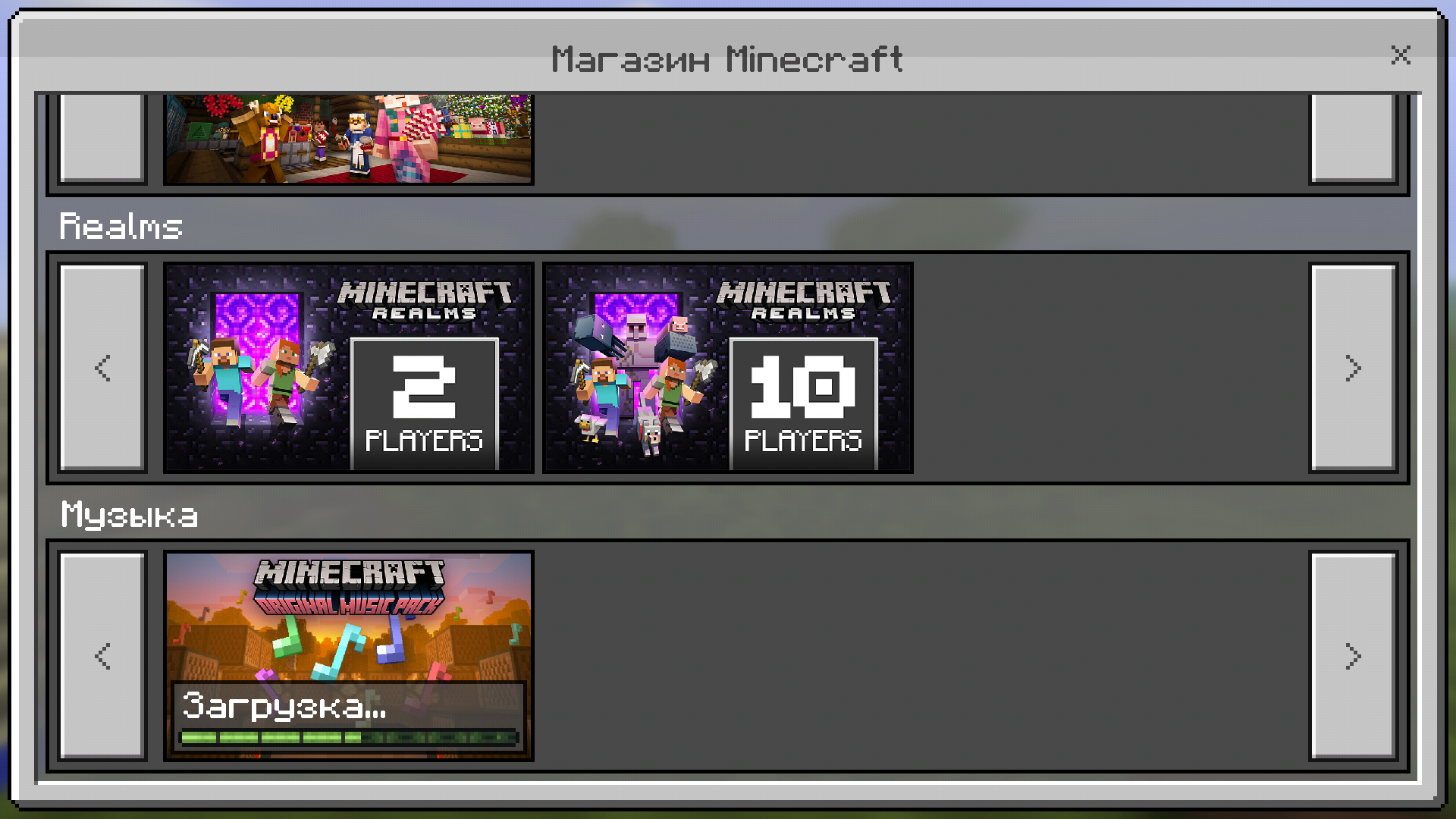
Почему-то у меня набор скачивается, но когда наступает шаг 2- вылетает
Виснет на импорте музыки, что делать?
смотрю, тут у многих проблема с импортом ресурспака, у меня тоже была такая проблема, после импорта вылетало и нигде небыло видно ресурспак, но сейчас я играл, и началась музыка, я не могу утверждать на 100%, но вроде бы музыка после скачивания сразу включается, в доказательство этого идёт тот факт, что на рынке у музыки нету значка «ресурспак» (кисточка) как у других
не установка музыки это может изза пиратки, у меня все отлично с лицении
24 авг 2017 в 10:45
8,5 Обновлено: 7 ноя 2019
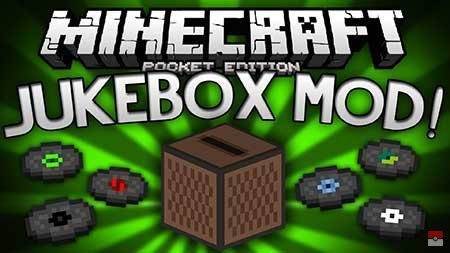
Музыку любят все – во время ее звучания мы ощущаем себя совсем по-другому, кто-то углубляется в свое подсознание, где задумывается о некоторых волнующих его вещах, у кого-то поднимается настроение, а в нашем случае все сразу, так как под музыку заниматься определенными вещами, например постройкой большого дома станет гораздо веселее.
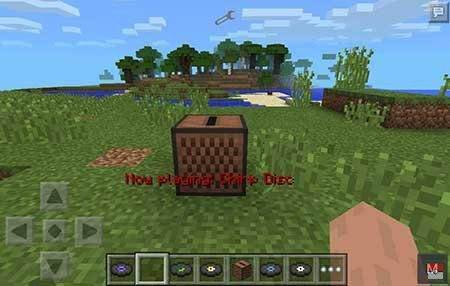
Аддон «jukeBox» позволит Вам скрафтить настоящий проигрыватель (игроки PC-версии игры прекрасно знакомы с этим инструментом), а также пластинки, в которых записана мелодия. Проигрыватель ничем не отличается от компьютерной версии, так что если у Вас есть опыт игры в «Minecraft» на ПК, то знакомство не займет много времени.
Небольшой проблемой являются пластинки, которые нельзя скрафтить как проигрыватель – их необходимо искать, убивая мобов. Шанс дропа одной из музыки невелик, но он есть. Вам придется уничтожить около 30-ти вражеских мобов, чтобы заполучить одину пластинку. Либо же можно поступить нечестным образом, иначе говоря считерить и просто приобрести всю коллекцию активировав творческий режим «Minecraft PE».
Следует подчеркнуть некоторые возможности и особенности мода, например то, что общее количество пластинок составляет 12 штук, а это значит то, что Вас ждут 12 различных композиций; чтобы включить одну из пластинок просто нажмите ею на проигрыватель; чем дальше проигрыватель будет находиться, тем тише мелодия; есть возможность включить сразу несколько проигрывателей, в разных точках – они будут играть одновременно разные композиции; пластинка вылетит с проигрывателя автоматически после того, как закончится песня; творческий режим позволит Вам просто взять все пластинки и проигрыватель (если Вам не хочется тратить время на крафты и добычу пластинок); рецепт инструмента в точности такой же, как и в компьютерной версии игры;
Как это работает? Крафтим проигрыватель, вставляем в нее пластинку (как их получить написано выше), готово, далее остается только слушать! Вы сможете наслаждаться приятным звучанием одной из 12-ти великолепных композиций.
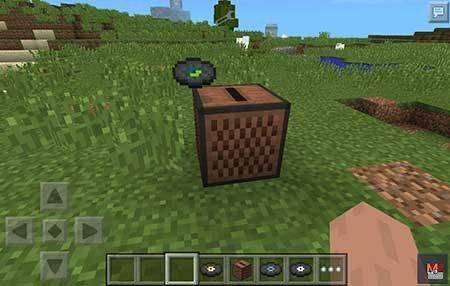
Для того чтобы сменить музыку, достаточно просто нажать на проигрыватель, тогда пластинка соскочит с нее и можно уже засунуть следующий.
Установка:
1. Скачайте мод с нашего сайта
2. Распаковать архив по инструкции тут
3. Затем найти файлы и запустить их, тем самым импортировав в игру
4. Откройте игру и перейдите в настройки мира
5. В разделах `Наборы ресурсов` и `Наборы дополнений` выберите импортированные пакеты ресурсов (аддон)
6. Перезагрузить игру Minecraft PE
Музыкальный проигрыватель

Проигрыватель Как сделать проигрыватель в Майнкрафт | Скриншот 1
Проигрыватель позволяет проигрывать пластинки, которые можно найти на карте. В Майнкрафт есть 12 пластинок с разными мелодиями, найти их можно в сокровищницах, в подводном корабле, при убийстве скелетом крипера. Чтобы послушать музыку, нужно кликнуть правой кнопкой мыши на проигрыватель, держа пластинку в руке. Еще один клик остановит пластинку и она выпадет из проигрывателя.
Музыкальные проигрыватели в качестве топлива
Музыкальный проигрыватель также можно использовать в качестве топлива для печи. Используя всего 1 музыкальный проигрыватель можно обжарить 1 блоков. Это считается хорошим топливом в игре Майкнрафт.

Как сделать музыкальный проигрыватель
Здесь указано, как сделать музыкальный проигрыватель в Майнкрафте. В рецепте крафта указываются необходимые ингредиенты и их расположение в Minecraft.
Есть несколько рецептов, как можно сделать музыкальный проигрыватель в Майнкрафте. В итоге вам потребуются следующие ингредиенты:: 8 багровых досок и алмаз. Данные ингредиенты нужно разместить на верстаке, в соответствии с рисунком ниже. Чтобы открыть верстак нужно нажать правой кнопкой мыши на установленный верстак.