
Топ сочетаний клавиш в Майнкрафт
Внимание! Данная статья предназначена для новичков, опытным игрокам содержимое статьи будет очевидно.
ЛКМ — левая кнопка мыши
ПКМ — правая кнопка мыши
1. Как сразу взять 64 (стак) блоков
Вы должны находиться в творческом режиме (/gamemode 1)! Для того, чтобы сразу брать 64 блока или предмета нужно зажать клавишу SHIFT и с помощью ЛКМ нажать по блоку. Чтоб поместить их в слоты быстрого доступа нужно просто навести курсор на предмет или блок, затем нажать нужную цифру на клавиатуре (от 1 до 9).
2. Клонирование предметов/блоков
Для клонирования предмета нужно назначить клавишу выбора блока. Для этого выполните следующие действия: ESC —> Настройки —> Управление —> Выбор блока —> назначаете клавишу. Затем наводите курсор мыши на предмет и нажимаете назначенную клавишу.
3. Быстрое удаление всех предметов в инвентаре.
4. Быстрый выбор блока
Наведите указатель на нужный блок и нажмите клавишу, которые вы настраивали в пункте 3. Данная функция работает как в креативе (творческом режиме) так и в выживании (при наличии блока в инвентаре). С помощью нее вы поместите блок прямо себе в руку.
5. Быстрое перетаскивание предметов/блоков
Для того, чтобы быстро переместить предмет или блок (например в печку) зажмите клавишу SHIFT и нажмите ЛКМ по предмету или блоку.
6. Сортировка предметов
Если в вашем инвентаре находиться какой-то определенный предмет и вы хотите собрать все одинаковые предметы в один слот, просто нажмите по желаемому предмету быстро 2 раза ЛКМ.
7. Распределения предмета по инвентарю
Для того, чтобы быстро распределить блок или предмет по инвентарю, откройте свой инвентарь, затем просто зажмите ЛКМ и проводите предметов по инвентарю.
8. Быстрое перемещение предметов в сундук/из сундука
Если в вашем инвентаре или в сундуке находится, например 6 стаков булыжника, чтобы переместить сразу все вам понадобится зажать клавишу SHIFT и быстро нажать 2 раза ЛКМ.
9. Быстрое выбрасывание предметов.
Чтобы быстро выбросить сразу стак (или любое другое количество) предметов из инвентаря, просто зайдите в инвентарь и зажав клавишу SHIFT нажмите английскую «Q».
Вот и всё, если будут какие-либо вопросы, пишите нам в группу ВК.

Также можете посмотреть мое видео:
Как быстро кидать предметы с инвентаря в майнкрафт?

Показать панель управления
Комментарии • 35

Очень крутое видео и помогает новичкам в майнкрафт спасибо тебе я твой новый подпишик и я поставил лайк
Симпсон Из Рая приятно
Спасибо тебе братик, но я и так про по майнкрафту😘
Спасибо с меня лайк
Господи, нельзя нормально говорить?🤦🏻♀️
Говно это все знали
Так заснуть можно ааам аам
Хотите фокус? Ну тогда вот. Если не заходя в инвентарь, и долго зажать предмет который хочешь кинуть, он выкенеться)
Спасибо, не понимал как мусор выкинуть 😅
Спасибо. Давно хотела
Подпишусь окей просто так
Всеровно я играю на пк хах
Это тупой даже знает
Я с тобой согласен
Хай бро если ты интересуешься играми по иайнкрафту то залетай ко мне у меня красочные превью и многое другое и пожалуйста помоги добить 200 подписчиков
Почему твой инвентарь такой высокий
ТВОЯ МАМА ЛУЧШАЯ?
ЛАЙК:ДА
Игнор:нет
Когда будет у меня на канале 100сабов я сделаю конкурс на 1к гемов
О Майнкрафт часто говорят и пишут, как о первой электронной игре, которая стала основой настоящей культурной революции мирового масштаба. С этим утверждением можно соглашаться, можно его оспорить. Тем не менее, не смотря на то, что игра появилась недавно — в 2009 году — играет в нее действительно весь мир, как говорится и стар, и млад.
К тому же, теперь можно ждать совершенно новое поколение геймеров, для которого игра изначально будет не такой, какой ее впервые увидели аксакалы Майнкрафта. Если раньше игра была невозможной без архаичных по нынешним меркам настольных компьютеров и мышек, то с недавних пор общественности был представлен мобильный Майнкрафт, он же карманный, он же официально Minecraft Pocket Edition.
С одной стороны все тот же, а с другой — совершенно уникальный. И прежде всего, тем, что других игр такого уровня и масштаба, как мобильный Майнкрафт, которые так же легко ставились бы на любую из популярных мобильных платформ, пока не придумали — подробнее об особенностях читаем на mult-game.com.ua.
Как играть в мобильный Майнкрафт?
На самом деле, как угодно. Хотя свои нюансы тут, конечно, тоже присутствуют. В настоящее время игра доступна в версиях для Windows Phone, iPhone и Android-смартфонов. У нас получилось познакомиться с ней на Lumia 1520, экрана и производительности которого было вполне достаточно, чтобы, так сказать, обратить внимание на эти самые нюансы. Но по порядку. Итак:
мобильный Майнкрафт: как копать, строить, бегать
Начинающему геймеру, впервые оказавшемуся в мире Майнкрафт, наверняка понравится все. Небо с облачками, горные вершины на горизонте и живописные пейзажи — это, конечно, красиво, но увлекаться не стоит. Ведь до темноты надо как-то успеть собрать все, что можно, потому копать и строить лучше прям сразу. Время не ждет.
Прежде всего не стоит отвлекаться на второстепенные детали. Рекомендуем осваивать самые необходимые навыки. Чтобы что-то выкопать жмем и удерживаем палец на соответствующем элементе (кубике) на «замле». Чтобы построить что-то, что будет для вас убежищем на первое время, тоже тапаем по нужному элементу в «воздухе» и заполняем его доступным материалом, список которых содержится на панели в нижней части экрана смартфона.
Разумеется, двигаться вам тоже придется. Но вот в карманном Майнкрафте из всех органов управления — только сенсорный диплей вашего смартфона. Непривычно, в особенности поначалу, но потом ощущения нормализуются. В левом нижнем углу есть панель со стрелочками: жмем — и перемещаемся, куда нужно, кнопка в центре — прыжок, посмотреть вокруг, оглянутся и пр. — просто водим пальцем по экрану.

мобильный Майнкрафт: переход в творческий режим
Если в игру вы уже заходили, но самой игры как бы и не ощутили, не спешите с выводами. Карманный Майнкрафт — все равно Майнкрафт. Да, основная задача состоит в том, чтобы жить и противостоять всевозможным неприятностям вроде агрессивной флоры, фауны и прочих зловредов. Но это вовсе не означает, что у вас не получится реализовать свои творческие порывы. На здоровье. Надо только при создании нового мира, в котором вы планируете играть, не забыть выбрать требуемый игровой режим. Есть Выживание, но можно включить и творческий режим со всем предусмотренным в нем инструментарием, и стройте, сколько душа пожелает, притом не отвлекаясь на каких-то навязчивых пауков.
мобильный Майнкрафт: если совсем туго
Выживать по полной в карманном Майнкрафте — дело чрезвычайно увлекательное, но, как правило, только до тех пор, пока не появляется серьезная возможность быть «убитым», а она рано или поздно таки появляется. Вместе с вполне логичным в таких случаях душевным дискомфортом. Так вот, если сильно прижала игровая действительность (или просто поднадоел лишний напряг), то упростить ее можно вручную, т.е. через настройку сложности игры. В Lumia и других WP-смартфонах уровень сложности меняется слайдером Diificulty в меню. Двигаем его до приемлемого уровня и спокойно играем дальше. У iPhone и Android все точно так же.
мобильный Майнкрафт: настройка обзора
Хороший обзор в карманном Майнкрафте важен всегда. Иногда сойдет и вид, что называется, от первого лица, но бывают ситуации, когда на персонажа или обстановку надо глянуть со стороны. В Minecraft Pocket Edition предусмотрено и то, и другое. Переключается обзор тоже в меню настроек. При необходимости открываем меню, находим бегунок Third person view (обзор от третьего лица) и переводим его в положение ВКЛ. После этого на экране вы будете видеть «себя» целиком.
К слову, там же в меню можно найти и переключатель размеров элементов управления на экране, а также активировать режим для левшей.
мобильный Майнкрафт: строим убежище как можно раньше
мобильный Майнкрафт: всё — для победы
Это в том смысле, что вокруг вас в игре будет множество перспективных решений. Нашли пещеру? Строим в ней базу. Степь да степь кругом, и даже спрятаться негде? Роем траншеи, возводим бруствер и т.д. В общем, внимательнее относимся к окружающим пейзажам. В них много полезного.
Такой вот курс молодого бойца получился. Уверен, дальше уж вы сами разберетесь. Напомню только, что нервничать по поводу сохранности своих шедевров не нужно. В карманном Майнкрафте игровые миры тоже можно переносить между разными версиями игры и разными мобильными устройствами. Так что все будет ОК.
Minecraft PE: Как создать свой предмет
С версии Minecraft Bedrock Edition Beta 1.12.0.2 в игре появился новая возможность, которая позволяет создавать свои собственные предметы при помощи наборов ресурсов и параметров. В этом гайде мы кратко расскажем вам об этой возможности.
В конце руководства мы оставили ссылку на скачивание архива с готовым набором параметров и ресурсов. Со временем мы можем обновить это руководство, добавив или изменив информацию.
Шаг 1. Создаем набор ресурсов.
С помощью ресурсов сначала мы должны зарегистрировать наш предмет в игре и при желании назначить ему собственную иконку.
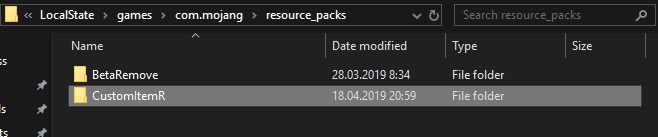
Переходим в созданную папку и создаем в ней файл с названием manifest.json.

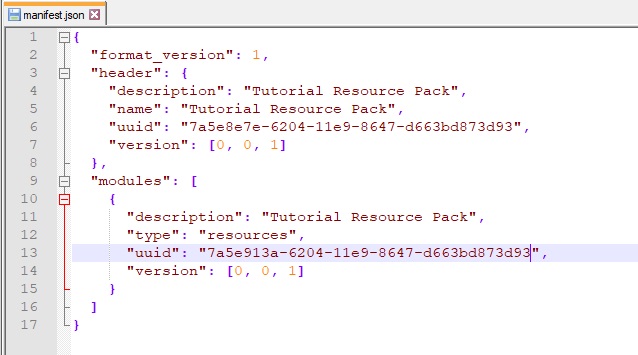
Откройте этот файл через текстовый редактор и вставьте следующий код:
Мы не будем вдаваться в подробности всех настроек, но самое важное здесь — строки «uuid»: «УНИКАЛЬНЫЙ ID».
Ввод этих значений обязателен, иначе система игры не сможет распознавать наборы.
Получить их достаточно легко. Нужно перейти на сайт https://www.uuidgenerator.net/version4. Введите в поле «How Many?» количество идентификаторов и нажмите кнопку «Generate».
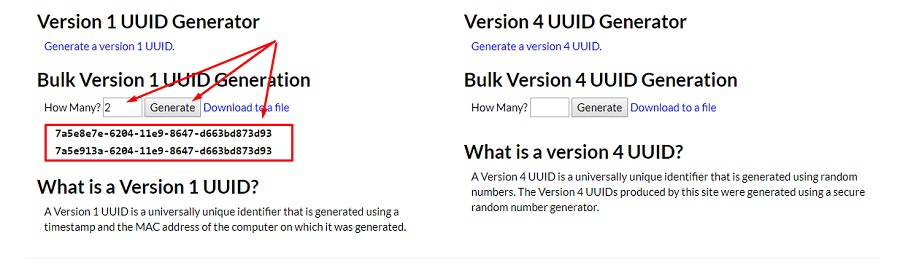
Полученные значения вставьте вместо «УНИКАЛЬНЫЙ ID» (они не должны повторяться!) в файле manifest.json. В итоге должно получиться что-то вроде этого:
В папке набора создаем еще одну папку с именем items, в которой, собственно, и будут лежать наши предметы.

Переходим в созданную папку и создаем в ней файл названиеПредмета.json.
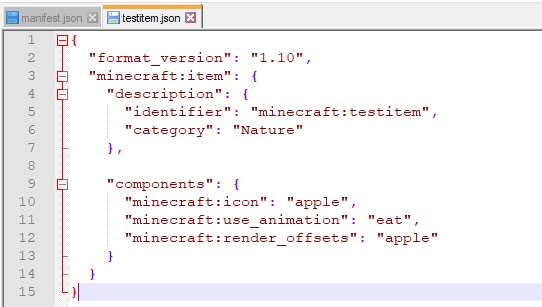
В итоге должно получиться что-то вроде следующего:

Открываем созданный файл и заполняем его следующим кодом:
<
«format_version»: «1.10»,
«minecraft:item»: <
«description»: <
«identifier»: «minecraft:названиеПредмета»,
«category»: «Nature»
>,
«components»: <
«minecraft:icon»: «apple»,
«minecraft:use_animation»: «eat»,
«minecraft:render_offsets»: «apple»
>
>
>
Не забудьте изменить строку «minecraft:названиеПредмета» на то название, которым вы назвали файл.
В официальной документации на Wiki сказано, что указывать «minecraft» перед идентификатором нельзя и делать это нужно только при переопределении стандартных существ и предметов.
Что же тогда указывать? Указывайте свой никнейм или название самого Add-on`а.
Таким образом правильный идентификатор будет выглядеть следующим образом: «identifier»: «названиеМода:названиеПредмета»
В этом руководстве мы не будем упираться в эти стандарты, но в реальных проектах делайте именно так, иначе возможна путаница с другими сторонними дополнениями 😉
Шаг 2. Создаем набор параметров.
Отлично! Мы создали свой предмет, но чтобы он окончательно заработал, необходимо задать ему «логику» с помощью набора параметров.
Теперь уже в папке \games\com.mojang\behavior_packs\ создаем новую папку набора поведений.
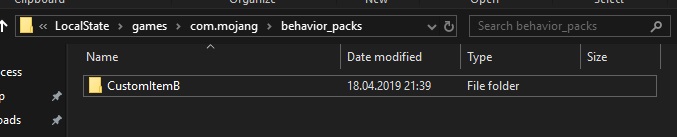
В созданной папке снова создаем файл manifest.json и папку items.

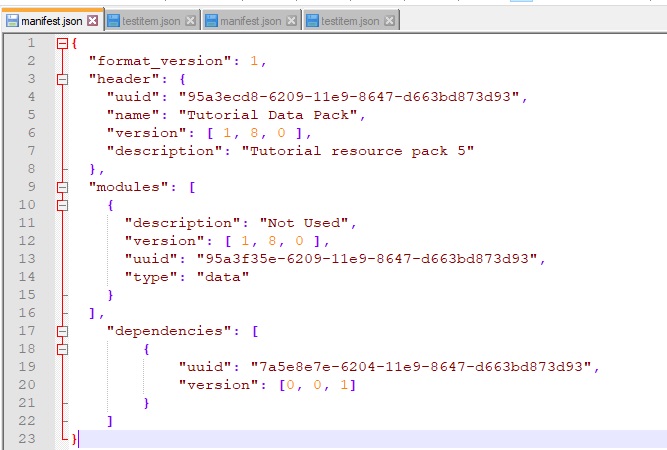
Открываем новый созданный файл manifest.json и вставляем в него следующее:
В разделе «dependencies» нужно указать «uuid» нашего набора ресурсов. Благодаря этому можно будет активировать только набор параметров, а набор ресурсов подключится автоматически.
В итоге должно получится следующее:
Теперь идем в папку items и создаем в ней снова файл с именем названиеПредмета.json.
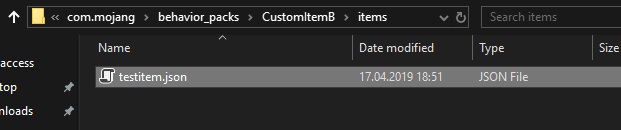
В созданный файл с помощью текстового редактора вставляем следующее:
<
«format_version»: «1.10»,
«minecraft:item»: <
«description»: <
«identifier»: «minecraft:названиеПредмета»
>,
«components»: <
«minecraft:hand_equipped»: false,
«minecraft:stacked_by_data»: true,
«minecraft:use_duration»: 32,
«minecraft:foil»: true,
«minecraft:food»: <
«nutrition»: 4,
«saturation_modifier»: «supernatural»,
«can_always_eat»: true,
«effects»: [
<
«name»: «regeneration»,
«chance»: 1.0,
«duration»: 30,
«amplifier»: 4
>,
<
«name»: «absorption»,
«chance»: 1.0,
«duration»: 120,
«amplifier»: 3
>,
<
«name»: «resistance»,
«chance»: 1.0,
«duration»: 300,
«amplifier»: 0
>,
<
«name»: «fire_resistance»,
«chance»: 1.0,
«duration»: 300,
«amplifier»: 0
>
]
>
>
>
>
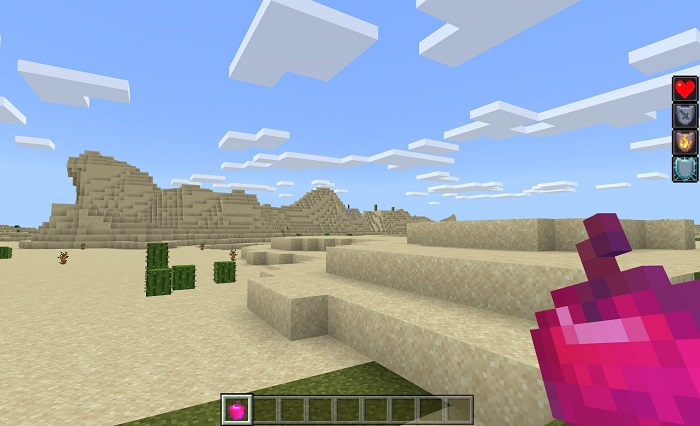
Получить предмет можно командой /give @s идентификаторПредмета (ниже есть информация о создании рецепта для предмета).

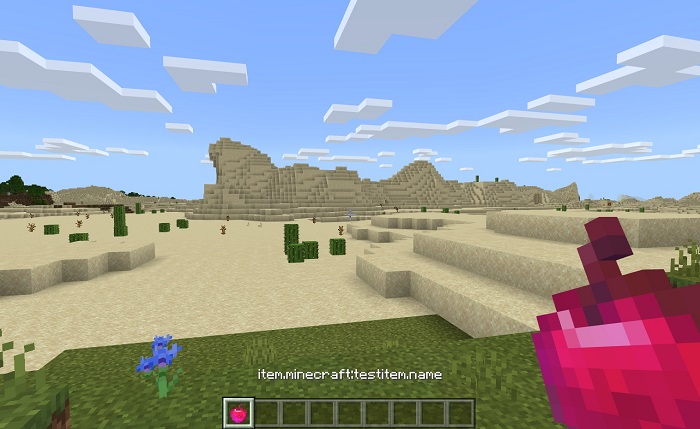
А поскольку мы назначили ему компонент minecraft:food и перечислили список получаемых эффектов, то теперь предмет можно есть и получать эффекты!
В папке набора ресурсов создаем папку textures, переходим в нее и создаем в ней папку items и файл item_texture.json.
Открываем файл item_texture.json и помещаем в него следующее:
Если нужно добавить больше иконок, то просто разделяйте запятыми, как показано под спойлером ниже:
Примерно должно получится следующее:
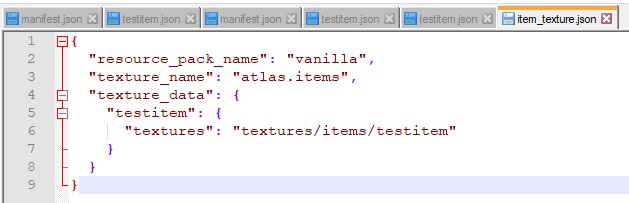
Теперь у предмета есть своя иконка! Очень просто, не так ли?
Переходим в папку набора параметров и создаем в нем папку recipes, открываем эту папку и создаем в ней файл «названиеПредмета.json».

Открываем этот файл и вставляем следующий код из под спойлера ниже.
<
«format_version»: «1.12»,
«minecraft:recipe_shaped»: <
«description»: <
«identifier»: «идентификаторРецепта»
>,
«tags»: [ «crafting_table» ],
«pattern»: [
«III»,
«III»,
«III»
],
«key»: <
«I»: <
«item»: «идентификаторПредмета»
>
>,
«result»: <
«item»: «идентификаторПолучаемогоПредмета»
>
>
>
Обратите внимание, что таблица крафта в верстаке состоит из девяти ячеек. Каждой ячейке в рецепте можно назначать ключ с помощью латинской буквы (например, I) и каждому ключу назначать предмет, который необходим для крафта предмета.
Вот, что вышло у меня для этого руководства:
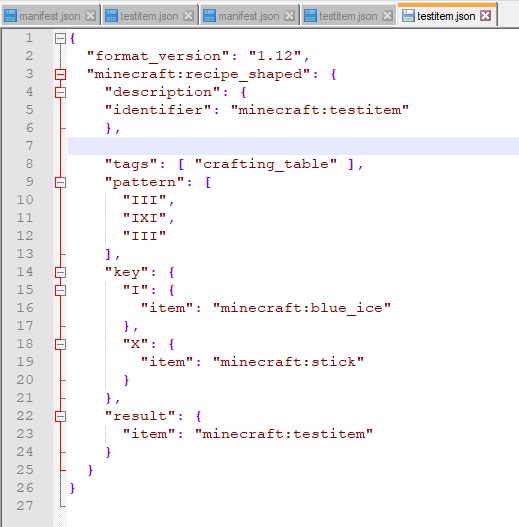
В итоге активирован аддон вы сможете проверить работоспособность нового крафта в верстаке!
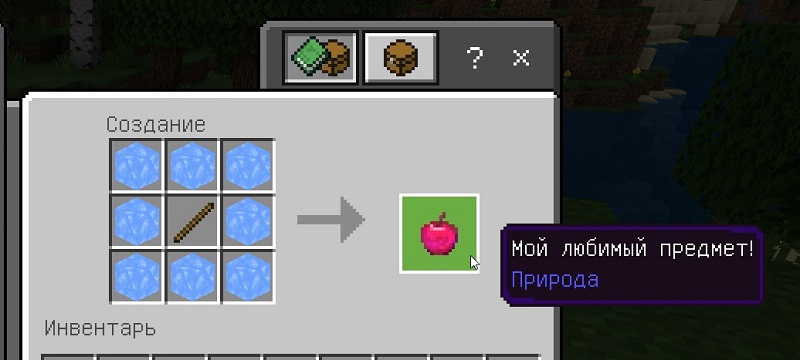
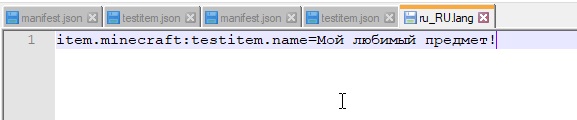
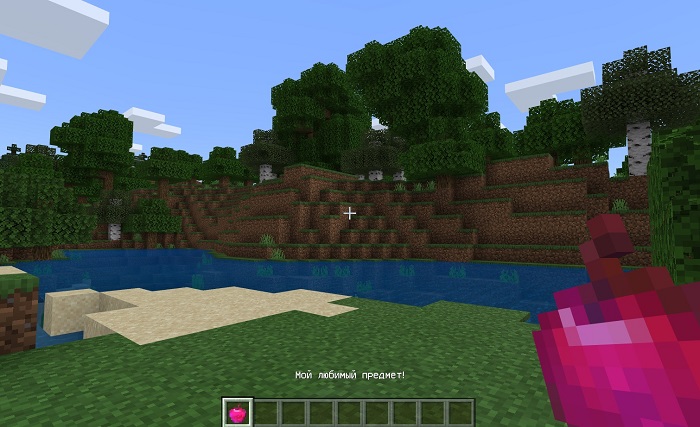
Переходим в папку набора ресурсов и создаем в ней папку texts. Переходим в эту папку и создаем файлы для локализации:

Вводим строку перевода в следующем формате: item.идентификаторПредмета.name=Название предмета на конкретном языке
Ссылки:
Ссылка на скачивание архива с готовым примером:
Структурный блок [Гайды по Minecraft Bedrock/PE]
Как быстро кидать предметы с инвентаря в майнкрафт?

Показувати елементи керування програвачем
КОМЕНТАРІ • 35

Очень крутое видео и помогает новичкам в майнкрафт спасибо тебе я твой новый подпишик и я поставил лайк
Симпсон Из Рая приятно
Спасибо тебе братик, но я и так про по майнкрафту😘
Спасибо с меня лайк
Господи, нельзя нормально говорить?🤦🏻♀️
Говно это все знали
Так заснуть можно ааам аам
Хотите фокус? Ну тогда вот. Если не заходя в инвентарь, и долго зажать предмет который хочешь кинуть, он выкенеться)
Спасибо, не понимал как мусор выкинуть 😅
Спасибо. Давно хотела
Подпишусь окей просто так
Всеровно я играю на пк хах
Это тупой даже знает
Я с тобой согласен
Хай бро если ты интересуешься играми по иайнкрафту то залетай ко мне у меня красочные превью и многое другое и пожалуйста помоги добить 200 подписчиков
Почему твой инвентарь такой высокий
ТВОЯ МАМА ЛУЧШАЯ?
ЛАЙК:ДА
Игнор:нет
Когда будет у меня на канале 100сабов я сделаю конкурс на 1к гемов