
Клавиши управления в игре Майнкрафт

В этой статье вы можете посмотреть список всех клавиш, которые используются в игре Майнкрафт и узнать как переназначить клавиши управления. В начале опишем несколько клавиш, которые нужны в самом начале игры, а затем покажем таблицу с полным списком клавиш. Итак, вы появились в игре, что дальше? Перемещайтесь используя клавиши «WASD» и найдите дерево, чтобы добыть древесину. Подойдите к дереву вплотную и зажмите левую кнопку мыши, пока не выпадет блок древесины. Когда вы получили блок древесины вы можете нажать клавишу «E», чтобы перейти в режим инвентаря, здесь вы сможете создать доски из древесины (брёвен) и другие предметы, которые можно скрафтить из досок. Смотрите также полный список клавиш.
Список клавиш управления
| Клавиша | Действие | Описание |
|---|---|---|
| W | Вперёд | Передвижение |
| A | Влево | Передвижение |
| S | Назад | Передвижение |
| D | Вправо | Передвижение |
| Пробел | Прыжок | Чтобы забраться на блок, также игрок может включить авто-прыжок в настройках, чтобы не приходилось прыгать для того, чтобы забраться на блок |
| Esc | Меню | Открыть меню настроек и выхода из игры |
| 1-9 | Слот | Выбор предмета в одном из 9 слотов инвентаря, также можно использовать колесико мыши |
| Q | Выбросить | Выбрасывается 1 предмет, который выбран в инвентаре. Если при этом удерживать CTRL, то будет выброшена вся стопка |
| F | Заменить предмет | Предмет, который находится в правой руке перекладывается в левую. Например, в левую руку можно переложить факелы, а в левой держать кирку. |
| E | Инвентарь | В инвентаре можно создать простые предметы, а также мышью перетаскивать предметы из одних |
| Ctrl + W | Бег | Можно также быстро нажать клавишу W дважды и второй раз удерживать её |
| Shift | Красться | В таком режиме игрок не упадёт с края блока, даже если подойдёт очень близко, игра не даст упасть, пока клавиша Shift не опущена |
| Левая кнопка мыши | Атаковать/Сломать блок | Добываемые блоки добываются, если использовать подходящий инструмент |
| Средняя кнопка мыши | Выбрать слот инвентаря | Если крутить колесико мыши, то можно переключаться между слотами инвентаря, выбранный предмет или блок окажется в руке игрока. В творческом режим клик средней кнопкой мыши по предмету выдаст стопку этого предмета |
| Правая кнопка мыши | Использовать/Установить | Правой кнопкой мыши можно открыть дверь или перейти в режим просмотра содержимого сундука. Если при клике в руке есть блок, то он устанавливается на место клика |
| C+1 | Сохранить инструменты | Работает только в творческом режиме. Нажмите C+1, чтобы игра запомнила все предметы вашего инвентаря. Можно использовать все цифры от 1 до 9 |
| X+1 | Загрузить инструменты | Работает только в творческом режиме. В инвентаре появятся предметы, которые вы сохранили нажав на C+1 |
| / | Ввод команды | Открывает чат и сразу подставляет слеш (/) для удобного ввода команды |
| T | Чат | Открывает чат для переписки или ввода команд |
| Tab | Список игроков | Если вы играете онлайн, то можете посмотреть список игроков, которые в данный момент на сервере |
| Р | Социальные взаимодействия | Работает только на серверах |
| L | Достижения | Посмотреть список достижений |
| F1 | Убрать инструменты | Убирает инвентарь и некоторые другие инструменты с экрана. Второе нажатие возвращает обычный режим. |
| F2 | Скриншот | Создаёт снимок экрана и сохраняет его в папке игры |
| F3 | Информация | Можно посмотреть FPS, координаты, названия биома на английском и другую информацию |
| F5 | Переключить перспективу | Первое нажатие позволяет посмотреть на себя сзади, второе — спереди, третье — возвращает в обычный режим |
| F11 | Полноэкранный режим | Убираем рамки в игре |
Как посмотреть или изменить клавиши управления
Для того, чтобы посмотреть или изменить клавиши управления в игре:
1. Нажмите кнопку ESC (в левом верхнем углу клавиатуры), чтобы перейти в меню игры.
2. Нажмите кнопку «Настройки»

3. Нажмите кнопку «Управление»

4. Крутите колесико мыши или бегунок в игре, чтобы перематывать список клавиш. Клавиши модов также изменяются в этом меню. Чтобы изменить клавишу нажмите на её кнопку, а затем на клавишу на клавиатуре, на кнопке должна измениться надпись. Если выбранная клавиша уже задействована в игре или модами, то цвет текста станет красным. Это означает, что могут быть конфликты, клавиша может работать неправильно, хоть и не всегда это так, проверьте в игре, если не хотите менять выбранную клавишу.
Майнкрафт
#ФанСайт MINECRAFT
Управление
Управление (Keyboard)
Левая кнопка мыши — разрушать блоки (нужно зажимать) или атака (один клик);
Правая кнопка мыши — строить/использовать;
Колесо прокрутки — прокрутка панели быстрого доступа;
W,A,S,D — двигаться вперед/назад/вправо/влево;
E — инвентарь, окно персонажа;
Пробел — прыжок;
Цифры 1, 2, 3 … 0 — возможность выбора предметов с панели быстрого доступа;
T — чат (только multiplayer);
Q — выбросить вещь которая в руках (выкидывает по одной);
F — меняет дальность видимости;
Левый Shift — присесть/красться (нужно зажать);
Esc — меню;
F2 — сделать скриншот;
F3 — отображать дополнительную информацию (FPS, расположение, и многое другое);
F5 — переключение вида от первого/третьего лица;
F8 — делает поворот камеры более плавным (хорошая опция для любителей снимать видео);
F10 (или левый Alt) — освободить мышку от курсора (но в оконном режиме мышь все равно не может выйти за пределы окна, используйте Alt+Tab);
F11 — оконный/полноэкранный режимы;
Дополнительное управление (админа) в Classic–версии
В classic-версии игрок по умолчанию имеет возможности админа:
B — выбор блоков;
Z — включить полет (Вверх — Q, низ — E);
Двойные пробелы — возможность высоко подпрыгивать;
Левый Shift — ускорение (двойной прыжок + shift + w – унесет вас далеко вперед через многие препятствия).
3 thoughts on “ Управление ”
Green Day is a famous country singer, so don’t miss the possibility to visit Green Day concert wichita kansas
Green Day is a famous country singer, so don’t miss the possibility to visit Green Day concert 2017
Захвату.NET — держите руку на пульсе жизни мира
Портал «Захвату.нет» — это довольно нестандартный сетевой проект, создатели которого решили отказаться от формата классического новостного сайта и сделали уклон в сторону общественного блога, на котором публикуются не обсосанные сверху до низу сторон новости с крупных агрегаторов, а авторские публикации на актуальные и общественно полезные темы, что смешиваются с новостными публикациями.
При этом новости не просто коротко говорят о каком-то конкретном событии, а всесторонне оценивают его, с точки зрения нескольких специалистов.
На портале довольно много разделов, и поэтому zaxvatu.net будет полезен пользователям сети с самыми разными интересами в жизни: начиная от работников здравоохранения, завершая представителями сухих технических профессий.
Добавить комментарий Отменить ответ
Рубрики
Video
5 минут игры в Minecraft:
«Что за х**ня?? И это майнкрафт?!»
30 минут игры в Minecraft:
«…Наконец-то я закончил строить свой охренительно няшный домик. А в принципе все не такуж и плохо…»
30 и 1 минута игры в Minecraft:
Вокруг дома толпы мертвецов и нежети. Игрок заперся в доме. Появляються начальные симптомы «криперо-фобии».
1 час игры в Minecraf:
Где-то в недрах земли…
«…ухууу! Я нашел железо/уголь/золото…»
Что-то блеснуло в глазах… о Боже, это…. алмазы. I WIN!
«тсссссссссссссссссссссссссссс. ……»
как ставить предметы например дверь в игре minecraft. а лучше напишите полное управление в minecraft
Левая кнопка мыши — разрушать блоки (нужно зажимать) или атака (один клик);
Правая кнопка мыши — строить/использовать;
Колесо прокрутки — прокрутка панели быстрого доступа;
W,A,S,D — двигаться вперед/назад/вправо/влево;
E — инвентарь, окно персонажа;
Пробел — прыжок;
Цифры 1, 2, 3 … 0 — возможность выбора предметов с панели быстрого доступа;
T — чат (только multiplayer);
Q — выбросить вещь которая в руках (выкидывает по одной);
F — меняет дальность видимости;
Левый Shift — присесть/красться (нужно зажать);
Esc — меню;
F2 — сделать скриншот;
F3 — отображать дополнительную информацию (FPS, расположение, и многое другое);
F5 — переключение вида от первого/третьего лица;
F8 — делает поворот камеры более плавным (хорошая опция для любителей снимать видео);
F10 (или левый Alt) — освободить мышку от курсора (но в оконном режиме мышь все равно не может выйти за пределы окна, используйте Alt+Tab);
F11 — оконный/полноэкранный режимы;
Дополнительное управление (админа) в Classic–версии
В classic-версии игрок по умолчанию имеет возможности админа:
B — выбор блоков;
Z — включить полет (Вверх — Q, низ — E);
Двойные пробелы — возможность высоко подпрыгивать;
Левый Shift — ускорение (двойной прыжок + shift + w – унесет вас далеко вперед через многие препятствия).
9 вещей в Minecraft, которые мы делаем неправильно
Команда разработчиков из Mojang опубликовала свой собственный список различных вещей, которые игроки всё ещё продолжают делать, даже в 2020 году.
На официальном сайте Minecraft появилась довольно большая и интересная статья, которая посвящена всему тому, что игроки привыкли делать, хотя это далеко не всегда является правильным. Так, команда разработчиков из Mojang решила показать майнкрафтерам все эти проблемы.
Не копайте под себя
Это правило старо как сам Minecraft, однако многие новички, а порой даже продвинутые игроки, допускают эту ошибку.

Причём даже после горького опыта падения в лаву не перестают повторять свои действия раз за разом.
Завершайте свои творения
Вы помните тот большой золотой замок с прекрасным видом на огромные сады? Нет? Всё дело в том, что он так и не был достроен, оставшись в мечтах.

Именно поэтому настоятельно рекомендуем вам завершать абсолютно все свои постройки в режиме Творчества, да и на Выживании тоже.
Перестаньте жить в пещере
Серьёзно? У вас есть так много возможностей, чтобы жить в прекрасном домике, но вы всё ещё ютитесь в пещере 8×8х4 блока?

Спите больше
Кажется, что уж где-где, а в Minecraft спать совсем не обязательно, ведь лучше не тратить своё время на пустую перемотку времени суток.

Нет шахтёрствуй без освещения
Перестаньте заниматься таким важным аспектом игры в полной темноте, ведь так гораздо выше вероятность, что вы либо пропустите важный элемент, либо на вас внезапно нападёт какой-нибудь враждебный моб.

Улучшите свой рацион
Удивительно, но даже сейчас находятся люди, которые едят сырое мясо, что является просто верхом расточительства.

Да и какой смысл есть простой кусок мяса, если вы можете приготовить огромный торт или, к примеру, сварить много картошки.
Перестаньте хранить всё подряд
Ещё одна довольно странная привычка игроков Minecraft, которые строят целые склады для алмазов, а по итогу хранят в них десятки стаков булыжника, какого-нибудь диорита и земли.

Не стоит так расточительно обходиться с сундуками, ведь в них вы могли бы поместить свои алмазы или что-нибудь ещё, что будет гораздо более ценным.
Нет двойным дверям
Как часто вы встречаете двойные двери в реальности? Не думаем, что очень. Однако при этом многие из вас любят их везде использовать, ведь. А нет никакой причины, просто так смотрится круто, и всё.

Особенно странно, когда так делает человек, который живёт в коробке из грязи. Сами подумайте, зачем ему эти две двери?
Автоматизируйте всё

Используйте все доступные вам механизмы, чтобы создать автоматические фермы и прочее.
А какие привычки игроков бесят вас? Делитесь в комментариях!
Команда, чтобы вещи не выпадали в Майнкрафт
Такое случается даже с самыми осторожными игроками в Minecraft. Вы вдалеке от вашего игрового дома, гибнете по каким-либо причинам, и вся ваша предыдущая, собранная с таким трудом, добыча остаётся далеко от места последующего воскресения. Устали от внезапных смертей и потери собранных предметов? Не беда. Ниже разберём, какая команда позволяет сделать так, чтобы ваши вещи не выпадали в игре Майнкрафт.
Зачем использовать команды для вещей после смерти в Minecraft
Как известно, игровая вселенная «Майнкрафт» являет собой огромный мир, в котором игроку даётся возможность в полной мере проявить свои креативные способности. Вы можете создавать и редактировать этот мир, манипулировать его элементами для получения разнообразного игрового опыта.
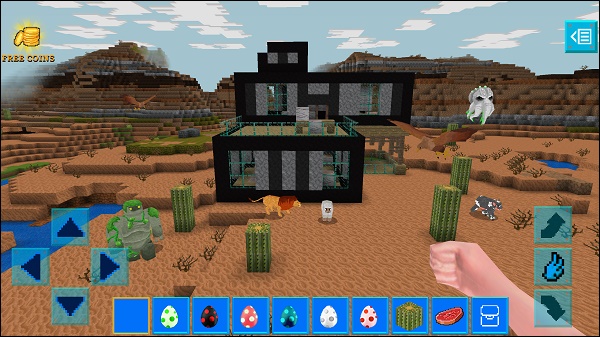
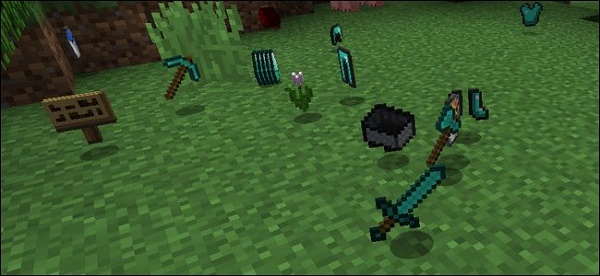 После вашей смерти вся ваша добыча оказывается разбросана в месте вашей смерти
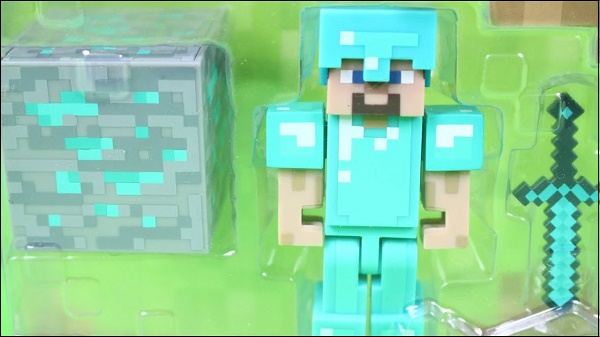
К счастью, мы можем легко отредактировать специальный игровой флаг, отвечающий за сохранение или не сохранение инвентаря после смерти персонажа. Также нам доступны несколько других удобных флагов, меняющих игру в нужном нам ключе. Давайте посмотрим, каким образом сделать так, чтобы инвентарь не выпадал в Майнкрафте, и выполнить иные полезные изменения в игре.
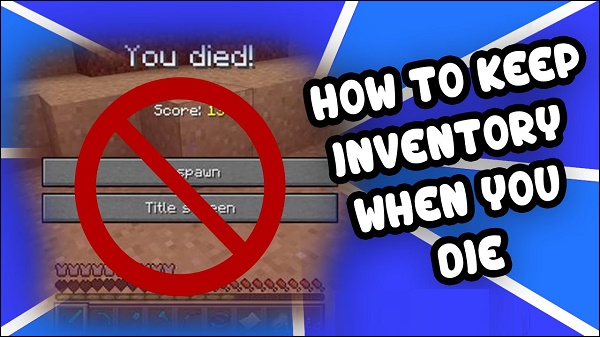
Изменение правил игры Майнкрафт, чтобы вещи не выпадали
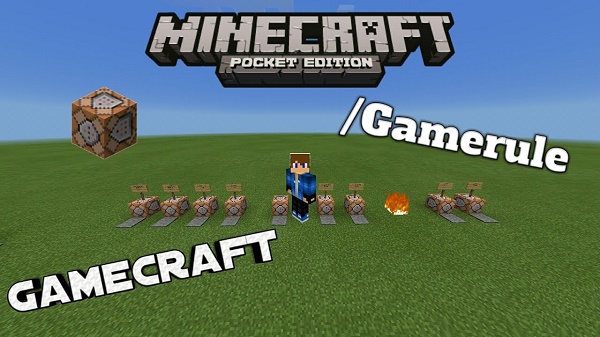
Откройте окно чата с помощью нажатия на клавишу « T » (или нажмите на клавишу «/», который откроет окно чата с символом «/»).
Формат команды /gamerule выглядит следующим образом:
gamerule [значение]
Давайте разберёмся, какая команда для отключения выпадения ваших вещей в Minecraft нам поможет.
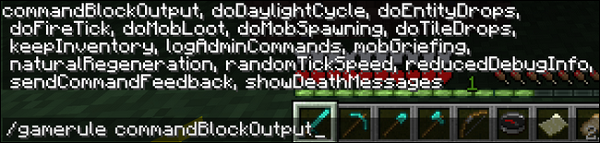
Использование переменной keepInventory
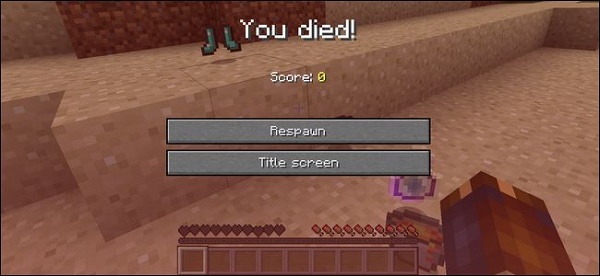
На приведенном выше изображении видно, что панель быстрого доступа пуста, и вся собранная нами добыча лежит вокруг нас. Это прискорбно, так как при смерти в лавовой яме вы потеряете вашу добычу навсегда.
Давайте исправим это сейчас, отредактировав значение переменной « keepInventory ». При этом подразумевается, что вы находитесь в режиме созидания (creative mode) и активировали читы.
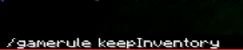
Откройте окно чата в вашей игре и введите приведённую нижу команду (помня, что она чувствительна к правильности ввода больших и малых букв):
/gamerule keepInventory true
Давайте посмотрим, что произойдет, если мы умрем с установленным флагом keepInventory.
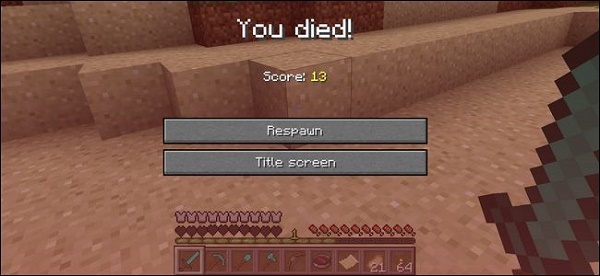 Как видим, мы полностью сохранили свою добычу и опыт
Как видим, при смерти мы сохраняем свою добычу и все свои вещи. Мы мертвы, но держим наш меч. Индикатор брони показывает, что мы все еще носим броню, а сама панель инструментов загружена нашими припасами. В качестве дополнительного бонуса, помимо сохранения нашей добычи, мы замечаем, что рядом отсутствуют плавающие сферы опыта. Когда флаг keepInventory установлен, вы также не теряете ваш опыт.
Другие полезные команды для Minecraft
Также рекомендуем обратить внимание читателя на следующие команды, которые пригодятся в игре:
| Команды: | Назначение: |
|---|---|
| /gamerule doFireTick false | Отключение распространение огня. |
| /gamerule mobGriefing false | Зомби не могут убежать с вашей добычей или странник края не сможет вырвать блок из структуры, созданной вами в режиме выживания. |
| /gamerule doDaylightCycle false | Включите дневной цикл и наслаждайтесь дневным светом для облегчения игры. |
Заключение
Выше мы разобрали, какая команда существует для того, чтобы вещи не терялись при смерти в Майнкрафт, и что необходимо для её набора. Используйте указанную нам команду (а также ряд вспомогательных) для сохранения собранных вами предметов. Это сделает процесс игры в Minecraft более простым, лёгким и удобным для пользователя.