
Minecraft горячие клавиши [ТАБЛИЦА]
Убирает элементы интерфейса с экрана
Позволяет делать скриншоты
Переключения режима перспективы
Вкл./Выкл. полноэкранного режима игры
TPS в реальном времени
Перезагружает все текстуры, звуки и клиентские ресурсы
Вкл./Выкл. автопаузу, когда окно с игрой сворачивается
Вкл./Выкл. детализированные описания предметов
Копирует координаты игрока
Вызывает краш игры
Переключение режимов игры с текущего на наблюд.
Увеличивает дальность прорисовки
Уменьшает дальность прорисовки
Копирует данные сущности или блока
Переключения режимов игры
Быстрое перемещение блоков (предметов) в инвентаре
Shift + ПКМ (Внешний инвет.)
Быстрое перемещение блоков (предметов) во внешнем инвентаре
Быстрое перемещение блоков (предметов) в нужные слоты специального блока
Shift + ПКМ х2 (Вместе с блоком или предметом)
Быстрое перемещение ВСЕХ блоков (предметов) во внешний или внутренний инвентари
Shift + ПКМ (По крестику)
Очистка всего инвентаря (ТОЛЬКО В ТВОРЧЕСКОМ МЕНЮ)
Быстрый крафт всех блоков (предметов) / Быстрое перемещение блоков (предметов)
Выбросить блок (предмет) в количестве 1 единицы
Выбросить стак блоков (предметов)
Быстрый выбор блока в хотбар (только если он есть в инвентаре)
Быстрый выбор блока (даже если его нету в инвентаре)
Быстрый способ взять стак блоков (предметов) в руку
Цифры 1 — 9
(Творческое меню)
Быстрый способ взять стак блоков (Предметов) в хотбар
Быстрый способ взять стак блоков (предметов) в руку
Копирование блоков (предметов) в инвентарь
(Зажать блок, выживание)
Быстрый способ разложить стак блоков (предметов) в каждый слот инвентаря (внутреннего и внешнего)
Ctrl + Колёсико Мыши
Скопировать блок (сущность) со всем содержимым (NBT тегами)
Вкл./Выкл. диктора (переключения режима диктора)
Топ сочетаний клавиш в Майнкрафт
Внимание! Данная статья предназначена для новичков, опытным игрокам содержимое статьи будет очевидно.
ЛКМ — левая кнопка мыши
ПКМ — правая кнопка мыши
1. Как сразу взять 64 (стак) блоков
Вы должны находиться в творческом режиме (/gamemode 1)! Для того, чтобы сразу брать 64 блока или предмета нужно зажать клавишу SHIFT и с помощью ЛКМ нажать по блоку. Чтоб поместить их в слоты быстрого доступа нужно просто навести курсор на предмет или блок, затем нажать нужную цифру на клавиатуре (от 1 до 9).
2. Клонирование предметов/блоков
Для клонирования предмета нужно назначить клавишу выбора блока. Для этого выполните следующие действия: ESC —> Настройки —> Управление —> Выбор блока —> назначаете клавишу. Затем наводите курсор мыши на предмет и нажимаете назначенную клавишу.
3. Быстрое удаление всех предметов в инвентаре.
4. Быстрый выбор блока
Наведите указатель на нужный блок и нажмите клавишу, которые вы настраивали в пункте 3. Данная функция работает как в креативе (творческом режиме) так и в выживании (при наличии блока в инвентаре). С помощью нее вы поместите блок прямо себе в руку.
5. Быстрое перетаскивание предметов/блоков
Для того, чтобы быстро переместить предмет или блок (например в печку) зажмите клавишу SHIFT и нажмите ЛКМ по предмету или блоку.
6. Сортировка предметов
Если в вашем инвентаре находиться какой-то определенный предмет и вы хотите собрать все одинаковые предметы в один слот, просто нажмите по желаемому предмету быстро 2 раза ЛКМ.
7. Распределения предмета по инвентарю
Для того, чтобы быстро распределить блок или предмет по инвентарю, откройте свой инвентарь, затем просто зажмите ЛКМ и проводите предметов по инвентарю.
8. Быстрое перемещение предметов в сундук/из сундука
Если в вашем инвентаре или в сундуке находится, например 6 стаков булыжника, чтобы переместить сразу все вам понадобится зажать клавишу SHIFT и быстро нажать 2 раза ЛКМ.
9. Быстрое выбрасывание предметов.
Чтобы быстро выбросить сразу стак (или любое другое количество) предметов из инвентаря, просто зайдите в инвентарь и зажав клавишу SHIFT нажмите английскую «Q».
Вот и всё, если будут какие-либо вопросы, пишите нам в группу ВК.

Также можете посмотреть мое видео:
Как клонировать постройки в Minecraft
Доброго времени суток, дорогие читатели! Наверняка каждому строителю в Майнкрафте хотелось бы сделать так, чтоб какую-то постройку (либо ее часть) можно было просто взять и скопировать в другое место, не тратя на это много времени и сил. И такое возможно! В Майнкрафте есть блок, который позволит вам копировать блоки из одной части в другую.
Называется он структурный блок. Да, его нельзя ни скрафтить, ни получить из креатива, но его можно получить при помощи команды:
/give Ник_игрока structure_block
После этого у вас в инвентаре окажется структурный блок, над которым мы будем работать.
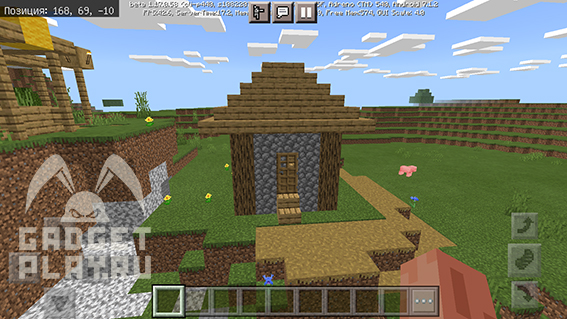
Итак, давайте для примера скопируем домик на скриншоте выше.
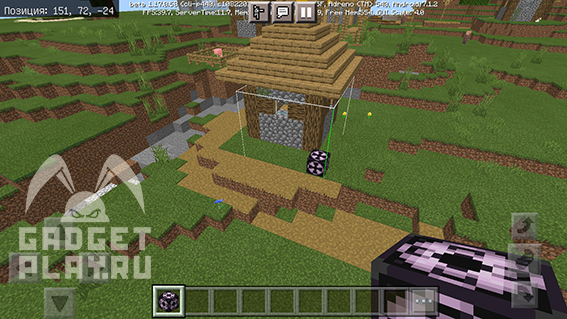
Для этого мы ставим блок, и нам надо чтобы он выделил хотя бы часть нашего дома. Если же блок не выделил дом, как надо, поставьте структурный блок под другим углом, пока, наконец, он не выделит часть нужной вам постройки.
После того, как мы, наконец, поставили структурный блок под нужным углом, тыкаем на него.
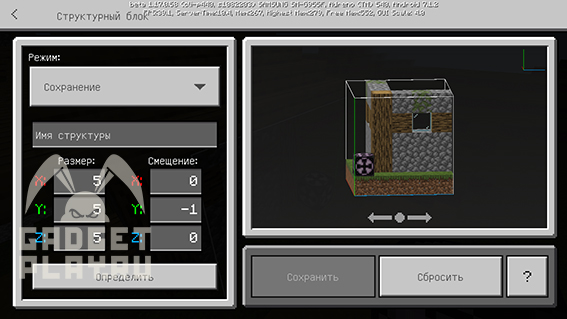
Откроется окно, в котором будет показана выделенная структурным блоком область. Но выделилась лишь часть постройки, что же делать?
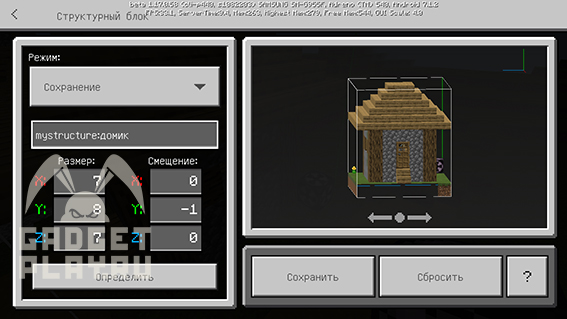
Для этого нам нужно увеличить размер выделяемой области до того размера, чтобы она охватывала всю постройку. Для этого в поле «размер» вписываем необходмый размер сетки, и после чего нажимаем «определить». Если постройка охвачена как надо (в нашем случае полностью), пишем имя для постройки (например «домик») и сохраняем.
После того, как структура сохранилась, ставим еще один структурный блок в том месте, где мы хотим разместить скопированный нами домик. Для наглядности я хочу разместить копию дома рядом с оригинальным.
После того, как мы разместили структурный блок в нужном месте, заходим в структурный блок и выбираем режим «загрузка». Вводим название структуры, которую мы хотим вставить (в нашем случае «домик»), и нажимаем «загрузить». Также вы можете перед вставкой структуры отключить спавн мобов и сущностей,если те оказались загружены в постройку.
Также вы можете повернуть постройку на 90, 180, и 360 градусов. Если же постройка загрузилась не так, как вы хотели (например, в буквальном смысле, «склеилась» с другой постройкой), то заходим в структурный блок и жмем «сбросить». А там уже ломайте структурный блок, и ставьте по новой, чтоб постройка встала, как надо.
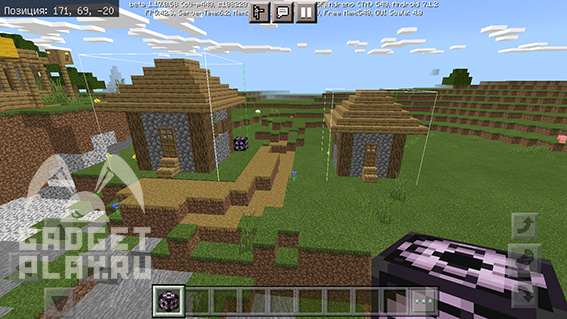
И после вот таких несложных операций у нас появилось 2 одинаковых домика, и мне даже не пришлось строить его вручную.
А на этом все! Спасибо за внимание и приятной игры!