
Как скопировать текст из чата?
Я пытаюсь скопировать текст из чата Minecraft, который был опубликован кем-то другим, насколько мне известно, я не знаю, возможно ли это. Я пытаюсь скопировать длинную команду, и это может быть очень полезно.
При использовании новейшей программы запуска:
Вы можете включить журнал игры в настройках программы запуска:
Затем, когда вы играете, журнал игры будет открываться и отображать, среди прочего, чат от игроков:
Оттуда вы можете копировать и вставлять все, что было сказано.
Если вы используете старую программу запуска Java:
Вы можете изменить настройки своего профиля, чтобы программа запуска оставалась открытой во время игры:
Оттуда вы можете скопировать и вставить все, что было сказано.
Единственный способ взаимодействовать с чатом в ванильном Minecraft — это когда для него установлен hoverEvent или clickEvent, что может быть достигнуто только с команды.
К сожалению, максимум, что вы можете сделать в Vanilla Minecraft, это сделайте снимок экрана и вырежьте сообщение чата.
Новое в версии 2.0 ( в настоящее время только Forge):
Из 9minecraft.net, текст отредактирован
Для использования этого мода не требуется кузница, но без него установка усложняется. На указанной выше странице есть руководство по установке мода без Forge, и вот как это сделать с Forge:
1 : я не знаю правдивость этой информации, так как я ее не тестировал, а просто получил в сети. Пожалуйста, простите меня, если это неправда.
[Гайд] Изучаем команды /fill и /clone


Итак, в снапшотах версии 1.8 было добавлено достаточно много новых команд. В том числе и команды /fill и /clone. Команда /fill предназначена для заполнения выбранной области определёнными блоками. Давайте для начала разберём синтаксис самой команды
Синтаксис команды /fill:
/fill
Итак, группы координат x1, y1 и z1 отвечают за первую точку выделения. x2, y2 и z2 за вторую. Эти точки позволяют выбрать область, которая будет заполняться. Выбор точек производится так-же как и в WorldEdit. На этом команда себя исчерпывает.
Теперь разберёмся с командой /clone. Она позволяет клонировать (Копировать) определённую область в выбранное нами место. Давайте разберём её синтаксис:
Итак, группы координат x1, y1 и z1 отвечают за первую точку выделения. x2, y2 и z2 за вторую. Группа x3, y3 и z3 отвечает за ту точку, на которую будет копирована выбранная область. Копирование производится относительно сторон увеличения координат x и z. Это стоит учитывать.
Также, не стоит забывать, что команды /fill и /clone были добавлены в версии 1.8 (Снапшоты).
Также, советую посмотреть видео-урок по работе с данными командами:
Как клонировать постройки в Minecraft
Доброго времени суток, дорогие читатели! Наверняка каждому строителю в Майнкрафте хотелось бы сделать так, чтоб какую-то постройку (либо ее часть) можно было просто взять и скопировать в другое место, не тратя на это много времени и сил. И такое возможно! В Майнкрафте есть блок, который позволит вам копировать блоки из одной части в другую.
Называется он структурный блок. Да, его нельзя ни скрафтить, ни получить из креатива, но его можно получить при помощи команды:
/give Ник_игрока structure_block
После этого у вас в инвентаре окажется структурный блок, над которым мы будем работать.
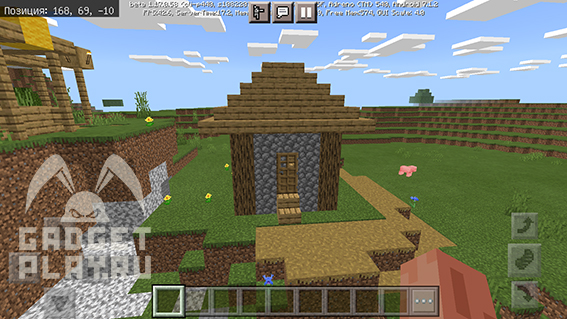
Итак, давайте для примера скопируем домик на скриншоте выше.
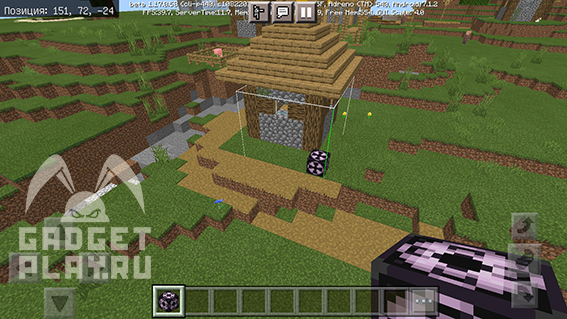
Для этого мы ставим блок, и нам надо чтобы он выделил хотя бы часть нашего дома. Если же блок не выделил дом, как надо, поставьте структурный блок под другим углом, пока, наконец, он не выделит часть нужной вам постройки.
После того, как мы, наконец, поставили структурный блок под нужным углом, тыкаем на него.
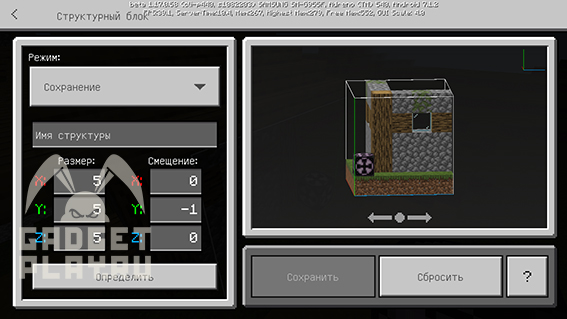
Откроется окно, в котором будет показана выделенная структурным блоком область. Но выделилась лишь часть постройки, что же делать?
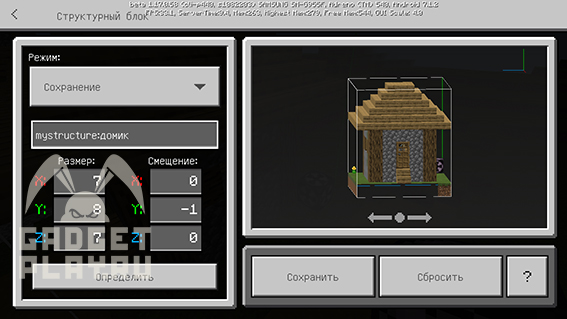
Для этого нам нужно увеличить размер выделяемой области до того размера, чтобы она охватывала всю постройку. Для этого в поле «размер» вписываем необходмый размер сетки, и после чего нажимаем «определить». Если постройка охвачена как надо (в нашем случае полностью), пишем имя для постройки (например «домик») и сохраняем.
После того, как структура сохранилась, ставим еще один структурный блок в том месте, где мы хотим разместить скопированный нами домик. Для наглядности я хочу разместить копию дома рядом с оригинальным.
После того, как мы разместили структурный блок в нужном месте, заходим в структурный блок и выбираем режим «загрузка». Вводим название структуры, которую мы хотим вставить (в нашем случае «домик»), и нажимаем «загрузить». Также вы можете перед вставкой структуры отключить спавн мобов и сущностей,если те оказались загружены в постройку.
Также вы можете повернуть постройку на 90, 180, и 360 градусов. Если же постройка загрузилась не так, как вы хотели (например, в буквальном смысле, «склеилась» с другой постройкой), то заходим в структурный блок и жмем «сбросить». А там уже ломайте структурный блок, и ставьте по новой, чтоб постройка встала, как надо.
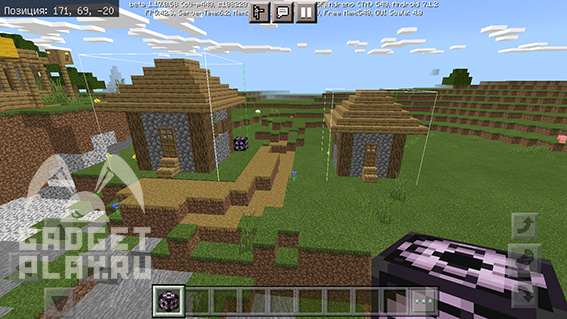
И после вот таких несложных операций у нас появилось 2 одинаковых домика, и мне даже не пришлось строить его вручную.
А на этом все! Спасибо за внимание и приятной игры!
Как копировать и вставлять текст в Minecraft?
Как копировать: CTRL+c. Как вставить: СTRL+v. Как выделить: CTRL+a.
Как копировать текст и вставить в Майнкрафт?
Например, можно применять комбинации с использованием клавиш CTRL, SHIFT, INSERT и DELETE.
Как копировать текст в Майне?
Как вставлять команды в Minecraft?
С помощью комбинации клавиш Ctrl+V или альтернативной комбинации клавиш Shift+Insert. Установите курсор в то место куда надо вставить содержащиеся в буфере обмена данные.
Как скопировать и вставить в игру?
Для того чтобы вставить скопированный текст в чат игры — зажмите и удерживайте на Вашей клавиатуре клавишу «Ctrl» и нажмите клавишу «V». Скопированный ранее текст сразу же вставится в чат игры.
Как вставить текст в таблицу в Майнкрафт?
Выделите ранее поставленные таблички и нажмите кнопку «Filter» в меню снизу. Выберите фильтр «Place Sing Text». Дополнительные параметры отвечают за сам текст и способ его распределения на табличках. Также на данном этапе можно выбрать цвет самого текста.
Как выделять текст в Minecraft?
Как копировать: CTRL+c. Как вставить: СTRL+v. Как выделить: CTRL+a.
Как скопировать ник игрока в майнкрафте?
Что нужно нажать на клавиатуре чтобы скопировать?
Используйте быстрые клавиши: Windows. Ctrl + C (копировать), Ctrl + X (вырезать) и Ctrl + V (вставить).
Как скопировать текст в буфер обмена на Андроиде?
Android: как сохранить текст в буфер обмена
Как можно скопировать текст с фотографии?
Извлечение текста из одного изображения
Как скопировать и вставить в игре Симс 4?
Как можно скопировать фрагмент текста?
Нажмите клавиши CTRL+C, чтобы скопировать весь выделенный фрагмент.
Minecraft горячие клавиши [ТАБЛИЦА]
Убирает элементы интерфейса с экрана
Позволяет делать скриншоты
Переключения режима перспективы
Вкл./Выкл. полноэкранного режима игры
TPS в реальном времени
Перезагружает все текстуры, звуки и клиентские ресурсы
Вкл./Выкл. автопаузу, когда окно с игрой сворачивается
Вкл./Выкл. детализированные описания предметов
Копирует координаты игрока
Вызывает краш игры
Переключение режимов игры с текущего на наблюд.
Увеличивает дальность прорисовки
Уменьшает дальность прорисовки
Копирует данные сущности или блока
Переключения режимов игры
Быстрое перемещение блоков (предметов) в инвентаре
Shift + ПКМ (Внешний инвет.)
Быстрое перемещение блоков (предметов) во внешнем инвентаре
Быстрое перемещение блоков (предметов) в нужные слоты специального блока
Shift + ПКМ х2 (Вместе с блоком или предметом)
Быстрое перемещение ВСЕХ блоков (предметов) во внешний или внутренний инвентари
Shift + ПКМ (По крестику)
Очистка всего инвентаря (ТОЛЬКО В ТВОРЧЕСКОМ МЕНЮ)
Быстрый крафт всех блоков (предметов) / Быстрое перемещение блоков (предметов)
Выбросить блок (предмет) в количестве 1 единицы
Выбросить стак блоков (предметов)
Быстрый выбор блока в хотбар (только если он есть в инвентаре)
Быстрый выбор блока (даже если его нету в инвентаре)
Быстрый способ взять стак блоков (предметов) в руку
Цифры 1 — 9
(Творческое меню)
Быстрый способ взять стак блоков (Предметов) в хотбар
Быстрый способ взять стак блоков (предметов) в руку
Копирование блоков (предметов) в инвентарь
(Зажать блок, выживание)
Быстрый способ разложить стак блоков (предметов) в каждый слот инвентаря (внутреннего и внешнего)
Ctrl + Колёсико Мыши
Скопировать блок (сущность) со всем содержимым (NBT тегами)
Вкл./Выкл. диктора (переключения режима диктора)