
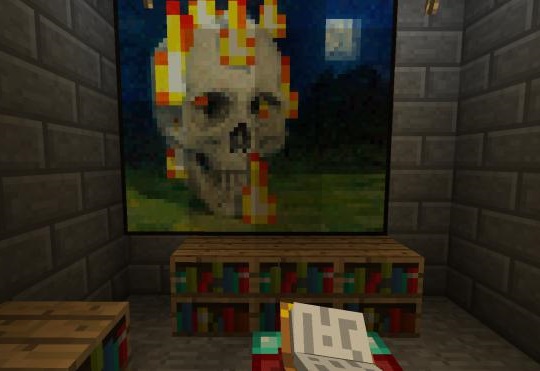
В данной статье подробно описывается ряд действий для создания картины в игре Minecraft. Перечисляются виды материалов, которые нужно добыть для создания предмета и поэтапно описываются действия, вплоть до того, как разместить ее!
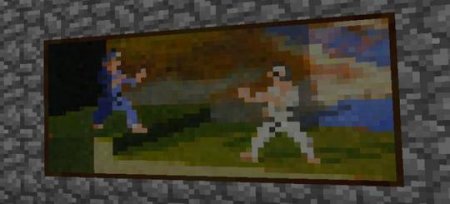
Разумеется, главной задачей в игре является выживание. Необходимо хорошо вооружить героя, чтобы он мог бороться с противникам. Для защиты накопленного имущества надо строить крепкие стены у дома. Важно позаботиться и о том, чтобы добыть себе пищу. Все эти задания не отнимают основного времени игры, поэтому можно решить другие вопросы, не связанные с выживанием персонажа.
К примеру, можно выполнить эстетические задачи, такие как: облагораживание жилища, обустройство территории и прочее. Можно заполнить пространство мебелью и другими предметами интерьера, ведь это вполне приятная работа. Произведения искусства, непосредственно, картины, создают особый уют, поэтому необходимо знать порядок действий для их создания в игре.
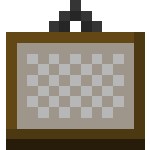
Как создать картину в Minecraft?
От количества собранных элементов, будет зависеть, сколько картин получится в итоге. Теперь можно перейти к непосредственному творчеству. Далее следует подробное описание действий использования имеющихся материалов.
Крафт картины в Майнкрафт
На этом этапе многие игроки думают, что они сделали что-то неправильно или не в той последовательности. На самом деле, все действия были сделаны, как надо: картина так и должна выглядеть изначально. С помощью всех этих манипуляций можно получить целую картинную галерею, а вот как заполнить полотно картины, будет описано далее.
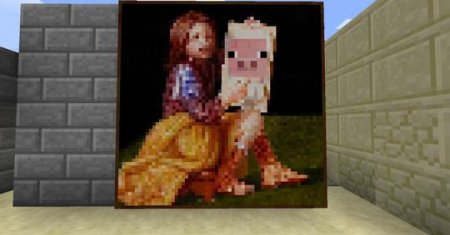
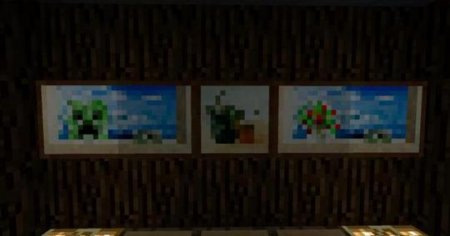
В результате, если учесть все нюансы, можно довольно интересно обустроить жилище и создать в нем уют. Гораздо приятнее играть персонажем, который проживает в красивом доме. Хоть это и не является главной задачей игры Minecraft, но все же эстетика стоит для любого пользователя не на последнем месте!
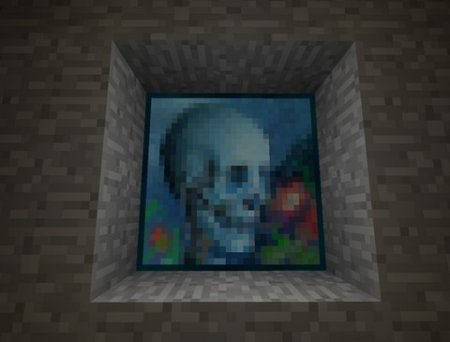
Заключение
Мы будем очень рады, если наши советы помогут вам лучше разобраться в игре, сделают ее интереснее и увлекательнее! Поделитесь ими с друзьями и вместе делайте уют и красоту в ваших домах! Создавайте картинные галереи и делитесь идеями с другими игроками.
Будем благодарны за комментарии и оценку данной статьи! Мы рады, что вы теперь знаете, как скрафтить картину в Майнкрафте, и всегда рады помочь нужным советом. Большое спасибо за уделенное время!
Мы ждём Ваши комментарии, смело пишите!
Картина

Картина Как сделать картину в Майнкрафт | Скриншот 1

Картина Как сделать картину в Майнкрафт | Скриншот 2

Картина Как сделать картину в Майнкрафт | Скриншот 3

Картина Как сделать картину в Майнкрафт | Скриншот 4

Картина Как сделать картину в Майнкрафт | Скриншот 5

Картина Как сделать картину в Майнкрафт | Скриншот 6

Картина Как сделать картину в Майнкрафт | Скриншот 7

Картина Как сделать картину в Майнкрафт | Скриншот 8

Картина Как сделать картину в Майнкрафт | Скриншот 9

Картина Как сделать картину в Майнкрафт | Скриншот 10

Картина Как сделать картину в Майнкрафт | Скриншот 11

Картина Как сделать картину в Майнкрафт | Скриншот 12

Картина Как сделать картину в Майнкрафт | Скриншот 13

Картина Как сделать картину в Майнкрафт | Скриншот 14

Картина Как сделать картину в Майнкрафт | Скриншот 15

Картина Как сделать картину в Майнкрафт | Скриншот 16
Хитрости и советы
Интересный способ использования картины авторизоваться

Как сделать картину
Здесь указано, как сделать картину в Майнкрафте. В рецепте крафта указываются необходимые ингредиенты и их расположение в Minecraft.
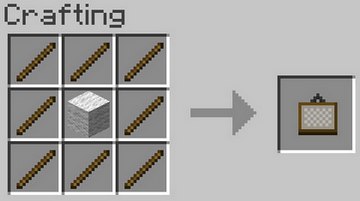
Есть несколько рецептов, как можно сделать картину в Майнкрафте. В итоге вам потребуются следующие ингредиенты:: 8 палок и белая шерсть. Данные ингредиенты нужно разместить на верстаке, в соответствии с рисунком ниже. Чтобы открыть верстак нужно нажать правой кнопкой мыши на установленный верстак.
Painting
Картина Как сделать картину в Майнкрафт | Скриншот 1
Картина Как сделать картину в Майнкрафт | Скриншот 2
Картина Как сделать картину в Майнкрафт | Скриншот 3
Картина Как сделать картину в Майнкрафт | Скриншот 4
Картина Как сделать картину в Майнкрафт | Скриншот 5
Картина Как сделать картину в Майнкрафт | Скриншот 6
Картина Как сделать картину в Майнкрафт | Скриншот 7
Картина Как сделать картину в Майнкрафт | Скриншот 8
Картина Как сделать картину в Майнкрафт | Скриншот 9
Картина Как сделать картину в Майнкрафт | Скриншот 10
Картина Как сделать картину в Майнкрафт | Скриншот 11
Картина Как сделать картину в Майнкрафт | Скриншот 12
Картина Как сделать картину в Майнкрафт | Скриншот 13
Картина Как сделать картину в Майнкрафт | Скриншот 14
Картина Как сделать картину в Майнкрафт | Скриншот 15
Картина Как сделать картину в Майнкрафт | Скриншот 16
Хитрости и советы
Интересный способ использования картины авторизоваться
Как сделать painting
Здесь указано, как сделать painting в Майнкрафте. В рецепте крафта указываются необходимые ингредиенты и их расположение в Minecraft.
Есть несколько рецептов, как можно сделать painting в Майнкрафте. В итоге вам потребуются следующие ингредиенты:: 8 палок и белая шерсть. Данные ингредиенты нужно разместить на верстаке, в соответствии с рисунком ниже. Чтобы открыть верстак нужно нажать правой кнопкой мыши на установленный верстак.
Находим желаемое изображение и скачиваем его к себе на пк.
1) Открываем программу image map, жмем Open и находим нашу картинку.
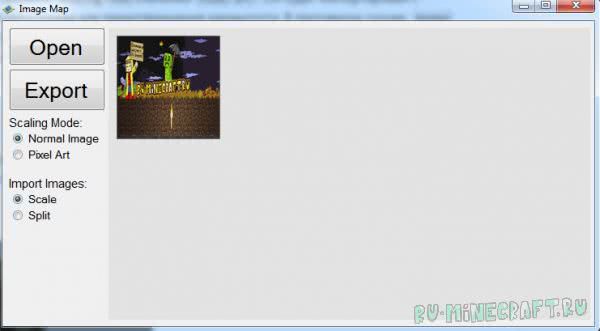
Сначала я выбрал режим Scale.
Жмем кнопку Export и сохраняем файл map_0.dat в любое место, цифру 0 желательно сменить на произвольное значение. (число означает номер карты в мире, если вы скрафтите и создадите новую карту, она может перезаписать существующую картинку, ставьте от 100 и все будет ок.)
Далее идите в папку \.minecraft\saves\ Название вашей карты- \data, помещаем данный файл в эту папку. Как найти папку AppData?
Заходим в игру и в чате пишем команду:

Где 2000 это картинка сохраненная как map_2000.dat
Если вы получили сообщение типа: У вас нет прав на использование этой команды или You do not have permission to use this command
— Вам необходимо включить читы в вашем мире майнкрафт.
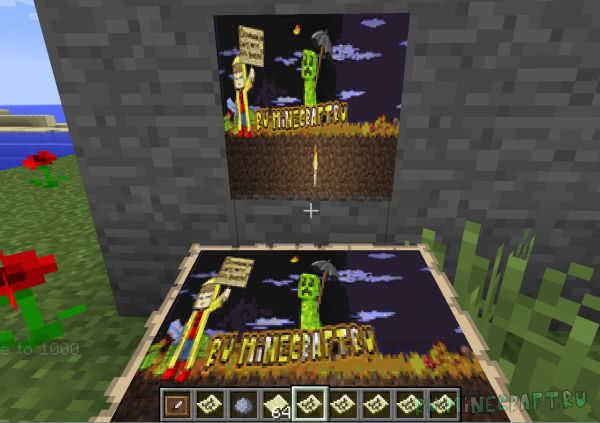
Как видите картинка маленькая и плохого качества, плюс явно сжалась превратившись из прямоугольной в квадратную.
Теперь я захотел сделать БОЛЬШУЮ картину.
Выбираем режим Split.
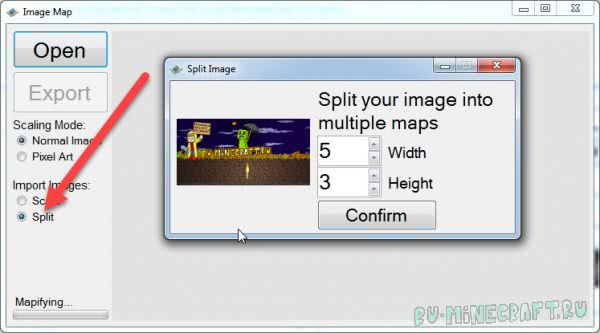
Аналогично выбираем нужное изображение и указываем количество картин по ширине и высоте из которых будет состоять наш рисунок.
Лучший вариант, это посмотреть разрешение исходной картинки и прикинуть, сколько нужно картин в ширину и в высоту.
Я выбрал 5 в ширину и 3 в высоту, итого 15 картин на изображение.
Далее мы увидим нечто такое:
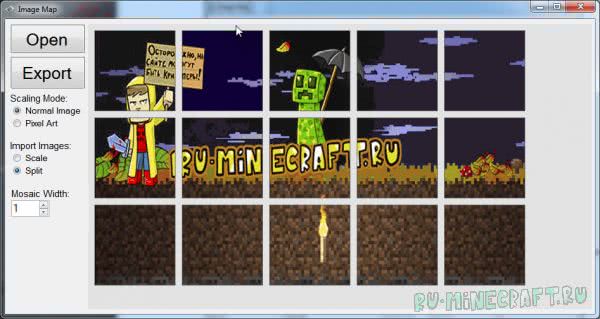
Жмем Export, аналогично указываем ДРУГОЕ число для карты, например 2000.
Программа создаст 15 файлов с подобным именем map_2000.dat, map_2001.dat, map_2003.dat и так далее, копируем их все аналогично в папку \.minecraft\saves\Название вашей карты-\data
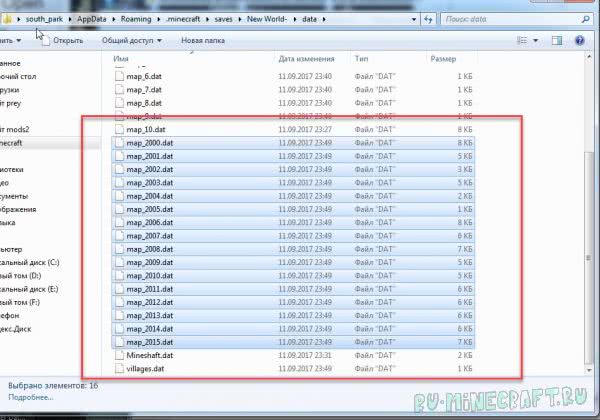
Так же в игре пишем команду
Получаем вторую итд
Если вы получили сообщение типа: У вас нет прав на использование этой команды или You do not have permission to use this command
— Вам необходимо включить читы в вашем мире майнкрафт.
Вешаем их на стену по порядку:
Minecraft Wiki
Из-за новой политики Microsoft в отношении сторонних ресурсов, Minecraft Wiki больше не является официальной. В связи с этим были внесены некоторые изменения, в том числе и обновлён логотип вики-проекта. Подробности на нашем Discord-сервере.
Рамка
.png)
_JE1.png)
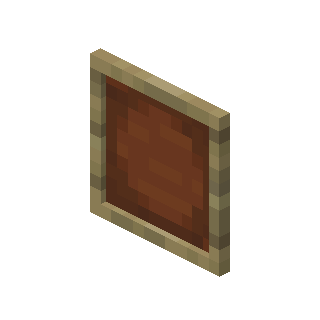
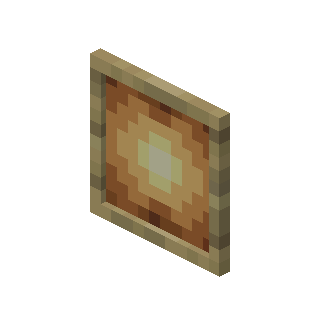
Рамка (1)
Вставленный блок или предмет.
Рамка (англ. Item Frame) — предмет, который может быть установлен на вертикальную и горизонтальную (с версии 1.13) поверхность и использован как держатель для любого блока или предмета.
Содержание
Получение [ ]
Пустая рамка разбивается одним ударом. Если рамка содержит блок или предмет, то при первом ударе выпадет блок/предмет, а при втором — сама рамка.
Так как рамка является сущностью, они могут быть разрушены игроком в режиме Приключение. Этой же особенностью обладают и картины.
Крафт [ ]
Натуральная генерация [ ]
Рамка генерируется в комнате сокровищ на кораблях Края, сокровище которого защищает шалкер. Она содержит элитры.
Торговля [ ]
Житель-картограф уровня «эксперт» может продать рамку за 7 изумрудов.
Использование [ ]
Рамка устанавливается на любой грани блока. Чтобы поставить в неё предмет или блок, нужно взять этот предмет в руки и использовать его на рамке. Чтобы забрать предмет, нужно ударить рамку с предметом. Если в режиме «Творчество» нажать на кнопку выбора блока по пустой рамке, в инвентаре выберется рамка, если нажать по рамке с предметом — будет выбран помещённый в рамку предмет.
Если в рамку поместить карту, то вся сторона блока превратится в карту. Если предмет переименовать на наковальне и поместить в рамку, то когда курсор направлен на рамку, над ней будет появляться текст, который вы указали.
Если в рамку положить компас или часы, то они продолжат функционировать.
Вращение [ ]
Достижения [ ]
| Значок | Достижение | Описание | Задача | Доступность | Очков Xbox | Тип трофея (PS) | |||
|---|---|---|---|---|---|---|---|---|---|
| Xbox | PS | Bedrock | Nintendo | ||||||
| Коллекция карт (Map Room) | Разместите 9 полностью открытых смежных карт в 9 рамках для предметов в виде квадрата 3 на 3. | Да | Да | Да | Wii U, Switch | 40G | Серебряный | ||
Значения данных [ ]
Идентификаторы [ ]
| Название | Текстовый ID | Ключи перевода |
|---|---|---|
| Рамка | item_frame | item.minecraft.item_frame |
| Светящаяся рамка | glow_item_frame | item.minecraft.glow_item_frame |
| Название | Текстовый ID | Ключи перевода |
|---|---|---|
| Рамка | item_frame | entity.minecraft.item_frame |
| Светящаяся рамка | glow_item_frame | entity.minecraft.glow_item_frame |
| Название | Текстовый ID | Числовой ID (BE) | Ключи перевода |
|---|---|---|---|
| Предмет | frame | 389 | item.frame.name |
| Блок | frame | 199 | tile.frame.name |
История [ ]
Проблемы [ ]
Отчёты об ошибках, связанных с «Рамка», поддерживаются в системе отслеживания ошибок Mojira. Сообщайте о найденных ошибках там (на английском языке).