
Minecraft Wiki
Из-за новой политики Microsoft в отношении сторонних ресурсов, Minecraft Wiki больше не является официальной. В связи с этим были внесены некоторые изменения, в том числе и обновлён логотип вики-проекта. Подробности на нашем Discord-сервере.
Мешок
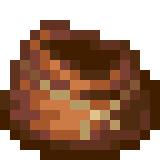

Мешок (англ. Bundle) — это предмет для хранения, который можно использовать в инвентаре. Мешок может хранить суммарно лишь одну стопку предметов (например, только 16 яиц или только 64 алмаза) или суммарно 16 или 64 разных предмета, если полных стопок одного из предметов в мешке нет. (например: 32 золотых слитка и 32 железных слитка; 2 золотых слитка, 5 железных слитков и 57 медных слитка; 8 яиц и 2 железных слитка).
Если предмет не складывается в стопки (например, меч или кирка), то только он и поместится в мешок, вместе с ним больше ничего положить будет нельзя, поскольку он будет считаться как стопка предметов.
.png)
Чтобы положить предметы в мешок, нужно открыть инвентарь, взять мешок и кликнуть им по нужному предмету/-ам (по умолчанию ПКМ ). Убрать все предметы из мешка можно при помощи нажатия ПКМ по мешку, держа его в руке. Чтобы извлечь один предмет, нужно кликнуть ПКМ по мешку в инвентаре. Если мешок наполнен не полностью, у него отобразится шкала наполненности, показывающая примерный занятый объём. При наведении на мешок курсора отображается список и количество предметов в мешке.
Можно положить в шалкеровый ящик, но не в другой мешок.
Мешок
Мешок (англ. Bundle) — это предмет для хранения, который можно использовать в инвентаре. Мешок может хранить суммарно лишь одну стопку предметов (например, только 16 яиц или только 64 алмаза) или суммарно 16 или 64 разных предмета, если полных стопок одного из предметов в мешке нет. (например: 32 золотых слитка и 32 железных слитка; 2 золотых слитка, 5 железных слитков и 57 медных слитка; 8 яиц и 2 железных слитка).
Если предмет не складывается в стопки (например, меч или кирка), то только он и поместится в мешок, вместе с ним больше ничего положить будет нельзя, поскольку он будет считаться как стопка предметов.
Чтобы положить предметы в мешок, нужно открыть инвентарь, взять мешок и кликнуть им по нужному предмету/-ам (по умолчанию ПКМ ). Убрать все предметы из мешка можно при помощи нажатия ПКМ по мешку, держа его в руке. Чтобы извлечь один предмет, нужно кликнуть ПКМ по мешку в инвентаре. Если мешок наполнен не полностью, у него отобразится шкала наполненности, показывающая примерный занятый объём. При наведении на мешок курсора отображается список и количество предметов в мешке.
Можно положить в шалкеровый ящик, но не в другой мешок.
Minecraft Wiki
Из-за новой политики Microsoft в отношении сторонних ресурсов, Minecraft Wiki больше не является официальной. В связи с этим были внесены некоторые изменения, в том числе и обновлён логотип вики-проекта. Подробности на нашем Discord-сервере.
IndustrialCraft 2/Мешок с семенами
.png)
Мешок с семенами — предмет, выпадающий при сборе агрокультур.
Основные сведения [ ]
Агрокультуры делятся на два типа: посаженные и полученные в результате скрещивания. При сборе урожая с посаженных культур, с некоторой вероятностью, выпадет уже идентифицированный мешок с семенами (при наведении курсора мыши в окне инвентаря, высветится название собранной культуры). При сборе скрещенных культур выпадает не идентифицированный мешок с семенами (при наведении курсора в окне инвентаря высвечивается сообщение «Unknown Seeds»).
Не идентифицированный мешок подлежит обработке в агроанализаторе, после чего, можно будет посмотреть, какие именно семена содержит этот мешок.
Следует заметить, что мешки, даже с одинаковым типом семян, не стакаются между собой.
Идентифицированный мешок с семенами можно посадить на жёрдочки (но не на пустую грядку), для последующего выращивания урожая или скрещивания культур.
Как сделать рюкзак в Майнкрафте
Содержание:
Этой статьёй хочется обратиться ко всем крафтерам-турЫстам, привыкшим все проблемы с различным барахлом решать с помощью рюкзаков, порой впечатляющих своей бездонностью. Ныряя из реальности в Майнкрафт, нелегко отделаться от приобретаемых годами привычек. Нелегко менять привычку запихивать в рюкзак уйму предметов на необходимость использовать двадцать семь ячеек инвентаря. Хорошая новость: в игру нырнули вы не зря. Прочитав этот текст и проглядев картинки, вы навсегда позабудете о нехватке места. Вы научитесь крафтить рюкзаки, разные по объёму, цвету и характеристикам. Делать их в Майнкрафте помогают пара модов: Backpacks и Forestry.
Как сделать рюкзак в Backpacks
Какой рюкзак можно получить, надстроив Майнкрафт этим модом? Один из следующих:
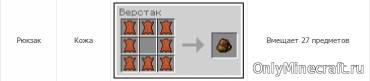

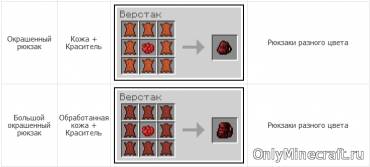
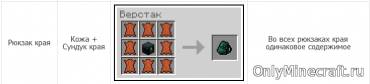
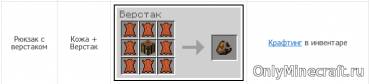
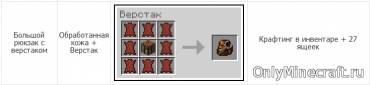
Кроме этих рецептов вам в Майнкрафт могут понадобиться и такие:
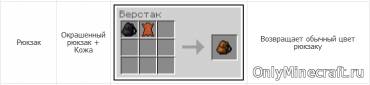
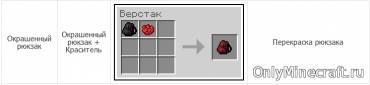
Попробуйте сделать сумку в Forestry
Этот мод Minecraft хоть и не специализируется на рюкз., прекрасно справляется с их крафтом. Здесь есть три их вида:
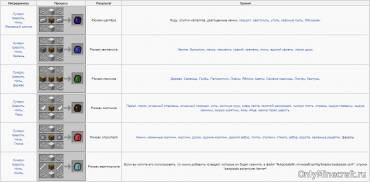
Обычный рюкзак делится на подвиды:
Подробнее о крафте и характеристиках расскажет иллюстрация.
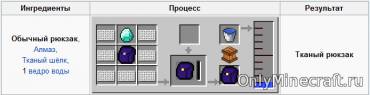
Тканый вариант крафтится вот так:
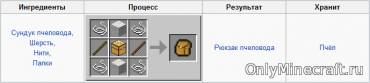
Ну а самый объёмный, пчеловодческий, в Майнкрафт можно сделать так:
Рюкзаки имеют четыре режима. Их можно переключать комбинацией Shift+ПКМ (на сундук наводить не нужно).
Рюкзаки открываются, если взять их и клацнуть ПКМ. И ещё: 27 инвентарных слотов, умноженные на количество рюкзачных предметов дают огромное число сберегаемых вещей. Пользуйтесь этим.
Редактируйте фото онлайн бесплатно в редакторе фотографий
Теперь не нужно искать фотошоп, платить за услуги редактирования. В интернете это можно сделать самому и бесплатно. Онлайн фото-редактор поможет оригинально, качественно обработать необходимую фотографию.
Онлайн – редактор снимков, который объединил в себе наиболее востребованные и удобные функции редактирования.
Редактор не нужно загружать на компьютер или ноутбук. Пользователю достаточно посетить наш сайт и пользоваться программой в онлайн режиме.
Редактор на русском функционирует оперативно, позволяет оперативно редактировать габаритные снимки. Посетитель может выбрать любое фото с любых источников, в том числе из социальных сетей. После редактирования изображений их можно выставить обратно.
Редактор активно пользуются тысячи посетителей. Мы периодически совершенствуем функции редактора, делаем их эффективнее, увлекательнее, не сложнее в пользовании.
Редактор – многофункциональный редактор, где для обработки фотографий онлайн можно выбрать: разнообразные наклейки; текстуру; тексты; ретушь; оригинальные рамки; с эффектами; коллажи и др.
Редактирование фотографий абсолютно бесплатно, также можно бесплатно пользоваться этим фото в будущем.
Желаете без проблем и качественно отредактировать снимок прямо сейчас? онлайн редактор быстро исправит недостатки, и улучшит качество любого фото!
Человеку не подвластно время. Фотоснимок позволяет сохранить самые дорогие минуты нашей жизни в первозданном облике. Снимок улавливает и передает настроение, эмоции, все тонкие жизненные моменты. С iPhotor для рисования такие воспоминания станут более впечатлительными, яркими и незабываемыми!
Фотография – один из видов искусства. Сам процесс фотографирования простой, но он способен зафиксировать сложные моменты – красивое, хрупкое и быстротечное мгновенье. Это непросто передать с помощью обычных рисунков. Какого бы качества не были фото, редактор iPhotor преобразит даже самое обычные, снятые мобильным или простым фотоаппаратом.
Фотография лучше всего способна передать то, о чем вам хотелось рассказать людям. Фоторедактор iPhotor поможет поделиться с близкими впечатлениями, чувствами, отразит ваше вдохновение.
Возможности Редактора онлайн
Изменение размера, поворот, обрезка
Данное меню позволяет регулировать яркость, ретушь лица, коррекцию теней, светлых участков фото и т.п. Здесь также можно изменить оттенок, насыщенность, увеличить резкость картинок. Изменяя настройки каждого инструмента, можно наблюдать за изменениями в режиме онлайн.
Текст, стикеры, рамки
Графический редактор iPhotor позволяет создавать модные картинки, с прикольными стикерами, оригинальными фото рамками, текстовыми подписями.
С помощью редактора iPhotor можно бесплатно превратить цветное изображение в черно-белое, или наоборот, сделать виньетирование, наложение фото на фото, эффект пикселизации.
Онлайн редактор приукрасит самые дорогие моменты вашей жизни!