
В этом руководстве по игре Майнкрафт объясняется, как есть пищу, со скриншотами и пошаговыми инструкциями.
В режиме выживания еда пополнит ваше здоровье. В творческом режиме есть необязательно, так как у вас неограниченные ресурсы. Давайте узнаем, как есть в Майнкрафт.
ВНИМАНИЕ: так что будьте осторожны с тем, что вы едите!
Довольно часто вы обнаруживаете, что у вас мало здоровья, и вам необходимо восполнить его, употребляя пищу.
В этом примере мы продемонстрируем, как есть пищу в Майнкрафт, съев миску тушеного кролика. Мы добавили рагу из кролика в наш инвентарь и выбрали его на панели быстрого доступа.

Как есть в Майнкрафт

Как есть в Майнкрафт
Выполнив нужное действие выше, вы обнаружите что ваш персонаж в Майнкрафт начал есть. Поскольку мы едим тушеное мясо из кролика, мы увидим пустую миску на панели быстрого доступа, когда закончим есть, так со всеми блюдами которые в миске.

Как есть в Майнкрафт
Теперь, когда вы съели пищу, вы должны увидеть, как ваша шкала еды увеличивается, а затем шкала здоровья будет увеличиваться медленно, по одному пункту за раз. Или, если у вас нет фуд-бара, вы просто увидите, как ваши сердца восстанавливаются.
Как есть тоpт в Майнкрафт
Хотя тoрт – это еда, которую едят для восстановления здоровья, ее употребляют немного иначе, чем другие продукты в Minecraft. Тopт съедают по кусочкам, пока он не исчезнет полностью. Давайте рассмотрим пример того, как есть тoрт в Майнкрафт.
В этом примере мы добавили тоpт в наш инвентарь и выбрали его на панели быстрого доступа.

Как есть тоpт в Майнкрафт
Теперь первое, что вам нужно сделать, это положить тopт на землю. Это необходимо сделать для того, чтобы начать есть тоpт в Майнкрафт. Нажмите ПКМ наведя крестик на землю.
Как есть тоpт в Майнкрафт
На этом всё! Надеюсь вы нашли ответ на вопрос “как есть в майнкрафт” и опробуете всю пищу в деле в этой чудесной игре! Также можете посмотреть видео ниже, это обучение по еде.
Как в майнкрафте есть еду
Здравствуйте уважаемый посетитель сайта! Если у вас вдруг возник вопрос на тему, о том, как в майнкрафте кушать еду, то вам тогда сюда, из этой инструкции вы узнаете, как в майнкрафте есть еду.
В майнкрафте можно есть мясо, картошку морковку, приготовленную еду в печи и многое другое.
Для примера я расскажу, как кушать в майнкрафт мясо и другие продукты.
Чтобы поесть мясо вам нужно будет найти корову или свинью и добыть от них мясо.
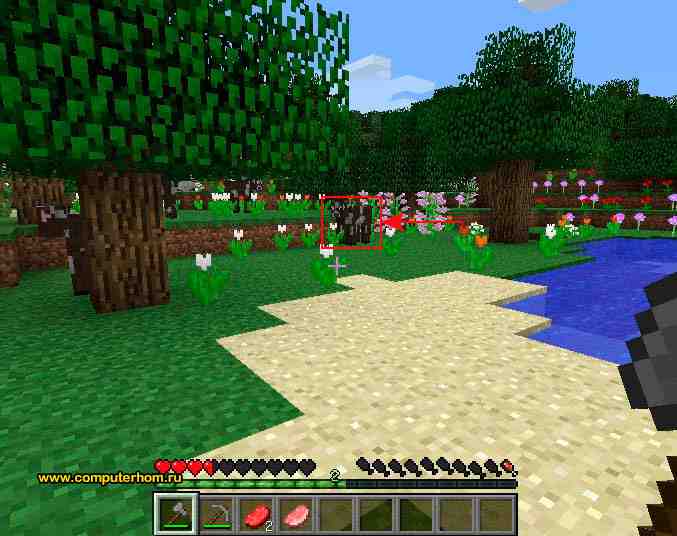
После того как вы добыли мясо вам нужно мудет перейти в свой инвентарь, нажав английскую клавишу E.
Затем в инвентаре перенести мясо в одну из активных ячеек, в моем случае у меня добыта мясо свинины и мясо говядины.
Когда вы перенесете мясо в одну из активных ячеек, вам останется нажать английскую клавишу E.
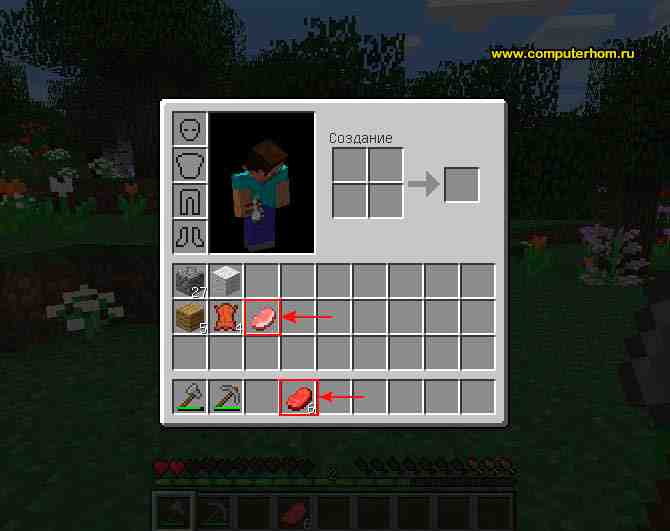
После чего на клавиатуре нажимаем цифру активной ячейки, в которой у вас расположено мясо, в моем случае это клавиша с цифрой 4, так как мясо говядины у меня расположено в активной ячейки под номером четыре.
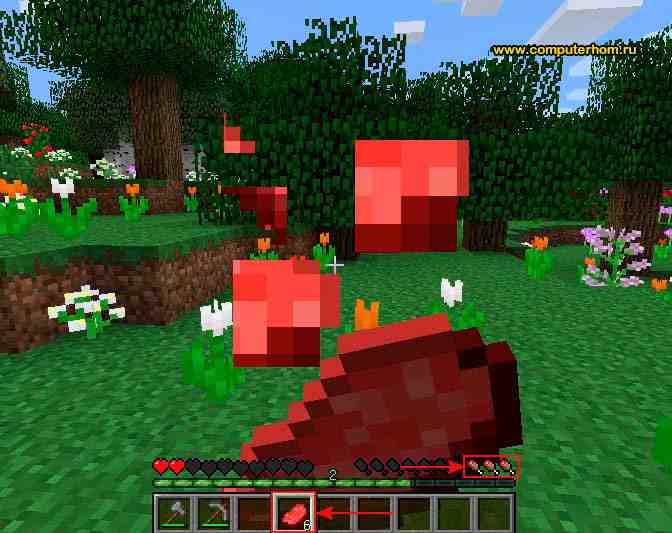
После того как вы активировали мясо, вам останется нажать и удерживать правую кнопку мыши, после чего вы будите есть мясо в майнкрафт.
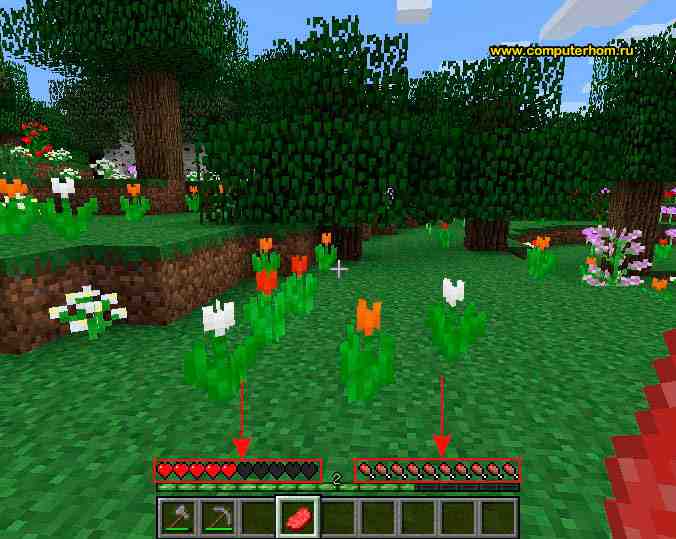
Когда вы будите есть еду, то у вас будет наполняться сытость к еде, а голод будет пропадать.
Обратите внимание: когда вы станете полностью сытым, то и здоровье в майнкрафт, будет автоматически пополняться, а если пожарить мясо в майнкрафт, и съесть жареное мясо, то сытость в игре будет утолена в два раза.
Если вы не знаете, как пожарить мясо в игре майнкрафт, то вы можете просмотреть инструкцию, о том, как пожарить мясо в майнкрафт.
Вот таким вот способом можно поесть картошку, морковь и другие овощные продукты.
На этом у меня все, всем пока приятной вам игры, до новых встреч на сайте computerhom.ru.
Вы можете оставить комментарии от своего имени, через соц. сервисы
Настройка знаменитой игры на планшете
После первого выпуска знаменитой и невероятно популярной игры – minecraft, вышло огромное количество дополнений и модификаций, которые расширяли мир игры и добавляли то, чего не было в первых версиях. Одним их прорывов стало: наконец-то игра на планшет Майнкрафт, которая по некоторым причинам не запускалась на некоторых компьютерах, но выходит на сенсорные таблетки.
Не запускалась, так как код был очень сырым, на первых парах его разрабатывал один человек, сейчас же в штате большое количество сотрудников и огромное количество свободных программистов, которые заново, можно так сказать, «собирают» игру.
Поиск и скачивание игры
Заходим через планшет в интернет-магазин от Google, и сразу в поиске пишем название minecraft, смотрите ниже.
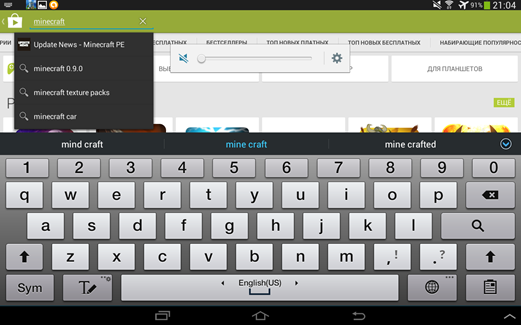
Перед нами открывается огромное количество различных приложений, которые прямо или косвенной связаны с ищущим приложением: моды, энциклопедии, читы, и другое, но нам нужно то, что мы ищем.
К дополнению, процесс установки производится на планшет Samsung gt p5100, однако это не имеет значения, главное, чтобы версия Андроида была выше 2.3.7.
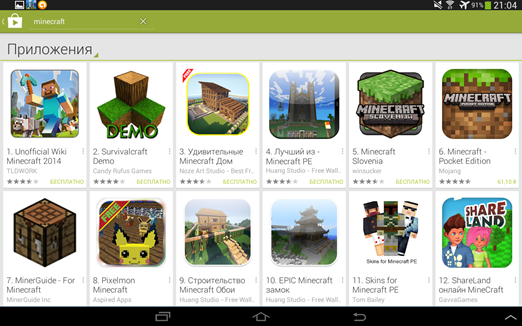
Выбор нужного образа
Можно скачать вторую песочницу – DEMO, но она не является оригинальной – то есть написана любителем для бесплатного доступа, так как основная видеоигра – платная. Поэтому для время провождения, так сказать — сам на сам, скачиваем DEMO, если же хотите провести время с друзьями или создать сервер – скачиваем Minecraft Pocket Edition, последний ярлык в первой линии.
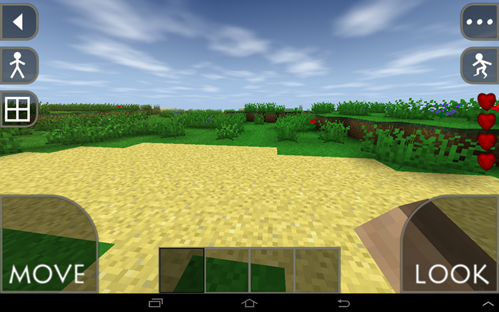
Ниже представлен скриншот с демо – интерфейс очень знаком, однако, это не оригинал, просто отличная работа другого программиста.
Скачивание пиратской версии Minecraft
Так как в магазине выложена платная версия, и не у всех есть желанию платить деньги, скачать пиратскую версию, то есть ломанную – не составит большого труда.
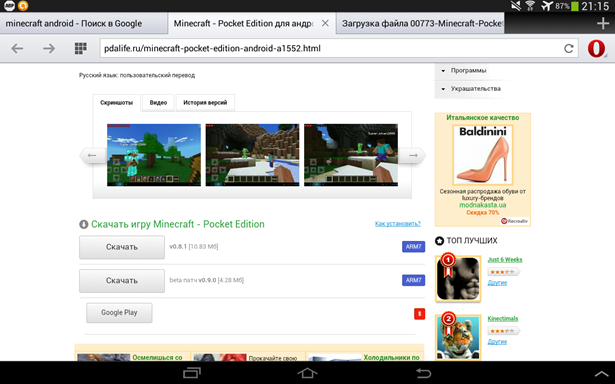
Поиск пиратской версии
Просто переходим в браузер, и в строке пишем – Minecraft PE Android, заходим, например, на сайт – pdalife.ru и скачиваем игру. После установки Вы получаете полностью работоспособное приложение– не потратив ни копейки на ее приобретение.
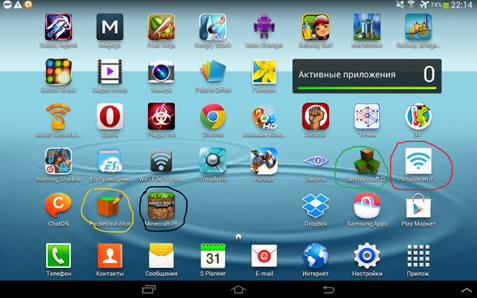
Приложение на рабочем столе
Вот черным выделена игра, которую только что мы скачали с интернета; зеленым – приложение из магазина.
Обзор игры
Запускаем игру, и нажимаем кнопку Play, ниже в углу находится кнопка для различных настроек – на английском.
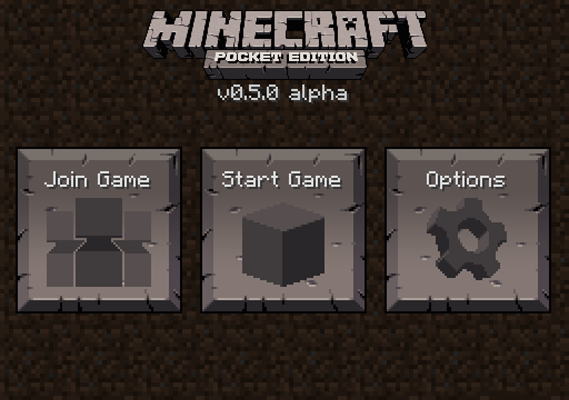
И мы видим традиционный интерфейс:
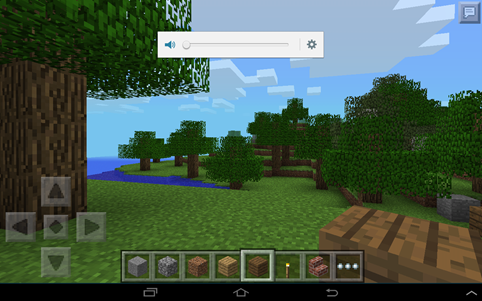
Нажимаем на три точки, и появляется окно для выбора предметов, как и в компьютерной версии популярной игры.
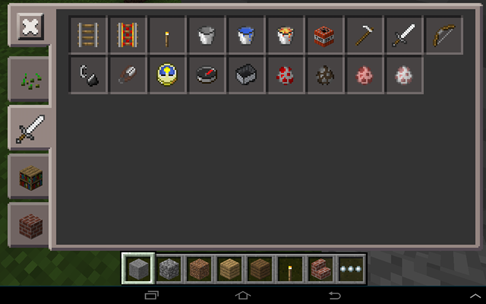
То есть практически, ничем планшетная версия не отличается от компьютерной – суть от незначительный изменений не меняется.
Создание локальной сети
Для создание локального соединения, то есть подключение одного пользователя к миру другого пользователя – не нужно иметь, каких-то специальных навыков, просто следовать инструкции. Берем два устройства.
Важно знать, данная инструкция предназначена для подключения двух устройства на Андроиде.
Для начала скачиваем игру два устройства, выбираем гаджет, который будет выполнять роль хоста – создатель мира. Скачиваем на него приложение Wi-Fi Hotspot – для того, чтобы раздавать данные в локальной сети.
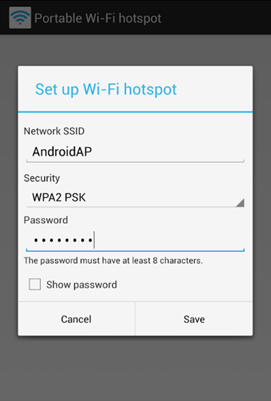
Эта программа предназначена для создания переносной точки и не более того, но это дает ей большие возможности. Нажимаем сохранить и включаем раздачу. Берем второй гаджет, и через меню Wi-Fi находим точку, созданную только что.
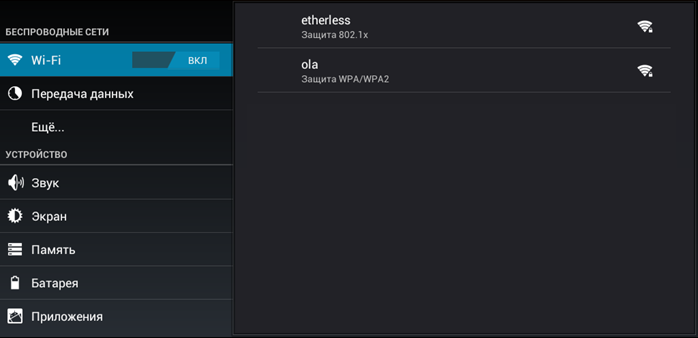
Подключение к устройству
Только вместо, например, ola, будет AndroidAP – подключаемся, как к обычной точке. И теперь нужно настроить режим, заходим в приложение через устройство хост – загружаем новый мир или уже ранее созданный, заходим в настройки, и ставим Server is Visible – это значит, что server будет открытым. Берем второй девайс, также загружаем – переходим multiplayer, и нажимаем кнопку Join game, находим созданный сервер и подключаем.
Все сделано правильно, и может спокойно приглашать друзей по локальной сети.

Подключение к серверу
Подключение в более новых версиях к серверу происходит немного иначе. Запускаем программу, и видим две центральные клавиши, нажимаем вторую – play in realms.
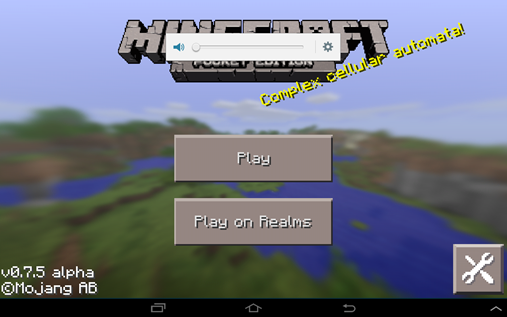
Подключение к серверу
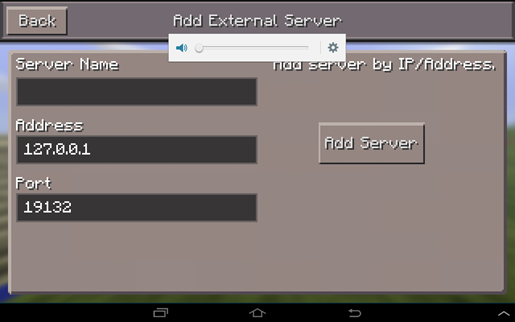
Открывается окно, видим вверху две клавиши, сначала нажимаем на Edit потом External.
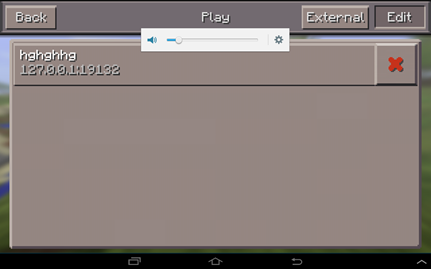
Заполняем поля, и можем беспрепятственно подключаться к серверам.
Создание сервера для игры
Скачиваем с магазина приложение – PocketMine, стоит отметить, что данное приложение доступно на такие операционные системы:
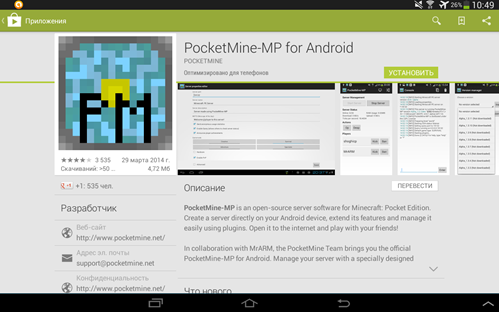
Приложения для сервера
После скачивания, запускаем с рабочего стола.
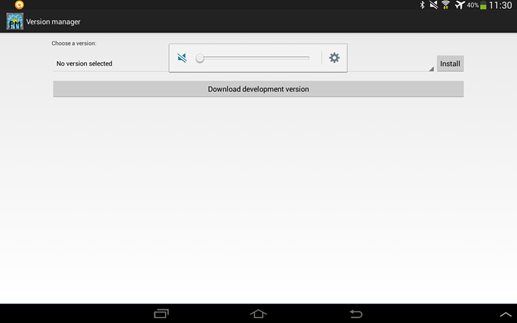
Нажимаем большую кнопку – download, и попадаем на настойки сервера.
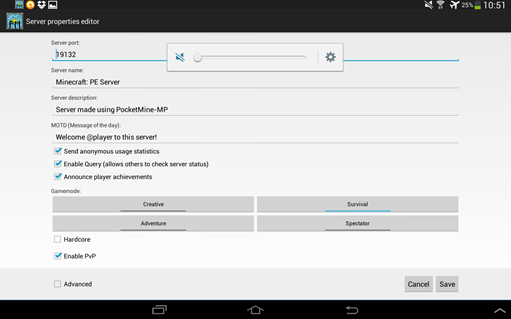
В окне пользователю предлагается различный набор все возможных настроек — от имени, до изменения погоды, элементов, количества игроков, и другое

После нажатия кнопки сохранить, появляется шаблон сервера – нажимаем старт, и сервер начал свою работу. Вам останется просто раздать друзьям IP сервера и наслаждаться игровой атмосферой.
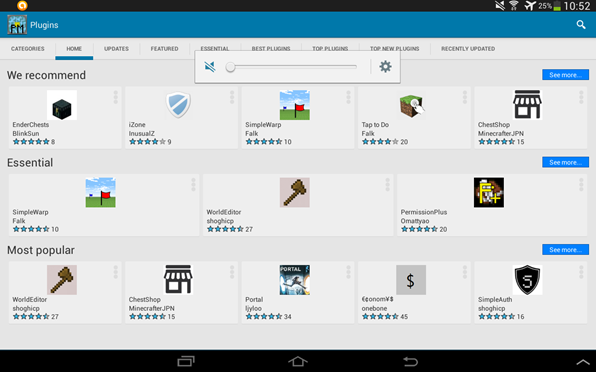
Чтобы разнообразить процесс борьбы – вы можете добавить различные плагины, которые можно выбрать через меню Setting сервера, чуть выше на изображении.
Подключение через Bluetooth
Создание игры через Bluetooth – почти аналогичен, как при подключении по беспроводной связи Wi-Fi, только приходится настраивать другие подключения.
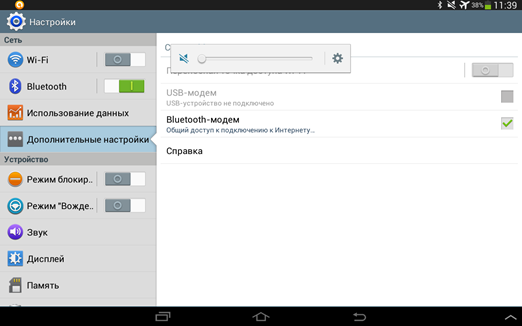
Заходим в настройки, переходим в дополнительные, далее моды и точки. В последнем окне ставим, что Bluetooth будет работать в режиме модема – раздавать интернет и данные.
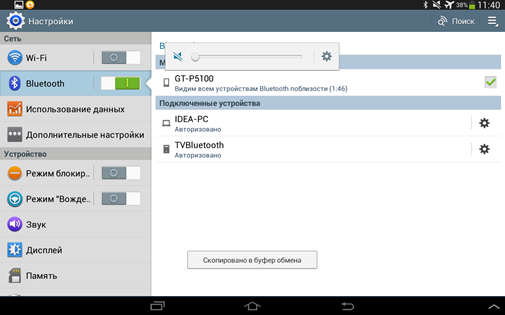
Переходим в Bluetooth
Заходим, обязательно разрешаем соединятся с другими устройствами – теперь переходим в игру, создаем мир, делаем его открытым, как и при Wi-Fi. Теперь берем другой гаджет, через Bluetooth подключаем к первому переходим в игру, в мультиплеер, и подключаемся к миру.
Проблемы
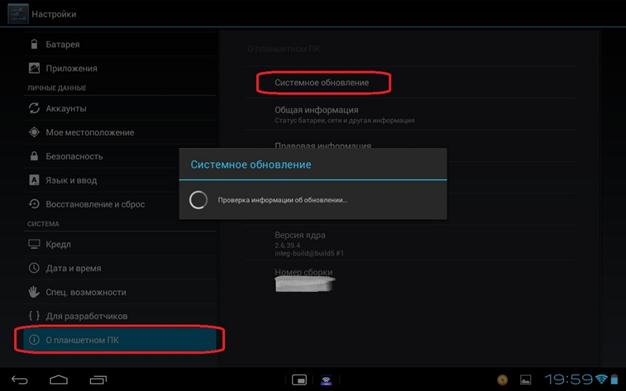
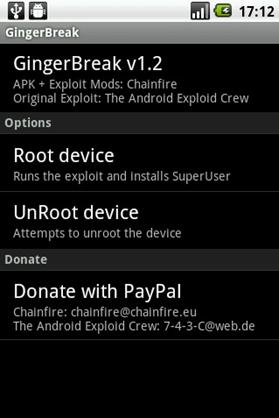
Ничем не сложнее процесс получения рут-прав. Скачиваем программу Ginger Break, и в главном окне жмем Root device.
Обзор игры и подключения к серверу
Настройка знаменитой игры на планшете
После первого выпуска знаменитой и невероятно популярной игры – minecraft, вышло огромное количество дополнений и модификаций, которые расширяли мир игры и добавляли то, чего не было в первых версиях. Одним их прорывов стало: наконец-то игра на планшет Майнкрафт, которая по некоторым причинам не запускалась на некоторых компьютерах, но выходит на сенсорные таблетки.
Не запускалась, так как код был очень сырым, на первых парах его разрабатывал один человек, сейчас же в штате большое количество сотрудников и огромное количество свободных программистов, которые заново, можно так сказать, «собирают» игру.
Поиск и скачивание игры
Заходим через планшет в интернет-магазин от Google, и сразу в поиске пишем название minecraft, смотрите ниже.
Перед нами открывается огромное количество различных приложений, которые прямо или косвенной связаны с ищущим приложением: моды, энциклопедии, читы, и другое, но нам нужно то, что мы ищем.
К дополнению, процесс установки производится на планшет Samsung gt p5100, однако это не имеет значения, главное, чтобы версия Андроида была выше 2.3.7.
Выбор нужного образа
Можно скачать вторую песочницу – DEMO, но она не является оригинальной – то есть написана любителем для бесплатного доступа, так как основная видеоигра – платная. Поэтому для время провождения, так сказать — сам на сам, скачиваем DEMO, если же хотите провести время с друзьями или создать сервер – скачиваем Minecraft Pocket Edition, последний ярлык в первой линии.
Ниже представлен скриншот с демо – интерфейс очень знаком, однако, это не оригинал, просто отличная работа другого программиста.
Скачивание пиратской версии Minecraft
Так как в магазине выложена платная версия, и не у всех есть желанию платить деньги, скачать пиратскую версию, то есть ломанную – не составит большого труда.
Поиск пиратской версии
Просто переходим в браузер, и в строке пишем – Minecraft PE Android, заходим, например, на сайт – pdalife.ru и скачиваем игру. После установки Вы получаете полностью работоспособное приложение– не потратив ни копейки на ее приобретение.
Приложение на рабочем столе
Вот черным выделена игра, которую только что мы скачали с интернета; зеленым – приложение из магазина.
Обзор игры
Запускаем игру, и нажимаем кнопку Play, ниже в углу находится кнопка для различных настроек – на английском.
И мы видим традиционный интерфейс:
Нажимаем на три точки, и появляется окно для выбора предметов, как и в компьютерной версии популярной игры.
То есть практически, ничем планшетная версия не отличается от компьютерной – суть от незначительный изменений не меняется.
Создание локальной сети
Для создание локального соединения, то есть подключение одного пользователя к миру другого пользователя – не нужно иметь, каких-то специальных навыков, просто следовать инструкции. Берем два устройства.
Важно знать, данная инструкция предназначена для подключения двух устройства на Андроиде.
Для начала скачиваем игру два устройства, выбираем гаджет, который будет выполнять роль хоста – создатель мира. Скачиваем на него приложение Wi-Fi Hotspot – для того, чтобы раздавать данные в локальной сети.
Эта программа предназначена для создания переносной точки и не более того, но это дает ей большие возможности. Нажимаем сохранить и включаем раздачу. Берем второй гаджет, и через меню Wi-Fi находим точку, созданную только что.
Подключение к устройству
Только вместо, например, ola, будет AndroidAP – подключаемся, как к обычной точке. И теперь нужно настроить режим, заходим в приложение через устройство хост – загружаем новый мир или уже ранее созданный, заходим в настройки, и ставим Server is Visible – это значит, что server будет открытым. Берем второй девайс, также загружаем – переходим multiplayer, и нажимаем кнопку Join game, находим созданный сервер и подключаем.
Все сделано правильно, и может спокойно приглашать друзей по локальной сети.
Подключение к серверу
Подключение в более новых версиях к серверу происходит немного иначе. Запускаем программу, и видим две центральные клавиши, нажимаем вторую – play in realms.
Подключение к серверу
Открывается окно, видим вверху две клавиши, сначала нажимаем на Edit потом External.
Заполняем поля, и можем беспрепятственно подключаться к серверам.
Создание сервера для игры
Скачиваем с магазина приложение – PocketMine, стоит отметить, что данное приложение доступно на такие операционные системы:
Приложения для сервера
После скачивания, запускаем с рабочего стола.
Нажимаем большую кнопку – download, и попадаем на настойки сервера.
В окне пользователю предлагается различный набор все возможных настроек — от имени, до изменения погоды, элементов, количества игроков, и другое
После нажатия кнопки сохранить, появляется шаблон сервера – нажимаем старт, и сервер начал свою работу. Вам останется просто раздать друзьям IP сервера и наслаждаться игровой атмосферой.
Чтобы разнообразить процесс борьбы – вы можете добавить различные плагины, которые можно выбрать через меню Setting сервера, чуть выше на изображении.
Подключение через Bluetooth
Создание игры через Bluetooth – почти аналогичен, как при подключении по беспроводной связи Wi-Fi, только приходится настраивать другие подключения.
Заходим в настройки, переходим в дополнительные, далее моды и точки. В последнем окне ставим, что Bluetooth будет работать в режиме модема – раздавать интернет и данные.
Переходим в Bluetooth
Заходим, обязательно разрешаем соединятся с другими устройствами – теперь переходим в игру, создаем мир, делаем его открытым, как и при Wi-Fi. Теперь берем другой гаджет, через Bluetooth подключаем к первому переходим в игру, в мультиплеер, и подключаемся к миру.
Проблемы
Ничем не сложнее процесс получения рут-прав. Скачиваем программу Ginger Break, и в главном окне жмем Root device.
Обзор игры и подключения к серверу
Всеми любимое приложение уже на планшетах
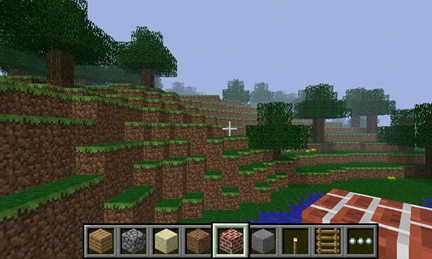
Такая игра, как Майнкрафт, на сегодняшний день доступна не только для персонального компьютера либо для приставок. Каждый может провести свое время за этой увлекательной игрой. Для этого достаточно скачать Майнкрафт на андроид планшет. Однако аппарат должен отвечать одному простому требованию — для того, чтобы производительности хватило на обеспечение нормального игрового процесса, устройство должно управляться операционной системой Андроид, версия которого составляет 2,3 и более.
Всеми любимое приложение
Появление популярной игры на мобильных устройствах
Версия Майнкрафта, которой можно воспользоваться на мобильных системах, распространена под название Packet Edition. Это карманная разновидность приложения, которое обладает определенными отличиями от той версии, которая используется на персональных компьютерах.
Имеются также и отрицательные моменты. Среди них можно выделить тот факт, то в карманной версии обновления происходят намного реже, так как многие части гемплея явно устаревшие. Одна и без положительных моментов не обошлось. К примеру, та игра, которая может быть использована на планшете под управлением Андроид, обладает некоторыми предметами и объектами, которых не имеется в компьютерной версии. Речь идет о голубом цветочке и пылающем обсидиане. Но это лишь малая часть того, чего нет в компьютерной игре Майнкрафт.
Еще одним достоинством карманной версии считается тот фактор, что крафтить будет намного легче. Чтобы сделать это, от пользователя потребуется только подобрать все требуемые ингредиенты и все – готовый предмет уже есть в вещах.
Ожидание полностью оправдались
Появление версии Майнкрафт, которая может успешно работать на планшете под управлением операционной системы Андроид, ожидалось очень давно. И стоит отметить, что такого события ждали многие любители данного приложения. Карманная версия сможет заинтересовать даже тех, кто ранее в Minecraft не играл, но просто решился на пробную попытку.
Построить свое собственное пространство теперь вполне легко и на своем собственном мобильном устройстве. Для этого необходимо просто скачать Майнкрафт на планшет Андроид. Перенос, в связи с которым игра стала доступной не только на персональных компьютерах, является отличным шагом, сделанным в мире мобильных операционных систем. На сегодняшний день вполне реально скачать игру на свое устройство и скоротать свое время при поездке на метро или поезде, а также во время ожидания чего-либо. Пройденные часы за игрой не покажутся вам тяжелыми.
Полноценная копия любимого приложения
Забава, которая стала доступной на планшете под управлением Андроид, действительно представляет собой полноценную копию игры, работающую на компьютерах только при минимальных размерах. Все, что ранее было доступно пользователю, сохранилось в полном объеме. А это не может не порадовать.
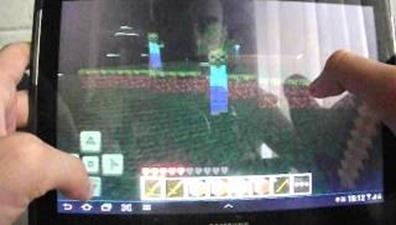
Играть в Майнкрафт на планшете
Если вы когда-то не знали о том, что такое MineCraft, то самое время узнать об этом. В принципе, игра ничего сложного в себе не несет. Пользователю потребуется произвести свой собственный мир, используя для этого трехмерные блоки и уже готовые фигуры. И вроде бы на первый взгляд игрока ожидают блеклые фигуры, большие пиксели, не очень приятная графика. Тем более и самостоятельно необходимо что-то делать.
Игра поможет построить свой собственный уникальный мир
Но все не так печально, как может показаться. Игра Майнкрафт, которая стала доступна на планшетах, работающих под операционной системой Андроид, не является простой расстановкой блоков. Да и бегать вокруг своих построений не потребуется. Весь секрет популярности скрыт в том, что первоначально не имеется какого-то содержания. Пользователю потребуется все задействовать самостоятельно. С помощью блоков можно самостоятельно создавать придуманный мир в виртуальном виде. Другими словами, строить надо не на каком-то определенном участке имеющегося участка, используя определенные блоки и компоненты.
Ощутить радость и удовольствие сможет каждый
С помощью такой игры можно почувствовать радость, ощутить себя своеобразным создателем, получить удовольствие от путешествия по своему собственному миру, обладающему своими особенностями и очень большими областями. С помощью скачанной игры на планшет андроид Minecraft, можно проявить всю свою безграничную фантазию и самые изощренные мечты.
Именно из-за этого забава и стала пользоваться огромной популярностью во всем мире.
Как установить приложение на свое мобильное устройство
Для того, чтобы установить игру, необходимо проделать следующие действия:
Как начать игровой процесс
Вне зависимости от скачанной версии, принцип будет одним и тем же.
Запускаем игру. Далее вам потребуется перейти во вкладку «Мир» и выбрать, что для вас интереснее – креатив или выживание.
После того, как выбор будет сделан, останется только нажать на пункте «Создать мир». Все, игра начата.
Установка дополнительных текстур
Также можно будет дополнительно скачать разнообразные дополнения, такие, как текстуры и карты. Их установка также не представляет собой ничего сложного. Для того, чтобы обновиться свой Майнкрафт, необходимо:
Установка дополнительной карты
Установка новой карты ничего сложного также не подразумевается. Потребуется выполнить следующие действия:
Можно смело приступать к созданию мира
На этом основные сложности, которые могли бы появиться во время установки и обновления игры на планшет андроид Майнкрафт, закончены. Успешного вам игрового процесса и удачи в создании своего собственного мира, который будет полностью соответствовать всем вашим фантазиям!