
Клавиши управления в игре Майнкрафт

В этой статье вы можете посмотреть список всех клавиш, которые используются в игре Майнкрафт и узнать как переназначить клавиши управления. В начале опишем несколько клавиш, которые нужны в самом начале игры, а затем покажем таблицу с полным списком клавиш. Итак, вы появились в игре, что дальше? Перемещайтесь используя клавиши «WASD» и найдите дерево, чтобы добыть древесину. Подойдите к дереву вплотную и зажмите левую кнопку мыши, пока не выпадет блок древесины. Когда вы получили блок древесины вы можете нажать клавишу «E», чтобы перейти в режим инвентаря, здесь вы сможете создать доски из древесины (брёвен) и другие предметы, которые можно скрафтить из досок. Смотрите также полный список клавиш.
Список клавиш управления
| Клавиша | Действие | Описание |
|---|---|---|
| W | Вперёд | Передвижение |
| A | Влево | Передвижение |
| S | Назад | Передвижение |
| D | Вправо | Передвижение |
| Пробел | Прыжок | Чтобы забраться на блок, также игрок может включить авто-прыжок в настройках, чтобы не приходилось прыгать для того, чтобы забраться на блок |
| Esc | Меню | Открыть меню настроек и выхода из игры |
| 1-9 | Слот | Выбор предмета в одном из 9 слотов инвентаря, также можно использовать колесико мыши |
| Q | Выбросить | Выбрасывается 1 предмет, который выбран в инвентаре. Если при этом удерживать CTRL, то будет выброшена вся стопка |
| F | Заменить предмет | Предмет, который находится в правой руке перекладывается в левую. Например, в левую руку можно переложить факелы, а в левой держать кирку. |
| E | Инвентарь | В инвентаре можно создать простые предметы, а также мышью перетаскивать предметы из одних |
| Ctrl + W | Бег | Можно также быстро нажать клавишу W дважды и второй раз удерживать её |
| Shift | Красться | В таком режиме игрок не упадёт с края блока, даже если подойдёт очень близко, игра не даст упасть, пока клавиша Shift не опущена |
| Левая кнопка мыши | Атаковать/Сломать блок | Добываемые блоки добываются, если использовать подходящий инструмент |
| Средняя кнопка мыши | Выбрать слот инвентаря | Если крутить колесико мыши, то можно переключаться между слотами инвентаря, выбранный предмет или блок окажется в руке игрока. В творческом режим клик средней кнопкой мыши по предмету выдаст стопку этого предмета |
| Правая кнопка мыши | Использовать/Установить | Правой кнопкой мыши можно открыть дверь или перейти в режим просмотра содержимого сундука. Если при клике в руке есть блок, то он устанавливается на место клика |
| C+1 | Сохранить инструменты | Работает только в творческом режиме. Нажмите C+1, чтобы игра запомнила все предметы вашего инвентаря. Можно использовать все цифры от 1 до 9 |
| X+1 | Загрузить инструменты | Работает только в творческом режиме. В инвентаре появятся предметы, которые вы сохранили нажав на C+1 |
| / | Ввод команды | Открывает чат и сразу подставляет слеш (/) для удобного ввода команды |
| T | Чат | Открывает чат для переписки или ввода команд |
| Tab | Список игроков | Если вы играете онлайн, то можете посмотреть список игроков, которые в данный момент на сервере |
| Р | Социальные взаимодействия | Работает только на серверах |
| L | Достижения | Посмотреть список достижений |
| F1 | Убрать инструменты | Убирает инвентарь и некоторые другие инструменты с экрана. Второе нажатие возвращает обычный режим. |
| F2 | Скриншот | Создаёт снимок экрана и сохраняет его в папке игры |
| F3 | Информация | Можно посмотреть FPS, координаты, названия биома на английском и другую информацию |
| F5 | Переключить перспективу | Первое нажатие позволяет посмотреть на себя сзади, второе — спереди, третье — возвращает в обычный режим |
| F11 | Полноэкранный режим | Убираем рамки в игре |
Как посмотреть или изменить клавиши управления
Для того, чтобы посмотреть или изменить клавиши управления в игре:
1. Нажмите кнопку ESC (в левом верхнем углу клавиатуры), чтобы перейти в меню игры.
2. Нажмите кнопку «Настройки»

3. Нажмите кнопку «Управление»

4. Крутите колесико мыши или бегунок в игре, чтобы перематывать список клавиш. Клавиши модов также изменяются в этом меню. Чтобы изменить клавишу нажмите на её кнопку, а затем на клавишу на клавиатуре, на кнопке должна измениться надпись. Если выбранная клавиша уже задействована в игре или модами, то цвет текста станет красным. Это означает, что могут быть конфликты, клавиша может работать неправильно, хоть и не всегда это так, проверьте в игре, если не хотите менять выбранную клавишу.
Майнкрафт
#ФанСайт MINECRAFT
Управление
Управление (Keyboard)
Левая кнопка мыши — разрушать блоки (нужно зажимать) или атака (один клик);
Правая кнопка мыши — строить/использовать;
Колесо прокрутки — прокрутка панели быстрого доступа;
W,A,S,D — двигаться вперед/назад/вправо/влево;
E — инвентарь, окно персонажа;
Пробел — прыжок;
Цифры 1, 2, 3 … 0 — возможность выбора предметов с панели быстрого доступа;
T — чат (только multiplayer);
Q — выбросить вещь которая в руках (выкидывает по одной);
F — меняет дальность видимости;
Левый Shift — присесть/красться (нужно зажать);
Esc — меню;
F2 — сделать скриншот;
F3 — отображать дополнительную информацию (FPS, расположение, и многое другое);
F5 — переключение вида от первого/третьего лица;
F8 — делает поворот камеры более плавным (хорошая опция для любителей снимать видео);
F10 (или левый Alt) — освободить мышку от курсора (но в оконном режиме мышь все равно не может выйти за пределы окна, используйте Alt+Tab);
F11 — оконный/полноэкранный режимы;
Дополнительное управление (админа) в Classic–версии
В classic-версии игрок по умолчанию имеет возможности админа:
B — выбор блоков;
Z — включить полет (Вверх — Q, низ — E);
Двойные пробелы — возможность высоко подпрыгивать;
Левый Shift — ускорение (двойной прыжок + shift + w – унесет вас далеко вперед через многие препятствия).
3 thoughts on “ Управление ”
Green Day is a famous country singer, so don’t miss the possibility to visit Green Day concert wichita kansas
Green Day is a famous country singer, so don’t miss the possibility to visit Green Day concert 2017
Захвату.NET — держите руку на пульсе жизни мира
Портал «Захвату.нет» — это довольно нестандартный сетевой проект, создатели которого решили отказаться от формата классического новостного сайта и сделали уклон в сторону общественного блога, на котором публикуются не обсосанные сверху до низу сторон новости с крупных агрегаторов, а авторские публикации на актуальные и общественно полезные темы, что смешиваются с новостными публикациями.
При этом новости не просто коротко говорят о каком-то конкретном событии, а всесторонне оценивают его, с точки зрения нескольких специалистов.
На портале довольно много разделов, и поэтому zaxvatu.net будет полезен пользователям сети с самыми разными интересами в жизни: начиная от работников здравоохранения, завершая представителями сухих технических профессий.
Добавить комментарий Отменить ответ
Рубрики
Video
5 минут игры в Minecraft:
«Что за х**ня?? И это майнкрафт?!»
30 минут игры в Minecraft:
«…Наконец-то я закончил строить свой охренительно няшный домик. А в принципе все не такуж и плохо…»
30 и 1 минута игры в Minecraft:
Вокруг дома толпы мертвецов и нежети. Игрок заперся в доме. Появляються начальные симптомы «криперо-фобии».
1 час игры в Minecraf:
Где-то в недрах земли…
«…ухууу! Я нашел железо/уголь/золото…»
Что-то блеснуло в глазах… о Боже, это…. алмазы. I WIN!
«тсссссссссссссссссссссссссссс. ……»
Minecraft Wiki
Из-за новой политики Microsoft в отношении сторонних ресурсов, Minecraft Wiki больше не является официальной. В связи с этим были внесены некоторые изменения, в том числе и обновлён логотип вики-проекта. Подробности на нашем Discord-сервере.
Полёт
Содержание
Описание [ ]
Полёт позволяет игроку двигаться с скоростью 10.8 метров за секунду (38.88 км/ч), что на 150 % быстрее чем скорость бега игрока, которая составляет 4.3 м/с (15,48 км/ч). Полёт сильно уменьшает трение игрока (то есть создает эффект «проскальзывания», как на льду).
Время полёта не ограничивается никакими процессами, как например бег ограничивается пищевым истощением. Режим полёта может быть включен двойным нажатием Пробел на любой альтитуде, однако чем большая высота, тем большая будет задержка, и с поднятием выше она увеличивается до такой степени, что следует уменьшить высоту. Игрок может увеличивать и уменьшать высоту полёта нажатием клавиш прыжка и приседания соответственно. После отключения режима полёта, игрок поднимается на небольшую высоту, поскольку кнопка прыжка также увеличивает высоту. Если в это время над игроком находятся твёрдые блоки, он не сможет отключить полёт до тех пор, пока не опустится ниже или избавится от блоков над головой. Режим полёта отключается автоматически если игрок касается поверхности, или летит на очень небольшой высоте над ней. Полёт увеличивает дальность прорисовки на 10 блоков. Чтобы определить, находится ли игрок в режиме полёта или нет, следует посмотреть на Солнце или Луну, размер которых изменяется при переходе в режим полёта. Полёт также является удобным для использования в бою, так как игрок может не только застать свою жертву врасплох, но и может использовать критические удары, снижая высоту во время атаки.
В Карманном издании поднятие или спуск игрока в воздухе производится скольжением, начиная с центральной кнопки вверх или вниз соответственно.
Если игрок садится в вагонетку или ложится в кровать, находясь в режиме полёта, при выходе их них, он будет оставаться в том же режиме.
Игрок, который летает в пустоте, будет получать от этого стандартный урон что не позволит ему опуститься намного ниже уровня −64. Однако в режиме Творчество игрок не может увидеть полосу своего здоровья.
Режим полёта как правило отключен на не модифицированных серверах, поэтому если игроки в режиме Выживание будут долгое время находится в полёте, они будут отключены.
Как включить режим полета в Minecraft
Содержание статьи
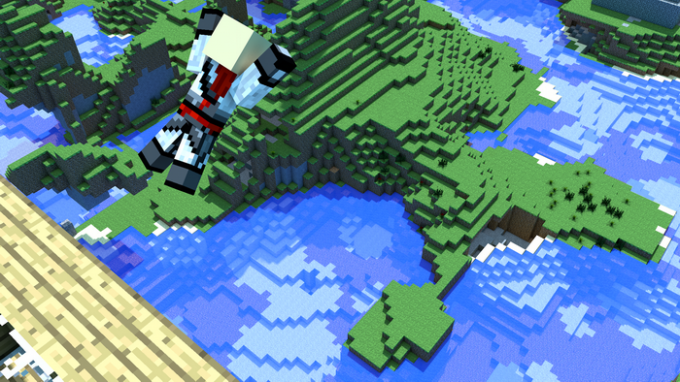
Преимущества полета
Полет быстрее бега в полтора раза. Он сильно уменьшает силу трения, можно сказать, что летящий персонаж проскальзывает над блоками, как если бы он был на льду. Лететь можно, находясь в воде (или в лаве под зельем огнестойкости), при этом скорость передвижения постепенно будет уменьшаться, но зато не получится утонуть.
Время полета, в отличие от времени бега, которое зависит от пищевого истощения, ничем не ограничивается. Летать можно сколько угодно. Войти в режим полета можно при помощи двойного нажатия клавиши прыжка. Уменьшать и увеличивать высоту полета можно клавишами приседания и прыжка соответственно. Двойное нажатие клавиши прыжка выводит игрока из режима полета.
Если вплотную к голове персонажа находятся любые твердые блоки, могут возникнуть проблемы как со входом, так и с выходом из режима полета. Чтобы устранить подобные проблемы, достаточно опуститься ниже или разрушить мешающие блоки.
Режим полета автоматически отключается, если персонаж касается поверхности под ногами или просто летит к ней слишком близко, это не касается жидкости под ногами, но при полете над лавой нужно действовать максимально осторожно, поскольку случайное касание этой жидкости приводит к поджиганию персонажа. Разумеется, это касается только полета в режиме «Выживание» при модифицированном клиенте или сервере, поскольку в режиме «Творчество» персонажи бессмертны.
Некоторые нюансы
В режиме полета дальность прорисовки увеличивается на десять блоков. Чтобы понять, находитесь ли вы в этом режиме или нет, достаточно посмотреть на Луну или Солнце, поскольку их размер изменяется, когда вы летите.
Если вы легли в кровать или сели в вагонетку в процессе полета, после выхода из них вы продолжите лететь.
На большинстве серверов режим полета отключен, поэтому если ваш клиент модифицирован для полета и вы пользуетесь этим в многопользовательской игре, администрация сервера может просто отключить вас от игры на время или навсегда.
Если ваш компьютер не слишком мощный, игра может тормозить при входе в режим полета и выходе из него. Чтобы избавиться от таких проблем, достаточно в настройках видео уменьшить дальность прорисовки, отключить облака и другие необязательные функции.
В игре быстрее всего можно двигаться, если выпить зелье, увеличивающее скорость перемещения, затем разбежаться (при помощи двойного нажатия кнопки «вперед») и взлететь.
В некоторых случаях слишком большая высота может тормозить скорость горизонтального перемещения, достаточно немного снизиться, чтобы эта проблема исчезла.