
Приветствуем новобранцев Майнкрафт. Вы решили пополнить многочисленную армию любимой инди-игры, и это классно. Как и у любых неофитов у вас масса вопросов. Попробуем ответить на самые базовые вопросы.
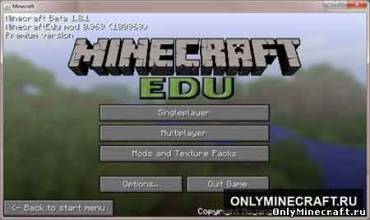
Цели игры
Отличие Майнкрафт от массы других игр в том, что здесь вам не нужно преследовать чужие цели, за исключением одной. Предписанная «свыше» цель – исследовать необъятный кубический мир. В остальном вы сами себе сценаристы и режиссёры.
Рулим Стивом
Выживание будет совершенно невозможно, если вы не умеете рулить своим персонажем. Вот основные клавиши:
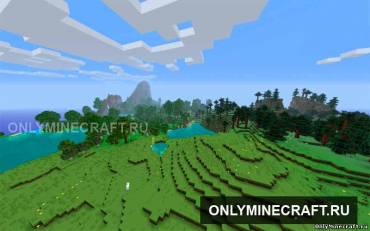
Кстати, чтобы играть, вам нужно перенастроить свои биоритмы. В Майнкрафт сутки – это не 24 часа, а 20 минут. Из них ровно половину времени длится день, 7 минут – ночь. Остальное время делят поровну сумерки – вечерние и утренние.
Азы крафта
Так вот, о первой ночи. Это тёмное время характерно появлением в игре разных монстров. До темноты вам нужно успеть построить жилище, в котором можно будет забить на агрессоров. Чтобы соорудить свой первый домик, вам нужны инструменты. Один у вас уже есть. Это ваши руки. Сейчас вам нужно найти дерево. Оно – источник древесины, которая необходима для крафта других орудий труда и инструментов.
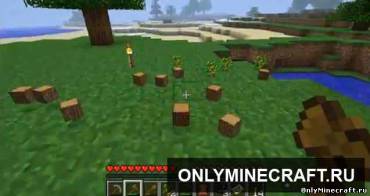
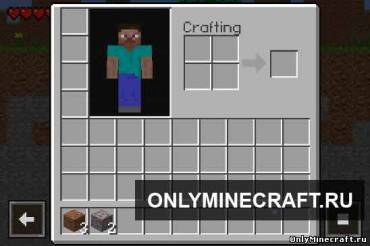
Расположите с помощью мышки в клетках блоки дерева и скрафтите четыре доски. Они вам понадобятся для крафта верстака, о чем мы подробно рассказали в статье как сделать верстак в майнкрафте. Перейдя по ссылкам, вы прочитаете подробности.
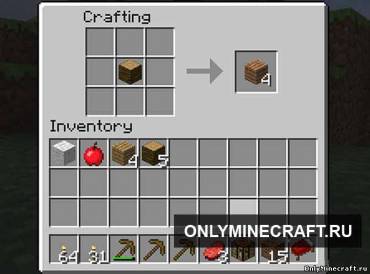
С верстаком играть круче, так как тогда у вас 9 клеток для крафта. Вы должны поместить его на землю с помощью левой и правой кнопок мыши.
Что дальше? Дерево – это хорошо, но с ним одним играть не очень гуд. Поищите вокруг скалы. Они дадут вам возможность сделать булыжники (с помощью уже имеющейся в вашем распоряжении кирки). На будущее: камень можно получить, выкопав яму глубиной пять-шесть блоков. А спуститься вниз вам поможет наша статья как сделать лестницу в майнкрафте.
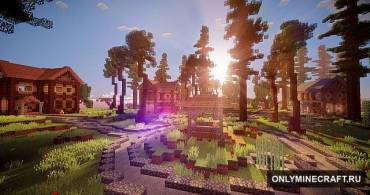
Дерево есть, камешки в наличии. Самое время построить дом., для начала простенький В принципе можно сделать его из земли, но раз мы вам насоветовали насобирать камней, то зачем вам землянка? Не уподобляйтесь всяким Нуф-Нуфам и стройте, пусть и простой, но каменный «коттедж». В дальнейшем, заматерев, вы сможете соорудить себе крутой механический дом. Да и вообще, вам будет очень полезно узнать о видах домов в Майнкрафт.
Ну вот, вы изрядно потрудились, проголодались. Читайте, как раздобыть еду. И да, спать намного удобнее на кровати. Не поленитесь её скрафтить. А утром загляните в раздел Рецепты Майнкрафт, надо уже играть по-серьёзному.
Как играть в Майнкрафт: руководство для начинающих
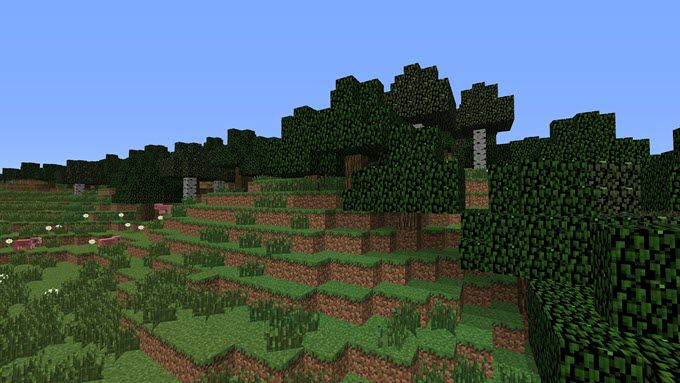
Возможно, к 10-летнему юбилею Minecraft снова стал самой популярной игрой в мире. Но для тех, кто приходит в игру впервые, вам может быть интересно, как вы играете в Minecraft?
Minecraft не похож на вашу типичную видеоигру. Нет никаких очевидных целей или реальных учебных пособий, которые помогут вам начать работу. Так что это руководство для начинающих поможет вам подготовиться к вашим самым первым приключениям в Minecraft.
Самое интересное в Minecraft — это то, что это открытый, бесконечный мир, и вы можете делать все, что пожелаете. Но для этого это поможет понять основы.
Цель и основные элементы управления в Minecraft
Прежде чем мы начнем играть в Minecraft, посетите Minecraft.net, чтобы купить и загрузить игру. Minecraft доступен на большинстве современных платформ, консолей и смартфонов.
Для этого руководства мы сосредоточимся на Minecraft на Windows, Mac и Linux. Но как только вы поймете основы, их можно применить к любой версии на любой платформе.
В Minecraft нет главной цели, но есть определенный поток геймплея, который рекомендуется всем. Вы начинаете в этом огромном открытом мире с нуля, и вам нужно собирать материалы с нуля, чтобы построить себе убежище, достать еду, построить кровать и выжить до следующего дня.
Прежде чем мы начнем со всего этого, мы должны познакомить вас с основами.
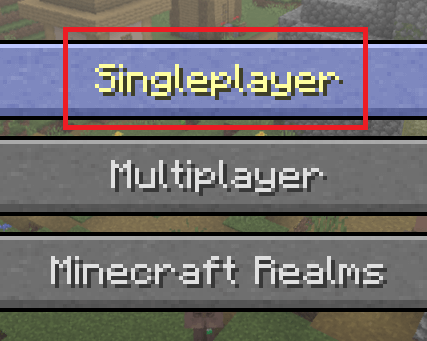
Начните с открытия Minecraft. Нажмите Singleplayer, а затем нажмите Создать новый мир.
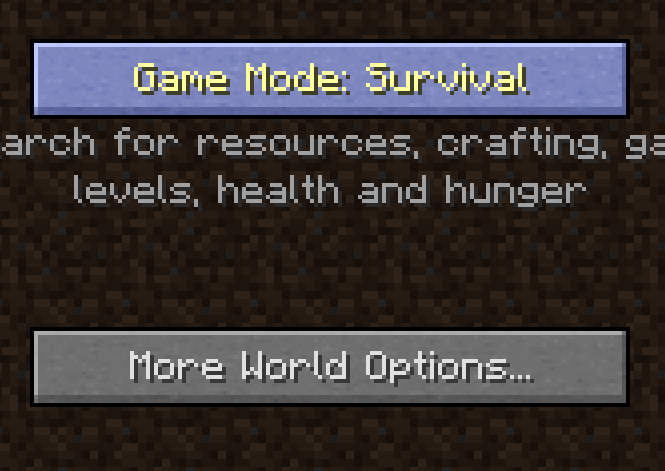
Нажимайте кнопку «Игровой режим», пока не появится «Выживание» Веселье начинается в режиме выживания, где вы должны выжить и собрать все для себя. Мы рекомендуем придерживаться стандартных элементов управления. Вот обзор:
Имея в виду эти элементы управления, давайте проверим это. Перейдите к ближайшему дереву и сломайте его, удерживая левую кнопку мыши. Как только блок дерева сломается, он уронит журнал. Разбейте четыре части дерева и соберите их, когда они упадут на землю.
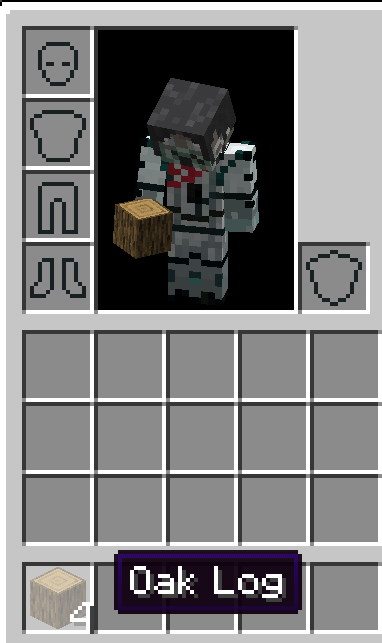
Нажмите E, чтобы открыть свой инвентарь. Вы заметите, что у вас есть четыре бревна в нижнем ряду квадратов. Этот ряд является вашей вкладкой быстрого слота. Вы можете нажать от 1 до 9 для оснащения любого из них. Остальная часть вашего инвентаря будет содержать больше предметов, но вы не сможете быстро их экипировать. Вы можете щелкнуть и перетащить предметы в свой инвентарь, чтобы изменить их местоположение.
Все в Minecraft должно быть добыто или обработано. Так что, если вы хотите создать инструменты, например, вы должны добывать для них базовые ресурсы, а затем создавать их. Это начинается на самом базовом уровне и идет оттуда.
Например, чтобы создать инструмент, вы начинаете с бревна, затем строите доски, затем изготавливаете палки и используете вместе палки и доски для создания инструмента.
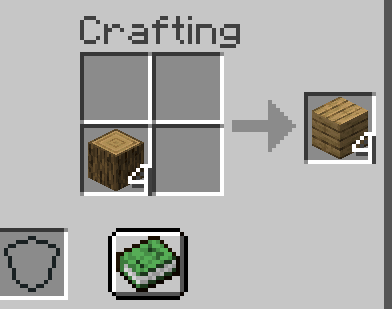
Практически для всех видов крафта требуется стол для крафта. Чтобы создать его, вы можете использовать свои журналы. Во-первых, нажмите и перетащите ваши журналы на четыре маленьких квадрата, показанных рядом с вашим персонажем в меню инвентаря.
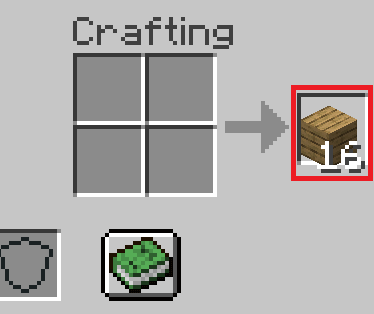
Вы заметите, что в окне вывода будет 4 новых элемента. Это доски. Щелкните правой кнопкой мыши четыре раза, чтобы преобразовать свои журналы в доски, а затем перетащите их в свой основной инвентарь. Поначалу это может показаться немного странным, но терпите меня.
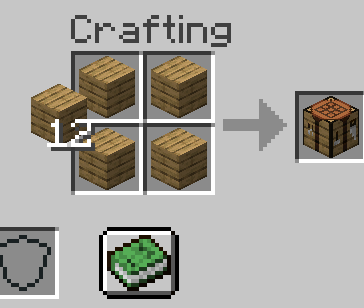
Затем, используйте левый щелчок, чтобы выбрать 16 досок, которые вы создали. А потом щелкните правой кнопкой мыши один раз при наведении курсора на каждое из четырех полей рядом с вашим персонажем. В поле вывода появится новый элемент. Это стол для крафта.
Щелкните левой кнопкой мыши, чтобы положить свои доски обратно в пустое пространство в вашем инвентаре, затем щелкните левой кнопкой мыши, чтобы выбрать стол для крафта. Затем переместите указатель мыши на панель инструментов внизу и щелкните левой кнопкой мыши, чтобы оставить ее там.
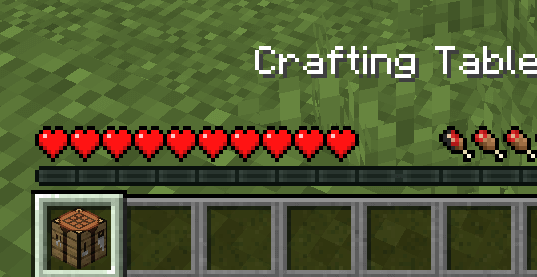
Затем выйдите из инвентаря, нажав E. Теперь вы можете оборудовать свой стол крафта, нажав цифровую клавишу, соответствующую ячейке, в которой он находится.
После этого вы можете посмотреть в любом месте на земле и щелкнуть правой кнопкой мыши, чтобы поместить его вниз.
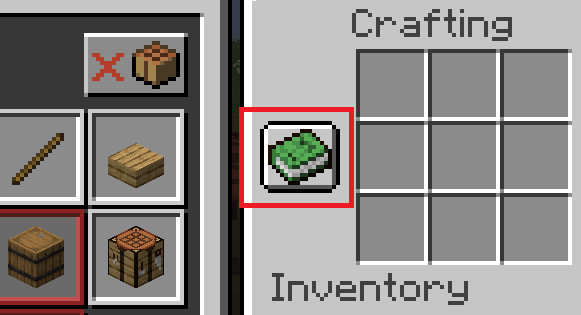
Далее посмотрите на таблицу крафта и щелкните правой кнопкой мыши. Вы увидите новый пользовательский интерфейс таблицы крафта. Нажмите на зеленую книгу, чтобы открыть расширенное меню таблицы крафта. Вы можете нажать на предметы на левой стороне, чтобы увидеть, как они создаются. Во время игры вы узнаете больше рецептов крафта или поищите их в интернете.
На данный момент нам нужно построить некоторые основные инструменты. В Minecraft инструменты могут помочь вам быстрее собирать ресурсы. Типы инструментов включают следующие —
Существуют и другие инструменты для более уникальных обстоятельств, но пока они нам нужны. Для этого нажмите на палку в таблице крафта. Вы заметите, что вам нужно две доски, сложенные друг на друга в пользовательском интерфейсе для создания 4 палочек.
Нам понадобится 8 палочек, поэтому нажмите правой кнопкой мыши, чтобы поднять доски, и левой кнопкой мыши, чтобы поместить дополнительную доску в каждую коробку. Поместите свои доски обратно в инвентарь и используйте левый щелчок, чтобы собрать палочки из коробки вывода.
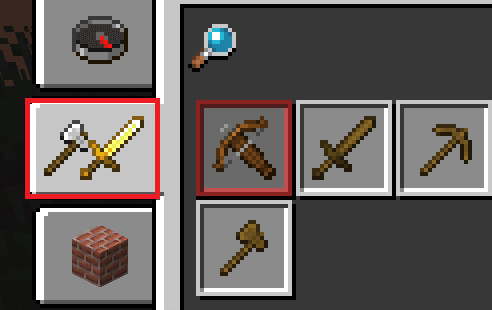
Теперь у нас будут новые рецепты для создания основных инструментов. Нажмите на вкладку инструментов в инвентаре таблицы крафта. Далее вы можете нажать на каждый из инструментов — сейчас просто создайте лопату, кирку и топор, чтобы создать их. Используйте те же советы, которые мы уже объяснили, чтобы создать их и добавить в свой инвентарь или панель инструментов.
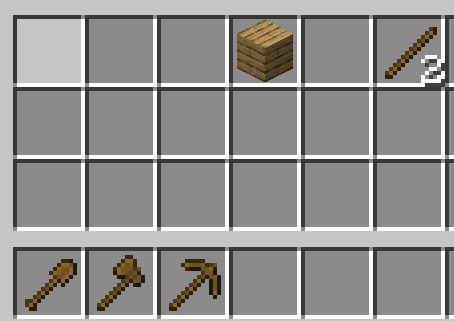
Когда вы закончите, ваш инвентарь должен выглядеть примерно так, как на картинке выше. Выйдите из ремесленного стола, нажав E. Теперь вы создали свои первые инструменты. Теперь пришло время разобраться с окружающим миром.
Выжить свою первую ночь
Ночью появятся вражеские мобы, которые попытаются напасть на вас. Если ты умрешь, ты вернешься поблизости, но ты должен вернуться и собрать все свои вещи. Лучше не умирать в Minecraft, потому что вы можете потерять свои предметы или потерять свое предыдущее местоположение. Поэтому, чтобы избежать этого, в первую ночь нам нужно построить быстрое укрытие.
Чтобы сделать это как можно проще, просто оборудуйте лопату нажатием соответствующей горячей клавиши номер для этого. Для нас это было 1. Далее, посмотрите на землю и удерживайте правый клик, чтобы вырыть три блока.
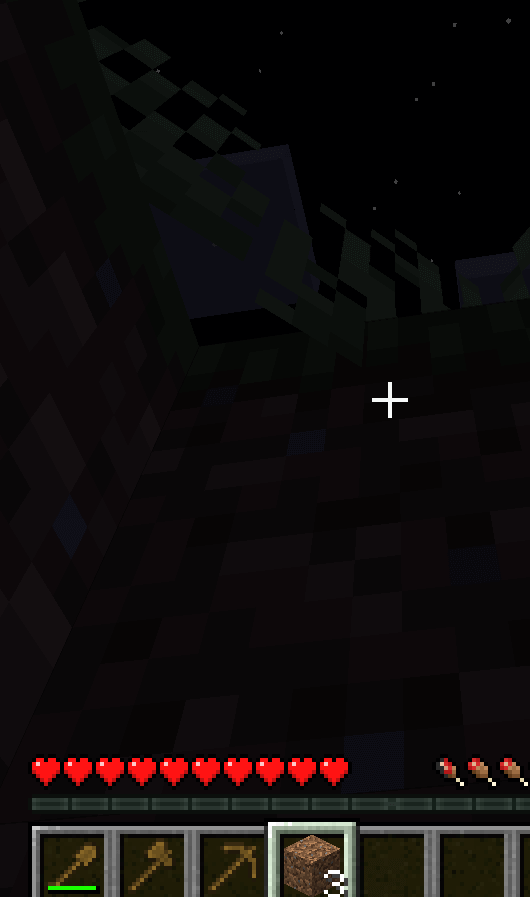
Затем, посмотрите вверх и возьмите грязь, которую вы только что добыли. Это должно быть на 4 ключа. Следующий, щелкните правой кнопкой мыши, чтобы разместить блок. Сейчас стемнеет. Но важно то, что вы в безопасности.
Теперь вы должны подождать до утра. Это должно занять около 7 минут. Так что либо подождите, и услышите, как мимо проходят опасные существа, либо сделайте небольшой перерыв и вернитесь через 7 минут. Ваша игра должна оставаться открытой, иначе время будет приостановлено.
Через 7 минут, вы можете посмотреть вверх и удерживайте левую кнопку, чтобы выкопать грязь, чтобы раскрыть утренний свет. Теперь, если еще темно, просто отложите грязь и подождите немного дольше. Как только наступит утро, вы можете вырыть блоки перед вами, чтобы сделайте маленький шаг, чтобы прыгать, чтобы вы могли оставить дыру, в которой вы прятались.
Итак, теперь, когда вы построили свой первый дом, вам нужно создать настоящее укрытие, чтобы вам больше никогда не пришлось прятаться в яме, покрытой грязью. Есть всего несколько вещей, которые вам нужны — стены, крыша, дверь и кровать. С кроватью вы можете спать, поэтому вам не нужно ждать всю ночь. Ночь будет автоматически пропущена.
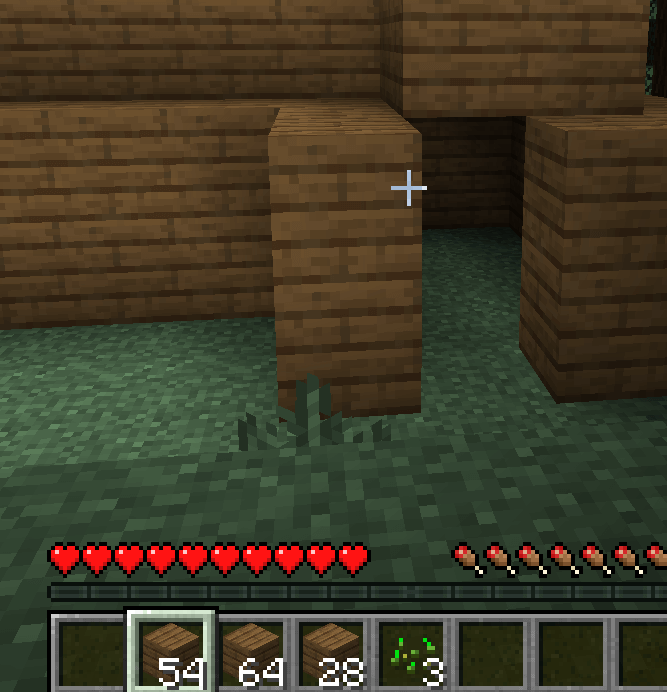
Стены и потолки могут быть построены из чего угодно. Вы можете придумать и построить его из досок, или просто построить из грязи. Вы можете собирать эти ресурсы с деревьев или земли с помощью инструментов, которые вы уже создали. Вам понадобится довольно много блоков.
Время от времени Minecraft может быть довольно утомительным, как это — вам нужно будет собирать много блоков путем рубки деревьев, копания и добычи полезных ископаемых.
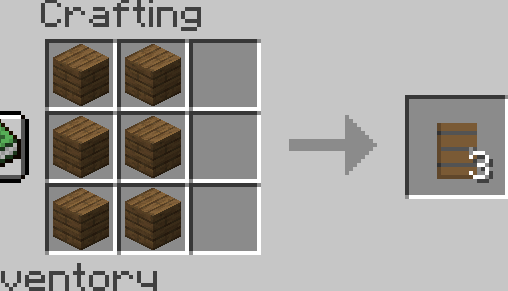
Вы можете начать размещать блоки вниз, чтобы построить свой первый дом, оснастив блоки на панели инструментов. Дверь — это еще один предмет, который можно изготовить на доске для крафта. Просто откройте меню таблицы крафта и использовать пользовательский интерфейс слева, чтобы выберите дверь, чтобы ее обработать.
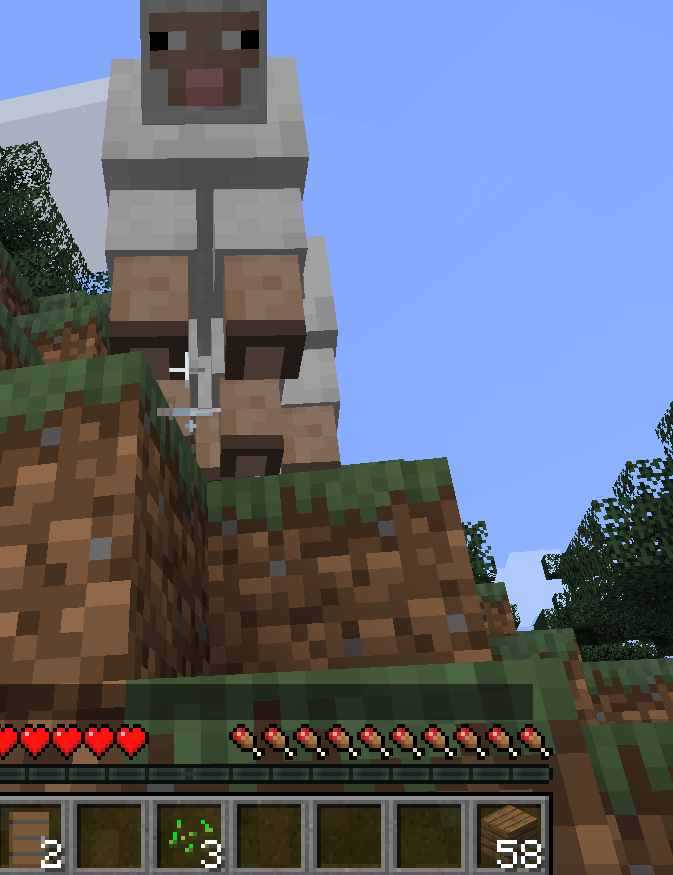
Кровать — последняя часть и может быть немного более сложной. Вы должны исследовать близлежащий район и искать овец. Если вы найдете овец, нападайте на них. Как только они будут убиты, они будут сбрасывать шерсть и баранину. Это будет ваше первое приключение, чтобы пойти и искать овец.
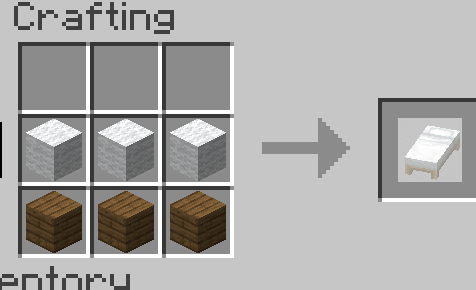
Вы сможете найти их в течение нескольких минут от вашего текущего местоположения, просто убедитесь, что вы помните свой путь домой. Вам нужно три блока шерсти одного цвета и три доски, расположенные как на картинке выше, чтобы создать кровать на столе для крафта.
Теперь у вас будет свой первый дом. Вы можете спать в этой кровати в ночное время, чтобы пропустить ночь. Кроме того, если ты умрешь, ты будешь возрождаться здесь, в своей постели в будущем.
Есть еще две вещи, которые необходимы, прежде чем мы начнем исследовать в Minecraft. Нам нужно построить сундук для хранения наших предметов и печь для приготовления пищи.
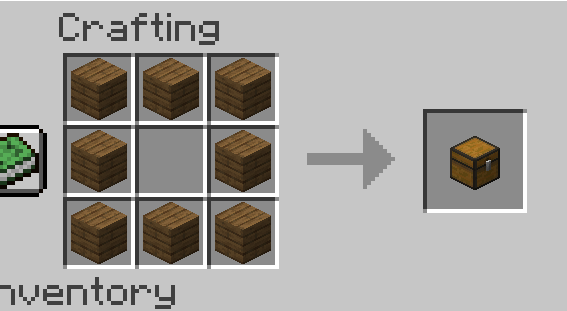
Сундуки просты. Используйте макет, показанный в таблице крафта на изображении выше, чтобы разместить сундук. Затем вы можете поместить предметы внутрь, щелкнув правой кнопкой мыши по сундуку и перетащив предметы в инвентарь сундука.
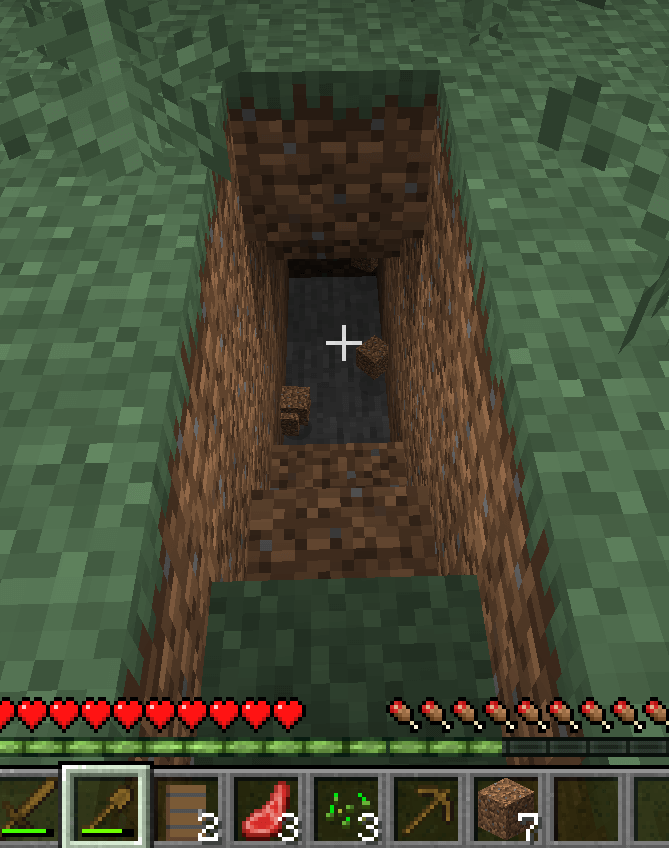
Для печи, вы должны собрать булыжник. Это можно добыть киркой из-под земли. Начните с использования лопаты, чтобы копаться в грязи. Вы ударите камень довольно быстро. Лучшее, что можно сделать, это копать, создавая лестницу, как показано выше, пока не ударишь о камень.
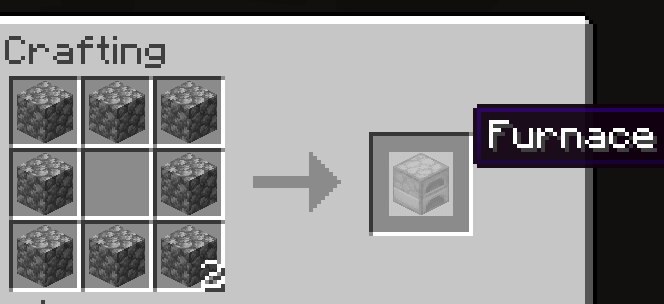
Затем вы можете использовать свою кирку для сбора камня. Вам нужно восемь булыжников, чтобы построить печь. Вы можете увидеть макет крафта печи выше. Поместите печь в вашем доме. Теперь пришло время обратить внимание на панели над вашими быстрыми слотами. Это ваше здоровье и еда баров.
Ваша еда будет снижаться медленно, и если она станет слишком низкой, вы потеряете здоровье. Если он полон, вы будете медленно восстанавливать здоровье. Чтобы заполнить его, вы должны есть пищу. У вас уже должна быть баранина от убитой ранее овцы, но вы должны ее приготовить.
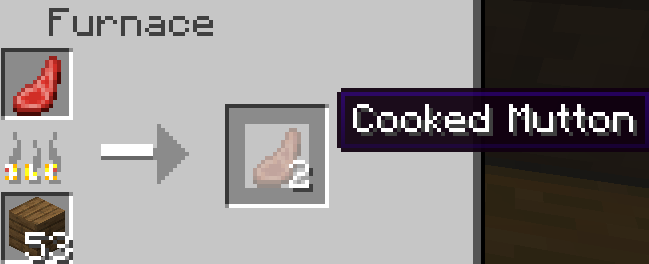
Чтобы приготовить еду, щелкните правой кнопкой мыши на печи. Затем поместите мясо в верхний ящик и в нижний ящик залейте топливо. Это может быть любой тип дерева или угля.
Вы можете легко собирать бревна с деревьев, если у вас нет дерева. В конце концов, еда будет приготовлена, и вы увидите ее в окне вывода справа. Вы можете съесть еду, поместив ее в слот быстрого бара, оснастив ее и удерживая правой кнопкой мыши.
Исследуя мир
На данный момент у вас должны быть все основные приспособления, чтобы выжить. У вас будет дом, кровать, инструменты и способ готовить еду и хранить предметы. На данный момент, пришло время начать собирать лучшее снаряжение.
Вы можете использовать крафт-стол для создания лучших инструментов, которые будут работать дольше и быстрее добывать блоки. Самое быстрое обновление — использовать булыжник для создания каменных инструментов. Но когда вы копаете глубже, вы можете найти алмазы и железо. Железо — следующая модернизация после камня, и алмаз еще лучше. На данный момент камень будет хорошо.
Вы должны копать глубоко, чтобы найти железо и алмаз, а это может занять довольно много времени. А пока вы можете самостоятельно исследовать мир и учиться играть в Minecraft. Вы узнаете больше, как вы играете. Веселье в Minecraft изучает и учится играть самостоятельно.
Что вы делаете дальше, зависит от вас. Вы будете копать глубоко, чтобы найти заброшенные шахты, заполненные добычей и опасными врагами? Будете ли вы исследовать мир выше, чтобы найти деревни, чтобы обменять свою добычу или найти скрытые храмы, чтобы получить лучшее снаряжение? Будете ли вы искать седло в сундуках, спрятанных в конструкциях, чтобы вы могли покататься на лошади, или же вы будете добывать алмазное снаряжение?
Как начать играть в Minecraft
Два самых часто задаваемых вопроса по игре Minecraft, это как зарегистрироваться в игре и как начать играть.
Желающих становится все больше и больше, хотя игра уже не первый год существует, и надо признаться достаточно успешно существует. Для тех, кто не смог самостоятельно разобраться в этих вопросах, далее будет подробно, пошагово расписаны действия которые и решат проблемы. Для начала разберем пункт регистрации, для начала нужно купить лицензию майнкрафт за 5 рублей. Первая проблема с которой сталкиваются будущие игроки, это отказ в действиях в окне чата, для того чтобы совершать в полной мере, все действия требуют зарегистрироваться на сервере.
Для того, чтоб зарегистрироваться и регистрация прошла успешно, в окно чата следует пропечатать одну команду, выглядит она так:
Далее следует нажать Enter. Вот и все, регистрация пройдена успешно. Но спешим огорчить, такую манипуляцию следует проделывать каждый раз при попадании на сервер. Поясним, пароль нужно придумать новый, который и будет пропускным билетом в мир Minecraft.
Теперь каждый раз при заходе на тот же сервер, проходить этап регистрации не надо будет, а последует просто сделать вход, введя команду:
Пароль словом прописывать не нужно, следует ввести комбинацию цифр или букв, которая была придумана Вами. Мы Вас поздравляем, регистрация должна пройти без проблем, а если так, то идем учиться дальше.
Вы зашли под свои логином на сайт. Далее самый распространенный вопрос, а как же тут играть? Отвечаем!
По ссылкам, которые находятся вверху, следует скачать лаунчер. Далее запустить. Если запуск не происходит, то вероятнее всего на Вашем компьютере не установлена Java 8. Её надо скачать, если автоматически окно загрузки не открылось, следует пройти на официальный сайт и установить последнюю версию.
После открытия лаунчер, на наши глаза попадается окно, где имеются две зоны:
Нужно кликнуть на поле «Нет аккаунтов» и выбрать пункт «Настроить аккаунты…». В сплывающем окне следует установить плюсик или галочку и откроется доступ к написанию ника в специальное поле. Далее обязательно надо сохранить аккаунт, нажать на эту кнопку и далее можно отправляться играть и бороздить просторы мира Minecraft. Для этого следует кликнуть на кнопку домика и перейти на начальный этап.
Для того чтобы поиграть в одиночную игру, нужно выбрать подходящую версию и кликнуть на кнопку установки. Далее просто подождать автоматического скачивания. Далее запустить игру и наслаждаться миром Minecraft.
Удобный интерфейс продуман до мелочей, для того чтобы быстро выбрать подходящий сервер и одним нажатие мышки войти в него подготовлена панель со списком серверов. Большая синяя кнопка напротив интересующего сервера это проход на него. Для входа на сервер последних версий ничего делать не нужно, то произойдет автоматически, останется только пройти регистрацию. Но если версия устаревшая, то возможно придется дополнительно выбрать Multiplayer игру и только после выбранный обновленный сервер, для выбора кликните на него пару раз.
Далее остается пожелать только приятной игры и больших достижений в мире Minecraft ну и, конечно же, алмазный меч в придачу!
Minecraft (Майнкрафт): история и особенности игры
Игры Minecraft (Майнкрафт) – уникальная пиксельная вселенная с огромным разнообразием жанров, карт, возможностей и режимов. Майнкрафт – представляет собой песочницу, открытый мир для выживания, творчества, приключений.
Майнкрафт не ограничивает игрока в действиях, не ставит ему жестких целей и задач, поэтому каждый найдет для себя что-то подходящее – от простого развлечения до серьезного программирования.
История возникновения Майнкрафт
Эта игра не была уникальной разработкой, так как еще до ее появление существовало несколько развивающихся параллельно проектов, в которых действия происходили тоже в кубической вселенной. Одним из прародителей кубической вселенной, была игра Infiniminer, в которой, вам нужно было найти все кубики помеченные красным цветов, перемещаясь по не очень большому квадратному пространству. В свое время, Infiniminer была достаточно популярна в Инди среде, но ей не хватило какой-то уникальной идеи, которая-бы позволила затянуть игроков и погрузить их в сказочный мир, забыв о том, что происходит в реальной жизни. Кроме отсутствия интересных особенностей, Infiniminer не могла похвастаться и большим миром. Вся территория уровня представляла собой лишь небольшой квадрат площадью 100 на 100 метров.
Маркус Перссон, создатель Майнкрафта, решил позаимствовать идею кубического мира и всего за неделю написал первую, альфа версию, своего будущего хита. Маркус Перссон был хорошим программистом и с детства занимался разработкой игр, так что написать код с использованием обыкновенного Java не составило большого труда. Без труда были сделаны и текстуры, нарисовать которые смог бы даже маленький мальчик, ведь они имели очень низкое разрешение.
Minecraft от идеи до хита
Но Маркус, или как всего его теперь называют «Нотч», смог придумать гениальную идею, скрестить песочницу с игрой на выживание. Так, появилась возможность добывать дерево, камень, железо и другие ресурсы, а также крафтить всевозможные предметы. Но в начале, большинство предметов было предназначено именно для добычи ископаемых и только спустя определенно время, появились предметы интерьера созданные для украшения жилища и других построек. Второй важной особенностью стала практически полная эмуляция нашего мира, в Майнкрафте были сделаны времена суток и даже часы, которые шли в несколько раз быстрее, чем настоящие. А с наступлением темноты, из глубоких пещер наружу выбирались страшные существа, охотящиеся за вами и при запуске игры, вашей целью было выжить в первую ночь, сделав себе подземное укрытие или целый домик!
Но был и другой режим, позволяющий играть в Майнкрафт используя креативный режим, когда любой человек мог создавать огромные крепости или даже целые города из квадратных блоков. Благодаря альфа и бета тестерам, у игры появились первые дополнения, позволяющие изменять текстуры оформления и создавать еще более причудливые и реалистичные постройки. Используя текстуры с большим разрешением, люди могли создавать копии великих памятников культуры, копии известных достопримечательностей и огромные фэнтези миры из вселенной Гарри Поттера и Властелина Колец.
Благодаря этим режимам, к которым мы еще вернемся, игра Майнкрафт для мальчиков и девочек, очень быстро стала хитом, сначала в Швейцарии, где и была создана, а потом в США, Европе, России и во всем остальном мире! Но не смотря на возрастающую популярность, она очень долго находилась в бета-тесте и лишь к концу 2011 года была выпущена релизная версия! Сейчас, вы можете поиграть в нее как на компьютере, под Windows, MAC OS, LINUX, так и на смартфонах и планшетах под управлением IOS и Android. И даже любители консолей не обделены и могут купить специальные версии, переделанные под управление джойстиком!
Режимы и интересные особенности
Благодаря своей простоте, полноценная игра 3д Майнкрафт будет работать почти на любом компьютере и ноутбуке! Единственное, что вам потребуется — это всего около 200 мегабайт места на жестком диске. Но те, кому надоела обыкновенная версия, могут играть в мини игры Майнкрафт для мальчиков и девочек на нашем сайте! Часть из них сделана в 2д мире, часть очень похожа на полноценную версию, ну а последняя часть это аркады, в которых используются какие-то элементы из их старшего брата. Например — блоки, текстуры, элемент добычи минералов киркой и тд. Ну а в полноценной версии вы можете выбрать один из трех режимов игры.
Начать можно даже с небольшой пещерки проделанной в скале. Для ее освещения, можно использовать уголь, добытый при поисках камня. Правда если вы не нашли овец, то не сможете построить кровать, а значит всю ночь будете бодрствовать и вслушиваться в страшные крики монстров. Онлайн игра Майнкрафт на выживание — это еще более интересное развлечение, ведь ты сможешь сражаться с монстрами и строить свой мир, вместе со своим лучшим другом! В таком выживание есть несколько характерных особенностей.
Во-первых, вам нельзя потеряться, ведь если вы разбежитесь в разные стороны, то велика вероятность, что больше уже не встретитесь. А еще очень важно вести деятельность с честным человеком, в котором вы полностью уверены и которым доверяете. Но играть в Майнкрафт онлайн, бесплатно и без регистрации не получится. Лицензионная версия обойдется вам в 800 рублей на одного человека, а пиратская, очень нестабильна и может постоянно вылетать или даже вообще не запускаться. К режиму выживания, можно отнести и всевозможные карты, создаваемые пользователями и рассчитанные как на одиночное, так и на совместное прохождение.
Креатив — очень интересный режим, в котором вы становитесь богом нового мира! Вы получаете бессмертие, возможность летать над землей, на любой высоте и неограниченно использовать любые доступные в игре блоки. Кроме блоков, можно будет поселять животных и наливать всевозможные жидкости. Креатив в Майнкрафте позволяет возвести любые сооружения, независимо от их размера и необходимого для них количества блоков. Единственное, что от вас потребуется — это время.
Основные инструменты в Майнкрафт
Игра Майнкрафт: режимы, возможности
При входе в мир Майнкрафта геймер получает доступ к базовому персонажу. Это Стив. Он обладает минимальными умениями, но его можно прокачать до крутого героя или заменить на более сильную версию. В зависимости от того, какой выберет Стив режим прохождения, он получит возможность создавать, строить, гулять, летать, сражаться.
В проекте предусмотрено 4 основных режима:
Играть в Майнкрафт – просто и интересно!
На сайте представлены лучшие бесплатные коллекции для игр онлайн. Топ возглавляют:
С каждой версией и разработкой геймерам открываются все новые возможности, скины, моды, карты, что делает вселенную круче и интереснее.
Рецепты крафта Minecraft
Как вы уже наверное знаете, в Майнкрафте очень много различных предметов, которые можно скрафтить, но их настолько много, что почти невозможно их всех запомнить, да и к тому же с новыми обновлениями игры выходят все новые рецепты. И поэтому мы создали для вас каталог рецептов Minecraft, тут собраны все рецепты крафта Майнкрафт.
Рецепты Майнкрафт
Основные рецепты Minecraft
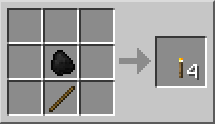 Что нужно: Палки, уголь
Пригодиться: Он очень поможет вам в ночное время или в глубоких шахтах куда не проникает свет.
Крафт инструментов
Топор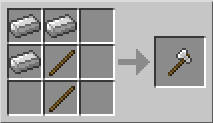
Что потребуется:2 палки, 3 булыжника / слитка железа / золота / алмаза
Где применит: Очень сильно помогает рубить деревья.
Кирка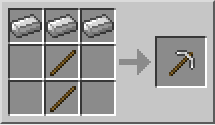
Что нужно: 2 палки, 3 булыжника/ слитка железа / золота / алмаза. Где применить: Поможет вам добывать булыжники или различные руды.
Что нужно: 2 палки, 1 булыжник/ железо/ золото/ алмаз. Применение: Ускорит добычу земли, гравия, снега.
Мотыга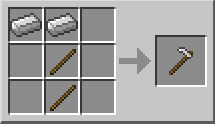
Что потребуется: 2 палки, 2 булыжника или железа, или золота, или алмаза. Применение: Нужна для подготовки земли к посеву.
Зажигалка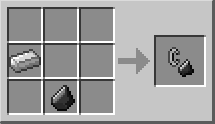
Что нужно: Железо и кремень. Где применить: Нужна для разжигания огня.
Ведро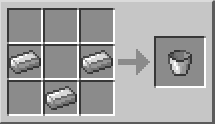
Что нужно: Железо. Применение: Для переноса молока, лавы или воды.
Компас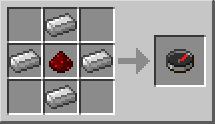
Что нужно: Железо и красная пыль. Где применить: Всегда показывает на место спавна.
Карта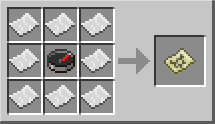
Что нужно: 8 штук бумаги и компас. Применение: Показывает уже исследованные вами места.
Часы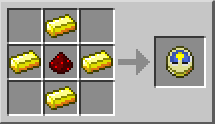
Что нужно: 4 золотых слитка и красная пыль. Применение: Показывает, в каком положении находится луна и солнце.
Удочка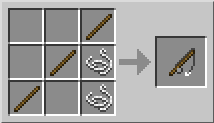
Что нужно: 3 палки и 2 паутинки. Применение: Вы сможете ловить рыбу.
Ножницы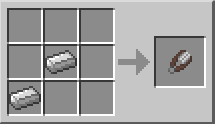
Что потребуется: 2 слитка железа. Применение: Позволяет стричь овец и листья.
Крафт Оружия
Стрелы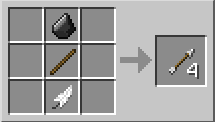
Нужно: палка, кремень, перо. Патроны для лука.
Рецепты Брони
Шлем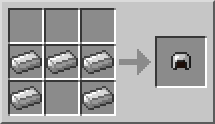 Нужно: Кожа или золота или железа или алмазы или огонь. Дополнительная защита для головы.
Нагрудник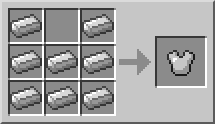 Нужно: Кожа или золота или железа или алмазы или огонь. Дополнительная защита для груди.
Штаны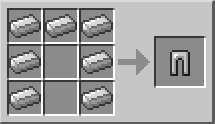 Нужно: Кожа или золота или железа или алмазы или огонь. Дополнительная защита для ног.
Ботинки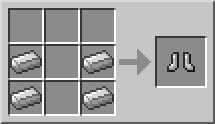 Нужно: Кожа или золота или железа или алмазы или огонь. Дополнительная защита для ног.
Рецепты блоков
Блоки из руд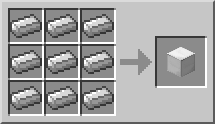 Нужно:Слитки золота или слитки железа или алмазы или лазурит. В качестве строй материала или декорации.
Слитки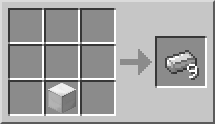
Нужно: Блоки из руд. Из блоков руды получаем обратно слитки.
Австралий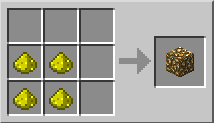 Нужно: Светопыль. Ярче чем факел, топит лед и снег и даже светится под водой.
Шерсть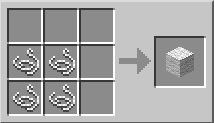 Нужно: Паутина. Используется как декор. Или например для кровати (статья – как сделать кровать в Майнкрафте).
Ступенька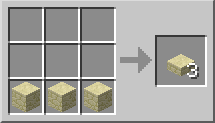 Что нужно: Камень или песок или доски или булыжник. Позволит взбираться на блоки без прыжков.
Ступени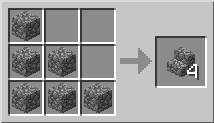 Нужно: Булыжник или доски или кирпич или адский кирпич.
Позволит взбираться на блоки без прыжков.
Снежный блок или Глиняный блок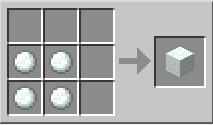 Что нужно: Снег или Глина. Более компактное хранение.
Кирпичный блок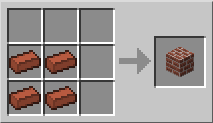 Нужно: Кирпич. Строй материал.
Каменный кирпич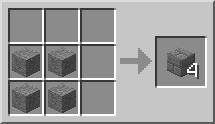 Нужно: Камень. Строй материал.
Книжный шкаф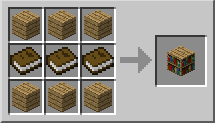 Нужно: Доски и книги. Декор.
Светящаяся тыква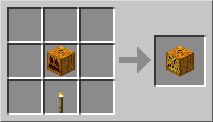 Нужно: Тыква и факел. Освещает местность лучше факела.
Песочный блок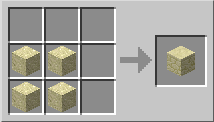 Песок. Строй материал.
Транспорт в Майнкрафт
Рецепты механизмов
Дверь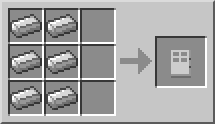 6 досок или 6 слитков железа. Защищает ваш дом от мобов. Чтобы открыть железную дверь потребуется или рычаг или кнопка или нажимная плита. Читай статью, как в майнкрафте сделать дверь
Люк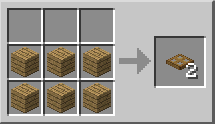 6 досок. Действует так же как и дверь только ставиться в вертикальном положении.
Нажимная плита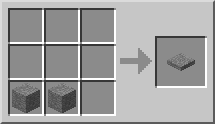 2 доски или камня. Активирует различные механизмы при нажатие игрока или моба.
Каменная кнопка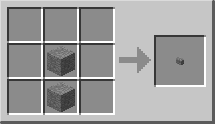 2 камня. Действует также как и нажимная плита, рычаг.
Факел из редстоуна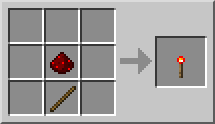 Красная пыль и палка. Основное значение этого предмета это передача постоянного заряда к механизму.
Рычаг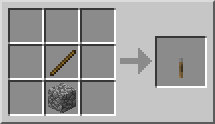 Булыжник и палка. Включает или отключает действие механизма.
Нотный блок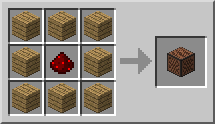
8 досок и красная пыль. Издает различные звуки.
Музыкальный автомат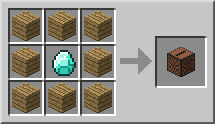 6 досок и алмаз. С помощью него можно прослушивать различные пластинки.
Раздатчик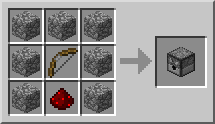 7 булыжников, лук и красная пыль. При использование выкидывает один случайный предмет.
Ретранслятор (повторитель)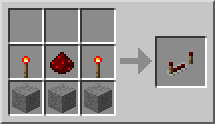 3 камня, красная пыль и 2 факела из редстоуна. Можно пользоваться как ретранслятором или диода.
Поршень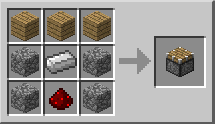 3 доски, красная пыль, 4 булыжника и слиток железа. Поршень отталкивает блоки.
Липкий поршень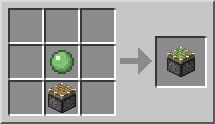 Поршень и слизь. Также как и поршень отталкивает блоки и притягивает.
Ворота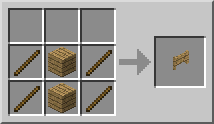 2 доски, 4 палки. Ворота для обычного забора для того что-бы не приходилось искать обходные пути
Крюк (натяжной датчик)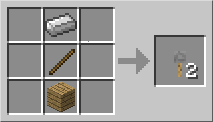 Железный слиток, Палка, Доски. Что-то вроде рычага за исключением их можно ставить напротив друг друга и соединить их нитью.
вернуться к содержанию
Рецепты приготовления еды в Minecraft
Тарелка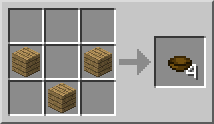 3 Доски. Нужна для приготовления еды после использование вы получить её обратно.
Тушеные грибы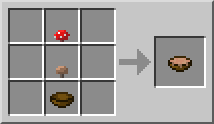 Красный гриб, коричневый гриб, тарелка. Это блюдо восстановит вам 4 сердечка.
Хлеб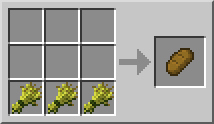 3 Пшеница. Хлеб вам восстановит вам 3 сердечка.
Сахар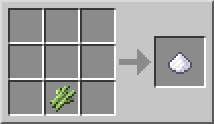 Сахарный тростник. Нужен для приготовления тортика.
Торт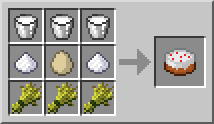 3 штуки пшеницы, яйцо, 2 сахара и 3 ведерка молока. Можно укусить 6 раз и за каждый укус восстанавливает вам 1.5 сердечка. После того как вы его съедите вам вернуться ведерки.
Печенье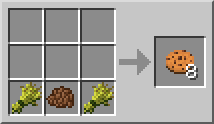 2 пшеницы и какао бобы. Каждая печенька восстановит вам половину сердечка.
Золотое яблоко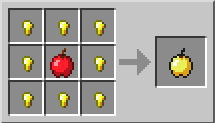 8 золотых самородков и одно яблоко. Восстановит вам 5 сердечек и в течение 30 секунду будет ускорено восстановление сердечек.
Арбуз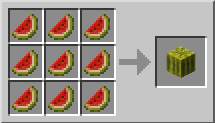 9 кусочков арбуза. Компактное хранение арбуза, также можно разделить на ломтики.
Арбузные семена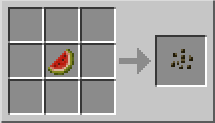 Кусочек арбуза. Из полученных семян можно вырастить арбуз.
Тыквенные семена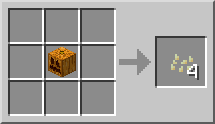 Тыква. Из этих семян можно вырастить тыкву
вернуться к содержанию
Разные рецепты
Табличка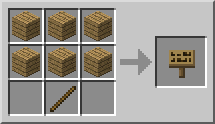 6 досок и палка. Можно написать любой придуманный вами текст.
Вертикальная лестница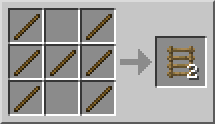 7 палок. Можно взобраться на любую вертикальную поверхность.
Бумага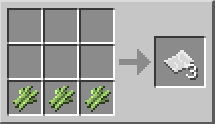 3 штучки сахарного тростника. Можно создать карту или книгу.
Книга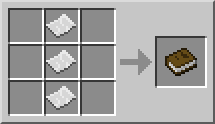 3 листа бумаги. Нужен для создание книжного шкафа.
Забор 6 палок. Можно оградить свой дом от мобов или других игроков.
Кровать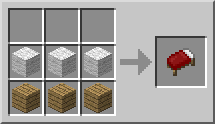 3 шерсти и 3 доски. В одиночной игре когда вы ложитесь спать ночь сменяется днем. В мультиплеере должны все игроки лечь спать.
Стекляная панель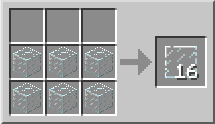 6 штук стекла. Можно построить более красивые окна или использовать в качестве декорации.
Железная решетка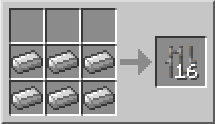 6 штук слитков железа.Простое ограждение.
Золотой слиток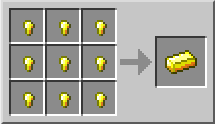 9 золотых самородков. Нужен для различных рецептов.
Око края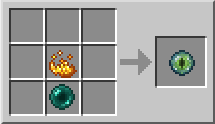 Жемчуг края и огненный порошок. С помощью него вы сможете создать портал в край или обнаружить крепость.
Сундук Края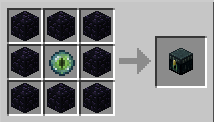 Обсидиан Око Края. Очень похож на обычный сундук, но открывает дополнительное хранилище игрока.
Наковальня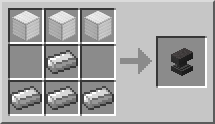 Обсидиан Око Края. Очень похож на обычный сундук, но открывает дополнительное хранилище игрока.
Маяк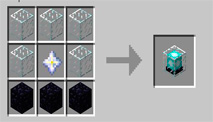 Стекло, Звезда Нижнего мира, Обсидиан. Может дать игроку необычные силы.
Рецепты красок в Minecraft
Костная мука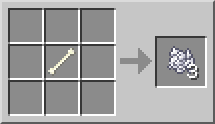

Кости

Ускорит рост растений, деревьев, урожая, а также нужен в рецептах с красками.
Темно-серый краситель в Майнкрафте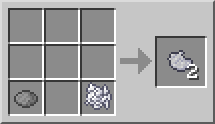 Серая краска и костная мука
Светло-серая краска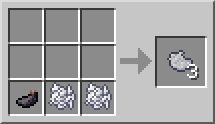 Чернила и 2 костных муки
Серая краска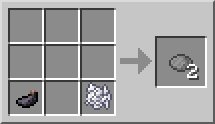 Чернила и костная мука
Красная краска в Майнкрафте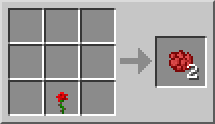 Роза
Роза
Оранжевая краска в Майнкрафте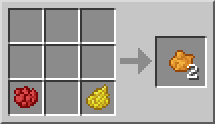 Красная краска и желтая краска
Желтая краска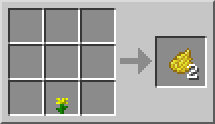 Одуванчик
Зеленая краска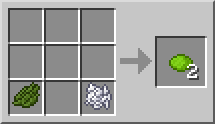
Кактус и костная мука
Окрашивает шерсть.
Светло синяя краска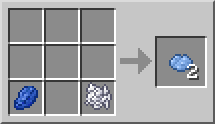
Лазурит и костная мука
Окрашивает шерсть.
Бирюзовая краска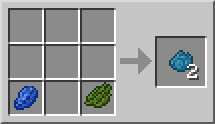
Лазурит и кактус
Окрашивает шерсть.
Фиолетовая краска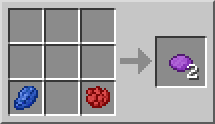
Лазурит и роза
Окрашивает шерсть.
Ярко-красная краска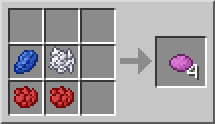
Лазурит, костная мука и красная краска
Окрашивает шерсть.
Розовая краска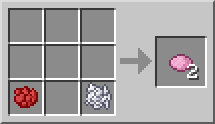 Красная краска и костная мука. Окрашивает шерсть.
Рецепты Зелий
Колба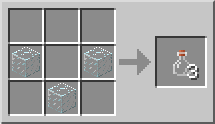 3 стекла. Для приготовления зелий.
Штатив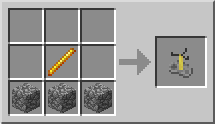 3 Булыжника и огненный жезл. Для приготовления зелий.
Котел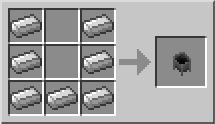 7 слитков железа. Для наполнения колбы водой.
Огненный порошок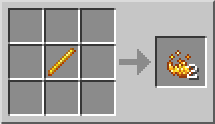 Огенный жезл. Требуется для различных рецептов.
Лавовый крем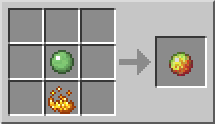 Слизь и огненный порошок. Для приготовления зелья огнестойкости.
Приготовленный паучий глаз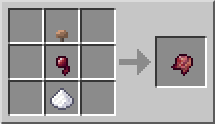 Паучий глаз, Коричневый гриб, Сахар. Для рецептов зелий.
Золотой самородок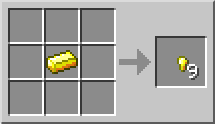 Слиток золота. Для созданий золотого яблока или арбуза.
Сверкающий ломтик арбуза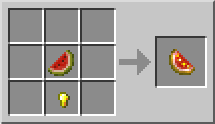 Золотой самородок и ломтик арбуза. Пригодится для создания зелий исцеления.
вернуться к содержанию
Майнкрафт на Андроид: создай собственную вселенную с любимого гаджета
Эта популярная игра завоевала сердца десятков миллионов геймеров по всему миру. В 2011 году разработчики дали возможность пользователям скачать Майнкрафт на Андроид. С тех пор не прекращаются обновления мобильной версии на русском языке, а игра регулярно пополняется новыми крутыми фичами.
Почему Майнкрафт на Андроид стала такой популярной?
В первую очередь, огромное влияние оказала ностальгия геймеров по пиксельной графике. Любимую 8-битную игру можно скачать на Андроид на портале Fanapk.ru и сразу начать выстраивать свою собственную вселенную без привязки к ПК или ноутбуку.
Следующей причиной можно назвать полную свободу действий. Геймеру предоставляется возможность создавать любое число объектов. Кроме того, границы создавала только Ваша фантазия. Нужно только скачать Майнкрафт для Андроид на русском языке, немного поднатаскать навыки и вот обычная хижина уже превратилась в величественный замок. В этой игре, с верным инструментом (киркой) и безграничным полетом фантазии, пользователь может стать настоящим архитектором.
Сюжет и графика
Сюжета, как такового, в Майнкрафт на русском языке нет. В этом и заключается ее основное отличие. Вы можете скачать обновленный Майнкрафт на Андроид и продемонстрировать уникальные навыки выживания. Весь мир состоит из блоков – универсального строительного материала. Для роста вам необходимо добывать ресурсы, которые по ходу игры Вы преобразуете в новые.
Графика в игре крутая, но только для любителей 8-битной вселенной. В последней версии обновления Майнкрафт на Андроид движок претерпел серьезные изменения. Графика была значительно улучшена, освещение мобов и местности качественней. Разработчики избавились от мелких багов и повысили производительность. Если Вы скачаете обновленный Майнкрафт на Андроид последней версии, Вы сможете лично убедиться в крутой детализации воды, персонажей и окружающих предметов.
Игровые режимы
При запуске новой игры, геймер оказывается в новом мире. Респаун происходит рандомно, в чем еще один плюс обновленного Майнкрафт на Андроид на русском языке. Вы не знаете, где окажетесь: в горах, тропиках, зимнем ландшафте или равнинах с редкой растительностью. Вам придется самостоятельно развиваться, каждое решение важно, поэтому не торопитесь. В игре предусмотрено автоматическое сохранение сессии при выходе. Вы всегда сможете продолжить с того места, где остановились.
Теперь давайте разберем Майнкрафт с модами на телефон немного подробней. В игре существуют два игровых режима: Creative (творчества) и Survival (выживания). Игрок осуществляет выбор этого режима в самом начале. Ниже мы рассмотрим каждый из них.
Creative
Режим творчества больше подойдет начинающему игроку, который ранее не сталкивался с вселенной Майнкрафт. Вам не придется сражаться с монстрами, добывать важные для существования ресурсы и создавать инвентарь.
Скачать Майнкрафт последней версии на Андроид и выбрать творческий режим стоит поклонникам симуляторов. Вы будете неспешно исследовать огромный мир, знакомиться с механикой и наслаждаться игровым процессом. Стоит отметить, что многие ресурсы в таком случае попросту потеряют свое основное предназначение.
Survival
Режим выживания – настоящий хардкор. Вам придется ограничиваться скромным запасом ресурсов, из которых нужно построить жилье и инструменты. Кроме того, ночью игрока ждут регулярные схватки с различными монстрами, так что расслабиться не получиться ни на секунду.
Стоит отметить, что управление в обоих режимах с модами продумано до мелочей. Вам не придется долго учиться крафту или строительству. Управление интуитивно понятное и простое. При помощи джойстика и кнопки прыжка слева можно передвигать персонажа, при нажатии на правую часть экрана происходит взаимодействие с предметом в руке.
Почему стоит скачать Майнкрафт на Андроид последней версии?
Даже геймерам, которые предпочитают современную графику, эта игра придется по вкусу. Бесконечно генерирующийся мир, полная свобода действий и качественные моды подарят ощущение свободы.
Вам стоит скачать последнюю версию Майнкрафт на телефон на сайте Fanapk.ru потому, что:
Список команд в Minecraft
Множество из возможностей, которые присутствуют в игре достигаются лишь с помощью команд, поэтому мы подготовили для вас список команд в Minecraft. Большая часть из них работают только в режиме мультиплеера и для админов, но некоторые из них подойдут и для одиночной игры. Не забывайте, что вводить команды следует в окошке чата, которое можно вызвать клавишей T или /.
Команды для одиночной игры в Minecraft:
me – Выводит введенное сообщение от имени третьего лица: “Имя_игрока текст сообщения”. Например: “Player исследует пещеру”.
seed – Позволяет узнать зерно мира в котором вы находитесь.
Команды для админа в Minecraft:
clear [номер объекта] [дополнительные данные] – Очищает инвентарь указанного игрока ото всех предметов или конкретных ID.
debug – Запускает режим отладки или останавливает его.
defaultgamemode – Дает возможность поменять режим по умолчанию для новых игроков на сервере.
difficulty – Изменяет сложность игры, 0 – мирно, 1 – легко, 2 – нормально, 3 – сложно.
enchant [уровень] – Зачаровывает предмет в руках, на указанный в команде уровень.
gamemode [цель] – Меняет режим игры для указанного игрока. Выживание (survival, s или 0), Творчество (creative, c или 1), Приключение (adventrure, a или 2). Чтобы команда сработала, игрок должен быть в сети.
gamerule [значение] – Дает возможность изменить несколько базовых правил. Значение долно быть true или false.
give [количество] [дополнительная информация] – Выдает игроку предмет, указанному по ID блоков.
publish – Открывает доступ к миру по локальной сети.
say – Показывает всем игрокам сообщение розовым цветом.
spawnpoint [цель] [x] [y] [z] – Позволяет установить точку спауна для игрока в указанных координатах. Если координаты не были указаны, точкой спауна окажется ваша текущая позиция.
time set – Позволяет изменить время суток. Время можно указать в числовом значении, где 0 это рассвет, 6000 полдень, 12000 закат и 18000 полночь.
time add – Добавляет указанное количество времени к текущему.
toggledownfall – Дает возможность включить или отключить осадки.
weather – Позволяет изменить погоду на определенное время, указанное в секундах.
ban [причина] – Позволяет заблокировать доступ игрока на сервер по нику.
ban-ip – Позволяет заблокировать доступ игрока на сервер по ip адресу.
pardon – Позволяет разблокировать указанному игроку доступ к серверу.
pardon-ip – Удаляет указанный IP-адрес из черного списка.
banlist [ips] – Позволяет увидеть список из всех заблокированных на сервере игроков.
op – Дает указанному игроку привилегии оператора.
deop – Отбирает у игрока привилегии оператора.
kick [причина] – Кикает указанного игрока с сервера.
list – Выводит список всех игроков онлайн.
save-all – Принудительно сохранит все изменения изменения на сервере.
save-on – Позволяет серверу производить автоматические сохранения.
save-off – Запрещает серверу производить автоматическое сохранение.
stop – Завершает работу сервера.
whitelist list – Выводит список игроков в whitelist’е.
whitelist – Добавляет или удаляет игрока в белый список.
whitelist – Включает или выключает использование белого списка на сервере.
whitelist reload – Перезагружает whitelist, то бишь обновляет его в соответствии с файлом white-list.txt (может использоваться, когда white-list.txt модифицируется вручную).
Команды привата территории в Minecraft
Внимание. Если вы не знаете как по назначению использовать эти команды, прочитайте нашу статью – Как приватить территории в Minecraft.
/region claim – Сохраняет выделенную область как регион с указанным именем.
//hpos1 – Устанавливает первую точку в соответствии с вашими текущими координатами.
//hpos2 – Устанавливает вторую точку в соответствии с вашими текущими координатами.
/region addowner – Добавляет указанных игроков во владельцы региона. Владельцы обладают теми же возможностями, что и создатель региона.
/region addmember – Добавляет указанных игроков в участники региона. Участники имеют ограниченные возможности.
/region removeowner – Удалить указанных игроков из владельцев региона.
/region removemember – Удалить указанных игроков из участников региона.
//expand – Расширяет регион в заданном направлении. Например: //expand 5 up – расширит выделение на 5 кубов вверх. Допустимые направления: up, down, me.
//contract – Уменьшит регион в заданном направлении. Например: //contract 5 up – уменьшит выделение на 5 кубов снизу вверх. Допустимые направления: up, down, me.
/region flag – Региону можно установить флаг если вы обладаете достаточным доступом.
Команды для плагина WorldEdit
Выделение активной области над которой мы будем работать с помощью WorldEdit, происходит следующим образом:
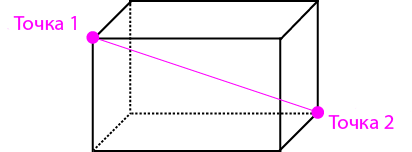
Упростить действия с регионами можно используя WorldEditCUI.
//pos1 – Устанавливает в качестве первой точки координат блок на котором вы стоите.
//pos2 – Устанавливает в качестве второй точки координат блок на котором вы стоите.
//hpos1 – Устанавливает в качестве первой точки координат блок на который вы смотрите.
//hpos2 – Устанавливает в качестве второй точки координат блок на который вы смотрите.
//wand – Дает вам деревянный топор, кликнув этим топором левой кнопкой мыши по блоку, вы установите первую точку, правой кнопкой – вторую.
//replace – заменяет все выбранные блоки на указанные в выделенном регионе. Например: //replace dirt glass – заменит всю землю на стекло в выбранной области.
//overlay – Покрыть регион указанным блоком. Например: //overlay grass – покроет регион травой.
//set – Заполнить пустую область указанным блоком. Например: //set 0 – Удалит все блоки в регионе (заполнит воздухом).
//walls – Создает стены из в выбранном регионе.
//sel – Снимает текущее выделение.
//hsphere [raised?] – Создает пустую сферу с указанными параметрами.
//hcyl – Создает пустой цилиндр с указанными параметрами.
//undo [num-steps] – Отменяет указанное количество ваших действий.
//redo [num-steps] – Восстанавливает указанное количество отмененных вами действий.
//sel – Позволяет выбрать форму выделяемого региона. cuboid – выделяет параллелепипед. extend – то же, что и cuboid, но при установке второй точки вы расширяете регион, не теряя выделение с уже выделенного. poly – выделяет только в плоскости. cyl – цилиндр. sphere – сферу. ellipsoid – эллипсоид (капсула).
//desel – Снимает выделение.
//contract [direction] – Уменьшить на указанное количество регион в выбранном направлении [direction] (north, east, south, west, up, down), если указано число – то и в противоположном направлении.
//expand [direction] – Увеличит регион на указанное количество блоков в указанном направлении [direction] (north, east, south, west, up, down), если указано число reverse-amount – то и в противоположном направлении.
//inset [-hv] – Сужает выбранный регион в каждом направлении.
//outset [-hv] – Расширяет выбранный регион в каждом направлении.
//size – Показывает количество блоков в выделенном регионе.
//regen – Заново генерирует выбранный регион.
//copy – Копирует содержимое региона.
//cut – Вырезает содержимое региона.
//paste – Вставляет содержимое скопированного региона.
//flip [dir] – Отразит регион в буфере в направлении dir, либо по направлению Вашего взгляда.
//pumpkins [size] – Создает тыквенное поле с указанным размером [size].
//hpyramid [block] [size] – Создает пустую пирамиду из блока [block], с размером [size].
//pyramid [block] [size] – Создает пирамиду из блока [block], с размером [size].
// – Дает вам супер кирку для быстрого разрушения блоков.
Компонент комментариев CComment
Команда клонирования
/clone
Клонирует ряд блоков в другое место. Очень полезно, если вы строите город и хотите скопировать несколько зданий в другие локации. « » – начальная точка. « » – конечная точка. И « » – это место, куда вы хотите перенести выбранные блоки.
Как изменить сложность
/difficulty
Изменяет сложность игры. Замените последнюю часть кода одним из следующих значений:
Пример: /difficulty peaceful
Наложите эффект на себя или на другого игрока
/effect [секунды] [уровень] [hideParticles]
Накладывает эффект на игрока. «[секунды]», «[уровень]» и «[hideParticles]» (спрятать частицы) – необязательные условия, поэтому не стесняйтесь игнорировать их, если вы не хотите изменять длительность действия, силу эффекта и видимость частиц. Если вы хотите снять эффект с игрока, введите «/effect clear».
Пример: /effect Gamer water_breathing 30
Наложите чары на предмет
/enchant [уровень]
Накладывает чары на предмет в руках игрока. Небесная кара, бич членистоногих, острота – любые чары, которые вы могли бы извлечь из книги или стола зачаровывания. Вот список ID чар.
Пример: /enchant Gamer minecraft:smite 1

Изменение опыта в Майнкрафт
/xp [игрок]
Дает игроку указанное количество очков опыта. Если вы просто хотите добавить уровни, что пригодится для зачаровывания, попробуйте «/xp L [игрок]».
Пример: /xp 100L Gamer
Изменение игрового режима
/gamemode
Изменяет режим игры для всех в игре. Добавьте имя игрока в конец команды, чтобы изменить режим только для него. Замените «» одним из следующих вариантов:
Пример: /gamemode Survival
Выдайте предмет или предметы
/give [количество]
Добавляет предмет в инвентарь игрока. Идеально, если вы хотите начать игру с полным набором алмазного снаряжения. Но имейте в виду, что количество работает только для стакающихся предметов. Вы не можете выдать себе 100 алмазных мечей за раз, хотя это было бы здорово. Полный список ID предметов можно получить здесь.
Пример: /give Gamer diamond_sword 1
Помощь, если команда не работает
/help [название команды]
Дает дополнительную информацию о любой команде консоли. Если вы пытаетесь выполнить команду, и она не работает должным образом, введите приведенную выше команду перед названием команды, которая не работает, и вам будет более подробно рассказано о том, как она работает.
Включите сохранение инвентаря в Майнкрафте
/gamerule keepInventory true
Изменяет правила игры так, что если вы умрете, то вы сохраните все предметы в инвентаре. Замените «true» на «false», чтобы отключить это.
Убейте всех или все
/kill
Команда воспроизведения звука
/playsound
Воспроизводит определенный звуковой файл. Прекрасно подходит, если вы хотите использовать командный блок для воспроизведения звука, когда кто-то открывает дверь. Кто не любит хорошие дверные звонки? Взгляните на все названия звуковых файлов здесь.
Пример: /playsound minecraft:entity.elder_guardian.ambient voice @a
Как посмотреть сид мира
/seed
Показывает сид для текущего мира, чтобы вы смогли продублировать мир или передать сид другу.
Установите точку спавна
/setworldspawn
Перемещает точку спавна в то место, где стоит игрок. Если вы не хотите этого делать, вы также можете установить точку спавна в заданное место с помощью «/setworldspawn »
Пример: /setworldspawn 100 80 0
Остановите время в Майнкрафте
/gamerule doDaylightCycle false
Эта команда полностью останавливает цикл дня и ночи, поэтому в мире всегда будет текущее время суток. Чтобы возобновить цикл, замените «false» на «true».
Заспавните моба
/summon [x] [y] [z]
Вызывает моба в определенном месте. Удалите часть с «[x] [y] [z]» в конце, чтобы моб появился прямо над вами. Только помните, что если вы спавните Иссушителя, вам нужно как можно быстрее делать ноги.
Пример: /summon creeper
Телепортация
/tp [игрок]
Телепортирует игрока в указанное место. И да, вы действительно можете телепортировать друга высоко в небо и смеяться, пока он летит обратно к земле.
Пример: /tp Gamer 100 0 10
Измените внутриигровое время
/time set
Устанавливает внутриигровое время. Добавьте одно из следующих чисел в конец, чтобы изменить время суток на:
Измените погоду на что-нибудь получше или похуже
/weather
Изменяет погоду в игре. Т.е. «/weather thunder» начнет грозу. Это просто необходимо для охоты на заряженных криперов. Никто не будет сидеть и ждать грозы.