
Minecraft Wiki
Из-за новой политики Microsoft в отношении сторонних ресурсов, Minecraft Wiki больше не является официальной. В связи с этим были внесены некоторые изменения, в том числе и обновлён логотип вики-проекта. Подробности на нашем Discord-сервере.
Вид от третьего лица
.png)
Вид от третьего лица спереди игрока.
.png)
Вид от третьего лица сзади игрока.
Вид от третьего лица позволяет игроку видеть окружающее пространство с точки зрения «снаружи».
Содержание
Использование [ ]
Различные перспективы можно переключать, нажимая F5 (или fn + F5 на других клавиатурах). Однократное нажатие отображает заднюю часть игрока, а повторное нажатие отображает переднюю часть. При повторном нажатии снова открывается вид от первого лица.
В Bedrock Edition его можно изменить в настройках; это единственный способ переключить камеру при использовании сенсорного ввода для игр.
В Minecraft China его можно изменить в HUD.
В режиме просмотра от третьего лица игрок может осмотрен под углом 0 градусов (ось Y), когда мышь выровнена с землей, до угла 90 градусов, если смотреть прямо на игрока.
Если игрок задыхается в этом режиме, камера автоматически переключается на вид от первого лица. Это не относится к Pocket Edition.
Вид спереди от третьего лица также можно увидеть, когда инвентарь выживания открыт; игрок в этом случае всегда смотрит на курсор.
История [ ]
Проблемы [ ]
Интересные факты [ ]
Галерея [ ]
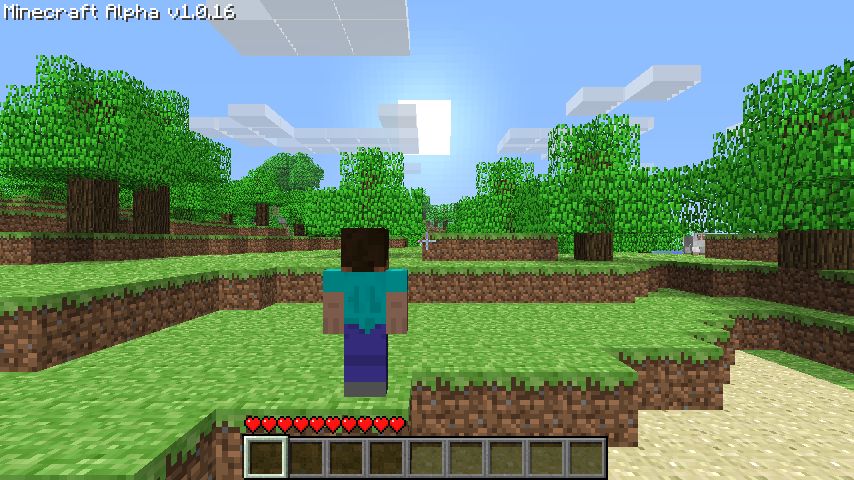
Вид от третьего лица с версии Alpha v1.0.14 по Alpha v1.0.17.
Minecraft Wiki
Из-за новой политики Microsoft в отношении сторонних ресурсов, Minecraft Wiki больше не является официальной. В связи с этим были внесены некоторые изменения, в том числе и обновлён логотип вики-проекта. Подробности на нашем Discord-сервере.
Камера
См. Camera на английском языке.
2 (  )
)
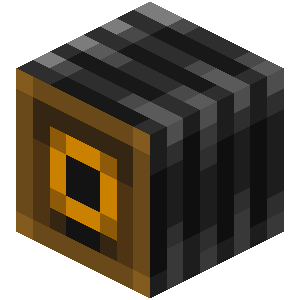
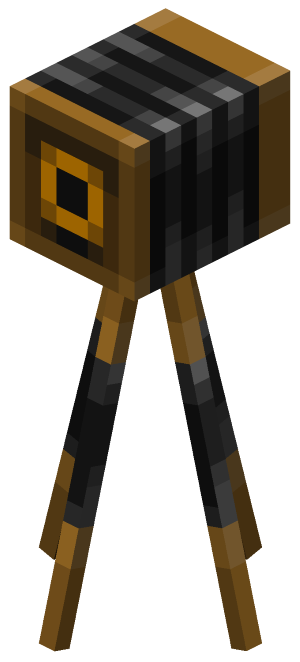
Камера (англ Camera) — это сущность, способная фотографировать и хранить изображения. В Education Edition, он работает вместе с предметом портфолио для создания коллекций изображений. [1]
Содержание
Использование [ ]
Чтобы сделать скриншот, проделайте следующее:
Получение [ ]
В Bedrock Edition, камера может быть получена только с помощью ресурспаков или редакторов инвентаря.
Использование [ ]
Информация [ ]
Использование камеры из инвентаря делает снимок экрана от первого лица. Он также может быть размещён, создав камеру сущность, которая может отслеживать пользователя и делать снимки с точки зрения камеры. Фотографии, сделанные с помощью камеры, отображаются в портфолио.
Снимки крупным планом предмета на земле можно сделать, удерживая клавишу Shift при щелчке правой кнопкой мыши.
[Гайд] Создаём камеру без модов!


Итак, для начала работы, нам потребуется зайти в мир, с которым мы будем работать. В начальной точке поставьте губку, а на неё табличку с надписью «1» в первой строчке. Направление таблички указывает то место, куда смотреть камера при пролёте до следующей точки. Создание следующего кадра ничем не отличается от предыдущего. Только не забудьте изменить надпись на «2«. Таким образом и продолжайте работать. После создания всех кадров можно закрывать карту.
Теперь нам потребуется MCEdit. Скачать его можно здесь. Также, нам потребуются специальный фильтр, который нужно будет переместить в папку «filters«. Отлично. Заходим в MCEdit и выбираем мир, в котором мы ранее производили изменения. Следующим шагом будет выделение области, в которой поместятся все контрольные точки вместе с губками и табличками. Затем нажмите «Filter» в меню снизу. Выберите фильтр «Camera Studio Filter«. Параметр «Total Travel Time» отвечает за общее время облёта. Нажмите «Filter» и сохраните файл на компьютер. Далее в меню снизу нажмите «Export» и экспортируйте сохранённый ранее файл на карту. Выберете подходящее место и нажмите «Export«. Готово. Можно заходить в игру.
Также, не стоит забывать, что команда возможность телепортировать игрока под определённым углом поворота была добавлена в версии 1.8 (Снапшоты). Поэтому, данный подход не будет работать на меньшей версии.
К сожалению, данный фильтр имеет несколько багов, которые надо будет исправить вручную. Объяснять всё это в текстовом очень долго и достаточно сложно, поэтому я предлагаю Вам посмотреть видео-урок по работе с данным фильтром:
Как приближать в Майнкрафте? Как в Minecraft приблизить экран, камеру?

На самом деле, изначально такой функции не предусмотрено, так как разработчики не думали что она понадобится. Но после того как игра стала мультипопулярна, геймеры со всего мира объединились и изобрели специальный мод. Он называется «Optifine», его можно скачать бесплатно, и затем приближать экран путем нажатия кнопки » Ctrl».
Майнкрафт уникален тем, что он настолько нравится игрокам, что они готовы сами изобретать улучшения игры, создавая бесплатные моды. Когда игроки поняли, что возможность увеличивать и приближать предметы, вращая камеру, в игре отсутствует, то они изобрели следующий способ:
Вот и весь, в принципе, не трудный пусть того, как приближать в Майнкрафте. Так что остается поблагодарить фанатов-альтруистов.
Для того, чтобы приблизить экран ( камеру ) в Майнкрафте, для начала нужно установить мод под названием » Optifine «, а затем, удерживая кнопку «левый Ctrl», делается увеличение на дальность.
Без установки дополнительного мода такая возможность в игре не предусмотрена.
В Майнкрафте можно приближать даже без модов.
Если у вас Mac, то сделать это вы сможете нажав левый Ctrl. На других компьютерах такая функция не работает.
В ином случае попробуйте зажать один из Ctrl и прокрутить колесиком мышки. Но часто и этом вам не поможет, потому лучше установите мод Optifine, который позволит масштабировать.
Действительно, для того, чтобы в игре «Minecraft» иметь возможность приближать камеру, нужно будет установить мод.
Можно установить мод под названием «Optifine», можно любой другой мод на приближение (например, «Zoom Mod»).
После установки появляется возможность приближать камеру (а если точнее, то присматриваться), для чего нужно лишь нажать на левую клавишу «Ctrl».
В minecraft найти железную руду не сложно.
Обычно я находил железную руду в обычных пещерах (если железа нет, то копайте горизонтально).
Также можно самому сделать шахту, главное копайте как можно глубже.
Советую копать по методу лестницы, то есть копаете два блока вперед и один вниз, соответственно ставя факелы на некотором расстоянии друг от друга (это для безопасности и для того, чтобы не потеряться).
Я очень часто находил железную руду под горами, просто идете к подножию и копаете горизонтально и потихоньку вниз.
Удачи в поиске руды!
В майнкрафте ты играешь за человека попавшего на остров где тебе предстоит выживать, строить что душе угодно,добывать ценные руды и создавать нужные вещи. Существует три режима одиночной игры и сетевая, где ты можешь поиграть с друзьями. Сейчас так же существуют разные игры в майнкрайте: голодные игры, прятки, и многое другое. В общем, я советую поиграть)
Недавно купил дочке сенсорный мобильный телефон Самсунг s5230. Довольно долго разыскивал в интернете где можно скачать бесплатно игры для телефона с сенсорным экраном. Наконец нашел страничку, где представлены сенсорные игры именно для нужного мне телефона Samsung s5230.
Я скачал бесплатно эти игры и дочка проверила их на своём сенсорном телефоне. Все игры работают!
Для дочычи глины лучше всего использовать лопату, но подойдет любой другой инструмент.
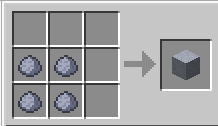
Из четырех комков глины можно скафтить обратно глиняный блок.
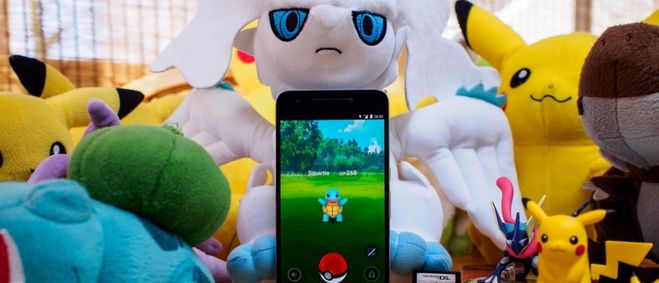
Конечно же, указанные разработчиками требования и пожелания не могут быть одинаковыми абсолютно для всех устройств. Лучше самому скачать игру и лично протестировать её, чтобы убедиться, подходит она к данному девайсу или нет. Но всё же разработчики игры Pokemon Go предлагают некие минимальные системные требования при установке. Вот они.
Pokemon Go для Android: от 4.4 до 6.0.1 (Android N не поддерживаются)
Обязательна поддержка GPS, а также сервисов локации. Не поддерживаются процессоры, работающие на базе Intel.
Для iOS устройств требуется: iPhone 5+
iOS 8+ (желательно 6, лучше выше)
Minecraft Wiki
Из-за новой политики Microsoft в отношении сторонних ресурсов, Minecraft Wiki больше не является официальной. В связи с этим были внесены некоторые изменения, в том числе и обновлён логотип вики-проекта. Подробности на нашем Discord-сервере.
Настройки

Демонстрация настроек в Java Edition 1.12.2.
Настройки в Minecraft используются для изменения условий игрового процесса и визуального восприятия. Чтобы выбрать определённый параметр, необходимо нажать кнопку Настройки в главном меню.
Дополнительные значения изменяются путём редактирования файла options.txt (Java Edition).
Содержание
Java Edition [ ]
Настройки [ ]
Список настроек с описанием параметров.
Внешний вид [ ]
| Настройка | Описание | Параметры |
|---|---|---|
| Плащ | Изменение отображения плащей у игроков. Деактивация настройки также повлияет на элитры. | Включить / Выключить |
| Куртка | Изменение отображения куртки. | Включить / Выключить |
| Левый рукав | Изменение отображения левого рукава. | Включить / Выключить |
| Правый рукав | Изменение отображения правого рукава. | Включить / Выключить |
| Левая штанина | Изменение отображения левой штанины. | Включить / Выключить |
| Правая штанина | Изменение отображения правой штанины. | Включить / Выключить |
| Головной убор | Изменение отображения головного убора. | Включить / Выключить |
| Основная рука | Изменение ведущей руки. | Правая / Левая |
Музыка и звуки [ ]
Настройки графики [ ]
Потрясающе! — использование экранных шейдеров для отрисовки погоды, облаков и частиц через прозрачные и полупрозрачные блоки и воду.
Детальная — использование графических эффектов высокого качества, включая облик дёрна, прозрачной листвы, воды, теней и облаков;
Быстрая — деактивация настройки для повышения FPS.
Управление [ ]
Данная вкладка предназначена для настройки управления.
Данная вкладка предназначена для изменения языка
Настройки чата [ ]
Пакеты ресурсов [ ]
Данная вкладка предназначена для выбора пакета ресурсов.
Сбор данных [ ]
| Настройка | Описание | Параметры |
|---|---|---|
| Отправка данных | Использование отправки определённой информации Mojang AB для улучшения Minecraft. | Включить / Выключить |
Bedrock Edition [ ]
| Настройка | Описание |
|---|---|
| Имя пользователя | Изменение публичного имени пользователя (недоступно при входе в Minecraft Realms, можно изменить через Xbox Live). |
| Громкость звука | Регулирование уровня громкости звука. |
| Сложность | Изменение уровня сложности игрового процесса (4 опции, аналогично Minecraft: Java Edition (с версии Alpha 0.12.1)). |
| Вид от третьего лица | Изменение использования вида от третьего лица. |
| Многопользовательская игра | Изменение разрешения пользователям присоединяться к серверу. |
| Широковещательный канал в LAN | Изменение разрешения локальным пользователям присоединяться к серверу. |
| Широковещательный канал в Xbox Live | Пригласить друзей из Xbox Live, чтобы присоединиться к серверу. |
Управление [ ]
Данная вкладка предназначена для настройки управления.