
Как установить моды на Майнкрафт [1.17.1] [1.16.5] [1.15.2] [1.14.4] [1.12.2] [1.7.10]

Инструкция как установить моды на Майнкрафт всех версий, полный гайд для новичков в котором показана установка модов в Minecraft, если вы не умеете устанавливать моды в майнкрафт, то этот гайд для вас. Внизу новости вы найдете частые проблемы и способы их решения, если у вас, что то не получается, посмотрите внизу новости.
Пошаговая инструкция по установке модов:
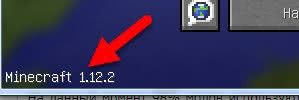
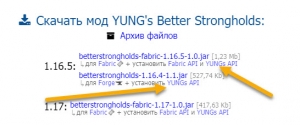
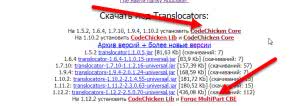
Найдя желаемый мод посмотрите в раздел установки, там указана для какого загрузчика данный мод, так же эта информация может быть указана у конкретного файла, подписано «для Forge» или «для Fabric».
Перейдите на страницу и скачайте фордже для вашей версии игры, либо Fabric.
Если у вас Windows, то скачайте “ exe — установщик“, если у вас другая операционка, то качайте вторую версию.
Запустите скачанный файл и нажмите OK.
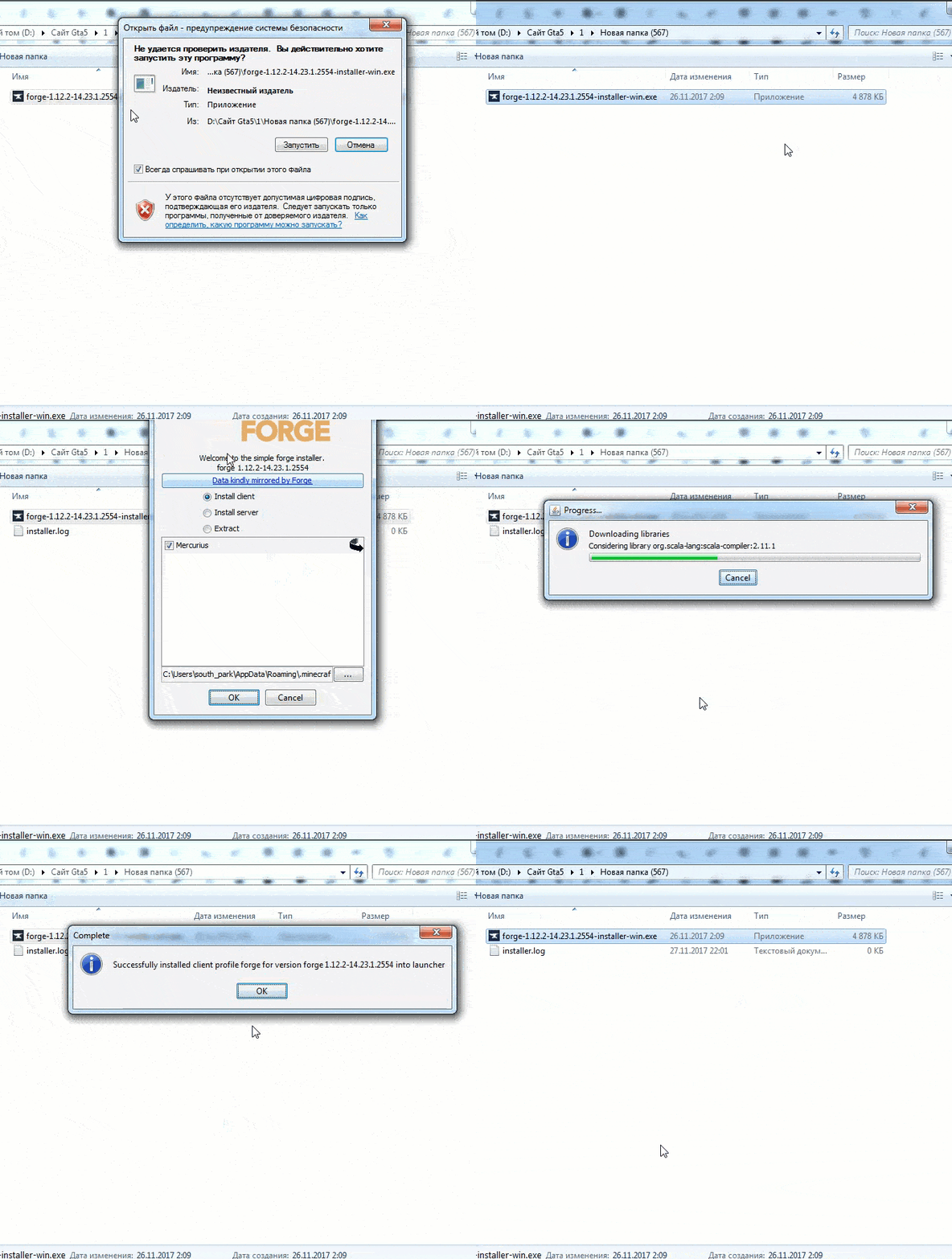
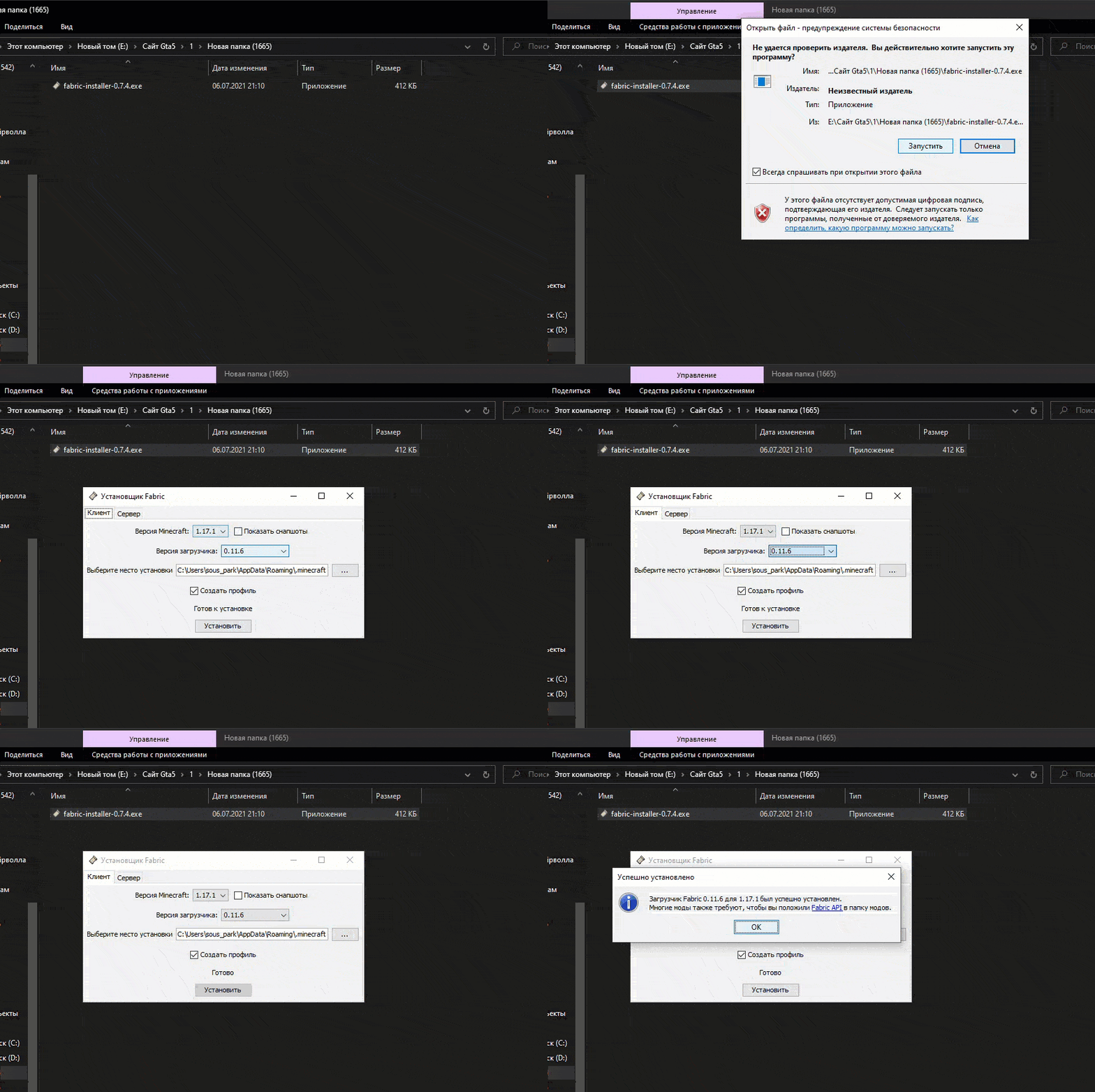
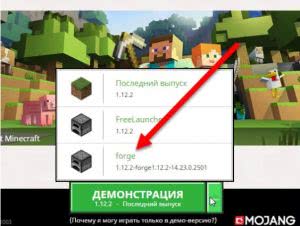
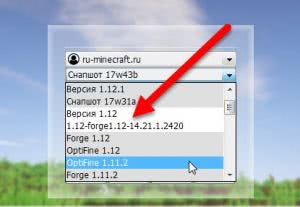
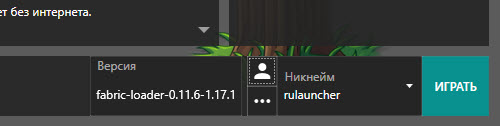
Выберите и запустите данную версию игры, если игра запустилась, закрываем ее.
Шаг 5.
Вам необходимо перейти в папку с игрой, она находится тут:
C:\Users\Ваш_Пользователь\AppData\Roaming\.minecraft
Как найти папку Appdаta
Внутри папки .minecraft вам нужно найти папку mods, если ее нет, создайте ее сами.
Скопируйте файл мода в данную папку и можете запускать игру — версия с припиской Forge.
Проблема 2.
После запуска игра сообщает, что требуется другая версия Forge
Сам фордж часто обновляется, вам необходимо скачать самую последнюю версию и установить ее. (можно поверх уже установленной, главное в списке версий выбирайте более новую версию)
Создание и запуск Minecraft сервера с модами на Fabric
Это подробный гайд, инструкция по созданию и запуску Minecraft сервера с модами для Fabric который можно запустить из под Windows (и Linux). В статье я шаг за шагом покажу как создать сервер, базовые настройки, дам советы относительно установки модов.
Установка необходимой версии Java:
Скачали, установили, рекомендую сразу запомнить адреса расположения исполнительного файла Java, они нам понадобятся:
В случае JDK 8 установленной по ссылке выше это C:\Program Files\OpenJDK\jdk-8.0.262.10-hotspot\bin\java.exe
В случае JDK 16 установленной по ссылке выше это C:\Program Files\Java\jdk-16.0.2\bin\java.exe
Предварительная загрузка файлов сервера:
Для установки Fabric сервера для любого Minecraft нам понадобится официальный установщик Fabric, он же устанавливает и сервер, нужно скачать exe или jar версию.
Запустите скачанный файл, выберите вкладку «Сервер», выберите нужную версию Minecraft и папку в которой будет ваш будущий сервер.
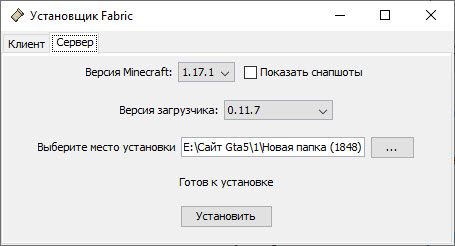
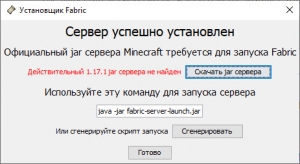
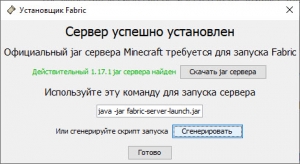
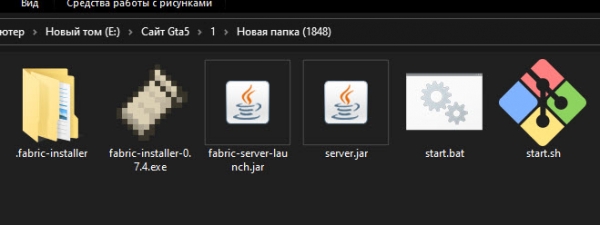
Итак, я надеюсь вы установили JDK на первом шаге и запомнили адреса до исполнительного файла Java.exe, сейчас они нам понадобятся. Напомню, что Fabric сервер у майнкрафт 1.14-1.16.5 работает на JDK 8, а у 1.17 и более новых на JDK 16.
Кликните ПКМ по start.bat и измените его (либо можете открыть любым текстовым редактором),
замените java на «C:\Program Files\OpenJDK\jdk-8.0.262.10-hotspot\bin\java.exe» или «C:\Program Files\Java\jdk-16.0.2\bin\java.exe» (с кавычками) в зависимости от версии майнкрафт.
Так же добавьте параметр -Xmx2048M где 2048 это максимальное количество оперативной памяти доступной для сервера, не забудьте кавычки, не допускайте лишних символов, пробелов либо их отсутствия, сохраните файл.

Первый запуск сервера.
Запустите файл start.bat, вы увидите черное окно консоли, а в папке сервера появятся новые файлы и папки. Можете закрыть окно сервера, он пока все равно не запустился.
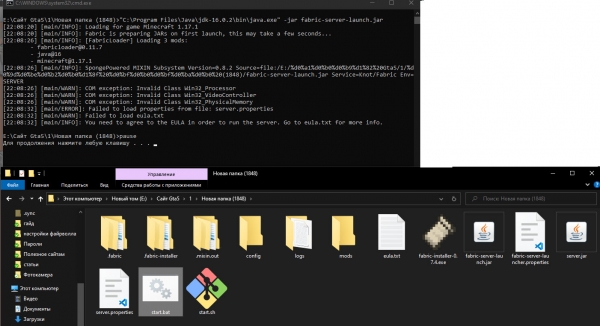
Откройте появившийся файл eula.txt, замените в нем eula=false на eula=true, это кстати говоря подтверждение что вы согласны с EULA использования сервера, т.е лицензионное соглашение, сохраните.
Базовая настройка сервера:
Все прочие параметры server.properties не являются обязательными, но в этом файле вы сможете указать название сервера, разрешить полет, включить нужный режим игры, запретить нижний мир или край, запретить спавн монстров, указать принудительный ресурспак, указать ники для белого списка и многое другое.
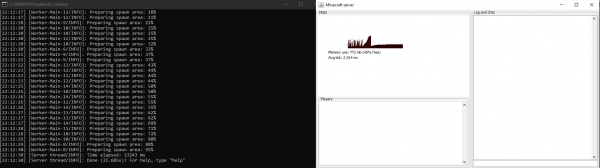
Повторный запуск сервера
Установка и удаление модов:
Fabric моды устанавливаются аналогично обычному майнкрафту, вы помещаете мод и все дополнительные необходимые моды в папку mods выключенного сервера, но есть несколько важных правил описанных ниже. У модов на сервере так же есть папка с конфигами, где можно их настроить. Удаление модов из папки Mods удалит мод с сервера, в отличии от forge сервера на данный момент сервер не требует подтверждения удаления с карты предметов и блоков удаленного мода, он их удаляет сам, будьте аккуратны.
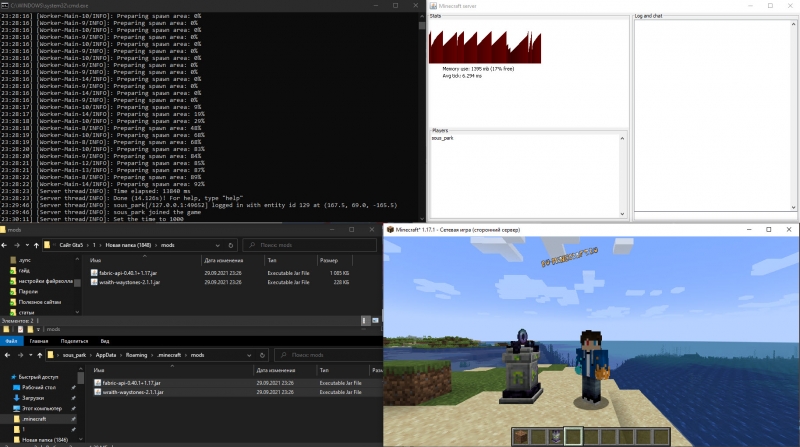
Если все прошло успешно и вы подключились к серверу, поздравляю вас, ниже на скриншоте видно папки mods клиента и сервера, 2 окна сервера и окно игры с модом.
Правила установки модов
Как менять конфиг модов в майнкрафте
Майнкрафт, особенно с модами — очень требовательная к ресурсам ПК игра, анон. Если у тебя слабая печка, то ты скорее всего окажешься не доволен производительностью игры. В этой статье специально для тебя были собраны все возможные рекомендации по оптимизации Minecraft, с которыми в кубач можно будет поиграть даже на некропк. Впрочем, пользуйся вдумчиво и аккуратно: некоторые из них могут оказать обратный эффект и лишь усугубить ситуацию.
Оптимизация аргументов запуска
Аргументы запуска (JVM флаги) — отличный способ облегчить жизнь твоему сборщику мусора и в целом начать использовать ресурсы комьютера более эффективно. Учти, что некоторым флагам может понадобиться полная версия джавы, т. е. JDK . (или серверная JRE )
Флаги, не описанные в статьях выше:
Оптимизация с помощью модов
С помощью модификаций можно добавлять не только килотонны нового контента, но и заставлять игру работать быстрее.
Оптимизация новейшей версии (1.16.4)
| Мод | Описание |
|---|---|
| OptiFine | Расширенные настройки графики, оптимизация для некропк, шейдеры для йобапк. |
| Phosphor | Заметные оптимизации светового движка. |
| Lithium | Значительные бусты физики, загрузки чанков, ИИ мобов, редстоуна, etc. |
| Sodium | ВНЕЗАПНО релизнулся. По заявлению автора, бустит фпс в 400%, что правда. |
| OptiFabric | Без этой штучки фабрик и оптифайн не дружат. |
| FastFurnace и FastWorkbench | Кэширование рецептов верстака и печки, что способствует экономии процессорного времени. Эффект заметен лишь на больших серверах с множеством баз. В сингле вряд ли почувствуется. |
| Мод | Описание |
|---|---|
| OptiFine | Расширенные настройки графики, оптимизация для некропк, шейдеры для йобапк. |
| Phosphor | Заметные оптимизации светового движка. |
| VanillaFix | Различные багфиксы, а ещё игра не будет закрываться из-за крашей. Musthave! |
| FoamFix | Значительная экономия ОЗУ посредством хитрого шаманства. |
| AI Improvements | Оптимизация ИИ мобов путём кастрирования патфайндинга. |
| Surge | Ускорение загрузки игры и пара багфиксов. |
| Multithreaded Noise | Многоядерная генерация перлин нойза; чем больше ядер у процессора — тем лучше. |
| Performant | Различные оптимизации патфайндинга, оптимизация мобов (и энтитей в целом). |
| Unloader | Более агрессивная выгрузка измерений, что в теории фиксит утечки памяти. |
| TexFix | Экономия памяти при использовании детализированных ресурспаков. (если не используешь их, мод тебе не нужен. |
| BetterFps | Оптимизация рендеринга путём повышения эффективности sin() и cos() функций. (этим по сути дублирует функционал OptiFine, но у мода есть и уникальные фичи, поэтому он тут. |
| Chunk-Pregenerator | Быстрая прегенерация чанков мира в определённом радиусе, очень спасает от лагов во время путешествий в неизученные места. А ещё имеет няшный интерфейс и даже умеет в ретроген! |
| FastFurnace и FastWorkbench | Кэширование рецептов верстака и печки, что способствует экономии процессорного времени. Эффект заметен лишь на больших серверах с множеством баз. В сингле вряд ли почувствуется. |
| Мод | Описание |
|---|---|
| OptiFine | Расширенные настройки графики, оптимизация для некропк, шейдеры для йобапк. |
| BetterFps | Оптимизация рендеринга путём повышения эффективности sin() и cos() функций. Дублирует функционал OptiFine, но есть и уникальные фичи. |
| Chunk-Pregenerator | Позволяет заранее генерировать чанки мира, чем спасает от лагов во время путешествий в неизученные места. А ещё имеет няшный GUI и даже умеет в ретроген. (На 1.7.10-версию GregoriousT советует этот патч для ваниллы и этот патч, если установлен Forge Multipart, чтобы избежать крашей во время прегенерации. Источник. |
| FastCraft | Много разных ощутимых оптимизаций. С OptiFine работает только последняя версия, в которой, ради совместимости с оптифайном, чуть порезали оптимизаций. Так что, если не пользуетесь оптифайном, выбирайте предпоследнюю версию. |
| Thaumic Fixer | Фиксит лаги во время сканирования таумометром в Thaumcraft. Требует, очевидно, Thaumcraft. Используйте на свой страх и риск, ведь в комментариях к моду пишут о множестве проблем и багов. |
TIP: Некоторые моды имеют возможность отключить особо тяжёлый функционал, и снизив тем самым нагрузку на ПК.
Например, в конфиге Lycanites Mobs есть опции Disable Model Alpha и Model Multipass, которые облегчат жизнь твоему ПК, порезав рендер моделек ликанитов и альфа-канал. А разработчик Twilight Forest в конфиге мода вообще отвёл отдельную секцию для настроек производительности. Подобное снисхождение для обладателей некропекарен имеется во многих модах, анон, не ленись читать конфиги!
Обновление библиотек старых версий
Если ты играешь на версиях до примерно 1.12.2, то для повышения производительности и исправления багов стоит обновить библиотеки, которые использует майнкрафт.
Отключение логов
Если ты — счастливый обладатель медленного HDD в 2020 году, то может помочь отключение логгирования в майнкрафте. Для этого добавьте к аргументам запуска -Dlog4j.configurationFile=log4j2.xml и создайте в директории игры файл log4j2.xml со следующим содержанием:
Ram-диск
Если у тебя ещё остаётся оперативная память, после запуска майнкрафта, ты можешь перенести мир на ram-диск. Также я слышал слух, про то, что имеет смысл перенести JVM на рамдиск и пользуюсь этим советом, но доказательств пользы у меня нет.
TIP: Не пользуйся фичей, если собираешься прегенерировать чанки! Оперативная память закончится моментально. Сейв, с оверворлдом, прогруженным на радиус
300 чанков, запросто съедает больше гигабайта места! И в целом ей стоит пользоваться, только если после запуска майнкрафта и всего, нужного вам во время игры, у вас остаётся гигабайт-другой оперативки: если вы выделите недостаточно места на рамдиске под мир, то потеряете часть своего драгоценного прогресса по игре, когда сейв заполнит весь рамдиск, а если выделите всё, что у вас есть, и оперативка заполнится, то будете сидеть перед замершим компом и ждать, пока OOMKiller прихлопнет вам майнкрафт!
В Linux используется tmpfs и автобекап. Этот гайд хоть и находится на вики арча, но подойдёт для 99% линуксов.
Для Windows есть огромный зоопарк какого-то софта для рамдисков, тот, кто сейчас это пишет, не может ничего порекомендовать из него.
Мод InGame Config Manager 1.12.2/1.11.2 (Изменение игровых деталей)
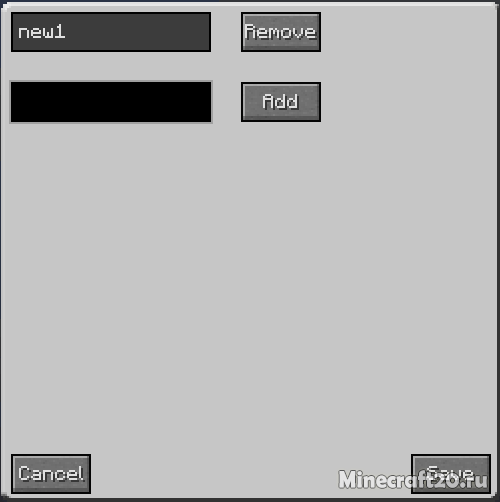
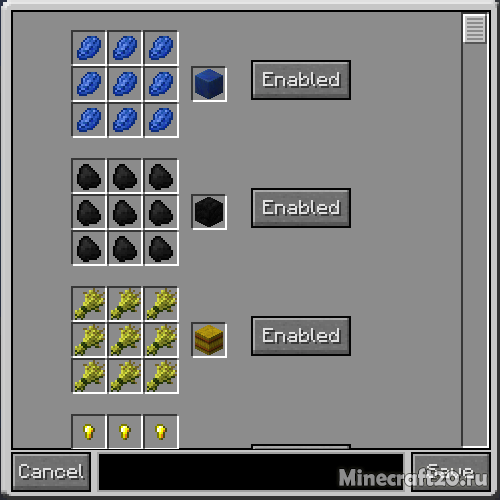
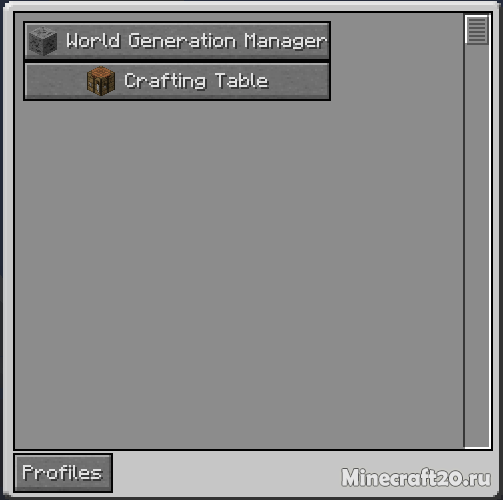
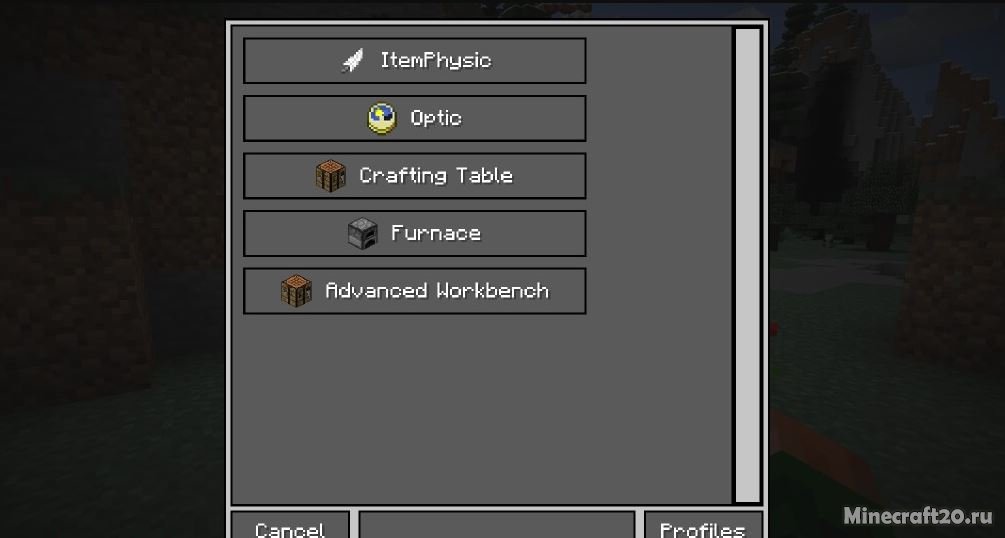
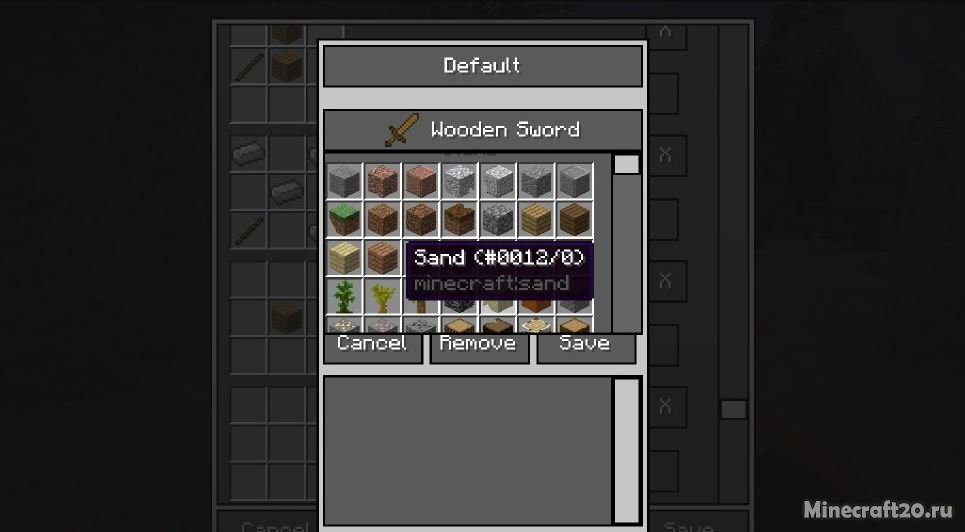
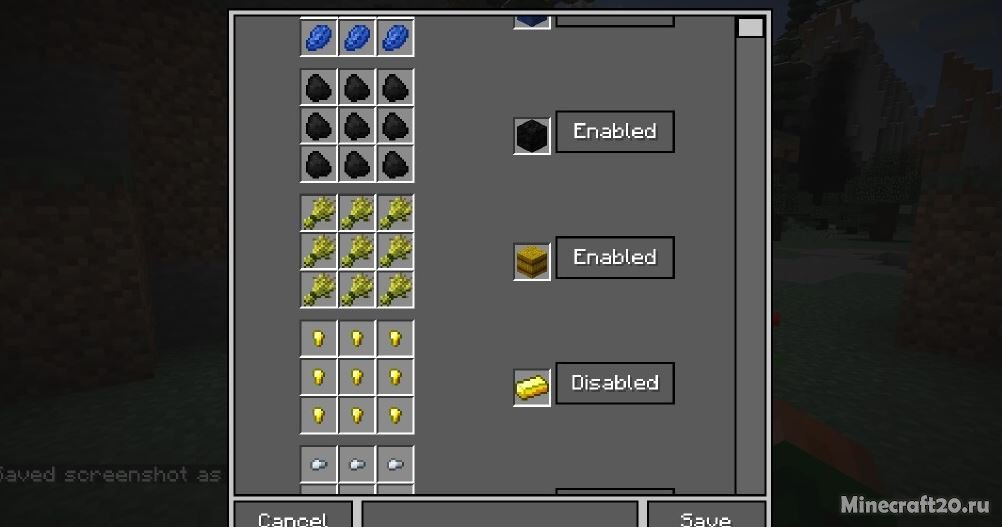
InGame Config Manager – мод на Майнкрафт 1.12.2/1.11.2, который позволит каждому игроку внести ряд изменений в игровой процесс. Какие же именно эти изменения могут быть? Теперь вы сможете вносить изменения в различные крафты, а также добавлять самостоятельно новые крафты и даже вносить некоторые новые текстуры с помощью специальной папки в файлах данного мода. Также теперь вы сможете расширять сетки крафтом, а также добавились прочие возможности для крафтов в игре.
Также теперь можно:
Команды
Открывает графический интерфейс для настройки всех вещей
/ConfigManager
Получает или задает значение указанного сегмента
/igcm (value)
Как установить мод
Как повысить FPS и устранить лаги в Minecraft
На первый взгляд Minecraft может показаться нетребовательной игрой с довольно простой графикой. Но иногда даже владельцы мощных ПК сталкиваются с низкими показателями FPS. Чтобы устранить эту проблему, необходимо для начала определить, почему Майнкрафт лагает. В некоторых случаях для повышения производительности достаточно всего несколько простых действий. Заметно повысить FPS могут даже владельцы слабых компьютеров, но им для этого придется прибегнуть к максимальной оптимизации.
Возможно, выполнение всего одного пункта позволит тебе играть в Minecraft с достаточным уровнем комфорта.
Установка и настройка Optifine
Настройки графики в стандартном Minecraft довольно ограничены, с их помощью ты сможешь изменять лишь базовые параметры. Провести более тонкую настройку поможет замечательный мод Optifine, который можно установить практически на любую версию игры.
Даже без изменения настроек Optifine зачастую увеличивает количество FPS в Minecraft в 2 раза.
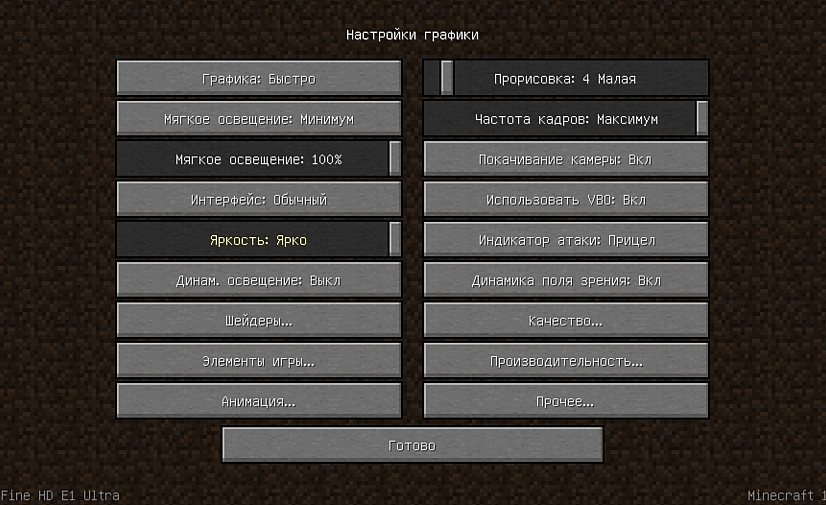
После установки этого мода ты, скорее всего, заметишь значительное улучшение производительности. Если же его будет недостаточно, то всегда можно заняться тонкой настройкой. Проще всего переключить качество графики с «Детально» на «Быстро», а также уменьшить до низких значений дальность прорисовки.
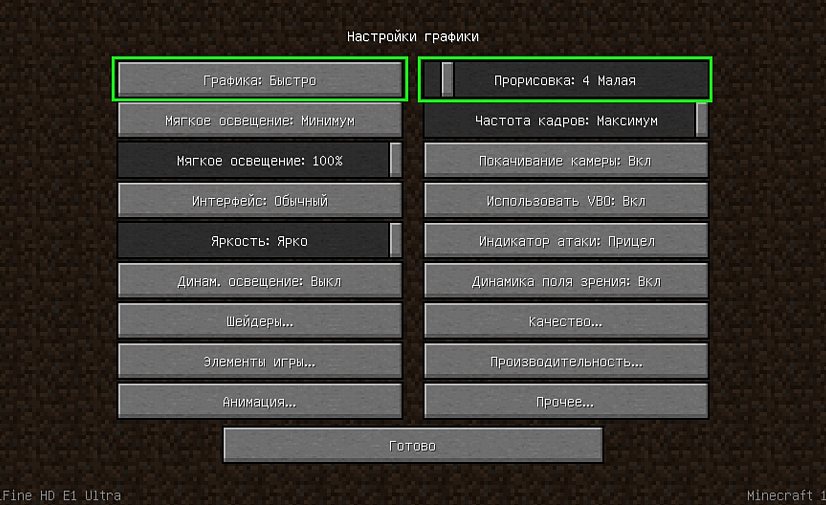
Для владельцев слабых видеокарт очень полезно будет минимизировать или даже вовсе убрать сглаживание. Это можно сделать в разделе «Качество». В Майнкрафте этот параметр имеет не настолько большое влияние на качество картинки, как в большинстве других игр.
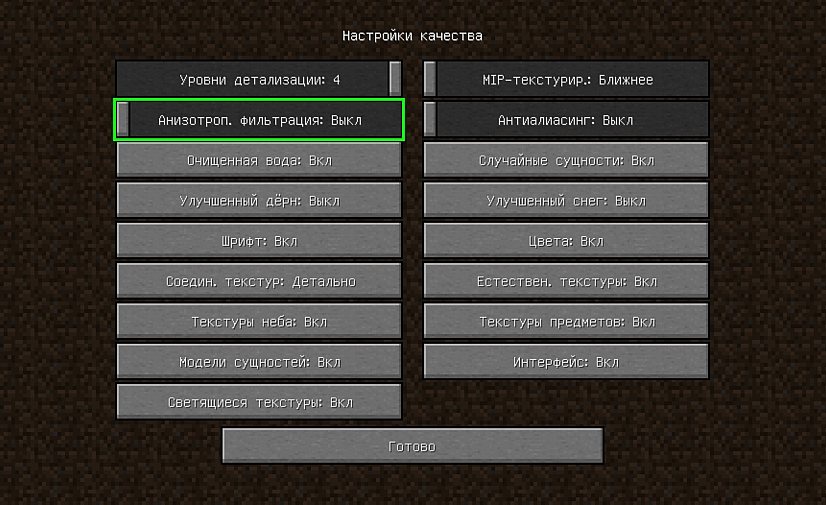
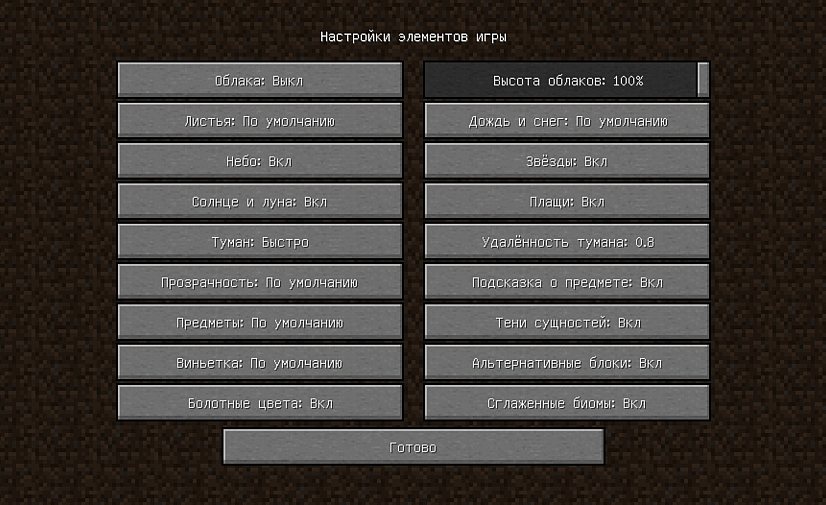
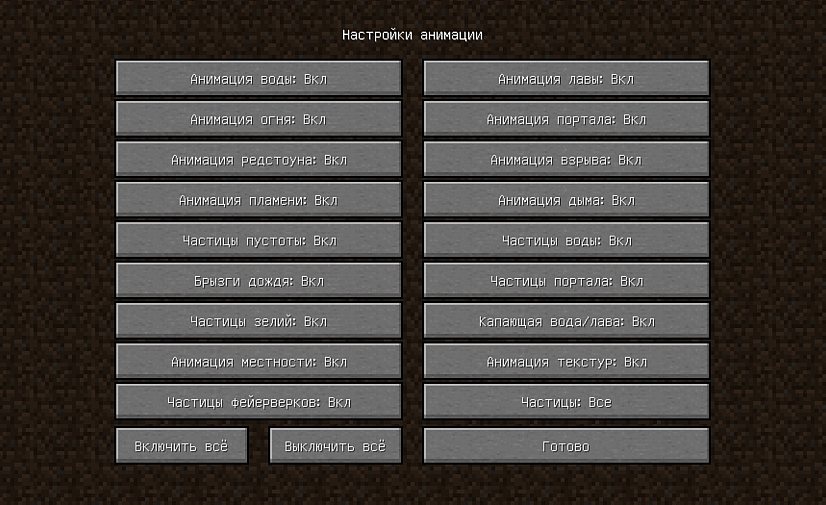
Optifine также позволяет детально настроить отображение и анимацию большинства элементов игры. Ты можешь отключить то, что для тебя не имеет большого значения. Всегда полезно убирать тени, иногда это может добавить 15-20 FPS.
Так же Optifine добавляет раздел настроек «Производительность». В нем лучше активировать все пункты, все они могут положительно повлиять на оптимизацию.
Моды для повышения FPS
Многие процессы и функции в Майнкрафте не оптимизированы, что позволяет сторонним разработчикам создавать моды, при помощи которых можно поднимать FPS. Некоторые из них хороши для ванильной версии, другие помогут тебе уменьшить количество лагов в больших сборках. Мы предлагаем список наиболее эффективных и простых в установке модификаций:
Для максимальной эффективности ты можешь использовать сразу несколько модов. Кроме того, все они полностью совместимы с Optifine.
Обновление Java и выделение памяти
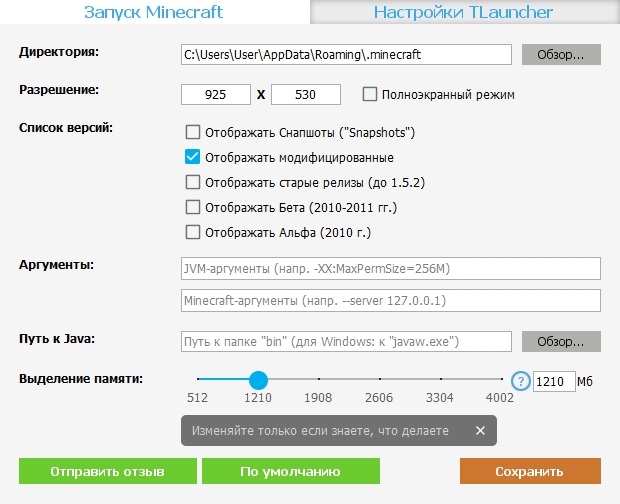
Minecraft работает по технологиям Java и потребляет не всю оперативную память, а лишь тот объем, который задан в настройках. Иногда его оказывается недостаточно, особенно если играть с большим количеством модов. Если ты играешь в Майнкрафт через лаунчеры, то изменить выделяемый объем памяти очень просто. Достаточно зайти в настройки и переместить соответствующий ползунок. Для примера скриншот из TLauncher.
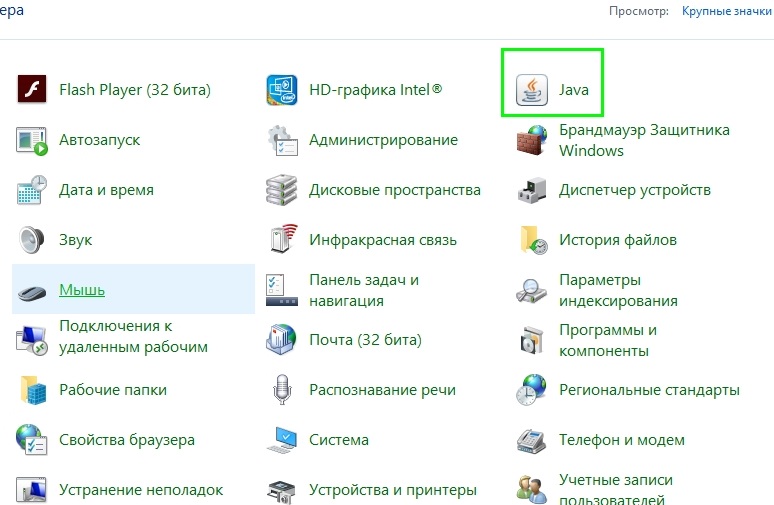
Настроить выделение памяти без лаунчера можно и через панель инструментов. Для этого выполни такую последовательность действий:
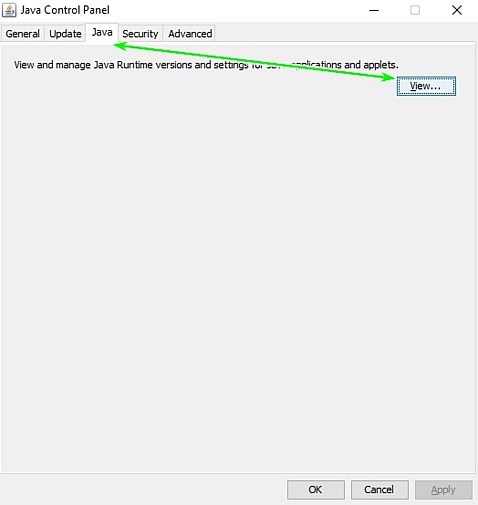
После этого откроется панель настроек, на которой тебе нужно перейти во вкладку Java и нажать кнопку View.
В появившемся окне можно задать выделение памяти на свое усмотрение. Это делается в столбце Runtime Parameters. В зависимости от количества ОЗУ на твоем компьютере, рекомендуется указывать такие параметры:
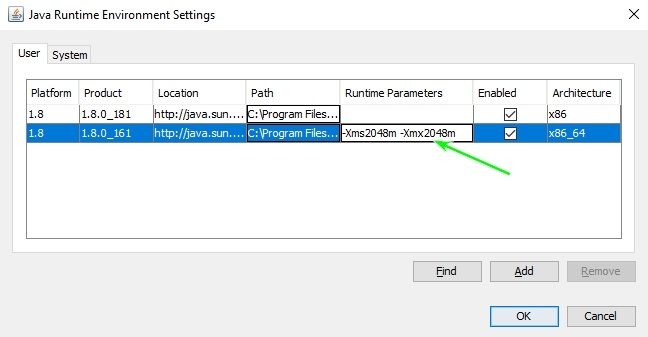
Выделяя память для Java, оставляй свободными не менее 1 Гб, иначе появится шанс зависания Windows или вылетов игры.
Если на твоем ПК установлено более 4 Гб оперативной памяти, то лучше скачать 64-битную версию Java. Её всегда можно найти на официальном сайте.
Установка оптимизированных ресурспаков
Заменяя стандартные текстуры, ты можешь добиться заметного уменьшения количества лагов.. Ты можешь выбрать оптимизированный текстурпак или ресурспак для буста ФПС, который не только увеличит производительность, но и улучшит графику в игре. Как правило, лучше всего повышают производительность текстуры для PvP.
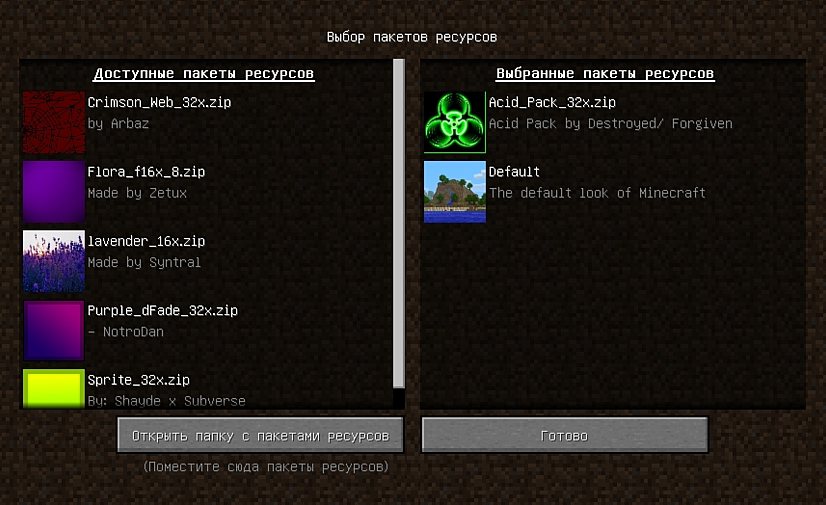
Для использования ресурспаков и текстурпаков в Майнкрафт тебе предварительно нужно будет установить Optifine. Поскольку этот мод сам по себе повышает FPS, ты сможешь повысить производительность более чем в два раза.