
Консольные команды и читы для Minecraft
Неважно, нужно ли вам скопировать существующую сборку, изменить режим игры или просто считерить, консольные команды в Minecraft – важная часть игры, с которой мы сталкиваемся каждый день. Существует множество различных команд, все из которых различаются по сложности, и мы пробежались по тем из них, которые обязательно знать и которые вы сможете использовать, чтобы потроллить ваших друзей. Потому что каким был бы Minecraft без дружеского грифинга?
Если вам интересно, как вводить команды для консоли Minecraft, перечисленные ниже, все, что вам нужно сделать, это нажать клавишу косой черты (/), и появится небольшое окно. Введите код и нажмите Enter, и ваша команда активируется.
Если вам нужно больше советов по Minecraft от нас, ознакомьтесь с нашими лучшими сидами для Minecraft и лучшими модами для Minecraft.
Селекторы
Ниже приведены селекторы, то есть коды сокращений, которые избавляют вас от необходимости вводить имена разных игроков. Их стоит запомнить, чтобы вам не пришлось вводить ники типа «Sniper_Kitty_Bruv_91» каждый раз, когда какой-нибудь идиот присоединяется к вашей игре.
Команда клонирования
/clone
Клонирует ряд блоков в другое место. Очень полезно, если вы строите город и хотите скопировать несколько зданий в другие локации. « » – начальная точка. « » – конечная точка. И « » – это место, куда вы хотите перенести выбранные блоки.
Как изменить сложность
/difficulty
Изменяет сложность игры. Замените последнюю часть кода одним из следующих значений:
Пример: /difficulty peaceful
Наложите эффект на себя или на другого игрока
/effect [секунды] [уровень] [hideParticles]
Накладывает эффект на игрока. «[секунды]», «[уровень]» и «[hideParticles]» (спрятать частицы) – необязательные условия, поэтому не стесняйтесь игнорировать их, если вы не хотите изменять длительность действия, силу эффекта и видимость частиц. Если вы хотите снять эффект с игрока, введите «/effect clear».
Пример: /effect Gamer water_breathing 30
Наложите чары на предмет
/enchant [уровень]
Накладывает чары на предмет в руках игрока. Небесная кара, бич членистоногих, острота – любые чары, которые вы могли бы извлечь из книги или стола зачаровывания. Вот список ID чар.
Пример: /enchant Gamer minecraft:smite 1
Изменение опыта
/xp [игрок]
Дает игроку указанное количество очков опыта. Если вы просто хотите добавить уровни, что пригодится для зачаровывания, попробуйте «/xp L [игрок]».
Пример: /xp 100L Gamer
Изменение игрового режима
/gamemode
Изменяет режим игры для всех в игре. Добавьте имя игрока в конец команды, чтобы изменить режим только для него. Замените « » одним из следующих вариантов:
Пример: /gamemode Survival
Выдайте предмет или предметы
/give [количество]
Добавляет предмет в инвентарь игрока. Идеально, если вы хотите начать игру с полным набором алмазного снаряжения. Но имейте в виду, что количество работает только для стакающихся предметов. Вы не можете выдать себе 100 алмазных мечей за раз, хотя это было бы здорово. Полный список ID предметов можно получить здесь.
Пример: /give Gamer diamond_sword 1
Помощь, если команда не работает
/help [название команды]
Дает дополнительную информацию о любой команде консоли. Если вы пытаетесь выполнить команду, и она не работает должным образом, введите приведенную выше команду перед названием команды, которая не работает, и вам будет более подробно рассказано о том, как она работает.
Включите сохранение инвентаря
/gamerule keepInventory true
Изменяет правила игры так, что если вы умрете, то вы сохраните все предметы в инвентаре. Замените «true» на «false», чтобы отключить это.
Убейте всех или все
/kill
Команда воспроизведения звука
/playsound
Воспроизводит определенный звуковой файл. Прекрасно подходит, если вы хотите использовать командный блок для воспроизведения звука, когда кто-то открывает дверь. Кто не любит хорошие дверные звонки? Взгляните на все названия звуковых файлов здесь.
Пример: /playsound minecraft:entity.elder_guardian.ambient voice @a
Как посмотреть сид мира
/seed
Показывает сид для текущего мира, чтобы вы смогли продублировать мир или передать сид другу.
Установите точку спавна
/setworldspawn
Перемещает точку спавна в то место, где стоит игрок. Если вы не хотите этого делать, вы также можете установить точку спавна в заданное место с помощью «/setworldspawn »
Пример: /setworldspawn 100 80 0
Остановите время
/gamerule doDaylightCycle false
Эта команда полностью останавливает цикл дня и ночи, поэтому в мире всегда будет текущее время суток. Чтобы возобновить цикл, замените «false» на «true».
Заспавните моба
/summon [x] [y] [z]
Вызывает моба в определенном месте. Удалите часть с «[x] [y] [z]» в конце, чтобы моб появился прямо над вами. Только помните, что если вы спавните Иссушителя, вам нужно как можно быстрее делать ноги.
Пример: /summon creeper
Телепортация
/tp [игрок]
Телепортирует игрока в указанное место. И да, вы действительно можете телепортировать друга высоко в небо и смеяться, пока он летит обратно к земле.
Пример: /tp Gamer 100 0 10
Измените внутриигровое время
/time set
Устанавливает внутриигровое время. Добавьте одно из следующих чисел в конец, чтобы изменить время суток на:
Измените погоду на что-нибудь получше или похуже
/weather
Изменяет погоду в игре. Т.е. «/weather thunder» начнет грозу. Это просто необходимо для охоты на заряженных криперов. Никто не будет сидеть и ждать грозы.
Как сменить сложность в майнкрафт командой
Команды консоли/difficulty — Официальная Minecraft Wiki
Устанавливает уровень сложности (мирная, лёгкая и т. д.).
подземелий Minecraft | Уровни сложности и как изменить
Изучите уровни сложности в Minecraft Dungeons в этом руководстве. Сюда входят различные уровни сложности, изменения в зависимости от сложности, способы изменения сложности и многое другое!
Ознакомьтесь с руководством и советами для начинающих!
Что такое уровень сложности?
3 уровня сложности
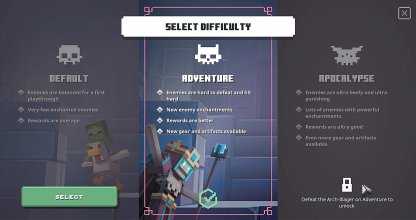
Проверьте все типы уровней / сред!
Каждая сложность имеет 6 дополнительных задач
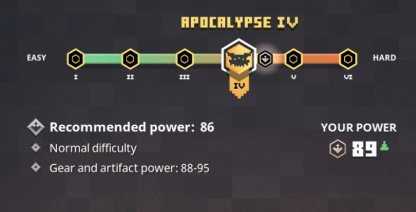
Игроки также смогут дополнительно установить сложность игры, выбрав от 1 до 6. Чем меньше число, тем ниже рекомендуемый уровень мощности!
Сложность влияет на уровни и силу врагов
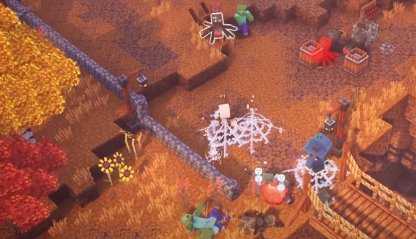
Чем выше сложность, тем сильнее враги на уровне. Вы увидите значительный скачок между их уровнями на более сложных уровнях сложности, что потребует от игроков также более высоких уровней.
Проверьте список всех мобов / врагов!
имеет разные рекомендуемые уровни
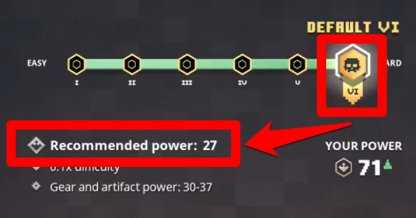
Каждая сложность и под-сложность будут показывать рекомендуемый уровень и общую рекомендуемую силу команды. Это будет вашим индикатором, сможете ли вы и ваша команда запустить подземелье на определенной сложности.
May Effect Loot Drops
На количество выпадений, которые вы получаете с уровней, может влиять сложность, на которой вы их запускаете. Если вы стремитесь получить лучшую добычу, можно рекомендовать уровни более высокой сложности!
Статьи по теме оборудования
Как изменить сложность
Установить перед запуском уровня
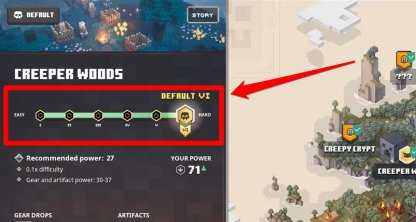
Изначально разблокирована только сложность по умолчанию.Игроки могут установить дополнительную сложность прямо перед тем, как пройти подземелье. Вы можете найти его на боковой панели, где перечислены подробности подземелья.
Ознакомьтесь с типами сред уровня здесь!
Невозможно изменить Средний уровень
Вы не сможете изменить сложность, находясь в подземелье. Убедитесь, что вы установили сложность, с которой вы можете победить, иначе вы или ваша команда будете уничтожены.
Разблокируйте новые сложности
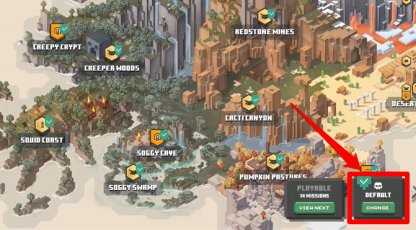
Как только вы пройдете игру на сложности по умолчанию, вы разблокируете сложность приключения.После прохождения игры в режиме приключений будет разблокирован режим апокалипсиса. Эти более сложные сложности можно выбрать с помощью правой нижней кнопки на карте мира.
Связанные статьи о подземельях Minecraft
Советы и избранные статьи для начинающих

Сюжетные статьи по теме
База данных игр и полезная информация
Minecraft | Список всех уровней сложности и различия
Узнайте больше об уровнях сложности, доступных для игры в Minecraft! Узнайте больше об их различиях, чтобы правильно выбрать лучший уровень сложности для прохождения.

Различий между уровнями сложности
Сложность, доступная в режиме выживания
Minecraft предлагает 4 различных уровня сложности в режиме выживания. Это мирные, легкие, нормальные и тяжелые трудности.Каждая сложность будет постепенно увеличивать сложность игры за счет включения различных элементов в игре.
Подробности мирного уровня сложности
Враждебные враги не появляются
В мирном режиме враждебные враги не появляются. Это устранит опасности ночи и позволит вам рискнуть и добыть ресурсы, сколько душе угодно!
Исцеление с течением времени
Вы сможете получать урон только от опасностей окружающей среды, таких как лава, урон от падения и отсутствие дыхания под водой.Однако со временем ваше здоровье будет восстанавливаться!
Never Go Hungry
Вам не нужно беспокоиться о своем голоде в мирном режиме, поскольку он никогда не истощается. Это означает, что вам не нужно искать и готовить пищу, чтобы оставаться здоровым.
Легкая сложность Подробности
Враждебные враги появляются
Враждебные враги теперь появляются ночью и в темных местах. Однако они наносят лишь небольшой урон и не вызывают вредных статусных эффектов, таких как отравление.
Вы проголодаетесь
Со временем ваш голод начнет уменьшаться, и вам придется искать пищу.Истощенный пищевой батончик со временем повредит вашему здоровью и снизит ваше здоровье до 5 сердец.
Исцеление с течением времени с использованием выносливости
Вы не сможете автоматически исцелять с течением времени при получении урона. Вам нужно будет искать и готовить пищу, чтобы восполнить здоровье за счет еды.
Нормальный уровень сложности Подробности
Враги вызывают Эффекты статуса
Враждебные враги, которые появляются, наносят вам нормальный урон и могут дать вам статусные эффекты, такие как статус Отравлен.
Голод еще больше снижает ваше здоровье.
Ваша единица еды начнет истощаться через определенное время. Как только он будет полностью истощен, он со временем повредит вам. Это снизит ваше здоровье до 0,5 сердца, если вы не будете заботиться о нем.
Подробная информация о сложной сложности
Враги наносят гораздо больший урон
Враждебные враги, которые появляются, нанесут вам гораздо больший урон по сравнению с врагами на нормальной сложности. Они также накладывают на вас статусные эффекты, поэтому будьте готовы к встрече с ними!
Вы можете умереть от голода
Когда ваша полоска еды будет полностью исчерпана, вы начнете получать постепенный урон.Если вы сразу не займитесь этим делом, вы в конце концов умрете с голоду в игре.
Подробности о режиме Hardcore Game Mode
Помимо трудностей в режиме выживания, есть еще и Hardcore Game Mode. Это отдельный игровой режим с несколькими поворотами, чтобы держать вас в тонусе при выживании в этом мире!
Особенности хардкорного режима
Мир настроен на высокий уровень сложности
Для мира всегда будет установлен высокий уровень сложности. Это означает, что вы можете умереть от голода, а враги могут нанести огромный урон.Вы не сможете изменить сложность Hardcore Mode в меню.
One Life Only
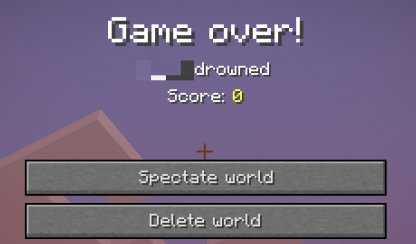
В режиме Hardcore вам дается только одна жизнь. Это означает, что если вы умрете в любой момент во время прохождения, игра окончена. У вас будет возможность «Наблюдать за миром» или «Удалить мир».
Как выбрать режим Hardcore
Шаг 1. Создайте новый мир
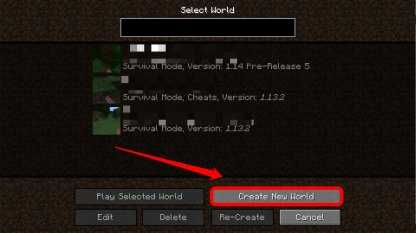
Как только вы окажетесь на экране выбора мира, выберите «Создать новый мир».
Шаг 2: Выберите Hardcore Game Mode
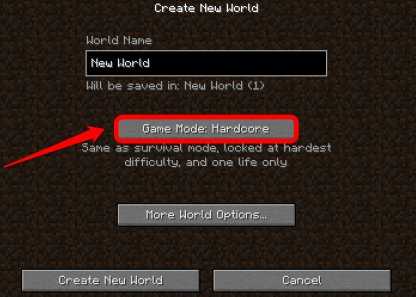
После того как вы создадите свой новый мир, нажмите кнопку «Game Mode», чтобы переключиться в Hardcore Mode.Нажатие кнопки «Создать новый мир» создаст для вас режим игры Hardcore. Удачи!
Какую сложность выбрать?
Что нужно помнить о сложности
Все трудности разблокированы по умолчанию
Поскольку все сложности разблокированы по умолчанию, вы сможете выбрать, на какой сложности играть, как только вы впервые загрузите игру.
Изменить сложность в игре (только в режиме выживания)
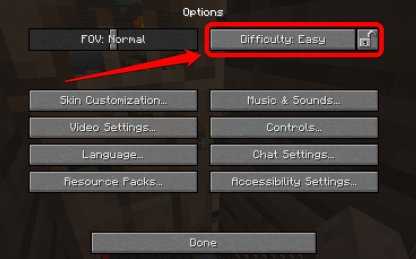
Если у вас тяжелые времена в прохождении, не беспокойтесь! За исключением Hardcore Mode, вы сможете изменить сложность игры на вкладке Options в меню Survival Mode.
Мирная сложность для расслабляющего опыта
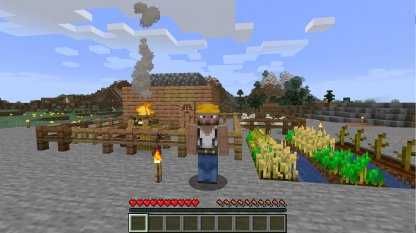
Мирный режим делает упор на исследование и убирает элементы, которые могут помешать вам проверить каждый укромный уголок на карте. Если вы хотите побродить по огромному миру Minecraft, это для вас!
Легкая сложность для изучения веревок
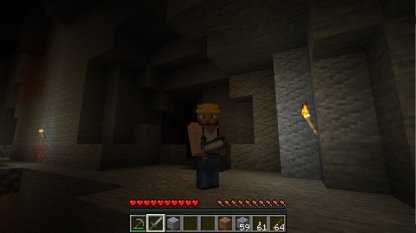
Легкая сложность введет врагов и голод в ваше прохождение. Это поможет научить вас основам сражаться с врагами или избегать их, а также искать пищу, чтобы утолить голод.Большая трудность в освоении канатов!
Нормальная сложность для сбалансированной игры
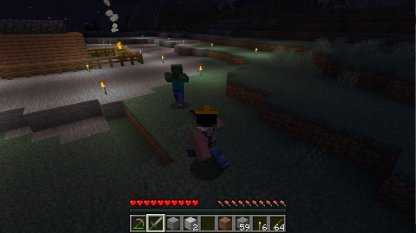
Нормальная сложность заставит вас сбалансировать аспекты исследования и выживания в игре. Если вы хотите получить стандартный опыт Minecraft, то эта сложность для вас!
Сложная сложность, чтобы проверить свои пределы
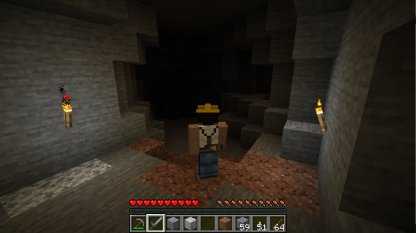
Сложная сложность больше не будет держать вас за руку. По сути, это ты против всего мира. Если вы ищете вызов, то этот режим идеально подходит для этого.
Hardcore Mode for the Ultimate Challenge
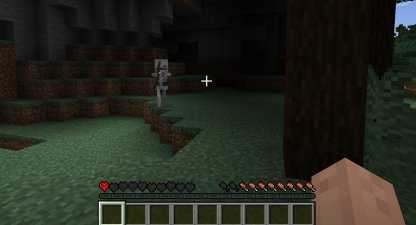
Hardcore Mode станет настоящим испытанием для вас и ваших навыков! Этот режим рекомендуется только для тех, кто освоил все, что нужно знать о Minecraft!
Mojang © 2009-2019. Все права защищены.
Все товарные знаки, символы и / или изображения, используемые в этой статье, являются собственностью их соответствующих владельцев, охраняемых авторским правом.
▶ Официальный сайт Minecraft
команд Minecraft: рабочие читы Minecraft, которые вам нужно знать
Команды и читы Minecraft могут сделать вас богом в вашем собственном блочном маленьком мире. Если вы хотите скопировать существующую сборку, изменить режим игры, не загружая новый мир, или просто обмануть свой путь к своей идеальной вселенной, консольные команды Minecraft являются важной частью творческого стиля игры.
Как использовать читы Minecraft
Если вам интересно, как вводить команды консоли Minecraft, перечисленные ниже, все, что вам нужно сделать, это нажать клавишу с косой чертой (/), и появится небольшое окно. Введите код и нажмите Enter, и ваша команда активируется.
Сокращенные команды Minecraft
Ниже приведены сокращенные коды, которые помогут вам не вводить разные имена игроков. Их стоит запомнить, чтобы вам не приходилось вводить имена вроде «Sniper_Kitty_Bruv_91» каждый раз, когда к вашей игре присоединяется какой-нибудь джоббер.
Minecraft clone command
Пример: / clone 100 234-10 200 100 0 300 200 100
Команда сложности Minecraft
Изменяет игровую сложность. Замените последний раздел кода одним из следующих:
Пример: / сложность мирный
Команда эффекта Minecraft
[секунды] [усилитель] [hideParticles]
Добавляет эффект статуса для выбранного игрока.«[Секунды]», «[усилитель]» и «[hideParticles]» являются необязательными условиями, поэтому не стесняйтесь игнорировать их, если вы не хотите изменить длину, силу эффекта или отображение эффекта в виде частиц. или не. Если вы хотите удалить эффект с игрока, введите «/ effect
Пример: / effect PCGamer water_breathing 30
Minecraft enchant command
Пример: / enchant PCGamer minecraft: smite 1
Команда модификатора Minecraft Exp
Дает целевому игроку количество очков опыта. Если вместо этого вы просто хотите добавить уровни, что проще для наложения чар, попробуйте «/ xp L [игрок]».
Пример: / xp 100L PCGamer
Изменить команду игрового режима
Изменяет игровой режим для всех участников сеанса.Добавьте имя игрока в конец кода, чтобы изменить режим для разных игроков. Замените « » одним из следующих вариантов:
Пример: / gamemode Survival
Minecraft give item command
Бросает предмет в инвентарь игрока. Идеально подходит, если вы хотите начать пробежку с полным комплектом алмазного снаряжения.Просто имейте в виду, что раздел количества работает только для штабелируемых предметов. Вы не можете получить 100 алмазных мечей за один присест, как бы круто это ни было. Чтобы просмотреть полный список идентификаторов предметов, перейдите сюда.
Пример: / give PCGamer diamond_sword 1
Справка, если команда не работает
Предлагает дополнительную информацию о любой консольной команде. Если вы пытаетесь выполнить команду, но она не работает должным образом, введите указанную выше команду перед названием команды, которая не работает, и вы получите более подробную информацию о том, как она работает.
Minecraft keep inventory command
/ gamerule keepInventory true
Изменяет правила игры, поэтому, если вы умрете, вы сохраните все предметы в своем инвентаре. Замените «true» на «false», чтобы снова отключить его.
Minecraft kill command
Minecraft play sound command
Воспроизводит определенный звуковой файл. Отлично подходит, если вы хотите использовать командный блок для воспроизведения звука, когда кто-то открывает дверь. Кто не любит хороший дверной звонок? Взгляните на все имена звуковых файлов здесь.
Пример: / playsound minecraft: entity.elder_guardian.ambient voice @a
Как проверить семя мира в Minecraft
Отображает семя для своего текущего мира, если вы хотите снова воспроизвести семя из поцарапайте или передайте его партнеру.
Установить мир возрождения в Minecraft
Изменяет мир возрождения в зависимости от того, где стоит игрок. Если вы не хотите этого делать, вы также можете установить его в заранее определенное место с помощью «/ setworldspawn »
Пример: / setworldspawn 100 80 0
(Изображение предоставлено Mojang)
Ознакомьтесь со всем, что мы знаем о Minecraft Dungeons, включая дату выпуска, трейлеры и все необходимые сведения о многопользовательской игре.
Время остановки от изменения
/ gamerule doDaylightCycle false
Это полностью отключает дневной цикл, поэтому он всегда будет текущим временем дня. Чтобы возобновить цикл, замените «false» на «true».
Создать моба
Призывает моба в определенное место. Удалите секцию «[x] [y] [z]» в конце, чтобы моб появлялся прямо над вами.Просто помните, что если вы создаете иссушителя, вам нужно будет как можно быстрее прикончить его.
Пример: / summon creeper
Minecraft teleport command
Телепортирует выбранного игрока в указанное место. И да, вы действительно можете телепортировать друга в небо и смеяться, когда его тело падает обратно на землю.
Пример: / tp PCGamer 100 0 10
Изменить время игры Minecraft
Устанавливает время в игре.Добавьте в конце одно из следующих чисел, чтобы изменить время дня на другое:
Изменение Minecraft Команда погоды
Изменяет погоду в игре на другой тип. То есть «/ Weather thunder» запустит грозу. Это обязательно, если вы собираетесь преследовать заряженных криперов.Ни у кого нет времени сидеть и ждать, пока грянет гром.
Как создавать команды с помощью табло в Minecraft
Автор: Джейкоб Кордейро
Вы можете создавать, удалять и изменять команды с помощью следующих команд:
Удаляет всех участников из команды с данным именем.
Целевой игрок присоединяется к целевой команде.
Целевой игрок покидает команду.
Перечисляет имена и отображаемые названия всех команд, а также количество игроков в каждой из них.
Подобно функции правил игры, эта команда позволяет вам изменять настройки целевой команды. может принимать следующие значения:
: имена пользователей в команде изменены на другой цвет.
deathMessageVisibility: когда игрок в команде умирает, эта опция решает, кому передать эту новость в меню чата. может быть равно всегда, никогда, hideForOtherTeams или hideForOwnTeam.
friendlyfire: может быть истинным или ложным. Если установлено значение false, игроки этой команды не могут причинить друг другу непосредственный вред.
nametagVisibility: определяет, будут ли видны именные теги игроков в команде. может быть равно всегда, никогда, hideForOtherTeams или hideForOwnTeam.
seeFriendlyInvisibles: может быть истинным или ложным. Если установлено значение true, игроки этой команды могут видеть невидимых товарищей по команде как прозрачные изображения.
Удаляет команду с данным именем.
Неигровые объекты также могут быть добавлены на табло (хотя их имена отображаются как длинные строки непонятных буквенно-цифровых символов).Затем вы можете использовать такие предметы, как зомби или огненные шары, для хранения этих переменных для различных целей.
Об авторе книги
Джейкоб Кордейро играет в Minecraft с момента предварительного выпуска Alpha. Он посещает среднюю онлайн-школу Стэнфордского университета и является автором Minecraft For Dummies, Portable Edition.
Основные команды для сервера Minecraft

Незаменимое средство для администрирования сервера Minecraft – это команды, благодаря которым мы можем конфигурировать игровой процесс, блокировать нарушителей и вносить различные корректировки. Под команды выделено отдельное консольное окно.
Консоль запускается с помощью кнопки «T» или символа «/» — он открывает окно ввода с указанным символом. Это позволяет сразу указать терминалу, что вводится не простой текст, а команда. Если исполняемая команда запускается через сервер, то в таком случае символ использовать не нужно. Также мы можем создать командный блок и вписать в него нужную функцию, а затем подключить к этому сигнал красного камня.
В сегодняшней статье мы рассмотрим набор команд, которые могут пригодиться каждому администратору и игроку Майнкрафт. Использовать их можно будет как в сетевой игре, так и в локальной сети, где подключена опция «Использование читов».
Команды для администратора сервера Майнкрафт
В нижеприведенных командах мы будем использовать ключевое слово «таргет» — оно обозначает выбранную цель (игрок, предмет и так далее).
clear [индекс объекта] [доп. параметры] — полностью очищает содержимое сумки выбранного юзера.
debug — активация/остановка режима отладки.
defaultgamemode — для каждого нового пользователя будет изменен режим игры: выживание/творчество/приключение.
difficulty — устанавливает сложность игры для всех юзеров, где 0 — мирно, 1 — легко, 2 — нормально, 3 — сложно.
enchant [уровень] — зачаровывает предмет в руках на указанный уровень.
gamemode [таргет] — указывает на юзера и изменяет его режим игры. Выживание (survival, s или 0), Творчество (creative, c или 1), Приключение (adventrure, a или 2).
gamerule [true/false] — изменение игровых правил, которые включают в себя следующее:
Таким образом, команда для изменения игровых правил принимает следующий вид: «gamerule keepInventory true» — в таком случае будет включена опция, благодаря которой все содержимое инвентаря будет сохранено после гибели персонажа.
give [количество] [доп. параметры] — присваивает пользователю выбранный предмет.
publish — активирует подключение по локальной сети.
say — введите данную команду, чтобы отправить сообщение розовым цветом.
spawnpoint [таргет] [x] [y] [z] — определяет точное местоположение в координатах, где будет установлен спавн выбранного пользователя.
time set — используйте для изменения времени, где 0 — рассвет, 6000 — полдень, 12000 — заката и 18000 — полночь.
time add — увеличивает время на выбранное значение.
toggledownfall — позволяет активировать и деактивировать осадки в игре. Если погода была солнечная, то она будет изменена на дождливую.
weather — изменяет погоду на некоторое время в секундах.
xp — приписывает пользователю выбранное количество опыта, от 0 до 5000. Также можно добавить сразу несколько уровней — для этого необходимо прописать L и ввести количество уровней. Для понижения левела используйте опцию L, например, 15L снизит уровень на 15 единиц.
ban [опишите, почему пользователь был заблокирован] — блокирует пользователя по нику.
ban-ip — блокирует пользователя по ip-адресу.
pardon — возвращает доступ пользователю, который был забанен.
pardon-ip — исключает IP-адрес, внесенный в черный список.
banlist [ips] — отображает список всех юзеров, которые были заблокированы на сервере.
op — определяет выбранному юзеру привилегии оператора.
deop — забирает у пользователя привилегии оператора.
kick [опишите причину] — используйте, чтобы исключить юзера из игрового процесса.
list — показывает онлайн всех юзеров на сервере.
save-all — сохраняет все измененные параметры на сервере.
save-on — активирует автосохранение всех изменений, внесенных на сервере.
save-off — отключает автосохранение изменений на сервере.
stop — прекращает работу сервера.
whitelist list — отображает список пользователей в whitelist.
whitelist — добавляет выбранного пользователя в белый список.
whitelist — активация/деактивация опции белого списка на сервере.
whitelist reload — перезагрузка whitelist.

Команды для игроков
Для отображения всех доступных команд на сервере Minecraft мы можем ввести в чат символ «/» и нажать на клавишу «Tab».
Общие команды
rules — отображает правила поведения на сервере.
spawn — возвращает вашего персонажа на спавн.
motd — предназначено для просмотра приветственного сообщения.
ignore — если вы хотите, чтобы выбранной пользователь не мог с вами общаться, воспользуйтесь данной командой.
near — отображает юзеров, находящихся рядом с вами.
afk — активация режима «Отсутствует».
depth — показывает положение персонажа относительно уровня моря.
getpos — показывает, где вы находитесь на координатной оси.
itemdb — отображает ID предмета в руке.
list; who; playerlist; online — список команд для просмотра онлайн-сервера.
r; reply — быстрый ответ на присланное ранее письмо.
time — позволяет узнать время сервера.
compass — указывает текущее направление.
call — отправляет запрос для телепортации к другому юзеру.
tpahere — отправляет запрос на телепортации к себе.
pvp-on — деактивирует защиту для новых пользователей.
rtp — телепортирует в случайное место.
warp — телепортирование на точку варпа.
warp list [страница] — список открытых варпов.
case — отображает список предметов, которые находятся в указанном кейсе.
case — отображает список предметов, которые находятся в кейсе из руки.
me — отправляет письмо в чат от третьего лица. Например, если написать me копает, то будет отображена фраза «Player копает».
seed — показывает зерно мира, где происходит игровой процесс.
Команды для настройки жилища
home — отправляет в свое жилище.
home set — устанавливает жилище в текущей позиции.
home delete — удаляет жилище вашего персонажа.
home — позволяет посетить жилище указанного пользователя Minecraft.
home point — позволяет указать компасу на ваше жилище.
home list — отображает список домов, доступных для посещения.
home ilist — отображает список пользователей, которые могут посетить ваше жилище.
home invite [имя пользователя] — приглашает пользователя в дом.
home uninvite [имя пользователя] — отменяет приглашение указанного пользователя.
home public — разрешает сделать жилище публичным.
home private — разрешает сделать жилище приватным.
Мощные игровые серверы для Minecraft от 3 руб./час
От 4 Гб ОЗУ, от 80 Гб на скоростном NVMe и стабильные 200 Мбит/сек
Приват территории
//wand — добавляет деревянный топор для выделения области.
/region claim — выделенная область сохраняется как регион с указанным именем.
//pos1; //pos2 — выделяет блок, на котором стоит пользователь.
//hpos1 — добавляет первую точку с учетом координат пользователя.
//hpos2 — добавляет вторую точку с учетом координат пользователя.
/region list — отображает список доступных регионов
/region addowner — присваивает пользователей к выбранному региону как владельцев. Для них доступны те же опции, как и для основателя области.
/region addmember — присваивает пользователей к выбранному региону как обычных участников. Возможности ограничены.
/region removeowner — исключает выбранных пользователей из владельцев указанной области.
/region removemember — исключает выбранных пользователей из указанной области.
//expand — увеличивает масштаб области в указанном направлении. Например, при вводе команды //expand 10 down, расширение пойдет на 10 кубов вниз. Существует несколько направлений: up, down, me.
//contract — уменьшает масштаб области в указанном направлении. Например: //contract 10 down — уменьшит выделение на 5 кубов сверху вниз. Используются направления, аналогичные предыдущей команде.
/region flag — установка флага выбранной области. Работает только в том случае, если у вашего персонажа есть к этому доступ, содержит команды для различных типов пользователей.
Флаги для простых пользователей
pvp — включает или отключает режим PVP;
use — включает или отключает использование механизмов и дверей;
chest-access — если хотите запретить использование сундуков, то используйте эту команду;
lava-flow — подключает или отключает растекание лавы;
water-flow — подключает или отключает растекание воды;
lighter — если хотите запретить использование зажигалки, то используйте эту команду.
Флаги для VIP-пользователей
ice-form — создает лед;
ice-melt — создает процесс таяние льда;
snow-fall — активирует снегопад;
leaf-decay — активирует листопад;
ghast-fireball — урон от гастов;
creeper-explosion — урон от крипперов.
Флаги для Premium-пользователей
mob-spawning — предназначена для управления спавном мобов;
deny-spawn — предназначена для управления спавном отдельных мобов;
mob-damage — настройка урона от мобов в регионе;
entry — определяет, разрешено ли входить в регион;
greeting — сообщение при входе в регион;
farewell — сообщение при выходе из региона;
notify-enter — отображает текстовое сообщение при входе в пользовательскую зону;
notify-leave — отображает текстовое сообщение при выходе из пользовательской зоны;
item-drop — позволяет пользователям выбрасывать вещи на территории;
lava-fire — открывает доступ к поджогу от лавы.
Флаги для Deluxe-пользователей
invincible — устанавливает бессмертие в регионе;
feed-max-hunger — указывает на то, до скольки увеличится голод;
feed-min-hunger — указывает на то, со скольки увеличится голод.
Возможные значения:
allow — true,
deny — false,
none — не задано.
Заключение
В ходе статьи мы разобрали основные команды для администраторов и пользователей игры Minecraft. Если вы администрируете свой сервер, то подойдите к использованию команд с умом – правильно настроенный сервер позволит вывести себя на высокий уровень. Если вы простой игрок, то внимательно изучайте дополнительные параметры к выбранным командам, чтобы впоследствии не возникало никаких проблем. Удачи!