
[Guide][15w34a] Как изменить цвета щитов в Minecraft
Вы перешли в полную, и что дальше? Надо узнать, как перекрашивать!
Для начала я покажу вам как крафтится сам щит:
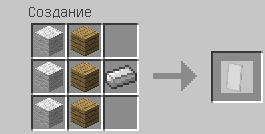
На место белой шерсти вы можете поставить шерсть другого цвета, и от этого будет зависеть цвет щита, но это еще не все. Для собственного перекрашивания нам понадобятся баннеры! Для начала берем баннер цветом как и щит (Это обязательно!). Например:
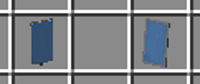
Перекрашиваем сам баннер так, как вы захотите. Берем любые красители, ставим ваш баннер в верстак в такой слот, который захотите сами. Берете красители и ставите их туда, где хотите покрасить. Например:
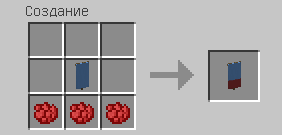
Получился голубой баннер с красной полосой снизу. Берем получившийся баннер и еще раз ставим в верстак и добавляем еще один слой (Если хотите). Сразу все нужные слои добавить не получится:
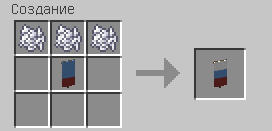
Получился флаг РФ. Теперь нам нужно взять в моем случае голубой щит, так как это основной цвет баннера. Дальше все просто, просто скрещиваем щит и получившийся баннер в инвентаре/верстаке и воаля! Получился ваш щит!
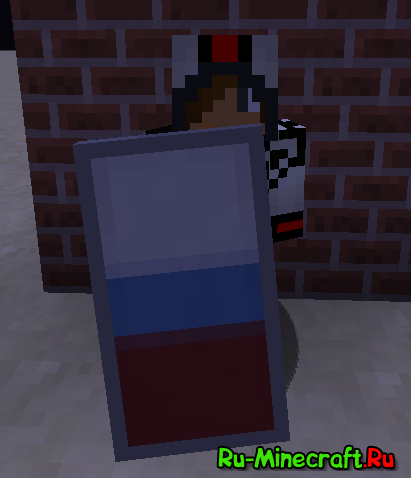
Если вы хотите щит с мордой крипера/скелета, берите баннер и щит одинакового цвета, берите голову моба и скрещиваете ваш баннер с его головой, а потом получившийся баннер скрещиваете с вашим щитом и все!
P.S. Это моя первая новость, оцените её! Надеюсь для кого-то этот гайд окажется полезным!
А с вами был Diamond, и сейчас он уходит тусить с другими алмазами!
Как сделать в Майнкрафте флаг с рисунком
Необходимые ресурсы
Вам потребуется: верстак, шесть блоков шерсти любого цвета, лианы, голова крипера, разнообразные красители, кирпичи, зачарованное золотое яблоко и нивяник. Всего для создания рисунка можно использовать десятки разных ресурсов, ведь можно накладывать до шести слоев узора.
Шерсть остригается с овец ножницами. Её можно перекрасить на верстаке в любой понравившийся вам цвет, для этого нужно использовать краситель.
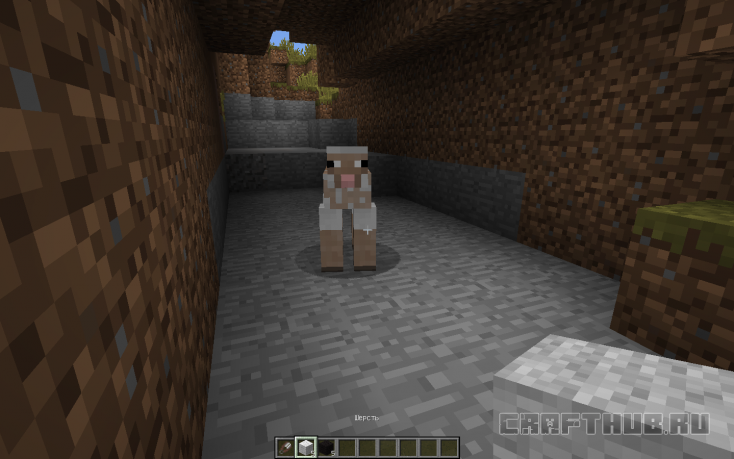
Шерсть отрастает на овцах очень быстро, поэтому найдя пару овец вы можете собрать её достаточное количество.
Лианы можно использовать для создания узорчатой рамки. Найти лианы очень легко, так как они обильно растут в джунглях и болтистых биомах.
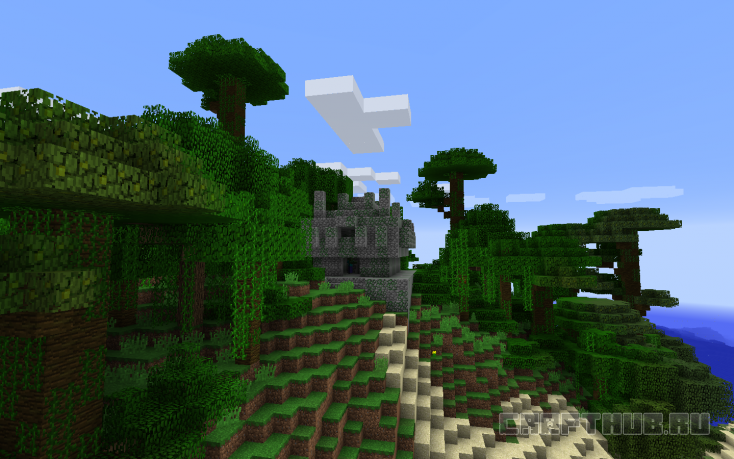
Вы можете разрушать лианы чем угодно, но чтобы собрать их нужно использовать ножницы.
Нивяник (он же ромашка) является цветком, который используется для красивого символа в центре флага. Найти нивяник можно на равнинных биомах и в цветочных лесах. Понять, что это он можно по зеленой ножке с маленькими листочками, и белым лепесткам на цветке.
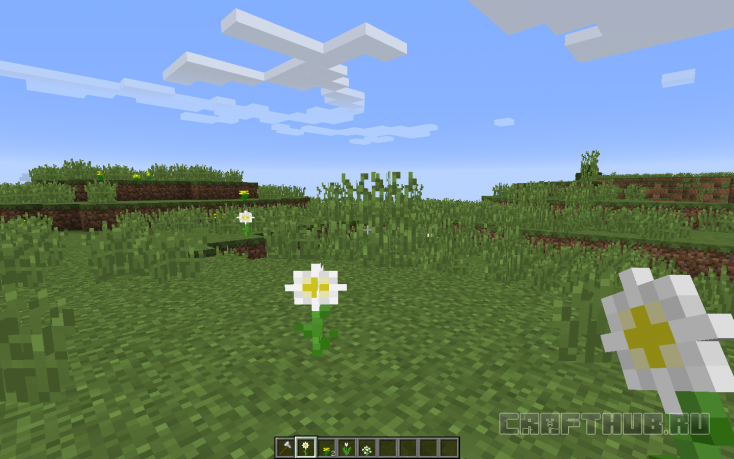
Нивяник — это простая ромашка!
Зачарованное золотое яблоко, используемое для символа, можно найти в пустынных храмах, подземных крепостях и других аналогичных местах. В версии Майнкрафт 1.9 было внесено изменение — зачарованное золотое яблоко больше невозможно скрафтить, как это было в предыдущих версиях.
Если вы играете в версию ниже 1.9, то найдите красное яблоко — оно выпадает из дубовой листвы, и положите его на верстак вместе с восемью золотыми блоками (не слитками!):
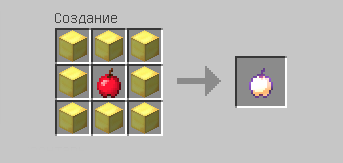
Крафт зачарованного золотого яблока не сработает на версии игры 1.9 и выше.
Если вы не можете его создать, то остаётся только исследовать сундуки храмов, подземелий и т.п. Больше вариантов нет. Кстати, золотое яблочко излечивает деревенского зомби-жителя.
Кирпичи используются для создания фона подобному тому, как выглядит кирпичная кладка. Кирпич крафтится в печи при обжиге глины.
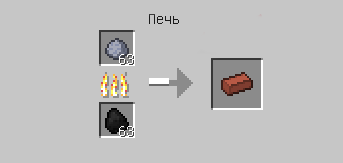
Для крафта кирпича понадобится глина и любое топливо.
Разнообразные красители. Например, можно использовать кактусовую зелень для создания зеленого цвета, или лазурит для синего. Очень хороший материал по красителям есть здесь.
Крафт флага и нанесение линий
Чтобы сделать флаг, откройте верстак и расставьте в верхнем и центральном ряду шесть блоков шерсти, а в нижнем деревянную палку посередине. В итоге один флаг будет готов.
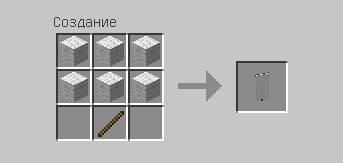
Крафт белого флага.
Если вы будете использовать черную шерсть, то знамя будет тёмного цвета.
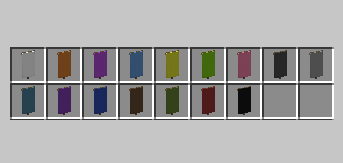
Покрасив шерсть можно можно добиться любого оттенка.
Для нанесения горизонтальных или вертикальных линий на знамя вам понадобится минимум три одинаковых красителя, например зелёный.
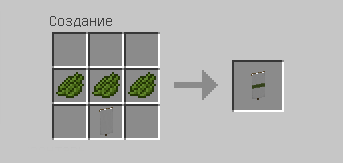
Чтобы нанести линию в середине, откройте верстак и разместите три зелёных красителя в нижнем ряду, а флаг по центру нижнего или верхнего ряда.
В итоге вы получите зелёную линию в середине. Таким же образом можно создавать и другие линии, просто меняйте взаимное расположение красителей и знамени. Красители всегда должны быть расположены на одной линии.
Для получения креста на флаге расставьте материалы в следующем порядке:
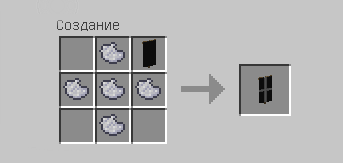
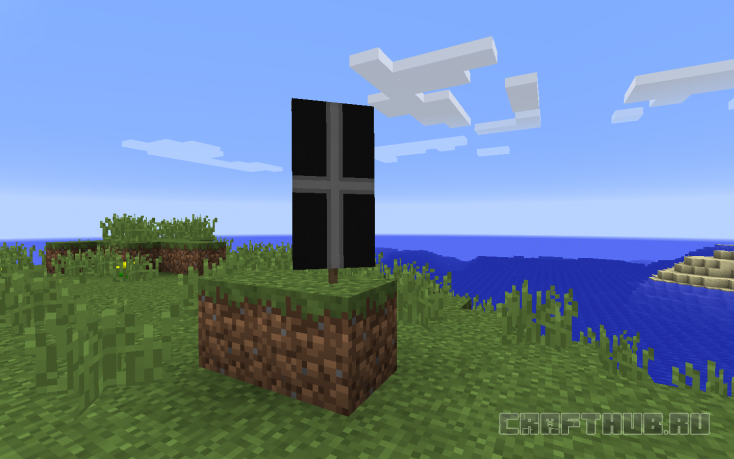
В итоге у вас получится флаг схожий со знаменем крестоносцев.
Подобным способом можно нарисовать перекрестие в середине, сплошные линии и разные геометрические фигуры, главное это правильно расставлять красители. Экспериментируйте.
Чтобы сделать ровную без узоров рамку на флаге вам потребуется восемь красителей, например лазурита. Расставить лазурит нужно вокруг знамени находящегося в центре панели верстака. Если вы собираетесь сделать узорчатую рамку, то просто поставьте флаг по центру верстака, а один пучок лиан сбоку.
Нанесение символов и фона
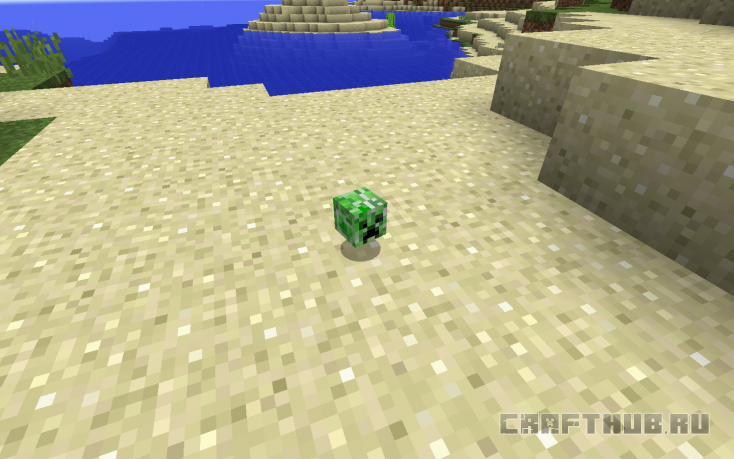
Если вы хотите создать грозный и при этом красивый флаг, поставьте голову крипера сбоку от знамени в панели верстака. Так получится полотно с изображением глаз и рта крипера.
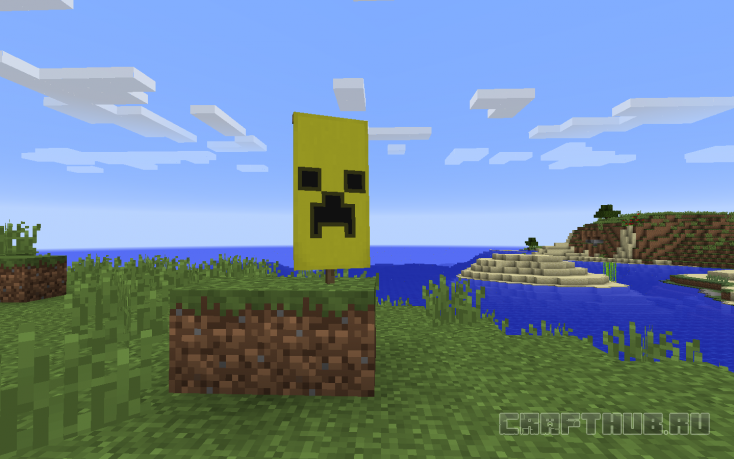
Аналогичным способом можно использовать череп визер-скелета, зачарованное золотое яблоко, нивяник и кирпичный блок для фона в виде кладки.
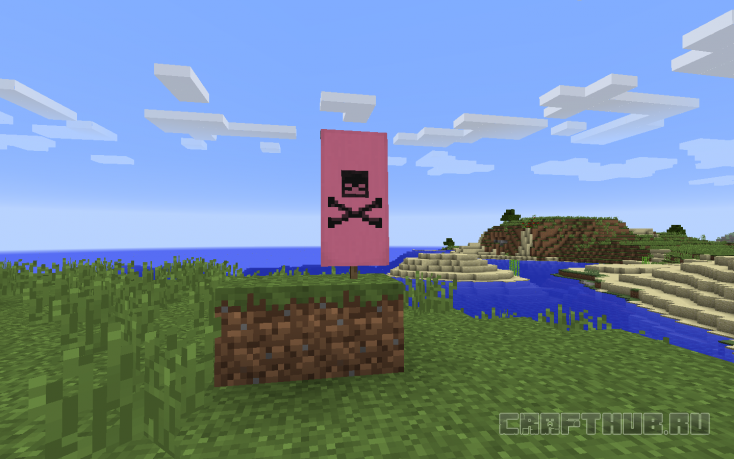
Используя череп визер-скелета можно получить пиратский флаг.
Для создания не однотонного фона как на рисунках выше, а градиента, расставьте один и тот же краситель в следующем порядке:
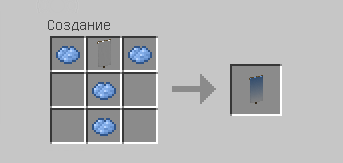
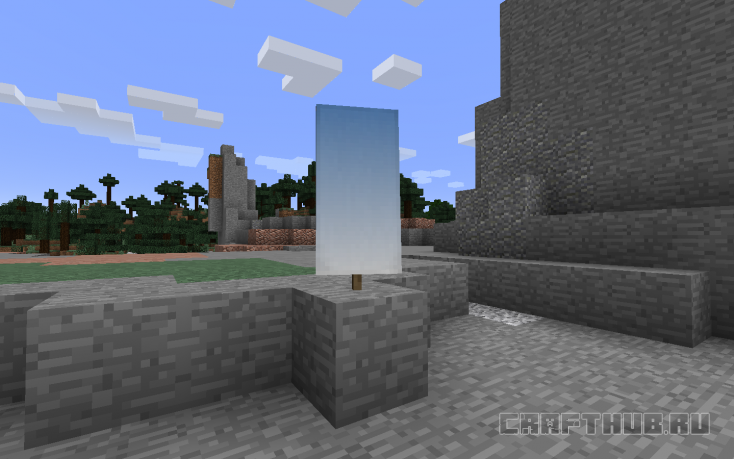
В итоге у вас получится верхний градиент на флаге. Вы можете перевернуть градиент на 180 градусов расставив ингредиенты в обратном порядке.
Смытие рисунка
Как мы говорили в начале статьи, одновременно на флаг можно нанести до шести узоров. Но что если вы хотите смыть все нанесённые узоры и попробовать нанести рисунки по-другому. К счастью разработчики позаботились об этом и создали котёл, который используется исключительно для смывания краски со щитов, флагов и брони.
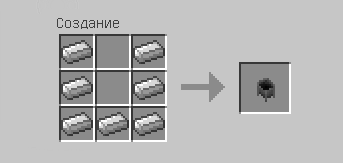
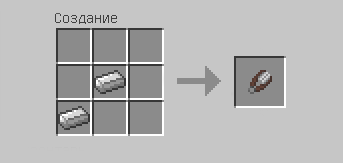
Сделать котёл можно из семи железных слитков, а для смытия краски залить его водой.
Нажмите правой кнопкой мыши на флагом на котёл и он станет чист. Одно смытие краски потребует трети воды из котла.
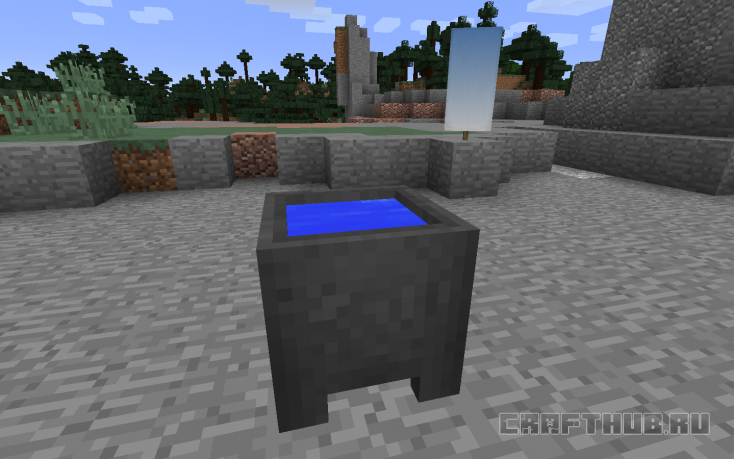
Котлы заполняются водой сами во время дождя, или влейте ведро воды.
Теперь вы знаете, как сделать флаг в майнкрафте с рисунком. Существуют сотни вариантов покраски знамён. Таким образом можно создать флаг практически любой страны, за исключением тех, на которых изображён герб.
Кстати совсем недавно был запущен онлайн-сервис, в котором можно самостоятельно нарисовать флаг. Нанесение новых элементов будет сопровождаться отображением соответствующего рецепта крафта. Так что мы можете использовать это как инструкцию для создания аналогичного знамени в игре. Пробуйте, смешивайте и создавайте оригинальные флаги не похожие на другие. Удачи!
Как поставить знамя на щит в Майнкрафт

Щиты могут иметь дополнительный чутье с баннерами, добавляя поглощение урона и повод для демонстрации дизайна. Это легко сделать с помощью шерсти любого цвета.
Создание знамени
С использованием шесть блоков из шерсть и одну палку, баннер можно создать с помощью верстака. В нижнем центре должна быть палка, а в центральной и верхней решетках должны быть все шесть блоков шерсти для рецепта.
Связанный: Как сделать ножницы в Майнкрафт
Настройка вашего баннера
Используя Ткацкий станокБаннер, сделанный из двух деревянных досок и двух веревок, можно дополнительно персонализировать с помощью различных дизайнов. Это можно сделать, поместив баннер в меню Loom и добавив краситель любого цвета для добавления предустановленных дизайнов. У каждого предмета есть собственное название, поэтому следовать руководствам по конкретному дизайну просто, используя названия этих украшений. После того, как один дизайн выбран и напечатан на баннере, можно добавить другой для разных цветов или создания букв, лиц и даже логотипа Mojang.
Сохранение вашего щита
Использование чар для щита, таких как Unbreaking и Mending, сохранит его как можно дольше. Когда прочность начинает снижаться, если игроки хотят сохранить свои чары, а также свое знамя, им придется удалить знамя. Знамя можно легко переделать, но замена зачарованного щита может оказаться дорогостоящей. Просто создайте новый щит и снова сделайте баннер и объедините два, используя Наковальня с новым щитом слева.
Чтобы удалить баннер с щита, можно использовать тот же метод, но с пустым баннером, чтобы очистить дизайн. Однако, если он не зачарован, он может не стоить свалки XP, и может быть лучше просто создать новый щит и знамя с нуля.
Для получения дополнительной информации о дизайне баннеров ознакомьтесь с разделом «Как создать все шаблоны баннеров в Minecraft» в руководствах по игре Pro.
Баннеры в Minecraft: как создавать и настраивать щиты
Подготовьтесь к битве, узнав, как создать и настроить свой щит с баннерами в Minecraft
Хотите узнать, как создавать и настраивать свои щиты Minecraft? Щиты — это современный защитный инструмент для помощи в пиксельном бою, используемый вместо блокировки. Щиты Minecraft нельзя обновить, поэтому они универсальны для всех, но их можно настроить с помощью баннера Minecraft.
Щиты в Minecraft полностью нейтрализуют все фронтальные атаки с нанесением до четырех повреждений, при этом щит получает урон, равный силе атаки. Щиты в Minecraft можно использовать для отражения некоторых входящих атак, в том числе стрел, которые рикошетируют и наносят урон врагу, который их выпустил, и рукопашного боя, который отбрасывает врага назад.
Все эффекты, не связанные с повреждением при дистанционной атаке, такие как поджог или отравление стрелой, предотвращаются при блокировании щитом. Отбрасывание от рукопашных атак или снарядов отменяется, за исключением взрывов. Узнайте, как создать, настроить и зачаровать свой щит в Minecraft, с помощью этих полезных советов по созданию баннера в Minecraft.
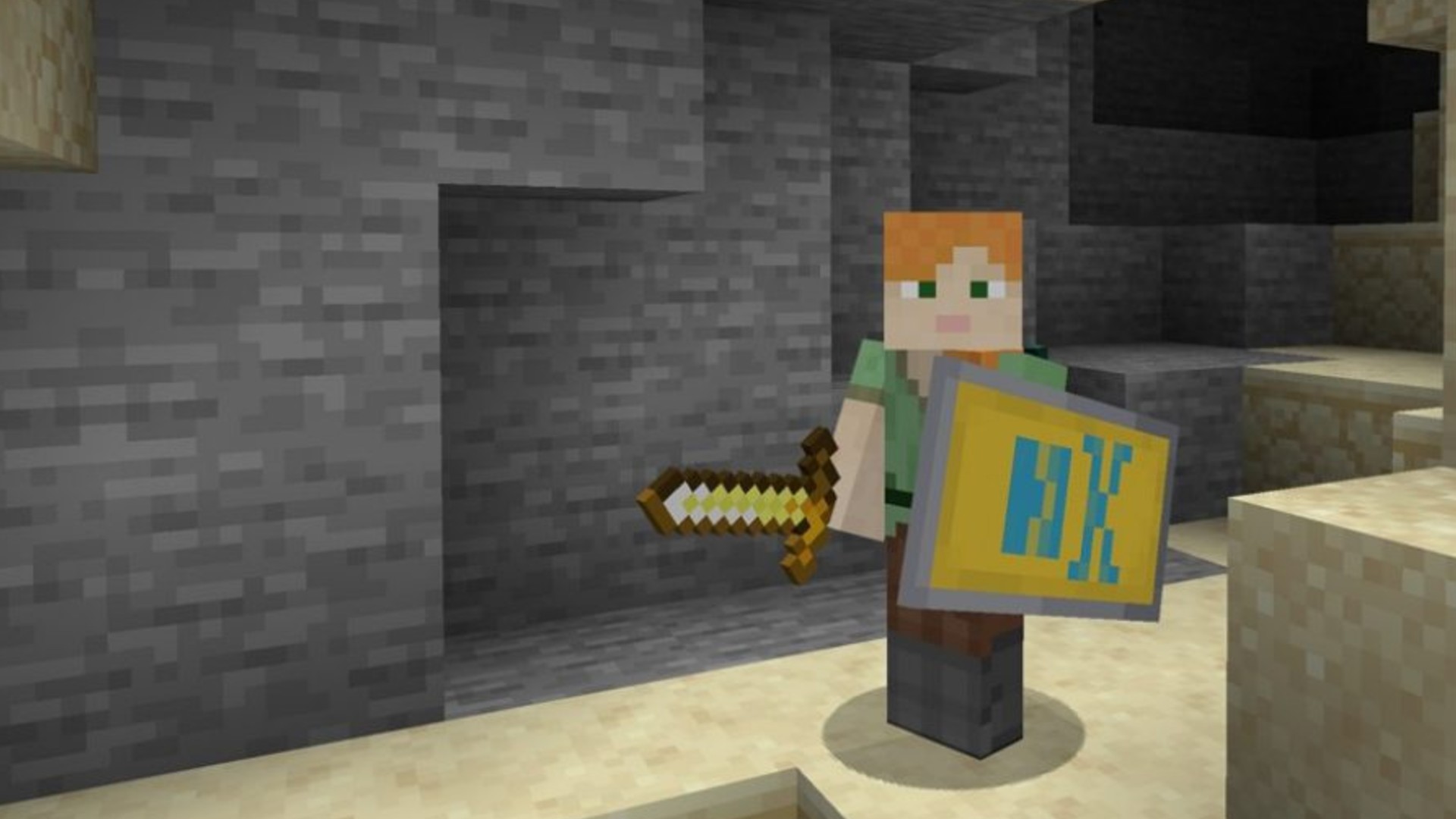
Крафт щита в Minecraft
Если вы хотите создать щит с нуля, вам понадобятся следующие семь ингредиентов для крафта щита Minecraft:
Расположите свои шесть деревянных досок в форме Y в решетке для крафта, а затем поместите железный слиток в верхний слот. Если у вас есть поврежденный щит, его можно отремонтировать с помощью наковальни или объединения двух поврежденных щитов в вашей сетке крафта.
Как использовать баннер в Minecraft
Вы можете использовать баннеры в Minecraft для создания индивидуальных щитов. Баннеры в Minecraft создаются из шерсти, и цвет шерсти влияет на дизайн вашего баннера. Баннер можно разместить на щите в сетке крафта рядом друг с другом в сетке 3 × 3, при этом щит находится прямо посередине, а баннер — слева.
Как создать баннер в Minecraft
Создать баннер в Minecraft легко, хотя есть бесчисленное множество дизайнов на выбор, что немного усложняет задачу. Во-первых, вам понадобится много шерсти и одна палка. Зайдите на экран своего верстака и расположите палки в нижнем среднем слоте, а шесть верхних ячеек займите шерстью. Чтобы выбрать дизайн, вам нужно создать ткацкий станок, поместить баннер в верхний левый слот, а любые красящие материалы в верхний правый слот, и это должно вызвать меню дизайнов. Кроме того, вы можете использовать верстак и раскрасить свой баннер красками, пока не найдете узор, который подходит именно вам.
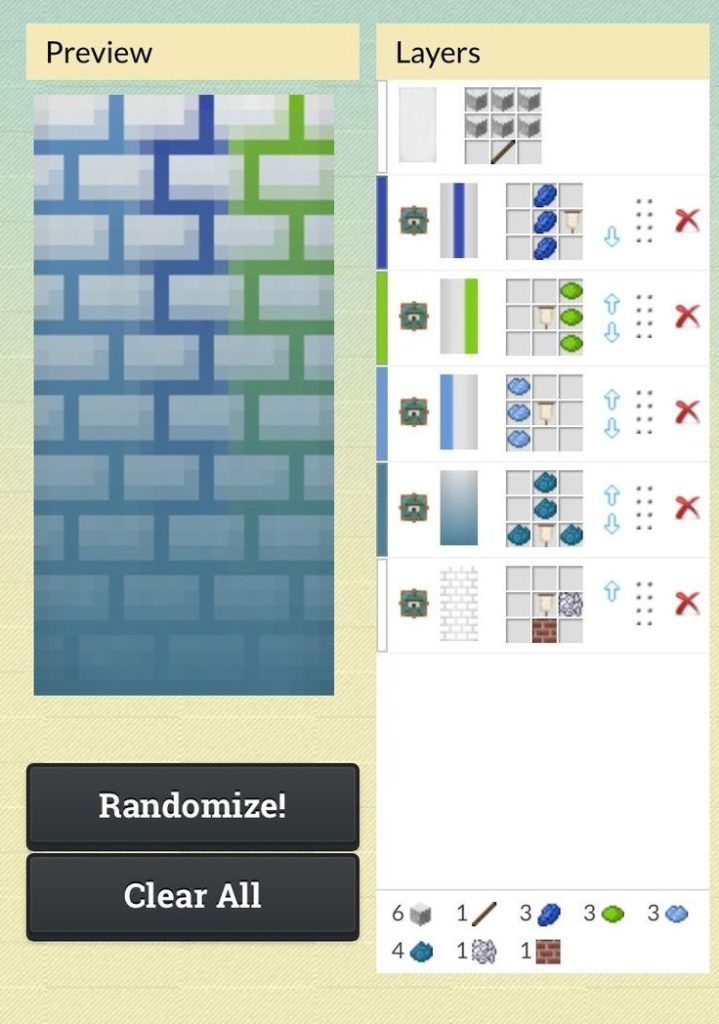
Образцы баннеров
Существует огромное количество шаблонов баннеров, от простых фонов из кирпичной кладки до рисунков черепа и скрещенных костей, и вы даже можете сопоставить их. Большинство шаблонов и дизайнов легко понять, просто разместив краски вокруг баннера в различных количествах и положениях, но вот несколько более сложных шаблонов баннера:
Помните, что вы можете смешивать и сочетать любой из этих дизайнов, просто наложив новый дизайн поверх вашего баннера, то есть вы можете смешивать цвета и логотипы.
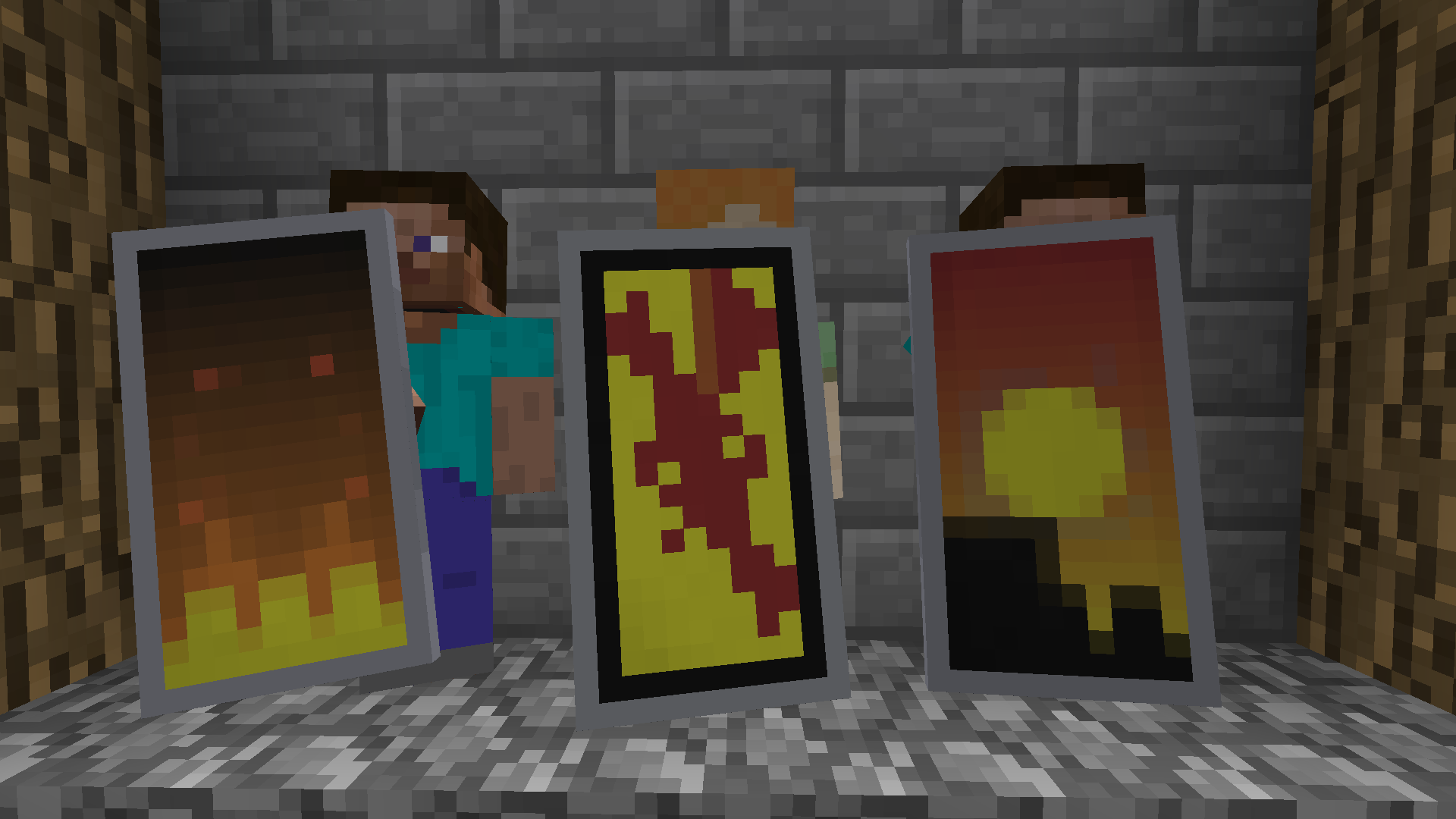
Как использовать щиты в Minecraft
Ваш недавно созданный щит Minecraft используется для защиты от врагов. Лучшее место для вашего щита находится в слоте для левой руки, и после его надевания к нему можно быстро получить доступ с помощью функции щелчка правой кнопкой мыши в Java Edition или приседания в Bedrock Edition, чтобы заблокировать входящие атаки, однако ваша скорость передвижения будет значительно снизится когда вы будете приседать.
Используя свой недавно созданный щит в Minecraft, вы можете отражать рукопашные атаки враждебных мобов, предотвращая дальний урон и потом быстро восстанавливаться.
[Гайд] Как изменить фон в меню minecraft, сделать свою панораму [1.16.5] [1.15.2] [1.14.4] [1.12.2] [1.7.10]

В этой статье я расскажу как поменять фон меню в майнкрафт, как довольно просто сделать собственную панораму из игры и добавить ее в майнкрафт, ведь многим надоел старый скучный фон главного меню Minecraft.
В конце статьи скачиваем чистый текстур пак, открываем его в Winrar или через проводник. Далее идем по такому пути заходим по такому пути: \assets\minecraft\textures\gui\title\background
Открываем любую картинку, ото одна часть стандартной панорамы, учтите, что в версиях 1.15.2+ стандартная панорама хранится в другом месте, а вы откроете файлы другой панорамы (но это не суть важно, мы ведь свою делать будем).
После того как часть панорамы открылась, заходим в майнкрафт и заходим в нужным мир и выбираем местность, желательно без мобов (они движутся). Теперь заходим в управление и ставим Чувствительность мышки на минимум, так же включаем работу майнкрафт в оконном режиме.

Выходим и нажимаем F3 и ищем такой параметр

Находим нашу открытую картинку одной части панорамы, она должна быть открыта через стандартную программу просмотра изображений Windows (иначе другая программа может увеличить ее на весь экран.)
Теперь делаем маленькое окно, майнкрафт у вас должен быть в оконном режиме и вы просто меняете размер окна за любой угол.
Это не очень просто, вы должны четко установить размер окна игры (БЕЗ РАМКИ С НАЗВАНИЕМ) по размеру картинки.


Нажимаем F2 и проверяем, точно ли вы выставили размер окна, заходим по этому пути C:/Users/пользователь/AppData/Roaming/.minecraft/screenshots

Если размер тот тогда, для удобства делаем окно майнкрафта большим (используя КНОПКУ рядом с кнопкой закрыть, а не растягиваем за угол), открываем F3 ставим на координаты (90.0 / 0.0) делаем окно маленьким на кнопку, жмём F1 потом F2, мы сделали одну картинку панорамы из 5, жмешь F1






Возвращаемся к открытом архиву который вы скачивали в начале гайда, удаляем из папки background все фото и вставляем туда свои.
Отлично, можно все закрыть и скопировать zip архив с текстурпаком в
C:/Users/пользователь/AppData/Roaming/.minecraft/resourcepacks и применяем его в игре.