
Цветовые коды в Minecraft
В Майнкрафт существуют коды цветов и форматирования, которые позволяют изменять цвет и начертания текста прямо в чате игры. Цветовые коды варьируются от чёрного, до белого (всего 16 цветов).
Цвета и коды форматирования
Очень легко отформатировать ваш текст в конфигах или в игре, используя таблицу цветов ниже. &r используется для сброса всех кодов, т.е. &mААА&rБББ будет отображаться как ААА БББ.
Таблица цветовых кодов
| Код | Название | Тех.название | Цвет символа | Цвет тени символа | ||||||
|---|---|---|---|---|---|---|---|---|---|---|
| R | G | B | Hex | R | G | B | Hex | |||
| &0 | Черный | black | 0 | 0 | 0 | 000000 | 0 | 0 | 0 | 000000 |
| &1 | Тёмно-синий | dark_blue | 0 | 0 | 170 | 0000AA | 0 | 0 | 42 | 00002A |
| &2 | Тёмно-зелёный | dark_green | 0 | 170 | 0 | 00AA00 | 0 | 42 | 0 | 002A00 |
| &3 | Тёмно-сине-зелёный | dark_aqua | 0 | 170 | 170 | 00AAAA | 0 | 42 | 42 | 002A2A |
| &4 | Тёмно-красный | dark_red | 170 | 0 | 0 | AA0000 | 42 | 0 | 0 | 2A0000 |
| &5 | Тёмно-фиолетовый | dark_purple | 170 | 0 | 170 | AA00AA | 42 | 0 | 42 | 2A002A |
| &6 | Золотой | gold | 255 | 170 | 0 | FFAA00 | 42 | 42 | 0 | 2A2A00 |
| &7 | Серый | gray | 170 | 170 | 170 | AAAAAA | 42 | 42 | 42 | 2A2A2A |
| &8 | Тёмно-серый | dark_gray | 85 | 85 | 85 | 555555 | 21 | 21 | 21 | 151515 |
| &9 | Голубой | blue | 85 | 85 | 255 | 5555FF | 21 | 21 | 63 | 15153F |
| &a | Зелёный | green | 85 | 255 | 85 | 55FF55 | 21 | 63 | 21 | 153F15 |
| &b | Сине-зелёный | aqua | 85 | 255 | 255 | 55FFFF | 21 | 63 | 63 | 153F3F |
| &c | Красный | red | 255 | 85 | 85 | FF5555 | 63 | 21 | 21 | 3F1515 |
| &d | Светло-фиолетовый | light_purple | 255 | 85 | 255 | FF55FF | 63 | 21 | 63 | 3F153F |
| &e | Жёлтый | yellow | 255 | 255 | 85 | FFFF55 | 63 | 63 | 21 | 3F3F15 |
| &f | Белый | white | 255 | 255 | 255 | FFFFFF | 63 | 63 | 63 | 3F3F3F |
Таблица кодов форматирования
Иногда бывает нужно подчеркнуть, зачеркнуть, выделить какой-либо текст. Для этого используется форматирование текста. Используется точно так же как и цвета (перед текстом ставим амперсант и код, например &lMinecraft = Minecraft)
Как писать цветными буквами в Minecraft (майнкрафте)?

Писать цветом в Майнкрафт на самом деле несложно. Для этогоможно воспользоваться простой командой и в табличке будет не только цветная надпись в Майнкрафт, но она еще будет блестеть. Что удобно, если бродишь по темной местности. Итак, нам надо написать цветными буквами в майнкрафт:
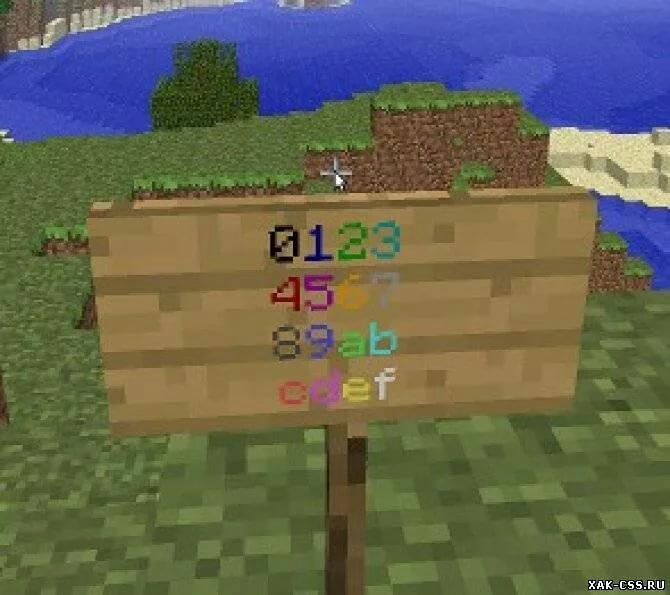
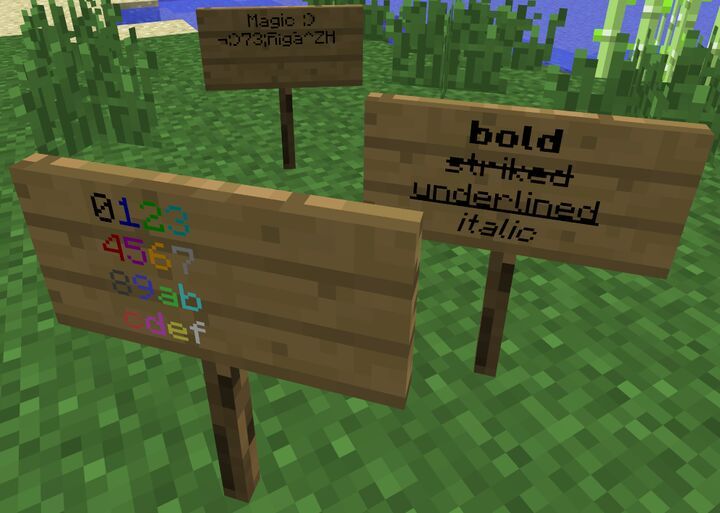
Чтобы писать темно-синим в майнкрафт &1
Чтобы писать темно-зеленым в майнкрафт &2
Чтобы писать темно-голубым в майнкрафт & 3
Чтобы писать темно-красным в майнкрафт &4
Чтобы писать фиолетовым в майнкрафт &5
Чтобы писать золотым в майнкрафт &6
Чтобы писать серым в майнкрафт &7 писать темно-серым в майнкрафт &8
Чтобы писать синим в майнкрафт &9 Синий
Чтобы писать зеленым в майнкрафт &a
Чтобы писать голубым в майнкрафт &b
Чтобы писать красным в майнкрафт &c
Чтобы писать розовым в майнкрафт &d
Чтобы писать желтым в майнкрафт &e
Чтобы писать белым в майнкрафт &f
[Guide]Как сделать цветное название мира?
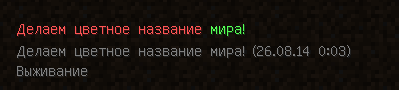
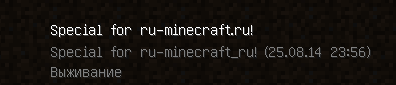
2. Скачиваем программу. Кстати, программу можно скачать тут.

3. Открываем программу и находим нужный мир.
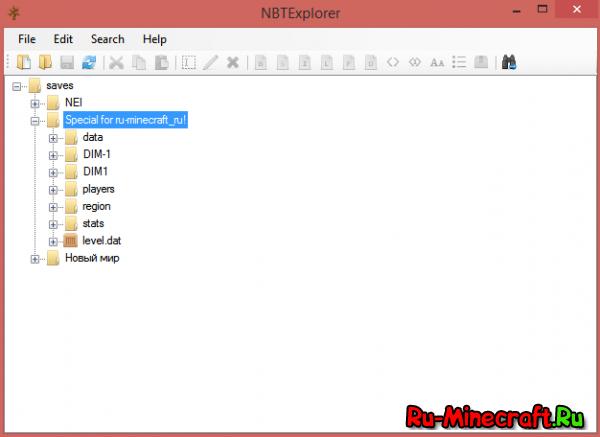
4. Открываем папку «level.dat».
5. Затем папку «data».
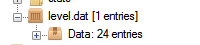
6. В самооом низу, находим файл «LevelName»

7. Кликаем 2 раза на файл, открывается окно редактирования названия.
8. Вот тут понадобится значок «§».
В таблице находим нужный цвет, выбираем, вписываем.
9. Сохраняем. Я например написал так.

10. Нажимаем «Сохранить».

11. Выходим из программы, заходим в Minecraft.
12. Смотрим что у нас получилось.

Гайд: Как писать текст в Minecraft Pocket Edition различными цветами
Думаю, многие игроки Minecraft Pocket Edition не знали, что в игре можно писать различным цветом, делать текст жирным или курсивным. Сегодня я Вам подробно расскажу о том, как это делается.
Как же использовать форматированный текст в Minecraft Pocket Edition?
Вот таблица, в которой представлены номера всех доступных цветов в Майнкрафт ПЕ. Дальше я Вам объясню, для чего нам нужны эти номера.
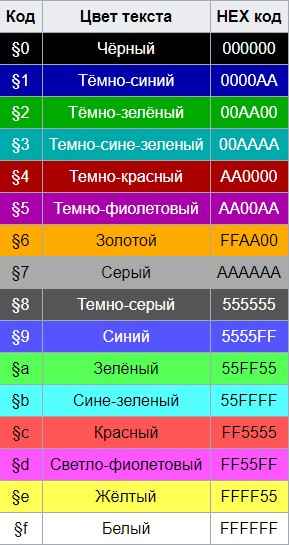
После того, как мы ввели символ §, мы должны поставить номер нужного нам цвета. Например, §6 и нужный нам текст.
Также, помимо цветного текста, доступны некоторые форматирования текста. Также ниже приложу коды форматирования текста.
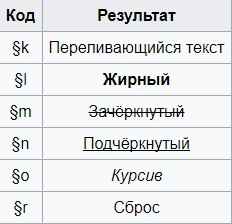
Переливающийся текст.
Чтобы понять, что такое переливающийся текст, Вы можете просмотреть GIF-изображение, нажав сюда.
Как и говорилось в начале гайда, Вы можете произвести такие манипуляции с текстом практически везде.
Думаю, мы разобрались, как же писать цветным текстом и производить различные манипуляции в Майнкрафт ПЕ. 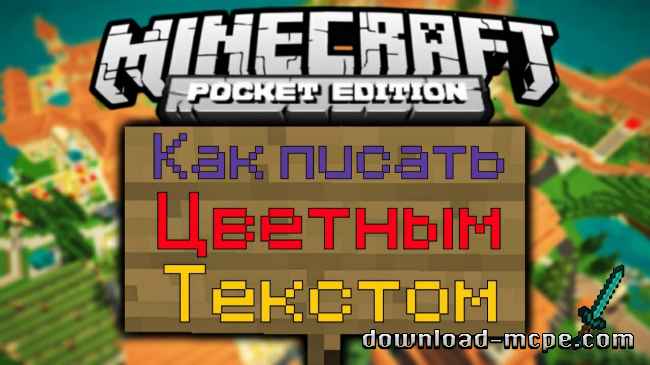
Редактируйте фото онлайн бесплатно в редакторе фотографий
Теперь не нужно искать фотошоп, платить за услуги редактирования. В интернете это можно сделать самому и бесплатно. Онлайн фото-редактор поможет оригинально, качественно обработать необходимую фотографию.
Онлайн – редактор снимков, который объединил в себе наиболее востребованные и удобные функции редактирования.
Редактор не нужно загружать на компьютер или ноутбук. Пользователю достаточно посетить наш сайт и пользоваться программой в онлайн режиме.
Редактор на русском функционирует оперативно, позволяет оперативно редактировать габаритные снимки. Посетитель может выбрать любое фото с любых источников, в том числе из социальных сетей. После редактирования изображений их можно выставить обратно.
Редактор активно пользуются тысячи посетителей. Мы периодически совершенствуем функции редактора, делаем их эффективнее, увлекательнее, не сложнее в пользовании.
Редактор – многофункциональный редактор, где для обработки фотографий онлайн можно выбрать: разнообразные наклейки; текстуру; тексты; ретушь; оригинальные рамки; с эффектами; коллажи и др.
Редактирование фотографий абсолютно бесплатно, также можно бесплатно пользоваться этим фото в будущем.
Желаете без проблем и качественно отредактировать снимок прямо сейчас? онлайн редактор быстро исправит недостатки, и улучшит качество любого фото!
Человеку не подвластно время. Фотоснимок позволяет сохранить самые дорогие минуты нашей жизни в первозданном облике. Снимок улавливает и передает настроение, эмоции, все тонкие жизненные моменты. С iPhotor для рисования такие воспоминания станут более впечатлительными, яркими и незабываемыми!
Фотография – один из видов искусства. Сам процесс фотографирования простой, но он способен зафиксировать сложные моменты – красивое, хрупкое и быстротечное мгновенье. Это непросто передать с помощью обычных рисунков. Какого бы качества не были фото, редактор iPhotor преобразит даже самое обычные, снятые мобильным или простым фотоаппаратом.
Фотография лучше всего способна передать то, о чем вам хотелось рассказать людям. Фоторедактор iPhotor поможет поделиться с близкими впечатлениями, чувствами, отразит ваше вдохновение.
Возможности Редактора онлайн
Изменение размера, поворот, обрезка
Данное меню позволяет регулировать яркость, ретушь лица, коррекцию теней, светлых участков фото и т.п. Здесь также можно изменить оттенок, насыщенность, увеличить резкость картинок. Изменяя настройки каждого инструмента, можно наблюдать за изменениями в режиме онлайн.
Текст, стикеры, рамки
Графический редактор iPhotor позволяет создавать модные картинки, с прикольными стикерами, оригинальными фото рамками, текстовыми подписями.
С помощью редактора iPhotor можно бесплатно превратить цветное изображение в черно-белое, или наоборот, сделать виньетирование, наложение фото на фото, эффект пикселизации.
Онлайн редактор приукрасит самые дорогие моменты вашей жизни!