
Клавиши управления в игре Майнкрафт

В этой статье вы можете посмотреть список всех клавиш, которые используются в игре Майнкрафт и узнать как переназначить клавиши управления. В начале опишем несколько клавиш, которые нужны в самом начале игры, а затем покажем таблицу с полным списком клавиш. Итак, вы появились в игре, что дальше? Перемещайтесь используя клавиши «WASD» и найдите дерево, чтобы добыть древесину. Подойдите к дереву вплотную и зажмите левую кнопку мыши, пока не выпадет блок древесины. Когда вы получили блок древесины вы можете нажать клавишу «E», чтобы перейти в режим инвентаря, здесь вы сможете создать доски из древесины (брёвен) и другие предметы, которые можно скрафтить из досок. Смотрите также полный список клавиш.
Список клавиш управления
| Клавиша | Действие | Описание |
|---|---|---|
| W | Вперёд | Передвижение |
| A | Влево | Передвижение |
| S | Назад | Передвижение |
| D | Вправо | Передвижение |
| Пробел | Прыжок | Чтобы забраться на блок, также игрок может включить авто-прыжок в настройках, чтобы не приходилось прыгать для того, чтобы забраться на блок |
| Esc | Меню | Открыть меню настроек и выхода из игры |
| 1-9 | Слот | Выбор предмета в одном из 9 слотов инвентаря, также можно использовать колесико мыши |
| Q | Выбросить | Выбрасывается 1 предмет, который выбран в инвентаре. Если при этом удерживать CTRL, то будет выброшена вся стопка |
| F | Заменить предмет | Предмет, который находится в правой руке перекладывается в левую. Например, в левую руку можно переложить факелы, а в левой держать кирку. |
| E | Инвентарь | В инвентаре можно создать простые предметы, а также мышью перетаскивать предметы из одних |
| Ctrl + W | Бег | Можно также быстро нажать клавишу W дважды и второй раз удерживать её |
| Shift | Красться | В таком режиме игрок не упадёт с края блока, даже если подойдёт очень близко, игра не даст упасть, пока клавиша Shift не опущена |
| Левая кнопка мыши | Атаковать/Сломать блок | Добываемые блоки добываются, если использовать подходящий инструмент |
| Средняя кнопка мыши | Выбрать слот инвентаря | Если крутить колесико мыши, то можно переключаться между слотами инвентаря, выбранный предмет или блок окажется в руке игрока. В творческом режим клик средней кнопкой мыши по предмету выдаст стопку этого предмета |
| Правая кнопка мыши | Использовать/Установить | Правой кнопкой мыши можно открыть дверь или перейти в режим просмотра содержимого сундука. Если при клике в руке есть блок, то он устанавливается на место клика |
| C+1 | Сохранить инструменты | Работает только в творческом режиме. Нажмите C+1, чтобы игра запомнила все предметы вашего инвентаря. Можно использовать все цифры от 1 до 9 |
| X+1 | Загрузить инструменты | Работает только в творческом режиме. В инвентаре появятся предметы, которые вы сохранили нажав на C+1 |
| / | Ввод команды | Открывает чат и сразу подставляет слеш (/) для удобного ввода команды |
| T | Чат | Открывает чат для переписки или ввода команд |
| Tab | Список игроков | Если вы играете онлайн, то можете посмотреть список игроков, которые в данный момент на сервере |
| Р | Социальные взаимодействия | Работает только на серверах |
| L | Достижения | Посмотреть список достижений |
| F1 | Убрать инструменты | Убирает инвентарь и некоторые другие инструменты с экрана. Второе нажатие возвращает обычный режим. |
| F2 | Скриншот | Создаёт снимок экрана и сохраняет его в папке игры |
| F3 | Информация | Можно посмотреть FPS, координаты, названия биома на английском и другую информацию |
| F5 | Переключить перспективу | Первое нажатие позволяет посмотреть на себя сзади, второе — спереди, третье — возвращает в обычный режим |
| F11 | Полноэкранный режим | Убираем рамки в игре |
Как посмотреть или изменить клавиши управления
Для того, чтобы посмотреть или изменить клавиши управления в игре:
1. Нажмите кнопку ESC (в левом верхнем углу клавиатуры), чтобы перейти в меню игры.
2. Нажмите кнопку «Настройки»

3. Нажмите кнопку «Управление»

4. Крутите колесико мыши или бегунок в игре, чтобы перематывать список клавиш. Клавиши модов также изменяются в этом меню. Чтобы изменить клавишу нажмите на её кнопку, а затем на клавишу на клавиатуре, на кнопке должна измениться надпись. Если выбранная клавиша уже задействована в игре или модами, то цвет текста станет красным. Это означает, что могут быть конфликты, клавиша может работать неправильно, хоть и не всегда это так, проверьте в игре, если не хотите менять выбранную клавишу.
Minecraft: Редактор (MineEdit, изменять инвентарь, респаун, блоки)
Данный редактор позволяет не только редактировать инвертарь, но ещё менять позицию респауна, убирать или добавлять снег и лед на карту, заменять блоки (например воду на лаву) и так далее. Открывать файл level.dat



Великий привеликий Спорий не тупи, учи английский 😀
как изменить инвентарь по сети на чужом серве
как редактировать карту

и как поставить зиму?
жалко што в beta 1.3 НЕ РАБОТАЕТ
Как потом включить это в игре?
усе пашет,даже в мульте

ICHIGOKUROSAKI А кэп говорит, что ты тупняк.
для тех кто незнает как пользоваться: 1.Запускаем прогу. 2.Нажимаем открыть(для тех кто дружит с инглишом Open) 3.Тыкаем Browse to map и выбираем мир. 4.ОТкрылся ваш инвентарь в вашем мире. Кликаем на ячейку и слева выбираем материал и его количество. % 5.Ну вот какбы и все=)
стоп ребят почему я после того как сделал что то в инвентарь,то я не могу делать:мечи,топоры,кирки,электрические рельсы и т.д.:(
Minecraft Wiki
Из-за новой политики Microsoft в отношении сторонних ресурсов, Minecraft Wiki больше не является официальной. В связи с этим были внесены некоторые изменения, в том числе и обновлён логотип вики-проекта. Подробности на нашем Discord-сервере.
Команды консоли/give
Выдаёт игроку предмет.
Не выполняется, если неверно указаны аргументы. Не выполняется, если игрок не найден. В случае успеха призывает предмет на местоположение указанной цели. Если в инвентаре цели есть место, или игрок находится в творческом режиме, предмет ru en будет создан с тегом PickupDelay со значением 32767 и тегом Age со значением 5999, который при создании с помощью команды /summon исчезает через 1 игровой такт и не позволяет поднять себя. Если в инвентаре игрока нет места, и этот игрок не в творческом режиме, предмет будет создан с тегом PickupDelay со значением 0 и тегом Owner со значением цели; это позволит предмету быть поднятым только целью. [1]
Выдача 30-ти блоков еловых досок игроку Steve с подписью «Доски»: give Steve minecraft:spruce_planks
Инвентарь
Демонстрация инвентаря в Java Edition 1.12.2
Инвентарь (англ. Inventory) — это графический интерфейс пользователя, который используется игроком в качестве хранилища элементов для дальнейшего использования. В инвентаре присутствуют слоты для брони, предметов, панели быстрого доступа и левой руки, а также сетка крафта 2×2. Около слотов располагается кнопка, позволяющая открыть книгу рецептов. Присутствует отображение скина игрока и действующих на него эффектов.
Содержание
Общие сведения
С помощью клавиши E открывается инвентарь, повторное нажатие клавиши E или Esc — закрывают.
Инвентарь сохраняется после выхода из одиночной или сетевой игры, поэтому игрок будет иметь сохранённые предметы при возобновлении игрового процесса.
Слоты
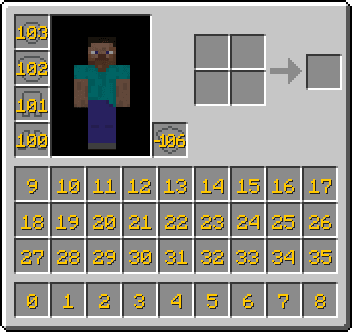
Нумерация слотов инвентаря.
Инвентарь игрока состоит из нескольких разделов:
В режиме выживания и приключения присутствует сетка крафта 2×2, используемая для создания предметов, однако не предназначенная для хранения.
Предметы имеют всплывающие подсказки: при наведении курсора отображается соответствующая информация: название, описание и зачарования. Сочетание клавиш F3 + H отобразит дополнительную информацию предметов, включая значения данных.
Нажатие ПКМ на определённый функционирующий блок (например, сундук, верстак или печь) позволяет открыть внешний инвентарь для дальнейшего взаимодействия. Также, во время использования будет доступен инвентарь игрока и панель быстрого доступа.
Книга рецептов
Книга рецептов — это дополнительная функция инвентаря, необходимая для просмотра рецептов создания определённых предметов. Если у игрока в инвентаре присутствуют необходимы ингредиенты для рецепта, то отобразится новая информация.
Книга рецептов разделена на 5 вкладок:
Управление
Нажатие колёсика компьютерной мыши в творческом режиме выдаст игроку в руку или достанет из инвентаря один экземпляр предмета, в зависимости от того, на какой блок был направлен взгляд. В Выживании это также сработает, но при условии, что предмет есть в инвентаре игрока. Например, у игрока есть стопка камня в инвентаре, если перевести взгляд на камень и нажать колёсико, в руку переместится стопка камня. Перемещается всегда самая полная стопка. То есть, если в инвентаре есть полная стопка камня и, например, 32 камня, в руку переместится полная стопка.
Инвентарь творческого режима
В Творческом инвентаре содержится большинство предметов и блоков, добываемые в режиме Выживания (существуют исключения, например: яйцо дракона и командный блок). Игрок имеет возможность изымать их в бесконечном количестве.
Java Edition
.png)
Демонстрация инвентаря (творческий режим) в Java Edition 1.12.2
.png)
Bedrock Edition
.png)
Демонстрация инвентаря (творческий режим) в Bedrock Edition
Определённый предмет перемещается из Творческого инвентаря в панель быстрого доступа, если нажать на него.
Команда на сохранение вещей при смерти — Gamerule keepInventory
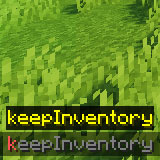
В этой статье вы узнаете как отключить выпадение вещей после смерти в Майнкрафт. Одна из самых полезных команд в игре Майнкрафт — это команда на игровое правило, после активирования которой игрок не потеряет свои вещи при смерти, в народе команду прозвали «Команда на сохранение вещей при смерти». Эта команда значительно облегчает игру, ведь нередко игроки погибают упав в лаву, после чего предметы будут потеряны, кроме того, без модов в майнкрафте нельзя посмотреть точку смерти, а значит предметы невозможно будет найти, если вы ушли далеко от знакомых мест. Во многих играх вещи остаются у игрока после смерти, поэтому эту команду можно считать улучшением игры, а не читом. Несмотря на это, для запуска любых команд в игре игрок должен разрешить использование читов при создании карты, а если вы не сделали этого, то откройте мир для сети, разрешив использование читов, обе инструкции вы можете найти по ссылке. Команда работает во всех версиях игры, код команды читается одинаково, но есть различие в одной букве — на Java-версии (компьютерной) слово Inventory вводится с заглавной буквы.
Включение правила
На ПК:
/gamerule keepInventory true
На других версиях:
/gamerule keepinventory true
Отключение правила
На ПК:
/gamerule keepInventory false
На других версиях:
/gamerule keepinventory false
Скриншоты
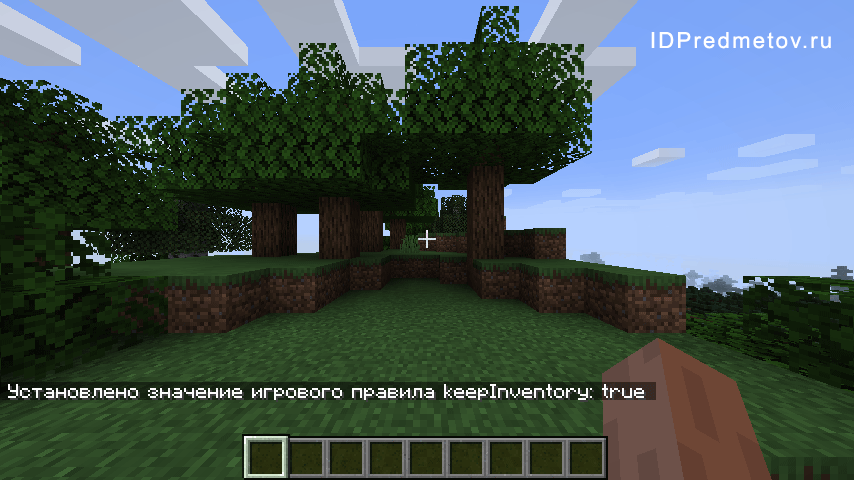
Команда вводится в чат, после нажатия на клавишу «T», после ввода команды нажмите на «Enter». Если вы ввели правильную команду, то в чате появится надпись «Установлено значение игрового правила keepInventory: true».
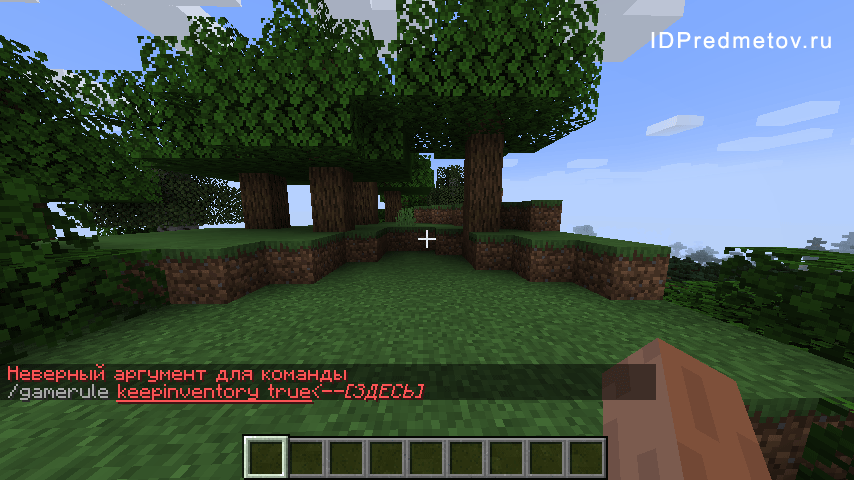
Если появилась надпись «Неверный аргумент для команды», значит вы ошиблись во вводе команды, проверьте ещё раз, правильную ли версию команды вы ввели.
Если появилась ошибка «Неизвестная или неполная команда; см. ниже, чтобы найти ошибку», то значит у вас не включены читы.