
ПК не тянет minecraft | Как повысить FPS в майнкрафт?
Способы повышения FPS в майнкрафт:
10 802  _Black | 10.04.2019

В Spigot по умолчанию отключено множество улучшений производительности, так как они часто изменяют сервер, чтобы он

Тут я расскажу как устанавливать моды, читы, шейдеры, ресурспаки и т. д. Так же я расскажу как установить плагины и

Привет. Я создаю небольшие инструкции по серверу. В этом гайде я расскажу, как убрать надоедливые голограммы, которые

Хочется завести свой сервер, но нет денег? Не проблема! Вот вам список бесплатных хостингов для сервера майнкрафт,

Это небольшой туториал про первоначальную установку прокси ядра BungeeCord. В этой статье описаны самые минимальные

В этой статье рассказывается как получить токен своего бота Discord и прикрепить его на свой сервер.
Как увеличить фпс в Майнкрафте
Майнкрафт сама по себе игра не требовательная, однако проблемы с фпс могута начаться после установки дополнительных шейдеров и модов, имеющих плохую оптимизацию.
Иногда проблемы с фпс могут возникнуть из-за неверных системных настроек, параметров видеокарты или проблем с системой. Однако для начала ознакомьтесь с системными требованиями к игре. Ведь ваш ПК может банально им не удовлетворять:
Обновление Java
Майнкрафт был создан на движке Java и работает непосредственно на нём. Движок ещё не был заброшен разработчиками и для него по-прежнему выходят обновления. Для стабильной работы игры новые версии необходимо устанавливать, ведь в них исправленные ошибки предыдущих.

Часто бывает, что после переустановки ОС на мощном компьютере Майнкрафт начинает просто ужасно фризить и лагать. Такое свойственно для старых версий Java, которые не совместимы с новыми версиями игры. Чтобы решить эту проблему, достаточно обновить драйвера видеокарты и поставить самую новую версию движка.
Скачать последнюю версию Java вы можете с официального сайта.
Увеличение оперативной памяти под Java
Вы могли не знать, но Майнкрафт использует не всю вашу оперативную, а лишь ту часть, что указана в настройках. Увеличить объем памяти можно двумя способами:
Через TLauncher
Откройте окно лаунчера и перейдите во вкладку “Настройки”.
Там передвиньте ползунок в пункте “Выделение памяти” в большую сторону.

Через «Настройки параметров компьютера»
Нажмите комбинацию клавиш Windows+R на клавиатуре.
В открывшемся окне вбейте слово control.

Откроется окно “Настройки параметров компьютера”. Кликните по пункту Java.

В окне с настройками кликните на вкладку “Java”, затем — View.

Далее в столбце Runtime Parameters указываем необходимые параметры оперативки.
Рекомендуем ставить следующие значения:

Стоит помнить, что при выделении оперативной памяти под игру вручную стоит оставлять хотя бы 1 Гб ОЗУ для работы операционной системы и других процессов компьютера. Иначе Windows может зависнуть или же игра вылететь.
При большом количестве оперативной памяти (более 4 ГБ), лучше установить 64-битную версию Java.
Тяжеловесные моды и шейдеры

Моды и шейдеры создаются простыми игроками, поэтому могут быть некачественными или плохо оптимизированы.
Т.о. даже на мощных компьютерах игра может показывать низкое значение ФПС. Самый простой способ избавится от просадок – это просто удалить шейдеры и моды.
Другой способ — установка программы Optifine. Одна только эта утилита способна дать прирост до 30% fps без удаления ресурсоемких модов. При помощи Opifine можно настроить сглаживание, установить или убрать динамические и HD-текстуры, добавить/убрать шейдеры.

Моды, повышающие фпс в игре
Оптимизированные ресурспаки
Если установить текстур-пак с оптимизированными текстурками, это поможет значительно прибавить производительности к игре и улучшить графику. Перед скачкой текстурпака, установите программу Optifine — при помощи мода можно установить и ресурспаки и дополнительно оптимизировать игру.
Скачать текстур-паки, ускоряющие игру, вы можете здесь.
Автозагрузка
При включении компьютера некоторые программы будут автоматически запускаться и работать в фоновом режиме.
Они значительно влияют на производительность компьютера, и из-за этого в игре будет меньше фпс.
Проблема с автозагрузкой решается очень просто:
Нажимаем Ctrl+Alt+Del — выбираем “Диспетчер задач”
Переходим во вкладку «Автозагрузка».

Здесь отображены все приложения, активирующиеся при загрузке компьютера.
В столбце “Влияние на запуск” можете выбрать те пункты, что имеют Высокое значение. И отключить их.
Очистка корзины
Практически на каждом компьютере имеется ярлык корзины, в которую помещаются удаленные и ненужные файлы. Однако файлы удаляются лишь условно, на самом деле после удаления они удаляются не совсем, а остаются в корзине. Это позволяет сделать двухэтапный процесс удаления и предотвратить потерю данных.
Однако при большом скоплении файлов корзина может сильно нагружать ПК, так как данные не удаляются, а накапливаются в корнях жесткого диска. Это также приводит к снижению производительности, поэтому корзину нужно чистить регулярно.
Просто нажмите правой кнопкой по ярлыку с корзиной:

А затем нажмите “Очистить корзину”.
Переустановка ОС
Часто причиной низкого фпс может быть “захламленность” операционной системы различными программами и вирусами. Если очистка не производилась длительное время, то в данном случае она будет малоэффективной. В такой ситуации поможет лишь переустановка операционной системы. Если компьютер довольно слабый, то не стоит ставить на него самую новую версию Windows, так как она будет плохо работать.
Лучше пойти на жертвы и установить Windows 7 или XP, но зато играть в Майнкрафт с комфортной частотой кадров.
Чистка компьютера от вирусов
Вирусы могут не только влиять на производительность, но и нести прямую угрозу работоспособности компьютера. Очень опасны вирусы-майнеры, которые в фоновом режиме используют мощности компьютера для майнинга. При активной работе вирусного ПО игра будет лагать из-за недостатка мощности компьютера. Сами майнеры очень скрытные, но их выделяет одна главная деталь.
В диспетчере задач пишутся все показатели системы: нагрузка видеокарты, время работы и прочее. Закройте все программы и посмотрите на графу нагрузки процессора. Если показатели большие (80-90%), то это 100% вирус-майнер, от которого нужно срочно избавляться.
 Избавиться от майнера (как и от большинства других вирусов) можно несколькими способами:
Чистка компьютера от мусора
Очень часто при большом скоплении ненужных файлов диск может работать нестабильно. А жесткий диск также влияет на количество фпс.
Если он медленно считывает файлы игры, то и сама игра лагает.
Поэтому очень важно позаботится о целостности и чистоте диска. Отлично с этим справляется простая и известная программа CCleaner, которая очищает компьютер не только от мусора, но и временных файлов, а также лишних данных в реестре.
Существует бесплатная версия программы, а сама очистка длится около 5 минут.
Для очистки компьютера следует выполнить пару простых действий:
Настройки видеокарты
Если у вас видеокарта от компании Nvidia, то её можно настраивать в специальном меню.

Однако после применения настроек текстурки понизятся в разрешении, но игра прибавит количество кадров в секунду.
Почему не стоит делать разгон комплектующих?
Разгон процессора или видеокарты позволяет добиться большей производительности и заставить работать компонент компьютера на полную мощность. Сам процесс разгона довольно сложный, к тому же это ещё и опасно, так как изменяются коренные настройки работы, и если они будут неправильными, то видеокарта и процессор может перегреться и сгореть из-за высокой тактовой частоты.
Более того, если вы попытаетесь разогнать слабенький ПК с пентиумом i3 или FX, то это даст ничтожный прирост кадров в секунду: от 1 до 7. А рискуете вы при этом потерей компьютера.
Реальный профит способно дать только железо топового уровня: Core i7-2600k, AMD FX-8300 и так далее. Но с таким процессором у вас и так не должно быть проблем с Майнкрафтом 🙂
Какое количество фпс считается комфортным для игры?
Идеальным считается 60 кадров/секунду.
Большее количество fps скорее всего просто не осилит ваш монитор. Т.к. обычные мониторы не показывают более 75 кадров/секунду.
Существуют более мощные игровые мониторы: 4k и т.д. Чтобы понять, сколько фпс может показывать ваш монитор, обратите внимание на параметр его герцовости. Например, если монитор имеет 75 Гц, то и показывать он будет максимум 75 фпс.
На более мощных игровых мониторах число Гц может быть и 240 — тогда картинка будет еще более плавная и четкая (если, конечно, у вас не будет тормозить система).
Как настроить Майнкрафт и как повысить фпс
Все остальные параметры прибавляют отзывчивости буквально по крохам. Настроить майнкрафт на максимальную производительность и объяснить, что означает каждый параметр, вот цель данной статьи.
Проверялось всё на версии 1.10.х
Как настроить графику в Майнкрафт

За основу взят чистый клиент Майнкрафт, без модов и текстур. Собственно такие настройки выставил у себя для комфортной игры.
Чтобы увидеть количество фпс в игре, нужно нажать F3.
Графика: Детально или Быстро
На моем ПК, изменение этого параметра, меняет фпс в районе 10-20, особенно это заметно во время дождя.
При включении Детально будут появляться частицы дождя и прозрачность листвы.
При выставлении Быстрая данные эффекты отображаться не будут.
Мягкое освещение
Использование этой настройки влияет на качество теней в Майнкрафт. По умолчанию она включена и стоит на максимуме.
Если у вас слабая видеокарта, то отключение мягкого освещения, может неплохо прибавить FPS.
3D анаглиф
Включение этой настройки может потребоваться, только когда вы захотите лицезреть игровой мир с 3D-эффектом через очки. Этот параметр понижает фпс очень и очень прилично.
Интерфейс
Тут каждому свое. На производительность не влияет. Отвечает за отображение всех иконок, интерфейса, менюшек.
Яркость
На количество фпс так же не влияет. Но влияет на комфорт игры.
Частицы
Грубо говоря, это те самые спецэффекты, которые делают игру невыносимой на слабых компьютерах. Особенно в моменты, когда идет массовое сражение и «дым столбом стоит». Это дождь, пузыри, следы, искры и прочее. Все это можно отключить выставив эту настройку в Меньше
Но есть и минусы, не всем комфортно играть с таким фпс и с небольшой задержкой при нажатии на клавиши. Но наша задача набрать максимальное фпс, поэтому оставляем Выкл.
Прорисовка
Дальность прорисовки чанков. В игровом мире 1 чанк равен 16*16*256 блоков (Ш*Д*Г). Как только чанк прорисовывается и игрок попадает в него, сразу же для него грузятся все мобы, предметы и другие объекты. Данный параметр очень сильно влияет на производительность. Как настроить ее, здесь каждый должен подобрать себе значение и найти компромисс между красотой в игре и хорошим фпс.
Частота кадров
Данная настройка позволяет не грузить видеокарту по полной. Меньше нагрева, меньше шума. Попробуйте выставить это значение процентов на 30% ниже от вашего среднего фпс. Задумка кроется в том, чтобы у видюхи хватало ресурсов на обработку новых сцен и не было резких просадок и фризов. Т.к. у нее будет определенный запас по производительности. Данный совет не относится к тем у кого 5-10-15 кадров в секунду. Для вас это значение должно стоять максимум.
Покачивание камеры
Когда персонаж перемещается, камера покачивается. Это лишнее. Выкл.
Индикатор атаки
Время перезарядки сильного удара. На свое усмотрение.
Облака
Данная настройка влияет на фпс, желательно ее Отключить или выставить в положение Быстрая. Тогда они будут прорисовываться, но плоскими. У нее есть полезная функция, облака всегда движутся на запад, что позволяет по ним ориентироваться на местности.
Полноэкранный режим
Все мы привыкли играть в игры в таком режиме. Но если видюха слабенькая, то переключение на оконный режим, может повысить фпс на 20-30 значений.
Уровни детализации
Сглаживание текстур. Вся нагрузка по работе сглаживаний ложится на видеокарту. Поэтому если она бюджетная и чихать на качество картинки, отключайте данный параметр.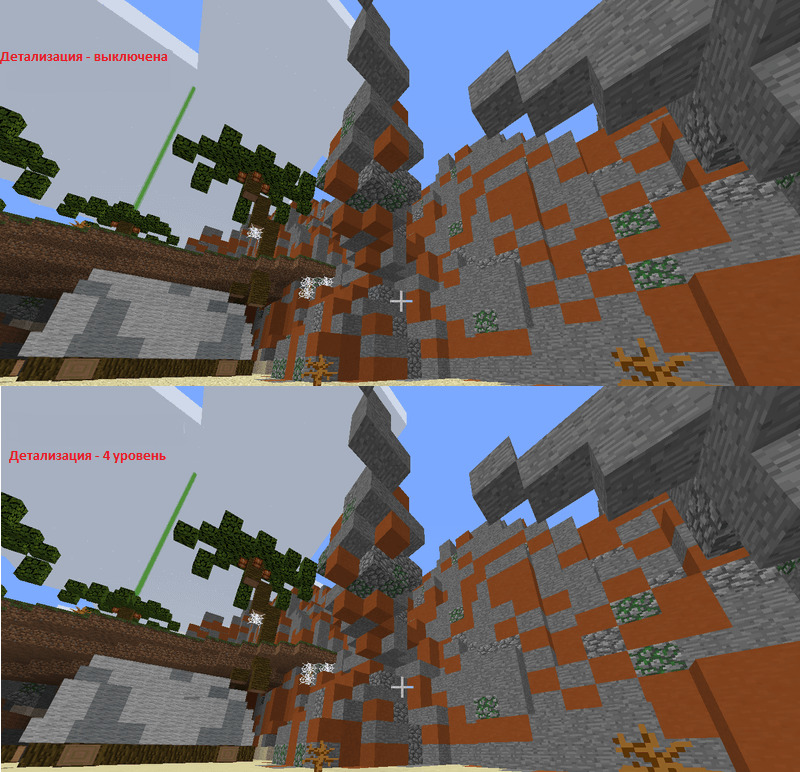
Тени сущностей
Появляются тени от персонажей, мобов, предметов. Влияет на производительность. Выкл.
Вот и рассмотрели все варианты как настроить Майнкрафт стандартным способом. Хотя большинство параметров и так интуитивно понятны, но именно 4 настройки, указанные в начале статьи, больше всего влияют на производительность.
Моды на повышение FPS для Майнкрафт
Мод RoadRunner
RoadRunner — дублирует функции Lithium, но создан специально для Forge. Это один из лучших модов на оптимизацию, который затрагивает сразу несколько частей игры, освобождая ресурсы процессора. Он оптимизирует ИИ мобов,…
Мод Halogen (Sodium Reforged)
Halogen сочетает в себе функции сразу нескольких модов на оптимизацию. В нем используется улучшение рендеринга из Sodium, улучшенная работа со светом из Phosphor и уменьшение нагрузки на процессор из Lithium….
Мод NoFog [Forge]
Мод NoFog убирает из Майнкрафта эффект тумана, позволяя заметно улучшить обзор. В игре он используется, чтобы скрыть пустое пространство, которое находится за прогруженными чанками. Но из-та того, что туман также…
Мод Optifine
Optifine — это масштабный мод для Minecraft, который касается графической составляющей игры. Его основным назначением является улучшение качества графики и возможность проводить точные настройки. Кроме того, с его помощью ты…
Мод Lithium [Fabric]
Мод Lithium позволит значительно повысить ФПС в Майнкрафте за счет масштабной оптимизации. Он влияет на физику столкновений, искусственный интеллект мобов, прогрузку чанков и некоторые другие игровые функции. Благодаря оптимизации, снижение…
Мод Canvas Renderer
Мод Canvas Renderer создан для того, чтобы по максимуму использовать возможности ПК при игре в Майнкрафт. Он улучшает систему рендеринга, что делает освещение более естественным, а также позволяет заметно повысить…
Мод Performant
Performant пригодится игрокам, у которых Майнкрафт начинает лагать из-за большого количества сущностей, например, мобов или функциональных блоков. Он оптимизирует обработку подобных процессов, что помогает добиться повышения ФПС на 50%. Результаты…
Мод Chunk Animator
Мод Chunk Animator изменяет анимацию прогрузки чанков в Майнкрафте. При его использовании они будут не просто возникать из ниоткуда, а подгружаться с использованием выбранных тобой эффектов. Благодаря этому моду прогрузка…
Мод AI Improvements
AI Improvements – это небольшой мод, который позволит улучшить производительность Майнкрафта за счет оптимизации поведения мобов. Для игрока не будет никаких видимых изменений, кроме повышения FPS. Наиболее ощутимая разница достигается…
Мод Clumps [Fabric]
Удобный мод, собирающий сферы опыта, теперь доступен и для Fabric. Благодаря Clumps, ты больше не будешь терять небольшие шарики, а также сможешь повысить производительность. На слабых ПК мод может добавить…
Мод NoFog [Fabric]
Небольшой мод NoFog пригодится игрокам со слабыми ПК. Он убирает эффект тумана на границе прорисовки чанков, значительно повышая обзор. С ним ты сможешь уменьшить дальность прорисовки, сохранив при этом хорошую…
Мод OptiFabric
Совмещение Optifine и модов под Fabric теперь возможно! Для этого нужно лишь скачать мод OptiFabric. Теперь вместе модами для Фабрик ты сможешь использовать шейдеры, анимированные и HD-текстуры, а также получить…
Что делать если лагает Майнкрафт на ноутбуке
 Если Вы постоянно сталкиваетесь с зависаниями, фризами, низким фпс во время игры в Копателя Minecraft, то эта статья для вас! Здесь мы рассмотрим различные способы увеличения FPS (Количество Кадров в Секунду) в Майнкрафт. Разумеется, большую роль играет номинальная производительность вашего ПК, но мы всё же постараемся дать несколько советов.
Частота кадров — это частота, с которой видеокарта создаёт уникальные последовательные изображения, называемые кадрами. Кадры — это неподвижные изображения, с последовательным переключением которых, образуется анимация, а её плавность зависит от частоты кадров. Частоту кадров чаще всего выражают в кадрах в секунду (FPS — Frames Per Seconds).
Способы повышения FPS:
Мы не собираемся рассказывать о простых способах заставить Вашу игру работать быстрее, например, изменить свойство в настройках графики Render Distance (Дальность прорисовки), поэтому поговорим о некоторых других способах увеличения вашего FPS.
Пока на этом все способы повышения FPS, которые мы знаем. Если у вас возникли какие-либо вопросы — пишите в комментарии, не стесняйтесь, с радостью поможем. А если Вы знаете еще способы увеличения FPS — пишите, мы добавим.