Как установить текстур-паки в Minecraft [TLauncher]
Текстур изменяющий внешний вид всех объектов в игре уже сделали достаточно много, поэтому вы всегда сможете подобрать по своему вкусу, например, в мультяшном стиле или средневековом. Но что необходимо сделать для того, чтобы установить текстур-паки в Minecraft? В этой статье будет полная инструкция. Стоит сразу запомнить, что текстур-паки и ресурс-паки одинаковые вещи!
1) Если до сих пор не используете TLauncher, то скачайте с главной страницы сайта, в дальнейшем установка будет проще.
2) Подберите себе красивый текстур-пак и скачайте архив с ним. Под нужную версию игры или под любую, если нет разницы.
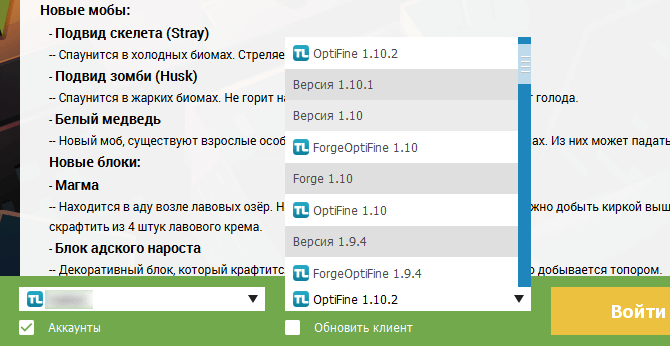
3) Запускаем скачанный лаунчер, в списке версий найдите OptiFine (которая совпадает с версией текстур-пака) и установите данную версию.
4) После этого откройте папку с игрой, достаточно нажать на кнопку «Открыть папку» в лаунчере.
5) В данной директории найдите папку resourcepacks (создайте её, если нету) и скопируйте сюда папку из скачанного архива с текстур-паком.
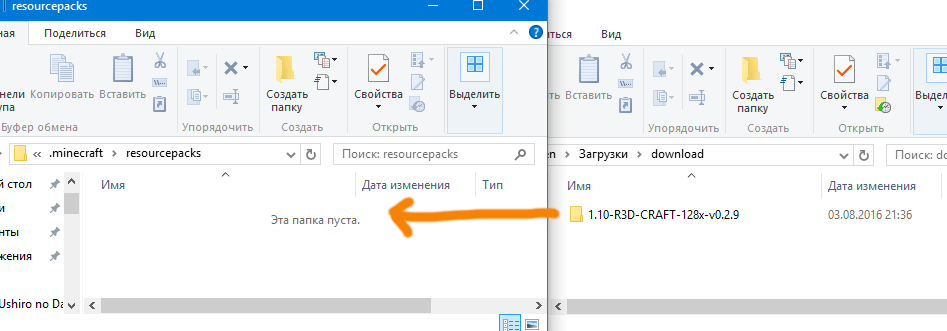
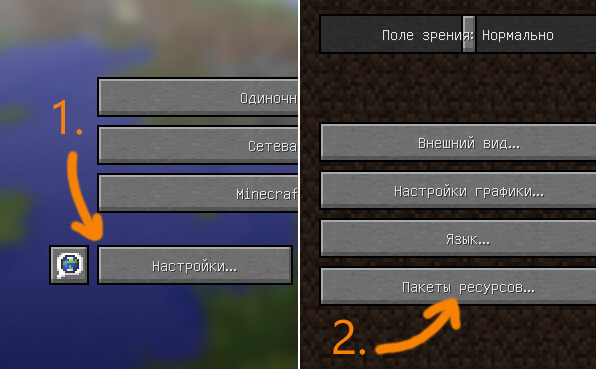
6) Запускаем игру и в главном меню нажимаем на кнопку «Настройки», потом на «Пакеты ресурсов».
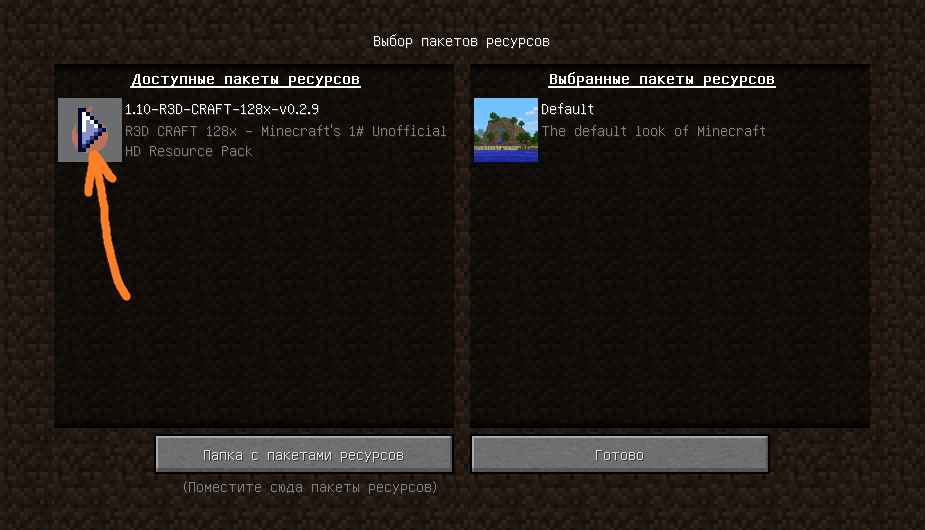
7) Нажимаем на иконку нового ресурс-пака, чтобы он переместился в правую колонку.
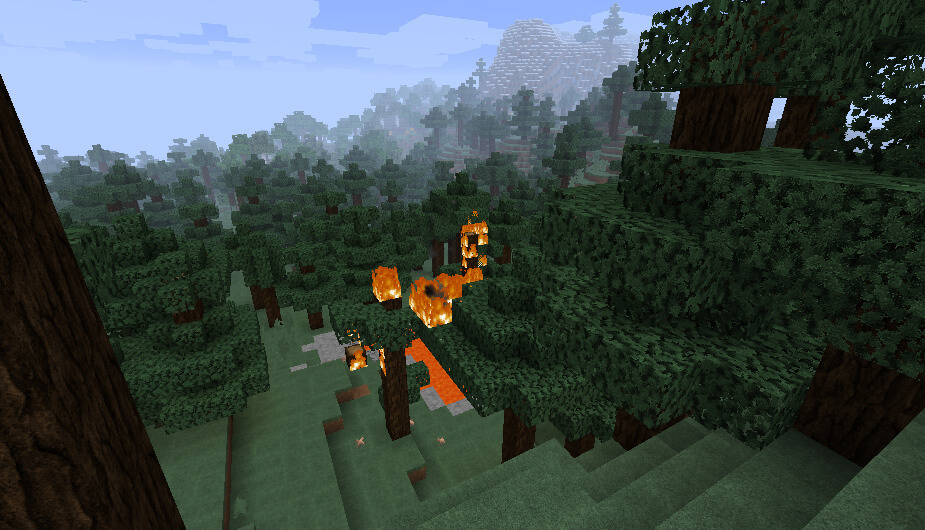
8) Установка завершена! Вот так легко смогли установить текстур-паки в Minecraft.
Читайте также:
— Как установить моды в Minecraft
— Как установить карты в Minecraft
У вас возникли проблемы c установкой ресурс паков и текстур вы обратились по адресу. в данной статье будут описаны возможное варианты установки ресурс паков и текстур и решение часто возникающих проблем.
После обновления версии minecraft 1.6 появилась поддержка HD текстур, HD шрифтов и другое, но всего того что добавляют MCPatcher HD и мод OptiFine. Но все же рекомендуется устанавливать OptiFine особенно если текстуры ресурс пака большого разрешения от 128×128.
Можно выделить два основных способа установки:
Способ №1 (рекомендуется)
1. Установите OptiFine (не обязательно, но рекомендуется)
2. Переместите архив с ресурс паков в папку resourcepacks
по умолчанию это: С:/Users/’UserName’/AppData/Roaming/.minecraft/
3. Запустите minecraft
4. Зайдите настройки > Пакеты ресурсов
5. Наведите курсор на нужный пакет и нажмите на стрелку. Пак переместиться в активные.
Способ №2
1. Скачайте MCPatcher и запустите его
2. Поставь те все галочки
3. Нажмите патч
4. Переместите архив с ресурс паков в папку resourcepacks
по умолчанию это: С:/Users/’UserName’/AppData/Roaming/.minecraft/
5. Запустите minecraft
6. Зайдите настройки > Пакеты ресурсов
7. Наведите курсор на нужный пакет и нажмите на стрелку. Пак переместиться в активные.
Возможные проблемы
Если после установки пака у вас вместо текста кракозябры, то откройте любым архиватор архив с ресурс паком и удалите папку Fonts.
Нашли не точность или вам есть что добавить, а может вы просто не разобрались напишите в комментарях.

 НЕ РАБОТАЕЕТ НЕТ НЕТ Я ПЕРЕМЕЩАЮ В РЕСУРС ПАК ЗАХОЖУ В МАЙН И ТАМ НИЧЕГО НИЧЕГО НЕ РАБОТАЕТ АЛЛО
таже проблемма 
Как установить текстур-пак на лаунчер?
Текстур-пак – это архив с текстурами игры, где хранятся все изображения блоков и предметов Майнкрафта. Каждый игрок может изменять этот архив как хочет. В этой статье поговорим о том, как установить свой текстур-пак на лаунчер для Майнкрафта.
Как выглядят текстур-паки?
Благодаря изменению можно преобразить Minecraft: сделать его более красивым и атмосферным, добавить блокам четкости и превратить пиксельную игру в детализированный квадратный мир.
В каждом архиве есть папки, а в них – картинки. Каждое изображение отвечает за свой блок. Например, в «items» хранятся иллюстрации всех предметов, какие игрок может держать в руках: стрелы, меч, еда, саженцы, алхимические ингредиенты и т. д.
При изменении картинок меняется и текстура в мире Майнкрафта. Таким образом вы можете превратить стейк в, скажем, пульт, и это будет видно в инвентаре.
Как найти текстур-пак?
Сейчас текстур-паки называют еще ресурс-паками, так как в них хранятся все визуальные изменения. Однако в первых можно менять только внешние критерии, в то время как в последних меняется и музыка.
Устанавливаются они все одинаково, так что без разницы, что искать. Найти в интернете и скачать красивый текстур-пак на лаунчер не составит труда.
Версии текстур пака и лаунчера
Текстур-пак можете скачивать для любой версии Майна, даже если она ниже той, на которой собираетесь играть. Просто текстуры из более новой версии не будут заменены.
Другими словами: скачав их для Minecraft 1.9, вы сможете играть и на версии 1.13, но новые блоки будут иметь обычный вид. Ровно так же можно играть в 1.8 со сборником текстур для 1.12.
Установка текстур-пака
Видео: Как на лаунчер установить текстур-пак.
Система может зависнуть на время и даже подать сообщение, что не отвечает – игнорируйте это и ждите, пока компьютер обработает информацию. Рано или поздно графика установится.
Как установить текстур-пак на лаунчер?
Текстур-пак – это архив с текстурами игры, где хранятся все изображения блоков и предметов Майнкрафта. Каждый игрок может изменять этот архив как хочет. В этой статье поговорим о том, как установить свой текстур-пак на лаунчер для Майнкрафта.
Как выглядят текстур-паки?
Благодаря изменению можно преобразить Minecraft: сделать его более красивым и атмосферным, добавить блокам четкости и превратить пиксельную игру в детализированный квадратный мир.
В каждом архиве есть папки, а в них – картинки. Каждое изображение отвечает за свой блок. Например, в «items» хранятся иллюстрации всех предметов, какие игрок может держать в руках: стрелы, меч, еда, саженцы, алхимические ингредиенты и т. д.
При изменении картинок меняется и текстура в мире Майнкрафта. Таким образом вы можете превратить стейк в, скажем, пульт, и это будет видно в инвентаре.
Как найти текстур-пак?
Сейчас текстур-паки называют еще ресурс-паками, так как в них хранятся все визуальные изменения. Однако в первых можно менять только внешние критерии, в то время как в последних меняется и музыка.
Устанавливаются они все одинаково, так что без разницы, что искать. Найти в интернете и скачать красивый текстур-пак на лаунчер не составит труда.
Версии текстур пака и лаунчера
Текстур-пак можете скачивать для любой версии Майна, даже если она ниже той, на которой собираетесь играть. Просто текстуры из более новой версии не будут заменены.
Другими словами: скачав их для Minecraft 1.9, вы сможете играть и на версии 1.13, но новые блоки будут иметь обычный вид. Ровно так же можно играть в 1.8 со сборником текстур для 1.12.
Установка текстур-пака
Видео: Как на лаунчер установить текстур-пак.
Система может зависнуть на время и даже подать сообщение, что не отвечает – игнорируйте это и ждите, пока компьютер обработает информацию. Рано или поздно графика установится.
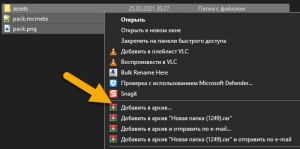
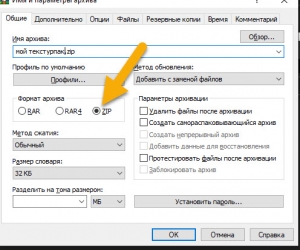
Стандартные текстуры Майнкрафт, где их скачать или как их сделать?
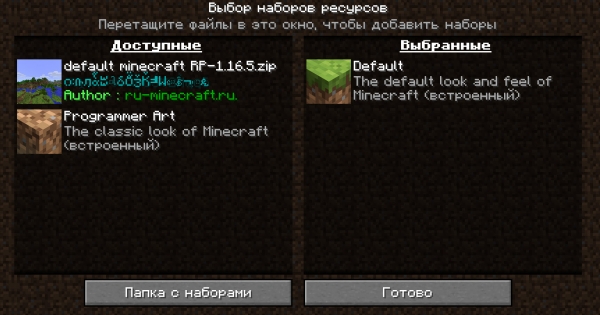
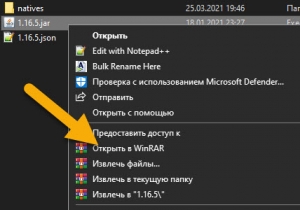
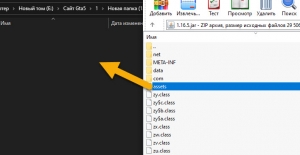
Если вы ищите стандартный текстур пак Майнкрафт, то в этой новости я расскажу где его можно скачать или как его самостоятельно «вытащить» из игры, как с ним работать. Стандартный ресурспак пригодится если вы захотели сделать свой текстурпак, либо просто изменить несколько текстур для своей карты или сервера.
Скачать стандартный текстурпак для разных версий игры вы можете в этой новости Default textures
Если вдруг там нет нужной вам версии, то ниже я напишу как самостоятельно достать текстурпак из игры и сделать из него текстурпак.
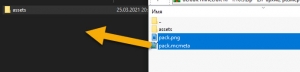
На самом деле все, что делает данный параметр это сообщает игроку о том, что пак сделан для этой, более старой или более новой версии игры и подсвечивает или не подсвечивает его красным.
Вы можете указать 1 для 1.6-1.7.10, 2 для 1.8-1.9.4, 3 для 1.10-1.12.2, 4 для 1.13-1.14.4, 5 для 1.15-1.16.2 и 6 для 1.16.4-1.16.5, само собой при выходе 1.17 и более новых версий число будет увеличиваться. Это исключительно предупреждение для игрока и не более того, старые текстурпаки таким образом обновить не получится.