Minecraft Wiki
Из-за новой политики Microsoft в отношении сторонних ресурсов, Minecraft Wiki больше не является официальной. В связи с этим были внесены некоторые изменения, в том числе и обновлён логотип вики-проекта. Подробности на нашем Discord-сервере.
Наблюдение
Наблюдение (англ. Spectator Mode) — режим игры, в котором игрок имеет возможность наблюдать за игрой, не взаимодействуя с миром, что в первую очередь позволяет пролетать все блоки насквозь. Включается командой /gamemode spectator или нажатием F3 + N в Творческом режиме.
Содержание
Описание [ ]
Игрок постоянно находится в режиме полёта. Бег, эффекты стремительности и медлительности также влияют на скорость полёта.
Вы можете свободно проходить сквозь мобов, блоки и других игроков. Наблюдатель не влияет на спаун мобов и не может быть ими замечен.
Инвентарь можно открыть, но им нельзя пользоваться. Аналогичным образом, работает любой другой просмотр графических интерфейсов — отсутствует возможность взаимодействовать с ними. Также нельзя собирать дроп.
Колесо мыши позволяет увеличивать или уменьшать скорость полёта игрока в режиме.
Если кликнуть ЛКМ по сущности, то вы захватите её камеру. Игрок не может управлять сущностью и камера игрока будет двигаться в зависимости от того, куда повернётся моб. Приседание возвращает игрока в режим свободного полёта. Зрение некоторых мобов использует специальные шейдеры:
| Сущность | Шейдер | Изображение | |||||||||||||||||||||||||||||||||||||||||||||||||||||||||||||||||||||||||||||||||||||||||||||||||||||||||||||||||||||||||||||||||||||||||||||||||||||||||||||
|---|---|---|---|---|---|---|---|---|---|---|---|---|---|---|---|---|---|---|---|---|---|---|---|---|---|---|---|---|---|---|---|---|---|---|---|---|---|---|---|---|---|---|---|---|---|---|---|---|---|---|---|---|---|---|---|---|---|---|---|---|---|---|---|---|---|---|---|---|---|---|---|---|---|---|---|---|---|---|---|---|---|---|---|---|---|---|---|---|---|---|---|---|---|---|---|---|---|---|---|---|---|---|---|---|---|---|---|---|---|---|---|---|---|---|---|---|---|---|---|---|---|---|---|---|---|---|---|---|---|---|---|---|---|---|---|---|---|---|---|---|---|---|---|---|---|---|---|---|---|---|---|---|---|---|---|---|---|---|---|
| Крипер | Зелёный оттенок и слабая пикселизация | 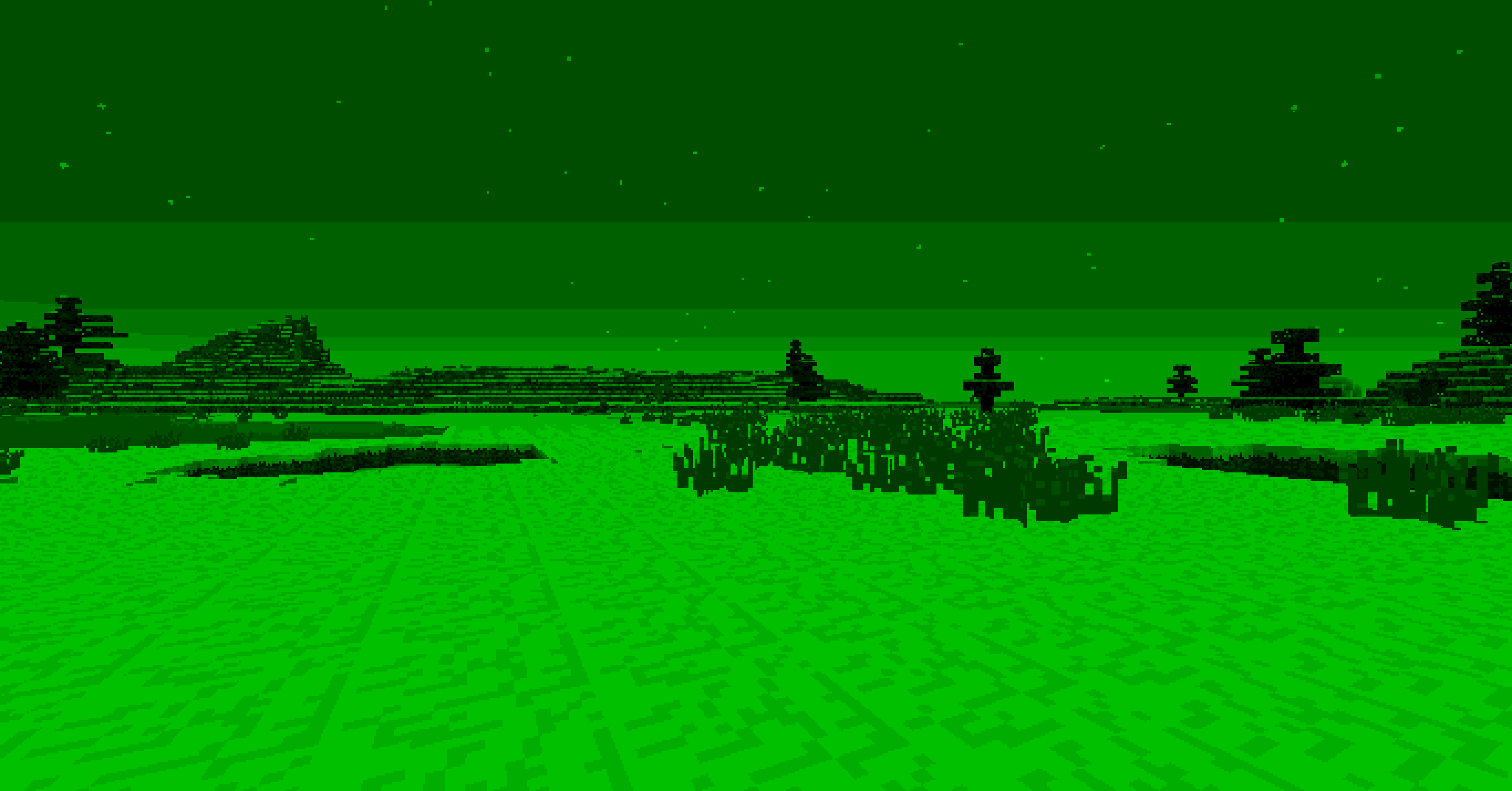 Захват камеры Крипера | |||||||||||||||||||||||||||||||||||||||||||||||||||||||||||||||||||||||||||||||||||||||||||||||||||||||||||||||||||||||||||||||||||||||||||||||||||||||||||||
| Странник Края | Инвертированные цвета | 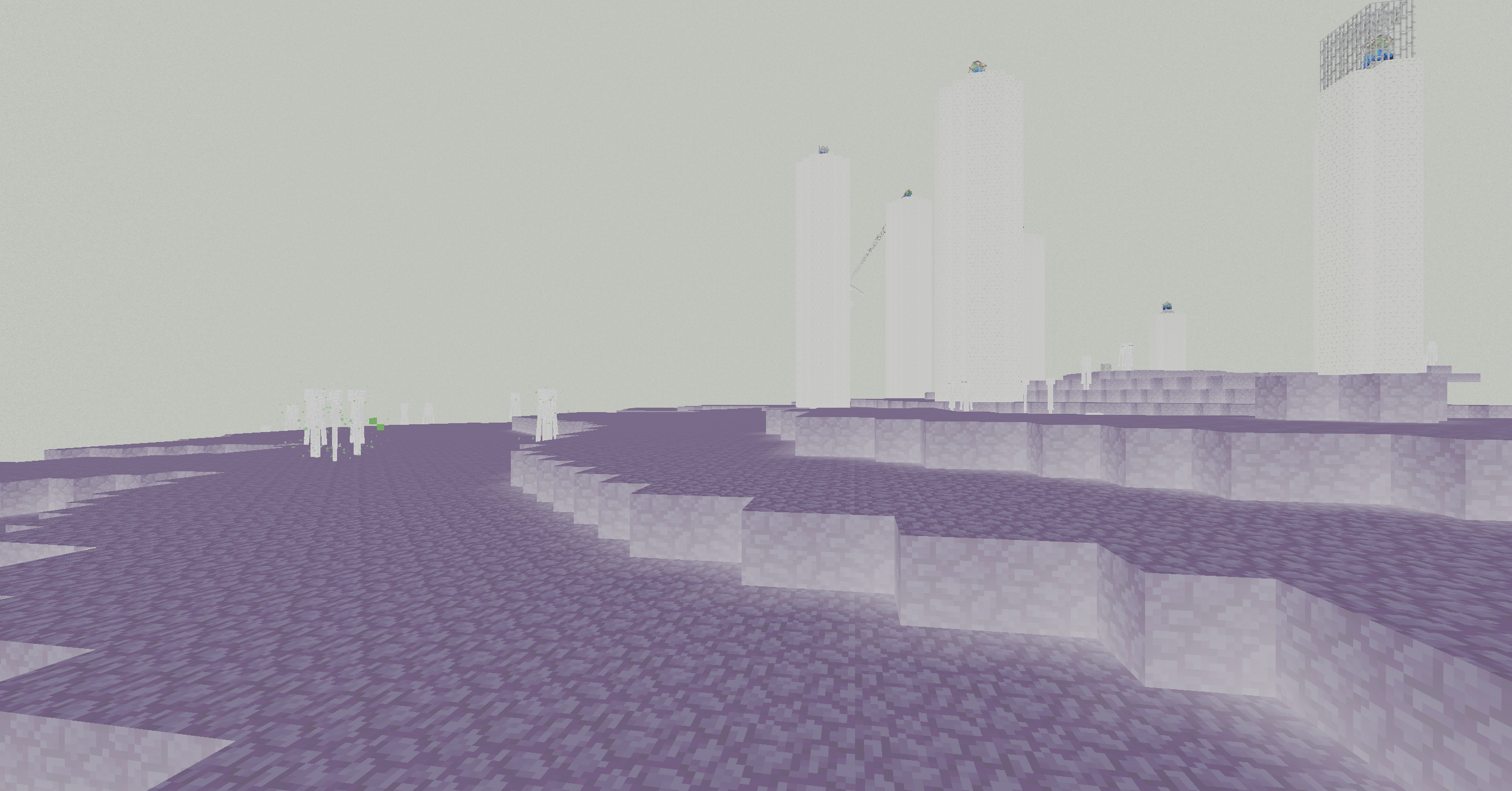 Захват камеры Странника Края | |||||||||||||||||||||||||||||||||||||||||||||||||||||||||||||||||||||||||||||||||||||||||||||||||||||||||||||||||||||||||||||||||||||||||||||||||||||||||||||
| Паук, Пещерный паук | Восьмикратное видение | 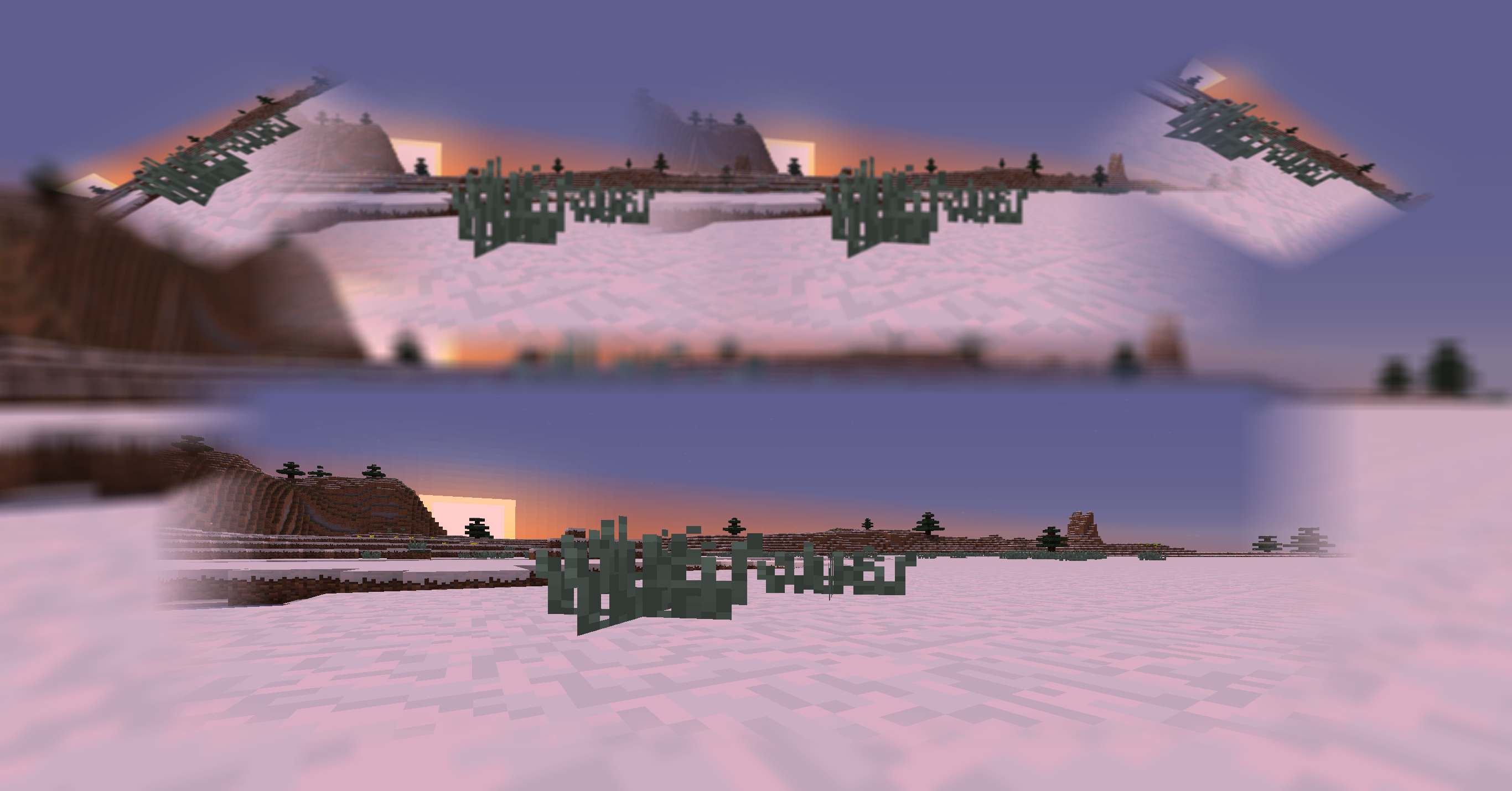 Захват камеры Паука История [ ]
Проблемы [ ]Отчёты об ошибках, связанных с «Наблюдение», поддерживаются в системе отслеживания ошибок Mojira. Сообщайте о найденных ошибках там (на английском языке). Minecraft WikiИз-за новой политики Microsoft в отношении сторонних ресурсов, Minecraft Wiki больше не является официальной. В связи с этим были внесены некоторые изменения, в том числе и обновлён логотип вики-проекта. Подробности на нашем Discord-сервере. НаблюдательСм. Observer на английском языке.
Наблюдатель (англ. Observer) — блок, который подаёт сигнал при изменении прилежащего блока со своей лицевой стороны. СодержаниеПолучение [ ]Добывание [ ]Для добывания наблюдателя необходимо использовать кирку. В противном случае, блок не выпадет.
Крафт [ ]Использование [ ]Наблюдатель размещается аналогично поршню и, посылая сигналы красного камня, детектирует изменения блока, напротив которого он расположен. На текстуре его стороны, отвечающей за обнаружение изменений, изображено лицо. Поскольку одни наблюдатели могут обнаруживать состояние других, размещение двух таких блоков, каждый из которых следит за другим, способствует созданию быстрого и компактного таймера. Поведение [ ]В Java Edition наблюдатель детектирует преобразования состояний блока, а также его размещение или разрушение (то есть изменения в состоянии блока, но не в данных сущности). Это означает, что, например, рост сельскохозяйственных культур может быть обнаружен, так как этот процесс влияет на состояния блока в целом. В Bedrock Edition наблюдатель действует как датчик обновления блоков и обнаруживает любое обновление блока. Особенности работы наблюдателя отличаются в зависимости от издания, вследствие чего наблюдатель в одном издании может улавливать те изменения, которые не может обнаружить в другом. См. таблицу ниже для большей информации. При обнаружении наблюдатель излучает сигнал красного камня с силой, равной 15, в течение 2 игровых тактов (1 такта красного камня). Сигнал может повлиять на активацию красного провода, компаратора, повторителя или любого другого механизма, стоящего позади наблюдателя. Передвижение наблюдателя поршнем также считается обновлением блока, поэтому после перемещения наблюдатель излучает сигнал красного камня. Несмотря на блокирование проходящего света, поведение наблюдателя идентично прозрачному блоку, вследствие чего он не может быть запитан от другого источника красного камня. Так как наблюдатели в Java Edition обнаруживают изменяющиеся состояния блока, а не его обновления, они могут обнаружить гораздо больше явлений, нежели ДОБ (поскольку некоторые состояния блока не вызывают его обновления). В Bedrock Edition наблюдатели детектируют обновления блока, а не состояния, в связи с чем их работа полностью аналогична ДОБ. Ограничения [ ]
Музыкальный блок [ ]Наблюдатель может быть размещён под музыкальным блоком для воспроизведения звуков большого барабана. Наблюдатель Наблюдатель Как сделать наблюдателя в Майнкрафт | Скриншот 1 Наблюдатель Как сделать наблюдателя в Майнкрафт | Скриншот 2 Как сделать наблюдателяЗдесь указано, как сделать наблюдателя в Майнкрафте. В рецепте крафта указываются необходимые ингредиенты и их расположение в Minecraft. Чтобы сделать наблюдателя в Майнкрафте потребуются: 6 булыжников, редстоун и незер-кварц. Данные ингредиенты нужно разместить на верстаке, в соответствии с рисунком ниже. Чтобы открыть верстак нужно нажать правой кнопкой мыши на установленный верстак.
Команда получения наблюдателяЗдесь указана команда, которая позволяет получить наблюдателя в Майнкрафте, то есть как в Minecraft создать наблюдателя. Командный блокКоманду можно прописать в командный блок, чтобы она исполнялась при получении сигнала красного камня. Основные команды для сервера Minecraft
Незаменимое средство для администрирования сервера Minecraft – это команды, благодаря которым мы можем конфигурировать игровой процесс, блокировать нарушителей и вносить различные корректировки. Под команды выделено отдельное консольное окно. Консоль запускается с помощью кнопки «T» или символа «/» — он открывает окно ввода с указанным символом. Это позволяет сразу указать терминалу, что вводится не простой текст, а команда. Если исполняемая команда запускается через сервер, то в таком случае символ использовать не нужно. Также мы можем создать командный блок и вписать в него нужную функцию, а затем подключить к этому сигнал красного камня. В сегодняшней статье мы рассмотрим набор команд, которые могут пригодиться каждому администратору и игроку Майнкрафт. Использовать их можно будет как в сетевой игре, так и в локальной сети, где подключена опция «Использование читов». Команды для администратора сервера МайнкрафтВ нижеприведенных командах мы будем использовать ключевое слово «таргет» — оно обозначает выбранную цель (игрок, предмет и так далее). clear [индекс объекта] [доп. параметры] — полностью очищает содержимое сумки выбранного юзера. debug — активация/остановка режима отладки. defaultgamemode — для каждого нового пользователя будет изменен режим игры: выживание/творчество/приключение. difficulty — устанавливает сложность игры для всех юзеров, где 0 — мирно, 1 — легко, 2 — нормально, 3 — сложно. enchant [уровень] — зачаровывает предмет в руках на указанный уровень. gamemode [таргет] — указывает на юзера и изменяет его режим игры. Выживание (survival, s или 0), Творчество (creative, c или 1), Приключение (adventrure, a или 2). gamerule [true/false] — изменение игровых правил, которые включают в себя следующее: Таким образом, команда для изменения игровых правил принимает следующий вид: «gamerule keepInventory true» — в таком случае будет включена опция, благодаря которой все содержимое инвентаря будет сохранено после гибели персонажа. give [количество] [доп. параметры] — присваивает пользователю выбранный предмет. publish — активирует подключение по локальной сети. say — введите данную команду, чтобы отправить сообщение розовым цветом. spawnpoint [таргет] [x] [y] [z] — определяет точное местоположение в координатах, где будет установлен спавн выбранного пользователя. time set — используйте для изменения времени, где 0 — рассвет, 6000 — полдень, 12000 — заката и 18000 — полночь. time add — увеличивает время на выбранное значение. toggledownfall — позволяет активировать и деактивировать осадки в игре. Если погода была солнечная, то она будет изменена на дождливую. weather — изменяет погоду на некоторое время в секундах. xp — приписывает пользователю выбранное количество опыта, от 0 до 5000. Также можно добавить сразу несколько уровней — для этого необходимо прописать L и ввести количество уровней. Для понижения левела используйте опцию L, например, 15L снизит уровень на 15 единиц. ban [опишите, почему пользователь был заблокирован] — блокирует пользователя по нику. ban-ip — блокирует пользователя по ip-адресу. pardon — возвращает доступ пользователю, который был забанен. pardon-ip — исключает IP-адрес, внесенный в черный список. banlist [ips] — отображает список всех юзеров, которые были заблокированы на сервере. op — определяет выбранному юзеру привилегии оператора. deop — забирает у пользователя привилегии оператора. kick [опишите причину] — используйте, чтобы исключить юзера из игрового процесса. list — показывает онлайн всех юзеров на сервере. save-all — сохраняет все измененные параметры на сервере. save-on — активирует автосохранение всех изменений, внесенных на сервере. save-off — отключает автосохранение изменений на сервере. stop — прекращает работу сервера. whitelist list — отображает список пользователей в whitelist. whitelist — добавляет выбранного пользователя в белый список. whitelist — активация/деактивация опции белого списка на сервере. whitelist reload — перезагрузка whitelist.
Команды для игроковДля отображения всех доступных команд на сервере Minecraft мы можем ввести в чат символ «/» и нажать на клавишу «Tab». Общие командыrules — отображает правила поведения на сервере. spawn — возвращает вашего персонажа на спавн. motd — предназначено для просмотра приветственного сообщения. ignore — если вы хотите, чтобы выбранной пользователь не мог с вами общаться, воспользуйтесь данной командой. near — отображает юзеров, находящихся рядом с вами. afk — активация режима «Отсутствует». depth — показывает положение персонажа относительно уровня моря. getpos — показывает, где вы находитесь на координатной оси. itemdb — отображает ID предмета в руке. list; who; playerlist; online — список команд для просмотра онлайн-сервера. r; reply — быстрый ответ на присланное ранее письмо. time — позволяет узнать время сервера. compass — указывает текущее направление. call — отправляет запрос для телепортации к другому юзеру. tpahere — отправляет запрос на телепортации к себе. pvp-on — деактивирует защиту для новых пользователей. rtp — телепортирует в случайное место. warp — телепортирование на точку варпа. warp list [страница] — список открытых варпов. case — отображает список предметов, которые находятся в указанном кейсе. case — отображает список предметов, которые находятся в кейсе из руки. me — отправляет письмо в чат от третьего лица. Например, если написать me копает, то будет отображена фраза «Player копает». seed — показывает зерно мира, где происходит игровой процесс. Команды для настройки жилищаhome — отправляет в свое жилище. home set — устанавливает жилище в текущей позиции. home delete — удаляет жилище вашего персонажа. home — позволяет посетить жилище указанного пользователя Minecraft. home point — позволяет указать компасу на ваше жилище. home list — отображает список домов, доступных для посещения. home ilist — отображает список пользователей, которые могут посетить ваше жилище. home invite [имя пользователя] — приглашает пользователя в дом. home uninvite [имя пользователя] — отменяет приглашение указанного пользователя. home public — разрешает сделать жилище публичным. home private — разрешает сделать жилище приватным. Мощные игровые серверы для Minecraft от 3 руб./часОт 4 Гб ОЗУ, от 80 Гб на скоростном NVMe и стабильные 200 Мбит/сек Приват территории//wand — добавляет деревянный топор для выделения области. /region claim — выделенная область сохраняется как регион с указанным именем. //pos1; //pos2 — выделяет блок, на котором стоит пользователь. //hpos1 — добавляет первую точку с учетом координат пользователя. //hpos2 — добавляет вторую точку с учетом координат пользователя. /region list — отображает список доступных регионов /region addowner — присваивает пользователей к выбранному региону как владельцев. Для них доступны те же опции, как и для основателя области. /region addmember — присваивает пользователей к выбранному региону как обычных участников. Возможности ограничены. /region removeowner — исключает выбранных пользователей из владельцев указанной области. /region removemember — исключает выбранных пользователей из указанной области. //expand — увеличивает масштаб области в указанном направлении. Например, при вводе команды //expand 10 down, расширение пойдет на 10 кубов вниз. Существует несколько направлений: up, down, me. //contract — уменьшает масштаб области в указанном направлении. Например: //contract 10 down — уменьшит выделение на 5 кубов сверху вниз. Используются направления, аналогичные предыдущей команде. /region flag — установка флага выбранной области. Работает только в том случае, если у вашего персонажа есть к этому доступ, содержит команды для различных типов пользователей. Флаги для простых пользователейpvp — включает или отключает режим PVP; use — включает или отключает использование механизмов и дверей; chest-access — если хотите запретить использование сундуков, то используйте эту команду; lava-flow — подключает или отключает растекание лавы; water-flow — подключает или отключает растекание воды; lighter — если хотите запретить использование зажигалки, то используйте эту команду. Флаги для VIP-пользователейice-form — создает лед; ice-melt — создает процесс таяние льда; snow-fall — активирует снегопад; leaf-decay — активирует листопад; ghast-fireball — урон от гастов; creeper-explosion — урон от крипперов. Флаги для Premium-пользователейmob-spawning — предназначена для управления спавном мобов; deny-spawn — предназначена для управления спавном отдельных мобов; mob-damage — настройка урона от мобов в регионе; entry — определяет, разрешено ли входить в регион; greeting — сообщение при входе в регион; farewell — сообщение при выходе из региона; notify-enter — отображает текстовое сообщение при входе в пользовательскую зону; notify-leave — отображает текстовое сообщение при выходе из пользовательской зоны; item-drop — позволяет пользователям выбрасывать вещи на территории; lava-fire — открывает доступ к поджогу от лавы. Флаги для Deluxe-пользователейinvincible — устанавливает бессмертие в регионе; feed-max-hunger — указывает на то, до скольки увеличится голод; feed-min-hunger — указывает на то, со скольки увеличится голод. Возможные значения: allow — true, deny — false, none — не задано. ЗаключениеВ ходе статьи мы разобрали основные команды для администраторов и пользователей игры Minecraft. Если вы администрируете свой сервер, то подойдите к использованию команд с умом – правильно настроенный сервер позволит вывести себя на высокий уровень. Если вы простой игрок, то внимательно изучайте дополнительные параметры к выбранным командам, чтобы впоследствии не возникало никаких проблем. Удачи! | |||||||||||||||||||||||||||||||||||||||||||||||||||||||||||||||||||||||||||||||||||||||||||||||||||||||||||||||||||||||||||||||||||||||||||||||||||||||||||||