
Как играть в Minecraft на Android бесплатно
Пожалуй, за последние несколько лет только очень ленивый не слышал о существовании игры Minecraft. Игра с открытым миром, который весь состоит из кубов и пиксельных текстур, невероятно быстро завоевала популярность. Неудивительно, ведь играть в нее можно практически на любой платформе, и в этом одна из ключевых особенностей этой игры. Например, в свое время специально для Sony Xperia Play выпустили портированную версию Minecraft: Pocket Edition.
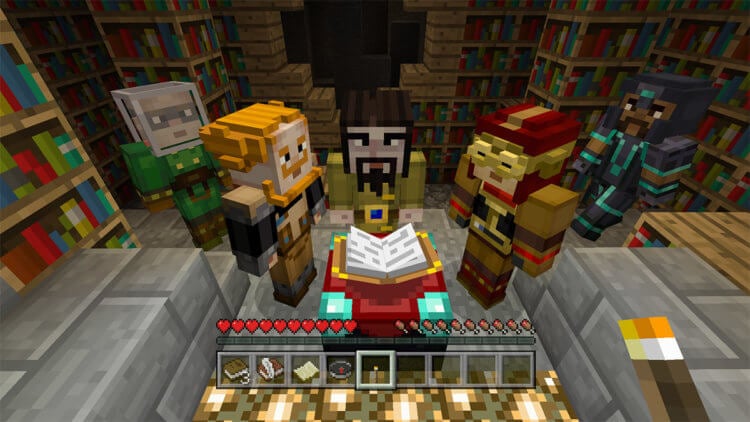
Minecraft Pocket Edition
Вскоре после этого Minecraft: Pocket Edition стала доступна и в Google Plаy, причем просили за нее, между прочим, аж 529 рублей. Пару лет назад, правда, разработку «карманного издания» прекратили, и на смену ему пришла версия Minecraft: Bedrock Edition. Тем не менее адепты старой доброй PE остались (и их очень много), а ее исчезновение из магазина приложений Google означает тот факт, что скачать данную игру теперь можно только на сторонних сайтах. Зато бесплатно!
Так, например, «карманной» версии посвящен целый хаб MCPEHUB, где можно найти не только установочные файлы игры для разных платформ (и Android, разумеется), но и загрузить себе моды, карты, текстуры, скины, посмотреть гайды и так далее. Здесь также собраны ответы на самые частые вопросы вроде «как оседлать лошадь?», «где найти химию?» и «как установить мод?». Поскольку мы все в редакции новички в Minecraft, ресурс оказался для нас очень полезным.
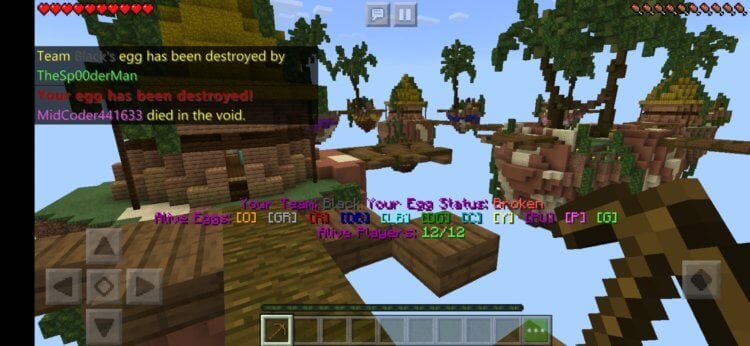
Minecraft на Android
В игре можно подключиться к уже существующему серверу или добавить свой. На выбор доступны несколько режимов — на выживание или «архитектор». Если в последнем случае доступно неограниченное количество ресурсов, и можно полностью посвятить себя творчеству, то в режиме не выживание надо только и успевать, что защищаться от других и нападать самому.
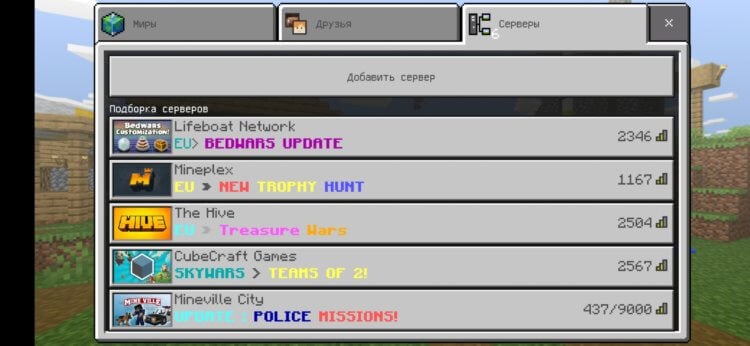
Удобно, что играть в Pocket Edition можно где угодно — на учебе, в дороге или на работе — надо только, чтобы было подключение к интернету. Причем лучше всего, конечно, установить игру на планшет, поскольку чем больше экран, тем интереснее.
А вы играете в Minecraft на мобильном устройстве или предпочитаете десктопную версию? Поделитесь в комментариях.

Новости, статьи и анонсы публикаций
Свободное общение и обсуждение материалов


За последние пару лет Google улучшила функции конфиденциальности на Android. Нынешняя версия Android 11 принесла несколько полезных обновлений. Например, автоматическую отмену неиспользуемых разрешений для приложений. А еще ограниченное хранилище и многое другое. Многие даже говорят, что это было самое большое и важное обновление безопасности среди всех версий ”зеленого робота”. Сейчас Google придерживается выбранного пути и продолжает работать в этом направлении, а Android 12 приносит новые функции в борьбе за конфиденциальность. Вот, что мы имеем.

Все мы знаем, что бесплатные игры для Android в наши дни не всегда бесплатны, но многие из них очень близки к этому, если вы проявите немного терпения. Большинство проблем с оплатой возникают тогда, когда игроки теряют терпение и соглашаются купить что-то внутри игры. Впрочем есть игры, в которых покупки никак не влияют на игровой процесс и вносят только косметические изменения, например, меняют внешность игрового персонажа. В этой подборке приведем игры, которые или полностью бесплатны, или имеют как раз такие необязательные внутриигровые покупки. Отобрали только самое интересное и захватывающее.
О Майнкрафт часто говорят и пишут, как о первой электронной игре, которая стала основой настоящей культурной революции мирового масштаба. С этим утверждением можно соглашаться, можно его оспорить. Тем не менее, не смотря на то, что игра появилась недавно — в 2009 году — играет в нее действительно весь мир, как говорится и стар, и млад.
К тому же, теперь можно ждать совершенно новое поколение геймеров, для которого игра изначально будет не такой, какой ее впервые увидели аксакалы Майнкрафта. Если раньше игра была невозможной без архаичных по нынешним меркам настольных компьютеров и мышек, то с недавних пор общественности был представлен мобильный Майнкрафт, он же карманный, он же официально Minecraft Pocket Edition.
С одной стороны все тот же, а с другой — совершенно уникальный. И прежде всего, тем, что других игр такого уровня и масштаба, как мобильный Майнкрафт, которые так же легко ставились бы на любую из популярных мобильных платформ, пока не придумали — подробнее об особенностях читаем на mult-game.com.ua.
Как играть в мобильный Майнкрафт?
На самом деле, как угодно. Хотя свои нюансы тут, конечно, тоже присутствуют. В настоящее время игра доступна в версиях для Windows Phone, iPhone и Android-смартфонов. У нас получилось познакомиться с ней на Lumia 1520, экрана и производительности которого было вполне достаточно, чтобы, так сказать, обратить внимание на эти самые нюансы. Но по порядку. Итак:
мобильный Майнкрафт: как копать, строить, бегать
Начинающему геймеру, впервые оказавшемуся в мире Майнкрафт, наверняка понравится все. Небо с облачками, горные вершины на горизонте и живописные пейзажи — это, конечно, красиво, но увлекаться не стоит. Ведь до темноты надо как-то успеть собрать все, что можно, потому копать и строить лучше прям сразу. Время не ждет.
Прежде всего не стоит отвлекаться на второстепенные детали. Рекомендуем осваивать самые необходимые навыки. Чтобы что-то выкопать жмем и удерживаем палец на соответствующем элементе (кубике) на «замле». Чтобы построить что-то, что будет для вас убежищем на первое время, тоже тапаем по нужному элементу в «воздухе» и заполняем его доступным материалом, список которых содержится на панели в нижней части экрана смартфона.
Разумеется, двигаться вам тоже придется. Но вот в карманном Майнкрафте из всех органов управления — только сенсорный диплей вашего смартфона. Непривычно, в особенности поначалу, но потом ощущения нормализуются. В левом нижнем углу есть панель со стрелочками: жмем — и перемещаемся, куда нужно, кнопка в центре — прыжок, посмотреть вокруг, оглянутся и пр. — просто водим пальцем по экрану.

мобильный Майнкрафт: переход в творческий режим
Если в игру вы уже заходили, но самой игры как бы и не ощутили, не спешите с выводами. Карманный Майнкрафт — все равно Майнкрафт. Да, основная задача состоит в том, чтобы жить и противостоять всевозможным неприятностям вроде агрессивной флоры, фауны и прочих зловредов. Но это вовсе не означает, что у вас не получится реализовать свои творческие порывы. На здоровье. Надо только при создании нового мира, в котором вы планируете играть, не забыть выбрать требуемый игровой режим. Есть Выживание, но можно включить и творческий режим со всем предусмотренным в нем инструментарием, и стройте, сколько душа пожелает, притом не отвлекаясь на каких-то навязчивых пауков.
мобильный Майнкрафт: если совсем туго
Выживать по полной в карманном Майнкрафте — дело чрезвычайно увлекательное, но, как правило, только до тех пор, пока не появляется серьезная возможность быть «убитым», а она рано или поздно таки появляется. Вместе с вполне логичным в таких случаях душевным дискомфортом. Так вот, если сильно прижала игровая действительность (или просто поднадоел лишний напряг), то упростить ее можно вручную, т.е. через настройку сложности игры. В Lumia и других WP-смартфонах уровень сложности меняется слайдером Diificulty в меню. Двигаем его до приемлемого уровня и спокойно играем дальше. У iPhone и Android все точно так же.
мобильный Майнкрафт: настройка обзора
Хороший обзор в карманном Майнкрафте важен всегда. Иногда сойдет и вид, что называется, от первого лица, но бывают ситуации, когда на персонажа или обстановку надо глянуть со стороны. В Minecraft Pocket Edition предусмотрено и то, и другое. Переключается обзор тоже в меню настроек. При необходимости открываем меню, находим бегунок Third person view (обзор от третьего лица) и переводим его в положение ВКЛ. После этого на экране вы будете видеть «себя» целиком.
К слову, там же в меню можно найти и переключатель размеров элементов управления на экране, а также активировать режим для левшей.
мобильный Майнкрафт: строим убежище как можно раньше
мобильный Майнкрафт: всё — для победы
Это в том смысле, что вокруг вас в игре будет множество перспективных решений. Нашли пещеру? Строим в ней базу. Степь да степь кругом, и даже спрятаться негде? Роем траншеи, возводим бруствер и т.д. В общем, внимательнее относимся к окружающим пейзажам. В них много полезного.
Такой вот курс молодого бойца получился. Уверен, дальше уж вы сами разберетесь. Напомню только, что нервничать по поводу сохранности своих шедевров не нужно. В карманном Майнкрафте игровые миры тоже можно переносить между разными версиями игры и разными мобильными устройствами. Так что все будет ОК.
Как зайти на сервер в Minecraft на телефоне

Покорять виртуальный мир блоков можно как в одиночку, так и в компании нескольких друзей или случайных игроков. Для последнего варианта студия Mojang разработала многопользовательский режим. Разберемся, как зайти на сервер в Minecraft на телефоне без лицензии. Рассмотрим особенности сетевого режима и процедуры входа в онлайн.
Что такое сетевой режим Minecraft?
Мультиплеер в Minecraft появился в 2010 году в рамках версии Alpha. Многопользовательский режим реализован в виде приватных или публичных серверов. На частном сервере объединяется несколько друзей и совместно исследуют нетронутый мир. Общественные сервера предназначены для массовых скоплений людей. Администрация устанавливает собственные правила на PVP, кражи, наказания и прочие моменты. Также владельцы имеют право на установку модификаций, улучшений и так далее.

Для входа на большинство крупных серверов потребуется лицензия игры. Ее необходимо приобрести через Play Market, а также завести аккаунт Xbox Live.
При создании собственного сервера в мультиплеере пользователь выбирает один из режимов. В его условиях и ограничениях будут находиться все участники сервера:
Перед выбором сервера ознакомьтесь с режимом и правилами, установленными администрацией. Если вас все устраивает, переходите к процедуре входа.
Как начать играть с друзьями на телефоне
Итак, разберемся, как войти на сервер:


Если владельцем были установлены какие-либо модификации, то игра автоматически скачает недостающие компоненты и файлы. Помните, что подключиться к серверам для ПК с телефона невозможно!
Описанный способ доступен для любой версии Minecraft Pocket Edition, начиная с 0.15.0.
Если вы знаете точные данные сервера (IP-адрес, порт и название), то сможете подключиться к нему напрямую:
Видео
Если у вас остались вопросы по поводу работы с сетевым режимом, обязательно посмотрите этот видеоролик.
Заключение
Начать играть в Minecraft в сетевом режиме крайне просто. Зарегистрируйте аккаунт Microsoft, найдите нужный сервер и подключитесь к нему. Вся процедура занимает не больше 5 минут.
Как играть по сети в Майнкрафт ПЕ на телефоне
Новые способы как играть вдвоем на 2020 год
1. Если у вас нет Xbox Live (Пиратка):
Все игроки должны выйти из Xbox Live. Просто подключитесь вдвоем к одной wi-fi сети и один из игроков должен создать Новый мир, в настройках Сетевой игры которого поставить галочку на Многопользовательскую игра по сети и Видят локальные игроки. Второй игрок сразу увидит созданный мир в разделе `Друзья`, который доступен при создании нового мира.
Старые способы
Wi-Fi Роутер. Способ номер 1
Как вы поняли из текста выше, нам потребуется Wi-Fi маршрутизатор, благодаря которому вы и будете передавать информацию между устройствами. Просто подключите все устройства к одному вайфаю, после этого с любого из устройств, желательно самого мощного из имеющихся зайдите в игру.
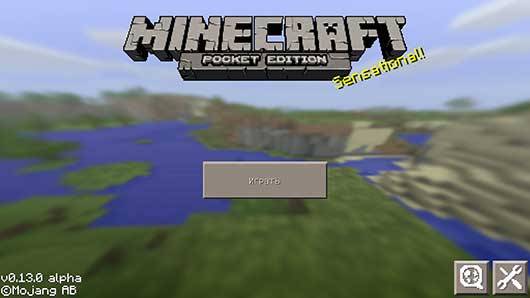
После этого, нажмите на кнопку `Играть` и перейдите в меню создания игрового мира. Настройки выбирайте исходя из ваших потребностей, если просто хотите повеселиться, тогда выбирайте режим креатив, если хотите командной работы, однозначно выбирайте режим выживания.
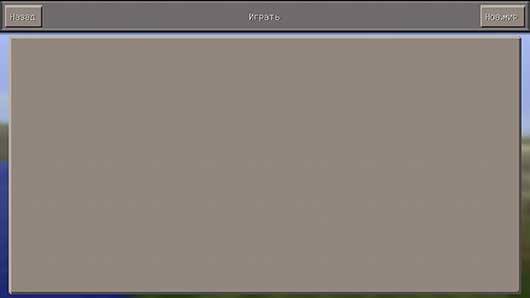
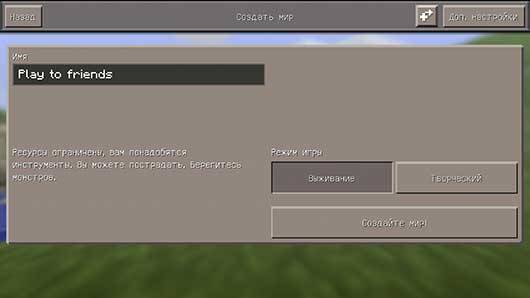
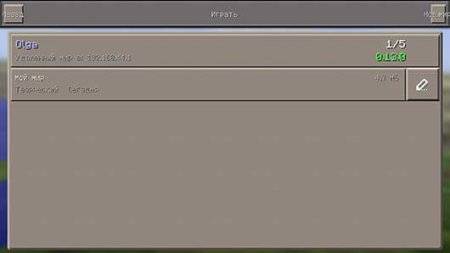
После того, как вы создадите игровой мир, попросите остальных друзей зайти в игру и перейти в меню выбора игрового мира, где спустя несколько секунд, они могут увидеть созданный вами локальный сервер и начать играть в Майнкрафт ПЕ по локальной сети.
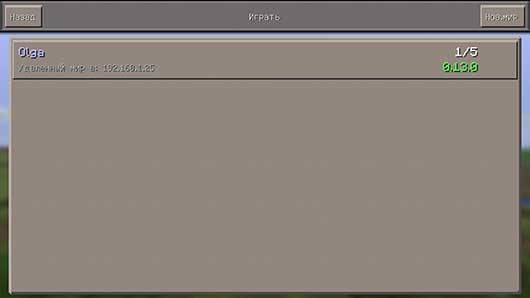
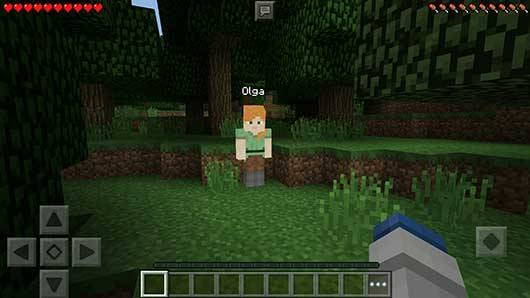
Как видите данный способ игры по локальной сети в Minecraft PE очень простой и требует только наличия Wi-Fi маршрутизатора, даже если к нему не будет подключен интернет кабель вы всё равно сможете играть. Данный способ отлично подойдёт если вы находитесь в месте где нет интернета, но есть электричество.
Телефон как Wi-Fi роутер. Способ номер 2
Этот способ несколько отличается от предыдущего тем, что вам не понадобится Wi-Fi роутер, так как одно из ваших устройств на андроиде будет настроено на передачу мобильных данных и по сути само станет маршрутизатором.
Для начала нам надо зайти в настройки телефона на базе Androdi и найти там пункт меню `Модем и точка доступа`, на разных версиях OS Андроид, он может называться несколько иначе.
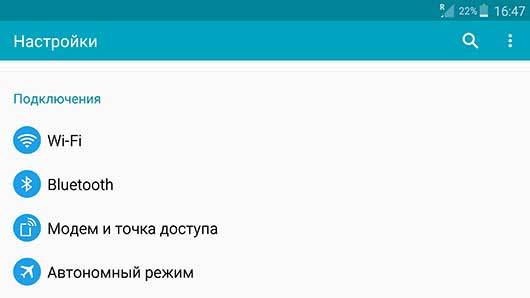
После того, нажмите на него и вы попадёте в меню где увидите пункт `Мобильная точка доступа`
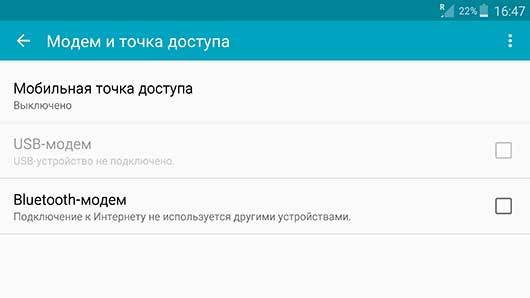
Нажимаем на эту надпись и перед нами откроется описание данного способа создания Wi-Fi роутера к которому в последствии могут подключиться до 10 других устройств.
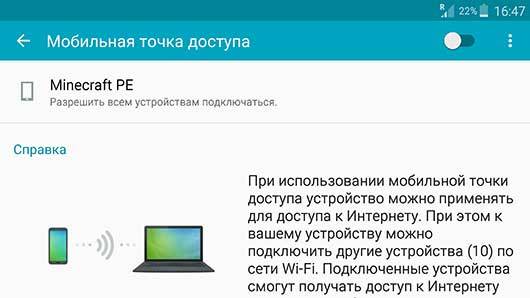
После этого, найдите на экране кнопку `Настройки` в моём случае, она находится в правом верхнем углу экрана, у вас она может быть в любом месте, даже в самом низу.
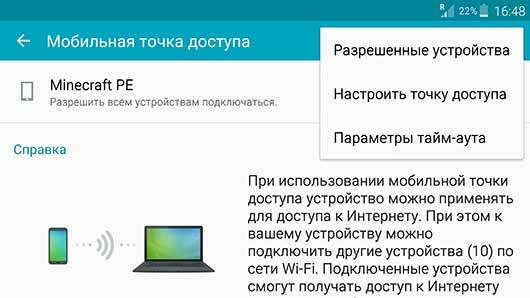
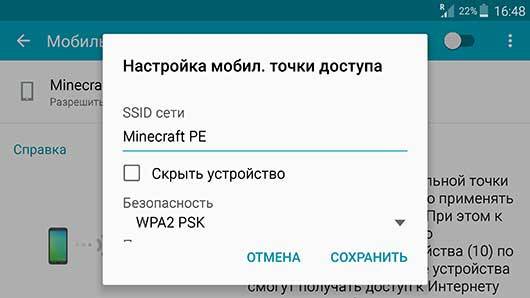
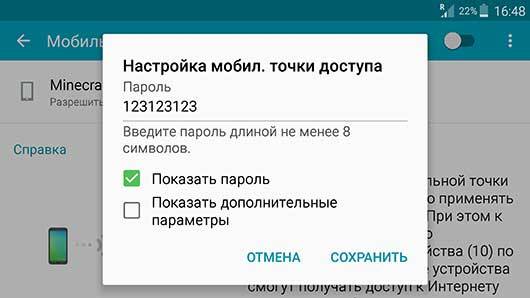
Перейдя к настройкам мобильной точки, вам будет предложено выбрать название точки доступа, я назвал её `Minecraft PE` что бы потом её было легче найти. После ввода имени, вы должны ввести пароль, который должен быть не короче 8 символов, после ввода этих параметров нажмите `Сохранить`.
Дальше включаем точку доступа используя горизонтальный ползунок, после чего на экране появится предупреждение, что Wi-Fi модуль вашего устройства перейдёт в режим роутера и не сможет подключаться к другим маршрутизаторам, нажимаем `Ок`.
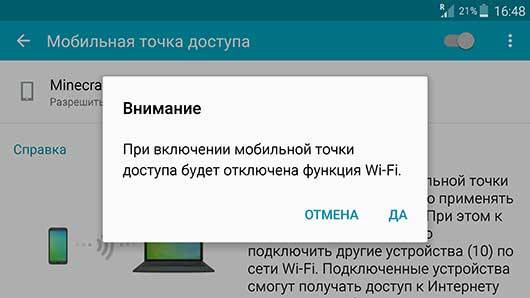
После этого, можете спокойно заходить в игру и создавать игровой мир в Майнкрафт ПЕ. После создания мира, надо подключить остальные устройства к созданной вами точки доступа, делается это аналогично тому процессу, который вы используете для подключения к обычному Wi-Fi роутеру. В списке доступных сетей, выберете созданную вами и введите пароль.
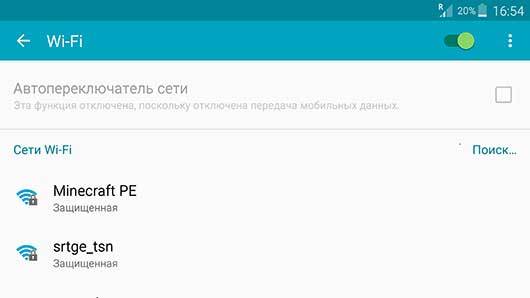
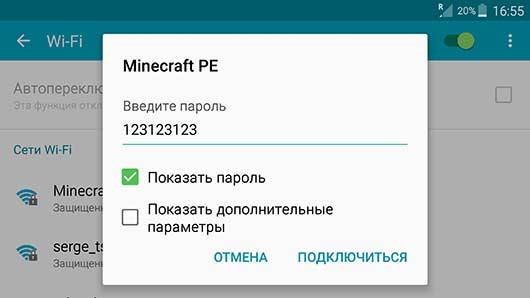
После чего, все игроки могут спокойно запускать игру Minecraft PE и наслаждаться игрой по локальной сети, в которой будут только ваши друзья и где никто не сможет помешать вашему совместному игровому процессу.
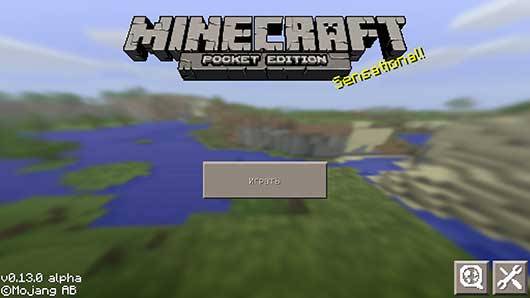
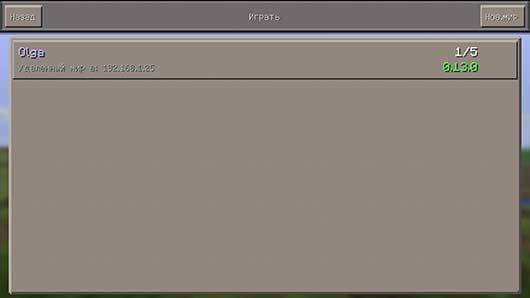
Как видите данный способ игры по локальной сети в Покет Эдишн несколько сложней предыдущего, но позволяет играть вам в любом месте, путь то будет улица, школьный класс или глухой лес.
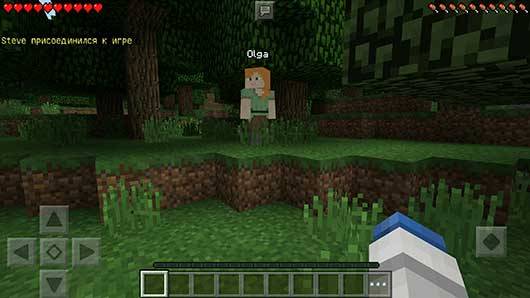
Единственное ограничение, которое накладывает такая игра, это то что на всех устройствах (телефонах, планшетах) должна быть установлена одинаковая версия игры, так как если вы создадите игру в версии 0.13.1 люди с более ранними (0.13.0 или 0.12.3) или поздними (0.14.1 или 0.14.0) версиями подключиться к вам не смогут, учтите это!
Играть через Bluetooth. Способ номер 3
В этом способе пойдёт речь об игре по локальной сети в MCPE без использования Wi-Fi вообще, данный способ имеет несколько преимуществ перед остальными, но в тоже время имеет значительные недостатки, но давайте обо всём по порядку. В этом способе вы узнаете, как играть по Bluetooth в Minecraft PE (Майнкрафт ПЕ). Для этого вам надо будет создать блютуз модем из своего устройства, что бы остальные устройства могли подключиться к нему.
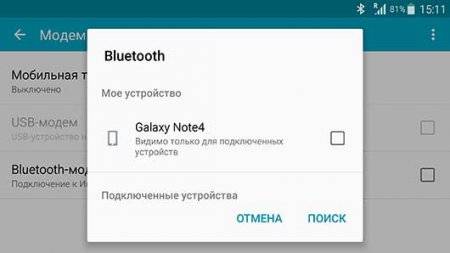
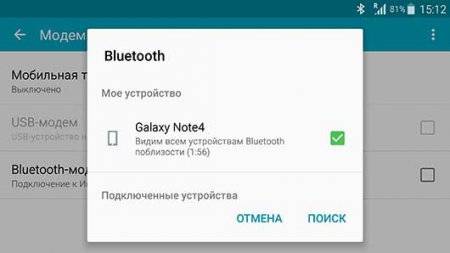
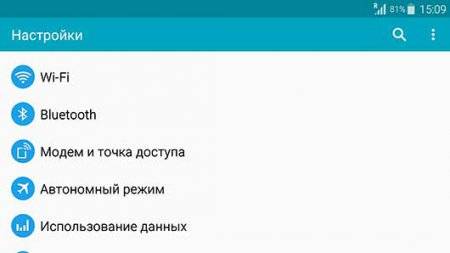
Затем зайдите в настройки и найдите пункт меню `Модем и точка доступа` заходим в него, пример этого пункта вы можете увидеть на скриншоте ниже, но у вас он может называться несколько иначе или находится в другом месте.
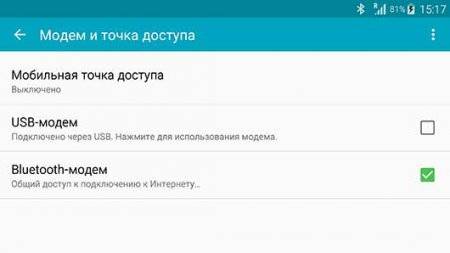
После перехода в меню `Модем и точка доступа`, найдите пункт `Bluetooth-модем` и включите его, это требуется для того, что бы к вашему устройству могли подключаться сразу несколько телефонов или планшетов, по сети блютуз.
Теперь вам надо зайти в игру Minecraft PE и просто создать мир, после чего все остальные могут спокойно включать на своих устройствах Bluetooth, найти в списке ваше устройство и спокойно подключиться к вам.
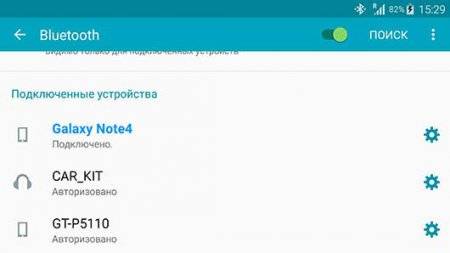
Теперь давайте поговорим об минусах такого способа, во первых он накладывает ограничение на игру на различных версиях игры Pocket Edition, у всех игроков должна стоять одинаковая версия игры. Другой не маловажный минус данного способа заключается в том, что пропускная способность блютуз канала куда ниже чем у Wi-Fi поэтому, чем больше игроков подключится к вам, тем больше будет глючить игру. Так же хочется отметить, что при использовании данного способа вы должны находиться на достаточно близком расстоянии с другими игроками, так как мощность сигнала по сравнению с Wi-Fi значительно ниже и чем ближе будут находиться устройства, тем более стабильным будет игровой процесс.
Плюсами данного метода является меньшее энергопотребление, высокая мобильность благодаря которой вы можете играть в любом месте и конечно же простота использования.
Как установить Minecraft на Android
Майнкрафт – популярнейшая игра среди всех платформ, в том числе и Android. Она широко распространена среди пользователей как компьютеров, так и смартфонов. Но у многих возникает проблема при её скачивании. Давайте разберемся, как же скачать Майнкрафт на Андроид смартфон через несколько путей.
Скачиваем Майнкрафт через официальный магазин приложений

Скачать можно по ссылке:
Помимо оригинального Майнкрафта, в магазине есть и клоны этой игры. Они бесплатны и их можно без каких-либо лишних заморочек скачать.

Скачать один из них можно по ссылке:
Но если вам нужен именно Майнкрафт, то через другой способ его можно скачать бесплатно.
Скачиваем Майнкрафт бесплатно
Для этого нам надо зайти на любой сайт и там загрузить apk версию игры. Открываем любой браузер, рекомендуем скачать Google Chrome, Яндекс.Браузер, Mozilla либо любой другой браузер с нормальной системой загрузок. Открываем браузер и пишем в поиске «Скачать Minecraft Pocket Edition».

После этого выбьет ряд сайтов с возможностью скачать Майнкрафт абсолютно бесплатно. Выбираем любой и скачиваем оттуда APK файл игры. Например, можно скачать отсюда:
После скачивания откройте APK файл. Система попросит вас разрешить установку приложений из неизвестных источников. На новых версиях Android это делается в этом же окне, после появления которого достаточно согласится с условиями и разрешить браузеру установку в появившемся окне. В старых версиях Android делаем следующее: идем в настройки, пункт «Безопасность», далее ставим галочку напротив «разрешить установку приложений из неизвестных источников» и снова открываем APK. После этого APK файл без проблем установится и у вас появится Майнкрафт на смартфоне, среди всех приложений в лаунчере (рабочий стол).
Средний рейтинг / 5. Голосов:
Пока нет голосов! Будьте первым, кто оценит этот пост.