Хотите использовать собственный скин в Minecraft PE, но не знаете, как его установить? В этом руководстве мы кратко и детально описали процесс установки скинов для Minecraft!
На более старых версиях игры процесс установки скинов может отличаться.
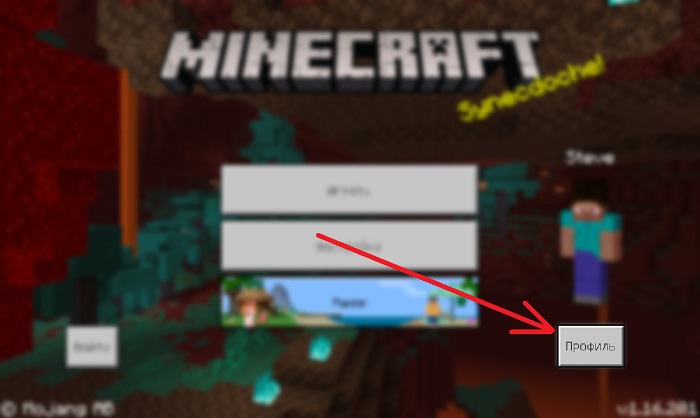
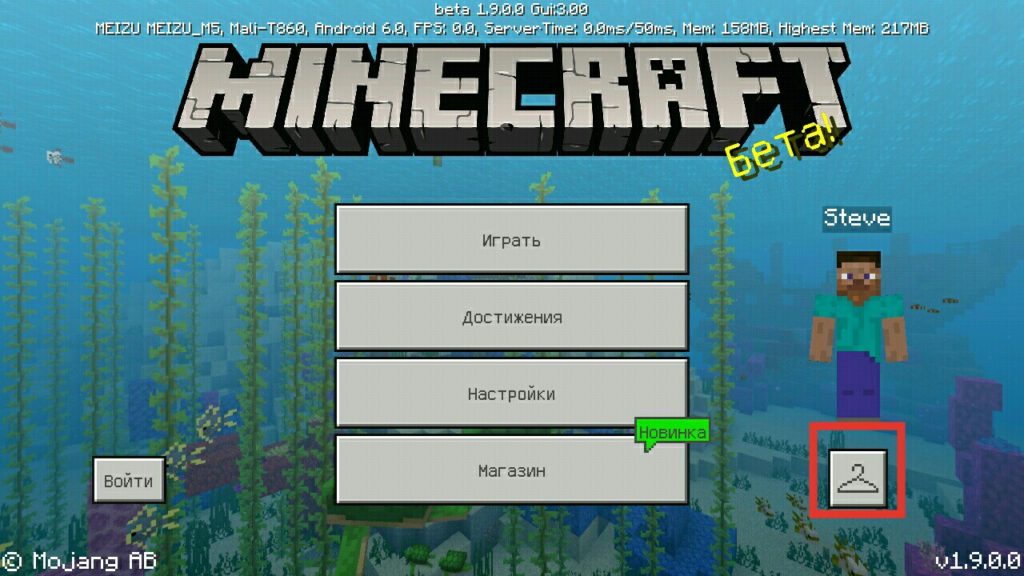
В меню Майнкрафт нажмите на кнопку Профиль.
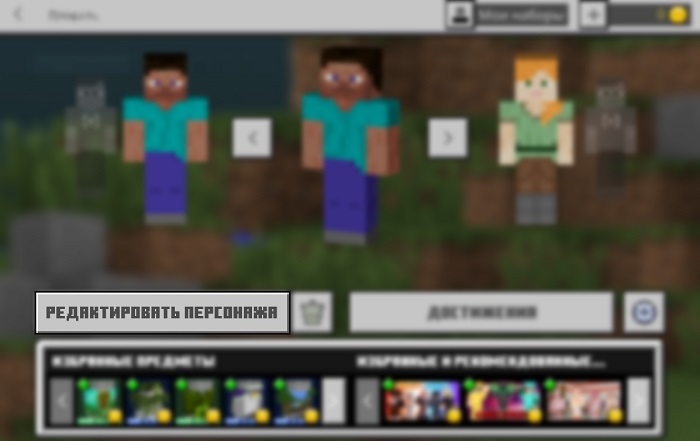
Нажмите Редактировать персонажа.
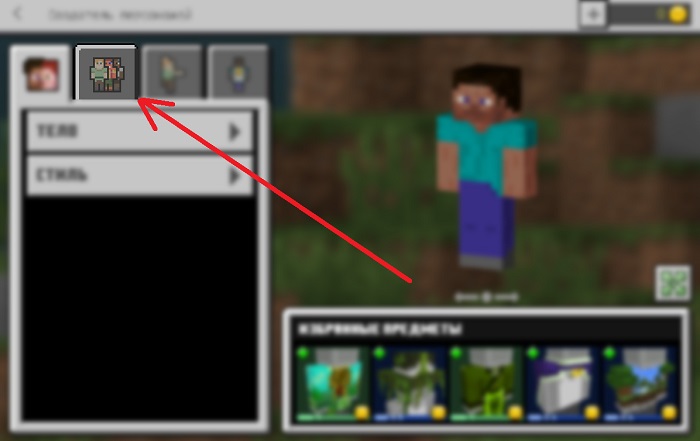
Выберите в редактировании персонажа вторую вкладку.
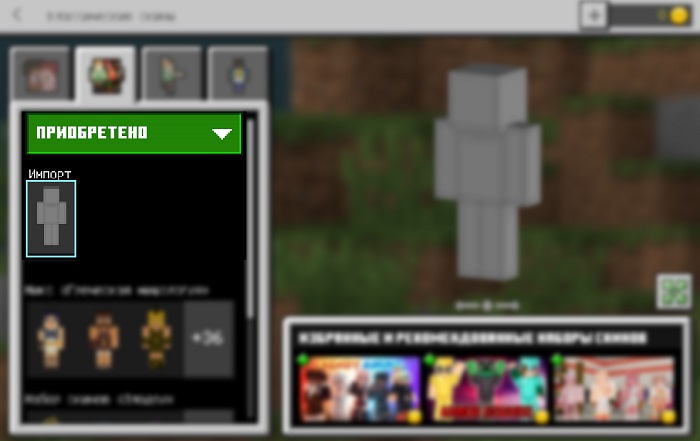
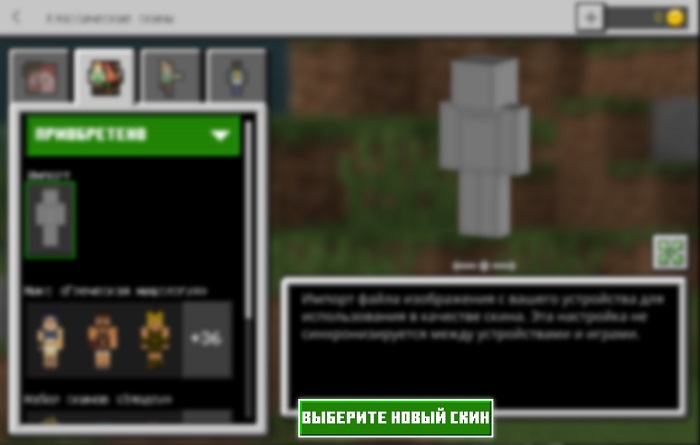
Раскройте Приобретено и нажмите на Импорт.
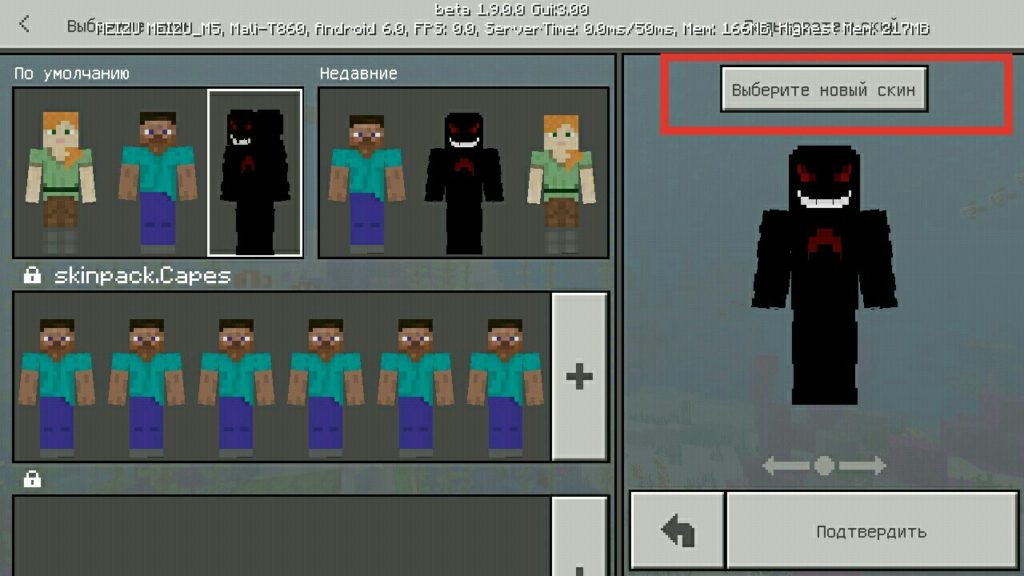
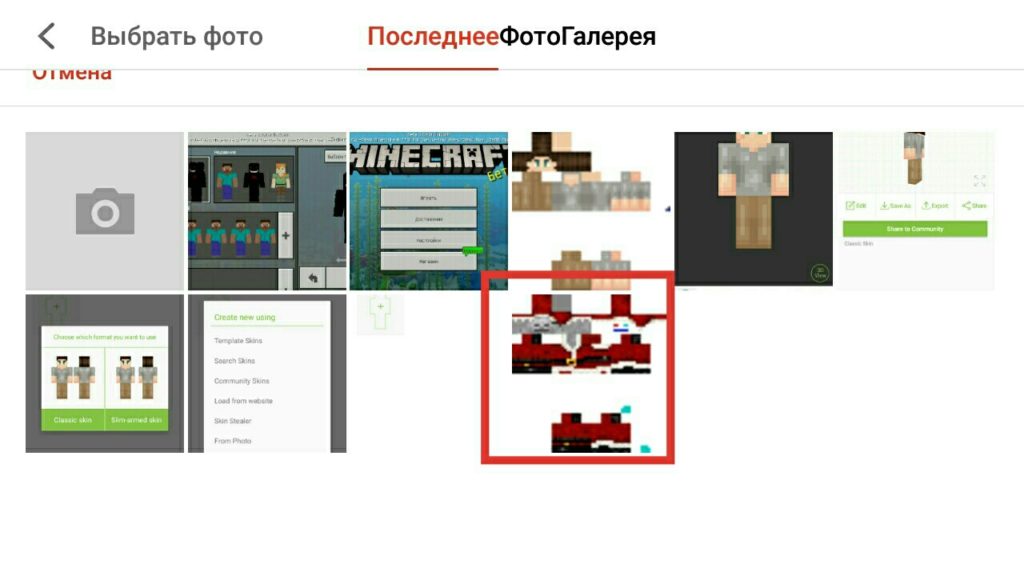
Теперь у Вас появится кнопка Выберите новый скин, при нажатии на которую с помощью файлового менеджера Вы сможете найти скачанный файл скина и установить его.
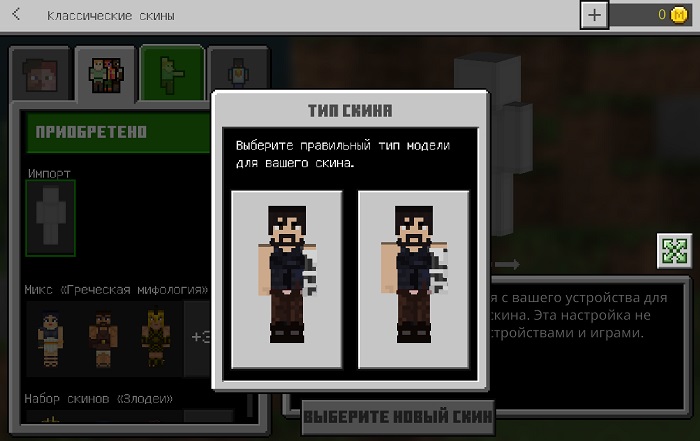
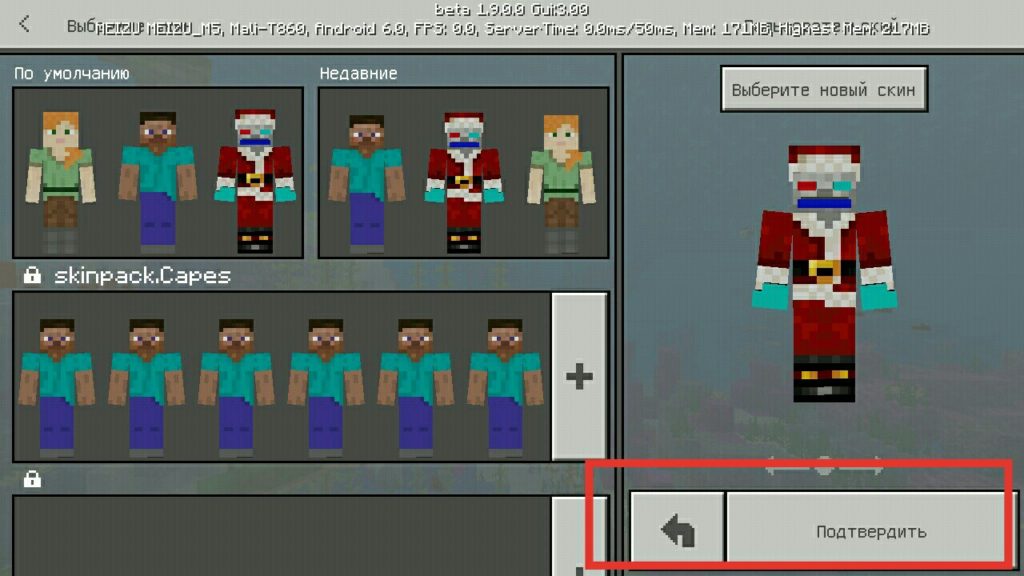
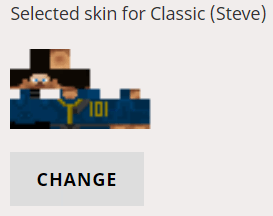
После импорта останется только выбрать тип скина — тонкий (Алекс) или обычный (Стив).
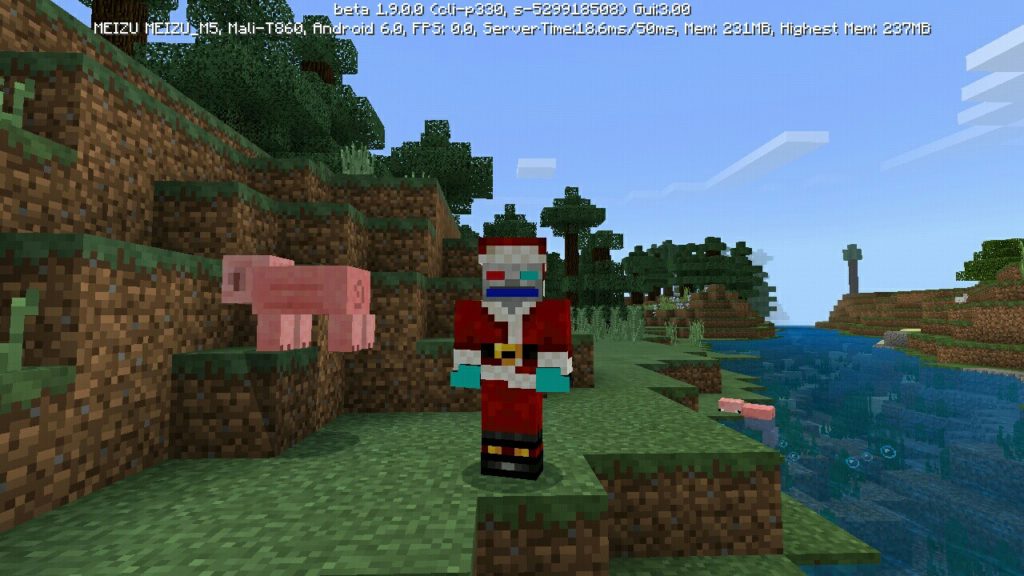
Выберите тип скина и Ваш скин будет готов к использованию!
Инструкция по установке Скинов в Minecraft PE
Поменяй свой образ в любимой игре Майнкрафт ПЕ. Подробная инструкция для новичков по установке скинов.
Как установить скин в Minecraft PE?
Отличительной чертой людей в реальной жизни это внешний вид. Каждый человек по своему уникальный. Все люди обладают разной внешностью, кроме близнецов конечно.
В Майнкрафте есть такая же особенность. Игроки, для того, чтобы выделиться из общей массы пользователей, ставят себе скины. Облики позволяют не только отличать человека. Внешний вид показывает настроение и эмоции игрока. Пользователи ставят тематический внешний вид на праздники такие как Хеллоуин и Новый Год.
Установка
Далее в меню будет кнопка с образами. Зайдя туда нажмите на кнопку с выбором своего внешнего вида.
Далее откроется галерея.
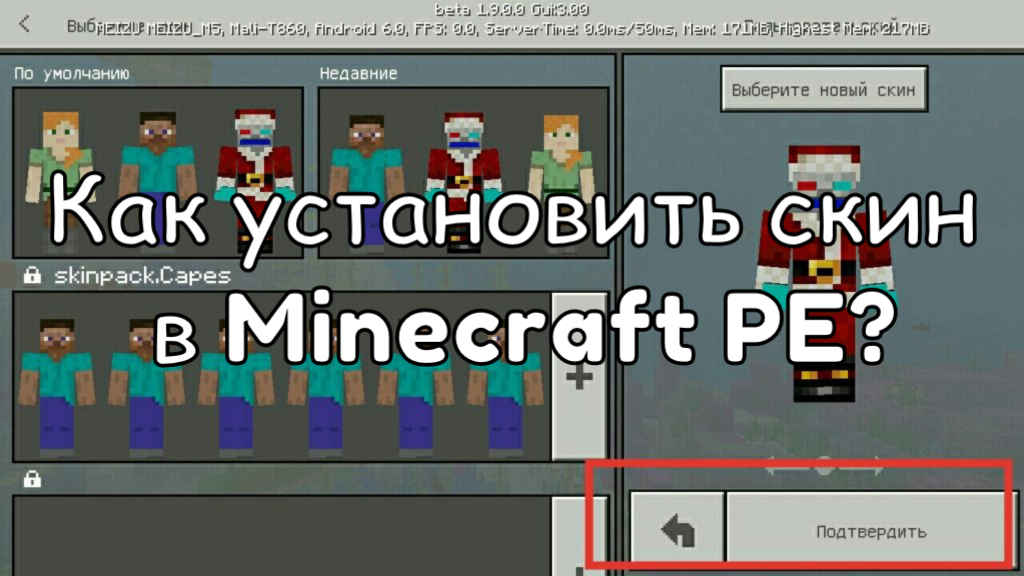
В ней выберете скин, который установится в игру.
После проделанной процедуры перезагрузите игру. После чего зайдите заново в игру и насладитесь новым обликом.
Как установить скин Майнкрафт, все способы, инструкция
Что такое скин игрока в Майнкрафт?
Как выглядит скин?
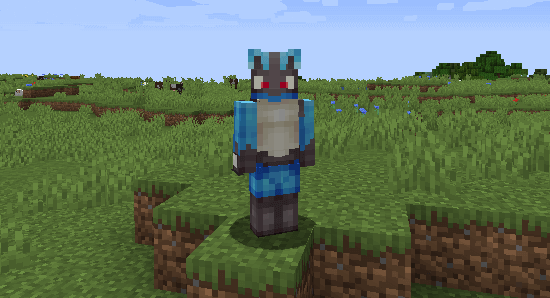
Не пугайтесь, в игре эта маленькая картинка превратится в человечка с рисунком.
Как установить скин в майнкрафт:
После того, как вы скачали желаемый скин (маленькую картинку), вам потребуется установить его. Существуют различные способы установки скинов:
Лицензия ( Premium Account )
Выбираем любой понравившийся нам скин и нажимаем на кнопку
После этого откроется официальный сайт игры Minecraft, где нам надо войти в свой аккаунт. Далее скин сам автоматически загрузится
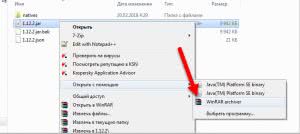
Внутри вы увидите папки и файлы, перейдите в
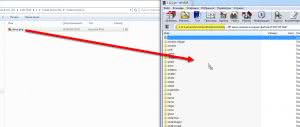
Перенесите файл внутрь программы Winrar.
Закройте программу и запускайте игру.
Показать / Скрыть текст
Необходимо установить мод Custom Skin Loader. Далее запустить игру и сразу выключить ее. Пройдите в папку с игрой и зайдите в папкуПереименуйте скачанный скин в ВашНик.png, который у вас в лаунчере. Скопируйте скин, плащ, элитру в соответствующую папку и играйте.
Данный вариант прост и быстр, но вам придется выбрать ник лицензионного игрока и играть только на пиратских серверах.
В лаунчере вы просто указываете ник игрока у которого скин который вы хотите.
На серверах все будут видеть скин данного ника.
Показать / Скрыть текст
При данной установке ваш скин будете видеть вы и все те, кто установил данный мод.
Вам необходимо установить мод Custom Skin Loader как для одиночной игры.
Для многопользовательской игры вам необходимо зарегистрироваться на сервисе скинов и установить там скин для вашего ника, после чего вы и все у кого есть данный мод будут видеть устанавливаемый вами скин.
Показать / Скрыть текст
Некоторые пиратские лаунчеры поддерживает работу с системой скинов ely.by.
После чего вы введете ник и пароль от сайта ely.by и скин установленный на сайте будет виден всем у кого установлен такой лаунчер и кто использует систему ely.by.
Показать / Скрыть текст
Скин устанавливается в профиле в личном кабинете данного сервера, виден всем игрокам данного сервера.
Обычно такие лаунчеры запускают ТОЛЬКО несколько сборок для игры только на серверах данного проекта.
Как сделать скин в Майнкрафте на телефоне
Игра Minecraft PE по-прежнему остаётся популярной среди пользователей со всего мира. Несмотря на то, что она появилась достаточно давно, разработчики даже сейчас продолжают выпускать обновления и добавлять новые возможности. По умолчанию вся игра ведется за персонажа «Steve», который выглядит уж очень стандартно. Поэтому многие пользователи интересуются, как сделать скин в Майнкрафте на телефоне. Давайте подробно рассмотрим процесс создания нового персонажа в виде пошаговой инструкции.
Как сделать скин для Minecraft PE?
Для создания новых персонажей можно использовать различные приложения и сервисы, но для примера давайте рассмотрим работу в программе Skin Editor 3D. Её можно установить практически на любой смартфон из Play Маркета, введя в поисковой строке соответствующий запрос. Ну что ж, давайте перейдем к созданию классного скина.
Функционал приложения
В приложении имеется множество разных иконок, с которыми начинающему пользователю будет достаточно трудно разобраться. Например, если нажать по значку плюса в верхней панели, то перед нами откроется окно с загрузкой нового персонажа. Мы можем воспользоваться готовой библиотекой скинов, взять частичные наработки из галереи или просто выбрать случайный вариант оформления.
Остальные иконки отвечают за приближение и отдаление, сохранение работы, возврат к предыдущему действию и выбор цвета.
Чтобы лучше запомнить предназначение каждого инструмента, можете просто нажать по нему и посмотреть, что он вообще делает.
Создание скина
Теперь перейдем к самой интересной части, а именно к созданию нового персонажа. Для этого нажимаем по значку плюса (+) в верхней части экрана и в появившемся окне выбираем «Steve Skin». Мы загружаем самый стандартный скин, чтобы после его изменить. Для поворота изображения достаточно просто провести пальцем по дисплею смартфона. Все изменения вешнего вида происходят за счет выбора цветов. Если нажать по иконке карандаша, то можно точечно менять цвет, практически по пикселям. Для более глобальных изменений удобно использовать инструмент заливки.
Перед нами появляется палитра цветов, из которой мы выбираем наиболее подходящий оттенок. Также присутствуют и градиенты, позволяющие создавать индивидуальные скины. После выбора цвета просто ставим палец на экран и закрашиваем необходимую область. Если вдруг что-то пошло не по плану, то можете воспользоваться ластиком и удалить нежелательные объекты. Также интересной особенностью является возможность удалить определенную часть тела персонажа. Например, голову, руки, ноги или туловище. Для этого нажимаем по значку футболки в верхней панели, а после кликаем по нужной части.
Удаляем или добавляем части
Требуется сделать для скина кепку или капюшон? Тогда создайте дополнительный слой.
Создаем дополнительный слой
А после чего воспользуйтесь одним из инструментов и нарисуйте недостающую деталь.
Сохранение скина
После создания персонажа его нужно обязательно сохранить. Для этого нажимаем по иконке жестокого диска в верхней части программы и выбираем подходящий вариант. Скин можно сохранить в галерею в формате изображения или сразу перенести в Minecraft.
Нажимаем по нужному пункту и выполняем сохранение работы.
Вывод
Что же можно сказать в конце? А то, что сделать скин в Майнкрафте на телефоне можно при помощи приложения Skin Editor 3D. Для наглядности предлагаем посмотреть обучающее видео. Там всё подробно рассказывается. Если у вас остались вопросы, то пишите их в комментариях. Мы обязательно вам ответим и поможем!
Как установить скин в Minecraft [TLauncher]
Играть со стандартным скином для многих скучно и не интересно, поэтому стоит задуматься об установке своего собственного скина. В этой инструкции описан полностью данный процесс, который кстати не займёт больше пяти минут, а радовать ваш скин будет долгое время. Конечно же, вы должны использовать наш лаунчер, скачать TLauncher можно с главной страницы сайта.
Внимание: Если у вас не работают скины на версии 1.17, а на других работают, то вам нужно ожидать иконки TL для версии 1.17. Мы работаем над этим! Спасибо.
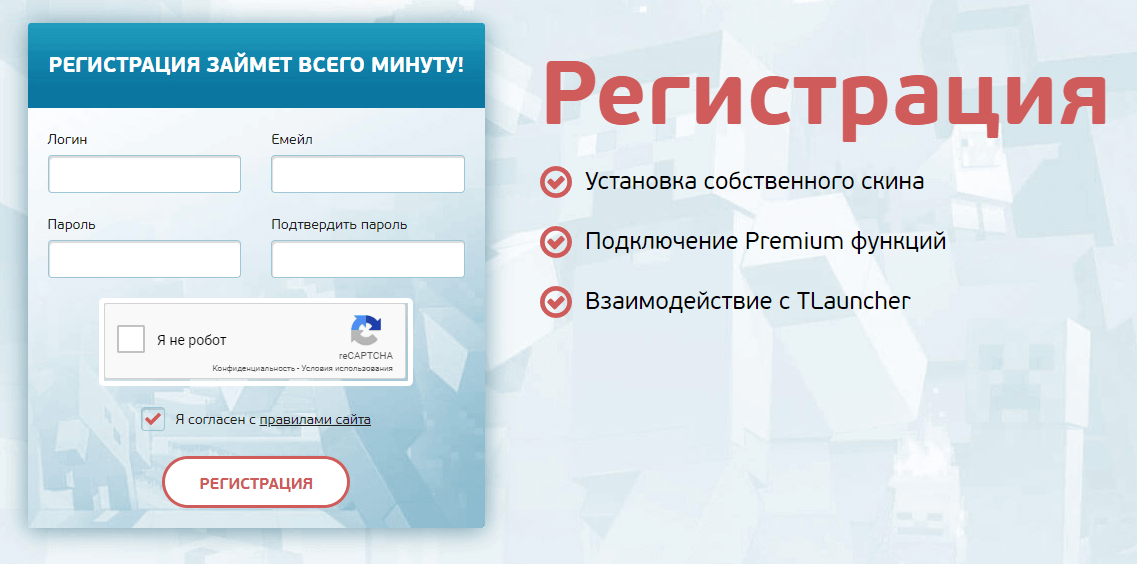
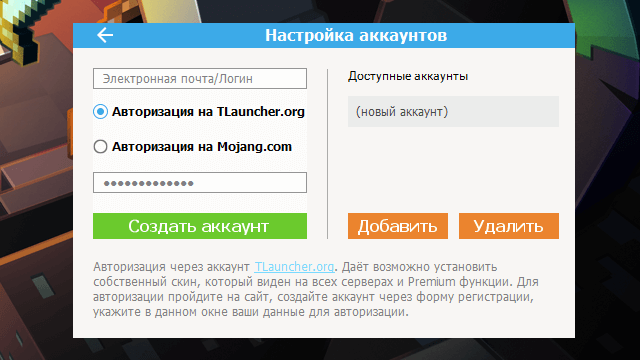
Необходимо пройти регистрацию на сайте, чтобы вы смогли в дальнейшем использовать указанные данные для авторизации в лаунчере. Заходим на страницу регистрации и вводии в поля нужные данные.
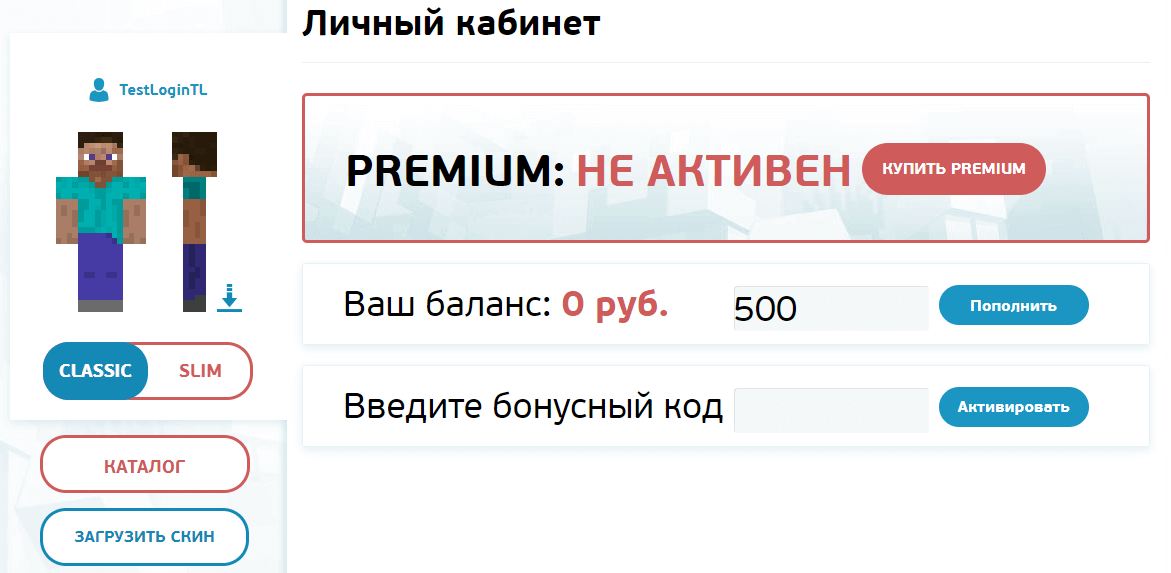
После регистрации, вы окажитесь в своём профиле, откуда можно не только установить скин, но и плащ (только для Premium пользователей).
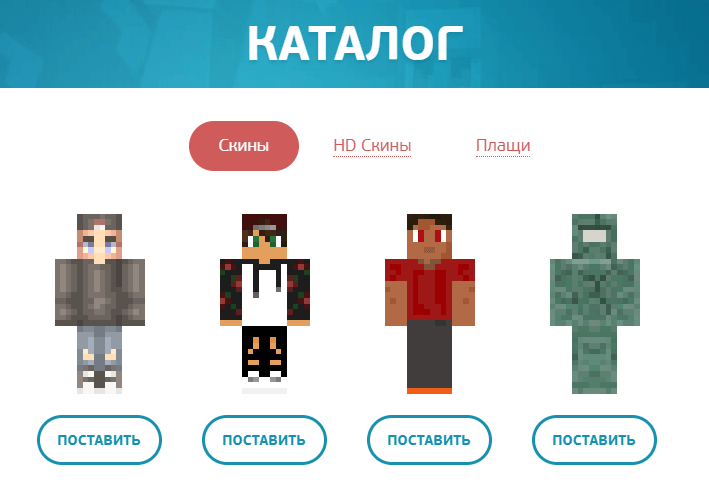
По кнопке «Загрузить скин» вы сможете выбрать файл скина со своего компьютера. Рекомендуем использовать размер 64×32 (если конечно вы не приобрели Премиум, с которым можно установить HD скины, то есть скины с высоким разрешением). К тому же, можете выбрать из нашего каталога, они все там красивые.
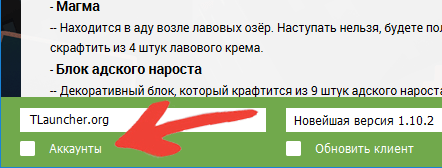
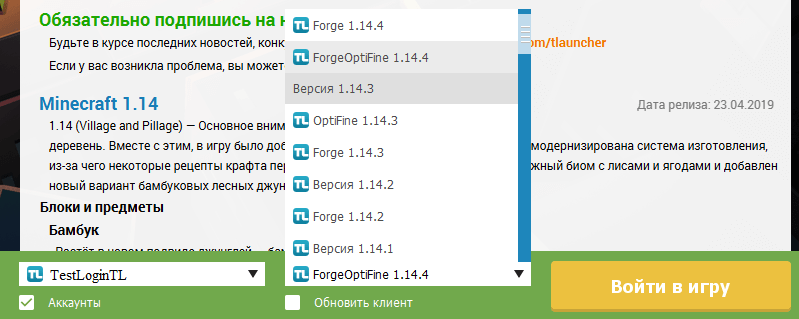
Запускаем наш любимый TLauncher, который уже у вас скачен, и устанавливаем галочку возле «Аккаунты». Нажимаем на вкладку с аккаунтами, в вашем случае написано «Нет аккаунтов», откроется список откуда по кнопке «Настроить аккаунты» перейдем на страницу авторизации.
Если авторизация прошла успешна, то на главной странице лаунчера вы увидете ваш логин с иконкой TL. Теперь выберите из списка любую версию с иконкой TL (Которая означает, что данная версия поддерживает нашу систему скинов) и запускаем. В игре уже будет ваш скин!
Возможные проблемы со скинами TLauncher:
Вопрос: Это бесплатно?
Ответ: Да! Пройти регистрацию и установить свой собственный скин можно абсолютно бесплатно. Только если хотите Плащ и HD Скин, нужен TLauncher Premium.
Вопрос: Я не вижу свой скин!
Ответ: Скорее всего, вы не сделали один из пунктов инструкции. Обычно проблема заключается в том, что вы запускаете версию без иконки TL или не авторизовались в лаунчере через свой аккаунт TLauncher.org.
Вопрос: Я свой скин вижу, а мои друзья нет, что делать?
Ответ: Вы и ваши друзья должны использовать одну и ту же систему скинов, то есть дайте им ссылку на скачивание данного лаунчера и создадут аккаунт на сайте по инструкции выше!
Вопрос: Я точно запускаю поддерживаемую версию Forge (с иконкой TL), но скина нет, в других версия игры нормально, что делать?
Ответ: Если запускаете версию Forge, то необходимо проверить, работает ли скин без модов, если да, то добавляйте моды частями, выясняя в каком проблема. В данный момент, наши скины совместимы с 99.5% модов.