
Цветовые коды в Minecraft
В Майнкрафт существуют коды цветов и форматирования, которые позволяют изменять цвет и начертания текста прямо в чате игры. Цветовые коды варьируются от чёрного, до белого (всего 16 цветов).
Цвета и коды форматирования
Очень легко отформатировать ваш текст в конфигах или в игре, используя таблицу цветов ниже. &r используется для сброса всех кодов, т.е. &mААА&rБББ будет отображаться как ААА БББ.
Таблица цветовых кодов
| Код | Название | Тех.название | Цвет символа | Цвет тени символа | ||||||
|---|---|---|---|---|---|---|---|---|---|---|
| R | G | B | Hex | R | G | B | Hex | |||
| &0 | Черный | black | 0 | 0 | 0 | 000000 | 0 | 0 | 0 | 000000 |
| &1 | Тёмно-синий | dark_blue | 0 | 0 | 170 | 0000AA | 0 | 0 | 42 | 00002A |
| &2 | Тёмно-зелёный | dark_green | 0 | 170 | 0 | 00AA00 | 0 | 42 | 0 | 002A00 |
| &3 | Тёмно-сине-зелёный | dark_aqua | 0 | 170 | 170 | 00AAAA | 0 | 42 | 42 | 002A2A |
| &4 | Тёмно-красный | dark_red | 170 | 0 | 0 | AA0000 | 42 | 0 | 0 | 2A0000 |
| &5 | Тёмно-фиолетовый | dark_purple | 170 | 0 | 170 | AA00AA | 42 | 0 | 42 | 2A002A |
| &6 | Золотой | gold | 255 | 170 | 0 | FFAA00 | 42 | 42 | 0 | 2A2A00 |
| &7 | Серый | gray | 170 | 170 | 170 | AAAAAA | 42 | 42 | 42 | 2A2A2A |
| &8 | Тёмно-серый | dark_gray | 85 | 85 | 85 | 555555 | 21 | 21 | 21 | 151515 |
| &9 | Голубой | blue | 85 | 85 | 255 | 5555FF | 21 | 21 | 63 | 15153F |
| &a | Зелёный | green | 85 | 255 | 85 | 55FF55 | 21 | 63 | 21 | 153F15 |
| &b | Сине-зелёный | aqua | 85 | 255 | 255 | 55FFFF | 21 | 63 | 63 | 153F3F |
| &c | Красный | red | 255 | 85 | 85 | FF5555 | 63 | 21 | 21 | 3F1515 |
| &d | Светло-фиолетовый | light_purple | 255 | 85 | 255 | FF55FF | 63 | 21 | 63 | 3F153F |
| &e | Жёлтый | yellow | 255 | 255 | 85 | FFFF55 | 63 | 63 | 21 | 3F3F15 |
| &f | Белый | white | 255 | 255 | 255 | FFFFFF | 63 | 63 | 63 | 3F3F3F |
Таблица кодов форматирования
Иногда бывает нужно подчеркнуть, зачеркнуть, выделить какой-либо текст. Для этого используется форматирование текста. Используется точно так же как и цвета (перед текстом ставим амперсант и код, например &lMinecraft = Minecraft)
Ⓜ️ Как писать цветными буквами в Майнкрафт

Цветные буквы появились в Майнкрафте в далекой 0.11.0 версии. Многие пользователи сразу нашли применение цветных букв. В этой статье мы расскажем как писать цветными буквами в Майнкрафт, а также поделимся интересными фактами.
Цветные буквы в Minecraft
Изначально менять цвет тексту можно менять только в книге или на табличке, но кроме этого на большинстве серверов есть плагины, которые позволяют писать цветным текстом в чате. Однако, все это связывает только одно, чтобы писать цветным текстом, вы должны поставить перед тестом « § [код цвета]». Кроме этого, чтобы писать цветом на табличках, надо вместо знака § поставить знак &.
Как писать цветными буквами в Майнкрафт
Список всех цветовых кодов:

Как и где можно писать цветными буквами
Как писать цветными буквами в Майнкрафт на табличках
На табличках, также как и на серверах вместо знака § нужно ставить знак &. Знак § просто не будет ставиться. Цветовые коды для табличек точно такие же, как и для книг.
Например, если вы напишите “&c&lТекст”, то сообщение превратится в “Текст”.
Как писать цветными буквами в чате
В ванильном Майнкрафте нет возможности писать цветным текстом. Это могут позволить только моды или плагины на серверах.
Как писать цветными буквами на сервере
Цветным текстом на сервере можно писать так же, как и на табличках. Например, если вы напишите “&c&lТекст”, то сообщение превратится в цветной “Текст”. На некоторых серверах для возможности писать цветным текстом в чате надо покупать донат.
🔥 Интересный факт
Вы можете вывести в чат цветное сообщение с помощью командного блока. Для этого введите команду /tellraw @a <"text":"Command block","color":"red">.
Как писать цветными буквами в Minecraft (майнкрафте)?

Писать цветом в Майнкрафт на самом деле несложно. Для этогоможно воспользоваться простой командой и в табличке будет не только цветная надпись в Майнкрафт, но она еще будет блестеть. Что удобно, если бродишь по темной местности. Итак, нам надо написать цветными буквами в майнкрафт:
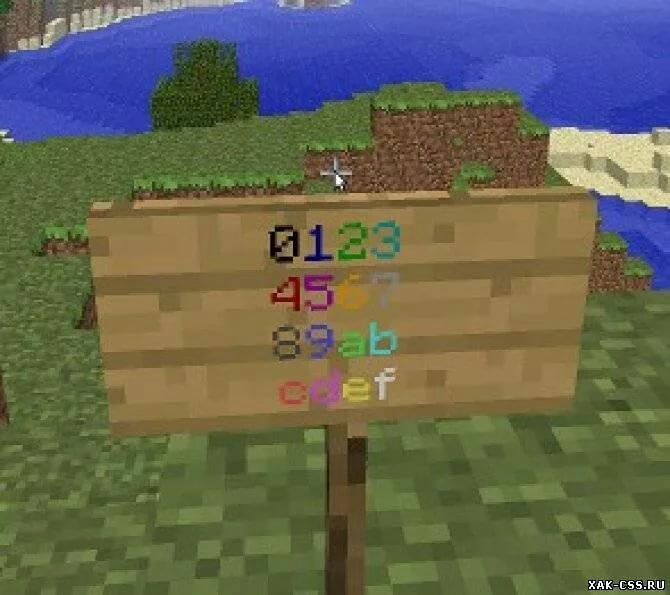
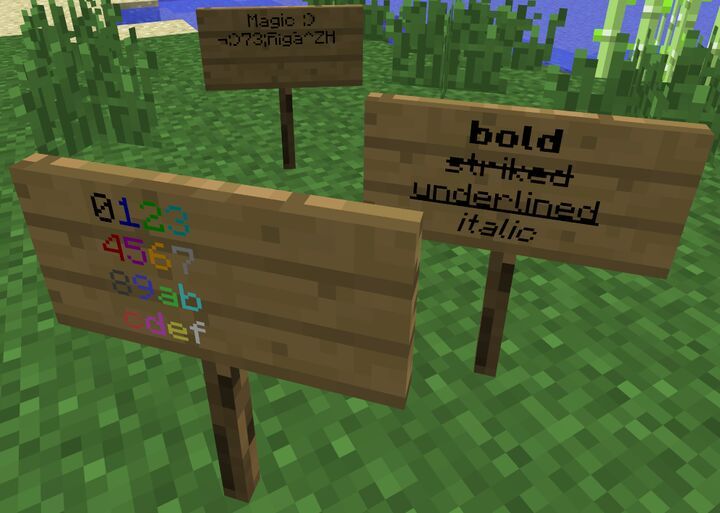
Чтобы писать темно-синим в майнкрафт &1
Чтобы писать темно-зеленым в майнкрафт &2
Чтобы писать темно-голубым в майнкрафт & 3
Чтобы писать темно-красным в майнкрафт &4
Чтобы писать фиолетовым в майнкрафт &5
Чтобы писать золотым в майнкрафт &6
Чтобы писать серым в майнкрафт &7 писать темно-серым в майнкрафт &8
Чтобы писать синим в майнкрафт &9 Синий
Чтобы писать зеленым в майнкрафт &a
Чтобы писать голубым в майнкрафт &b
Чтобы писать красным в майнкрафт &c
Чтобы писать розовым в майнкрафт &d
Чтобы писать желтым в майнкрафт &e
Чтобы писать белым в майнкрафт &f
Цветное название предметов
Для того чтобы у Вас появилась возможность писать цветные сообщения, ники в чате, использовать цветные надписи на табличках необходимо установить плагин ColorMe.
Для того что бы использовать цветной текст, просто перед словом или фразой которую хотим покрасить в какой либо цвет, ставим тег цвета, теги всех используемых цветов приведены ниже:
| &1 — Чёрный | &9 — Синий | &8 — Тёмно-серый | &l — Тип: жирный |
| &c — Красный | &2 — Тёмно-синий | &7 — Серый | &n — Тип: зачёркнутый |
| &4 — Тёмно-красный | &a — Зелёный | &3 — Морской | &o — Тип: курсив |
| &5 — Тёмно-розовый | &e — Жёлтый | &f — Белый | &r — Сброс |
| &d — Светло-розовый | &6 — Золотой | &k — Магический | &random — Произвольный ( каждая буква слова окрашивается случайным цветом ) |
Видео инструкция по установке и работе с плагином
Команды плагина
/colorme help — Справка по всем командам;
/colorme list — Просмотр всех возможных цветов;
/colorme global — Выставить глобальный цвет;
/colorme — Установить игроку цвет;
/colorme me — Установить себе цвет;
/colorme remove — Удалить игроку цвет.
Редактируйте фото онлайн бесплатно в редакторе фотографий
Теперь не нужно искать фотошоп, платить за услуги редактирования. В интернете это можно сделать самому и бесплатно. Онлайн фото-редактор поможет оригинально, качественно обработать необходимую фотографию.
Онлайн – редактор снимков, который объединил в себе наиболее востребованные и удобные функции редактирования.
Редактор не нужно загружать на компьютер или ноутбук. Пользователю достаточно посетить наш сайт и пользоваться программой в онлайн режиме.
Редактор на русском функционирует оперативно, позволяет оперативно редактировать габаритные снимки. Посетитель может выбрать любое фото с любых источников, в том числе из социальных сетей. После редактирования изображений их можно выставить обратно.
Редактор активно пользуются тысячи посетителей. Мы периодически совершенствуем функции редактора, делаем их эффективнее, увлекательнее, не сложнее в пользовании.
Редактор – многофункциональный редактор, где для обработки фотографий онлайн можно выбрать: разнообразные наклейки; текстуру; тексты; ретушь; оригинальные рамки; с эффектами; коллажи и др.
Редактирование фотографий абсолютно бесплатно, также можно бесплатно пользоваться этим фото в будущем.
Желаете без проблем и качественно отредактировать снимок прямо сейчас? онлайн редактор быстро исправит недостатки, и улучшит качество любого фото!
Человеку не подвластно время. Фотоснимок позволяет сохранить самые дорогие минуты нашей жизни в первозданном облике. Снимок улавливает и передает настроение, эмоции, все тонкие жизненные моменты. С iPhotor для рисования такие воспоминания станут более впечатлительными, яркими и незабываемыми!
Фотография – один из видов искусства. Сам процесс фотографирования простой, но он способен зафиксировать сложные моменты – красивое, хрупкое и быстротечное мгновенье. Это непросто передать с помощью обычных рисунков. Какого бы качества не были фото, редактор iPhotor преобразит даже самое обычные, снятые мобильным или простым фотоаппаратом.
Фотография лучше всего способна передать то, о чем вам хотелось рассказать людям. Фоторедактор iPhotor поможет поделиться с близкими впечатлениями, чувствами, отразит ваше вдохновение.
Возможности Редактора онлайн
Изменение размера, поворот, обрезка
Данное меню позволяет регулировать яркость, ретушь лица, коррекцию теней, светлых участков фото и т.п. Здесь также можно изменить оттенок, насыщенность, увеличить резкость картинок. Изменяя настройки каждого инструмента, можно наблюдать за изменениями в режиме онлайн.
Текст, стикеры, рамки
Графический редактор iPhotor позволяет создавать модные картинки, с прикольными стикерами, оригинальными фото рамками, текстовыми подписями.
С помощью редактора iPhotor можно бесплатно превратить цветное изображение в черно-белое, или наоборот, сделать виньетирование, наложение фото на фото, эффект пикселизации.
Онлайн редактор приукрасит самые дорогие моменты вашей жизни!