
Основные команды для сервера Minecraft

Незаменимое средство для администрирования сервера Minecraft – это команды, благодаря которым мы можем конфигурировать игровой процесс, блокировать нарушителей и вносить различные корректировки. Под команды выделено отдельное консольное окно.
Консоль запускается с помощью кнопки «T» или символа «/» — он открывает окно ввода с указанным символом. Это позволяет сразу указать терминалу, что вводится не простой текст, а команда. Если исполняемая команда запускается через сервер, то в таком случае символ использовать не нужно. Также мы можем создать командный блок и вписать в него нужную функцию, а затем подключить к этому сигнал красного камня.
В сегодняшней статье мы рассмотрим набор команд, которые могут пригодиться каждому администратору и игроку Майнкрафт. Использовать их можно будет как в сетевой игре, так и в локальной сети, где подключена опция «Использование читов».
Команды для администратора сервера Майнкрафт
В нижеприведенных командах мы будем использовать ключевое слово «таргет» — оно обозначает выбранную цель (игрок, предмет и так далее).
clear [индекс объекта] [доп. параметры] — полностью очищает содержимое сумки выбранного юзера.
debug — активация/остановка режима отладки.
defaultgamemode — для каждого нового пользователя будет изменен режим игры: выживание/творчество/приключение.
difficulty — устанавливает сложность игры для всех юзеров, где 0 — мирно, 1 — легко, 2 — нормально, 3 — сложно.
enchant [уровень] — зачаровывает предмет в руках на указанный уровень.
gamemode [таргет] — указывает на юзера и изменяет его режим игры. Выживание (survival, s или 0), Творчество (creative, c или 1), Приключение (adventrure, a или 2).
gamerule [true/false] — изменение игровых правил, которые включают в себя следующее:
Таким образом, команда для изменения игровых правил принимает следующий вид: «gamerule keepInventory true» — в таком случае будет включена опция, благодаря которой все содержимое инвентаря будет сохранено после гибели персонажа.
give [количество] [доп. параметры] — присваивает пользователю выбранный предмет.
publish — активирует подключение по локальной сети.
say — введите данную команду, чтобы отправить сообщение розовым цветом.
spawnpoint [таргет] [x] [y] [z] — определяет точное местоположение в координатах, где будет установлен спавн выбранного пользователя.
time set — используйте для изменения времени, где 0 — рассвет, 6000 — полдень, 12000 — заката и 18000 — полночь.
time add — увеличивает время на выбранное значение.
toggledownfall — позволяет активировать и деактивировать осадки в игре. Если погода была солнечная, то она будет изменена на дождливую.
weather — изменяет погоду на некоторое время в секундах.
xp — приписывает пользователю выбранное количество опыта, от 0 до 5000. Также можно добавить сразу несколько уровней — для этого необходимо прописать L и ввести количество уровней. Для понижения левела используйте опцию L, например, 15L снизит уровень на 15 единиц.
ban [опишите, почему пользователь был заблокирован] — блокирует пользователя по нику.
ban-ip — блокирует пользователя по ip-адресу.
pardon — возвращает доступ пользователю, который был забанен.
pardon-ip — исключает IP-адрес, внесенный в черный список.
banlist [ips] — отображает список всех юзеров, которые были заблокированы на сервере.
op — определяет выбранному юзеру привилегии оператора.
deop — забирает у пользователя привилегии оператора.
kick [опишите причину] — используйте, чтобы исключить юзера из игрового процесса.
list — показывает онлайн всех юзеров на сервере.
save-all — сохраняет все измененные параметры на сервере.
save-on — активирует автосохранение всех изменений, внесенных на сервере.
save-off — отключает автосохранение изменений на сервере.
stop — прекращает работу сервера.
whitelist list — отображает список пользователей в whitelist.
whitelist — добавляет выбранного пользователя в белый список.
whitelist — активация/деактивация опции белого списка на сервере.
whitelist reload — перезагрузка whitelist.

Команды для игроков
Для отображения всех доступных команд на сервере Minecraft мы можем ввести в чат символ «/» и нажать на клавишу «Tab».
Общие команды
rules — отображает правила поведения на сервере.
spawn — возвращает вашего персонажа на спавн.
motd — предназначено для просмотра приветственного сообщения.
ignore — если вы хотите, чтобы выбранной пользователь не мог с вами общаться, воспользуйтесь данной командой.
near — отображает юзеров, находящихся рядом с вами.
afk — активация режима «Отсутствует».
depth — показывает положение персонажа относительно уровня моря.
getpos — показывает, где вы находитесь на координатной оси.
itemdb — отображает ID предмета в руке.
list; who; playerlist; online — список команд для просмотра онлайн-сервера.
r; reply — быстрый ответ на присланное ранее письмо.
time — позволяет узнать время сервера.
compass — указывает текущее направление.
call — отправляет запрос для телепортации к другому юзеру.
tpahere — отправляет запрос на телепортации к себе.
pvp-on — деактивирует защиту для новых пользователей.
rtp — телепортирует в случайное место.
warp — телепортирование на точку варпа.
warp list [страница] — список открытых варпов.
case — отображает список предметов, которые находятся в указанном кейсе.
case — отображает список предметов, которые находятся в кейсе из руки.
me — отправляет письмо в чат от третьего лица. Например, если написать me копает, то будет отображена фраза «Player копает».
seed — показывает зерно мира, где происходит игровой процесс.
Команды для настройки жилища
home — отправляет в свое жилище.
home set — устанавливает жилище в текущей позиции.
home delete — удаляет жилище вашего персонажа.
home — позволяет посетить жилище указанного пользователя Minecraft.
home point — позволяет указать компасу на ваше жилище.
home list — отображает список домов, доступных для посещения.
home ilist — отображает список пользователей, которые могут посетить ваше жилище.
home invite [имя пользователя] — приглашает пользователя в дом.
home uninvite [имя пользователя] — отменяет приглашение указанного пользователя.
home public — разрешает сделать жилище публичным.
home private — разрешает сделать жилище приватным.
Мощные игровые серверы для Minecraft от 3 руб./час
От 4 Гб ОЗУ, от 80 Гб на скоростном NVMe и стабильные 200 Мбит/сек
Приват территории
//wand — добавляет деревянный топор для выделения области.
/region claim — выделенная область сохраняется как регион с указанным именем.
//pos1; //pos2 — выделяет блок, на котором стоит пользователь.
//hpos1 — добавляет первую точку с учетом координат пользователя.
//hpos2 — добавляет вторую точку с учетом координат пользователя.
/region list — отображает список доступных регионов
/region addowner — присваивает пользователей к выбранному региону как владельцев. Для них доступны те же опции, как и для основателя области.
/region addmember — присваивает пользователей к выбранному региону как обычных участников. Возможности ограничены.
/region removeowner — исключает выбранных пользователей из владельцев указанной области.
/region removemember — исключает выбранных пользователей из указанной области.
//expand — увеличивает масштаб области в указанном направлении. Например, при вводе команды //expand 10 down, расширение пойдет на 10 кубов вниз. Существует несколько направлений: up, down, me.
//contract — уменьшает масштаб области в указанном направлении. Например: //contract 10 down — уменьшит выделение на 5 кубов сверху вниз. Используются направления, аналогичные предыдущей команде.
/region flag — установка флага выбранной области. Работает только в том случае, если у вашего персонажа есть к этому доступ, содержит команды для различных типов пользователей.
Флаги для простых пользователей
pvp — включает или отключает режим PVP;
use — включает или отключает использование механизмов и дверей;
chest-access — если хотите запретить использование сундуков, то используйте эту команду;
lava-flow — подключает или отключает растекание лавы;
water-flow — подключает или отключает растекание воды;
lighter — если хотите запретить использование зажигалки, то используйте эту команду.
Флаги для VIP-пользователей
ice-form — создает лед;
ice-melt — создает процесс таяние льда;
snow-fall — активирует снегопад;
leaf-decay — активирует листопад;
ghast-fireball — урон от гастов;
creeper-explosion — урон от крипперов.
Флаги для Premium-пользователей
mob-spawning — предназначена для управления спавном мобов;
deny-spawn — предназначена для управления спавном отдельных мобов;
mob-damage — настройка урона от мобов в регионе;
entry — определяет, разрешено ли входить в регион;
greeting — сообщение при входе в регион;
farewell — сообщение при выходе из региона;
notify-enter — отображает текстовое сообщение при входе в пользовательскую зону;
notify-leave — отображает текстовое сообщение при выходе из пользовательской зоны;
item-drop — позволяет пользователям выбрасывать вещи на территории;
lava-fire — открывает доступ к поджогу от лавы.
Флаги для Deluxe-пользователей
invincible — устанавливает бессмертие в регионе;
feed-max-hunger — указывает на то, до скольки увеличится голод;
feed-min-hunger — указывает на то, со скольки увеличится голод.
Возможные значения:
allow — true,
deny — false,
none — не задано.
Заключение
В ходе статьи мы разобрали основные команды для администраторов и пользователей игры Minecraft. Если вы администрируете свой сервер, то подойдите к использованию команд с умом – правильно настроенный сервер позволит вывести себя на высокий уровень. Если вы простой игрок, то внимательно изучайте дополнительные параметры к выбранным командам, чтобы впоследствии не возникало никаких проблем. Удачи!
Как заприватить различные объекты в Minecraft
При игре в Minecraft у пользователя появляется возможность заприватить различные предметы или целую территорию, сделав ее недоступной для изменения другими игроками. Это отличный способ защитить свой дом, имущество и отдельные предметы от тех, кто норовит что-то украсть или разрушить.
Далее я покажу на простых примерах, как работает приват на серверах Minecraft и какие действия нужно выполнить, чтобы сделать все правильно.
Приватизация домов/участков в Майнкрафт
Предлагаю начать с самых глобальных объектов, которые можно заприватить на сервере, – дома и участка. Под участком подразумевается любая выделенная территория, которая относится и к дому, поэтому принцип действий практически не меняется. Любая приватизированная область называется регионом, поэтому не пугайтесь, если впервые встречаете такое название. Весь процесс приватизации дома и участка можно разделить на простые шаги.
Шаг 1: Получение инструмента выделения
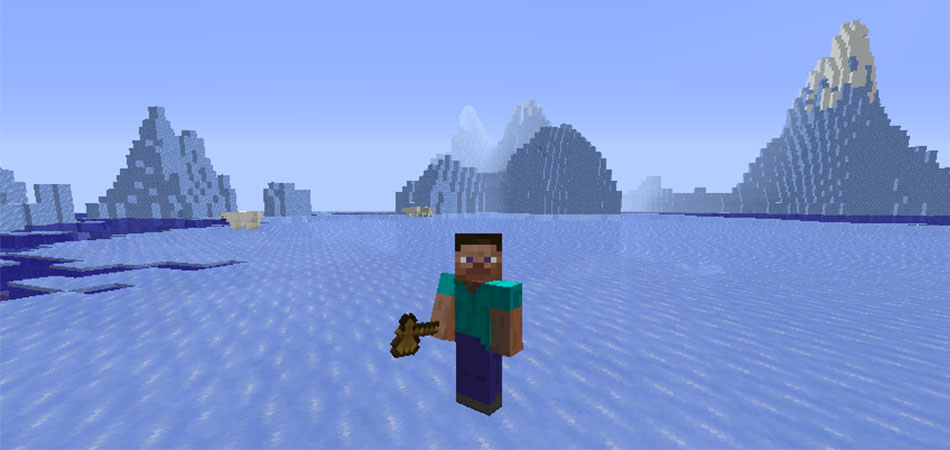
Приватизация осуществляется путем выделения территории при помощи соответствующего инструмента, которым обычно выступает деревянный топор. Его не нужно крафтить или где-то искать, поскольку получение предмета осуществляется путем ввода команды //wand.
Откройте консоль и введите ее, чтобы после активации получить необходимый инструмент и перейти к следующему шагу.
Шаг 2: Выделение и приватизация территории
Основной этап – выделить регион, который вы хотите заприватить. Важно, чтобы дом, все его блоки и блоки личного участка тоже попадали в приват. Это поможет полностью обезопасить территорию, и никто не сможет на ней что-то построить или сломать. Ниже вы видите изображение, на котором в виде алмазного блока показана первая точка привата, а золотым – вторая. Линии идут по диагонали в представлении куба, поэтому вся территория, попадающая в рамки этой линии, приватизируется в форме геометрической фигуры. 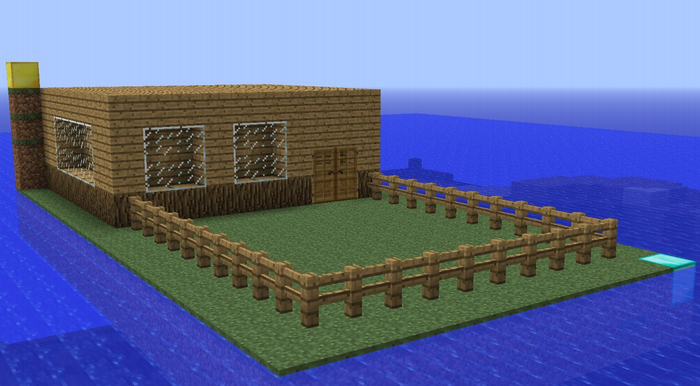
Это сложно представить, но будет проще, если вы проведете условную линию от двух помеченных блоков. Как видно, она полностью перекрывает остров, а значит, вся эта территория будет запривачена.
Вам нужно взять инструмент выделения и кликнуть левой кнопкой мыши по первому блоку привата (в нашем представлении это алмазный блок). После этого кликните правой кнопкой мыши по последнему блоку (условно золотому). Так вы обеспечите выделение всех необходимых блоков для привата.
Следом введите команду /rg claim имя_территории. После ее активации выделенная область станет личной. Использование имени региона обязательно, чтобы другие пользователи при попытке внести изменения получали уведомление о том, что участок уже зарегистрирован и защищен. После активации команды вы должны получить уведомление в чате о сохранении региона.
Шаг 3: Использование флагов защиты
Отдельно разберем тему, которая неизвестна многим игрокам, поскольку подразумевает применение особых команд для установки прав защиты приватной территории. Указанные правила далеко не всегда актуальны на отдельных серверах, однако некоторые из них могут пригодиться, например, когда вы не хотите, чтобы на данной территории проводились PvP-сражения. Команда для установки флага: /rg flag pvp deny.

За выполнение данных флагов отвечает все тот же плагин WorldGuard, который устанавливается администрацией сервера для обеспечения функциональности приватизации территорий. Перейдя по ссылке ниже, вы можете ознакомиться со всеми доступными флагами и другими командами, если эта тема вас заинтересовала.
Шаг 4: Добавление друга в приват
Завершающий этап данной инструкции – добавление друга в установленный регион. Это предоставит ему те же права, что и вам, а значит, можно нормально играть в кооперативе, строить, заниматься добычей ресурсов, их хранением и переработкой на свой территории. Для добавления друга в приват используйте команду /rg addmember название_привата никнейм_друга. Замените указанные мной выражения на соответствующие названия и активируйте команду. Появится уведомление о том, что участник успешно добавлен в регион.
Мощные игровые серверы для Minecraft от 3 руб./час
От 4 Гб ОЗУ, от 80 Гб на скоростном NVMe и стабильные 200 Мбит/сек
Вспомогательные команды приватизации
В конце этого раздела статьи расскажу о других командах, которые могут использоваться при приватизации региона, и не так важно, включает ли он в себя дом и другие объекты. Значения я подставляю примерные, соответственно, вам их нужно изменить под свои требования.
Как заприватить предметы
Приступим к разбору приватизации отдельных объектов. Вы можете как ограничить доступ к разным предметам для всех пользователей, так и внести некоторые из них в список разрешенных и даже установить пароль. Все это происходит по примеру расположенной ниже инструкции.
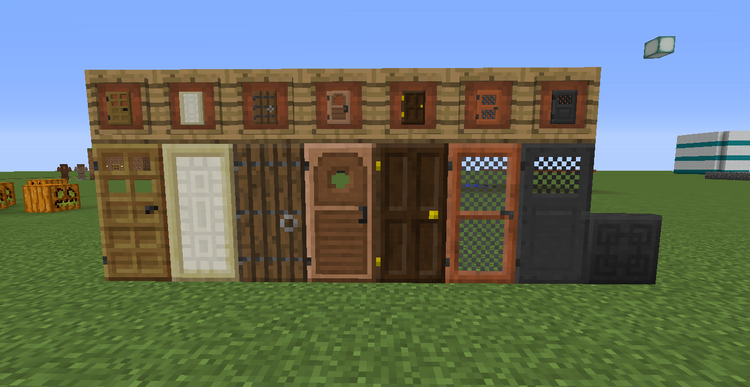
Откройте чат (используйте для этого клавишу T). Введите там команду /cprivate, которая и вызывает инструмент выделения предмета для добавления в приват.
Кликните правой кнопкой мыши по необходимому объекту.
Вы будете уведомлены, что выделенный предмет успешно запривачен. Если понадобится снять приват, введите /cremove.
Команда /cprivate player дает доступ указанному игроку (его ник вписывается вместо player) к заприваченному предмету.
/cpassword password – добавляет пароль для приватного объекта, который становится доступен только после его ввода.
Эта инструкция актуальна для всех предметов, которые можно внести в приват: дверей, сундуков, кроватей, печей и остальных объектов взаимодействия. Соответственно, вам понадобится ввести команду и кликнуть правой кнопкой мыши по необходимому предмету. Повторите ввод команды и снова щелкните ПКМ по уже другому предмету, если хотите одновременно заприватить сразу несколько.
Кстати, помимо добавления региона и друзей для него, можно заняться и его удалением, если вдруг вы решили, что участок вам больше не нужен. Разобраться в этом поможет обзорная статья по методам удаления в Minecraft.
Теперь вы знаете, что при помощи инструментов выделения и команд на сервере Minecraft можно легко заприватить землю вместе с домом и практически любой предмет. Единственная сложность – понять, как работает блок выделения, чтобы не допускать ошибки и не пропускать блоки при создании региона.
Моё не трожь: как сделать приват на сервере в Майнкрафте
Если вы являетесь владельцем своего сервера, то рано или поздно у вас возникнет вопрос: как заприватить территорию? Разбираем все команды, связанные с приватом.
В сленге майнкрафтеров можно встретить такое слово, как «гриферы». Это игроки, целью которых является нанесение различного ущерба другим. Для того, чтобы обезопасить себя и свою территорию от действий недоброжелательных геймеров, был придуман приват. Говоря простыми словами, приват — это ограничение доступа. Сегодня мы расскажем, как сделать приват в майнкрафте на сервере. А также разберем и дополнительные действия, связанные с правами.
Как поставить приват в майнкрафте на сервере
Если вы не хотите искать точки самостоятельно, то можете прибегнуть к двум другим командам, которые помогут:
//expand 20 down
//expand 20 up
Существуют и другие дополнительные команды. Например, нижеуказанные помогут установить точки, не используя вышеописанный топорик. //pos 1 устанавливает первую точку, а //pos 2 соответственно устанавливает вторую точку. Не забывайте, что первая точка — нижняя, а вторая — высшая. Также можно воспользоваться дистанционной установкой места. Для этого подойдут команды:
//hpos 1
//hpos 2
Данный способ может быть полезен, если у персонажа нет возможности добраться до желаемой территории. Точка при вводе этих команд будет устанавливаться в соответствии с прицелом персонажа. То есть, наведитесь на нужное вам место и введите команду, все просто. После этого вы увидите сообщение в чате о том, что точка установлена. Когда границы участка обозначены, осталось только задать ему имя с помощью команды:
/rg claim name , где name — имя территории. Можно создавать несколько местностей и для каждой из них делать отдельные настройки. Для кастомизации любого приватного региона, потребуется вводить команды в отдельности для каждого.
Как заприватить территорию в майнкрафте на сервере и настроить ее
При создании границ и присвоении им имени, вы автоматически становитесь их владельцем. Для того, что ваши друзья могли взаимодействовать с вашей приватной территорией, нужно добавить их в список. Для этого воспользуйтесь командами:
Как приватить в майнкрафте на сервере и устанавливать флаги
Что такое флаг? Это параметр, который определяет, может ли игрок в данном регионе совершить определенное действие. Флаги устанавливаются исключительно владельцем и никем более. Для того, чтобы установить флаг, используется следующая команда:
Как приватить территорию на сервере
ДЛЯ СПОКОЙНОЙ ИГРЫ
Ознакомьтесь с нашей инструкцией по привату
Краткая, и одновременно с этим весьма ёмкая инструкция по привату территории на нашем сервере.
В качестве примера, мы будем приватить эту небольшую ферму:


Именно на этом этапе у многих игроков появляется вопрос: Почему мы поставили булыжник только с двух углов нашего планируемого привата? А как же остальные 2 угла?
Ответ на этот вопрос будет такой: Любой приват представляет собой куб, приват не может быть многоугольным, круглым, овальным и других форм. Приват ВСЕГДА представляет собой куб (в трехмерном пространстве) или четырехугольник (в двухмерном пространстве). Двух точек достаточно, чтобы мысленно нарисовать четырехугольную границу нашего будущего привата. Давайте визуализируем написанное. При двух точках, сделанных из булыжника, мы получим такой четырехугольник (это границы нашего будущего привата):


Прошу заметить, что играя на сервере, вы не получите такую же визуализацию выделенной территории, как на скриншотах в этой статье. При игре на сервере, сетка выделенной территории не проявляется (возможно такая функция будет добавлена в будущем).

Верхняя часть нашей фермы не находится в зоне привата, как и нижняя. Но это легко исправить. Мы можем расширить границы нашего привата, введя команды //expand 5 up (расширит границу привата вверх на 5 блоков) и //expand 5 down (расширит границу привата на 5 блоков вниз). В Вашем случае количество блоков для расширения границ ВВЕРХ и ВНИЗ может отличаться от приведенного примера, чаще всего игроки используют значение: 20 блоков вверх и вниз. В результате границы нашего будущего привата изменятся, и теперь он будет больше похож на куб, а так же будет захватывать верхнюю часть нашей фермы и её нижнюю часть:

Для большей наглядности показываем еще пару скриншотов выделенной территории с других ракурсов:


Если вы увидели сообщение, подтверждающее успешное создание привата — поздравляем, вы справились!
Основные команды по приватам
Обращаем ваше внимание, что на нашем сервере есть возможность настраивать флаги в собственном регионе. Более подробно ознакомиться с доступными флагами вы можете на этой странице.