
Как писать в личку в Майнкрафте?

Иногда в майнкрафте надо написать личное сообщение видное только адресату. Сделать это просто через консоль. Для вызова чата нажимаем T и вписываем одну из трех команд:
Для того чтобы написать ни в общий чат мвйнкрафта, а конкретному игроку в личку.
Чтобы только он один прочитал, то необходимо прописать в строке чата команду:
Затем сообщение и нажать энтер.
Ещё можно воспользоваться быстрой командой:
Популярная игра «Майнкрафт» позволяет переписываться с избранным геймером в режиме тет-а-тет.
Для этого первую часть каждого сообщения необходимо снабжать специальной комбинацией, которые указаны ниже.
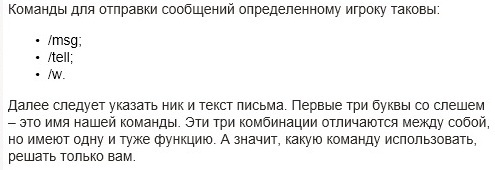
Если в игре под названием «Майнкрафт» у вас возникла необходимость отправить конкретному адресату именно личное письмо, чтобы с его содержанием мог ознакомиться только адресат, то сделать это можно посредством консоли. Для этогонужно прописать такую команду как:
/msg ник игрока текст сообщения
/tell ник игрока текст сообщения.
Для того что бы написать личное сообщение тому или иному игроку в игре «Майнкрафт» вам нужно ввести в чат следующее: /m «ник человека которому хотите написать письмо» «текст письма в целом» (все пишется без кавычек).
Писать в личку в Minecraft можно другим игрокам, дабы не засорять сообщениями общий чат на сервере.
Делиться личной «сверхсекретной» информацией в игре иногда не очень хочется, вот потому и прибегают к использованию личной переписки (личный чат) в Майнкрафт.

Написать личное сообщение в игре Майнкрафт можно, тем более в общем чате совсем не понятно кто кому и то пишет. Для личного сообщения нужно набрать следующее /m и далее ник человека и текст самого сообщения.
Чтобы написать личное сообщение в игре, требуется воспользоваться консольной строкой.
Если вы играете на серверах «Майнкрафт» где очень много игроков, то в общем чате со своей командой или другом общаться будет просто нереально. Ваше сообщение исчезнет быстрей чем ваш друг успеет его прочитать. Поэтому в игре предусмотрена функция личного сообщения.

Если вы простой игрок, то вы можете 61% потерять вещи, а если вы например купили на сервере анти-грифера или вы глава сервера, то это для вас просто!
Легко ломается. Его можно ставить как в горизонтальном положении, так и в вертикальном.
Для того, чтобы сделать флаг в майнкрафте, необходимы следующие материалы:
1) палка (одна штука).
2) блоки шерсти (шесть штук).
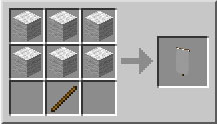
Цвет флага зависит от цвета шерсти. Например, если взять фиолетовую шерсть, то флаг будет фиолетовым.
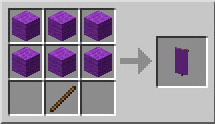
Так как в игре Майнкрафт имеется шестнадцать различных видов шерсти, то возможное количество цветов для флага тоже равно шестнадцати.
Также в майнкрафте имеется возможность делать флаги с рисунками и узорами. Для этого необходимо взять обычный одноцветный флаг и специальные красители (в определённой последовательности).
Например, нам нужно сделать цветной флаг с крестом. Для этого берём флаг и цветные красители, которые располагаем в виде 2 пересекающихся линий следующим образом:
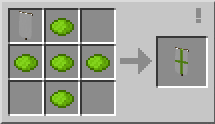
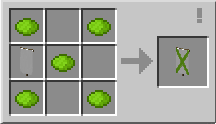
Любые изображения, которые вы нанесли на флаг, можно будет стереть с помощью котла с водой.
Как написать приватное сообщение в майнкрафт

В этой теме будут описаны все команды сервера и как ими пользоваться!
Команды вводятся в чате игры. По умолчанию клавиша Т английская.
/spawn – телепортация на спаун
‼ Команды Цветных надписей в чате: ‼
&k = непонятные символы
‼ Приват территории с помощью деревянного топора: ‼
После топором выделяем нужную область.
Левая кнопка мышки ( ЛКМ ) по блоку установит первую точку выделяемой области
Правая кнопка мышки ( ПКМ ) по блоку установит вторую точку выделяемой области
‼ Добавление(удаление) других игроков в приват. ‼
Команды по привилегиям
Все команды предыдущих донатов
Все команды предыдущих донатов
Все команды предыдущих донатов
Что бы изменить тип спавнера надо найти его в мире навестись на него и прописать команду
Все команды предыдущих донатов
Как пользоваться командой //set?
1) Нужно создать регион минимум на 1 блок больше во все стороны области которую вы хотите сетнуть.
2) выделить топориком область сета так что бы она не касалась краев региона
3) Ввести команду сета
Все команды предыдущих донатов
Все команды предыдущих донатов
1) Создаем заготовку фейерверка. (Порох и бумага в столбик)
2)После создания заготовки, вам необходимо поместить ее в руку (выбранный слот) и только после этого применять команду /firework.
1) color: цвет фейерверка
Использование: color:название_цвета, через, запятую
Пример: color:red,green,pink.
2) fade: цвет затухания фейерверка
Использование: fade:название_цвета, через, запятую
Пример: fade:red,blue
3) shape: форма фейерверка
Использование: shape:название_формы
Пример: shape:large
Применяемые формы:
Star – Звездная форма
Ball – Малый шар
Large – Большой шар
Creeper – Криперообразная форма
4)effect: эффект фейерверка
Использование: effect:название_эффекта, через, запятую
Пример: effect:large
Пример использования команды: /firework color:purple,red,pink,yellow,gray fade:red shape:large effect:trail,twinkle
Возможность писать цветными буквами в чат. (пример «&0 привет &4 мир»)
Основные команды для сервера Minecraft

Незаменимое средство для администрирования сервера Minecraft – это команды, благодаря которым мы можем конфигурировать игровой процесс, блокировать нарушителей и вносить различные корректировки. Под команды выделено отдельное консольное окно.
Консоль запускается с помощью кнопки «T» или символа «/» — он открывает окно ввода с указанным символом. Это позволяет сразу указать терминалу, что вводится не простой текст, а команда. Если исполняемая команда запускается через сервер, то в таком случае символ использовать не нужно. Также мы можем создать командный блок и вписать в него нужную функцию, а затем подключить к этому сигнал красного камня.
В сегодняшней статье мы рассмотрим набор команд, которые могут пригодиться каждому администратору и игроку Майнкрафт. Использовать их можно будет как в сетевой игре, так и в локальной сети, где подключена опция «Использование читов».
Команды для администратора сервера Майнкрафт
В нижеприведенных командах мы будем использовать ключевое слово «таргет» — оно обозначает выбранную цель (игрок, предмет и так далее).
clear [индекс объекта] [доп. параметры] — полностью очищает содержимое сумки выбранного юзера.
debug — активация/остановка режима отладки.
defaultgamemode — для каждого нового пользователя будет изменен режим игры: выживание/творчество/приключение.
difficulty — устанавливает сложность игры для всех юзеров, где 0 — мирно, 1 — легко, 2 — нормально, 3 — сложно.
enchant [уровень] — зачаровывает предмет в руках на указанный уровень.
gamemode [таргет] — указывает на юзера и изменяет его режим игры. Выживание (survival, s или 0), Творчество (creative, c или 1), Приключение (adventrure, a или 2).
gamerule [true/false] — изменение игровых правил, которые включают в себя следующее:
Таким образом, команда для изменения игровых правил принимает следующий вид: «gamerule keepInventory true» — в таком случае будет включена опция, благодаря которой все содержимое инвентаря будет сохранено после гибели персонажа.
give [количество] [доп. параметры] — присваивает пользователю выбранный предмет.
publish — активирует подключение по локальной сети.
say — введите данную команду, чтобы отправить сообщение розовым цветом.
spawnpoint [таргет] [x] [y] [z] — определяет точное местоположение в координатах, где будет установлен спавн выбранного пользователя.
time set — используйте для изменения времени, где 0 — рассвет, 6000 — полдень, 12000 — заката и 18000 — полночь.
time add — увеличивает время на выбранное значение.
toggledownfall — позволяет активировать и деактивировать осадки в игре. Если погода была солнечная, то она будет изменена на дождливую.
weather — изменяет погоду на некоторое время в секундах.
xp — приписывает пользователю выбранное количество опыта, от 0 до 5000. Также можно добавить сразу несколько уровней — для этого необходимо прописать L и ввести количество уровней. Для понижения левела используйте опцию L, например, 15L снизит уровень на 15 единиц.
ban [опишите, почему пользователь был заблокирован] — блокирует пользователя по нику.
ban-ip — блокирует пользователя по ip-адресу.
pardon — возвращает доступ пользователю, который был забанен.
pardon-ip — исключает IP-адрес, внесенный в черный список.
banlist [ips] — отображает список всех юзеров, которые были заблокированы на сервере.
op — определяет выбранному юзеру привилегии оператора.
deop — забирает у пользователя привилегии оператора.
kick [опишите причину] — используйте, чтобы исключить юзера из игрового процесса.
list — показывает онлайн всех юзеров на сервере.
save-all — сохраняет все измененные параметры на сервере.
save-on — активирует автосохранение всех изменений, внесенных на сервере.
save-off — отключает автосохранение изменений на сервере.
stop — прекращает работу сервера.
whitelist list — отображает список пользователей в whitelist.
whitelist — добавляет выбранного пользователя в белый список.
whitelist — активация/деактивация опции белого списка на сервере.
whitelist reload — перезагрузка whitelist.

Команды для игроков
Для отображения всех доступных команд на сервере Minecraft мы можем ввести в чат символ «/» и нажать на клавишу «Tab».
Общие команды
rules — отображает правила поведения на сервере.
spawn — возвращает вашего персонажа на спавн.
motd — предназначено для просмотра приветственного сообщения.
ignore — если вы хотите, чтобы выбранной пользователь не мог с вами общаться, воспользуйтесь данной командой.
near — отображает юзеров, находящихся рядом с вами.
afk — активация режима «Отсутствует».
depth — показывает положение персонажа относительно уровня моря.
getpos — показывает, где вы находитесь на координатной оси.
itemdb — отображает ID предмета в руке.
list; who; playerlist; online — список команд для просмотра онлайн-сервера.
r; reply — быстрый ответ на присланное ранее письмо.
time — позволяет узнать время сервера.
compass — указывает текущее направление.
call — отправляет запрос для телепортации к другому юзеру.
tpahere — отправляет запрос на телепортации к себе.
pvp-on — деактивирует защиту для новых пользователей.
rtp — телепортирует в случайное место.
warp — телепортирование на точку варпа.
warp list [страница] — список открытых варпов.
case — отображает список предметов, которые находятся в указанном кейсе.
case — отображает список предметов, которые находятся в кейсе из руки.
me — отправляет письмо в чат от третьего лица. Например, если написать me копает, то будет отображена фраза «Player копает».
seed — показывает зерно мира, где происходит игровой процесс.
Команды для настройки жилища
home — отправляет в свое жилище.
home set — устанавливает жилище в текущей позиции.
home delete — удаляет жилище вашего персонажа.
home — позволяет посетить жилище указанного пользователя Minecraft.
home point — позволяет указать компасу на ваше жилище.
home list — отображает список домов, доступных для посещения.
home ilist — отображает список пользователей, которые могут посетить ваше жилище.
home invite [имя пользователя] — приглашает пользователя в дом.
home uninvite [имя пользователя] — отменяет приглашение указанного пользователя.
home public — разрешает сделать жилище публичным.
home private — разрешает сделать жилище приватным.
Мощные игровые серверы для Minecraft от 3 руб./час
От 4 Гб ОЗУ, от 80 Гб на скоростном NVMe и стабильные 200 Мбит/сек
Приват территории
//wand — добавляет деревянный топор для выделения области.
/region claim — выделенная область сохраняется как регион с указанным именем.
//pos1; //pos2 — выделяет блок, на котором стоит пользователь.
//hpos1 — добавляет первую точку с учетом координат пользователя.
//hpos2 — добавляет вторую точку с учетом координат пользователя.
/region list — отображает список доступных регионов
/region addowner — присваивает пользователей к выбранному региону как владельцев. Для них доступны те же опции, как и для основателя области.
/region addmember — присваивает пользователей к выбранному региону как обычных участников. Возможности ограничены.
/region removeowner — исключает выбранных пользователей из владельцев указанной области.
/region removemember — исключает выбранных пользователей из указанной области.
//expand — увеличивает масштаб области в указанном направлении. Например, при вводе команды //expand 10 down, расширение пойдет на 10 кубов вниз. Существует несколько направлений: up, down, me.
//contract — уменьшает масштаб области в указанном направлении. Например: //contract 10 down — уменьшит выделение на 5 кубов сверху вниз. Используются направления, аналогичные предыдущей команде.
/region flag — установка флага выбранной области. Работает только в том случае, если у вашего персонажа есть к этому доступ, содержит команды для различных типов пользователей.
Флаги для простых пользователей
pvp — включает или отключает режим PVP;
use — включает или отключает использование механизмов и дверей;
chest-access — если хотите запретить использование сундуков, то используйте эту команду;
lava-flow — подключает или отключает растекание лавы;
water-flow — подключает или отключает растекание воды;
lighter — если хотите запретить использование зажигалки, то используйте эту команду.
Флаги для VIP-пользователей
ice-form — создает лед;
ice-melt — создает процесс таяние льда;
snow-fall — активирует снегопад;
leaf-decay — активирует листопад;
ghast-fireball — урон от гастов;
creeper-explosion — урон от крипперов.
Флаги для Premium-пользователей
mob-spawning — предназначена для управления спавном мобов;
deny-spawn — предназначена для управления спавном отдельных мобов;
mob-damage — настройка урона от мобов в регионе;
entry — определяет, разрешено ли входить в регион;
greeting — сообщение при входе в регион;
farewell — сообщение при выходе из региона;
notify-enter — отображает текстовое сообщение при входе в пользовательскую зону;
notify-leave — отображает текстовое сообщение при выходе из пользовательской зоны;
item-drop — позволяет пользователям выбрасывать вещи на территории;
lava-fire — открывает доступ к поджогу от лавы.
Флаги для Deluxe-пользователей
invincible — устанавливает бессмертие в регионе;
feed-max-hunger — указывает на то, до скольки увеличится голод;
feed-min-hunger — указывает на то, со скольки увеличится голод.
Возможные значения:
allow — true,
deny — false,
none — не задано.
Заключение
В ходе статьи мы разобрали основные команды для администраторов и пользователей игры Minecraft. Если вы администрируете свой сервер, то подойдите к использованию команд с умом – правильно настроенный сервер позволит вывести себя на высокий уровень. Если вы простой игрок, то внимательно изучайте дополнительные параметры к выбранным командам, чтобы впоследствии не возникало никаких проблем. Удачи!
Скачать плагин Chatty | Настройка чата, автосообщений, префиксов и суффиксов | /prefix 2.19.4 

Описание плагина Chatty:
Особенности:
— Поддерживает старые версии (1.5.2 и выше);
— Поддержка серверов Thermos и Cauldron;
— Несколько всемирных, серверных или ранжированных чатов;
— Задержка между сообщениями;
— Запрет рекламы и КАПСА;
— Уведомления в чате, верхней панели (1.8+) и достижения (1.12+);
— Защита от мата;
— Команда для смены префиксов и суффиксов, /prefix, /prefix clear, /suffix, /suffix clear.
Команды / Commands плагина Chatty:
/chatty — Перезагрузить плагин;
/cc, /clearchat — Очистить чат;
/chatty:ignore «ник» — Игнорировать игрока;
/m, /message, /msg «ник» «сообщение» — Отправить личное сообщение;
/prefix — Установить префикс;
/suffix — Установить суффикс;
/r, /reply — ответить игроку на личное сообщение;
/spy — Включить/выключить слежку за игроками;
/swear, /swears — Добавить слово в черный список.
Права / Permissions плагина Chatty:
chatty.chat.»Название чата» — Разрешить писать игроку в определенный чат;
chatty.spy. или — chatty.spy — Разрешить просматривать личные сообщения;
chatty.command.spy — Доступ к команде /spy;
chatty.command.reload — Доступ к команде /chatty;
chatty.command.swears — Доступ к команде /swears;
chatty.command.clearchat — Доступ к команде /clearchat;
chatty.command.ignore — Доступ к команде /chatty:ignore;
chatty.command.msg — Доступ к команде /msg;
chatty.command.reply — Доступ к команде /reply;
chatty.command.prefix — Доступ к команде /prefix;
chatty.command.prefix.others — Разрешить устанавливать префиксы другим игрокам;
chatty.command.suffix — Доступ к команде /suffix;
chatty.command.suffix.others — Разрешить устанавливать суффиксы другим игрокам;
chatty.style.»стиль» — Разрешить писать разными стилями (colors, bold, magic, reset, italic, underline, strikethrough);
chatty.notification.chat — Позволяет просматривать сообщения из списка уведомлений чата;
chatty.notification.advancements — Позволяет просматривать сообщения из списка уведомлений в достижениях;
chatty.notification.actionbar — Позволяет просматривать сообщения из списка уведомлений в верхней панели;
chatty.moderation.advertisement — Разрешить рекламировать в чате;
chatty.moderation.caps — Разрешить писать КАПСОМ;
chatty.cooldown или chatty.cooldown.»Название чата» — Разрешить обход задержки между сообщениями.
chatty.mentions — позволяет использовать упоминания в чате.
Шестнадцатеричные (HEX) цветовые коды и градиент:
Chatty поддерживает новые цветовые коды 1.16+. Чтобы добавить новый цветовой код в формат чата, вам нужно использовать следующий шаблон:
Градиент
Вы можете создавать различные многоцветные градиентные строки с помощью этого шаблона:
Количество HEX кодов не ограничено:
Переводы плагина:
Использовать можно следующие переводы:
en (английский) — сделано Chatty.
ru (Русский) — сделано Chatty.
de (немецкий) — сделано SGT_Shan (устарело).
Как установить плагин Chatty?
Плагин не имеет никаких требований, но может работать с Vault и PlaceholderAPI.
Спасибо за скачивание Chatty!
Скачать плагин Chatty
Скачать плагин для BungeeCord
39 464  _Black | 18.07.2021 Источник
ChatEx — плагин, с помощью которого Вы с легкостью настроите формат чата на своем сервере Майнкрафт, а также, одна из

Simple Prefix простой плагин для сервера Майнкрафт на префиксы в табе и чате, который ещё добавляет название мира к


PrefiX — это плагин для использования красивого и простого префикса на вашем сервере на основе LuckPerms. Легко