
Как сделать так, чтобы текст появлялся посередине экрана?
Я видел карты приключений, которые во время запуска объявляют название карты с красочным текстом в центре экрана. Как они это делают?
Это не работает. Как это сделать?
/title работает иначе, чем другие команды в Minecraft, потому что он использует необработанный JSON для печати сообщения. Способ сделать это — написать что-то подобное в чат:
^ Это объявляет, что команда заголовка является используемой командой.
^ Это селектор. Есть разные виды селекторов:
@a = показывает заголовок всем
@e = выполняет команду на всех объектах (Все, включая мобов)
@r = Случайный игрок
@p = ближайший игрок
Итак, теперь у нас закончили селекторы, и мы понимаем, что добавим другой сегмент кода:
Заголовок аддона подтверждает, что используемая команда должна транслировать «заглавие». Другие варианты использования можно найти, набрав/title.
Приведенная выше команда напечатает «Ваш текст» без кавычек. Цвет будет белым.
Итак, если мы оторвем фигурную скобку от последнего сообщения и добавим это>, «color»: «dark_red»>
Для шкиперов
замените «Your Text» на текст, который вы хотите (заключите в кавычки), и измените «dark_red» на нужный вам цвет.
Я также приложил генератор tellraw/title для тех из вас, кто не хочет этому учиться сами.
Его можно найти здесь
Поместите текст внутри звездочек.
Я сам нашел этот текст на этом форуме вещь.
How to Use the Title Command in Minecraft
This Minecraft tutorial explains how to use the /title command with screenshots and step-by-step instructions.
You can display a large title screen for a player using the /title command in Minecraft. Let’s explore how to use this cheat (game command).
Supported Platforms
The /title command is available in the following versions of Minecraft:
| Platform | Supported (Version*) |
|---|---|
 Java Edition (PC/Mac) Java Edition (PC/Mac) | Yes (1.8) |
 Pocket Edition (PE) Pocket Edition (PE) | Yes (1.0.5) |
 Xbox 360 Xbox 360 | No |
 Xbox One Xbox One | Yes (1.2) |
 PS3 PS3 | No |
 PS4 PS4 | Yes (1.14.0) |
 Wii U Wii U | No |
 Nintendo Switch Nintendo Switch | Yes (1.5.0) |
 Windows 10 Edition Windows 10 Edition | Yes (1.0.5) |
 Education Edition Education Edition | Yes (1.0.18) |
* The version that it was added or removed, if applicable.
NOTE: Pocket Edition (PE), Xbox One, PS4, Nintendo Switch, and Windows 10 Edition are now called Bedrock Edition. We will continue to show them individually for version history.
Requirements
To run game commands in Minecraft, you have to turn cheats on in your world.
Title Command
Title Command in Minecraft Java Edition (PC/Mac)
The /title command is used to configure the title screen for a player. The /title command has different syntaxes depending on what you would like to do.
To add a title to the title screen and display the title screen:
To add a subtitle to the next title screen (NOTE: The title screen will not display when this command is run):
To add text to the action bar (introduced in Java Edition 1.11):
To set the fade-in, stay and fade-out times for the title screen:
To remove the title screen from the screen:
To reset the title screen to the default settings and options:
Definitions
titleText is the text to appear on the title screen. It is formatted as raw JSON and most values (except true or false ) must be enclosed in double quotes. It can have values such as:
Title Command in Minecraft Pocket Edition (PE)
To remove the title screen from the screen:
To reset the title screen to the default settings and options:
To add text to the title, subtitle or actionbar:
To set the fade-in, stay and fade-out times for the title screen:
Definitions
Title Command in Minecraft Xbox One Edition
To remove the title screen from the screen:
To reset the title screen to the default settings and options:
To add text to the title, subtitle or actionbar:
To set the fade-in, stay and fade-out times for the title screen:
Definitions
Title Command in Minecraft PS4 Edition
To remove the title screen from the screen:
To reset the title screen to the default settings and options:
To add text to the title, subtitle or actionbar:
To set the fade-in, stay and fade-out times for the title screen:
Definitions
Title Command in Minecraft Nintendo Switch Edition
To remove the title screen from the screen:
To reset the title screen to the default settings and options:
To add text to the title, subtitle or actionbar:
To set the fade-in, stay and fade-out times for the title screen:
Definitions
Title Command in Minecraft Windows 10 Edition
To remove the title screen from the screen:
To reset the title screen to the default settings and options:
To add text to the title, subtitle or actionbar:
To set the fade-in, stay and fade-out times for the title screen:
Definitions
Title Command in Minecraft Education Edition
To remove the title screen from the screen:
To reset the title screen to the default settings and options:
To add text to the title, subtitle or actionbar:
To set the fade-in, stay and fade-out times for the title screen:
Definitions
Examples
Example in Java Edition (PC/Mac)
To display a title screen to the player called DigMinecraft that says «The End is Near» in bold italicized red text:
To add a subtitle to the next title for DigMinecraft that says «Run for your Life!» in italicized yellow text (title screen will not display with this command):
To add text to the action bar for all players that says «Get Ready!» in light purple text:
To change the fade-in time for the title to 40 game ticks, the stay time to 120 game ticks and the fade-out to 60 game ticks (for the nearest player):
Example in Pocket Edition (PE)
To display a title screen to all players that says «The First Battle»:
To add a subtitle to the next title for all players that says «Run for your Life!» (title screen will not display with this command):
To add text to the action bar for all players that says «Get Ready!»:
To change the fade-in time for the title to 85 game ticks, the stay time to 240 game ticks and the fade-out to 70 game ticks (for the nearest player):
Example in Xbox One Edition
To display a title screen to all players that says «Find a Shipwreck»:
To add a subtitle to the next title for all players that says «Open your Treasure Map» (title screen will not display with this command):
To add text to the action bar for all players that says «Go!!»:
To change the fade-in time for the title to 40 game ticks, the stay time to 300 game ticks and the fade-out to 55 game ticks (for the nearest player):
Example in PS4 Edition
To display a title screen to all players that says «Find a Bee»:
To add a subtitle to the next title for all players that says «But do not get stung» (title screen will not display with this command):
To add text to the action bar for all players that says «Go!»:
To change the fade-in time for the title to 100 game ticks, the stay time to 300 game ticks and the fade-out to 55 game ticks (for the nearest player):
Example in Nintendo Switch Edition
To display a title screen to all players that says «Team Deathmatch»:
To add a subtitle to the next title for all players that says «Be the last to survive» (title screen will not display with this command):
To add text to the action bar for all players that says «Start Now!»:
To change the fade-in time for the title to 20 game ticks, the stay time to 500 game ticks and the fade-out to 45 game ticks (for the nearest player):
Example in Windows 10 Edition
To display a title screen to all players that says «The Adventure»:
To add a subtitle to the next title for all players that says «Get Ready. » (title screen will not display with this command):
To add text to the action bar for all players that says «Go!»:
To change the fade-in time for the title to 90 game ticks, the stay time to 360 game ticks and the fade-out to 85 game ticks (for the nearest player):
Example in Education Edition
To display a title screen to all players that says «Let’s Begin»:
To add a subtitle to the next title for all players that says «Go!» (title screen will not display with this command):
To add text to the action bar for all players that says «Level 1»:
To change the fade-in time for the title to 45 game ticks, the stay time to 400 game ticks and the fade-out to 30 game ticks (for the nearest player):
How to Enter the Command
1. Open the Chat Window
The easiest way to run a command in Minecraft is within the chat window. The game control to open the chat window depends on the version of Minecraft:
2. Type the Command
We will cover examples of how to use the /title command to display a title, display a subtitle, and change the fade-in, stay and fade-out values.
Display a Title
In this example, we will display a title screen to the player called DigMinecraft that says «The End is Near» in bold italicized red text with the following command:
Type the command in the chat window. As you are typing, you will see the command appear in the lower left corner of the game window. Press the Enter key to run the command.

Once the cheat has been entered, the title screen will appear on the player’s screen.
You will see the message » Title command successfully executed » appear in the lower left corner of the game window to indicate that the title screen has been successfully displayed.
Add a Subtitle
To add a subtitle, you must first run the command to add the subtitle text and then run a second command that displays the title screen. So if we wanted to display a title screen to the player called DigMinecraft that has a title «The End is Near» with a subtitle (next line down) of «Run for your Life!», you would need to run two /title commands.
First, set the subtitle text with the following command:
Remember to enter a command in Minecraft, open the chat window and then type the command.
Then run the next command to display the title screen to the player:
Once the cheat has been entered, the title screen (with title and subtitle) will appear on the player’s screen.
You will see two messages » Title command successfully executed » appear in the lower left corner of the game window to indicate that the title screen (with subtitle) has been successfully displayed.
Set Times for Fade-In, Stay and Fade-Out
You can change various time values for the title screen such as the fade-in time, how long the title screen stays up, and the fade-out time.
If you wanted to change the fade-in time to 40 game ticks, the stay time to 120 game ticks and the fade-out to 60 game ticks, you would type the following command:
To enter a command in Minecraft, open the chat window and then type the command.
Now the next time that you display the title screen for the player DigMinecraft, the new fade-in, stay and fade-out times will take effect.
Congratulations, you just learned how to use the /title command in Minecraft!
Other Game Commands
You can use other commands and cheats in Minecraft such as:
Как писать цветными буквами в Minecraft (майнкрафте)?

Писать цветом в Майнкрафт на самом деле несложно. Для этогоможно воспользоваться простой командой и в табличке будет не только цветная надпись в Майнкрафт, но она еще будет блестеть. Что удобно, если бродишь по темной местности. Итак, нам надо написать цветными буквами в майнкрафт:
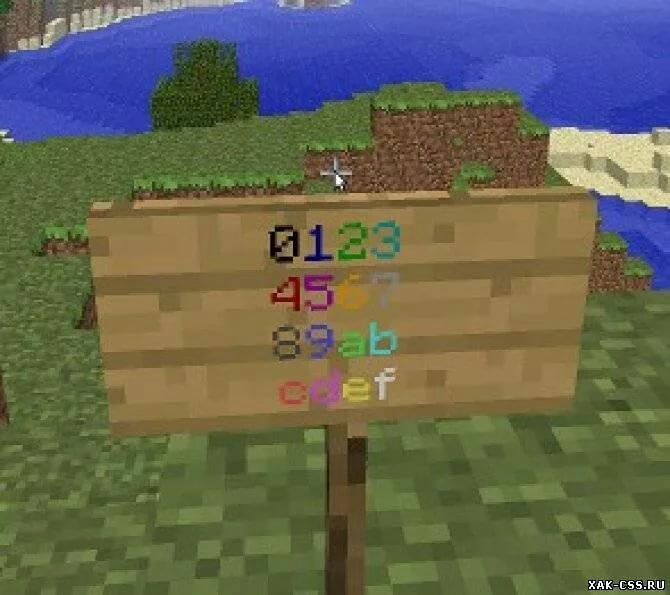
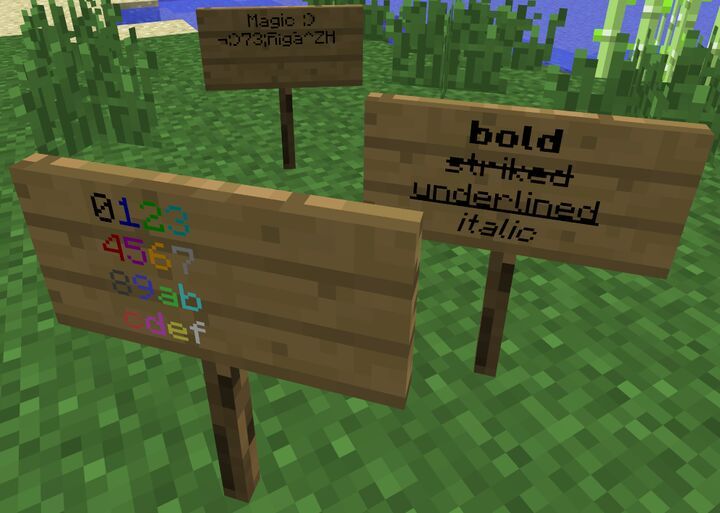
Чтобы писать темно-синим в майнкрафт &1
Чтобы писать темно-зеленым в майнкрафт &2
Чтобы писать темно-голубым в майнкрафт & 3
Чтобы писать темно-красным в майнкрафт &4
Чтобы писать фиолетовым в майнкрафт &5
Чтобы писать золотым в майнкрафт &6
Чтобы писать серым в майнкрафт &7 писать темно-серым в майнкрафт &8
Чтобы писать синим в майнкрафт &9 Синий
Чтобы писать зеленым в майнкрафт &a
Чтобы писать голубым в майнкрафт &b
Чтобы писать красным в майнкрафт &c
Чтобы писать розовым в майнкрафт &d
Чтобы писать желтым в майнкрафт &e
Чтобы писать белым в майнкрафт &f
Редактируйте фото онлайн бесплатно в редакторе фотографий
Теперь не нужно искать фотошоп, платить за услуги редактирования. В интернете это можно сделать самому и бесплатно. Онлайн фото-редактор поможет оригинально, качественно обработать необходимую фотографию.
Онлайн – редактор снимков, который объединил в себе наиболее востребованные и удобные функции редактирования.
Редактор не нужно загружать на компьютер или ноутбук. Пользователю достаточно посетить наш сайт и пользоваться программой в онлайн режиме.
Редактор на русском функционирует оперативно, позволяет оперативно редактировать габаритные снимки. Посетитель может выбрать любое фото с любых источников, в том числе из социальных сетей. После редактирования изображений их можно выставить обратно.
Редактор активно пользуются тысячи посетителей. Мы периодически совершенствуем функции редактора, делаем их эффективнее, увлекательнее, не сложнее в пользовании.
Редактор – многофункциональный редактор, где для обработки фотографий онлайн можно выбрать: разнообразные наклейки; текстуру; тексты; ретушь; оригинальные рамки; с эффектами; коллажи и др.
Редактирование фотографий абсолютно бесплатно, также можно бесплатно пользоваться этим фото в будущем.
Желаете без проблем и качественно отредактировать снимок прямо сейчас? онлайн редактор быстро исправит недостатки, и улучшит качество любого фото!
Человеку не подвластно время. Фотоснимок позволяет сохранить самые дорогие минуты нашей жизни в первозданном облике. Снимок улавливает и передает настроение, эмоции, все тонкие жизненные моменты. С iPhotor для рисования такие воспоминания станут более впечатлительными, яркими и незабываемыми!
Фотография – один из видов искусства. Сам процесс фотографирования простой, но он способен зафиксировать сложные моменты – красивое, хрупкое и быстротечное мгновенье. Это непросто передать с помощью обычных рисунков. Какого бы качества не были фото, редактор iPhotor преобразит даже самое обычные, снятые мобильным или простым фотоаппаратом.
Фотография лучше всего способна передать то, о чем вам хотелось рассказать людям. Фоторедактор iPhotor поможет поделиться с близкими впечатлениями, чувствами, отразит ваше вдохновение.
Возможности Редактора онлайн
Изменение размера, поворот, обрезка
Данное меню позволяет регулировать яркость, ретушь лица, коррекцию теней, светлых участков фото и т.п. Здесь также можно изменить оттенок, насыщенность, увеличить резкость картинок. Изменяя настройки каждого инструмента, можно наблюдать за изменениями в режиме онлайн.
Текст, стикеры, рамки
Графический редактор iPhotor позволяет создавать модные картинки, с прикольными стикерами, оригинальными фото рамками, текстовыми подписями.
С помощью редактора iPhotor можно бесплатно превратить цветное изображение в черно-белое, или наоборот, сделать виньетирование, наложение фото на фото, эффект пикселизации.
Онлайн редактор приукрасит самые дорогие моменты вашей жизни!
Редактируйте фото онлайн бесплатно в редакторе фотографий
Теперь не нужно искать фотошоп, платить за услуги редактирования. В интернете это можно сделать самому и бесплатно. Онлайн фото-редактор поможет оригинально, качественно обработать необходимую фотографию.
Онлайн – редактор снимков, который объединил в себе наиболее востребованные и удобные функции редактирования.
Редактор не нужно загружать на компьютер или ноутбук. Пользователю достаточно посетить наш сайт и пользоваться программой в онлайн режиме.
Редактор на русском функционирует оперативно, позволяет оперативно редактировать габаритные снимки. Посетитель может выбрать любое фото с любых источников, в том числе из социальных сетей. После редактирования изображений их можно выставить обратно.
Редактор активно пользуются тысячи посетителей. Мы периодически совершенствуем функции редактора, делаем их эффективнее, увлекательнее, не сложнее в пользовании.
Редактор – многофункциональный редактор, где для обработки фотографий онлайн можно выбрать: разнообразные наклейки; текстуру; тексты; ретушь; оригинальные рамки; с эффектами; коллажи и др.
Редактирование фотографий абсолютно бесплатно, также можно бесплатно пользоваться этим фото в будущем.
Желаете без проблем и качественно отредактировать снимок прямо сейчас? онлайн редактор быстро исправит недостатки, и улучшит качество любого фото!
Человеку не подвластно время. Фотоснимок позволяет сохранить самые дорогие минуты нашей жизни в первозданном облике. Снимок улавливает и передает настроение, эмоции, все тонкие жизненные моменты. С iPhotor для рисования такие воспоминания станут более впечатлительными, яркими и незабываемыми!
Фотография – один из видов искусства. Сам процесс фотографирования простой, но он способен зафиксировать сложные моменты – красивое, хрупкое и быстротечное мгновенье. Это непросто передать с помощью обычных рисунков. Какого бы качества не были фото, редактор iPhotor преобразит даже самое обычные, снятые мобильным или простым фотоаппаратом.
Фотография лучше всего способна передать то, о чем вам хотелось рассказать людям. Фоторедактор iPhotor поможет поделиться с близкими впечатлениями, чувствами, отразит ваше вдохновение.
Возможности Редактора онлайн
Изменение размера, поворот, обрезка
Данное меню позволяет регулировать яркость, ретушь лица, коррекцию теней, светлых участков фото и т.п. Здесь также можно изменить оттенок, насыщенность, увеличить резкость картинок. Изменяя настройки каждого инструмента, можно наблюдать за изменениями в режиме онлайн.
Текст, стикеры, рамки
Графический редактор iPhotor позволяет создавать модные картинки, с прикольными стикерами, оригинальными фото рамками, текстовыми подписями.
С помощью редактора iPhotor можно бесплатно превратить цветное изображение в черно-белое, или наоборот, сделать виньетирование, наложение фото на фото, эффект пикселизации.
Онлайн редактор приукрасит самые дорогие моменты вашей жизни!