как написать в чат через командный блок в майнкрафт
Minecraft Wiki
Из-за новой политики Microsoft в отношении сторонних ресурсов, Minecraft Wiki больше не является официальной. В связи с этим были внесены некоторые изменения, в том числе и обновлён логотип вики-проекта. Подробности на нашем Discord-сервере.
Командный блок
“
Этот блок будет способен выполнять команды по сигналу красного камня. С подходящими командами многие вещи могут быть автоматизированы.
Командный блок (англ. Command Block) — это блок, который способен выполнять команды. Этот блок нельзя получить без использования читов, поэтому в основном он используется на серверах для создания особых механизмов.
Содержание
Получение [ ]
Чтобы выдать себе командный блок, нужно использовать команду /give @s command_block (@a-все игроки, @p-ближайший игрок, @s-вы)
Как и другие блоки, этот блок хранит NBT данные; СКМ + Ctrl будет копировать командный блок вместе с командой и другими параметрами.
Командные блоки недоступны в инвентаре Творчества и не могут быть сломаны в Выживании. Командный блок не горит и не может быть сдвинут поршнем.
Использование [ ]
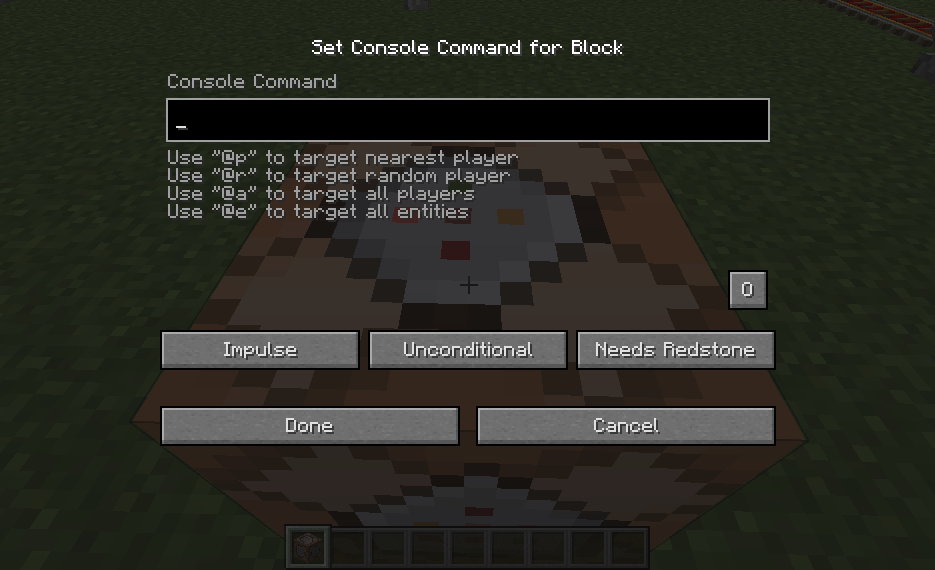
Добавлять и изменять код в командном блоке можно через его интерфейс (открывается использованием кнопки « Использовать предмет » на командном блоке). Игрок может открыть интерфейс только находясь в режиме Творчества. Для использования командного блока на сервере, в файле server.properties должны быть установлены следующие значения:
На сервере его могут открывать только игроки со статусом оператора.
Интерфейс командного блока [ ]
Интерфейс командного блока
Интерфейс командного блока с выполненной командой
Командная строка [ ]
Подстановка символа / перед вводом команды необязательна, он не влияет на выполнение команды.
Под командной строкой находятся подсказки по выбору целей для команд консоли.
Строка вывода [ ]
В нижней строке интерфейса выводится последний результат выполнения команды данным командным блоком при успешном выполнении, или отчёт об ошибке при невозможности выполнения. Изначально эта строка пуста. Текст в ней не редактируется игроком.
Импульсный/Цепной/Цикличный [ ]
Нажав на кнопку «Impulse/Chain/Repeat», командный блок сменит свой тип.
Условный/Безусловный [ ]
При нажатии на кнопку «Conditional/Unconditional» меняется поведение блока.
По умолчанию — «Unconditional»
Нужен Редстоун-сигнал/Всегда включён [ ]
Нажав кнопку «Always active/Needs Redstone», можно переключать зависимость командного блока от сигнала красного камня.
По умолчанию у импульсного и цикличного — Needs Redstone, у цепного — Always active.
Принять/Отменить [ ]
При нажатии на кнопку «Done» в интерфейсе командного блока или кнопку «принять» ( ↵ Enter ) клавиатуры, тот закрывается и сохраняет все внесённые в него изменения.
При нажатии на кнопку «Cancel» в интерфейсе командного блока или кнопку «отменить» ( Esc ) клавиатуры, тот закрывается, не сохраняя внесённые в него изменения.
Сбор информации из командного блока [ ]
Есть несколько способов собрать данные с командного блока после его попытки выполнить команду:
Компаратор [ ]
Если поставить компаратор лицевой стороной от командного блока, он будет выдавать сигнал с силой, соответствующей успешности выполнения команды (0/1 — «не удалось выполнить»/«выполнено успешно» соответственно или 0-15 — найдено соответствующее количество сущностей/блоков, удовлетворяющих команде. Если таких более 15, выдаётся максимальный (сила 15) сигнал).
Компаратор выдаёт сигнал, соответствующий результату крайнего выполнения команды, даже если после этого командный блок был выключен.
Сообщение [ ]
Выводимые командным блоком сообщения уведомляют об успешном выполнении команды или о невозможности её выполнения. Отчёты командных блоков появляются в следующих местах:
Статистика командного блока [ ]
Командные блоки могут записывать различные результаты успешного выполнения команд в списки задач, такие как:
Руководство [ ]
Указатель на сущность может иметь привязку к конкретному типу сущности. Задаётся эта привязка аргументом
Также были замечены особенности, в расположении командных блоков и порядком исполнения команд, при подключении нескольких блоков к одному источнику питания:
Расположение командных блоков относительно источника питания
Как написать в чат через командный блок в майнкрафт
===========КАК ПРИЗВАТЬ КОМАНДНЫЙ БЛОК. ================ /give @p command_block (количество) ————————-Итак теперь с самому главному!——————————- 1) Команда убьет все сущности, не являющиеся игроком (А ещё убирает мусор лежащий на земле). /kill @e[type=!Player]
2) Команда призовет 1 зомби на 3 блока выше. /summon Zombie
3) Столб из двух крипперов: /summon Creeper
4)Эта команда делает спаунер свиней,на которых сидят курицы. /setblock
5) Обычный спаунер: /setblock
6)Столб(елочка) из слизней: /summon Item
7)»Лазерный луч» из крипперов: /summon Creeper
8)Команда создаёт салют,из которого вылетают летучие мыши: /summon Bat
9)Команда создаёт вагонетку (внизу которой файербол).Садимся в неё,тыкаем в нужную нам сторону и едем. /summon MinecartRideable
10)Команда создаёт скелета-эндермена: /summon Skeleton
12)Команда создаёт улучшенного зомби (При ударе стоит, сдвинуть нельзя, разве что, толкнуть. Очень силён) /summon Zombie
14)Команда создаёт криппера-пасхалку: /summon Creeper
15)Команда создаёт очень быстрого,сильного и умного волка: /summon Wolf
16)Команда создаёт зомби,который не получает урон от любой атаки: /summon Zombie
18)Как сделать цветные напитки(1.7+) Без эффектов Для выдачи цветных зелий без эффектов, нужно вписать в коммандный блок: /give @p potion кол-во ЦВЕТ > Вместо ЦВЕТ вписываем номер цвета: Розовый-8257 Голубой-8258 Оранжевый-8259 Зеленый-8260 Синий-8262 Темно-серый-8264 Темно-малиновый-8265 Коричневый-8236 Малиновый-8229 Вместо «кол-во» пишем количество бутылок (от 1 до 64) Вместо имяПредмета пишем название зелья Если хочется добавить эффектов, в скобках после CustomPotionEffects пишем: Вместо * пишем ID эффекта Вместо ** пишем значение эффекта (для лечения 3 пишем 2, для отравления 2 пишем 1 и т.д)(не обязательно) Вместо *** пишем длительность в секундах. Для нескольких эффектов пишем скобки с «id,duration,amplifier» через запятую.
Ставим сундук и ставим рядом командный блок (не важно где) В командном блоке пишем команду: /blockdata
Теперь активируем командный блок. При попытке открыть сундук, вам напишет «Сундук is locked». Открываем любым предметом с вашим названием.
«ПИШЕМ ВСЁ, ЧТО УГОДНО», пишем любой текст «ЛЮБОЙ», пишем любой id зачаровывания (ID зачаровываний можно посмотреть здесь: minecraft-ru.gamepedia.com/Зачаровывание ) «ЛЮБОЙ УРОВЕНЬ», пишем любой уровень зачаровывания
Все это для создания меча 21)Стенд для брони
В командном блоке пишем команду: /summon Skeleton
В место слов приведённых ниже пишем id (Можно оставить пустым и вещи на стенде не будет):
Плюсы: + Хороший стенд для одежды и оржия + Стоит на месте
Редактируйте фото онлайн бесплатно в редакторе фотографий
Теперь не нужно искать фотошоп, платить за услуги редактирования. В интернете это можно сделать самому и бесплатно. Онлайн фото-редактор поможет оригинально, качественно обработать необходимую фотографию.
Онлайн – редактор снимков, который объединил в себе наиболее востребованные и удобные функции редактирования.
Редактор не нужно загружать на компьютер или ноутбук. Пользователю достаточно посетить наш сайт и пользоваться программой в онлайн режиме.
Редактор на русском функционирует оперативно, позволяет оперативно редактировать габаритные снимки. Посетитель может выбрать любое фото с любых источников, в том числе из социальных сетей. После редактирования изображений их можно выставить обратно.
Редактор активно пользуются тысячи посетителей. Мы периодически совершенствуем функции редактора, делаем их эффективнее, увлекательнее, не сложнее в пользовании.
Редактор – многофункциональный редактор, где для обработки фотографий онлайн можно выбрать: разнообразные наклейки; текстуру; тексты; ретушь; оригинальные рамки; с эффектами; коллажи и др.
Редактирование фотографий абсолютно бесплатно, также можно бесплатно пользоваться этим фото в будущем.
Желаете без проблем и качественно отредактировать снимок прямо сейчас? онлайн редактор быстро исправит недостатки, и улучшит качество любого фото!
Человеку не подвластно время. Фотоснимок позволяет сохранить самые дорогие минуты нашей жизни в первозданном облике. Снимок улавливает и передает настроение, эмоции, все тонкие жизненные моменты. С iPhotor для рисования такие воспоминания станут более впечатлительными, яркими и незабываемыми!
Фотография – один из видов искусства. Сам процесс фотографирования простой, но он способен зафиксировать сложные моменты – красивое, хрупкое и быстротечное мгновенье. Это непросто передать с помощью обычных рисунков. Какого бы качества не были фото, редактор iPhotor преобразит даже самое обычные, снятые мобильным или простым фотоаппаратом.
Фотография лучше всего способна передать то, о чем вам хотелось рассказать людям. Фоторедактор iPhotor поможет поделиться с близкими впечатлениями, чувствами, отразит ваше вдохновение.
Возможности Редактора онлайн
Изменение размера, поворот, обрезка
Данное меню позволяет регулировать яркость, ретушь лица, коррекцию теней, светлых участков фото и т.п. Здесь также можно изменить оттенок, насыщенность, увеличить резкость картинок. Изменяя настройки каждого инструмента, можно наблюдать за изменениями в режиме онлайн.
Текст, стикеры, рамки
Графический редактор iPhotor позволяет создавать модные картинки, с прикольными стикерами, оригинальными фото рамками, текстовыми подписями.
С помощью редактора iPhotor можно бесплатно превратить цветное изображение в черно-белое, или наоборот, сделать виньетирование, наложение фото на фото, эффект пикселизации.
Онлайн редактор приукрасит самые дорогие моменты вашей жизни!
Консольные команды и читы для Minecraft
Неважно, нужно ли вам скопировать существующую сборку, изменить режим игры или просто считерить, консольные команды в Minecraft – важная часть игры, с которой мы сталкиваемся каждый день. Существует множество различных команд, все из которых различаются по сложности, и мы пробежались по тем из них, которые обязательно знать и которые вы сможете использовать, чтобы потроллить ваших друзей. Потому что каким был бы Minecraft без дружеского грифинга?
Если вам интересно, как вводить команды для консоли Minecraft, перечисленные ниже, все, что вам нужно сделать, это нажать клавишу косой черты (/), и появится небольшое окно. Введите код и нажмите Enter, и ваша команда активируется.
Если вам нужно больше советов по Minecraft от нас, ознакомьтесь с нашими лучшими сидами для Minecraft и лучшими модами для Minecraft.
Селекторы
Ниже приведены селекторы, то есть коды сокращений, которые избавляют вас от необходимости вводить имена разных игроков. Их стоит запомнить, чтобы вам не пришлось вводить ники типа «Sniper_Kitty_Bruv_91» каждый раз, когда какой-нибудь идиот присоединяется к вашей игре.
Команда клонирования
/clone
Клонирует ряд блоков в другое место. Очень полезно, если вы строите город и хотите скопировать несколько зданий в другие локации. « » – начальная точка. « » – конечная точка. И « » – это место, куда вы хотите перенести выбранные блоки.
Как изменить сложность
/difficulty
Изменяет сложность игры. Замените последнюю часть кода одним из следующих значений:
Пример: /difficulty peaceful
Наложите эффект на себя или на другого игрока
/effect [секунды] [уровень] [hideParticles]
Накладывает эффект на игрока. «[секунды]», «[уровень]» и «[hideParticles]» (спрятать частицы) – необязательные условия, поэтому не стесняйтесь игнорировать их, если вы не хотите изменять длительность действия, силу эффекта и видимость частиц. Если вы хотите снять эффект с игрока, введите «/effect clear».
Пример: /effect Gamer water_breathing 30
Наложите чары на предмет
/enchant [уровень]
Накладывает чары на предмет в руках игрока. Небесная кара, бич членистоногих, острота – любые чары, которые вы могли бы извлечь из книги или стола зачаровывания. Вот список ID чар.
Пример: /enchant Gamer minecraft:smite 1
Изменение опыта
/xp [игрок]
Дает игроку указанное количество очков опыта. Если вы просто хотите добавить уровни, что пригодится для зачаровывания, попробуйте «/xp L [игрок]».
Пример: /xp 100L Gamer
Изменение игрового режима
/gamemode
Изменяет режим игры для всех в игре. Добавьте имя игрока в конец команды, чтобы изменить режим только для него. Замените « » одним из следующих вариантов:
Пример: /gamemode Survival
Выдайте предмет или предметы
/give [количество]
Добавляет предмет в инвентарь игрока. Идеально, если вы хотите начать игру с полным набором алмазного снаряжения. Но имейте в виду, что количество работает только для стакающихся предметов. Вы не можете выдать себе 100 алмазных мечей за раз, хотя это было бы здорово. Полный список ID предметов можно получить здесь.
Пример: /give Gamer diamond_sword 1
Помощь, если команда не работает
/help [название команды]
Дает дополнительную информацию о любой команде консоли. Если вы пытаетесь выполнить команду, и она не работает должным образом, введите приведенную выше команду перед названием команды, которая не работает, и вам будет более подробно рассказано о том, как она работает.
Включите сохранение инвентаря
/gamerule keepInventory true
Изменяет правила игры так, что если вы умрете, то вы сохраните все предметы в инвентаре. Замените «true» на «false», чтобы отключить это.
Убейте всех или все
/kill
Команда воспроизведения звука
/playsound
Воспроизводит определенный звуковой файл. Прекрасно подходит, если вы хотите использовать командный блок для воспроизведения звука, когда кто-то открывает дверь. Кто не любит хорошие дверные звонки? Взгляните на все названия звуковых файлов здесь.
Показывает сид для текущего мира, чтобы вы смогли продублировать мир или передать сид другу.
Установите точку спавна
/setworldspawn
Перемещает точку спавна в то место, где стоит игрок. Если вы не хотите этого делать, вы также можете установить точку спавна в заданное место с помощью «/setworldspawn »
Пример: /setworldspawn 100 80 0
Остановите время
/gamerule doDaylightCycle false
Эта команда полностью останавливает цикл дня и ночи, поэтому в мире всегда будет текущее время суток. Чтобы возобновить цикл, замените «false» на «true».
Заспавните моба
/summon [x] [y] [z]
Вызывает моба в определенном месте. Удалите часть с «[x] [y] [z]» в конце, чтобы моб появился прямо над вами. Только помните, что если вы спавните Иссушителя, вам нужно как можно быстрее делать ноги.
Пример: /summon creeper
Телепортация
/tp [игрок]
Телепортирует игрока в указанное место. И да, вы действительно можете телепортировать друга высоко в небо и смеяться, пока он летит обратно к земле.
Пример: /tp Gamer 100 0 10
Измените внутриигровое время
/time set
Устанавливает внутриигровое время. Добавьте одно из следующих чисел в конец, чтобы изменить время суток на:
Измените погоду на что-нибудь получше или похуже
/weather
Изменяет погоду в игре. Т.е. «/weather thunder» начнет грозу. Это просто необходимо для охоты на заряженных криперов. Никто не будет сидеть и ждать грозы.
Техномагия
Любая достаточно развитая технология неотличима от волшебства.
Команды в Minecraft
Команды в Майнкрафте предназначены для доступа к скрытым возможностям игры. Для их использования нужно нажать клавишу «Т» на клавиатуре или «/» (без кавычек). В первом случае откроется чат, в котором можно набирать команду. Но каждая команда все равно начинается с символа «/».
По нажатию кнопки «Tab» в чате можно посмотреть все доступные команды.
Все команды делятся на три группы:
Кроме того, в Майнкрафте отдельно имеются команды, предназначенные для командного блока.
Команды для игроков
Команда
Описание
help [страница | команда] ? [страница | команда]
Выводит список всех доступных консольных команд. Список разделен на страницы, поэтому в качестве аргумента команда может принять номер страницы. Можно также вывести справку по конкретной команде. Некоторых команд в справке нет.
me
Команда посылает сообщение игрока от третьего лица: «* Никнеймтекст действия». Может использоваться для показания конкретного статуса игрока (например, «* Игрок исследует пещеру»).
tell w msg
Отправляет личное сообщение другому игроку. Используется на серверах, чтобы написать что-либо другому игроку так, чтобы остальные не видели.
trigger
Применяется для изменения значения триггера в системе счёта игровых событий. Используется в основном создателями карт и серверов.
seed
Выводит сид мира.
Команды только для операторов или при включенных читах
Параметры режима клонирования
Например, команда /clone 20 75 180 30 85 190 40 75 180 filtered normal wool 0 скопирует всю белую шерсть от точки (20,75,180) до точки (30,85,190) в точку (40,75,180).
debug
Запускает новую сессию профилирования отладки или останавливает текущую, если она запущена. Если сессия запущена, это выявляется характерными лагами во время работы с консолью и созданием файла с результатами в папке debug после остановки.
defaultgamemode [режим]
Устанавливает игровой режим по умолчанию для новых игроков.
Накладывает на игрока эффект. Длительность по умолчанию — 30 секунд. Чтобы снять эффект, установите длительность 0. Длительность не может быть больше 1 000 000 секунд, а уровень 255. Команда /effect @p clear снимет все эффекты. Если аргумент скрывать частицыпринимает значение true, то частицы не будут видны.
enchant [уровень]
Зачаровывает предмет, который игрок держит в руках, по ID эффекта. Несовместимые и невозможные чары не могут быть получены.
entitydata
Изменяет теги сущности. Команда /entitydata <> показывает теги сущности.
execute
Выполняет команду от имени выбранной цели. Относительные координаты указываются параметрами x, y и z.
execute detect
Команда сработает, только если блок с координатами x1, y1, z1 совпадает с указанным блоком.
fill [значение | состояние>] [метод замены] [NBT теги]
Заполняет выделенную область от x1, y1, z1 до x2, y2, z2указанным блоком. Максимальное количество блоков — 32768.Методы замены
Также существует альтернативный вариант команды, который работает только с методом replace
Размещает блок на указанных координатах.Методы замены
Например, команда /setblock
5 20 false @e[type=creeper] распространит всех криперов не меньше, чем на 5 блоков друг от друга в радиусе не больше 20 блоков от вас.
summon [x] [y] [z] [NBT теги]
Спаунит сущность на указанных координатах. Если координаты не указаны, точкой спауна послужит текущая позиция игрока. Например, команда /summon pig
Команды только для мультиплеера
Эти команды сходны с предыдущей группой, но их можно использовать только на сервере. Доступны только оператором с третьим уровнем операторского доступа (за исключением команды /stop ).
Команда
Описание
ban [причина]
Блокирует никнейм игрока, добавляя его в чёрный список сервера. Блокировка удаляет никнейм игрока из белого списка.
ban-ip
Блокирует все подключения с конкретного IP-адреса.
banlist [ips | players]
Отображает список заблокированных ip или игроков.
deop
Снимает с игрока привилегию оператора.
kick [причина]
Выкидывает указанного игрока с сервера.
list
Выводит список всех подключенных к серверу игроков. Аналогично нажатию Tab ↹
op
Дает указанному игроку привилегию оператора.
pardon
Удаляет никнейм игрока из чёрного списка, что даёт ему возможность подключаться к серверу.
pardon-ip
Удаляет указанный IP-адрес из черного списка.
save-all [flush]
Принудительно заставляет сервер записать все изменения в игровом мире на жёсткий диск.
save-off
Отключает функцию сервера записывать файлы игрового мира на жёсткий диск.
save-on
Позволяет серверу сохранять файлы игрового мира автоматически. По умолчанию эта опция включена.
stop
Завершает работу сервера нормальным путём. Доступна только оператором четвёртого уровня.
whitelist
Добавляет игрока в белый список, или удаляет из него.
whitelist
Выводит всех игроков белого списка.
whitelist
Включает или выключает использование белого списка для сервера. Операторы сервера всегда смогут подключится, даже если их нет в белом списке.
whitelist
Перезагружает белый список, то есть обновляет его в соответствии с файлом whitelist.json на локальном жёстком диске (может использоваться, когда whitelist.json модифицируется сторонними программами).
Команды для командного блока
Командный блок – это особая структура в Майнкрафте, которая создана специально для режима «приключение». При помощи этого блока можно вывести в чат сообщение, предназначенное для игрока, можно уничтожить всех мобов вокруг, создать указатель на игрока или сущность. Благодаря командному блоку можно создать увлекательные квесты и наполнить игру интересными загадками.
Как получить командный блок в Майнкрафте
Командный блок можно получить только при помощи команды консоли. Для этого наберите в чате: /give Player command_block, где Player — это Ваш ник. Для использования командного блока в сетевой игре нужно изменить файл server.properties. В нем нужно установить enable-command-block значение true.
Как используют командный блок
Командный блок активируется в игре при получении сигнала красного камня. Чтобы задать ему команду нужно открыть его интерфейс нажатием ПКМ.
Командному блоку можно присвоить такие команды:
Указатели на игроков: • @p — ближайший игрок; • @a — все игроки (если возможно); • @r — случайный игрок; • @e — все сущности. Например, ближайшему игроку можно написать так: /w @p [сообщение] Указатель на игрока может быть расширен при помощи аргументов, указываемых в квадратных скобках через запятую (например, @p[r=10,m=0]). Доступные аргументы: • x — X координата центра поиска;(если поставить значение
, то центром поиска будет сам командный блок) • y — Y координата центра поиска;(если поставить значение
, то центром поиска будет сам командный блок) • z — Z координата центра поиска;(если поставить значение
, то центром поиска будет сам командный блок) • r — максимальный радиус поиска; • rm — минимальный радиус поиска; • m — игровой режим; • l — максимальный уровень опыта; • lm — минимальный уровень опыта; • name — псевдоним игрока; • c — специальный аргумент для @a: ограничение количества игроков, к которым будет применена команда. Например, @a[c=10] — это 10 первых игроков из списка, @a[c=-10] — 10 последних игроков из списка. Указатель на сущность может иметь привязку к конкретному типу сущности. Задается эта привязка аргументом • type — Как пример, команда /kill @e[type=Skeleton] убьет всех скелетов, а команда /kill @e[type=!Player] убьет все сущности, не являющиеся игроком. Также если командный блок переименовать на наковальне и ввести в него команду /say, то при активации в чат выведется вписанное сообщение. Но перед сообщением вместо символа @ появится имя, которое было дано командному блоку.
Ниже приведённые команды могут быть выполнены в чате или в командном блоке и не могут быть выполнены в консоли сервера.
Используя эти команды можно изменить механику игры до неузнаваемости, создать интересные приключения или просто получить несколько приятных бонусов вроде координат интересных объектов и неисчезающего инвентаря. Попробуй разнообразить этим способом свою игру не используя различные моды.
Значения данных, ID блоков и всех предметов в Minecraft можно посмотреть здесь, здесь и здесь.