
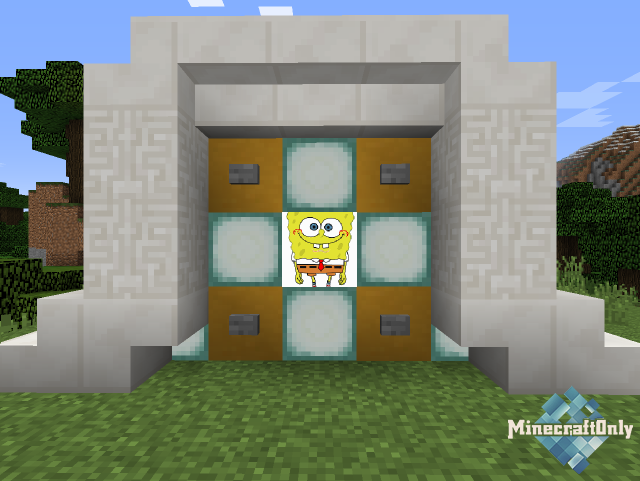
Любая картинка на карте в Minecraft.
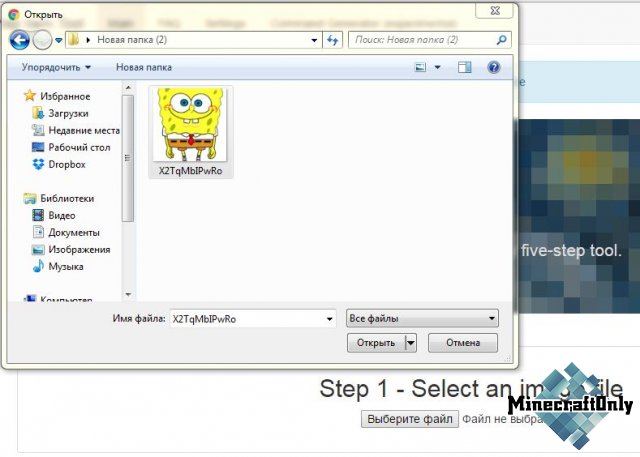
1) Для начала нам нужно перейти на специальный сайт mc-map.djfun.de (без него у нас ни чего не получится).
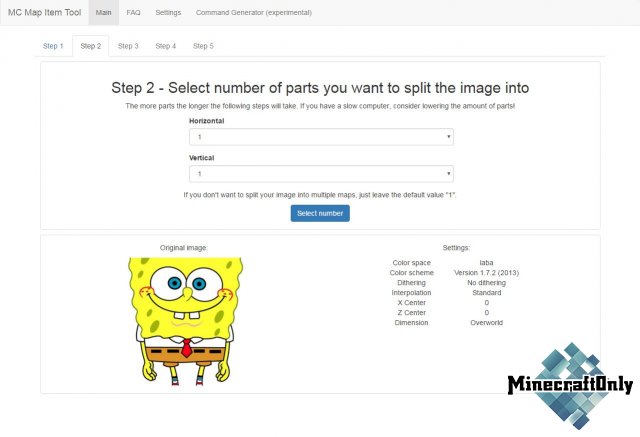
3) Нас встречает шаг номер 2, где нам предлагают растянуть картинку на несколько карт или же оставить картинку на одной карте (всего можно растянуть на 4 карты по горизонтали и вертикале). После выбора настроек нажимаем на кнопку Select number
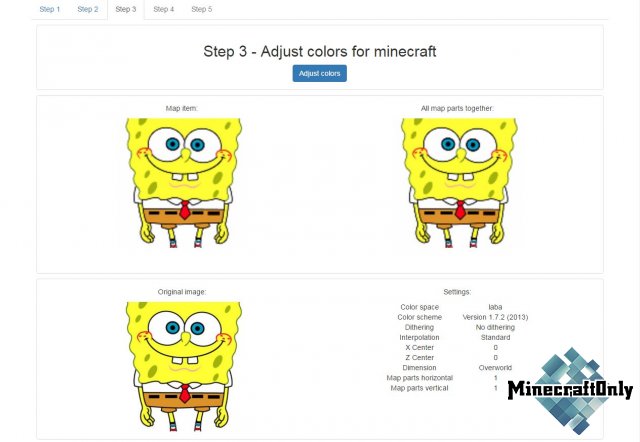
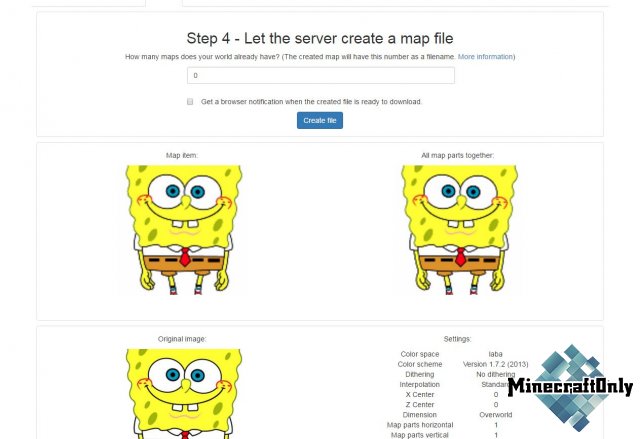
4) Тут нас встречает шаг номер 3, где мы нажимаем на кнопку Adjust colors, и тут нас встречает шаг номер 4, где и происходит главный для нас процесс. Открываем папку с нашей картой (Чтобы перейти к ней, делаем следующие действия: Зажимаем клавиши WIN + R, в строке ввода вписываем %appdata%, выбираем папку Roaming, далее выбираем папку .minecraft, затем выбираем папку saves и в ней выбираем папку с нашей картой). В папке с картой открываем папку data. Ищем файл map_цифра.dat (К примеру у вас будет файлы: map_0.data и map_1.data). Запоминаем число в файле, который создан последним, то есть если у вас файлы map_0.data и map_1.data, то запоминаем число 1. Переходим на сайт и в строке ввода вписываем число на 1 больше того, что вы запомнили. То есть, если у вас был последним файл map_1.data, вы запомнили число 1, то в строке ввода вписываем число 2. Если у вас нет вообще файлов map_цифра.data, то в строке ввода оставляем число 0. После выставления числа в строке ввода нажимаем на копку Create file.
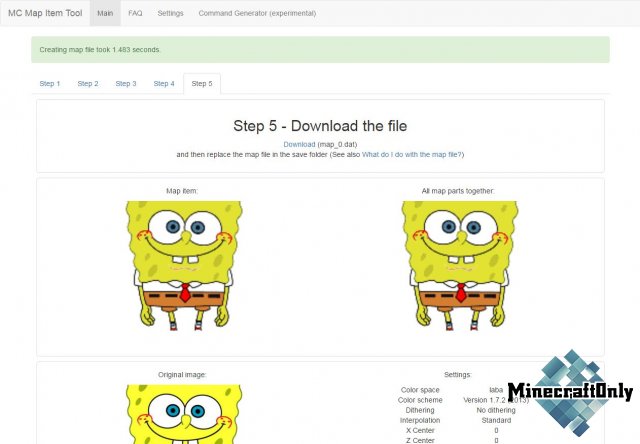
5) Нас встречает шаг 5, где предлагают скачать созданный файл. Скачиваем и закидываем файл в папку data вашей карты.
6) Переходим в игру и прописываем команду /give ваш ник minecraft:filled_map число 1 и число, которое вы вписывали на сайте (см. пункт 4). В моем случае это выглядит так: /give SaNeR minecraft:filled_map 1 0. Полученную карту вешаем на рамку.
Вот и все. Без всяких хитростей мы получили новую картину в Minecraft.
Инструкция как рисовать Pixel-art(пиксель-арт) для Minecraft в программе MinecraftStructurePlanner
Недавно я с трудом нашел эту чудную программу MinecraftStructurePlanner, которая позволяет быстро, легко, и, главное, качественно нарисовать пиксель-арт в Minecraft.
В программе есть и другие функции: постройка мостов и зданий, но их я не трогал, речь идет только о Pixel-art.
Как я уже сказал, я давно искал программу для планирования пиксель-арта для майнкрафт, или хотя бы программу для перевода картинок в пиксель-арт.
Несколько слов о дополнительных функциях программы, в ней можно задать блоки из Minecraft с помощью которых программа и выполнить рисунок.
Можно выбрать разрешение картинки в игре, например высота 100, ширину она подберет сама.
Программа покажет, сколько понадобится ресурсов для постройки данного пиксель-арта.
Программа импортирует рисунок схему в специальный файл, который вы позже другой программой такой как MCEdit, вставить в мир Minecraft, то есть даже строить ничего не придется, изготовили, залили, наслаждаетесь.
Саму программу качайте на этой странице MinecraftStructurePlanner
Теперь по самой технологии изготовления пиксель-арта:
•1. Находим не сложный рисунок, допустим такой:
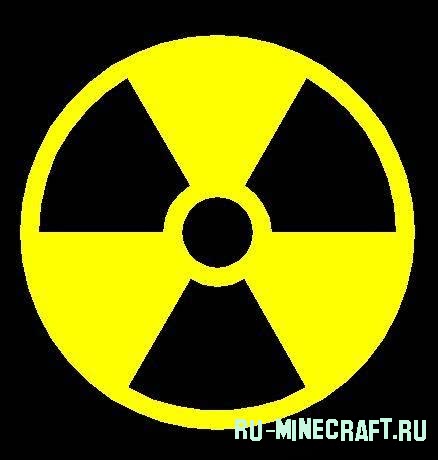
Простой рисунок, цвета черный и желтый, самое то для начала.
•2. Открываем программу (она между прочим написана на джаве и вы не запустите ее если у вас не стоит джава машина).
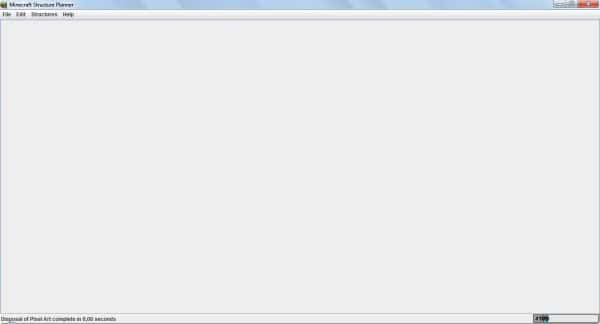
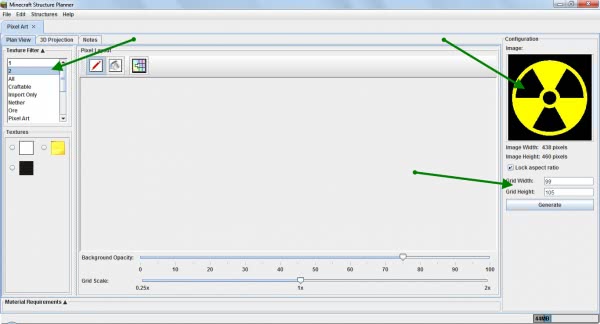
•3. Первым делом нам надо отредактировать палитру, в нашей картинке используется всего 2 цвета, черный и желтый, поэтому разумно сделать палитру и черной шерсти и кубов золота (оно ярче).
Важно отобрать только нужные блоки, так как программа не идеальна, и картинка тоже, в итоге много где могут вылезти ненужные блоки, например, земля или прочее, вы сами в этом убедитесь, когда выберете полную палитру.
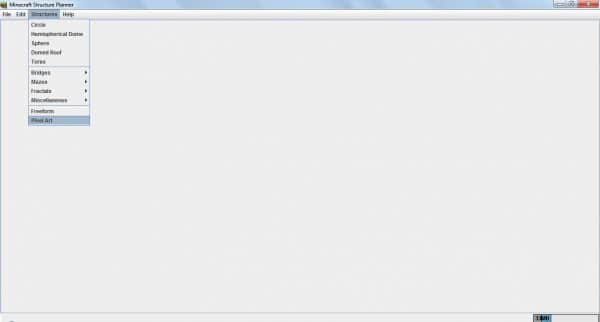
Для этого открываем эту вкладку и выбираем выделенный пункт:
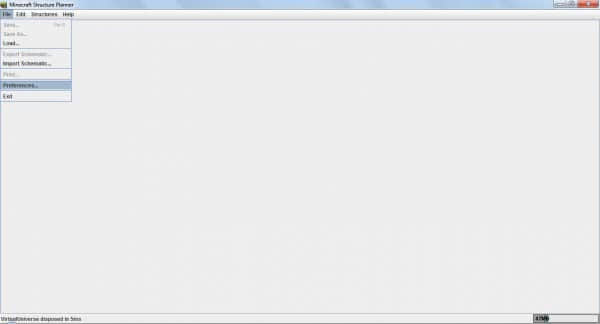
•4. Видим данную картину:
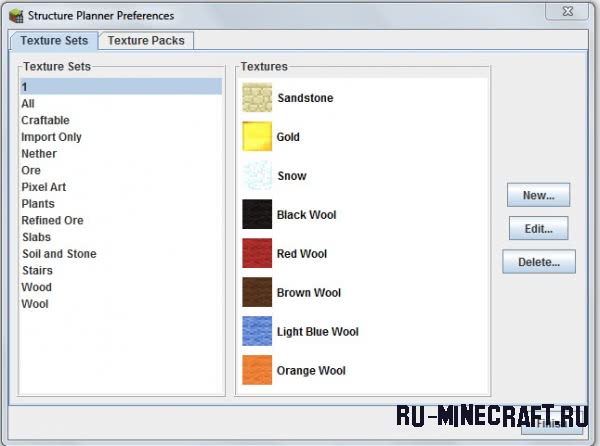
Жмем New и называем его например 2, и добавляем туда блоки золота и черную шерсть.
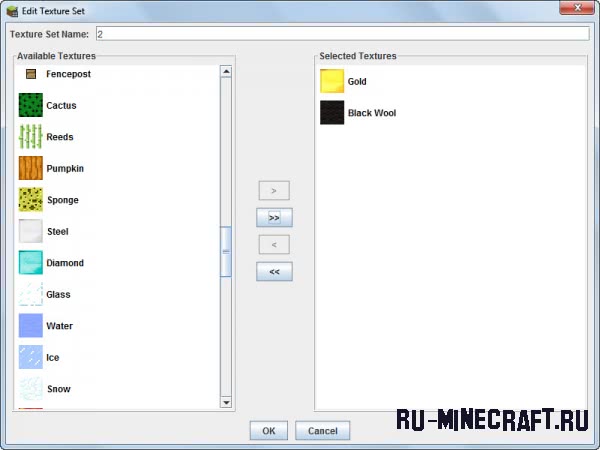
•5. Палитра готова, теперь заходим в раздел для пиксель-арта
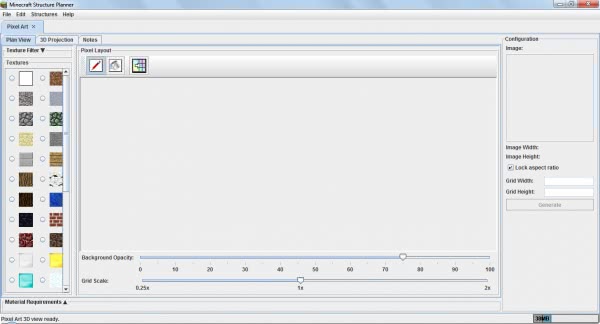
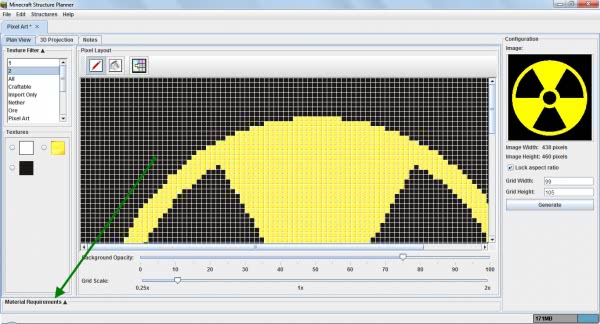
•6. Готово, теперь справа добавляем необходимую картинку и выбираем необходимую высоту рисунка в игре (я выбрал 100, ширина выставилась автоматически).
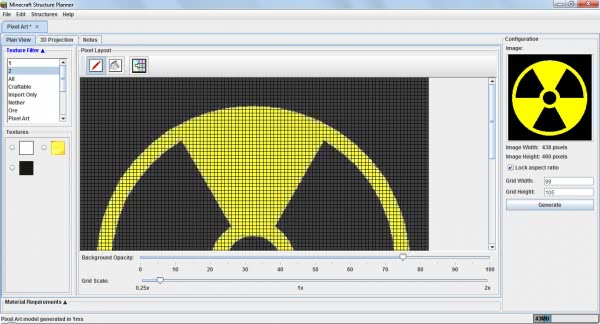
•7. Все готово, теперь жмем кнопку Generate (под картинкой, где выставляли размер) и получаем картинку в пиксель-арте, но она еще не в блоках игры.
•8. Далее жмем кнопку перевода картинки в пиксель-арт из блоков Minecraft:
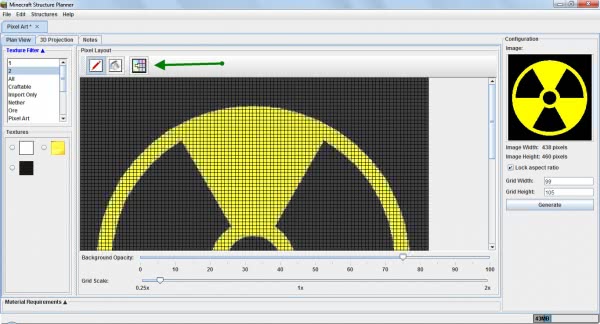
•9. Вот и все, пиксель-арт готов:
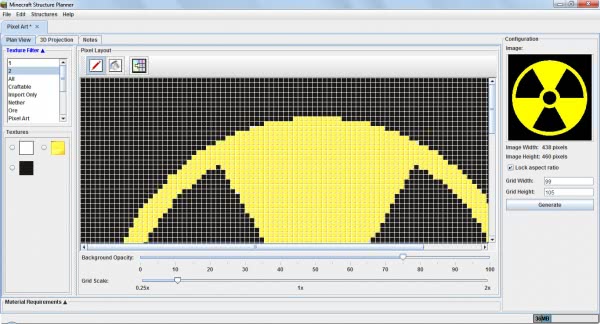
•10. Если вас что то не устраивает, вы можете вручную изменить каждый блок на любой другой, выберете его на палитре и ткните в нужный блок.
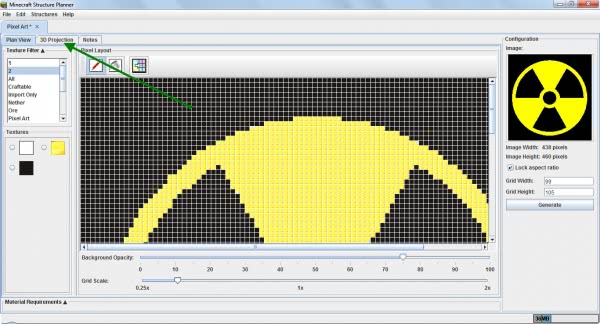
•11. Можно посмотреть 3D модель картинки, как она будет выглядеть в игре, для этого нажмите 3D Projection:
•12. Смотрим на результат.
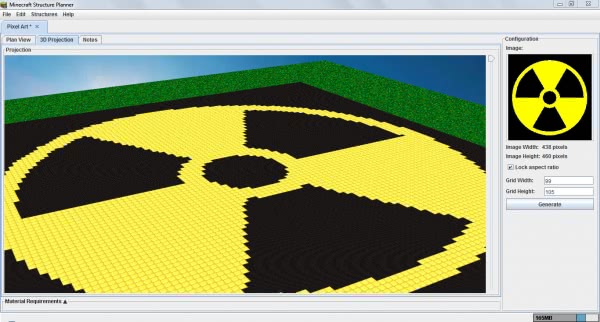
•13. Сколько нужно ресурсов для постройки?
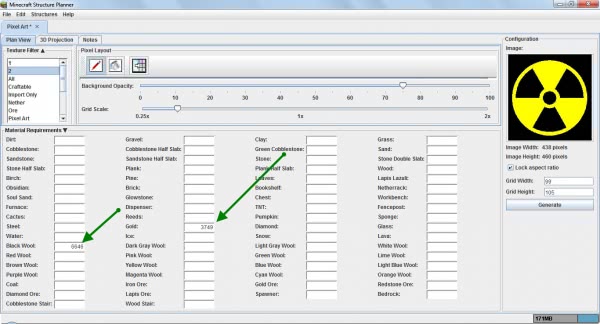
Всё видно, понадобится 6646 блоков черной шерсти и 3749 золотых блоков.
•14. Сохраняем готовую картинку
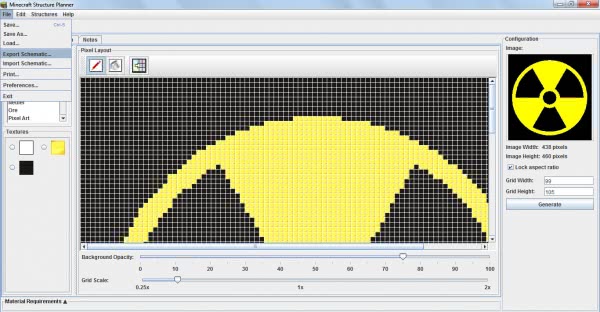
•15. Выбираем, формат готового выходного файла
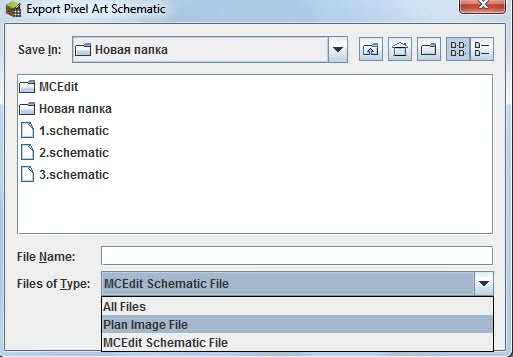
Дальше я расскажу как вставить готовый файл в мир при помощи McEdit.
Тут я не буду расписывать все очень подробно, открываем программу, и открываем нужный мир.
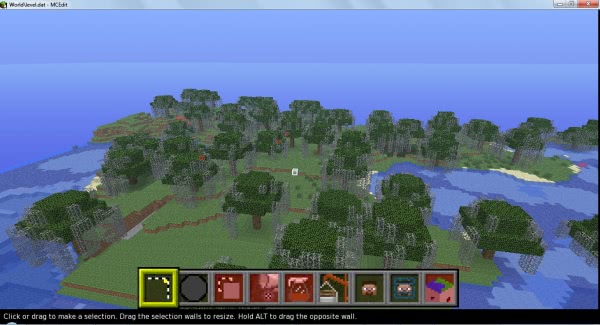
Управление происходит кнопками W, A, S, D ( движение вперед, назад, вправо, влево соответственно).
Так же правая кнопка мыши позволяет крутить камеру.
Теперь жмете импорт (в меню снизу картинка крана) и добавляете готовый файл (разрешением schematic).
Как видите картинка уже есть в мире, ее необходимо развернуть и вставить.
Кнопки управления написаны левее, методом тыка разберетесь.
Картинка у меня вышла очень большая, и она наполовину ушла в землю.
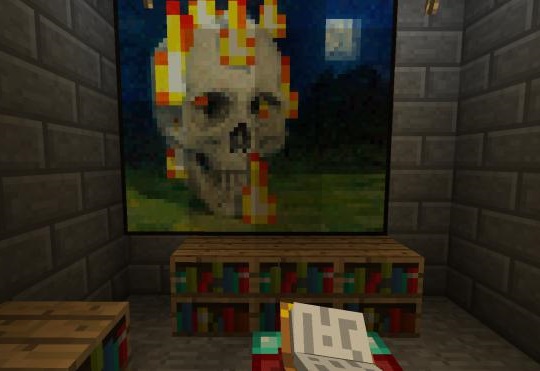
В данной статье подробно описывается ряд действий для создания картины в игре Minecraft. Перечисляются виды материалов, которые нужно добыть для создания предмета и поэтапно описываются действия, вплоть до того, как разместить ее!
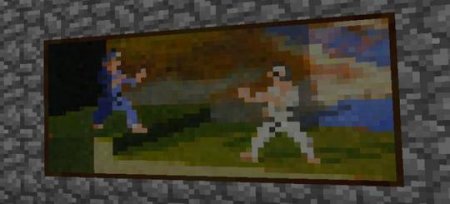
Разумеется, главной задачей в игре является выживание. Необходимо хорошо вооружить героя, чтобы он мог бороться с противникам. Для защиты накопленного имущества надо строить крепкие стены у дома. Важно позаботиться и о том, чтобы добыть себе пищу. Все эти задания не отнимают основного времени игры, поэтому можно решить другие вопросы, не связанные с выживанием персонажа.
К примеру, можно выполнить эстетические задачи, такие как: облагораживание жилища, обустройство территории и прочее. Можно заполнить пространство мебелью и другими предметами интерьера, ведь это вполне приятная работа. Произведения искусства, непосредственно, картины, создают особый уют, поэтому необходимо знать порядок действий для их создания в игре.
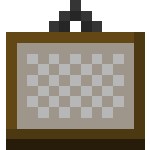
Как создать картину в Minecraft?
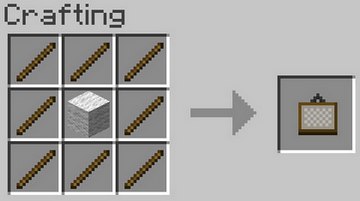
От количества собранных элементов, будет зависеть, сколько картин получится в итоге. Теперь можно перейти к непосредственному творчеству. Далее следует подробное описание действий использования имеющихся материалов.
Крафт картины в Майнкрафт
На этом этапе многие игроки думают, что они сделали что-то неправильно или не в той последовательности. На самом деле, все действия были сделаны, как надо: картина так и должна выглядеть изначально. С помощью всех этих манипуляций можно получить целую картинную галерею, а вот как заполнить полотно картины, будет описано далее.
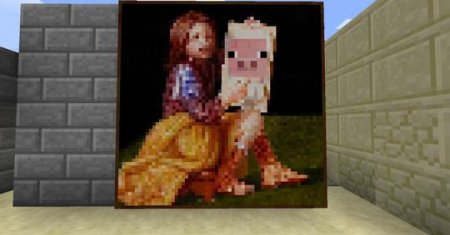
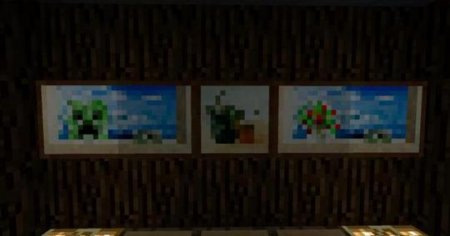
В результате, если учесть все нюансы, можно довольно интересно обустроить жилище и создать в нем уют. Гораздо приятнее играть персонажем, который проживает в красивом доме. Хоть это и не является главной задачей игры Minecraft, но все же эстетика стоит для любого пользователя не на последнем месте!
Заключение
Мы будем очень рады, если наши советы помогут вам лучше разобраться в игре, сделают ее интереснее и увлекательнее! Поделитесь ими с друзьями и вместе делайте уют и красоту в ваших домах! Создавайте картинные галереи и делитесь идеями с другими игроками.
Будем благодарны за комментарии и оценку данной статьи! Мы рады, что вы теперь знаете, как скрафтить картину в Майнкрафте, и всегда рады помочь нужным советом. Большое спасибо за уделенное время!
Мы ждём Ваши комментарии, смело пишите!
Находим желаемое изображение и скачиваем его к себе на пк.
1) Открываем программу image map, жмем Open и находим нашу картинку.
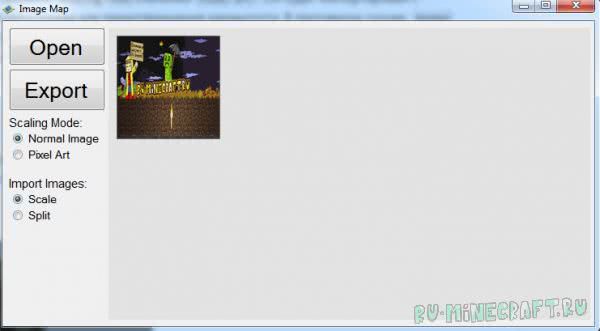
Сначала я выбрал режим Scale.
Жмем кнопку Export и сохраняем файл map_0.dat в любое место, цифру 0 желательно сменить на произвольное значение. (число означает номер карты в мире, если вы скрафтите и создадите новую карту, она может перезаписать существующую картинку, ставьте от 100 и все будет ок.)
Далее идите в папку \.minecraft\saves\ Название вашей карты- \data, помещаем данный файл в эту папку. Как найти папку AppData?
Заходим в игру и в чате пишем команду:

Где 2000 это картинка сохраненная как map_2000.dat
Если вы получили сообщение типа: У вас нет прав на использование этой команды или You do not have permission to use this command
— Вам необходимо включить читы в вашем мире майнкрафт.
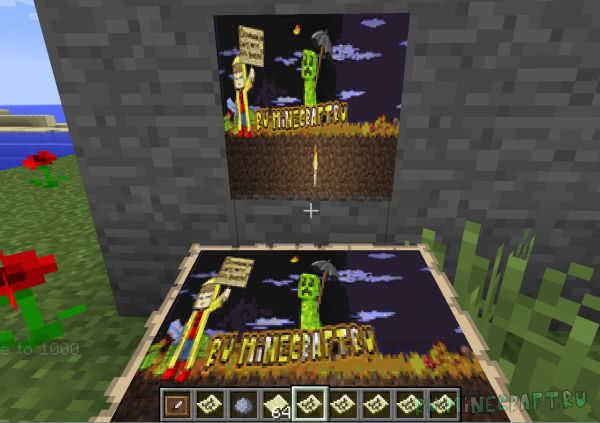
Как видите картинка маленькая и плохого качества, плюс явно сжалась превратившись из прямоугольной в квадратную.
Теперь я захотел сделать БОЛЬШУЮ картину.
Выбираем режим Split.
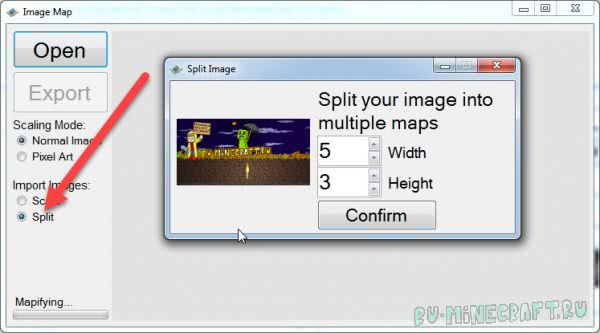
Аналогично выбираем нужное изображение и указываем количество картин по ширине и высоте из которых будет состоять наш рисунок.
Лучший вариант, это посмотреть разрешение исходной картинки и прикинуть, сколько нужно картин в ширину и в высоту.
Я выбрал 5 в ширину и 3 в высоту, итого 15 картин на изображение.
Далее мы увидим нечто такое:
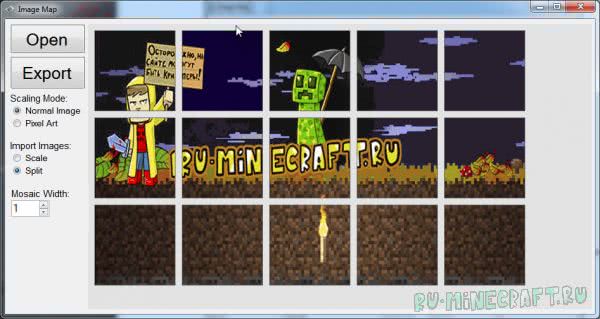
Жмем Export, аналогично указываем ДРУГОЕ число для карты, например 2000.
Программа создаст 15 файлов с подобным именем map_2000.dat, map_2001.dat, map_2003.dat и так далее, копируем их все аналогично в папку \.minecraft\saves\Название вашей карты-\data
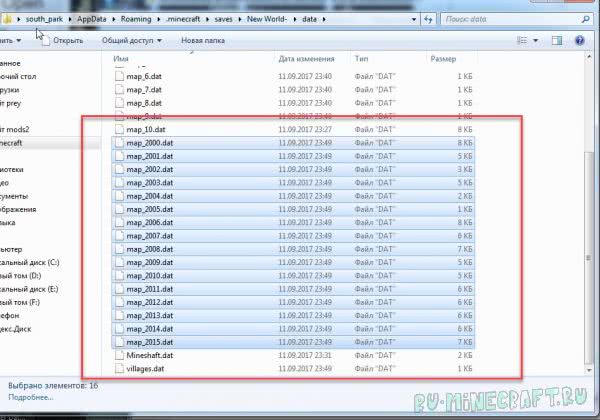
Так же в игре пишем команду
Получаем вторую итд
Если вы получили сообщение типа: У вас нет прав на использование этой команды или You do not have permission to use this command
— Вам необходимо включить читы в вашем мире майнкрафт.
Вешаем их на стену по порядку:
Как сделать в Майнкрафте картину

Почти каждый из нас любит уют и красоту в своем доме. В игре Майнкрафт также есть предметы для украшения дома. Один из таких предметов – картина. Прочитав нашу статью, вы научитесь делать картины, и сможете украсить ваше жилище. Как и для каждого крафта в игре, первое, что необходимо сделать, это собрать необходимые ресурсы.
Сбор ресурсов
Для картины нам понадобятся: восемь палок и один блок шерсти. Цвет шерсти для создания картины не важен и не играет никакой роли.
Для добычи палок необходимо срубить дерево и сделать из бревен доски. Из двух досок получаем четыре палки, соответственно, нам понадобится четыре доски. Также палки могут падать с разбитых блоков с листьями (см. рис. 1).
 Рисунок 1
Из одного бревна как раз делается четыре доски, поэтому для картины одного бревна будет достаточно.
Для первого и второго способов нужно найти стадо овец, они пасутся на растительном биоме, в основном на полянах. При убийстве овцы мы можем получить кусок мяса и шерсть, но при стрижке овец шерсти будет гораздо больше, и овца будет дальше радовать нас новой шерстью.
Чтобы подстричь овцу, требуется сделать ножницы из двух слитков железа (см. рис. 2), предварительно расплавив железную руду.
 Рисунок 2
Подойдя с ножницами к овце, нажмите правую кнопку мыши (см. рис. 3). И все, шерсть добыта.
 Рисунок 3
Третий способ самый долгий, на мой взгляд, это создание шерсти на верстаке. Для создания необходимо четыре нити, которые чаще всего добываются из пауков.
Этот способ подходит тем, кто не нашел овец или же тем, кто не выходит из пещер.
Для создания картины расположим палки квадратом, оставив место посередине, в середину кладем куб шерсти, не важно какого цвета, картина получится одинаковая (см. рис. 4 и 5).
 Рисунок 4
 Рисунок 5
Разнообразие
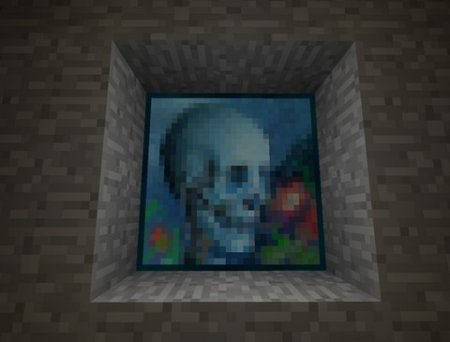
Каждый раз, вешая картину, мы получаем определенный рисунок, на него влияет сила рандома и количество блоков стены, куда вешается картина.
 Рисунок 6
 Рисунок 7
На каждый размер картины есть несколько вариантов, но какой вариант попадется вам, это уже случайность.
Теперь вы знаете как сделать в Майнкрафте картину, и сможете украсить свой дом красивыми изображениями.