
[Гайд] Базовые селекторы и дополнительные аргументы

Начнём с описания базовых селекторов, а потом разберём все возможные аргументы, которые можно применить к уже имеющимся конструкциям.
| Селектор | Комментарий | Пример употребления |
| @a | Данный селектор выберет всех игроков. | /tp @a 0 0 0 (телепортация всех игроков на координаты x=0, y=0, z=0). |
| @p | Данный селектор выбирает одного ближайшего игрока. | /gamemode creative @p (установка ближайшему игроку творческого режима). |
| @r | Данный селектор выбирает одного случайного игрока. | /give @r minecraft:diamond (выдача случайному игроку одного алмаза). |
| @e | Данный селектор выбирает всех сущностей (моб, игрок, падающий песок, фейерверк, выброшенный предмет т. п.). | /tp @e TQ (телепортация всех сущностей к игроку под ником «TQ»). |
Отлично! Теперь мы можем составлять некоторые элементарные команды, которых может вполне хватить для создания очень простой любительской карты. Однако мы пойдём дальше. В следующей таблице будут разобраны дополнительные аргументы для базовых селекторов. С их помощью можно намного более точно нацеливаться на различные объекты.
Однако сначала стоит определиться с тем, каким образом будут записываться дополнительные аргументы. На самом деле тут всё достаточно просто. В квадратных скобках (сразу после базового селектора) через запятую должны перечисляться пары «аргумент=значение аргумента» (@s[arg1=1,agr2=2,arg3=3]). Замечательно! Теперь давайте рассмотрим таблицу дополнительных аргументов для селекторов.
Великолепно! Осталось только отметить, что конструкция «@s[arg1=!1]» используется для указания противоположного условия. Помните пример с дополнительным аргументом rm? Тогда я отметил, что пару «аргумент=значение аргумента» rm=6 можно заменить на r=!6. Всё дело в том, что оба варианта подразумевают отсутствие нашей цели в радиусе шести блоков от начальной точки. Только во втором случае мы стоим наше условие на отрицании противоположного, а не на прямом утверждении.
Как повысить FPS и устранить лаги в Minecraft
На первый взгляд Minecraft может показаться нетребовательной игрой с довольно простой графикой. Но иногда даже владельцы мощных ПК сталкиваются с низкими показателями FPS. Чтобы устранить эту проблему, необходимо для начала определить, почему Майнкрафт лагает. В некоторых случаях для повышения производительности достаточно всего несколько простых действий. Заметно повысить FPS могут даже владельцы слабых компьютеров, но им для этого придется прибегнуть к максимальной оптимизации.
Возможно, выполнение всего одного пункта позволит тебе играть в Minecraft с достаточным уровнем комфорта.
Установка и настройка Optifine
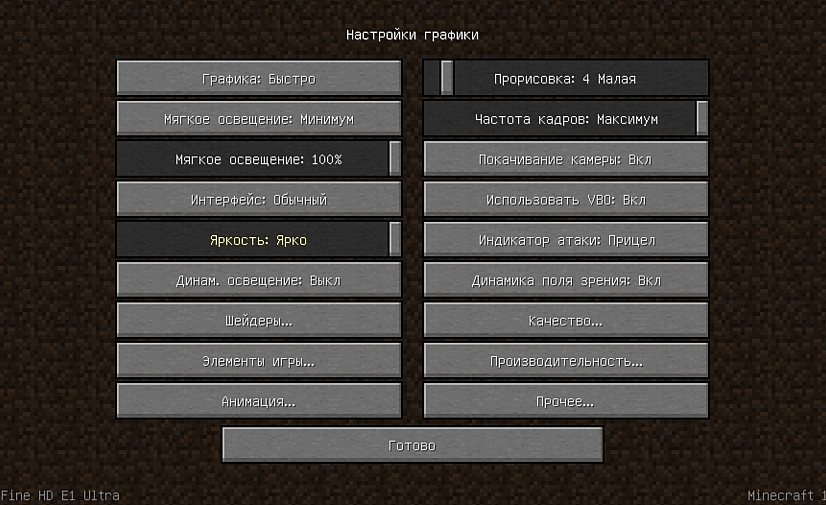
Настройки графики в стандартном Minecraft довольно ограничены, с их помощью ты сможешь изменять лишь базовые параметры. Провести более тонкую настройку поможет замечательный мод Optifine, который можно установить практически на любую версию игры.
Даже без изменения настроек Optifine зачастую увеличивает количество FPS в Minecraft в 2 раза.
После установки этого мода ты, скорее всего, заметишь значительное улучшение производительности. Если же его будет недостаточно, то всегда можно заняться тонкой настройкой. Проще всего переключить качество графики с «Детально» на «Быстро», а также уменьшить до низких значений дальность прорисовки.
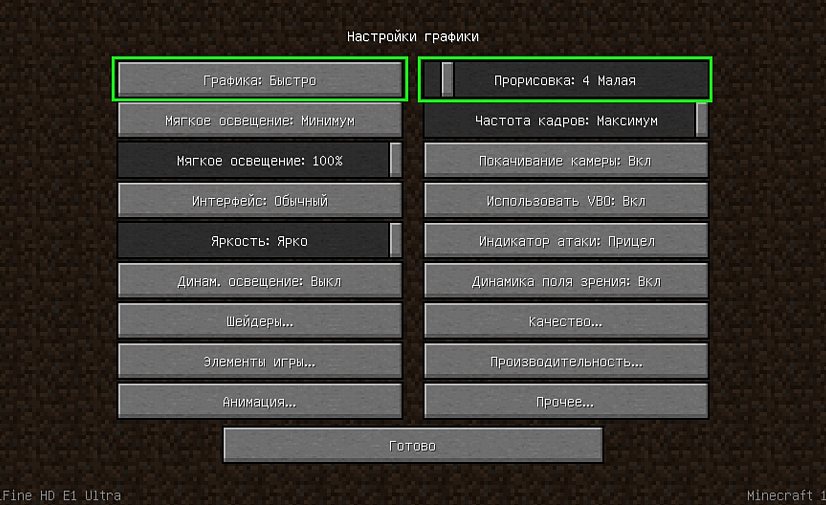
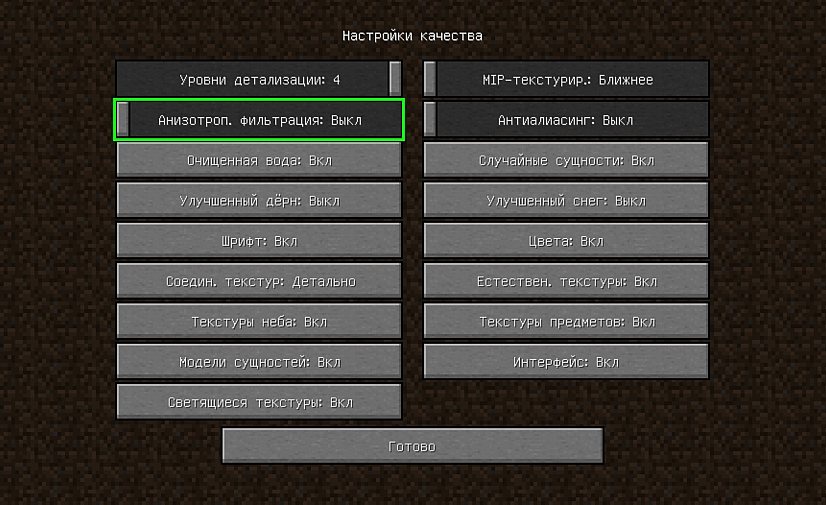
Для владельцев слабых видеокарт очень полезно будет минимизировать или даже вовсе убрать сглаживание. Это можно сделать в разделе «Качество». В Майнкрафте этот параметр имеет не настолько большое влияние на качество картинки, как в большинстве других игр.
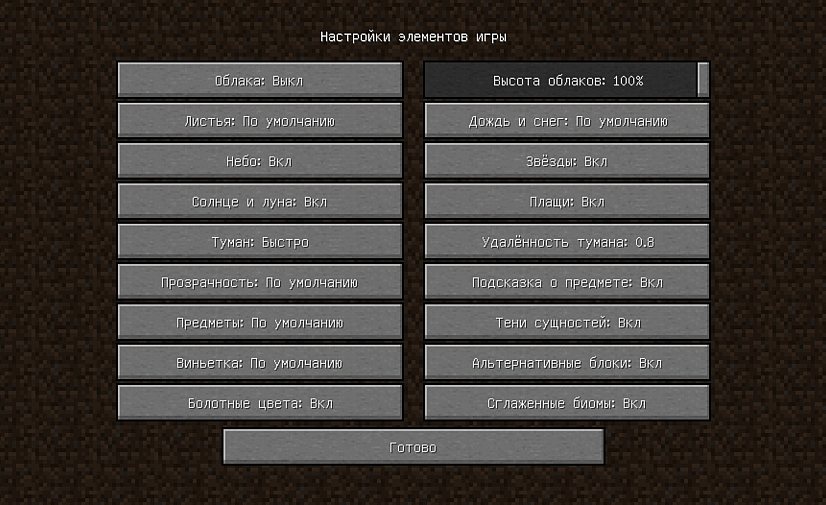
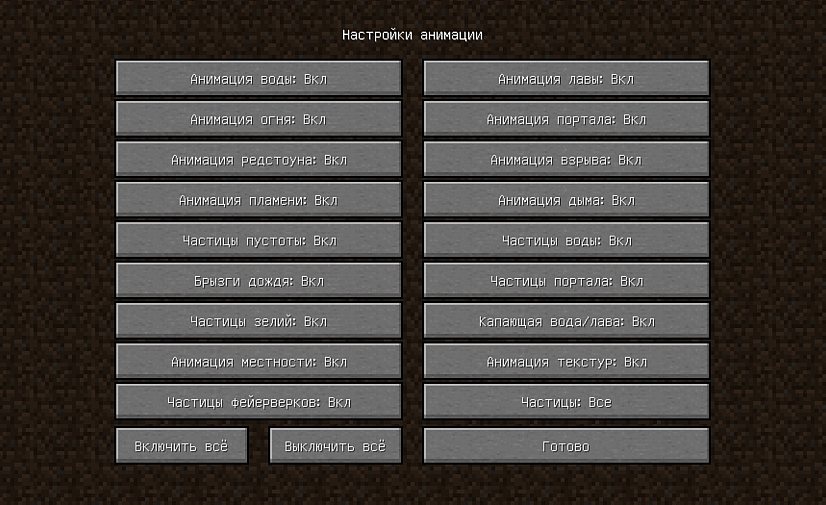
Optifine также позволяет детально настроить отображение и анимацию большинства элементов игры. Ты можешь отключить то, что для тебя не имеет большого значения. Всегда полезно убирать тени, иногда это может добавить 15-20 FPS.
Так же Optifine добавляет раздел настроек «Производительность». В нем лучше активировать все пункты, все они могут положительно повлиять на оптимизацию.
Моды для повышения FPS
Многие процессы и функции в Майнкрафте не оптимизированы, что позволяет сторонним разработчикам создавать моды, при помощи которых можно поднимать FPS. Некоторые из них хороши для ванильной версии, другие помогут тебе уменьшить количество лагов в больших сборках. Мы предлагаем список наиболее эффективных и простых в установке модификаций:
Для максимальной эффективности ты можешь использовать сразу несколько модов. Кроме того, все они полностью совместимы с Optifine.
Обновление Java и выделение памяти
Minecraft работает по технологиям Java и потребляет не всю оперативную память, а лишь тот объем, который задан в настройках. Иногда его оказывается недостаточно, особенно если играть с большим количеством модов. Если ты играешь в Майнкрафт через лаунчеры, то изменить выделяемый объем памяти очень просто. Достаточно зайти в настройки и переместить соответствующий ползунок. Для примера скриншот из TLauncher.
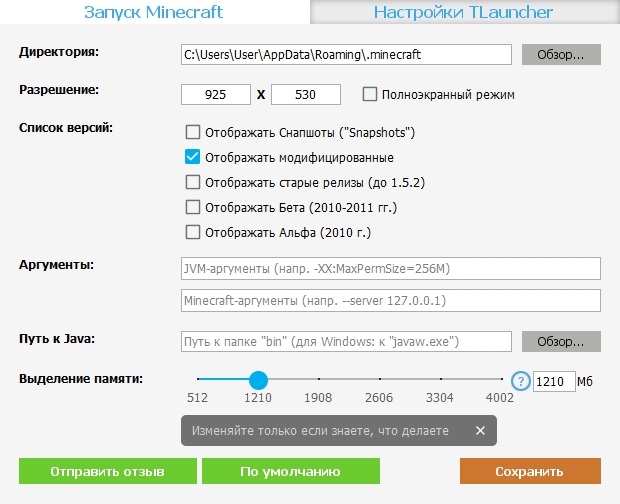
Настроить выделение памяти без лаунчера можно и через панель инструментов. Для этого выполни такую последовательность действий:
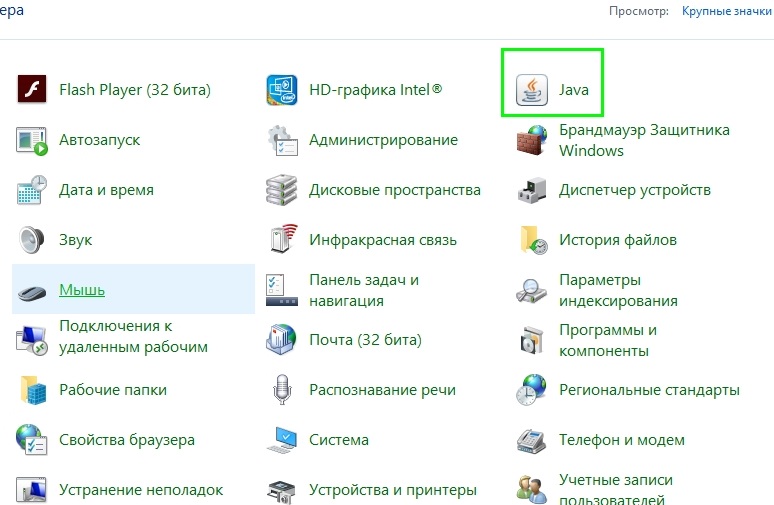
После этого откроется панель настроек, на которой тебе нужно перейти во вкладку Java и нажать кнопку View.
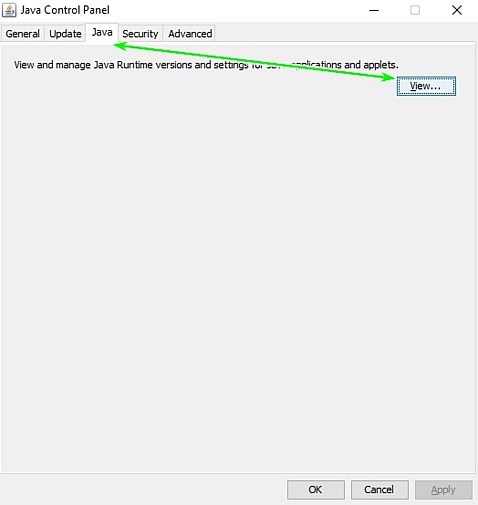
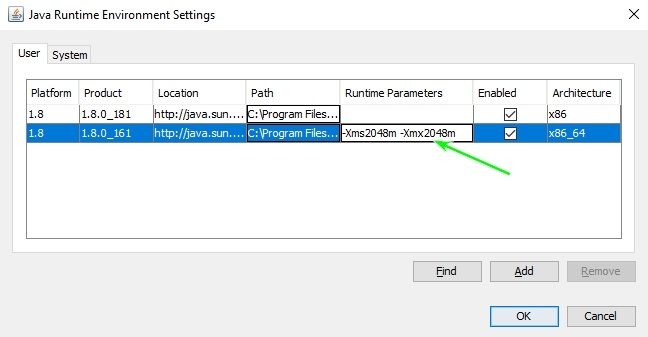
В появившемся окне можно задать выделение памяти на свое усмотрение. Это делается в столбце Runtime Parameters. В зависимости от количества ОЗУ на твоем компьютере, рекомендуется указывать такие параметры:
Выделяя память для Java, оставляй свободными не менее 1 Гб, иначе появится шанс зависания Windows или вылетов игры.
Если на твоем ПК установлено более 4 Гб оперативной памяти, то лучше скачать 64-битную версию Java. Её всегда можно найти на официальном сайте.
Установка оптимизированных ресурспаков
Заменяя стандартные текстуры, ты можешь добиться заметного уменьшения количества лагов.. Ты можешь выбрать оптимизированный текстурпак или ресурспак для буста ФПС, который не только увеличит производительность, но и улучшит графику в игре. Как правило, лучше всего повышают производительность текстуры для PvP.
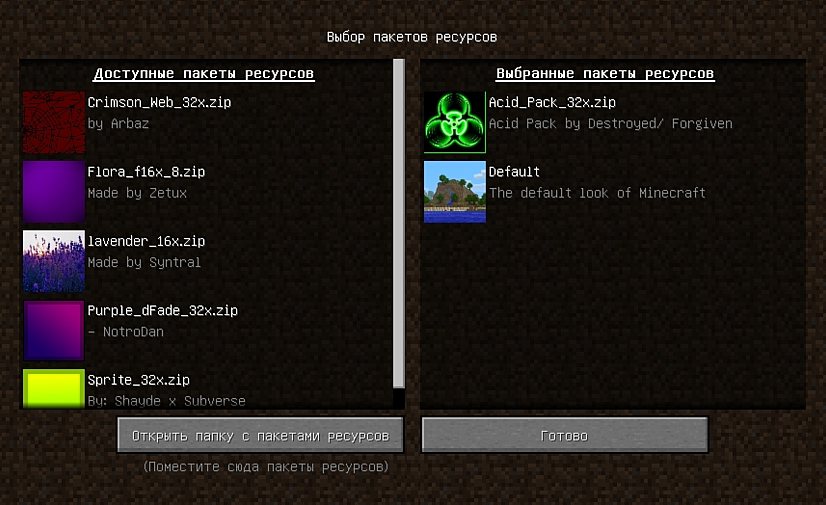
Для использования ресурспаков и текстурпаков в Майнкрафт тебе предварительно нужно будет установить Optifine. Поскольку этот мод сам по себе повышает FPS, ты сможешь повысить производительность более чем в два раза.
Как настроить аргументы для майнкрафт
Майнкрафт, особенно с модами — очень требовательная к ресурсам ПК игра, анон. Если у тебя слабая печка, то ты скорее всего окажешься не доволен производительностью игры. В этой статье специально для тебя были собраны все возможные рекомендации по оптимизации Minecraft, с которыми в кубач можно будет поиграть даже на некропк. Впрочем, пользуйся вдумчиво и аккуратно: некоторые из них могут оказать обратный эффект и лишь усугубить ситуацию.
Оптимизация аргументов запуска
Аргументы запуска (JVM флаги) — отличный способ облегчить жизнь твоему сборщику мусора и в целом начать использовать ресурсы комьютера более эффективно. Учти, что некоторым флагам может понадобиться полная версия джавы, т. е. JDK . (или серверная JRE )
Флаги, не описанные в статьях выше:
Оптимизация с помощью модов
С помощью модификаций можно добавлять не только килотонны нового контента, но и заставлять игру работать быстрее.
Оптимизация новейшей версии (1.16.4)
| Мод | Описание |
|---|---|
| OptiFine | Расширенные настройки графики, оптимизация для некропк, шейдеры для йобапк. |
| Phosphor | Заметные оптимизации светового движка. |
| Lithium | Значительные бусты физики, загрузки чанков, ИИ мобов, редстоуна, etc. |
| Sodium | ВНЕЗАПНО релизнулся. По заявлению автора, бустит фпс в 400%, что правда. |
| OptiFabric | Без этой штучки фабрик и оптифайн не дружат. |
| FastFurnace и FastWorkbench | Кэширование рецептов верстака и печки, что способствует экономии процессорного времени. Эффект заметен лишь на больших серверах с множеством баз. В сингле вряд ли почувствуется. |
| Мод | Описание |
|---|---|
| OptiFine | Расширенные настройки графики, оптимизация для некропк, шейдеры для йобапк. |
| Phosphor | Заметные оптимизации светового движка. |
| VanillaFix | Различные багфиксы, а ещё игра не будет закрываться из-за крашей. Musthave! |
| FoamFix | Значительная экономия ОЗУ посредством хитрого шаманства. |
| AI Improvements | Оптимизация ИИ мобов путём кастрирования патфайндинга. |
| Surge | Ускорение загрузки игры и пара багфиксов. |
| Multithreaded Noise | Многоядерная генерация перлин нойза; чем больше ядер у процессора — тем лучше. |
| Performant | Различные оптимизации патфайндинга, оптимизация мобов (и энтитей в целом). |
| Unloader | Более агрессивная выгрузка измерений, что в теории фиксит утечки памяти. |
| TexFix | Экономия памяти при использовании детализированных ресурспаков. (если не используешь их, мод тебе не нужен. |
| BetterFps | Оптимизация рендеринга путём повышения эффективности sin() и cos() функций. (этим по сути дублирует функционал OptiFine, но у мода есть и уникальные фичи, поэтому он тут. |
| Chunk-Pregenerator | Быстрая прегенерация чанков мира в определённом радиусе, очень спасает от лагов во время путешествий в неизученные места. А ещё имеет няшный интерфейс и даже умеет в ретроген! |
| FastFurnace и FastWorkbench | Кэширование рецептов верстака и печки, что способствует экономии процессорного времени. Эффект заметен лишь на больших серверах с множеством баз. В сингле вряд ли почувствуется. |
| Мод | Описание |
|---|---|
| OptiFine | Расширенные настройки графики, оптимизация для некропк, шейдеры для йобапк. |
| BetterFps | Оптимизация рендеринга путём повышения эффективности sin() и cos() функций. Дублирует функционал OptiFine, но есть и уникальные фичи. |
| Chunk-Pregenerator | Позволяет заранее генерировать чанки мира, чем спасает от лагов во время путешествий в неизученные места. А ещё имеет няшный GUI и даже умеет в ретроген. (На 1.7.10-версию GregoriousT советует этот патч для ваниллы и этот патч, если установлен Forge Multipart, чтобы избежать крашей во время прегенерации. Источник. |
| FastCraft | Много разных ощутимых оптимизаций. С OptiFine работает только последняя версия, в которой, ради совместимости с оптифайном, чуть порезали оптимизаций. Так что, если не пользуетесь оптифайном, выбирайте предпоследнюю версию. |
| Thaumic Fixer | Фиксит лаги во время сканирования таумометром в Thaumcraft. Требует, очевидно, Thaumcraft. Используйте на свой страх и риск, ведь в комментариях к моду пишут о множестве проблем и багов. |
TIP: Некоторые моды имеют возможность отключить особо тяжёлый функционал, и снизив тем самым нагрузку на ПК.
Например, в конфиге Lycanites Mobs есть опции Disable Model Alpha и Model Multipass, которые облегчат жизнь твоему ПК, порезав рендер моделек ликанитов и альфа-канал. А разработчик Twilight Forest в конфиге мода вообще отвёл отдельную секцию для настроек производительности. Подобное снисхождение для обладателей некропекарен имеется во многих модах, анон, не ленись читать конфиги!
Обновление библиотек старых версий
Если ты играешь на версиях до примерно 1.12.2, то для повышения производительности и исправления багов стоит обновить библиотеки, которые использует майнкрафт.
Отключение логов
Если ты — счастливый обладатель медленного HDD в 2020 году, то может помочь отключение логгирования в майнкрафте. Для этого добавьте к аргументам запуска -Dlog4j.configurationFile=log4j2.xml и создайте в директории игры файл log4j2.xml со следующим содержанием:
Ram-диск
Если у тебя ещё остаётся оперативная память, после запуска майнкрафта, ты можешь перенести мир на ram-диск. Также я слышал слух, про то, что имеет смысл перенести JVM на рамдиск и пользуюсь этим советом, но доказательств пользы у меня нет.
TIP: Не пользуйся фичей, если собираешься прегенерировать чанки! Оперативная память закончится моментально. Сейв, с оверворлдом, прогруженным на радиус
300 чанков, запросто съедает больше гигабайта места! И в целом ей стоит пользоваться, только если после запуска майнкрафта и всего, нужного вам во время игры, у вас остаётся гигабайт-другой оперативки: если вы выделите недостаточно места на рамдиске под мир, то потеряете часть своего драгоценного прогресса по игре, когда сейв заполнит весь рамдиск, а если выделите всё, что у вас есть, и оперативка заполнится, то будете сидеть перед замершим компом и ждать, пока OOMKiller прихлопнет вам майнкрафт!
В Linux используется tmpfs и автобекап. Этот гайд хоть и находится на вики арча, но подойдёт для 99% линуксов.
Для Windows есть огромный зоопарк какого-то софта для рамдисков, тот, кто сейчас это пишет, не может ничего порекомендовать из него.
ГАЙД Как настроить джаву, чтобы не лагало

Hel_ISR
Расскажите об этом посте всем своим друзьям в игре!
Я задолбался читать жалобы про лаги =_= Я даже поставил русскую винду. =_= Чтобы наделать вам скринов.
1) качаем джаву с нашего сайта. Там нужная версия.
НИКОГДА не качайте джаву с сайта java.com (по умолчанию там ставится 32-битная версия)
ВСЕГДА качаем x64-версию.
Винда тоже должна быть 64 версии, всегда! Даже если у вас говно-рояль с 2 гб на борту.


Нам нужна Java, нажмите на нее:


1) Нам нужна вторая вкладка в открывшемся окне: Java
2) Там нажимаем на единственную кнопку «View. »
3) В открывшемся окне нажимаем два раза на слот под Runtime Parameters
Если у вас 2 гб памяти на компе и меньше (НЕ со встроенной видео и НЕ ноутбук, WIN32):
Вам не помочь, но все-же..
Если у вас 2 гб памяти на ноутбуке (не меньше) или встроенная видеокарта И win64:
Вам не помочь, но все-же..
Если у вас 4 гб памяти на компе + win64:
С такими параметрам даже ТЕС запускается.
Если у вас 6 гб памяти на компе + win64:
Если у вас 10 и выше памяти на компе + win64
Выделение оперативной памяти (ОЗУ) для Minecraft и TLauncher
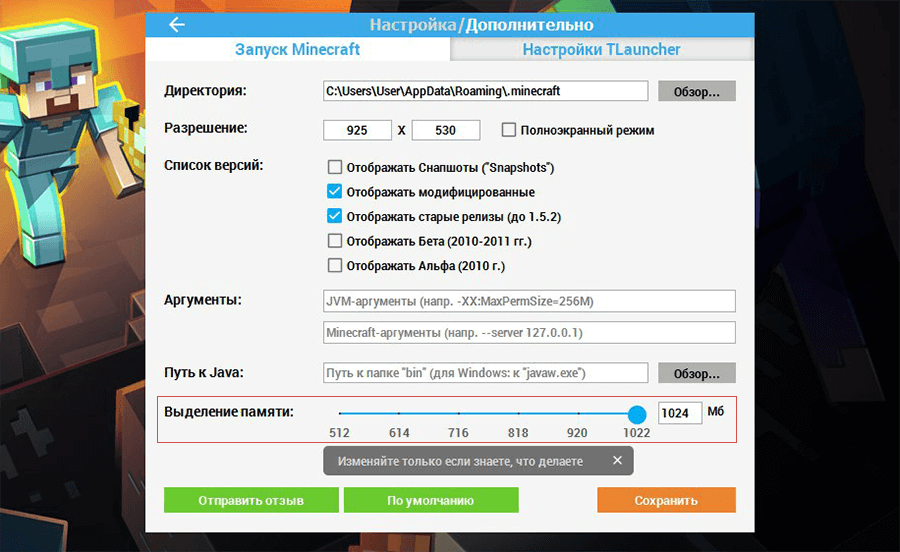
Для нормальной работы Minecraft рекомендуется выделять как можно больше памяти, особенно при использовании модов и ресурс-паков высокого разрешения. Существует несколько проблем в этом направлении, решить их просто.
Можно выделить только 1 ГБ ОЗУ в лаунчере
1) Перед переустановкой Java, обязательно необходимо узнать, что у вас система 64 разрядная. Выполните следующие действия для определения разрядности:
Для Windows
Для Linux
2) Как только узнали, что у вас 64 разрядная система, приступаем к установке Java 64x. (Если у вас всё-таки 32-битная система, необходимо переустановка системы на 64-битную, при условии, что процессор поддерживает 64-битную схему.)
Для Windows
Скачиваем установщик Java 64, запускаем его и следующем инструкции (просто нажать Install). Скачать Java 64x Windows
Для Linux
Скачиваем установщик Java 64, запускаем его и следующем инструкции (просто нажать Install).
3) После этого, в настройках можно выделить максимальное количество памяти (при создании мод-паков тоже).
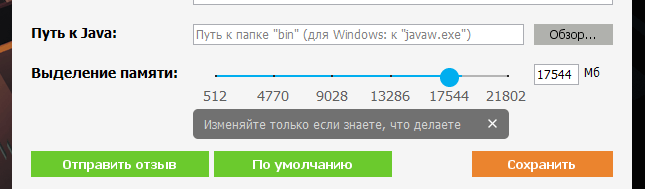
Старую версию Java 32x удалять необязательно, но если в настройках продолжает отображаться только 1 гб, то удалите старую версию и установите только Java 64x.
Если Ваша проблема остаётся актуальной, запросите поддержку у TLauncher: