
Как играть в Minecraft по сети с друзьями

Играть в Майнкрафт можно не только в одиночном мире, взаимодействуя исключительно с жителями деревни – существуют разные методы, позволяющие создать локальный или сетевой сервер, чтобы сгенерировать новый мир и начать исследовать его вместе с друзьями.
Предлагаю ознакомиться с разными способами создать сервер Minecraft для игры с друзьями по сети.
Вариант 1: Открытие одиночного мира для игры по LAN
Если ваши с другом компьютеры объединены в одну локальную сеть или хотя бы соединены с одной беспроводной точкой доступа, можно воспользоваться самым простым вариантом – открыть одиночный мир для игры по LAN. Для этого нужно выполнить пару простых действий.

Недостаток этого метода заключается в том, что он не всегда корректно работает из-за неправильных сетевых настроек или проблем в организации локальной сети. Если вы не знаете, как самостоятельно решать появившиеся ошибки, лучше перейдите к реализации одного из следующих вариантов.
Мощные игровые серверы для Minecraft от 3 руб./час
От 4 Гб ОЗУ, от 80 Гб на скоростном NVMe и стабильные 200 Мбит/сек
Вариант 2: Создание выделенного локального сервера Minecraft
Этот вариант тоже подойдет в том случае, когда вы с другом находитесь в пределах одной квартиры и подключены к локальной сети при помощи LAN-кабеля или Wi-Fi. Если вы еще не организовали подобное подключение, обязательно выполните его, а затем на всех компьютерах приступайте к общей настройке операционной системы, необходимой для присоединения к будущему серверу.
Следующий этап – создание сервера для игры по локальной сети. В этом случае у пользователя появляется два разных варианта. Первый более оптимальный, поскольку позволяет создать полноценный сервер и далее модернизировать его модами или изменять настройки по желанию. Файлы пустого сервера Майнкрафт понадобится скачать с любого удобного сайта в интернете, задав соответствующий запрос поисковику. После этого войдите в директорию и откройте файл с настройками через любой текстовый редактор (файл server.properties).

Вариант 3: Организация сетевого подключения через Hamachi
Hamachi – самая популярная программа для организации виртуальных сетей. Она может использоваться геймерами для того, чтобы создавать одну сеть для совместной игры с друзьями, которые находятся за пределами локальной сети или не могут подключиться к ней по другим причинам. Каждый пользователь должен скачать Хамачи с официального сайта и создать учетную запись.

Теперь тот пользователь, который хочет создать сервер, в самой программе нажимает «Создать новую сеть» и задает имя/пароль. По этим данным сеть ищут друзья, нажав по кнопке «Подключиться к существующей сети» в Хамачи. После того как все пользователи подключатся, вы можете настроить свой сервер, введя полученный IP-адрес при прямом соединении или поменяв его в настройках сервера Minecraft так, как это было показано в инструкции по настройке выделенного локального подключения.
Вариант 4: Использование общедоступных серверов или Realms
Существуют общедоступные серверы Майнкрафт, на которых может играть огромное количество людей одновременно. Ничего не помешает вам с другом найти одинаковый сервер, подключиться к нему, пройти регистрацию и найти друг друга для дальнейшей игры. Учитывайте, что некоторые серверы доступны только для лицензионных версий Minecraft, а другие работают и с пиратскими.

Это были все возможные варианты организации совместной игры с друзьями в Minecraft по сети. Приятной игры вам и вашим друзьям!
Как настроить сервер Minecraft
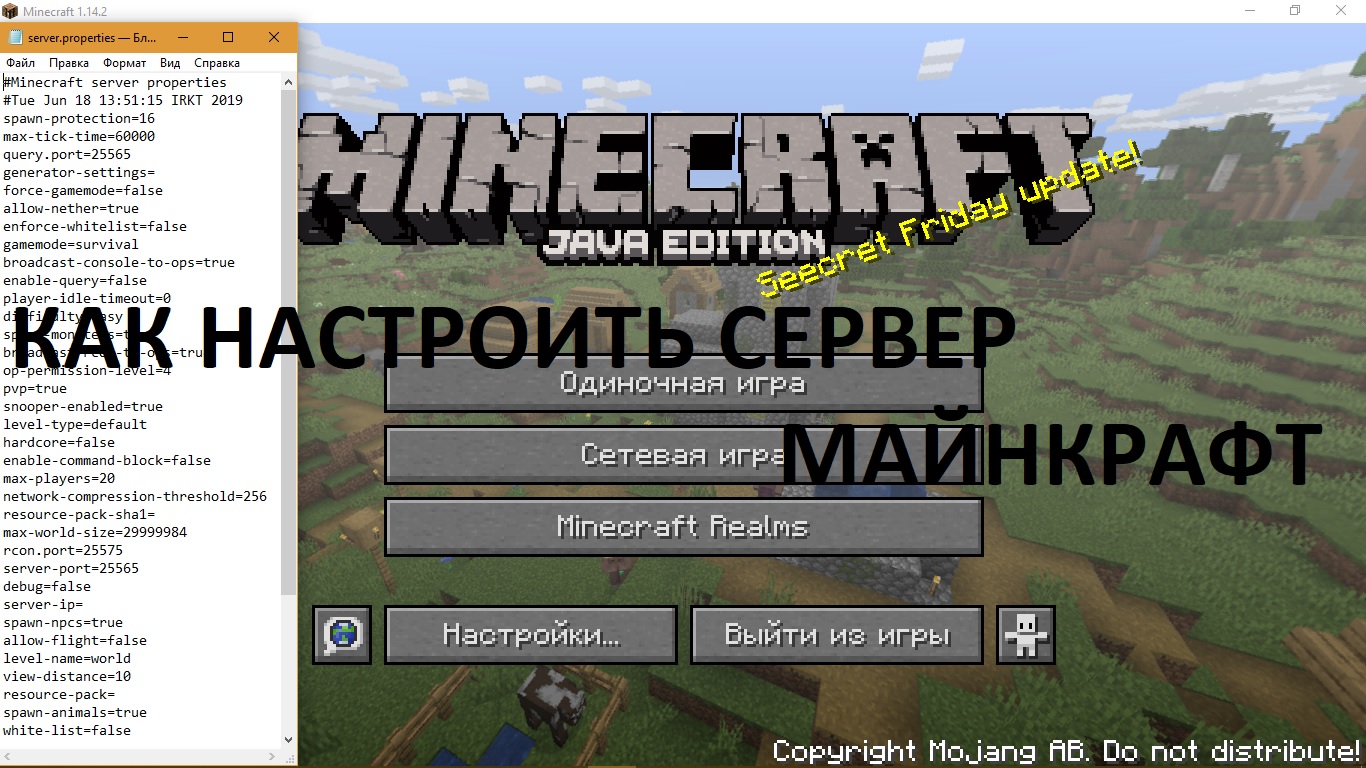
Здравствуйте, наши дорогие любители Майнкрафта! В данной публикации мы с вами будем рассматривать довольно-таки объемный и сложный вопрос как настроить сервер Minecraft.
Как вы уже знаете из нашей предыдущей статьи, создать сервер в Майнкрафт довольно просто. Ознакомьтесь, если ещё не создали свой сервер.
Итак, у вас есть свой сервер, однако вы не знаете, как правильно его настроить. Сегодня мы вам поможем в этом и расскажем о базовых настройках любого сервера Майнкрафт. Данные настройки содержатся в конфигурационном файле server.properties, который находится в корневой папке вашего сервера.
Чтобы задать те или иные настройки, необходимо открыть данный файл при помощи программы «Блокнот». Содержимое файла представляет приблизительно следующее:
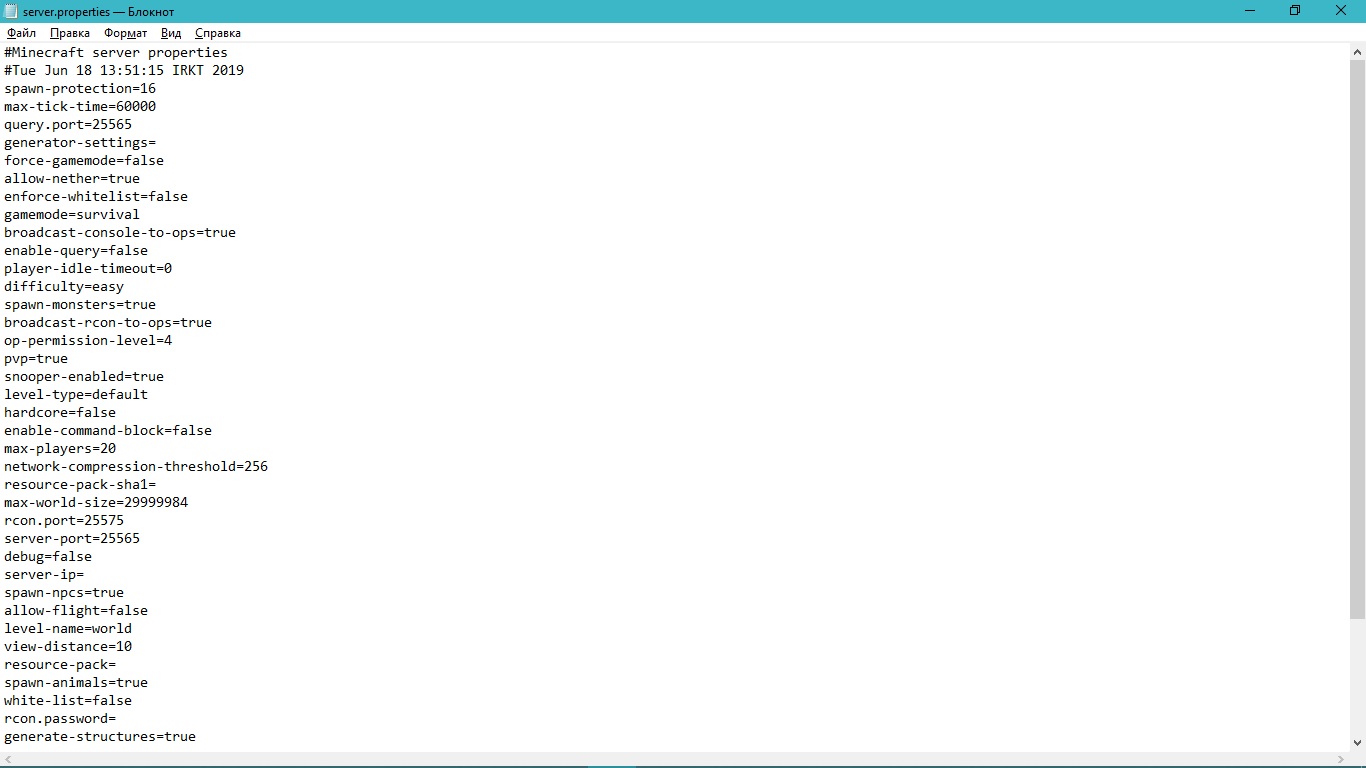
Каждая строчка в этом файле отвечает за значение определенного параметра в виде «Параметр=Значение», кроме нескольких строк, которые начинаются с «#». Данный символ «#» служит для написания в файле настроек комментария.
Первая строка «#Minecraft server properties» необходима для загрузки сервером, именно этого файла server.properties, который он будет использовать в данный момент.
Вторая строка » #Tue Jun 18 13:51:15 IRKT 2019″ – дата последнего изменения сервером данного файла, которую он запрашивает от операционной системы.
Давайте рассмотрим параметры, доступные для настройки, а также их возможные значения и значение по умолчанию. Чтобы задать свое значение параметра, необходимо просто удалить старое значение параметра и вписать новое. Прежде, чем что-то менять, необходимо отключить сервер.
Описание параметров
Параметр
Значения
По умолчанию
Описание
Позволяет игроку летать по миру Minecraft. Данная опция влияет только на полёты в режиме Выживание и оказывает эффект только при наличии соответствующего плагина (например, Flight). На полёты в режиме Творчество влияния не оказывает.
Определяет возможность перехода в Нижний мир. Если выключить, все игроки, находящиеся в Нижнем мире, будут перемещены в обычный. Не влияет на переход в Край.
Определяет, будет ли сервер отправлять в чат сообщения о получении достижений.
Как создать сервер майнкрафт с модами и Forge
В этой инструкции я расскажу как создать и запустить простой сервер майнкрафт вместе с модами для игры со своими друзьями используя хамачи или общую сеть и даже интернет.
В данной статье я буду использовать официальный сервер майнкрафт на который будет произведена установка Forge, установлены моды и вы сможете играть с друзьями в сборки.
Создадим сервер:
Скачайте установщик Minecraft forge необходимой версии, exe или jar, не важно.
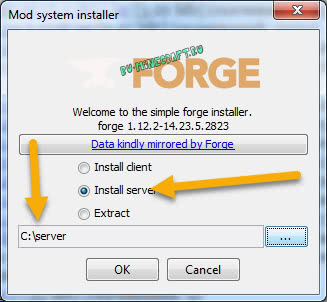
Запустите скачанный файл, в данном окне выберите Install server, а ниже укажите произвольную папку в которой будет ваш сервер, нажмите Ok.
Установочник сам все скачает, необходим интернет.
Перейдите в папку которую указали, там вы увидите примерно это:
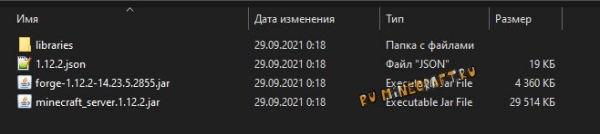
Установка нужной версии Java для сервера
Сервер Forge требует для работы JDK (Java Development Kit), джава для разработчиков, все версии фордж_сервера до minecraft 1.17 требуют наличия JDK 8, версия minecraft 1.17+ требует установки JDK 16.
Создание файла start.bat для запуска сервера:
Выполнять данный пункт только для версий 1.5.2-1.16.5.
Создайте в папке сервера текстовый документ, поместите внутрь такую строчку:
Здесь вы должны иметь правильное название файла сервера, в данном случае forge-1.12.2-14.23.5.2855.jar, если вы переименовали, либо у вас другая версия майнкрафт или форджа, измените название на ваше.
Прочие параметры:
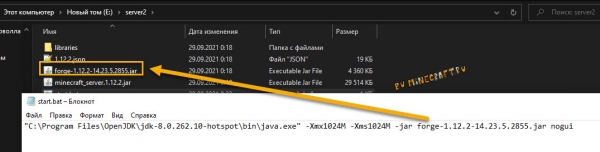
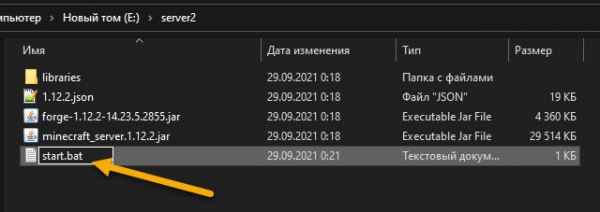
Сохраните файл, переименуйте его например в start и замените расширение .txt на .bat
Правка run.bat (только для minecraft 1.17 и более новых)
Если у тебя версия до 1.17, то ты выполнял пункт выше, этот можешь пропустить, если версия новее, то наверное все точно так же.
На версии 1.17+ автор чуть изменил процесс, немного его упростил, потому после окончания работы установщика форджа вы увидите примерно такое содержимое папки сервера которую вы указали:
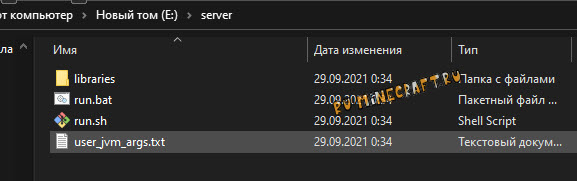
Здесь уже есть run.bat для запуска из под Windows и run.sh для запуска из под Linux, но не торопитесь запускать.
Открываем текстовым редактором файл run.bat заменяем Java на «C:\Program Files\Java\jdk-16.0.1\bin\java.exe» (с кавычками) это ваш адрес до установленной Java JDK 16, сохраняем и запускаем файл run.bat

Первая попытка запуска сервера:
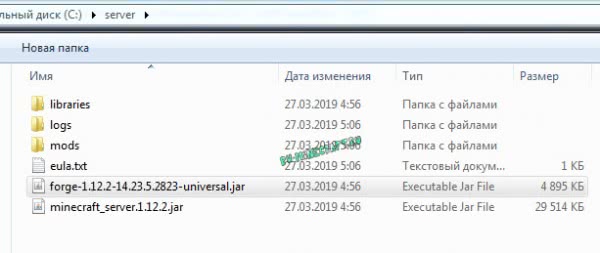
Откройте файл eula.txt, внутри измените eula=false на eula=true

Если вдруг файлы не появились и eula.txt нету, всего скорее вы установили не ту Java, либо не верно указали адрес, либо допустили другие ошибки, что бы лучше понять что за ошибка, добавьте в start.bat pause на новой строчке, с этим консоль не закроется и там будет какая-то ошибка или информация которую можно погуглить

Вторая попытка запуска сервера:
Снова открывайте файл start.bat (run.bat) и у вас должно открыться окно сервера с графиком и списком игроков (если в start.bat нет параметра nogui) или черная консоль сервера, сервер загрузится и создаст карту, но не торопитесь запускать игру и подключаться, сервер не настроен и моды не установлены.
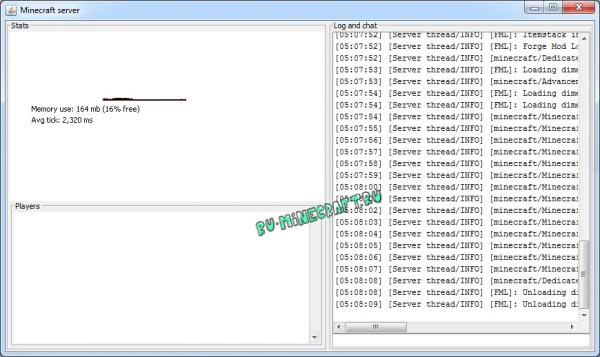
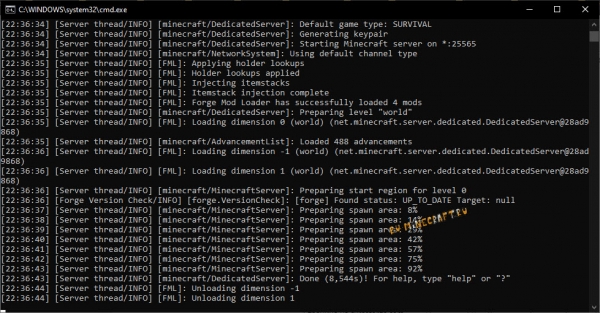
Настройка сервера:
Перейдем к базовой настройке, закройте окно сервера если оно открыто.
1) Откройте файл server.properties текстовым редактором в нем есть основные настройки сервера.
2) Если у вас пиратка, то что бы вас пускало на сервер найдите параметр online-mode=true и измените его на online-mode=false
3) Укажите IP своего сервера в параметре server-ip=
Вы можете указать IP своего пк в интернете (не забывайте открыть порты), IP в хамачи, локальный адрес пк если ваши игроки находятся в одной сети ( подключены к одному вайфай или проводом)
Инструкция как настроить хамачи.
Инструкция как играть по сети
5) В файле еще очень много настроек, многие понятны без перевода, другие понятны если перевести переводчиком, а так же вы можете использовать эту вики.
Как установить моды:
Моды устанавливаются подобно обычному майнкрафту, вы помещаете мод и зависимости (ядра, библиотеки) в папку mods вашего выключенного сервера, хотя есть несколько правил.
Правила сервера с модами:
Если все хорошо, вы можете подключиться к серверу и увидеть на нем моды.
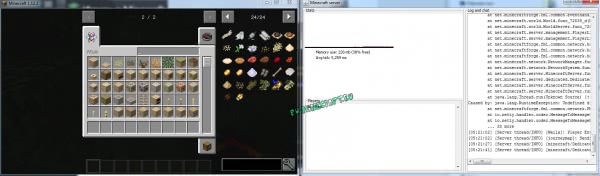
Если ваш сервер не запускается, то читайте файл лога в папке logs, там может быть написан проблемный мод и причину сбоя.
Работа с сервером:

Статьи
Настройка сервера Minecraft для игры по интернет
Сегодня мы будем создавать сервер для игры в mincruft, чтобы играть с друзьями по сети и через интернет. Ну что же, приступим.
1. Для начала нам необходимо установить саму игру. Для этого скачиваем версию, которая нас интересует, я буду устанавливать версию 1.8.3, потому что она более полная и с большим количеством различных плагинов и возможностей, свою версию я скачал с торента.
2. Далее нам понадобится готовый сервер под нашу версию игры (1.8.3), я скачал отсюда:
http://10minecraft.ru/gotovye-servera-minecraft/s183/1513-gotovyy-server-craftbukkit-dlya-minecraft-183.html
распаковываем архив, в котором будет файл с расширением jar
3. В папке с игрой создаем каталог с названием server и перемещаем в него jar файл, который мы ранее распаковали, если у файла длинное название, я бы рекомендовал Вам сократить его, потому как не всегда удобно прописывать в батниках длинные названия, впоследствии легко ошибиться.

4. Создаем батник для запуска сервера. Для этого в папке server создаем обычный текстовый документ и прописываем в нем следующее содержимое:
@ECHO OFF
SET BINDIR=%
сохраняем файл под любым именем с расширением bat, я назвал его Start.bat


чтобы продвинуться дальше, необходимо открыть файл Eula.txt в папке server, который появился после первого запуска нашего батника. Параметр eula меняем на true, должно получится eula=true, сохраняем изменения и закрываем файл.
6. Запускаем Start.bat еще раз, брандмауэр просит добавить java.exe в исключения, проставляем галочки и разрешаем доступ. Далее сервер скачивает все остальные компоненты для нормальной работы.
7. Далее мы настраиваем файл server.properties, в данном файле нас интересуют, только некоторые настройки:
motod=mir (Здесь будет название вашего мира)
server-ip=192.168.1.9 (сюда надо внести адрес компьютера который выступает в роли сервера, если, ваш роутер сам раздает ip адреса и компьютер получает ip автоматически, то я рекомендую прописать статический ip адрес на вашей сетевой карте, в интернете полно мануалов на эту тему).
Содержимое файла server.properties:
#Minecraft server properties
#Sun Aug 09 15:01:32 MSK 2015
spawn-protection=16
max-tick-time=60000
generator-settings=
force-gamemode=false
allow-nether=true
gamemode=0
enable-query=false
player-idle-timeout=0
difficulty=1
spawn-monsters=true
op-permission-level=4
resource-pack-hash=
announce-player-achievements=true
pvp=true
snooper-enabled=true
level-type=DEFAULT
hardcore=false
enable-command-block=false
max-players=2
network-compression-threshold=256
max-world-size=29999984
server-port=25565
server-ip=192.168.1.9 (сюда пишем IP своего компьютера, который прописываем в сетевую карту)
spawn-npcs=true
allow-flight=false
level-name=mir
view-distance=3
resource-pack=
spawn-animals=true
white-list=false
generate-structures=true
online-mode=false
max-build-height=256
level-seed=
enable-rcon=false
motd=Здесь пишем название своего сервера (придумываем сами)
8. В папке server создаем файл с названием ops.txt.converted и пишем туда наш ник

9. Запускаем сервер. Должно выглядеть приблизительно так:

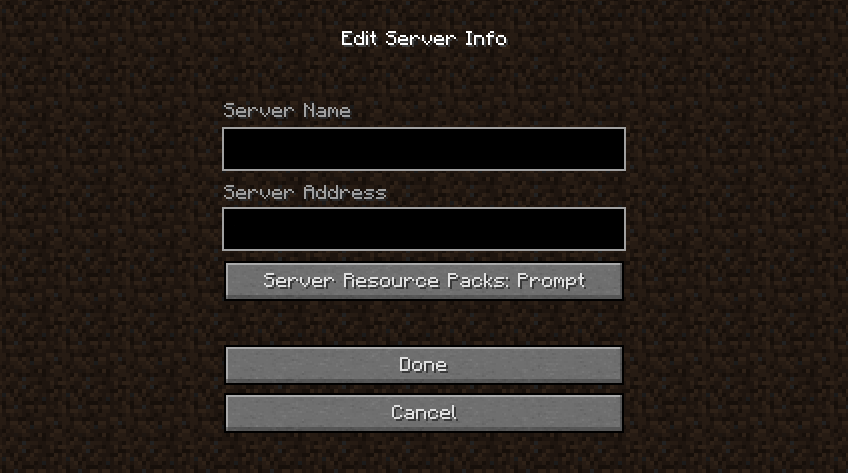
10. Теперь запускаем игру для начала на компьютере, на котором у нас с вами работает сам сервер Minecraft. Заходим в «сетевая игра», далее «прямое подключение», вводим ip адрес сервера и порт, у меня получилось так: 192.168.1.9:25565 нажимаем на кнопку «подключиться», попадаем в игру.

13. Говорим адрес другу, у которого установлен Minecraft той же версии что и у вас, чтобы он смог подключиться. Друг запускает игру под своим ником (ники не должны быть одинаковыми), заходит в «сетевая игра», «прямое подключение», вводит ip адрес сервера и порт, который мы ему дали: 37.78.44.142:25565. Нажимаем на кнопку «подключиться», попадаем в игру.

Задача выполнена, теперь можем играть вместе со своими друзьями на своем сервере Minecraft.

14. P.S. Для тех, кто в танке, чтобы подключиться по сети и поиграть с другом, надо чтобы друг запускал игру под своим ником (ники не должны быть одинаковыми), зашел «в сетевая игра», «прямое подключение», ввел ip адрес сервера и порт нашего сервера: 192.168.1.9:25565 нажал на кнопку «подключиться», попал в игру.
Как создать сервер Minecraft: 6 способов
Все мультиплеерные онлайн-игры работают на отдельных серверах. Бывает, что предлагаемые параметры пользователя не устраивают. В таких случаях оптимальным вариантом будет установка собственного сервера. Сегодня расскажем о том, какими способами можно создать сервер Minecraft.
Зачем создавать свой сервер в Майнкрафт
Создавая собственный сервер в Minecraft, пользователь получает практически безграничный контроль над игровым процессом. В нем можно создавать собственные правила, устанавливать какие-либо моды или фильтры, приглашать своих друзей в приват и так далее. Это не так сложно и дорого, как может показаться на первый взгляд. Но это не все преимущества, есть еще несколько:
Как создать внутренний сервер в Realms
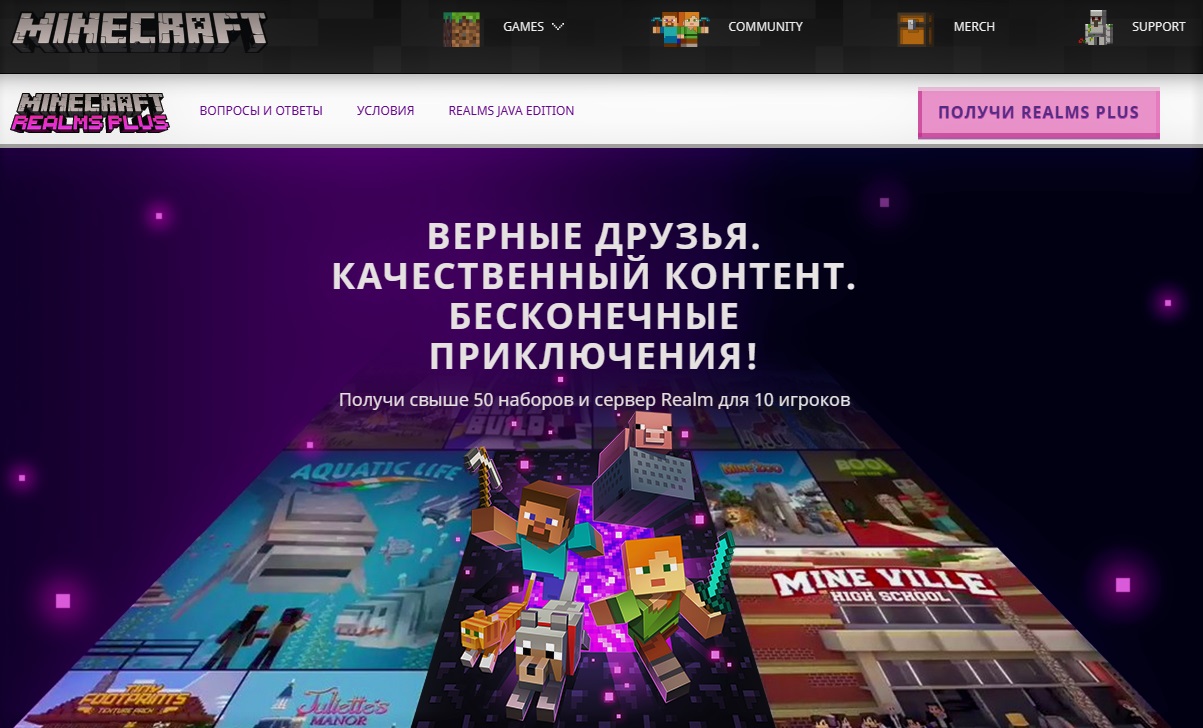
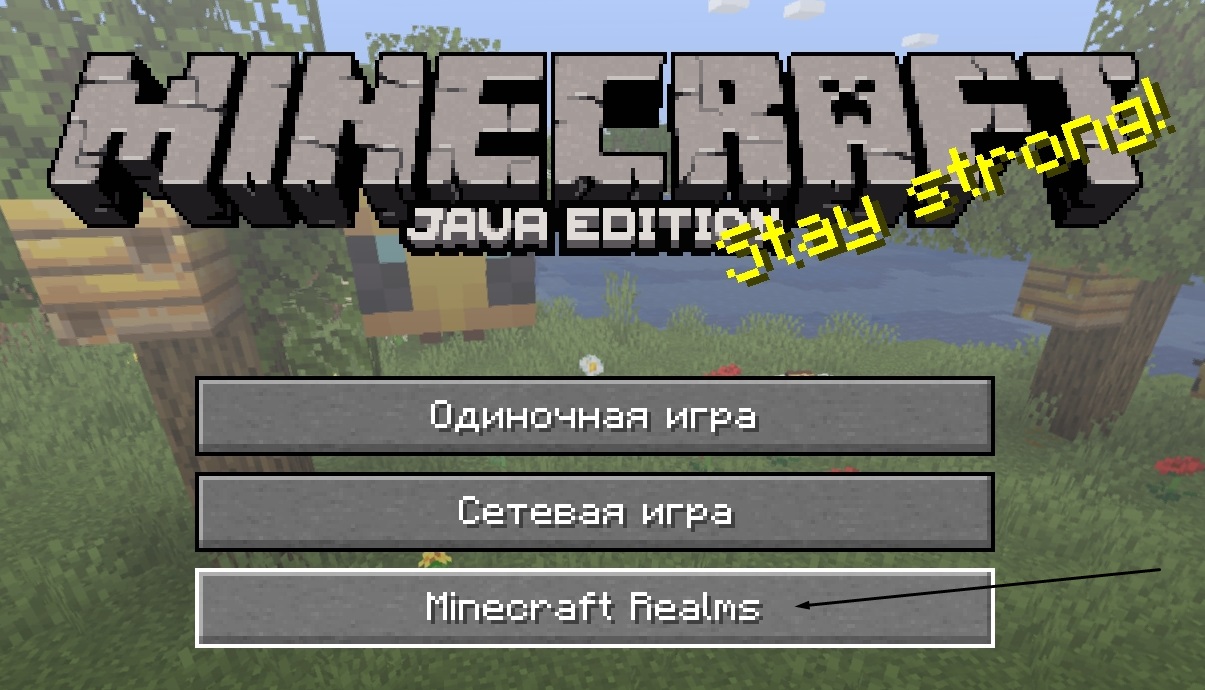
Майнкрафт – очень крупная игра с огромной базой пользователей. Естественно, что разработчики игры Mojang AB совместно с Microsoft создали готовое решение для создания сервера – Realms. На данный момент оно доступно в виде ежемесячной подписки Realms Plus и стоит 7,99 долларов США. В дополнение еще прилагается куча пакетов текстур, скинов и мэшапов, облачное хранилище, пятьдесят миров Майнкрафт, а еще одновременное подключение к серверу до 10 игроков.
Плюсы : Так как это предложение от официальных разработчиков, пользователю не придется заботиться о защите, постоянно обновлять ПО или создавать резервные копии. Все эти заботы на себя возложили разработчики.
Минусы у подобного сервера тоже имеются. Пользоваться сервером Realms смогут только владельцы лицензионной версии игры. Устанавливать различные плагины и моды на такой сервер невозможно.
Вдобавок, на мобильных устройствах, консолях и Windows 10 предусмотрена своя версия Minecraft. На Mac и Linux придется устанавливать Minecraft: Java Edition с другой версией кода. Эти два варианта несовместимы друг с другом, разрабатываются по отдельности и имеют разный функционал. Не отличается только цена, но, если вы используете обе версии, переплачивать придется вдвойне.
Как создать сервер Minecraft на специализированном хостинге бесплатно
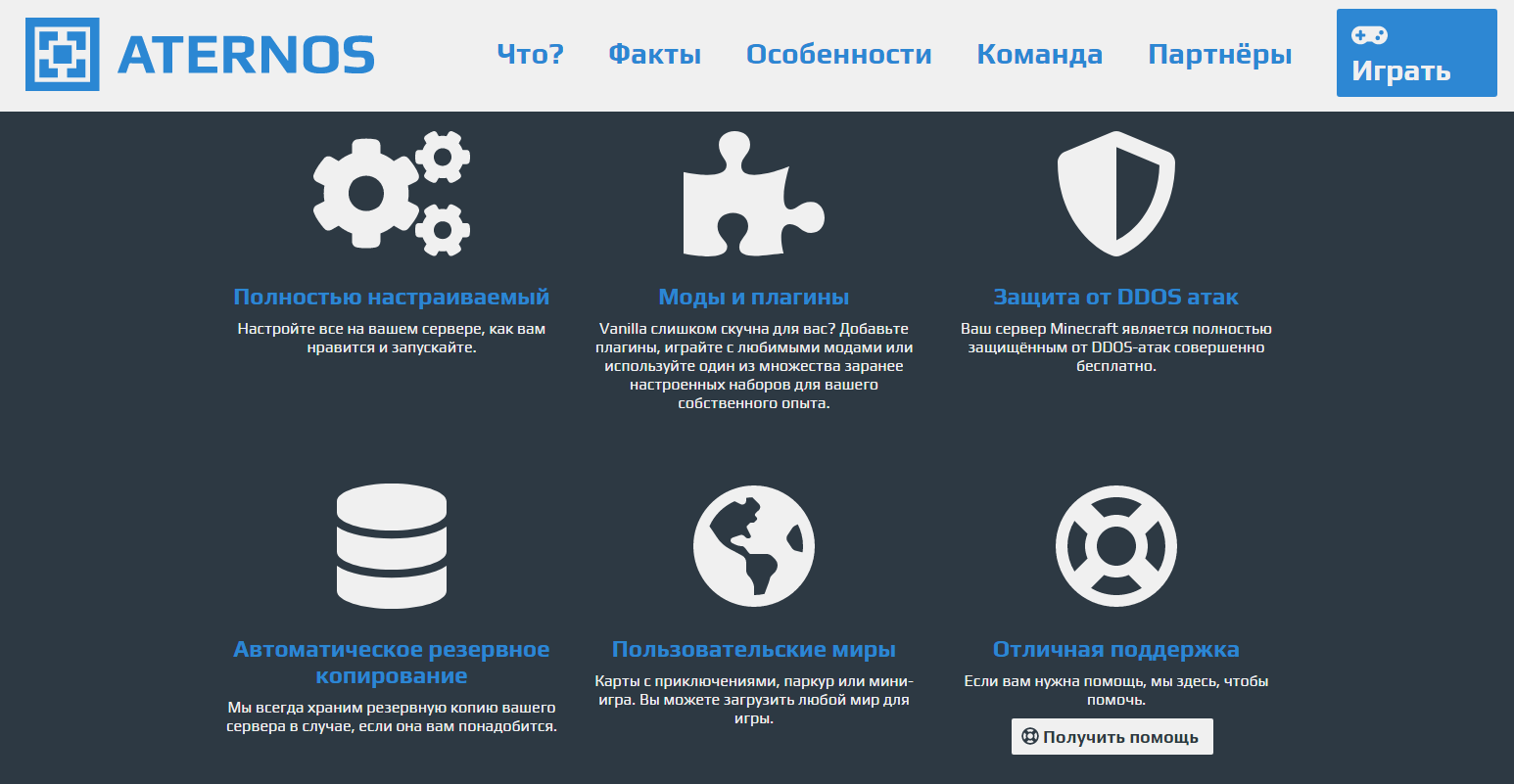
Одно из явных преимуществ в сравнении с предыдущим сервером – добавление модификаций и плагинов на усмотрение пользователя. Есть еще возможность подключения с неофициальных версий игры.
В числе минусов присутствует сложность в настройке подобного сервера. Придется вручную устанавливать разные параметры; моды и плагины подключаются тоже самостоятельно игроком. Компании, бывает, внедряют дополнительные услуги, за которые придется платить. Стабильность в работе таких серверов тоже не так часто встретишь, все же зависит от хостинга.
По поводу компаний с полностью платными услугами – у каждой из них цена и функционал могут отличаться. Среднюю стоимость вычислить практически нереально, выбор остается за игроком. Например, Advens предоставляет серверные услуги по цене от 800 рублей, а игровой хостинг MyArena предоставляет тарифы с оплатой за слоты и ресурсы.
Как создать домашний сервер для Minecraft
Создать сервер Майнкрафт можно и самостоятельно на компьютере, без посредников. Как говорится, дешево и сердито. Единственным требованием в таком случае будет только статический IP-адрес. Для его приобретения необходимо обратиться к провайдеру. После остается только создать собственный одиночный мир и открыть к нему доступ. Друзьям останется только подключиться через установленный IP.
Плюсы – можно устанавливать любые моды и плагины, применять любые конфигурации, проводить детальную настройку мира.
Кроме того, важно иметь стабильное и высокоскоростное подключение к интернету. Рекомендуется иметь свободный пропускной канал для исключения лагов и высоких пингов. Но это все равно не гарантирует стабильную работу, скорость в итоге останется низкой. Подобный сервер полностью зависит от характеристик компьютера, домашнего интернета и электричества.
Как создать сервер Minecraft на Windows без модов
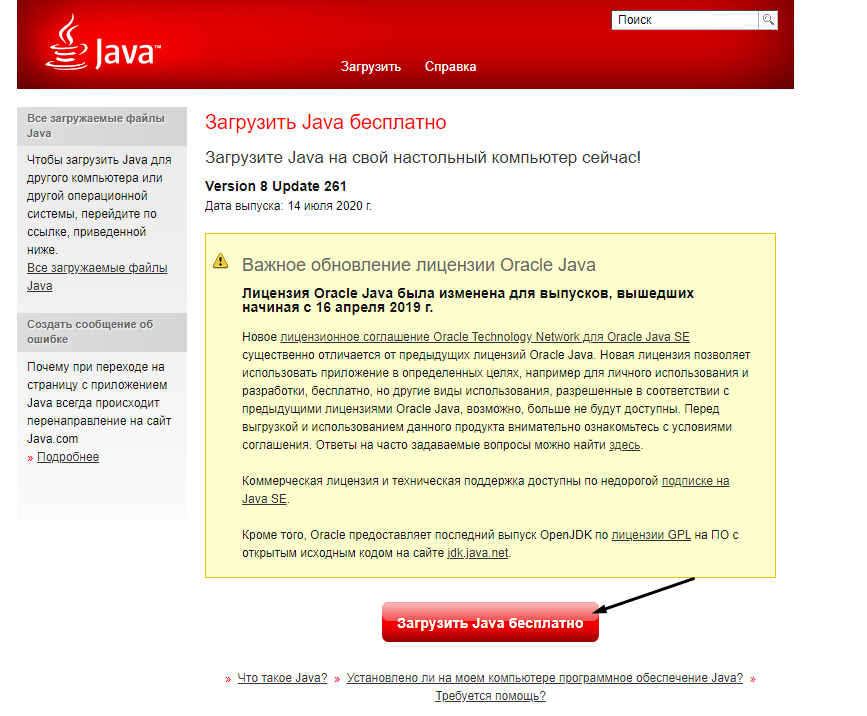
Прежде всего нужно скачать и установить последнюю версию Java на компьютер. Без него сервер не будет работать. Приложение бесплатное.
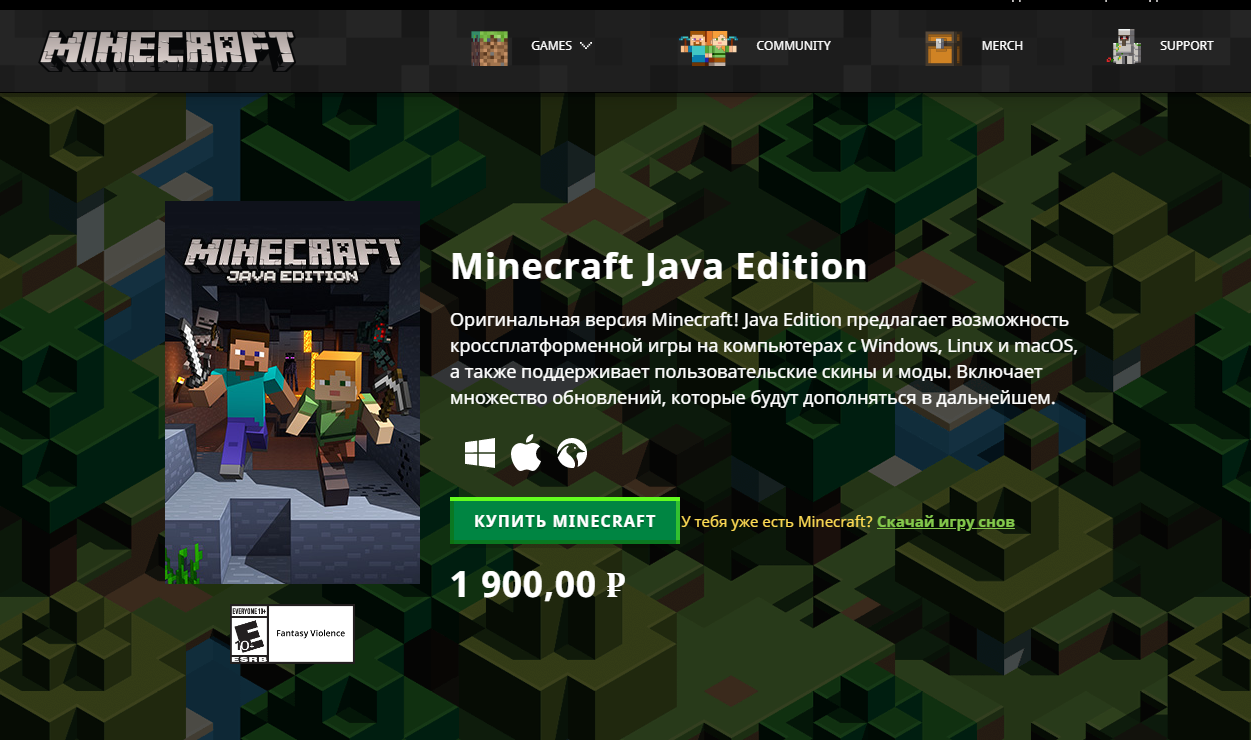
Далее потребуется купить и скачать Minecraft: Java Edition с официального сайта разработчика. После нужно установить игру и запустить ее.
Пользователь должен войти в свой аккаунт. Если его нет, тогда следует зарегистрироваться. Как только авторизация будет завершена, надо прогрузить мир игры и сразу же закрыть ее.
На момент написания статьи актуальна версия сервера 1.16.2.
Сразу после этого появятся дополнительные файлы. В их числе будет документ с названием eula.txt. Нужно открыть его в блокноте, найти в списке параметр eula=false, поменять значение на true и закрыть файл, сохранив изменения.
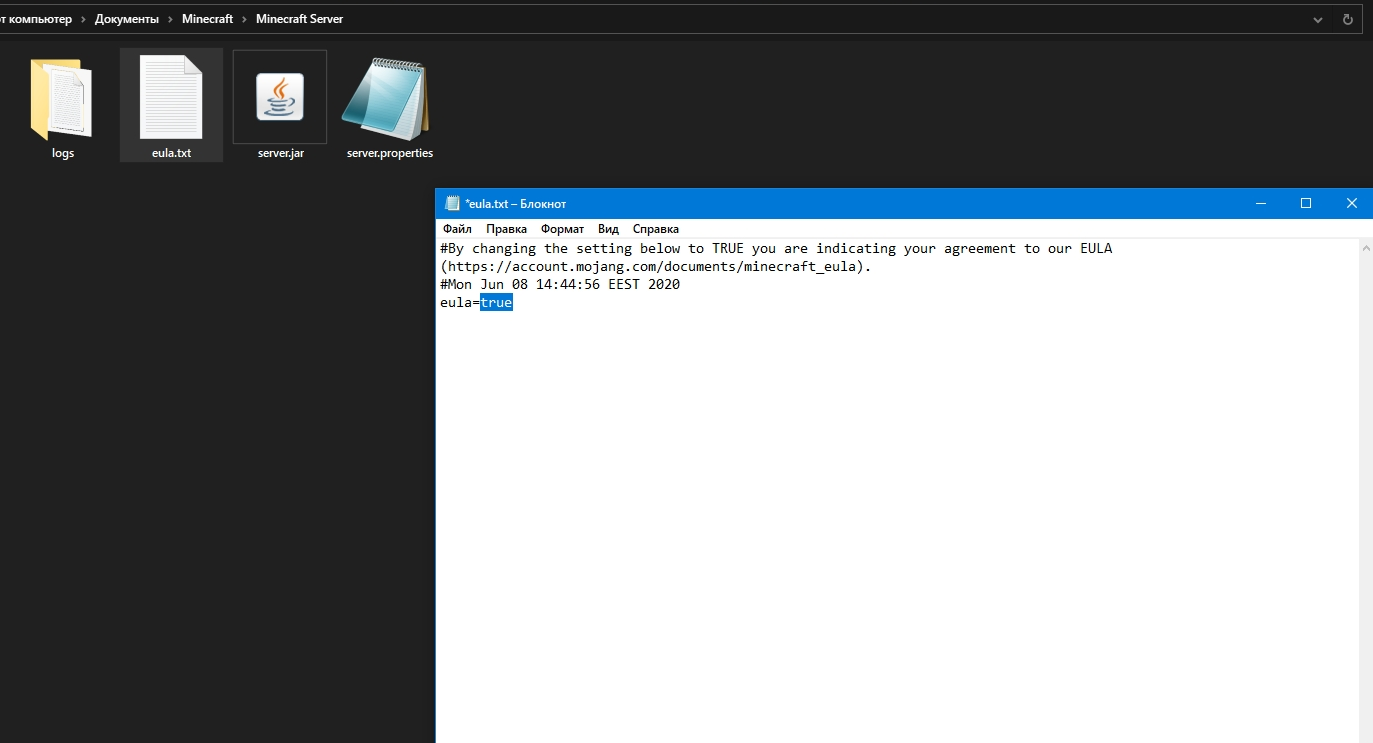
Примерно то же самое надо проделать с документом под названием server.properties. Открыть в блокноте, поменять в параметре online-mode=true значение, оно должно быть отмечено как false. Потом следует сохранение изменений и повторный запуск файла server.jar.
Далее откроется консоль, где будет показано состояние сервера. Пока эта самая консоль активна, сервер будет работать, и другие пользователи смогут без проблем к нему подключаться.
Как создать сервер Minecraft на Windows с модами
Теперь надо создать на компьютере папку под названием Minecraft Forge Server. Далее запускается Forge (файл формата jar) и устанавливается сервер. В качестве расположения выбирается только что созданная папка.
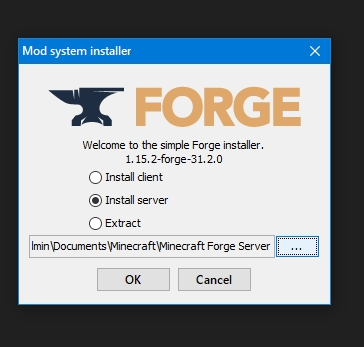
Потом надо отредактировать через блокнот некоторые значения в файлах. Например, в eula.txt в строке eula=false нужно выставить значение true и сохранить изменения. Примерно то же следует проделать с документом server.properties, только там в параметре online-mode значение true меняется на false.
Затем необходимо перейти в mods, расположенную в папке с клиентом Minecraft. Можно воспользоваться окном «Выполнить» нажатием на клавиши Win + R, ввести в поле «Открыть» значение %appdata%\.minecraft\ и нажать на Enter. Все файлы модификаций в указанном файле понадобится отправить другим игрокам, вместе с которыми планируется использовать сервер. И внимание, каждый из них должен переместить моды в ту же папку на своем компьютере.
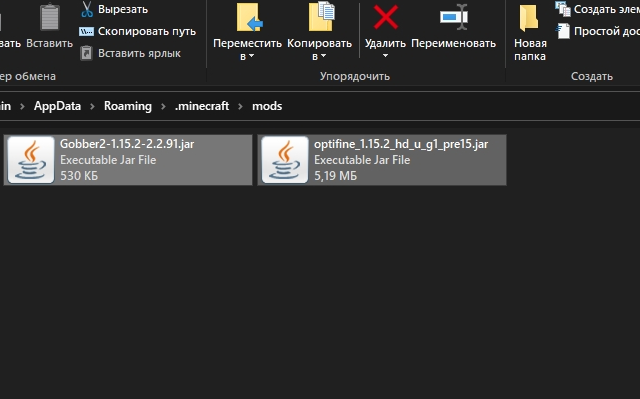
Последний этап настройки – эти самые файлы из папки mods перемещаются в другую с точно таким же названием, только расположенную в директории Minecraft Forge Server.
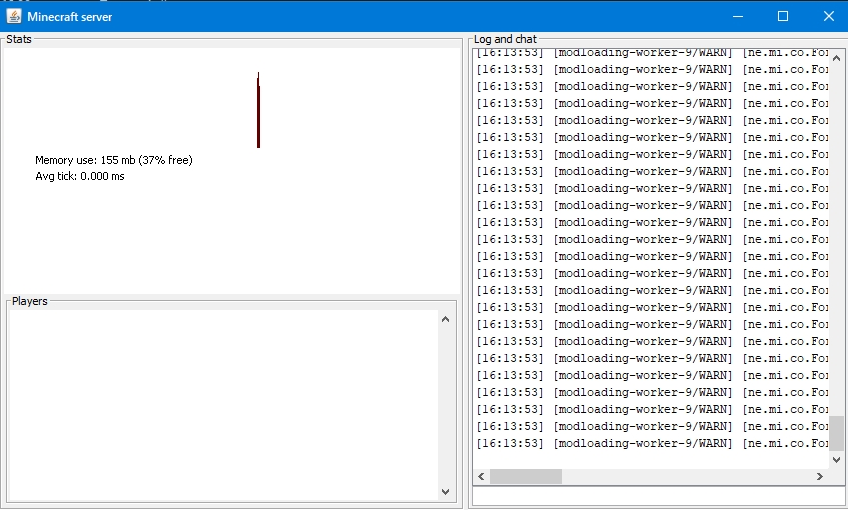
Снова запускаем клиент. Откроется консоль, и в ней будет отображаться состояние сервера. Теперь можно смело подключать новых игроков и приступать к игре.
Как создать сервер в Майнкрафт на Linux
Чтобы создать сервер Майнкрафт для игры с друзьями необходимо, чтобы были установлены дистрибутивы Linux с версиями не выше указанных – Ubuntu 18.04 и CentOS 7. Еще для установки сервера требуется наличие свежей версии Java. Проверить ее можно, дав в «Терминале» такую команду:
Если Java на компьютере не установлена, в той же командной строке можно дать запрос на установку. В Ubuntu это будет выглядеть так:
В CentOS команда должна быть введена вот так:
Как только Java будет скачан и инсталлирован, потребуется установить Screen, позволяющий одновременно работать с несколькими окнами в одной сессии. Вот так надо вводить команду на установку на Ubuntu:
А вот для CentOS следует вводить запрос таким образом:
Теперь надо осуществить подключение к серверу по SSH. Для входа можно использовать «Терминал». Для подключения нужно активировать такой запрос, правильно подставив, конечно же, указанные значения:
После активации команды будут запрошены логин и пароль.
Можно приступать к установке сервера Minecraft. Для начала создается отдельная папка, где будут храниться все конфигурационные файлы игры. Это необязательно, конечно, но для лучшей организации работы системы будет нелишним. Создать папку можно по команде:
После успешного завершения процесса понадобится открыть папку, для этого вводим запрос такой формы:
Еще перед скачиванием конфигурационных файлов надо будет установить wget. Вот как выглядит команда для такой операции на Ubuntu:
А вот как должен выглядеть запрос на дистрибутиве CentOS:
После завершения установки инструмент wget будет использован для загрузки файла свойств с сервера Minecraft. Дать при этом надо такой запрос:
Но на этом настройка не завершена. Надо еще подтвердить лицензионное соглашение через файл eula. Открываем лицензионное соглашение в текстовом редакторе, находим строку eula=false, меняем ее на eula=true и сохраняем изменения.
Сразу после этого можно приступать к запуску сервера. Чтобы он работал в фоновом режиме, потребуется активировать Screen вот такой командой:
Пора запускать новый установленный сервер! Активируем вот такой запрос в «Терминале»:
Мощные игровые серверы для Minecraft от 3 руб./час
От 4 Гб ОЗУ, от 80 Гб на скоростном NVMe и стабильные 200 Мбит/сек
Запускаем Minecraft на VDS или выделенном сервере
Сделать сервер Майнкрафт можно через хостинг. Для этого потребуется сервер с достаточно мощным железом. В таком случае нужно будет скачать серверную версию Minecraft и удаленно установить ее на арендованное оборудование.
Из минусов – это не самый простой способ, для его реализации требуются определенные знания и навыки в администрировании. При работе могут возникать какие-либо трудности и нюансы, также вполне допустимо возникновение проблем в процессе запуска и настройки сервера.
Но результат определенно того стоит – пользователь сможет реализовать на таком сервере любые возможности для игры, использовать любые шаблоны, моды и защитное ПО. Такой сервер доступен круглосуточно и не зависит от того, включен ваш компьютер или нет. Такой сервер можно будет использовать для игры с друзьями или продавать.
О том, как создать сервер Minecraft на VDS на базе платформы CentOS 7, ранее было рассказано в другой статье.
Создание сервера Minecraft на VDS с Ubuntu 18.04
Чтобы создать сервер Майнкрафт для игры с другом потребуется заранее установить на сервер дистрибутив Ubuntu 18.04 и включить поддержку SSH. В хостинге Timeweb можно выбрать тариф с оптимальными параметрами и ценами. Если выяснится, что этих характеристик недостаточно, вы сможете выбрать тариф с большей производительностью.
Первым делом после подготовки сервера надо установить Java. Рекомендуется версия 8 OpenJDK для Java, в частности, headless JRE. Это минимальная версия, не имеющая поддержки графического интерфейса в приложении. Именно поэтому она отлично подходит для запуска приложений Java на сервере. Для скачивания и установки надо ввести следующую команду:
Еще нужно будет скачать приложение Screen (о его назначении говорилось выше), для этого дается следующий запрос:
После того как все необходимо ПО установлено, потребуется активировать брандмауэр для разрешения трафика на сервер Minecraft. В игре по умолчанию используется порт 25565. Чтобы внедрить это правило, запускается такая команда:
Как только загрузка завершится, потребуется принять лицензионное соглашение через файл. Надо для этого открыть в текстовом редакторе nano файл eula.txt. Затем следует найти параметр eula=false и поменять значение на true. Теперь можно приступать к запуску файла jar. Открываем приложение screen и даем в нем вот такую команду:
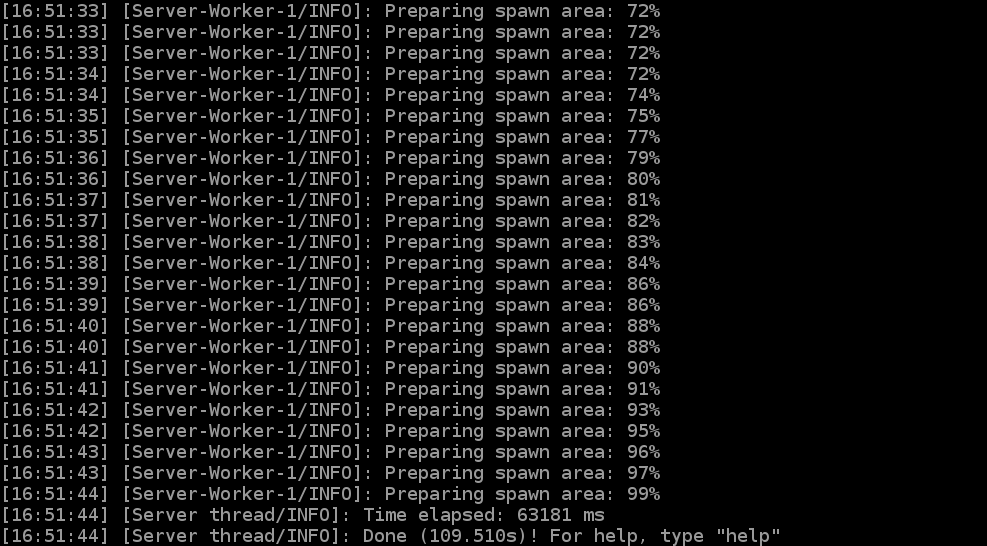
В течение нескольких секунд будет совершена инициализация. Потом выйдут результаты, примерно вот такие:
Это значит, что подключение сервера завершилось.
Заключение
Сделать свой сервер Майнкрафт для игры с другом можно несколькими способами. У каждого из них есть свои плюсы и минусы, различные возможности и ограничения. Выбирать стоит исходя из характеристик установленного железа и собственных потребностей, будь то установка плагинов и модов. Ну и финансовых возможностей, разумеется.