Как в майнкрафте телепортироваться с помощью командного блока

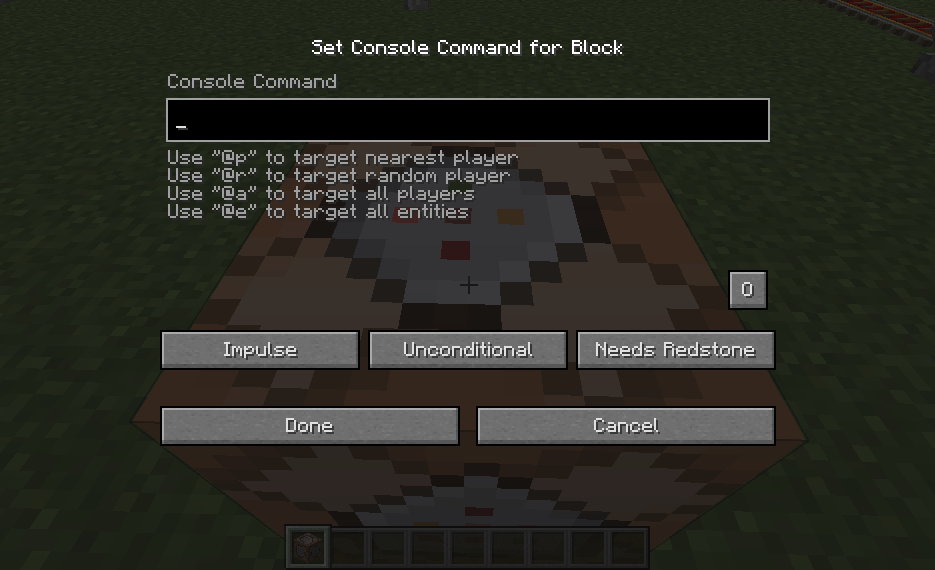
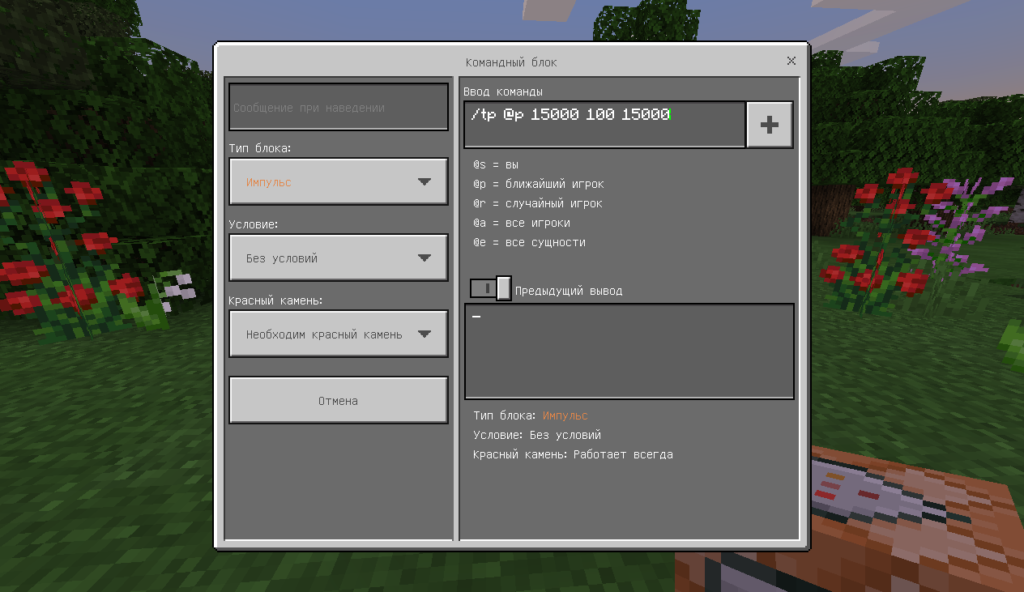
При постройке массивных зданий или карт на прохождение возникает необходимость быстро переместиться из одного пункта в другой. Сейчас вы узнаете, как в Майнкрафте телепортироваться с помощью командного блока. Способ весьма удобен, материалов тоже понадобится немного. Для начала, возьмите сам командный блок. Его нужно поставить туда, где будет исходная точка. После этого, разместите каменную или деревянную кнопку на блоке. Если вы нажмете на него, то на экране появится окно, где нужно задать опции перемещения. В строку нужно ввести специальный код, в котором и указать координаты точки назначения.
Текст должен выглядеть примерно так: «tp @a 625 16 1467». Цифры указывают координаты точки назначения в порядке x, y, z. Прописывать их нужно через пробел.
Дальше проверьте работоспособность механизма путем нажатия на кнопку. Готово!

↓ Скачать Как в майнкрафте телепортироваться с помощью командного блока для Minecraft
С нашего сайта можно бесплатно скачать Как в майнкрафте телепортироваться с помощью командного блока по прямой ссылке. Мы будем очень благодарны если вы нажмёте на одну из кнопок ВКонтакте или G+ и расскажите друзьям о нашем сайте. Приятного вам просмотра, и не забывайте оставлять свои комментарии к данному материалу.
Как телепортироваться в Майнкрафт ПЕ без читов
Опубликовано 14.02.2019 · Обновлено 16.01.2020
Как телепортироваться в Minecraft PE: перемещение с помощью читов, командных блоков и без читов в полной версии игры.
Телепорт в Майнкрафт ПЕ
Телепортация в Minecraft PE это отличный способ за секунду переместиться с одного места на другое. Для этого есть много способов начиная при помощи читов и командных блоков, заканчивая стандартными методами в обычном выживание.
Телепортация командой в чате
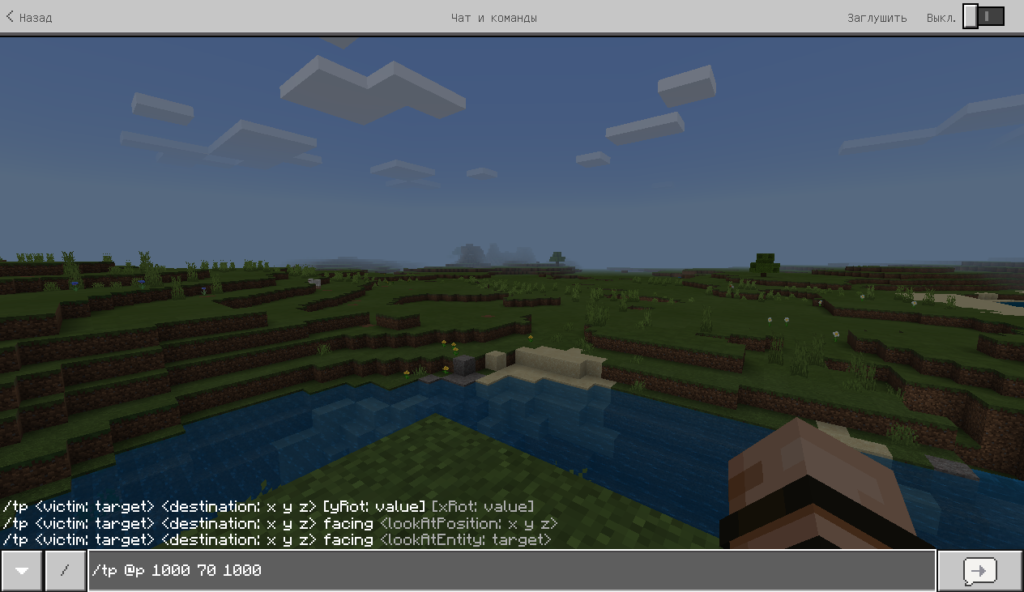
Для этого способа нужно включить читы. Для того чтобы перенестись в любую точку, введите в чат команду /tp @p (нужные координаты x;y;z).
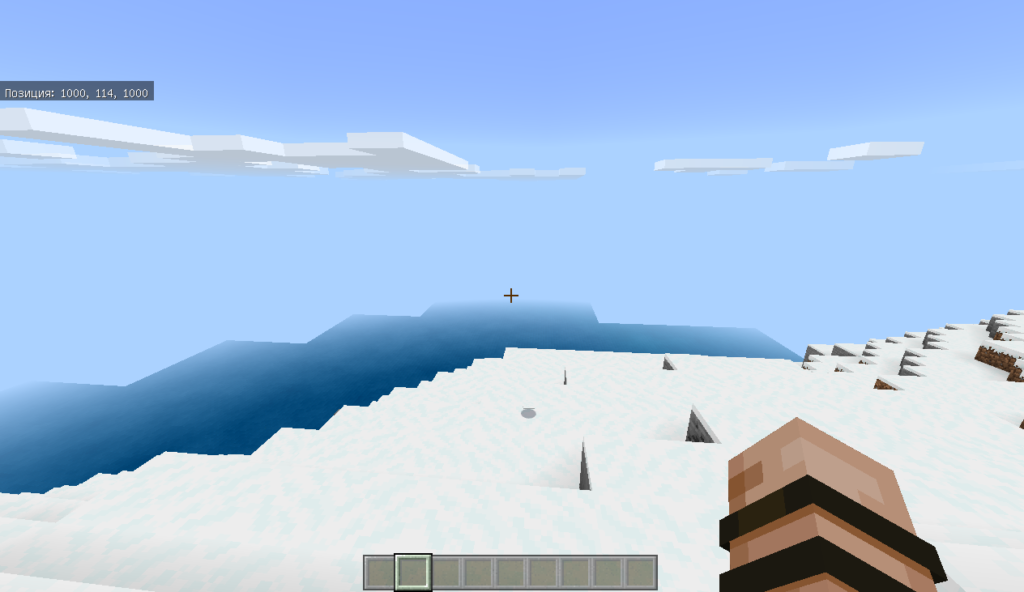
В моем случае это /tp @p 1000 70 1000, я вводил координаты случайно и поэтому оказался в горе из за этого мне пришлось прокапывать вверх.
Но если вы будете в выживании, заранее узнайте точное место куда вам нужно. После проделанной операции я за считанные секунды оказался за тысячу блоков от спавна.
Телепортация при помощь командных блоков
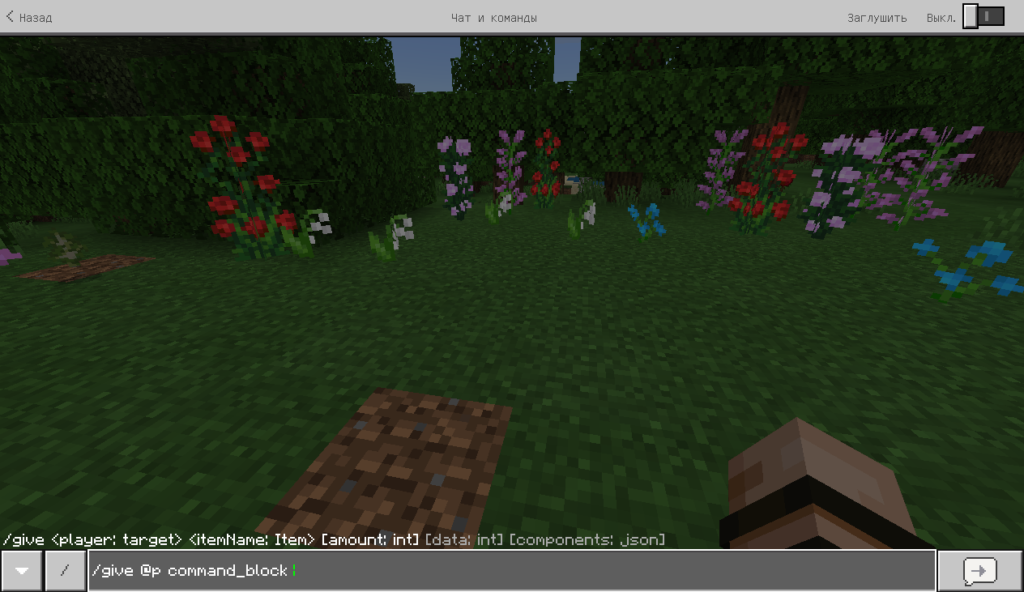
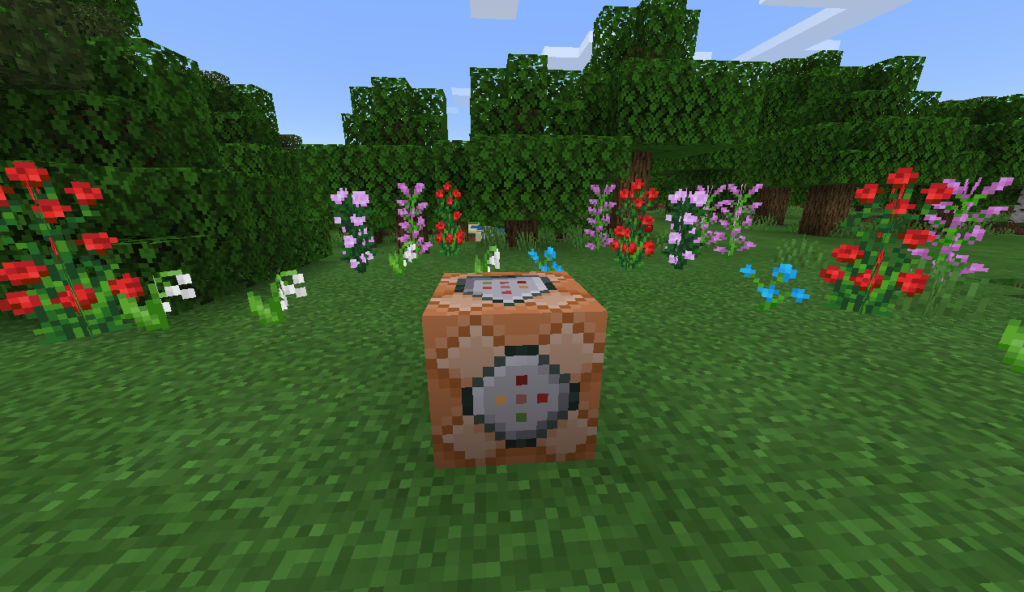
Этот способ телепортации требует наличие командного блока, но суть точно такая же как и в первом случае. Вам нужно при помощи команды в чат /give @p command_block эта команда выдаст вам его.
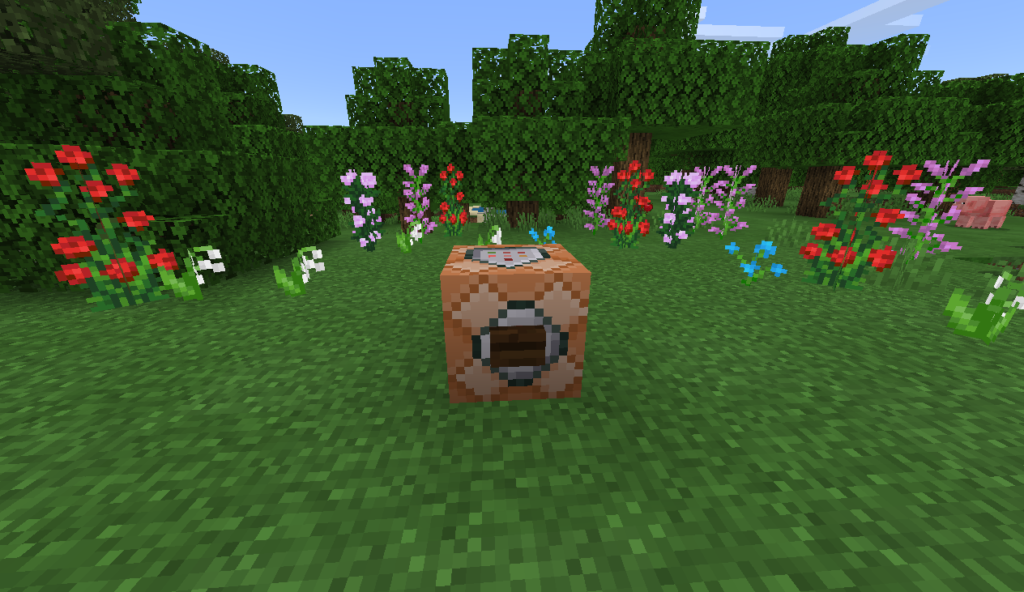
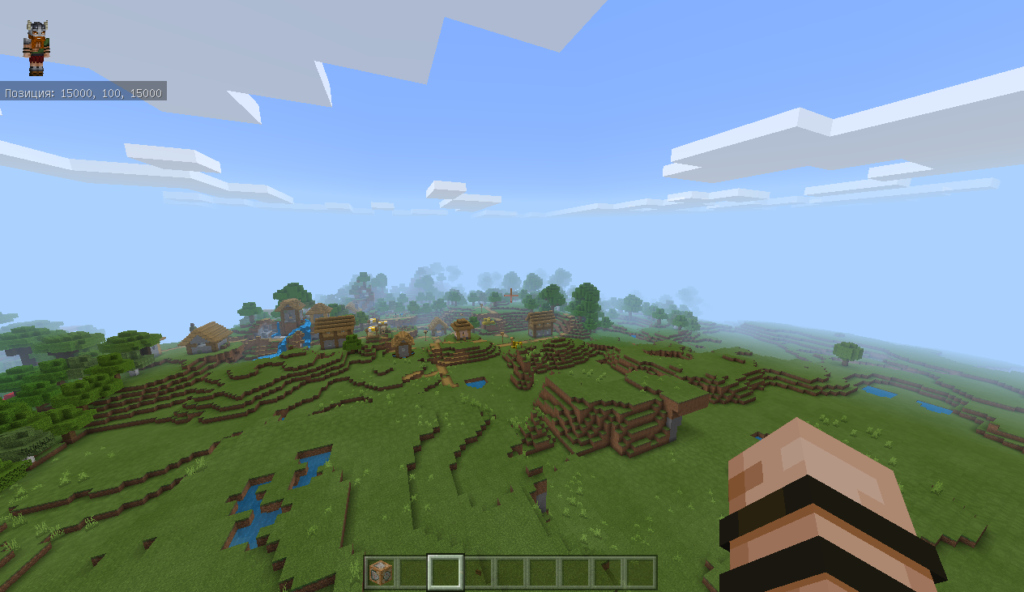
Поставьте его на землю и введите всю ту же команду /tp @p (нужные координаты x;y;z). Я ввел 10 тысячные координаты. После командному блоку нужно подать сигнал красного камня, подойдет даже кнопка.
Нажав на неё, я перенеся на равнину рядом в деревней. Этот способ полезен тем, что вам не нужно будет постоянно вводить в чат команду, а просто нажать на кнопку для перемещения.
Телепортация без читов
Этот способ телепортации требует читы и креатив лишь на ваше усмотрение. Вам нужно будет найти Эндер глаз. Его можно получить при убийстве Эндермена.
Для того, чтобы переместиться, рекомендую забраться повыше и кинуть его в даль или туда куда вам нужно. Через несколько секунд вы окажетесь там, где вам надо было, но есть один минус, вы получите немного урона после телепорта. Это сделано для того чтобы не было слишком легко в PVP.
Minecraft Wiki
Из-за новой политики Microsoft в отношении сторонних ресурсов, Minecraft Wiki больше не является официальной. В связи с этим были внесены некоторые изменения, в том числе и обновлён логотип вики-проекта. Подробности на нашем Discord-сервере.
Руководство по команде setblock
Setblock (от англ. set — «установить», block — «блок») — команда, которая размещает блок.
Содержание
Варианты команды [ ]
При указании NBT данных обязательно нужно заключать nbt и значение в кавычки, если они состоят из нескольких слов.
Название блока [ ]
Название блока записывается строчными латинскими буквами. Если в названии несколько слов, то они разделяются знаком подчеркивания » _ «.
Состояния блоков [ ]
Состояния блока определяют некоторые параметры блока.
1 repeater[delay=2, powered=true] — установит перед игроком активированный повторитель с задержкой 2.
Настройка размещения блока [ ]
Условие: Игрок стоит на открытом воздухе
yellow_wool replace — установит жёлтую шерсть над игроком.
Условие: Игрок стоит в узком каменном коридоре высотой в два блока
red_wool replace — установит над игроком красную шерсть, заменяя камень.
NBT-данные [ ]
Позволяет указать содержимое блока (если оно у него может быть). Все параметры опциональны.
1 chest[facing=west]
Редактируйте фото онлайн бесплатно в редакторе фотографий
Теперь не нужно искать фотошоп, платить за услуги редактирования. В интернете это можно сделать самому и бесплатно. Онлайн фото-редактор поможет оригинально, качественно обработать необходимую фотографию.
Онлайн – редактор снимков, который объединил в себе наиболее востребованные и удобные функции редактирования.
Редактор не нужно загружать на компьютер или ноутбук. Пользователю достаточно посетить наш сайт и пользоваться программой в онлайн режиме.
Редактор на русском функционирует оперативно, позволяет оперативно редактировать габаритные снимки. Посетитель может выбрать любое фото с любых источников, в том числе из социальных сетей. После редактирования изображений их можно выставить обратно.
Редактор активно пользуются тысячи посетителей. Мы периодически совершенствуем функции редактора, делаем их эффективнее, увлекательнее, не сложнее в пользовании.
Редактор – многофункциональный редактор, где для обработки фотографий онлайн можно выбрать: разнообразные наклейки; текстуру; тексты; ретушь; оригинальные рамки; с эффектами; коллажи и др.
Редактирование фотографий абсолютно бесплатно, также можно бесплатно пользоваться этим фото в будущем.
Желаете без проблем и качественно отредактировать снимок прямо сейчас? онлайн редактор быстро исправит недостатки, и улучшит качество любого фото!
Человеку не подвластно время. Фотоснимок позволяет сохранить самые дорогие минуты нашей жизни в первозданном облике. Снимок улавливает и передает настроение, эмоции, все тонкие жизненные моменты. С iPhotor для рисования такие воспоминания станут более впечатлительными, яркими и незабываемыми!
Фотография – один из видов искусства. Сам процесс фотографирования простой, но он способен зафиксировать сложные моменты – красивое, хрупкое и быстротечное мгновенье. Это непросто передать с помощью обычных рисунков. Какого бы качества не были фото, редактор iPhotor преобразит даже самое обычные, снятые мобильным или простым фотоаппаратом.
Фотография лучше всего способна передать то, о чем вам хотелось рассказать людям. Фоторедактор iPhotor поможет поделиться с близкими впечатлениями, чувствами, отразит ваше вдохновение.
Возможности Редактора онлайн
Изменение размера, поворот, обрезка
Данное меню позволяет регулировать яркость, ретушь лица, коррекцию теней, светлых участков фото и т.п. Здесь также можно изменить оттенок, насыщенность, увеличить резкость картинок. Изменяя настройки каждого инструмента, можно наблюдать за изменениями в режиме онлайн.
Текст, стикеры, рамки
Графический редактор iPhotor позволяет создавать модные картинки, с прикольными стикерами, оригинальными фото рамками, текстовыми подписями.
С помощью редактора iPhotor можно бесплатно превратить цветное изображение в черно-белое, или наоборот, сделать виньетирование, наложение фото на фото, эффект пикселизации.
Онлайн редактор приукрасит самые дорогие моменты вашей жизни!
Minecraft Wiki
Из-за новой политики Microsoft в отношении сторонних ресурсов, Minecraft Wiki больше не является официальной. В связи с этим были внесены некоторые изменения, в том числе и обновлён логотип вики-проекта. Подробности на нашем Discord-сервере.
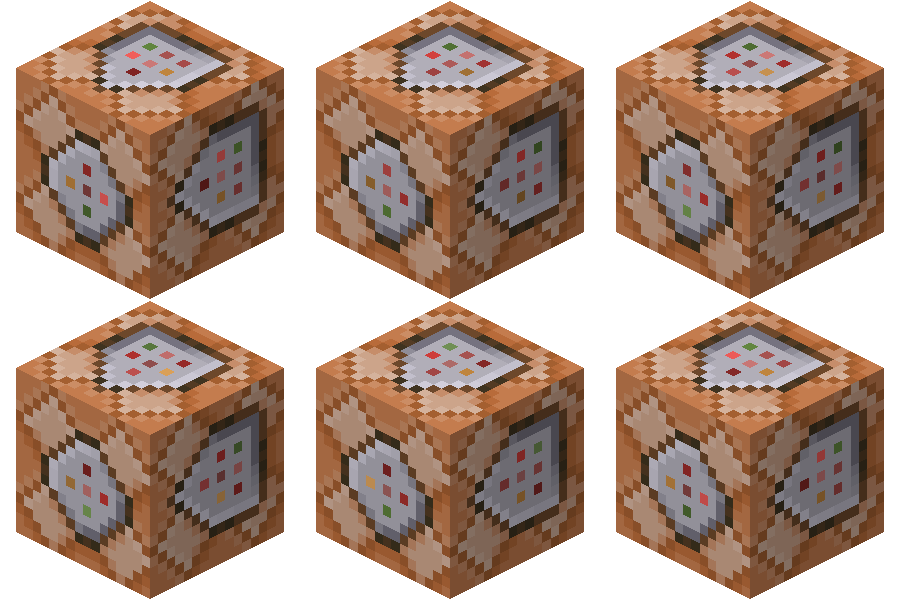
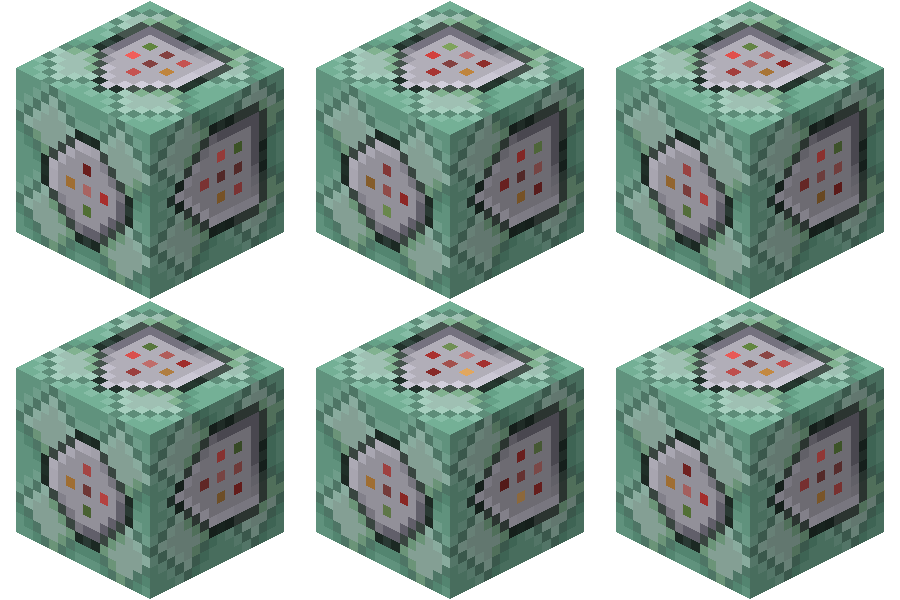
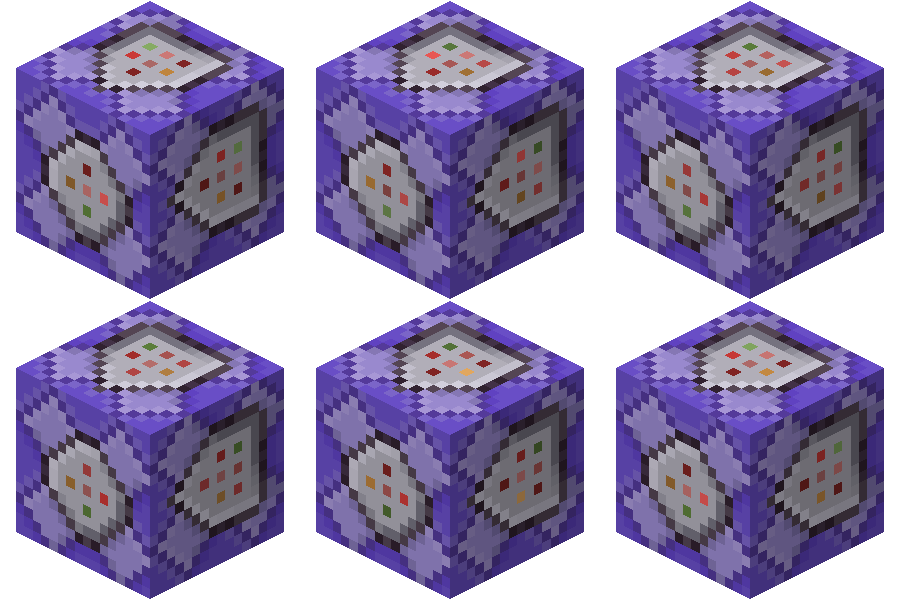
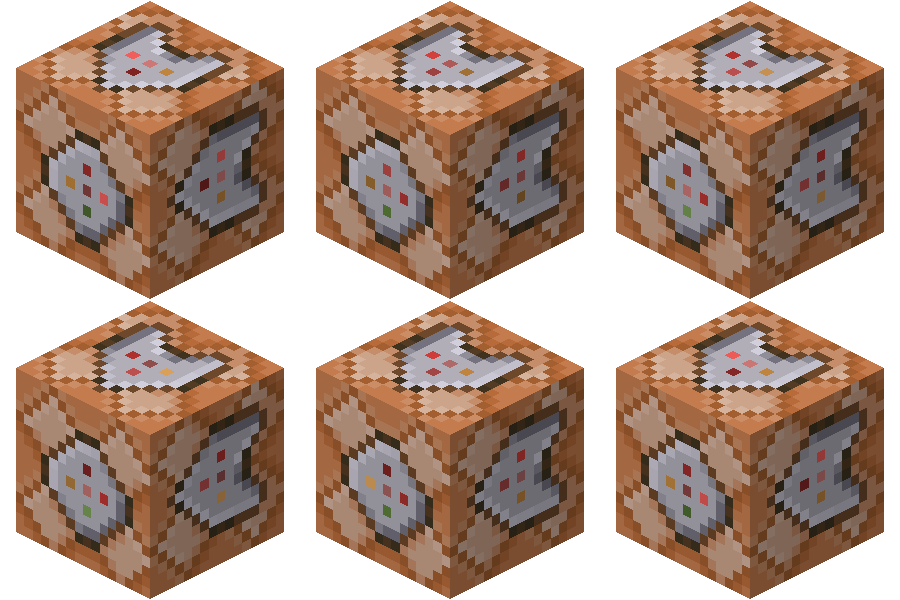
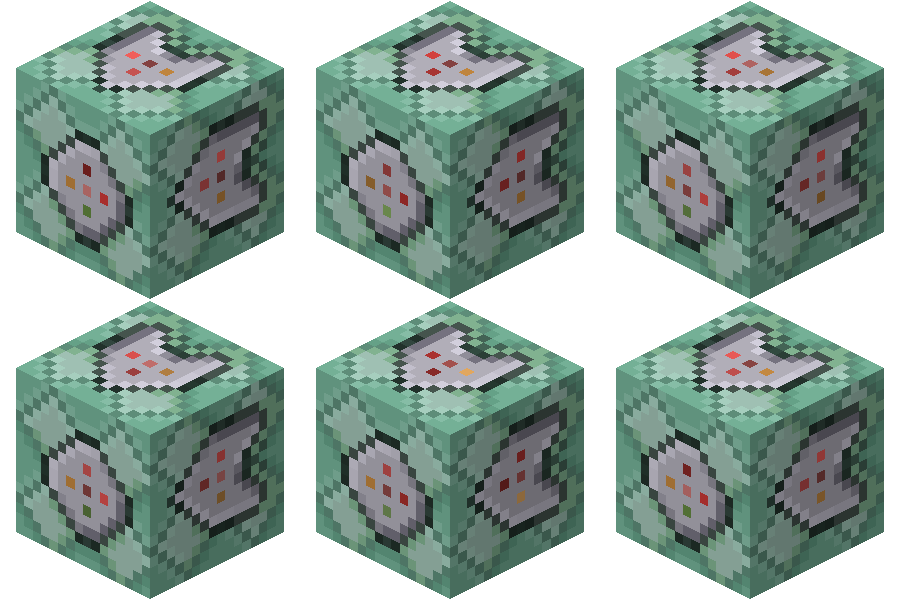
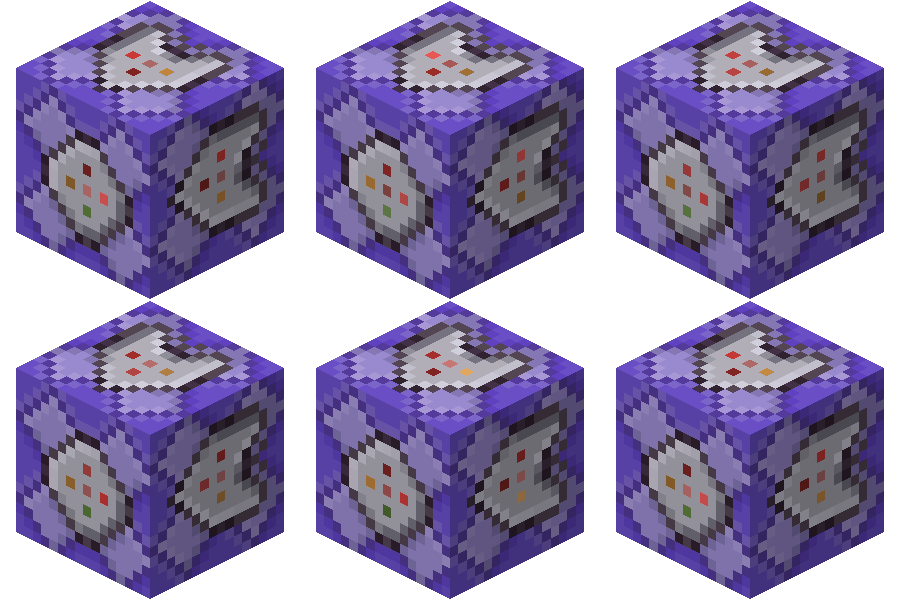
Командный блок


 | “ |