
Macro/Keybind— команда за один клик [1.12.2] [1.11.2] [1.10.2] [1.9.4] [1.8.9] [1.7.10]

Macro/Keybind— мод позволяющий легко устанавливать, редактировать и даже перемещать привязки команд на любую клавишу.
Простой в использовании графический интерфейс. Активируйте майнкрафт мод Keybind и нажмите кнопку, которую желаете забиндить. Нет необходимости запоминать коды кнопок или их имена!
Забинди сочетания кнопок, которые уже используются для чего-то еще! Хотите привязать макрос к цифровой клавиатуре, кнопкам мыши или WASD? Используя функцию перезаписи биндов (override function) вы сможете использовать эти кнопки как по-умолчанию, так и с вашим макросом, когда необходимо.
Редактируйте бинды максимально быстро и когда вам того захочется. Можно просто использовать мышь, чтобы перетащить бинд с одних кнопок на другие.
Индивидуальные настройки Keybind. Хотите разные бинды для разных серверов Minecraft? Без проблем! Переключение конфигурации происходит автоматически.
Внутриигровой редактор текста. Хотите сделать большой макрос? Нет необходимости переключать альт-табом в блокнот, создавайте и редактируйте текст прямо внутри игры Minecraft.
Множество простых настроек мода Keybind, в которых разберется даже ребенок. Список друзей, автоматические ответы, города и многое другое.
Скриптинг! Сделайте автоматический анонс на сервере, отложенные сообщения.
Ваш уникальный графический интерфейс! Создайте свой собственный интерфейс и привяжите его к внутриигровому меню.
Гибкая система доступа к функциям Keybind на сервере Minecraft.




Чтобы забиндить кнопки:
Внутри игры нажимаете Shift+Кнопка копания (если такая комбинация не сработала, то можно поменять ее в настройках), после чего вас попросят нажать сочетание кнопок.
Нажимаете кнопки, которые хотите забиндить или выбираете их на экранной клавиатуре
Вводите команды в чат (включая / в начале), разделяя их пайпом «|»
После чего нажимаете Энтер, чтобы сохранить бинд, либо же Esc, чтобы отменить его. Чтобы перепривязать команду, необходимо повторить весь процесс.
Если бинд не используется чем-либо еще (к примеру сочетание клавиш не является стандартной для команды или функции в игре) тогда просто нажимаем сочетание клавиш.
Если же бинд уже зарезервирован за чем-то (к примеру кнопки WASD) то нажимаете ваше сочетание активации макроса [MACRO ACTIVATE] (указывается в настройках), после чего уже ваш хоткей.
Все настройки мода хранятся в папке macros, которая находится в папке mods. Вы можете сохранить и восстановить эту папку, что удобно, например, если надо перенести бинды на другой компьютер.

1. Устанавливаете LiteLoader.
2. Файл из архива кидаем в папку «mods» (Если такой папки нет, то создайте)
3. Запускаем игру.
Описание:
Конечно, это мод не может сравниться с Macro/Keybind, что был на Lite Loader и имеет некоторые проблемы, всё это будет описано дальше.
Создание и настройка макроса:
Ну, первое что я должен сказать: у вас должен быть установлен Mod Menu, так как без него вы просто не сможете настроить макросы (ну или напишите в комментарии если такое возможно и как это сделать). Первым делом заходим в список модов и ищем там Command Macros. Выбираем его и в верхнем правом углу можем увидеть иконку шестерёнки:
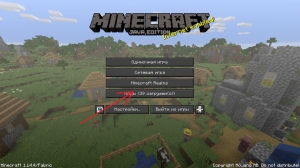
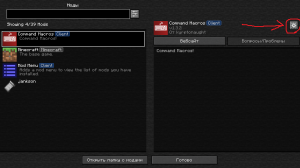
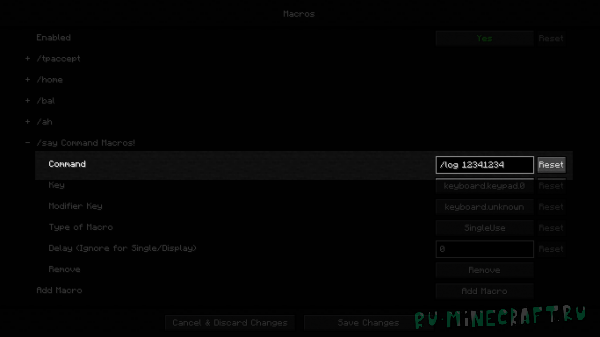
В открывшемся окне и находятся все настройки мода. Как пример, я пошагово покажу процесс создания макроса, который будет логинить вас на сервере по нажатию кнопки J.
1. Сначала нужно создать пустой макрос. Для этого нажмите на кнопку «Add Macro»:
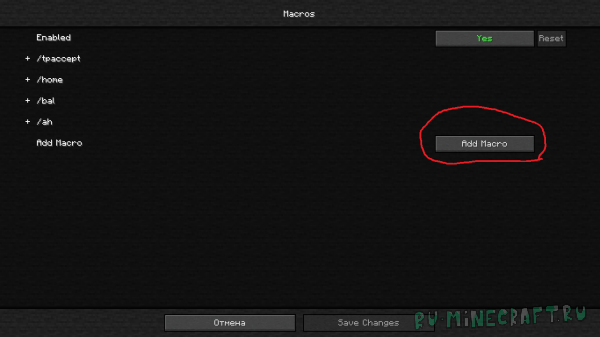
2. Теперь нажимаем на только что созданный макрос и открывается его настройка:
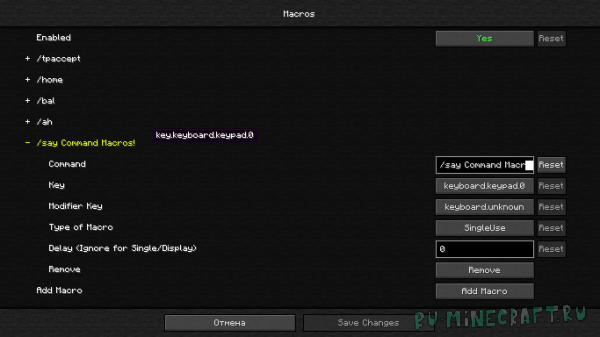
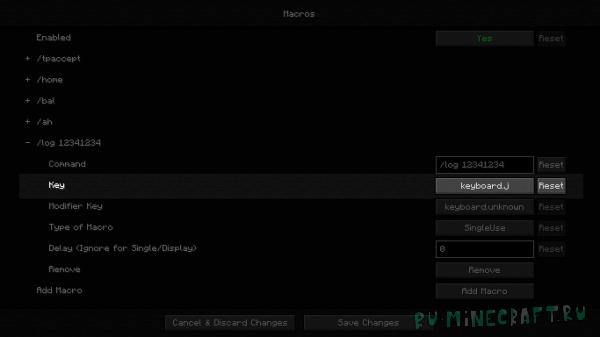
5. Пункт «Modifier Key» используется для сочетания клавиш. Тоесть если в Modifier Key указать клавишу Ctrl, то для выполнения макроса нужно будет нажать не просто j, а Ctrl и j одновременно.
# По умолчанию установлено значение keyboard.unknown, тоесть Modifier Key не используется. если вы установили какое-либо значение и хотите его убрать, нажмите кнопку «Reset».
6. Пункт «Type of Macro» имеет четыре сценария выполнения макроса:
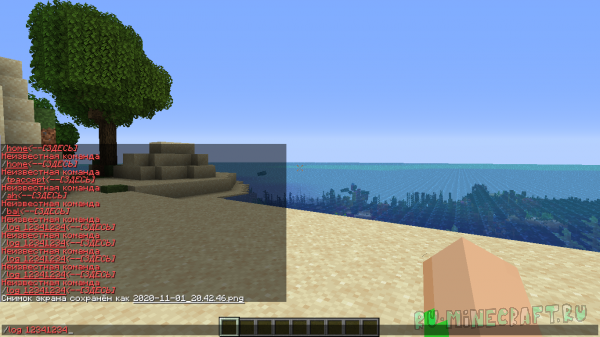
# на заметку: если выполнить команду /time set day и сразу после неё /gamerule doDayLightCycle false, то в вашем мире будет вечный день.
7. Кнопка «Remove» позволяет удалить макрос.
Вот как выглядит наш макрос:
Тема: Скрипты Macro/Keybind mod
Опции темы
Поиск по теме
Отображение

Скрипты Macro/Keybind mod
Скрипты для Macro/Keybind mod
сразу скажу, скрипты писал не Я, я лишь нашел их. Проверял только на ТМСК
if(@rapidsneak);
log(«RapidSneak OFF»);
unset(@rapidsneak);
stop;
else;
log(«RapidSneak ON»);
set(@rapidsneak);
do;
keydown(sneak);
wait(1ms);
keyup(sneak);
loop;
while(@);
endif;
3. Приветствие определенного игрока, когда тот заходит на сервер
Тута нам надо будет открыть меню с помощью SHIFT + 0
Сверху слева жмякаем на желтый треугольник 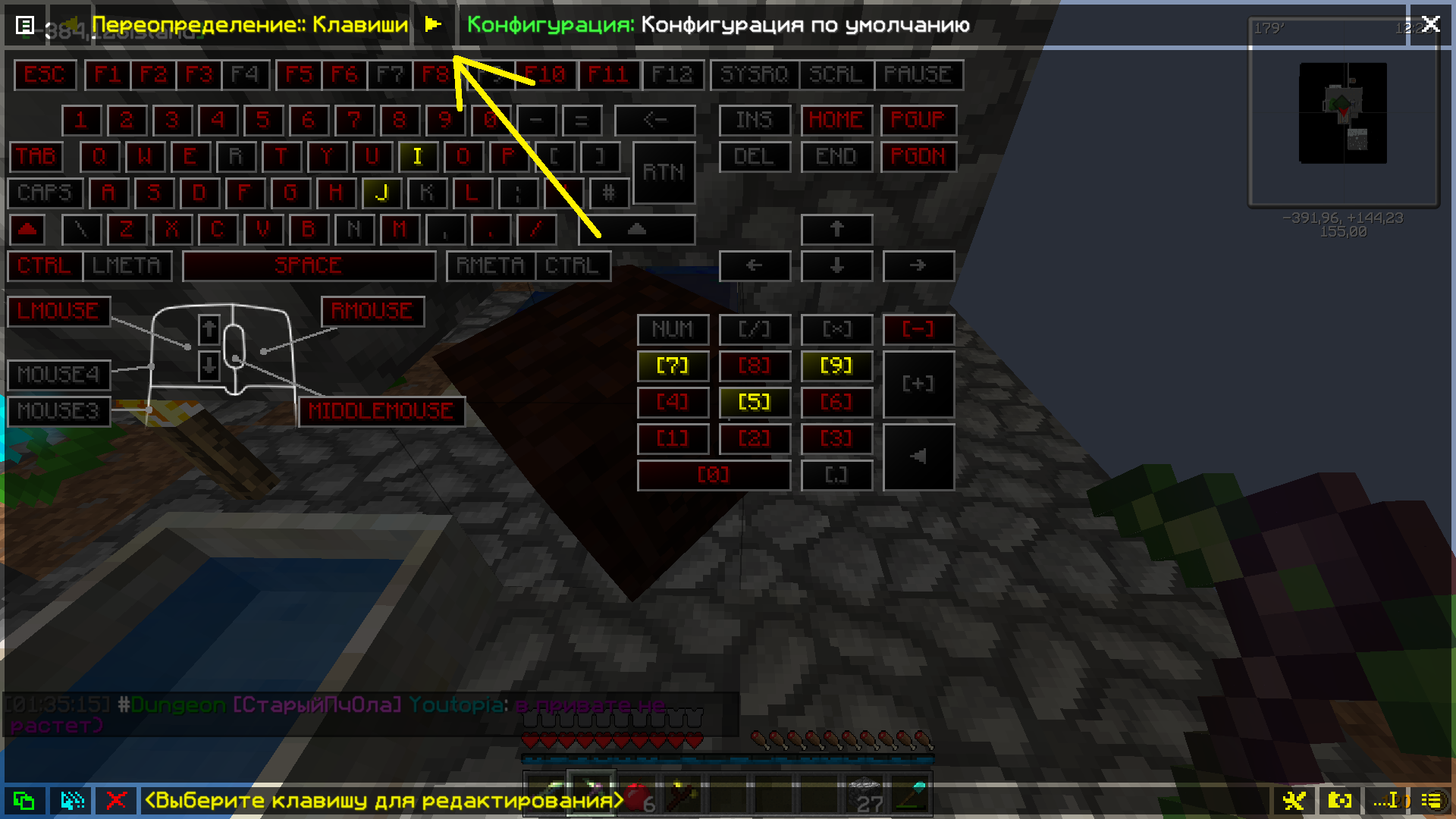
Выбираем onPlayerJoined 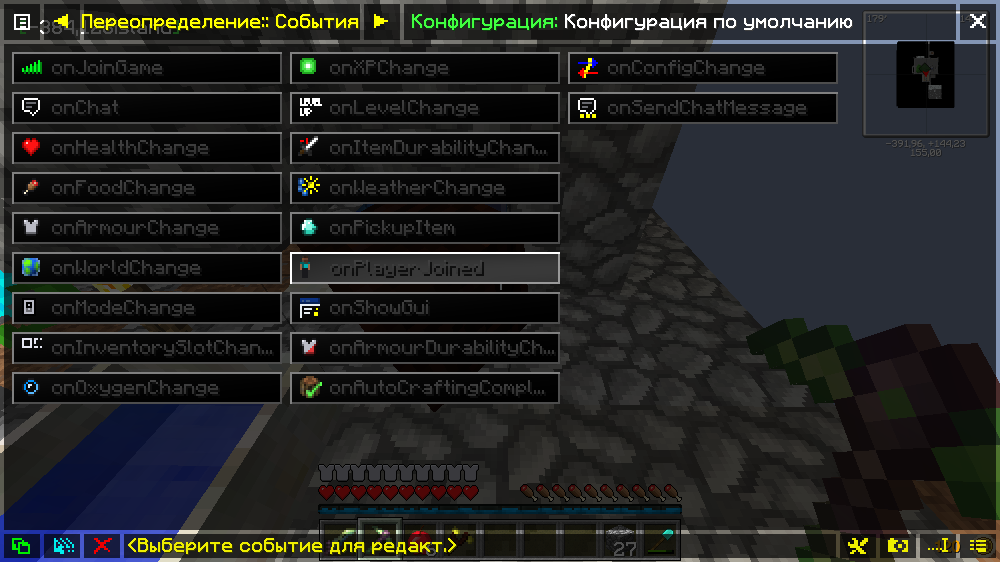
Дальше вписываем сам скрипт: (((НЕ ЗАБУДЬТЕ ПОМЕНЯТЬ НИК ИГРОКА И ПРИВЕТСТВИЕ В ТАКИХ СКОБКАХ (( )) )))
5. Автозажим правой кнопкой мыши
Биндить на кнопочку, как 1 скрипт
6. Автоспринт (проверял только на ТМСК)
Биндить на кнопочку, как 1 скрипт
7. Автоклик / авто копание
тоесть, если курсор на блоке, то он его ломает, если курсор в воздухе, то бьёт
Биндить на кнопочку, как 1 скрипт
$$
unset(automine);
else;
log(«Automine Enabled»);
set(automine);
do;
key(attack);
while(automine);
endif;>$$
Для индивидумов: Я не делаю гайд как писать скрипты, я лишь НАШЁЛ готовые, и показал что нужно, чтобы это работало.
Если у вас есть что-то рабочее, делитесь, не стесняйтесь!
Если что-то найду, дополню
Как сделать макрос на клавиатуру, мышку [пошаговый пример]. Утилиты для создания макросов (последовательность нажатий нужных клавиш)
 Всем здравия!
Иногда при работе на компьютере необходимо нажимать последовательно несколько клавиш (причем, чем быстрее и «четче» это делаешь — тем лучше!). Например, это часто требуется в играх, при каких-то рутинных офисных задачах и пр.
Однако, всё можно упростить! Представьте, вы нажмёте только одну клавишу — а спец. программа за вас нажмет последовательность из 5÷10 клавиш, которую вы ей заранее укажите (причем, она может это сделать как очень быстро, так и с определенной паузой). Кстати, называют подобные «трюки» — макросами.
А если вы сделаете 3-4 таких макросов?! (на все возможные случаи). Да вы сможете нажимать так быстро любые комбинации клавиш, что ни один человек без «таких же фокусов» не сможет вас обогнать (обыграть!). Нажал одну клавишу в каком-нибудь «Mortal Kombat» — и боец делает всю связку без промедления! 😉
Собственно, в текущей заметке приведу простейший пример макроса: от А до Я. Думаю, что, начав с малого и поэкспериментировав — многие пользователи смогут добиться весьма неплохих результатов. 👌
Не обгонишь, я быстрее нажму!

Создание макроса: нажимам 1 клавишу — получаем последовательность из 10!
Пошаговый пример: делаем макрос для игры
👉 ШАГ 1
Для нашего примера я взял утилиту BotMek (ссылка на сайт разработчика). Она проста в настройке, полностью на русском, и позволяет создавать достаточно длинные и хитрые комбинации макросов. Это нам и нужно 👌.

ШАГ 1 — открываем раздел «макрос»
👉 ШАГ 2
Далее нажать кнопку «Создать макрос» и дать ему имя (лучше использовать название игры или приложения, для которого макрос создается, чтобы вы по имени могли легко сориентировать к чему и зачем это. ).
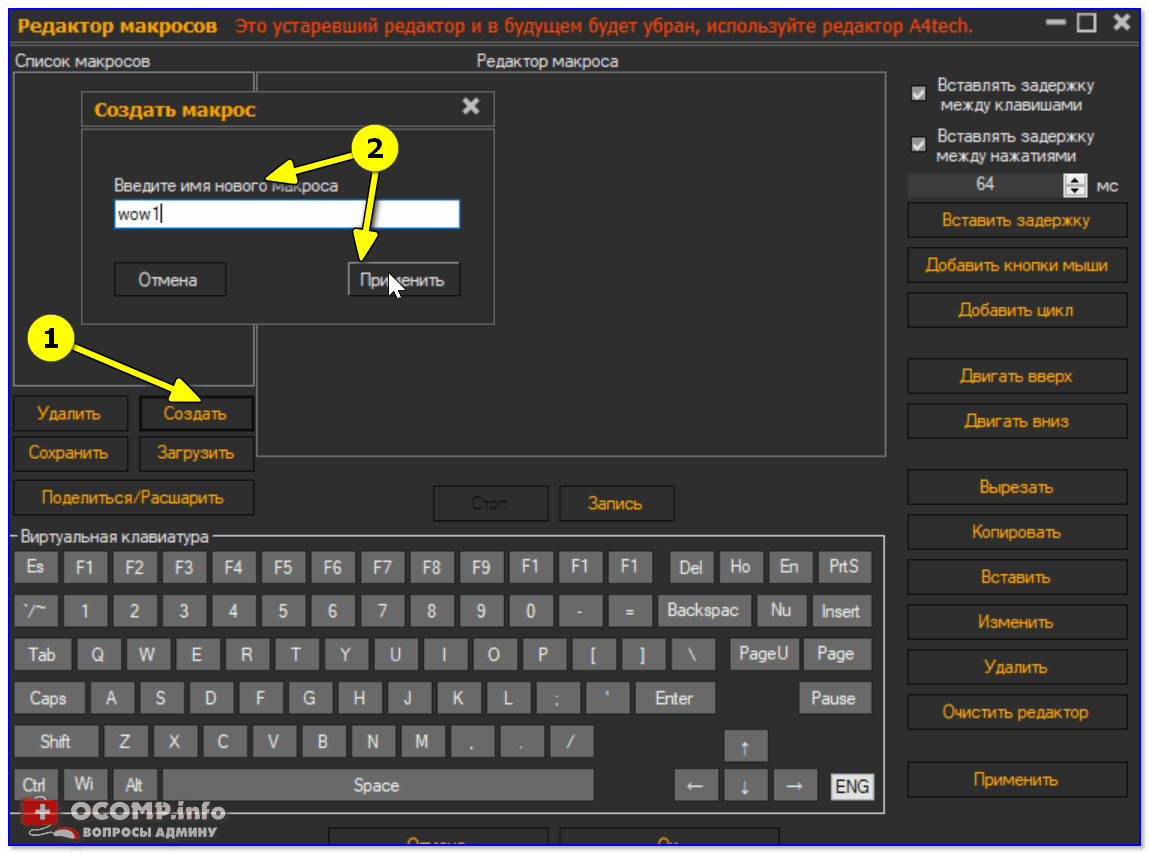
ШАГ 2 — название макроса
👉 ШАГ 3
Теперь для созданного макроса нам нужно записать комбинацию нажатий мыши и клавиатуры: именно ее потом программа и будет воспроизводить (эмулировать нажатия за нас!).
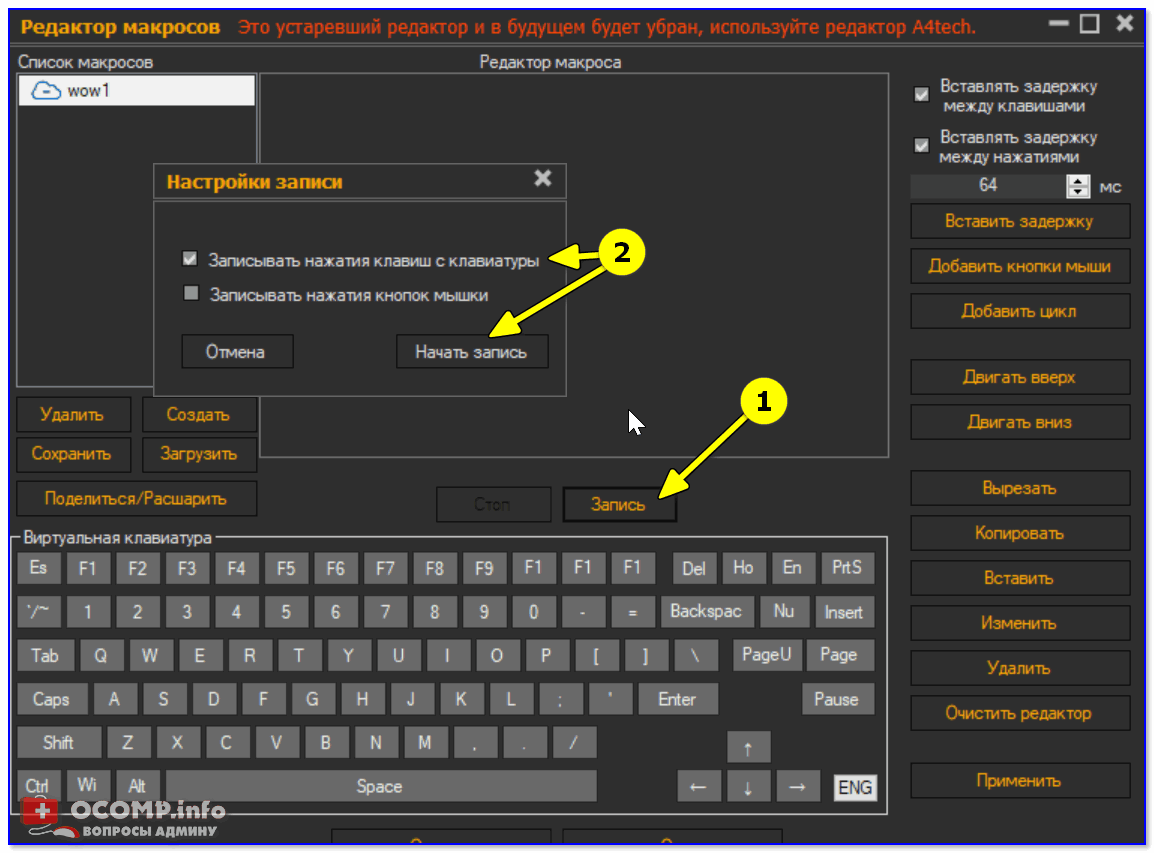
ШАГ 3 — начать запись
После нажмите на клавиатуре последовательно всё клавиши, которые программа должна запомнить и записать! Учтите, что она запоминает даже паузы между нажатиями клавиш!
По сути, мы делаем образец, и он должен быть идеальным. 😉 В конце операции нажмите по клавише «Стоп» и затем «OK» (этим мы сохраним макрос и выйдем в меню).
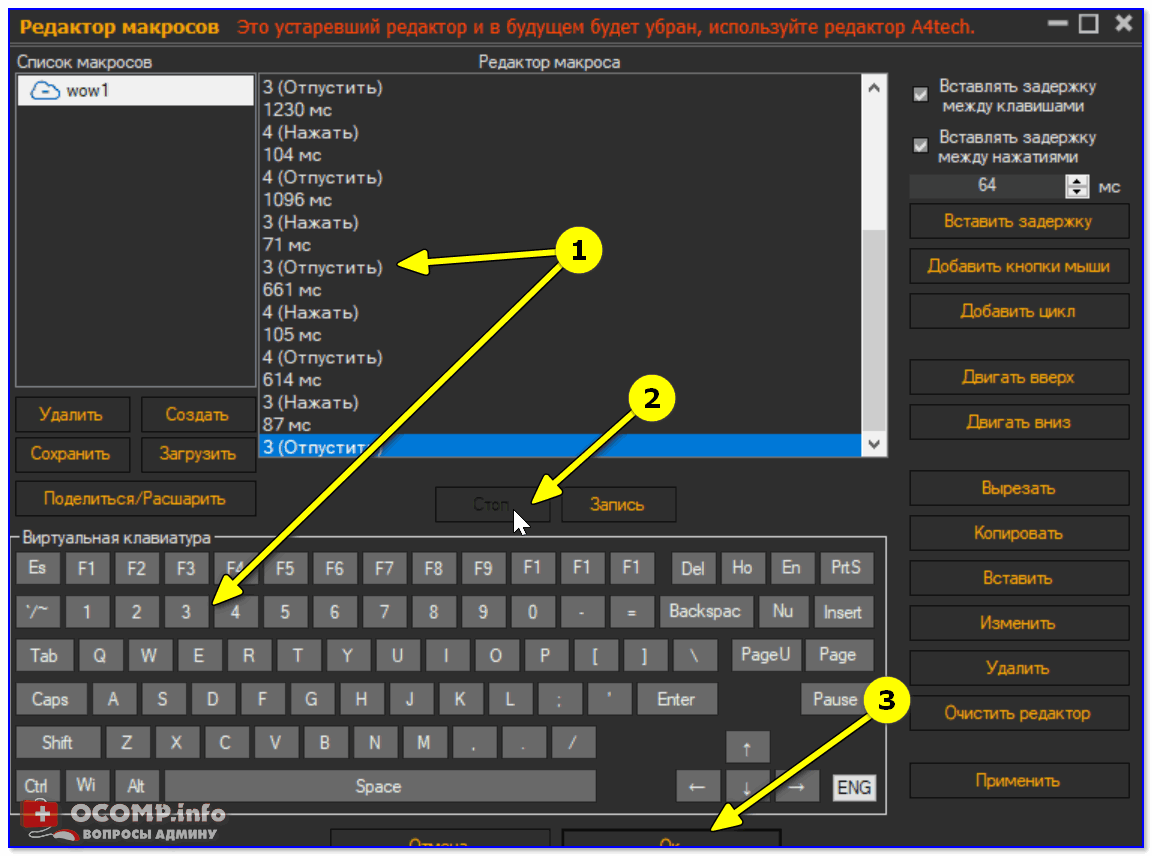
нажимаем последовательность клавиш
👉 ШАГ 4
Теперь нам нужно этот макрос (последовательность клавиш) установить на какую-нибудь реальную клавишу — т.е. когда мы нажмем на неё — он и сработает.
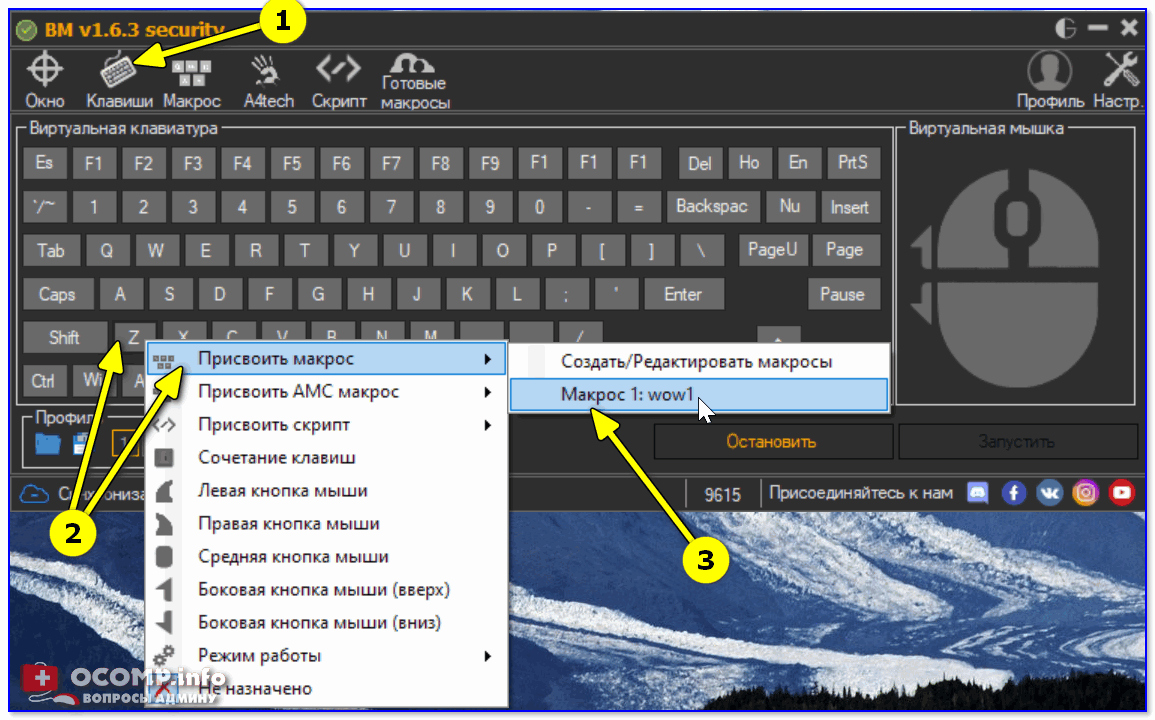
ШАГ 4 — присваиваем макросу клавишу
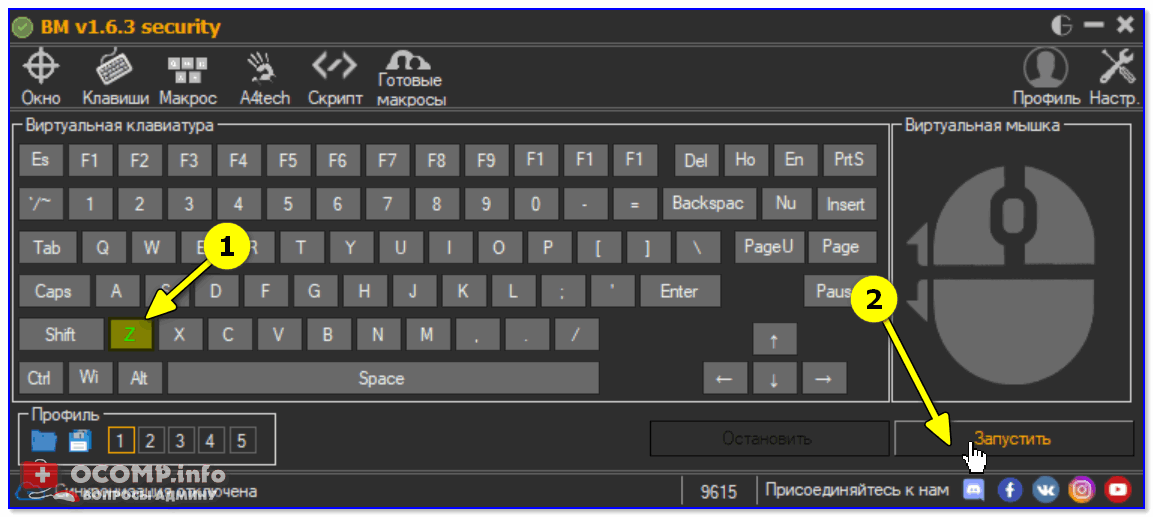
👉 ШАГ 5
Осталось только войти в нужную нам игру/приложение (для которого мы создали макрос), и нажать кнопку активации макроса — в моем случае «Z».
Ву-а-ля, персонаж в игре начинает автоматически атаковать цель с применением всего боевого комбо! Задача решена?! 👌
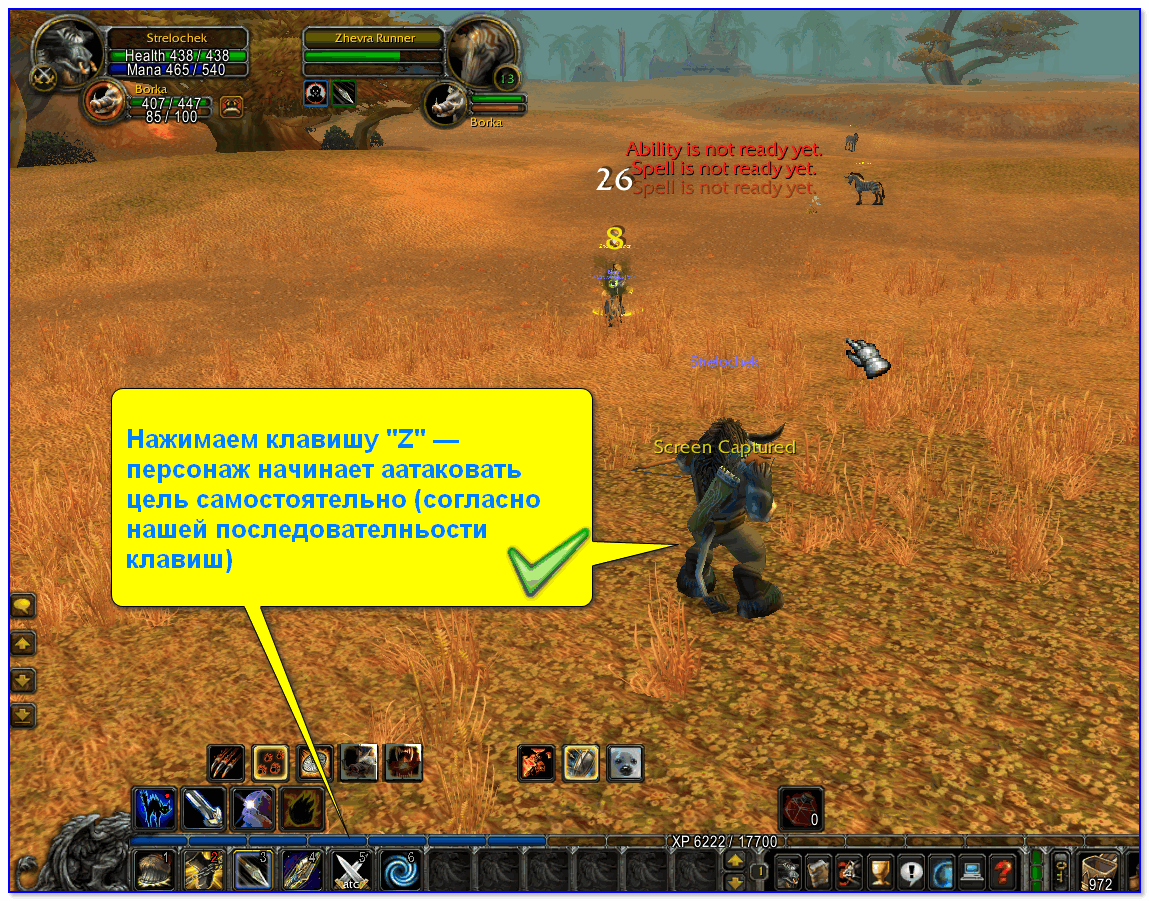
ШАГ 5 — испытания! // Скриншот из игры World of Warcraft
Разумеется, мой показанный пример очень прост и бесхитростный. Однако, если вы никогда не сталкивались с этим — то начинать лучше с малого, потихоньку усложняя и накручивая «свои заготовки».
Примечание : кстати, не во всех играх приветствуются подобные макросы. В ряде случаев они могут сильно влиять на итоговый результат, сильно улучшая навыки игрока.
Какие утилиты можно порекомендовать для начинающих
Разумеется, программ и утилит подобного рода достаточно много. В этой заметке у меня нет цели представить их все (с описанием плюсов и минусов) — самое главное дать несколько наводок для начинающих.
Т.е. те приложения, с которыми под силу разобраться «средней» руки пользователю, который накануне «открыл» для себя тему макросов. 👌
BotMek
BotMek: главное окно программы
Добротная программа, позволяющая легко написать макросы на клавиатуру и мышку (причем, программа позволяет это делать даже для самых обычных моделей, не относящихся к игровым).
TinyTask
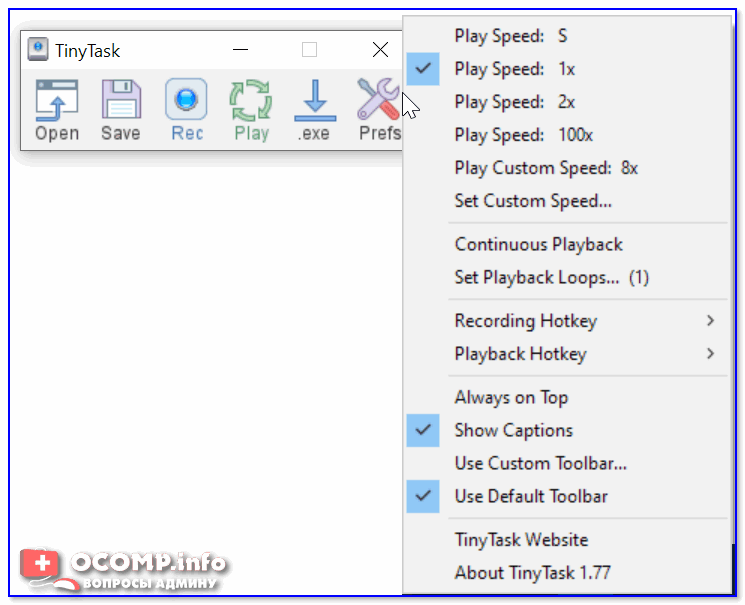
TinyTask — совсем небольшая утилита (несколько килобайт веса), позволяющая записывать и воспроизводить активность реальной клавиатуры/мыши (т.е. являться на время их программным эмулятором).
Отлично подходит для решения и автоматизации рутинных задач.
Кстати, программа также позволяет сохранить записанную последовательность в файл исполняемый EXE (что сделает перенос и запуск нужного сочетания клавиш еще проще). 👋
Недостаток : есть неудобства при работе сразу с несколькими макросами (переключение не удобно).
Macros Effects: Макроскин (ME)
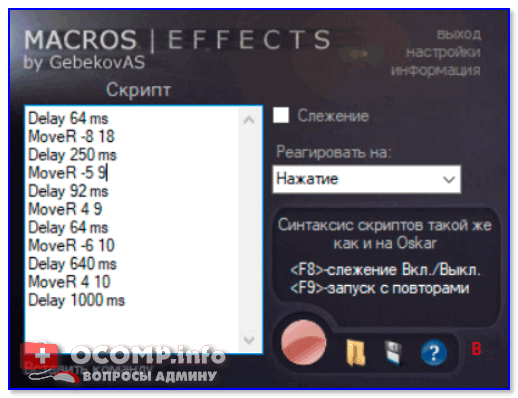
Macros Effects — скриншот главного окна
«Узко-спец.» приложение для постановки макросов на практически любые виды мышек. Совместима с макросами, написанными в Oscar Editor в формате AMC.
Минус : отсутствует возможность записывать и загружать команды для клавиатуры!
Ну а у меня на сим пока всё, успехов!
Создание и запуск макроса
В Word можно автоматизировать часто выполняемые задачи с помощью макросов. Макрос — это набор команд и инструкций, группируемых вместе в виде единой команды для автоматического выполнения задачи.
Чтобы сэкономить время при выполнении часто повторяющихся задач, объедините несколько действий в макрос. Сначала необходимо записать макрос. Затем вы сможете запускать его нажатием кнопки на панели быстрого доступа или с помощью сочетания клавиш. Способ запуска зависит от того, как вы настроите макрос.
В меню Вид последовательно выберите пункты Макросы и Записать макрос.
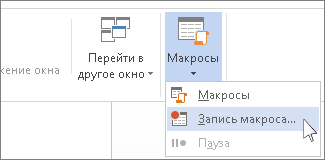
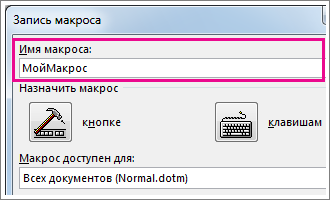
Введите имя макроса.
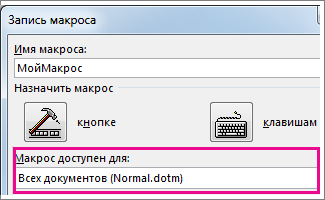
Чтобы использовать этот макрос во всех новых документах, проверьте, что в поле Сохранить изменения в указано значение Всех документов (Normal.dotm).
Чтобы запускать макрос нажатием кнопки, выберите пункт Кнопка.
Щелкните новый макрос (у него будет имя примерно следующего вида: Normal.NewMacros. ), а затем нажмите кнопку Добавить.
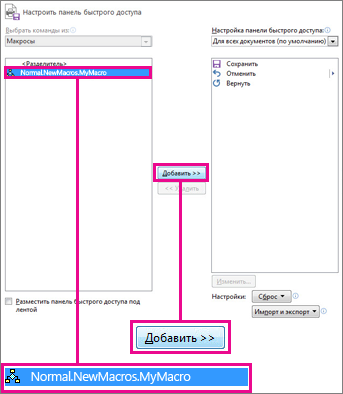
Нажмите кнопку Изменить.
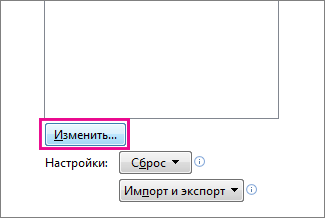
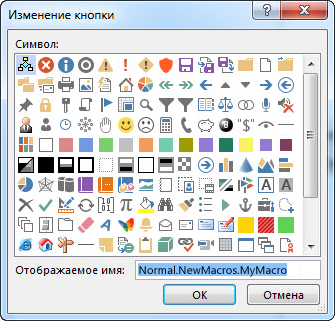
Выберите изображение для кнопки, введите нужное имя и дважды нажмите OK.
Теперь необходимо записать все шаги макроса. Выбирайте команды или нажимайте клавиши для каждого шага задачи. Word будет записывать все, что вы щелкаете мышью, и все клавиши, которые вы нажимаете.
Примечание: Во время записи макроса для выделения текста используйте клавиатуру. Макрос не записывает выделения, сделанные с помощью мыши.
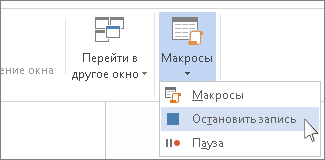
Чтобы остановить запись, в меню Вид последовательно выберите пункты Макросы и Остановить запись.
На панели быстрого доступа появится кнопка для вашего макроса.

Чтобы запустить макрос, нажмите эту кнопку.
В меню Вид последовательно выберите пункты Макросы и Записать макрос.
Введите имя макроса.
Чтобы использовать этот макрос во всех новых документах, проверьте, что в поле Сохранить изменения в указано значение Всех документов (Normal.dotm).
Чтобы запускать макрос с помощью сочетания клавиш, выберите пункт Клавиатура.
Введите сочетание клавиш в поле Новое сочетание клавиш.
Проверьте, не назначено ли такое же сочетание клавиш какой-либо другой команде. Если такое сочетание клавиш назначено какой-либо другой команде, то попробуйте использовать другое сочетание клавиш.
Чтобы использовать этот макрос во всех новых документах, проверьте, что в поле Сохранить в указано значение Normal.dotm.
Нажмите кнопку Назначить.
Теперь необходимо записать все шаги макроса. Выбирайте команды или нажимайте клавиши для каждого шага задачи. Word будет записывать все, что вы щелкаете мышью, и все клавиши, которые вы нажимаете.
Примечание: Во время записи макроса для выделения текста используйте клавиатуру. Макрос не записывает выделения, сделанные с помощью мыши.
Чтобы остановить запись, в меню Вид последовательно выберите пункты Макросы и Остановить запись.
Чтобы запустить макрос, нажмите сочетание клавиш.
Чтобы запустить макрос, нажмите кнопку на панели быстрого доступа, нажмите сочетание клавиш или запустите макрос из списка Макросы.
В меню Вид последовательно выберите пункты Макросы и Просмотр макросов.
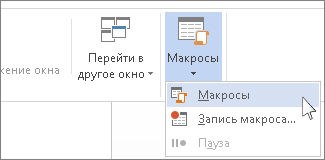
В пункте Имя макроса выберите в списке макрос, который вы хотите запустить.
Нажмите кнопку Запустить.
Чтобы сделать макрос в одном документе доступным во всех новых документах, добавьте его в шаблон Normal.dotm.
Откройте документ, в котором содержится макрос.
В меню Вид последовательно выберите пункты Макросы и Просмотр макросов.
Нажмите кнопку Организатор.
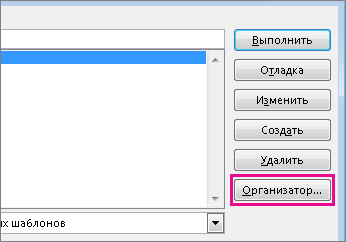
Щелкните макрос, который вы хотите добавить в шаблон Normal.dotm, а затем нажмите кнопку Копировать.
В меню Файл последовательно выберите пункты Параметры и Настроить ленту.
В пункте Выбрать команды из выберите пункт Макросы.
Выберите нужный макрос.
В пункте Настройка ленты выберите вкладку и настраиваемую группу, в которую вы хотите добавить макрос.
Если у вас нет настраиваемой группы, то нажмите кнопку Новая группа. Затем нажмите кнопку Переименовать и введите имя настраиваемой группы.
Нажмите кнопку Добавить.
Чтобы изменить изображение для макроса и ввести нужное имя, нажмите кнопку Переименовать.
Дважды нажмите кнопку OK.
На вкладке Разработчик в группе Код нажмите кнопку Макросы.
В поле Имя макроса введите имя нового макроса.
Примечание: Если новому макросу присвоить то же самое имя, что и макросу, встроенному в Word, новые макрокоманды будут выполняться вместо встроенных. Чтобы просмотреть список встроенных макросов, выберите пункт Команды Word в списке Макросы из.
В списке Макросы из щелкните шаблон или документ, в котором нужно сохранить макрос.
Чтобы макрос был доступен во всех документах, выберите Normal.dotm.
Нажмите кнопку Создать, чтобы вызвать редактор Visual Basic.
После запуска редактора Visual Basic могут потребоваться дополнительные сведения о работе с языком Visual Basic для приложений. Для получения сведений выберите в меню Help (Справка) пункт Microsoft Visual Basic Help (Справка по Microsoft Visual Basic) или нажмите клавишу F1.
Вы можете записать последовательность действий или создать макрос с нуля, введя код на языке Visual Basic для приложений в редактор Visual Basic.
Примечание: Чтобы работать с макросами в приложении Office Word 2007, необходимо отобразить вкладку Разработчик.
Нажмите кнопку Microsoft Office  , а затем — Параметры Word.
Выберите категорию Основные.
В группе Основные параметры работы с Word установите флажок Показывать вкладку «Разработчик» на ленте.
Примечание: Лента входит в Пользовательский интерфейс Microsoft Office Fluent.
На вкладке Разработчик в группе Код нажмите кнопку Запись макроса.
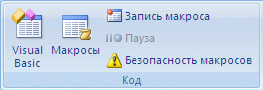
В поле Имя макроса введите имя нового макроса.
Примечание: Если новому макросу присвоить то же самое имя, что и макросу, встроенному в Office Word 2007, новые макрокоманды будут выполняться вместо встроенных. Чтобы просмотреть список встроенных макросов, на вкладке Разработчик в группе Код нажмите кнопку Макросы. В списке Макросы из выберите вариант Команды Word.
В списке Макрос доступен для щелкните шаблон или документ, в котором нужно сохранить макрос.
Важно: Чтобы макрос был доступен во всех документах, выберите Normal.dotm.
Введите описание макроса в поле Описание.
Выполните одно из указанных ниже действий.
Начните запись. Чтобы начать запись макроса, не связывая его с кнопкой на панели быстрого доступа или сочетанием клавиш, нажмите кнопку ОК.
Создайте кнопку. Чтобы связать макрос с кнопкой на панели быстрого доступа, сделайте следующее:
В группе Настройка панели быстрого доступа выберите документ или все документы, для которых требуется добавить макрос на панель быстрого доступа.
Важно: Чтобы макрос был доступен во всех документах, выберите Normal.dotm.
В диалоговом окне Выбрать команды из выберите макрос, который требуется записать, и нажмите кнопку Добавить.
Чтобы настроить кнопку, нажмите кнопку Изменить.
В поле Символ выберите нужный символ для кнопки.
В поле Отображаемое имя введите имя макроса, которое должно отображаться.
Чтобы начать запись макроса, нажмите кнопку ОК два раза.
На панели быстрого доступа будет показан выбранный символ. Заданное имя отображается при наведении указателя на символ.
Назначьте сочетание клавиш. Чтобы назначить макросу сочетание клавиш, сделайте следующее:
Выберите пункт Клавиатура.
В списке Команды выберите макрос, который требуется записать.
В поле Новое сочетание клавиш введите любую последовательность клавиш и нажмите кнопку Назначить.
Чтобы начать запись макроса, нажмите кнопку Закрыть.
Выполните действия, которые следует включить в макрос.
Примечание: При записи макроса вы можете с помощью мыши щелкать команды и параметры, но не выделять текст. Для выделения текста необходимо использовать клавиатуру. Дополнительные сведения о выделении текста с помощью клавиатуры см. в статье Выделение текста.
Чтобы остановить запись макрокоманд, выберите команду Остановить запись в группе Код.
Изменение сочетания клавиш для макроса
Нажмите кнопку Microsoft Office , а затем — Параметры Word.
Рядом с полем Сочетания клавиш нажмите Настройка.
В списке Категории выберите пункт Макросы.
В списке Макросы выберите макрос, который нужно изменить.
Щелкните поле Новое сочетание клавиш и нажмите клавиши, которые следует назначить.
В поле Текущие сочетания проверьте, не используется ли назначаемое сочетание для выполнения другой задачи.
В списке Сохранить изменения в выберите вариант, который соответствует месту, в котором должен запускаться макрос.
Важно: Чтобы макрос был доступен во всех документах, выберите Normal.dotm.
Нажмите кнопку Закрыть.
На вкладке Разработчик в группе Код выберите пункт Макросы.
В списке Имя макроса выберите макрос, который необходимо запустить.
Нажмите кнопку Выполнить.
На вкладке Разработчик в группе Код нажмите кнопку Макросы.
В поле Имя макроса введите имя нового макроса.
Примечание: Если новому макросу присвоить то же самое имя, что и макросу, встроенному в Office Word 2007, новые макрокоманды будут выполняться вместо встроенных. Чтобы просмотреть список встроенных макросов, выберите пункт Команды Word в списке Макросы из.
В списке Макросы из щелкните шаблон или документ, в котором нужно сохранить макрос.
Чтобы макрос был доступен во всех документах, выберите Normal.dotm.
Нажмите кнопку Создать, чтобы вызвать редактор Visual Basic.
После запуска редактора Visual Basic могут потребоваться дополнительные сведения о работе с языком Visual Basic для приложений. Для получения сведений выберите в меню Help (Справка) пункт Microsoft Visual Basic Help (Справка по Microsoft Visual Basic) или нажмите клавишу F1.
Чтобы быстро выполнять часто повторяющиеся задачи, в классической версии Word вы можете объединить шаги в макросы, а затем запускать их одним щелчком мыши. В Word в Интернете такие задачи придется выполнять вручную.
Если у вас есть Word, нажмите кнопку Открыть в Word, чтобы открыть документ в Word.

Затем следуйте инструкциям для классических версий Word.
Если вы запустите макрос в Word и сохраните документ, вы увидите результаты работы макроса при повторном открытии документа в Word в Интернете.