
Minecraft Wiki
Из-за новой политики Microsoft в отношении сторонних ресурсов, Minecraft Wiki больше не является официальной. В связи с этим были внесены некоторые изменения, в том числе и обновлён логотип вики-проекта. Подробности на нашем Discord-сервере.
Настройки игры: Bedrock edition
Bedrock Edition — кроссплатформенное издание Minecraft. Оно доступно на Android, iOS, Windows 10, Xbox, и других платформах. В отличие от Java Edition, (написанном на Java), Bedrock Edition (далее BE) создано при помощи C++, что позволило значительно оптимизировать его даже под слабые ПК. BE содержит достаточно удобные, но иногда требующие пояснения настройки.
Содержание
Настройки управления [ ]
Настройки управления содержат три вкладки — «Касание», «Клавиатура и мышь» и «Контроллер». Настройки этого раздела понятны почти интуитивно, в разъяснении нуждаются лишь некоторые.
Разделить элементы управления [ ]
Настройка включает перекрестие в центре экрана
Полноклавиатурный режим [ ]
Исключает необходимость в применении мыши. Управление при помощи мыши теперь ложится на цифровую панель клавиатуры.
Настройки графики [ ]
Настройки графики помогают оптимизировать производительность игры под ваше устройство.
Скрыть руку [ ]
Отвечает за отображение руки персонажа на экране с камерой от первого лица.
Покачивание камеры [ ]
Включает покачивание камеры во время ходьбы. Немного снижает производительность.
Скрыть куклу [ ]
Отвечает за видимость модели персонажа в углу экрана.
Красивое небо [ ]
Отвечает за отображение небесных тел и облаков на небе.
Визуализация облаков [ ]
Включает/выключает облака (только если красивое небо включено).
Красивые пузыри [ ]
Изменяет текстуру колонн пузырей. Несмотря на предупреждение, на производительность практически не влияет.
Красивая графика («Классная графика») [ ]
Отвечает за отображение некоторых графических эффектов. По умолчанию включена. Если производительность низкая, необходимо отключить.
Мягкое освещение [ ]
Изменяет качество освещения. Крайняя мера при низкой производительности, так как при выключении графика выглядит крайне скверно.
Дальность прорисовки [ ]
Основополагающая настройка графики. При увеличении сильно снижает производительность.
Настройки мира [ ]
Дистанция симуляции [ ]
Отвечает за прогрузку (именно прогрузку, а не прорисовку) чанков. Доступны значения «4 фрагмента», «6 фрагментов» и «8 фрагментов».
Мгновенное возрождение [ ]
Телепортирует персонажа сразу на точку спауна после смерти.
Бедрок на виндовс 7
Наверняка каждый задавался вопросом как же установить Minecraft Bedrock Edition на виндовс 7? В данной статье мы вам расскажем как это можно сделать и что вам для этого нужно.
Как установить?
К сожалению Microsoft уже прекратила поддержку Windows 7, но не спешите закрывать статью. Как такового маркета чтобы сказать Minecraft Windows Edition нету. Чтобы её установить нужна Windows 10 и новее. Но и просто установить у вас её не получится. Для установки вам нужно будет купить её в Windows Store. Мы же можем только помочь вам в установке Windows 10.
Основные требования
Если же у вас мощнее ПК и вы ещё не перешли на Windows 10, мы советуем вам это сделать.

После чего вам на официальном сайте нужно скачать установщик и он сам всё сделает.
Как установить Minecraft на Windows 10?
Для этого после обновления вам потребуется зайти в Microsoft Store, найти там Minecraft Win 10 Edition и купить его. К сожалению бесплатно вы никак не сможете скачать данную игру. Данную игру вы сможете купить на официальном сайте Microsoft Store.
Как поиграть в Minecraft бесплатно на ПК?
Для этого есть стандартная ванильная версия Minecraft. В ней намного больше функций, а также чаще выходят новые обновления. Вы сможете установить установщик по ссылке ниже и начать играть, или же вы сможете скачать пиратский лаунчер, тогда вам не потребуется лицензия для игры.
Настройки игры: Bedrock edition
Bedrock Edition — кроссплатформенное издание Minecraft. Оно доступно на Android, iOS, Windows 10, Xbox, и других платформах. В отличие от Java Edition, (написанном на Java), Bedrock Edition (далее BE) создано при помощи C++, что позволило значительно оптимизировать его даже под слабые ПК. BE содержит достаточно удобные, но иногда требующие пояснения настройки.
Содержание
Настройки управления
Настройки управления содержат три вкладки — «Касание», «Клавиатура и мышь» и «Контроллер». Настройки этого раздела понятны почти интуитивно, в разъяснении нуждаются лишь некоторые.
Разделить элементы управления
Настройка включает перекрестие в центре экрана
Полноклавиатурный режим
Исключает необходимость в применении мыши. Управление при помощи мыши теперь ложится на цифровую панель клавиатуры.
Настройки графики
Настройки графики помогают оптимизировать производительность игры под ваше устройство.
Скрыть руку
Отвечает за отображение руки персонажа на экране с камерой от первого лица.
Покачивание камеры
Включает покачивание камеры во время ходьбы. Немного снижает производительность.
Скрыть куклу
Отвечает за видимость модели персонажа в углу экрана.
Красивое небо
Отвечает за отображение небесных тел и облаков на небе.
Визуализация облаков
Включает/выключает облака (только если красивое небо включено).
Красивые пузыри
Изменяет текстуру колонн пузырей. Несмотря на предупреждение, на производительность практически не влияет.
Красивая графика («Классная графика»)
Отвечает за отображение некоторых графических эффектов. По умолчанию включена. Если производительность низкая, необходимо отключить.
Мягкое освещение
Изменяет качество освещения. Крайняя мера при низкой производительности, так как при выключении графика выглядит крайне скверно.
Дальность прорисовки
Основополагающая настройка графики. При увеличении сильно снижает производительность.
Настройки мира
Дистанция симуляции
Отвечает за прогрузку (именно прогрузку, а не прорисовку) чанков. Доступны значения «4 фрагмента», «6 фрагментов» и «8 фрагментов».
Мгновенное возрождение
Телепортирует персонажа сразу на точку спауна после смерти.

Майнкрафт хорошо подходит для одиночной игры, но если несколько друзей присоединятся к игре, это сделает игру еще более приятной. Настройка многопользовательской игры в Майнкрафт — это простой процесс, но он немного отличается в зависимости от того, какую платформу вы используете, и от того, находятся ли ваши друзья поблизости или на другом конце света. Вот четыре способа игры Майнкрафт мультиплеер.
дальнейшее чтение
Основы мультиплеера Minecraft
Майнкрафт дает пользователям четыре различных способа связи друг с другом, каждый из которых имеет свои преимущества и недостатки. Но прежде чем вы начнете играть с друзьями, важно убедиться, что все игроки, пытающиеся присоединиться к многопользовательскому сеансу, используют одну и ту же версию игры. Это означает, что вы захотите проверить, обновлена ли ваша версия последними исправлениями содержимого; в противном случае вы наткнетесь на неровности, пытаясь встретиться с друзьями. Это можно сделать, перейдя в магазин приложений для предпочитаемых платформ или просмотрев Майнкрафт Центр помощи на ПК.
Вы также захотите убедиться, что все заинтересованные стороны используют одну и ту же версию Майнкрафт — либо Ява, либо Бедрок. Java доступна только для игроков на ПК, поэтому, если вы играете на мобильном устройстве или консоли, вам нужно беспокоиться на одну вещь меньше. Как только вы убедитесь, что все игроки используют одну и ту же версию и редакцию игры, вы готовы начать совместные приключения.
Многопользовательская локальная сеть (LAN)
Если вы хотите быстро создать мир для друзей, которые находятся в одной комнате с вами, не ищите ничего, кроме настройки игры по локальной сети. Пока все игроки подключены к одной сети, они смогут видеть ваш сервер и присоединяться к нему.
Minecraft: настройка локальной сети Java Edition
Вот как запустить игру по локальной сети для тех из вас, кто использует Java Edition:
Minecraft Bedrock
Все немного проще, если вы играете в Bedrock Edition на ПК, Xbox, iOS или Android. Вот все, что вам нужно сделать, чтобы начать игру по локальной сети:
Создание онлайн-сервера
Все становится немного сложнее, когда вы решаете разместить свой собственный сервер. Эти платформы позволят нескольким игрокам присоединиться к одному сеансу, независимо от местоположения в мире. Создание собственного сервера идеально подходит для людей, которые хотят иметь полный контроль над всеми аспектами своего мира и не прочь поработать с небольшим техническим жаргоном. Майнкрафт есть куча учебные пособия которые подробно описывают процесс настройки сервера, но вот краткий обзор того, как запустить и присоединиться к ним.
Онлайн-серверы Minecraft: Java Edition
Майнкрафт: Bedrock Edition
Использование Minecraft Realms

Возможно, именно так Майнкрафт хочет, чтобы вы испытали его многопользовательский режим. Realms, созданная с нуля Mojang, предлагает десятки невероятных миров для исследования, а также позволяет создавать и размещать свои собственные игры. Вы ограничены 10 друзьями, но настройка на удивление проста по сравнению с большинством других методов.
Обе версии следуют аналогичному набору шагов для подключения к Realms. Вот как это работает:
Если у вас возникли проблемы с Realms, Mojang предлагает подробное изложение общих проблем на своем Официальный сайт.
Разделенный экран
Хотя это доступно только на консолях, играя Майнкрафт в разделенном экране это довольно просто. Просто убедитесь, что у вас достаточно контроллеров для всех ваших игроков (до четырех) и они правильно подключены к вашей системе. Как только вы начнете игру, экран должен автоматически разделиться, чтобы вместить всех, кто играет.
Как играть в Minecraft Bedrock Edition в Linux
Minecraft Bedrock Edition работает в Linux с помощью средства запуска Minecraft Bedrock для Linux. Это неофициальное приложение, которое заставляет игру работать в Linux с APK Minecraft для Android.
В этом руководстве мы рассмотрим, как настроить Minecraft Bedrock Edition на Linux. Однако имейте в виду, что для Minecraft Bedrock Edition требуется учетная запись Microsoft, и вам также потребуется владеть Android-версией игры на Магазин игр.
Инструкции по установке
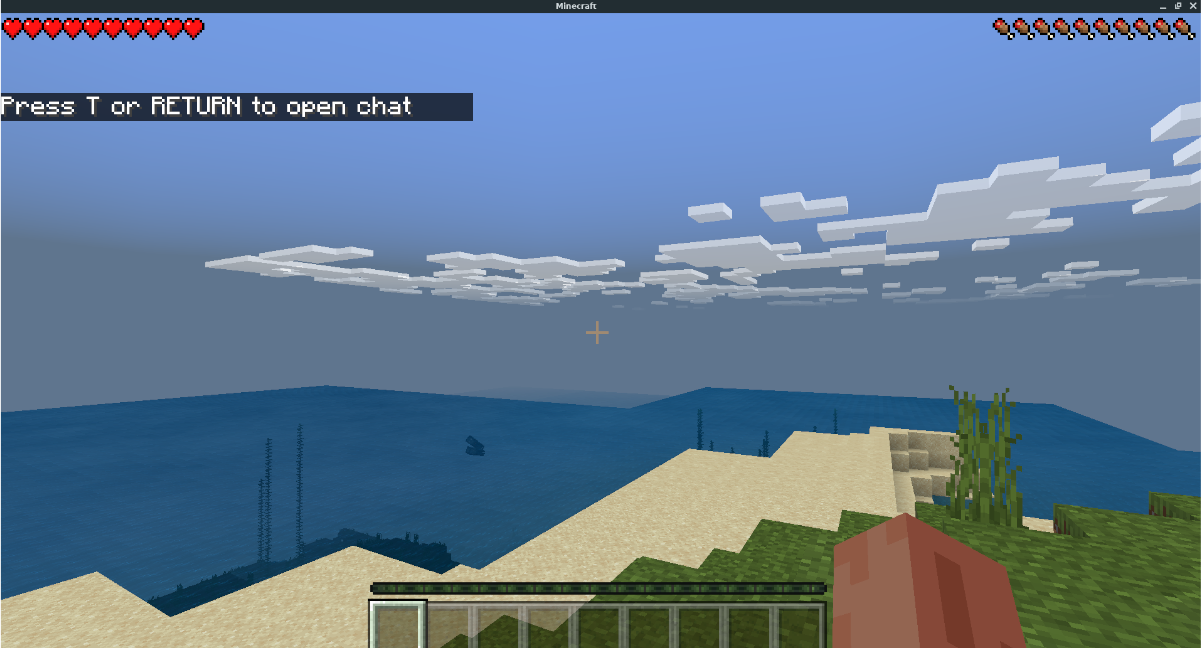
Чтобы начать установку средства запуска Minecraft Bedrock Edition на ПК с Linux, откройте терминал Linux на рабочем столе. После открытия окна терминала следуйте приведенным ниже инструкциям по установке, которые соответствуют используемому вами дистрибутиву.
Ubuntu
Неофициальная программа запуска Bedrock Edition доступна в Ubuntu. К сожалению, репозиторий программного обеспечения приложения не обновлен для работы в Ubuntu 20.04 или 20.10. В результате, если вы хотите поиграть в Bedrock на Ubuntu, вам нужно будет вместо этого использовать программу запуска Bedrock AppImage.
Чтобы получить последнюю версию AppImage, откройте окно терминала. Когда окно терминала откроется и будет готово к использованию, создайте новую папку с именем «AppImages» в вашем домашнем каталоге, используя mkdir.
После создания новой папки используйте wget downloader, чтобы загрузить файл Minecraft Bedrock Edition AppImage на свой компьютер.
После завершения загрузки используйте chmod команда для обновления разрешений файла AppImage. Необходимо обновить разрешения, чтобы файл AppImage мог работать как программа.
После изменения прав доступа к файлу используйте компакт диск команда для перехода в каталог «AppImages», где находится файл запуска.
Внутри папки «AppImages» вы можете запустить Minecraft Bedrock Edition, используя команду ниже. Или дважды щелкните файл Minecraft Bedrock Edition в папке «AppImages» с помощью файлового менеджера Linux.
Debian
В настоящее время нет поддержки Debian с программой запуска Bedrock через пакет DEB. Однако файл AppImage должен работать нормально. Для начала откройте окно терминала и используйте mkdir команда для создания нового каталога с именем «AppImages».
После создания новой папки вам нужно будет загрузить файл Bedrock AppImage из Интернета. С использованием wget команда, возьмите файл из Интернета.
После того, как файл будет загружен на ваш компьютер с Debian Linux, вам нужно будет обновить права доступа к файлу с помощью chmod команда.
С актуальными разрешениями войдите в каталог «AppImages», используя компакт диск команда.
Внутри папки «AppImages» запустите программу запуска Bedrock, используя команду ниже. Или откройте каталог «AppImages» с помощью файлового менеджера Linux и дважды щелкните файл AppImage, чтобы запустить его.
Arch Linux
В Arch Linux клиент Minecraft Bedrock Edition доступен в AUR. Процесс установки несложный, благодаря помощнику Trizen AUR. Чтобы установить Bedrock в вашу систему Arch, откройте терминал и введите команды ниже.
Fedora / OpenSUSE
И Fedora, и OpenSUSE Linux очень хорошо поддерживают Flatpak. В результате идеально следовать инструкциям по установке Flatpak, чтобы Bedrock работал в вашей системе Linux.
Flatpak
Пусковая установка Minecraft Bedrock доступна на Flathub в виде пакета Flatpak. Чтобы начать процесс установки, вам нужно будет установить среду выполнения Flatpak на свой компьютер. После настройки среды выполнения установите программу запуска Bedrock, используя приведенные ниже команды.
Настройка Minecraft Bedrock Edition
Чтобы установить Minecraft Bedrock Edition на ПК с Linux, откройте панель запуска Bedrock на своем компьютере через меню приложения. Затем следуйте пошаговым инструкциям ниже.
Примечание. Если игра не загружается с последней версией, щелкните значок карандаша, выберите раскрывающееся меню рядом с «Версиями» и загрузите более старую версию.
Шаг 1: Найдите кнопку «Войти через Google» в окне запуска и щелкните по ней мышью. После нажатия этой кнопки появится окно входа в Google. Используя это окно, войдите в свою учетную запись Google.
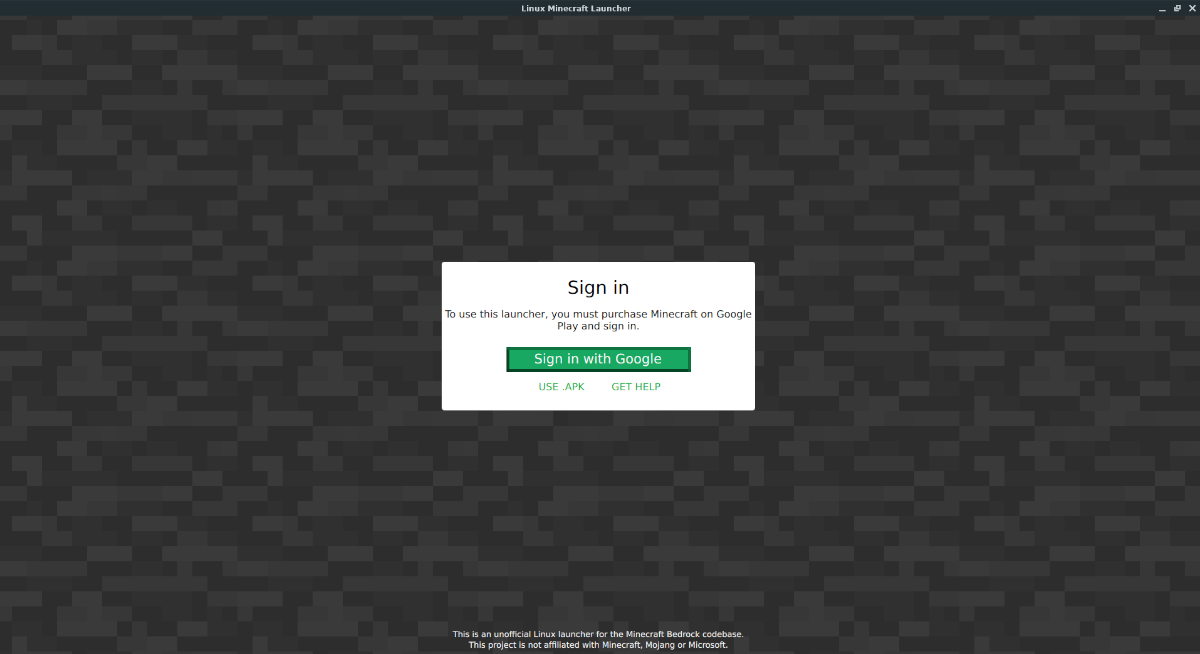
Шаг 2: После входа в систему вы увидите, что в программе запуска Bedrock отображается кнопка «ЗАГРУЗИТЬ И ИГРАТЬ» с версией 1.16.100.04 на экране. Нажмите эту кнопку, чтобы загрузить последнюю версию игры.
Шаг 3: Нажмите кнопку «ИГРАТЬ», чтобы запустить Minecraft Bedrock Edition на вашем ПК с Linux, чтобы запустить игру. Когда игра запустится, выберите «Войти бесплатно», чтобы войти в свою учетную запись Microsoft.
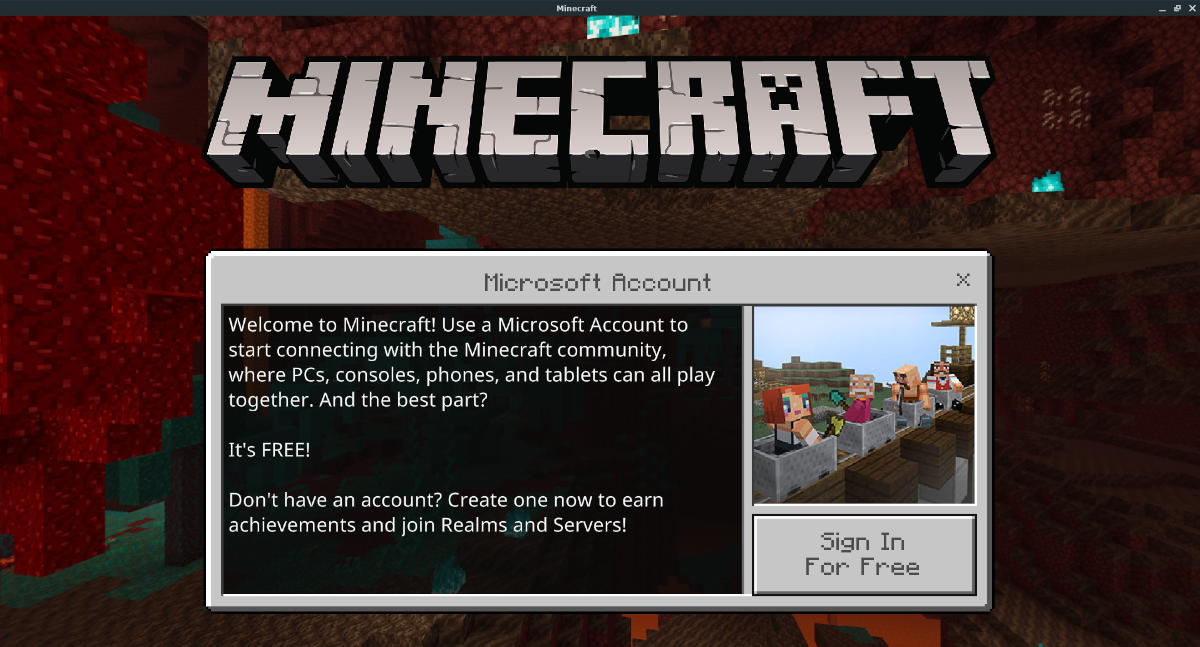
После входа в систему вы сможете играть в Minecraft Bedrock Edition на своем ПК с Linux!