
[Урок][Глава 1] Учимся писать плагин для сервера

Урок по написанию плагинов
Здравствуйте, в этой новости, я расскажу вам, как правильно сделать плагин с нуля. Начнем мы с вещей, которые нужны для его создания, и напишем маленькую систему. Давайте начнем
Инструменты для создания плагина
Создание проекта в Eclipse
Мы скачали программу и ядро, теперь делаем следующие
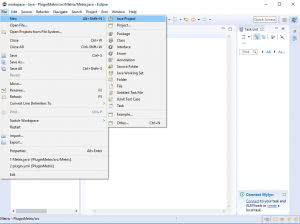
Создаем новый проект Java Project
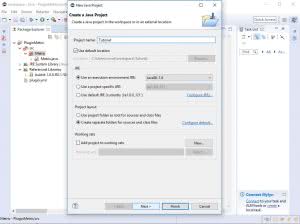
Здесь мы вводим название нашего проекта и нажимаем Next
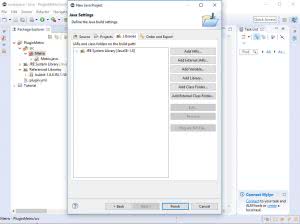
Здесь нажимаем Add External Jars и ищем свой JAR ядро (в моем случае bukkit 1.8), и отправляем сюда
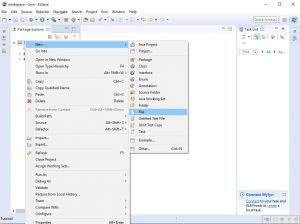
Далее, мы создаем файл и начинаем редактировать его
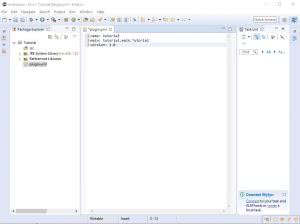
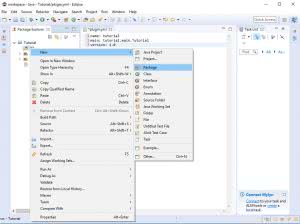
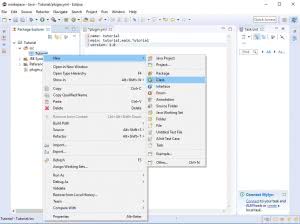
Далее мы создаем Package в файле scr и в Package создаем Class. Все файлы называть как название плагина.
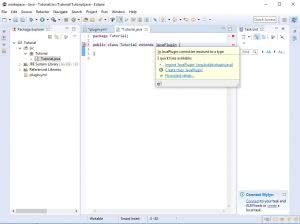
Когда вы создадите файл, вы должны добавить к 2 строке extends JavaPlugin, затем, навести на него курсор и нажать импорт. После чего, у вас появится строка с импортом для работы плагина
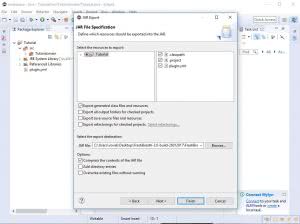
И так. Дабы не томить вас нудными скринами, составил вам сразу готовый код выдачи лога в консоль. Давайте же разберемся, а не тупо спишем.
Вы наверное спросите, зачем мы пишем < и >> Несколько раз?
Дело в том, что эти скобочки, открывают взаимодействие с пабликом. Если после ввода public void onEnable() поставить <, то все ниже коды будут выполняться тогда, когда паблик начнет их выполнять.
Чтобы закрыть паблик, нужно ввести >. Чтобы полностью закончить код, нужно в самом конце и в самом начале строке, написать еще раз >. Это означает, что паблик и код завершены
В сегодняшнем уроке, мы научились выставлять сообщение в консоль о запуске/выключении консоли.
Лучшие плагины для серверов Minecraft

Поиск и установка подходящей сборки плагинов для сервера Minecraft – важный шаг при создании своего места для онлайн-игры. Плагины обеспечивают лучшую управляемость, стабильность работы и, как следствие, довольных пользователей. А некоторые из них позволят разнообразить игровой процесс, что выгодно выделит вашу площадку среди других. Рассказываем, какие плагины для сервера Minecraft сделают вашу игру лучше и где их можно скачать.
Важные сервисные плагины
AuthMe Reloaded
AuthMe Reloaded – распространенный плагин для авторизации в игре. Он не позволит выполнить в игре какие-либо действия, если пользователь не вошел в систему. За каждым игроком с уникальным именем пользователя закреплен его инвентарь, местоположение и настройки (статус, права на территорию и т.д.). Наверное, один из важнейших плагинов для любого сервера.
Версия игры: до 1.13 включительно
Поясненение: Spigot и Bukkit – это программное обеспечение, которое позволяет расширять возможности ванильной версии Minecraft. Подобных программ много, но мы расскажем про плагины только для двух самых используемых систем при создании пользовательских миров.
LuckPerms
Плагин выдачи прав на сервере Minecraft. Дает возможность администраторам контролировать, какие возможности имеют игроки, позволяет создавать группы и выдавать права (как по отдельности, так и группам). Также подойдет для проектов, в которых у геймеров есть разные уровни доступа. Прост в использовании и универсален для разных платформ.
Версия игры: до 1.16 включительно
Скачать LuckPerms (версии для разных видов серверов)
WorldEdit
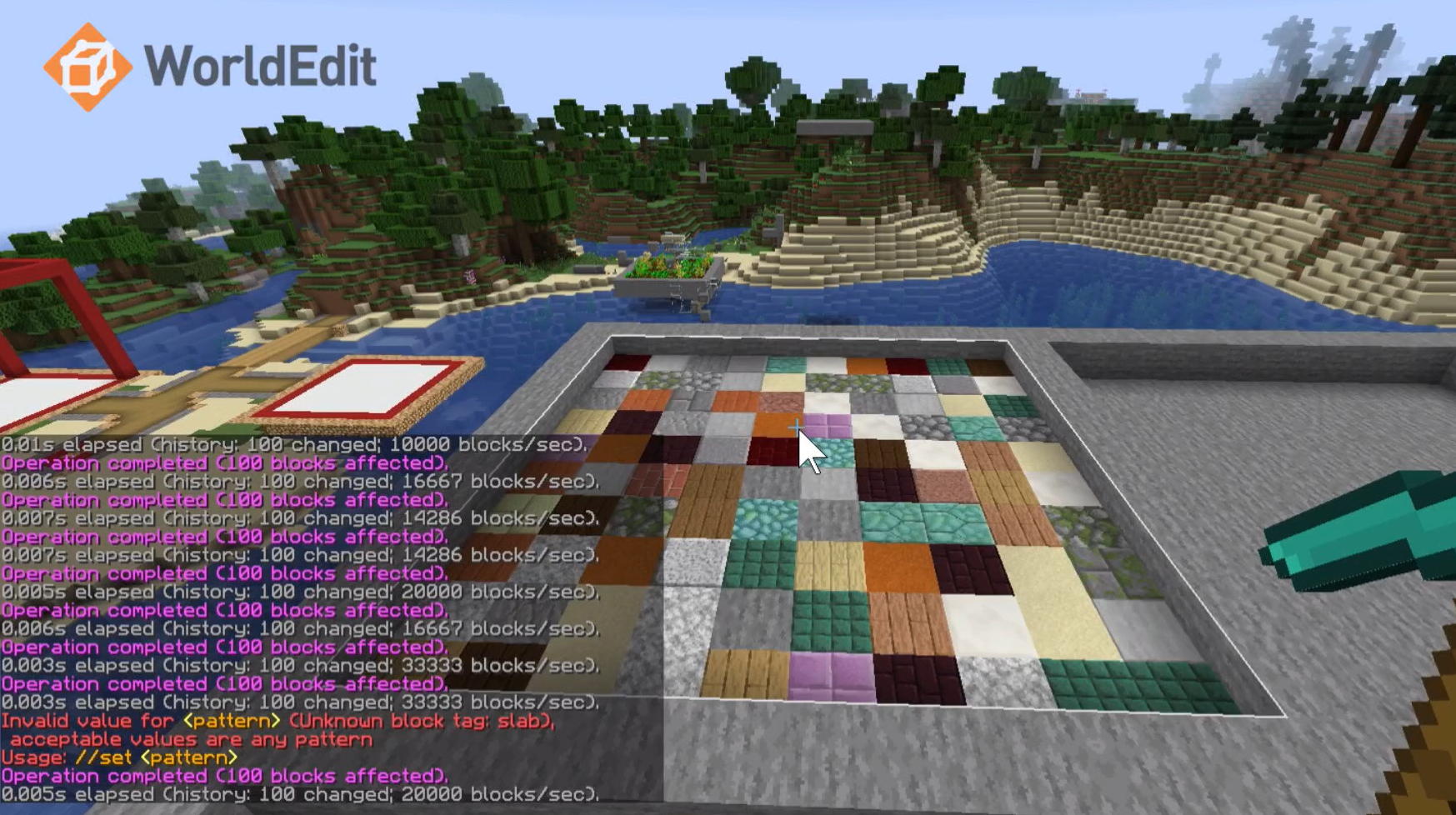
WorldEdit – простой внутриигровой редактор мира. Плагин позволяет совершать следующие действия без приостановки работы сервера: видоизменять ландшафт различными инструментами, добавлять/удалять большое количество блоков, перемещать целые зоны по миру, создавать резервные копии отдельных участков и ликвидировать последствия действий гриферов. Поддерживает как онлайн, так и одиночную версию игры.
Версия игры: до 1.16 включительно
Мощные игровые серверы для Minecraft от 3 руб./час
От 4 Гб ОЗУ, от 80 Гб на скоростном NVMe и стабильные 200 Мбит/сек
EssentialsX
EssentialsX – этот плагин добавляет в игру более 130 команд. Команды, прописанные в плагине, упрощают модерирование сервера и позволяют быстро вносить изменения (от изменения погоды до генерации деревьев перед собой). Это же плагин позволяет телепортировать игроков по миру, перемещаться к ним или закидывать кого-то в случайную точку карты.
Версия игры: до 1.16 включительно
Плагины для работы «под капотом» сервера
ClearLag
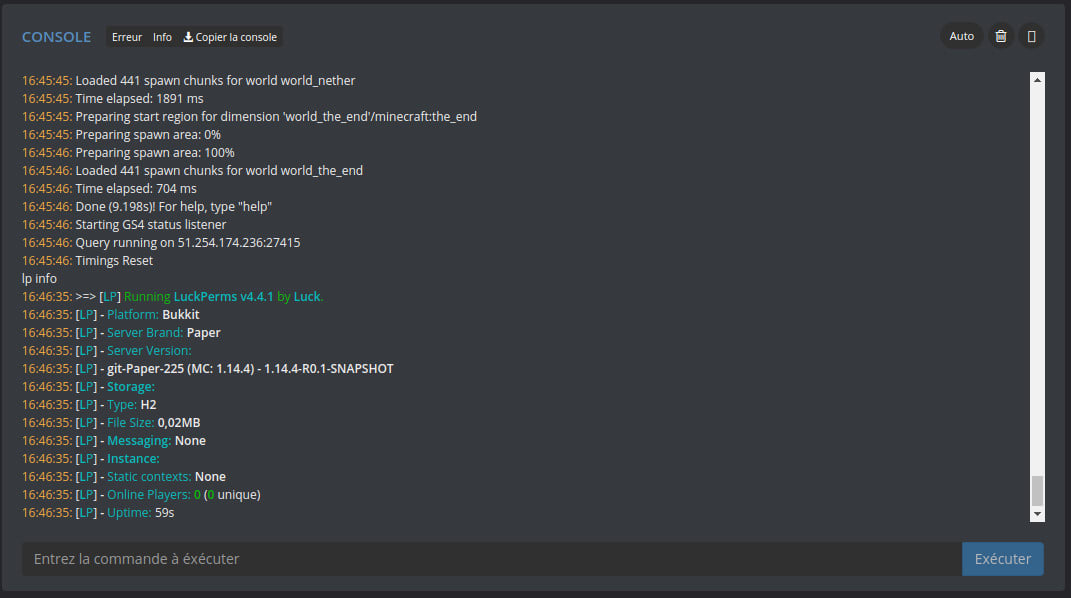
Плагин разработан для устранения лагов и оптимизации нагрузки, чтобы повысить общую производительность. Важная фича плагина – возможность удаления выброшенных на землю предметов (вручную или спустя какое-то время). Плагин включает в себя инструменты для диагностики провисаний и позволяет уменьшить потребление ресурсов машины, на которой запущен ваш игровой мир.
AutoSaveWorld
Несмотря на название, заявляющее одну функцию, этот плагин является многофункциональным. С его помощью можно не только создать резервные копии мира, но и очистить кэш плагинов. Тут же можно быстро перезапустить серверы при падении или задать периодичность его перезагрузки, чтобы обеспечить стабильную работу.
Версия игры: до 1.12 включительно
Multiverse-Core
Multiverse-Core позволяет в одном пространстве осуществлять управление сразу несколькими онлайн-серверами как на макроуровне (создавать, глобально редактировать, менять режим игр), так и на микроуровне (узнать, на каком сервере нужный пользователь, и поместить его между мирами). Подходит продвинутым пользователям, которые хотят запустить на своей машине сразу несколько миров.
ChatEx
ChatEx – простой плагин для контроля за чатом в игре. Можно подключать АнтиСпам и блокировать нежелательный контент в чате. Например, сообщения от определенного пользователя или сообщения с рекламной ссылкой. При необходимости можно просто очистить весь чат.
Версия игры: до 1.16 включительно
Ссылка на ChatEx
Плагины заботы о пользователях
WorldGuard
WorldGuard – плагин, с помощью которого можно настроить дополнительные правила, связанные с разметкой зон. Самая полезная функция: дать возможность выделять свою территорию, на которой изменения могут быть внесены только игроками с правами на этой территории. Администратор с помощью этого плагина может установить запрет на использование определенных предметов (никакого динамита). Еще плагин может по запросу выдавать статистику по серверу. Не основная, но крайне полезная особенность.
Версия Minecraft: до 1.16 включительно
NoCheatPlus
NoCheatPlus – этот модуль призван предотвратить вмешательство читеров в игровой процесс. Прикрывает уязвимости на сервере и делает игру более безопасной. Перечень вещей, от которых защищает античит, обширный: от незапланированных полетов игроков до взлома инвентаря и спама в чат. Минус в том, что плагин не обновлялся с 2018 года, поэтому встанет на проекты с версией Minecraft не выше 1.12.
Версия Minecraft: до 1.12 включительно
Holographic Displays
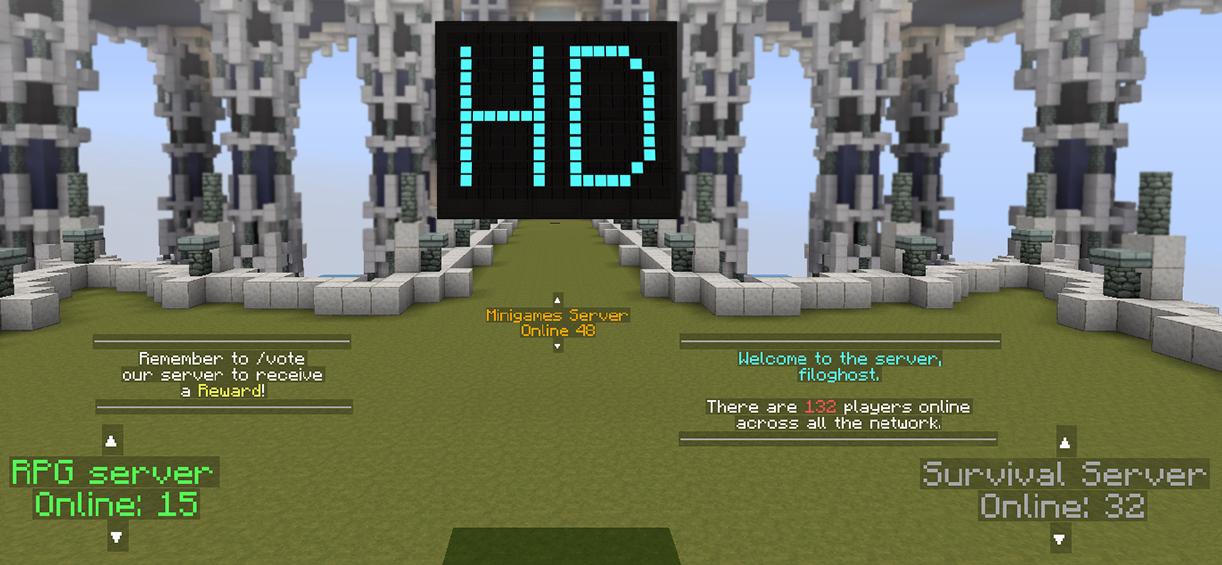
Простой плагин для создания голограмм. Можно на старте рассказать человеку полезную информацию в виде парящего текста: правила, важные команды для консоли, количество людей онлайн и так далее. Незаменим для серверов с мини-играми, где информацию игроку лучше выдавать в сжатом и интерактивном формате. Поддерживает анимации при создании голограмм.
Dynmap
Dynmap – динамически генерируемая карта мира Minecraft. На карте отображаются не только изменения ландшафта, но и нахождение игроков в реальном времени, текущая погода и время. Совместим со многими плагинами, которые позволяют делить территорию (например, WorldGuard), поэтому может отображаться принадлежность определенной зоне. И для просмотра карты не нужно даже заходить в игру, ведь это можно сделать в браузере.
Версия Minecraft: до 1.16 включительно
Плагины для разнообразия геймплея Майнкрафт
Shopkeepers
Shopkeepers – расширение, которое добавляет в игру NPC-продавцов. Их можно гибко настроить, чтобы они продавали/покупали только необходимый товар. Также добавляет возможность создавать админские магазины с неограниченными ресурсами и магазины разных видов для игроков. Хорошо подходит для проектов, где планируется построение экономической системы.
Версия Minecraft: до 1.16 включительно
AskMe
Простой плагин для создания викторин и интерактивов в чате. Можно устраивать голосования среди игроков. Не требует специальных знаний и прост в настройке.
Parkour
Parkour – плагин, который подходит для проектов с мини-играми, квестами и сюжетными цепочками. Добавляет возможность созданий полос препятствий из блоков, которые нужно проходить на время. В зависимости от того, пройдена ли полоса препятствий или нет, можно выдавать игроку новые предметы и возможности. Или можно просто устраивать гонки между пользователями на время и выводить топ лидеров.
Версия Майнкрафт: до 1.16 включительно
Factions
Factions – расширение, которое позволяет игрокам объединяться в группы на сервере. За группой может быть закреплена земля, на которой расположена ее база. Такая система подходит для миров ролевой направленности. Люди образуют фракции со своей экономикой, землей, армией и вступают в борьбу с другими такими же фракциям за власть и землю.
Бонус: плагин, через который можно настроить донат
ChestCommands – многофункциональный плагин для создания меню внутри игры. С его помощью также можно организовать систему внутриигровой валюты, за которую можно приобретать возможности и ресурсы. Саму валюту можно получать, продавая или покупая товары через сайт или сообщество вашего сервера. Плагин гибкий для настройки, поэтому описанная выше система лишь одна из возможных.
Версия Minecraft: до 1.16 включительно
Как настраивать плагины на сервере майнкрафт
Как установить плагин на сервер minecraft?
Скажите, ведь всё не так уж и трудно в установке эти плагинов для серверов! Теперь вы можете собирать собственные сервера с разными плагинами. Если вам стало что-то не ясно, можете посмотреть видео по установке ниже.

Когда пропишите название в plugins.ini, на этом установка плагина КС 1.6 успешно завершена. Перезагружаем сервер или меняем карту для того, чтобы плагин заработал. Ну а теперь хочется поговорить о самих этих файлах, что они делают и для чего они предназначены.
Файл с расширением *sma — это исходник самого плагина. Его можно изменять, то есть редактировать сам плагин. После редактирования Вам нужно будет его скомпилировать.
-Файл с расширением *amxx — это файл, скомпилированный из исходника *sma. Является самым важным файлом. В общем то и является самим плагином.
-Файл с расширением *ini — конфигурации плагина.
-Файл с расширением *txt — данные файлы отвечают за языковые пакеты.
Для начала ознакомьтесь с обучающим видео:
Установить плагины на сайт можно 2-мя способами, которые мы сейчас и рассмотрим.
Первый вариант отлично подойдет новичкам, которые еще плохо владеют администрированием сервера с помощью FTP клиент Filezilla, но даже если Вы уже профи, то это сэкономит Ваше время.
Команда хостинга подготовила 23 000 плагинов в разделе [Дополнения]. В данном разделе найдутся плагины на все версии Minecraft.
1)Итак, переходим в «Мои сервера», откуда уже в «Управление сервером»:
2)Если Ваш сервер включен, то выключаем его и переходим в раздел «Дополнения»:
3)После перехода в раздел Дополнения мы видим плагины, которые разбиты на категории, а так же есть «Поиск по дополнениям», если Вы ищите какой-то конкретный плагин. Например нужно установить плагин AutoSaveWorld. Мы прописываем название плагина в поисковой строке. В результатах поиска видим найденный плагин. Нажимаем на кнопку «Установить» и ждем пока завершится процесс установки:
4)Переходим в раздел «Web-FTP», где открываем папку «plugins». Как видим плагин успешно загружен на сервер:
5)После того, как установили все нужные плагины, можно включать сервер. Если сервер запустился без ошибок в консоли, то плагин установлен верно!
Вторым вариантом можно воспользоваться если Вы не нашли нужный плагин в разделе «Дополнения». Его можно скачать на просторах интернета и установить вручную через FTP клиент Filezilla. Так же этот вариант отлично подойдет для опытных пользователей, которые привыкли работать со своим сервером через FTP.
1)Так же предварительно выключаем сервер и подключаемся к нему через FTP:
2)После подключения, в корне мы увидим папку «plugins», в случае её отсутствия создаем эту папку. Затем перетаскиваем зараннее скачанный плагин на ПК в папку «plugins»:
3)По окончанию загрузки плагинов включаем сервер. Если сервер запустится без ошибок в консоли, значит всё установлено правильно!
Если по каким-то причинам после установки плагинов сервер не запускается, всегда смотрите ошибки запуска в консоли. Либо не правильная установка, либо плагин не рабочий.
Многие новички в создании сервера майнкрафт задаются очень нужным вопросом на первых этапах создания сервера, Как установить плагин на сервер или же что такое плагин.
Давайте начнём сначала, что бы у Вас встало всё на свои места, и дальше было бы понятно в решении вопросов при создании сервера. Разберём несколько понятий о сервере удобстве использовании плагинов.
Генерация папок сервера Майнкрафт.
p.s. Папки могут отличаться в различных версиях сервера, но главные папки — plugins — плагины сервера, world — основной мир сервера, world_nether — мир сервера, состоящий в основном из адского камня и обитателями которого являются Гасты, и world_the_end — это мир края, который состоит из камня края и обитатели его в основном Эндермены и Дракон края.
Все эти папки генерируются автоматически при создании или же перезагрузки сервера Майнкрафт.
Что такое плагин майнкрафт
Как установить плагин майнкрафт
Теперь нужно добавить файл плагина в папку /plugins/ вашего сервера которая находится в папке сервера.
Подробная инструкция.
Заходите в папку с вашим сервером,и переходите в папку с названием plugins и перемещаете файл в эту папку.
Затем если у вас сервер запущен то перезагрузите сервер. Если сервер выключен то запустите сервер и плагин должен работать.
К каждому плагину на нашем сайте добавлены инструкции по установке, прописаны все команды и права для каждого плагина.
Имеет большую аудиторию поклонников, многие продолжают устанавливать на неё дополнительные модификации и обновления. Сегодня мы расскажем, как на «Майнкрафт» установить плагин, чтобы он заработал.
Если вы являетесь владельцем публичного сервера, у вас не должно возникнуть никаких проблем. Добавить плагин на «сетевой» вариант «Майнкрафта» очень просто. Для этого вам потребуется только дистрибутив в формате.jar.
Хочется сразу отметить, что инструкция подразумевает ваше умение создавать и запускать сервер самостоятельно. Поэтому вторым шагом станет серфинг по папкам на вашем компьютере с установленной игрой. Вам нужно найти директорию, имеющую имя вашего сервера. В ней вас должна интересовать папка plugins. Если её нет, просто создайте сами.
Теперь в эту папку поместите скачанный плагин и запустите сервер через консоль. Он должен будет установиться автоматически. Если вы хотите обновить существующий плагин, создайте подпапку update разместите в ней новую версию. Теперь перезапустите сервер консольной командой stop. Помните, что названия файлов установленной модификации и обновления должны совпадать.
Как на «Майнкрафт» установить плагин, мы разобрались, теперь давайте посмотрим, что делать, если вы подключаетесь к стороннему ресурсу.
Подключение
Если вы играете на чужом сервере, то вопрос на сервер «Майнкрафт» не должен вас волновать. Сделать это вы никак не сможете, а данная возможность доступна только администратору сервера. Впрочем, удаленная установка все равно возможна.
Если вам выдадут права администратора, вы сможете даже на чужом сервере. Для этого залогиньтесь на нем и введите консольную команду stop. Теперь посмотрим, как на «Майнкрафт» установить плагин.
Теперь вы знаете, как на «Майнкрафт» установить плагин, если речь идет о сервере. Однако многие игроки предпочитают копаться в кубическом мире в одиночку, а значит, устанавливать модификации придется немного по-другому.
Для игры в одиночном режиме вам не нужно совершать никаких лишних телодвижений. Весь процесс автоматизирован, и запустить игру очень просто. Если вас интересует, как установить плагин на одиночный «Майнкрафт», тут тоже не возникнет проблем.
Настройка плагина Essentials
В данной теме я, простым языком, постараюсь рассказать, как настроить плагин Essentials. Ничего сложного в его настройке нет, если вы внимательно будете читать гайд, то у вас все получится. Полную настройку конфига я рассматривать не буду, расскажу лишь самые основные моменты, которые скорей всего вам пригодятся, при создании своего сервера.
Для тех, кто вообще не знает, что из себя представляет плагин Essentials, поясню — данный плагин добавляет очень много полезных команд и функций, без которых, на современном сервере, не обойтись. Мало того, данный плагин установлен почти на каждом сервере Minecraft. На наших серверах он тоже присутствует. Лично я выражаю огромное уважение разработчикам этого замечательного плагина.
Для профессионалов в своем деле: данный гайд написан на этом форуме с целью ознакомления новых игроков с настройкой этого плагина. Не нужно показывать себя мастерами всех дел. Если вы знакомы с этим плагином, знакомы с его настройкой, то данный гайд не для вас, вы не найдете в нем ни чего нового. Прошу не отписываться в теме, не набивайте посты. Повторюсь, данный гайд предназначен для тех, кто не знаком с настройкой плагина.
Все настройки плагина будут производится в файле config.yml
Где скачать плагин Essentials?
Крайне не рекомендую скачивать данный плагин с левых сайтов, качайте только с сайта dev.bukkit.org, или с нашего сайта.
Скачать этот плагин вы можете по этой ссылке ТЫК
Для версии 1.8 и выше ТЫК Как установить этот плагин?
Все просто, для этого вам нужна сборка сервера, как ее создать, вы сможете ознакомится в этой теме.
Скачанный jar файл плагина перемешаем в папку plugins, далее запускаем сервер, ждем его окончательного запуска и останавливаем (Команда stop, если кто-то не знал). Данным действием мы полностью установим плагин и в папке plugins появится папка Essentials, в ней будут находится конфиги плагина. У меня на сервере ник op игрока красного цвета, как поменять цвет?
Где цифра 4 — цветовой код. Меняйте эту цифру на любую другую из таблицы цветов (Без символа &, просто цифру) Как поменять максимальное количество символов в нике?
Где цифр 15 — количество символов. Меняем на свою цифру. Как поменять лимит спавна мобов?
Где цифр 10 — максимальное количество спавна мобов за раз. Меняем на свое значение. Как убрать или изменить время ухода в AФК?
Где default — группа, для которой настроены количество домов.
Обратите внимание: Если у вас в конфине плагина PermissionEx указаны группы, для которых вы собираетесь настроить количество домов, то и в конфиге плагина Essentials названия должны быть идентичны. Как настроить стартовый баланс игроков?
Где 0 — количество игровой валюты (0 эконов, если так будет понятнее). Изменяем на свое значение. Как сделать респавн игрока у себя дома?
Меняем true на false Как настроить киты?
Где kits: — параметр, отвечающий за все киты; tools — название кита; delay: 10 — время, по истечению которого можно будет снова прописать кит (Время в секундах); items: — предметы, которые будут выдаваться китом; — 272 — ID предмета, 1 — количество выдаваемого предмета.
На примере сделаем кит с название start, который можно получать раз в 24 часа, в котором будут выдаваться: железные меч, кирка, топор, лопата, 32 жаренной курицы:
Где Sharpness:5 — Острота 5, Unbreaking:3 — Прочность 3
Сделаем выдачу предмета с произвольным названием и описанием:
Возьмем алмазный меч, который будет иметь название: Алмазный меч (Желтым цветом), описание: Меч игрока: Player (Салатовым цветом):
Где name: — наименование предмета, lore: — описание предмета, — Ник игрока, который получит кит. (Как вы видите, тут можно использовать цветовые коды)
Обратите внимание: Пробелы в словах заменяйте на нижнее подчеркивание _ (Как для названия предмета, так и для описания)
Где diamond_sword — название кита. Как писать цветным тестом на табличках?
Как сделать команду платной?
Где spawn — команда /spawn, 100 — количество игровой валюты.
На этом пока все. Тема будет пополнятся новыми объяснениями функций плагина. Надеюсь вам этот гайд оказался полезен, вы почерпнули из него что-то новое =)
Несмотря на то что даже оригинальная версия «Майнкрафта» имеет большую аудиторию поклонников, многие продолжают устанавливать на неё дополнительные модификации и обновления. Сегодня мы расскажем, как на «Майнкрафт» установить плагин, чтобы он заработал.
Хочется сразу отметить, что инструкция подразумевает ваше умение создавать и запускать сервер самостоятельно. Поэтому вторым шагом станет серфинг по папкам на вашем компьютере с установленной игрой. Вам нужно найти директорию, имеющую имя вашего сервера. В ней вас должна интересовать папка plugins. Если её нет, просто создайте сами.
Теперь в эту папку поместите скачанный плагин и запустите сервер через консоль. Он должен будет установиться автоматически. Если вы хотите обновить существующий плагин, создайте подпапку update разместите в ней новую версию. Теперь перезапустите сервер консольной командой stop. Помните, что названия файлов установленной модификации и обновления должны совпадать.
Как на «Майнкрафт» установить плагин, мы разобрались, теперь давайте посмотрим, что делать, если вы подключаетесь к стороннему ресурсу.
Подключение
Если вы играете на чужом сервере, то вопрос «как установить плагины на сервер «Майнкрафт» не должен вас волновать. Сделать это вы никак не сможете, а данная возможность доступна только администратору сервера. Впрочем, удаленная установка все равно возможна.
Если вам выдадут права администратора, вы сможете обновить плагины даже на чужом сервере. Для этого залогиньтесь на нем и введите консольную команду stop. Теперь посмотрим, как на «Майнкрафт» установить плагин.
Теперь вы знаете, как на «Майнкрафт» установить плагин, если речь идет о сервере. Однако многие игроки предпочитают копаться в кубическом мире в одиночку, а значит, устанавливать модификации придется немного по-другому.
Для игры в одиночном режиме вам не нужно совершать никаких лишних телодвижений. Весь процесс автоматизирован, и запустить игру очень просто. Если вас интересует, как установить плагин на одиночный «Майнкрафт», тут тоже не возникнет проблем.