
Как настроить сборку майнкрафт

Данный гайд расскажет вам, как установить любую сборку с нуля, всего за 9 шагов!
Скачать необходимые компоненты можно по ссылкам ниже
Также у нас есть гайд с иллюстрациями на примере TL – лаунчера: https://vk.cc/c4tp43
1.У вас должна быть установлена Java.
Скачать «Java» для Minecraft: https://vk.cc/4118z3
2. Вы должны убедится что у вас установлен Minecraft: Java Edition (Можно использовать пиратскую версию).
3. Установите Forge на необходимую вам версию (Сборки требуют определённую версию клиента)
Для этого необходимо запустить скачанный файл, и выбрать опцию «Install client», после чего нажать «OK», потом снова «OK», для завершения процесса установки.
Скачать Forge для любой версии: https://vk.cc/8LHtay (во многих архивах наших сборок, уже есть Forge)
4. Все сборки модов представляют из себя архив который необходимо распаковать. Скачайте архив выбранной сборки и посмотрите на расширение файла, обычно это zip, rar или 7z. Если это zip-архив, ваша операционная система способна сама распаковать файл. Если это rar или 7z, то для распаковки файла потребуется установить архиватор (Скорее всего он у вас уже есть).
Скачать любую сборку от нашей студии: https://vk.cc/atGgJ4
7. Нахождение корневой папки Minecraft зависит от вашей операционной системы.
Универсальный способ: Запусти Майнкрафт, нажмите кнопку Настройки —> Пакеты ресурсов —> Папка с пакетами ресурсов, откроется папка из которой надо подняться на уровень выше.
Для Windows: Нажми на клавиатуре сочетание клавиш Win + R, далее введи в открывшемся окне %APPDATA%\.minecraft и нажми кнопку OK.
Для Linux: Папка находится в домашней директории пользователя
Для Mac OS: Открой Finder, нажми на клавиатуре сочетание клавиш Cmd + Shift + G, введи в открывшемся окне
/Library/Application Support/Minecraft/ и нажми кнопку Перейти.
8. Необходимо убедится в том что вы выделили достаточно оперативной памяти(ОЗУ | RAM) для сборки.
9. Далее запускаем выбранную версию Майнкрафта, на которую установили Forge. Приятной игры 🙂
Создаём 64-битный портативный установщик с выбором модов и встроенной Java на основе TL
За основу клиента ( не установщика ) взят клиент с моей сборки
The Journey
В данной статье мы научимся создавать портативный установщик для своей сборки.
Подготовка рабочего места
Качаем данный архив с клиентом, примером скрипта, Inno Setup и русификатором к нему.
Распаковываем в любое место и запускаем.
Копируем файл Russian.lng, который был в архиве в
Подготовка клиента игры
Подготавливаем наш клиент для упаковки в установщик. В комплекте идут пара модов на 1.12.2 для примера и 2 предустановленные версии с Forge
Удалите лишний по усмотрению.
В клиенте для примера находятся 11 модов для различных примеров, итоговый вид папки \Minecraft :
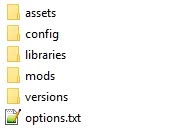
Настройки лаунчера ( configuration.cfg ) и профили хранятся в папке
Предустановленная Java хранится в
Создание установщика
Для начала русифицируем нашу программу. Берём файл Russian.lng и вставляем его в установленную папку ISS.
Далее открываем файл примера скрипта из архива setup.iss.
Должна открыться программа Inno Script Studio. В меню View меняем язык на Русский
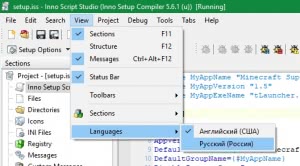
Inno Setup Script
Ставим курсор в конец 6 строки AppId= и нажимаем кнопки Shift+Ctrl+G
После чего в положение курсора должен вставиться уникальный GUID, генерируйте его так каждый раз при создании нового проекта установщика.
Рассмотрим основные строки:
| #define MyAppName «Minecraft Super Client» Название установщика |
| #define MyAppVersion «1.5» Версия установщика |
| DefaultDirName=C:\Games\Minecraft Client\ Путь по умолчанию, куда будет установлен клиент |
| SetupIconFile=C:\Games\SIP\Без-имени-1.ico Путь к иконке установщика |
Компоненты
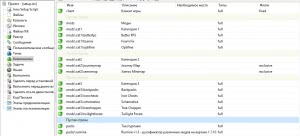
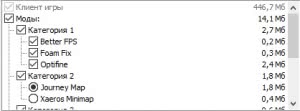
Файлы
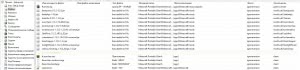
Пихаем сюда весь наш клиент. Тут начинается самая тяжёлая и долгая часть.
Для начала нажмите ПКМ в любом месте правого окна ( где файлы ), в всплывшем окне нажмите «Настройка представления» и поставьте галочку у «Компоненты»
Рассмотрим основные свойства:
В свойства файла можно двойным нажатием ЛКМ или через соответствующий пункт через ПКМ. Возможно изменение свойств нескольким выбранным файлам.
Для удобства я разделил «системные» файлы, которые будут установлены в любом случае, выдав им компонент «client»
То есть для файла BetterFPS выбираем компонент «mods\cat1\betterfps», который мы создали специально для него.
И подобным образом компоненты выставляются всем файлам, включая файлы конфигов ( из папки config ).
Если вы создали компонент, но не назначили ему файлов, то в установщике не будет указан его размер.

В случае успеха там же есть кнопка для запуска установщика ( фиолетовая рамка ).
В итоге у нас должно получиться уот такое уот чудо:
База знаний
Как установить сборку на сервер майнкрафт?
⭐️ ПРИВЕТСТВУЕМ НА HOSTING-MINECRAFT.RU ⭐️
КАК УСТАНОВИТЬ СБОРКУ НА СЕРВЕРЕ МАЙНКРАФТ:
1) Сперва нам необходимо определиться какую именно сборку мы хотим поставить! Их очень большое количество, здесь уже каждый выбирает что именно он хочет видеть на своем сервере. Достаточно просто написать в поисковой системе «сборки для сервера майнкрафт» и дописать Вашу версию сервера.
2) Если Вам пригляделась одна из сборок, не спешите её качать. Внимательно изучите из чего она состоит, какие плагины в неё входят и прочее! Главное не забывайте сверять их совместимость с Вашим сервером!
3) Если первые два пункта Вы выполнили и уже скачали сборку себе на рабочий стол. Всё что Вам остается это подключиться к своему серверу через FTP клиент FileZilla и добавить её.
4) После того как Вы подключились, распаковывайте из скачанного архива папку » plugins » и заливайте её на сервер.
Система Вас уведомит о том, что такая папка уже существует и предложит произвести её замену. Смело нажимайте » Да «.
5) Теперь Ваша сборка добавлена и полностью функционирует. Перейдите в панель управления нашего хостинга и сделайте рестарт сервера, для того чтобы все изменения вступили в силу!
6) Заходим на свой сервер и наслаждаемся игрой!
Видите друзья, всё очень легко! Если у Вас возникли дополнительные вопросы, Вы всегда можете обратиться в техническую поддержку нашего хостинга, либо написать в Discord сервер!
Подробнее смотрите в видео уроке:
✅ ПОДПИШИСЬ НА НАШ YOUTUBE КАНАЛ ✅
ПРОМО-КОД НА СКИДКУ 15%: ready-steady-go
Как создать сервер майнкрафт с модами и Forge
В этой инструкции я расскажу как создать и запустить простой сервер майнкрафт вместе с модами для игры со своими друзьями используя хамачи или общую сеть и даже интернет.
В данной статье я буду использовать официальный сервер майнкрафт на который будет произведена установка Forge, установлены моды и вы сможете играть с друзьями в сборки.
Создадим сервер:
Скачайте установщик Minecraft forge необходимой версии, exe или jar, не важно.
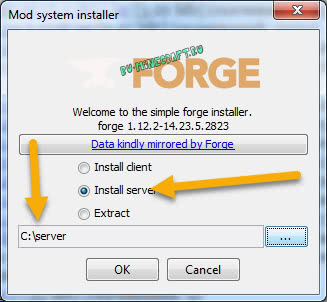
Запустите скачанный файл, в данном окне выберите Install server, а ниже укажите произвольную папку в которой будет ваш сервер, нажмите Ok.
Установочник сам все скачает, необходим интернет.
Перейдите в папку которую указали, там вы увидите примерно это:
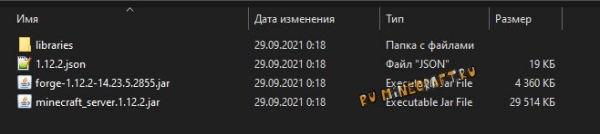
Установка нужной версии Java для сервера
Сервер Forge требует для работы JDK (Java Development Kit), джава для разработчиков, все версии фордж_сервера до minecraft 1.17 требуют наличия JDK 8, версия minecraft 1.17+ требует установки JDK 16.
Создание файла start.bat для запуска сервера:
Выполнять данный пункт только для версий 1.5.2-1.16.5.
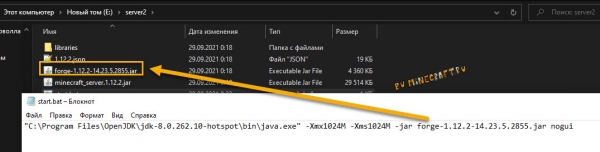
Создайте в папке сервера текстовый документ, поместите внутрь такую строчку:
Здесь вы должны иметь правильное название файла сервера, в данном случае forge-1.12.2-14.23.5.2855.jar, если вы переименовали, либо у вас другая версия майнкрафт или форджа, измените название на ваше.
Прочие параметры:
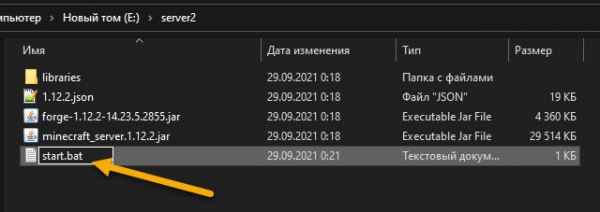
Сохраните файл, переименуйте его например в start и замените расширение .txt на .bat
Правка run.bat (только для minecraft 1.17 и более новых)
Если у тебя версия до 1.17, то ты выполнял пункт выше, этот можешь пропустить, если версия новее, то наверное все точно так же.
На версии 1.17+ автор чуть изменил процесс, немного его упростил, потому после окончания работы установщика форджа вы увидите примерно такое содержимое папки сервера которую вы указали:
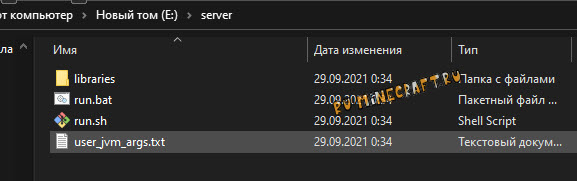
Здесь уже есть run.bat для запуска из под Windows и run.sh для запуска из под Linux, но не торопитесь запускать.
Открываем текстовым редактором файл run.bat заменяем Java на «C:\Program Files\Java\jdk-16.0.1\bin\java.exe» (с кавычками) это ваш адрес до установленной Java JDK 16, сохраняем и запускаем файл run.bat

Первая попытка запуска сервера:
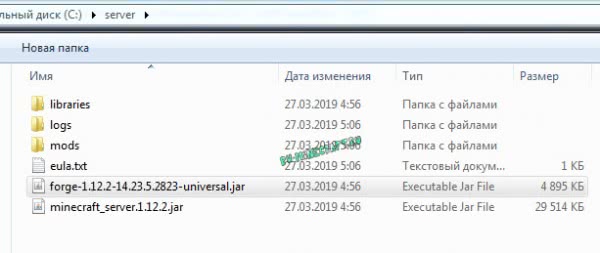
Откройте файл eula.txt, внутри измените eula=false на eula=true

Если вдруг файлы не появились и eula.txt нету, всего скорее вы установили не ту Java, либо не верно указали адрес, либо допустили другие ошибки, что бы лучше понять что за ошибка, добавьте в start.bat pause на новой строчке, с этим консоль не закроется и там будет какая-то ошибка или информация которую можно погуглить

Вторая попытка запуска сервера:
Снова открывайте файл start.bat (run.bat) и у вас должно открыться окно сервера с графиком и списком игроков (если в start.bat нет параметра nogui) или черная консоль сервера, сервер загрузится и создаст карту, но не торопитесь запускать игру и подключаться, сервер не настроен и моды не установлены.
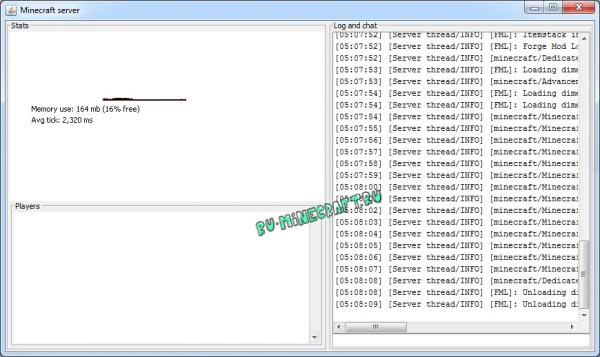
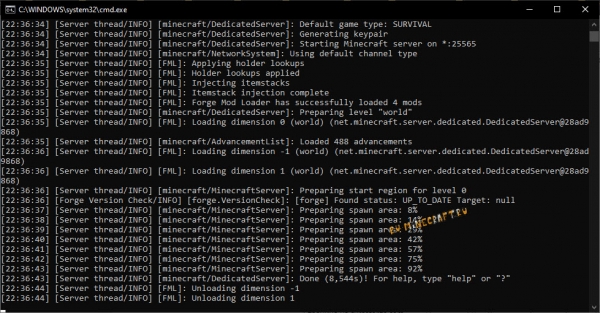
Настройка сервера:
Перейдем к базовой настройке, закройте окно сервера если оно открыто.
1) Откройте файл server.properties текстовым редактором в нем есть основные настройки сервера.
2) Если у вас пиратка, то что бы вас пускало на сервер найдите параметр online-mode=true и измените его на online-mode=false
3) Укажите IP своего сервера в параметре server-ip=
Вы можете указать IP своего пк в интернете (не забывайте открыть порты), IP в хамачи, локальный адрес пк если ваши игроки находятся в одной сети ( подключены к одному вайфай или проводом)
Инструкция как настроить хамачи.
Инструкция как играть по сети
5) В файле еще очень много настроек, многие понятны без перевода, другие понятны если перевести переводчиком, а так же вы можете использовать эту вики.
Как установить моды:
Моды устанавливаются подобно обычному майнкрафту, вы помещаете мод и зависимости (ядра, библиотеки) в папку mods вашего выключенного сервера, хотя есть несколько правил.
Правила сервера с модами:
Если все хорошо, вы можете подключиться к серверу и увидеть на нем моды.
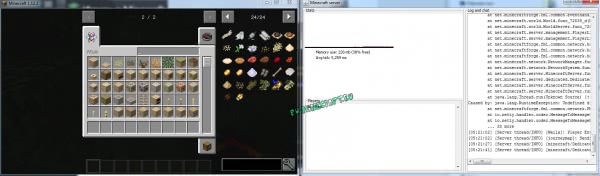
Если ваш сервер не запускается, то читайте файл лога в папке logs, там может быть написан проблемный мод и причину сбоя.
Работа с сервером:

[Гайд] Как сделать свою сборку minecraft

Хотите делать сборки, но не умеете. Я вас научу этому делу!
Есть 2 основы для модов.
Это Фордж- Forge и модлоадер- Modloader
Установка Forge или Modloader
Автоматическая установка на версию 1.5.2 и 1.6.*
Убедитесь, что нужная вам версия Minecraft запускалась хотя бы один раз.
Скачайте и запустите minecraftforge-installer.
Выберите в появившемся меню установку нужного вам типа (клиент/сервер) и нажмите OK.
Запустите Minecraft и убедитесь, что у вас появился профиль Forge и во вкладке локальных версий появился релиз с названием вашей версии Forge.
Выберите профиль Forge.
Запустите игру.
Windows XP и ниже
Откройте Пуск.
Запустите «Выполнить».
Введите %AppData%\.minecraft\bin.
Откройте minecraft.jar любым архиватором (например: WinRar, 7Zip).
Удалите папку META-INF из minecraft.jar.
Перенесите все файлы из архива minecraftforge-universal-(версия Minecraft)-(версия Forge).zip в minecraft.jar.
Windows Vista/7/8
Откройте Пуск.
Введите в строку поиска %AppData%\.minecraft\bin и нажмите Enter.
Откройте minecraft.jar любым архиватором (например: WinRar, 7Zip).
Удалите папку META-INF из minecraft.jar.
Перенесите все файлы из архива minecraftforge-universal-(версия Minecraft)-(версия Forge).zip в minecraft.jar.
Linux
Зайдите в директорию
/.minecraft
Откройте minecraft.jar любым архиватором (например: Xarchiver, Ark).
Удалите папку META-INF из minecraft.jar.
Перенесите все файлы из архива minecraftforge-universal-(версия Minecraft)-(версия Forge).zip в minecraft.jar.
Совместим с ModLoaderMP, но лучше ставить Forge на чистый клиент, потому что могут возникнуть проблемы. Имеет встроенную совместимость с OptiFine (но возможны ошибки, из-за которых некоторые версии OptiFine несовместимы с некоторыми или со всеми версиями Forge, о совместимости можно узнать на форуме). Почти все моды на ModLoader и/или на ModLoaderMP, изменяющие основные файлы Minecraft, несовместимы.
до 1.6.2
Скачайте архив.
Откройте архиватором bin/minecraft.jar.
Переместите файлы из архива с модом в архив игры.
Удалите из архива minecraft.jar папку META-INF.
Просто видео с просторов интернета
На этом всё с вами был сопрано фалистон! Всем удачи, всем пока!