
Как настроить считыватель карт в майнкрафт
Проблема пришла, откуда не ждали — пробная версия Minecraft стала недоступна в России! Теперь у российских поклонников игры есть три выхода:
Все приведенные варианты имеют свои плюсы и минусы. При покупке лицензионной игры вы получите регулярные обновления и постоянный доступ к серверам, но потратите деньги, которые могут пригодиться в другом деле.
Если вы скачаете сторонний установщик Minecraft, то не потратите деньги и получите доступ ко всему контенту. Вроде бы хорошо. Но при этом игра не будет обновляться самостоятельно, разработчики не получат заслуженных денег, а скачанный файл может содержать вирусы.
При третьем варианте вы действительно найдете кучу аналогов Minecraft в Google Play. Но будут ли они настолько же качественны, как оригинальная игра? Насколько хорошо проработаны их миры? Вряд ли клоны «Майнкрафта» когда-нибудь превзойдут оригинал.
На какой платформе лучше играть в Minecraft?
Minecraft портирован на все популярные игровые платформы. Его можно скачать на ПК с системами Windows, Linux и macOS. Он есть в магазинах консолей PlayStation, Xbox, Nintendo и Wii U. И, конечно же, строить миры можно на Android и iOS.
Считаете, что смартфоны — самый удобный гаджет для игры в Minecraft? Присмотритесь к нюансам. Перед вами находится маленький экран, на котором сложно размещать блоки в правильных местах. Вы будете ошибаться при проектировании ландшафтов и зданий, и терять драгоценное время просто так!
Чтобы избавиться от недостатков смартфонов, рекомендуем скачать Minecraft на ПК с BlueStacks! Вы получите набор уникальных инструментов, с помощью которых без труда автоматизируете свои действия, сэкономите время на прогрессе в других играх и полностью персонализируете управление!
Кстати, при установке Майнкрафт на BlueStacks вам предстоит самостоятельно настраивать контроллеры. В этом гайде мы расскажем, как произвести настройку движения, поворотов камеры и других функций с помощью редактора игрового управления!
Настраиваем контроллеры
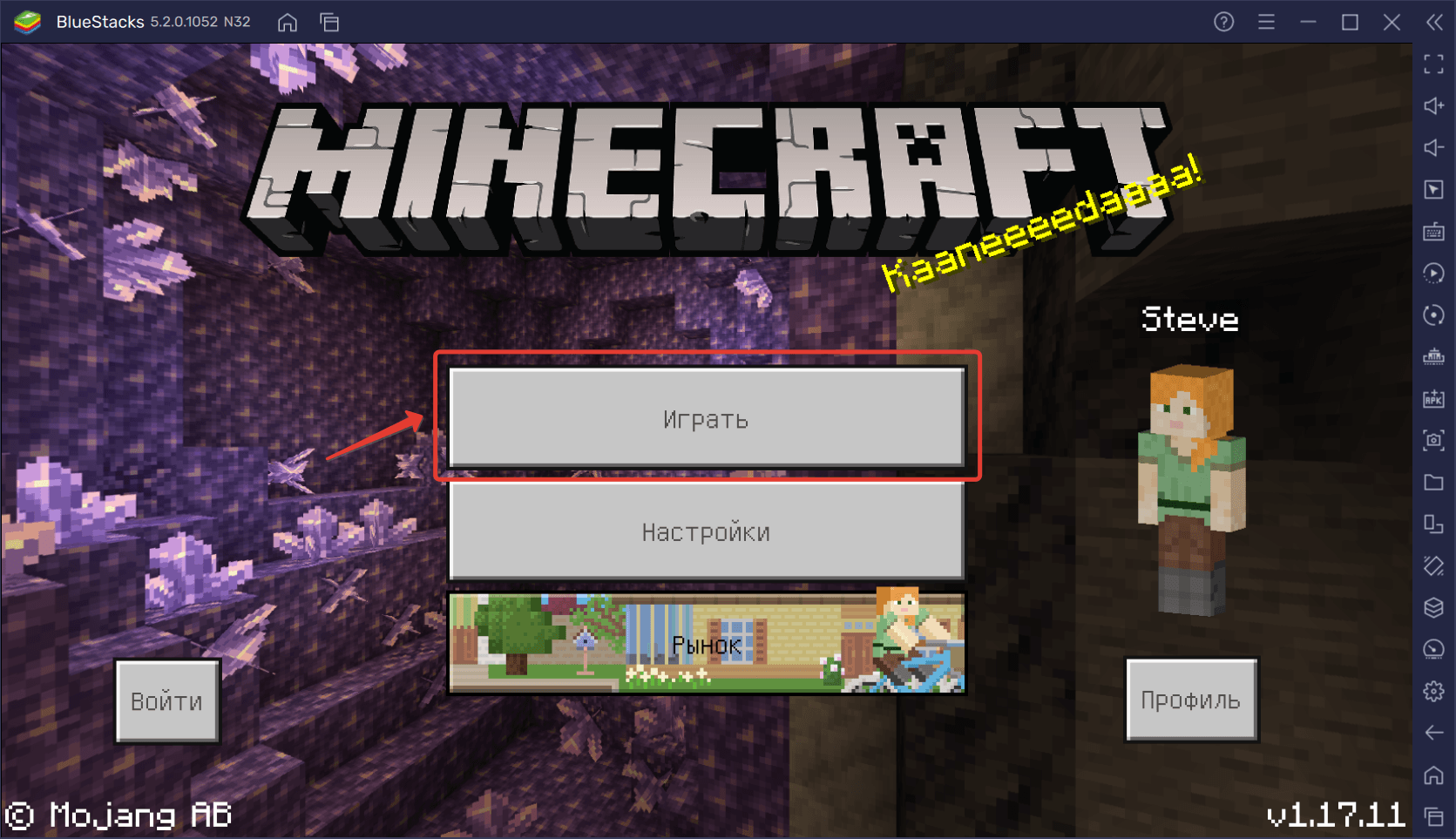
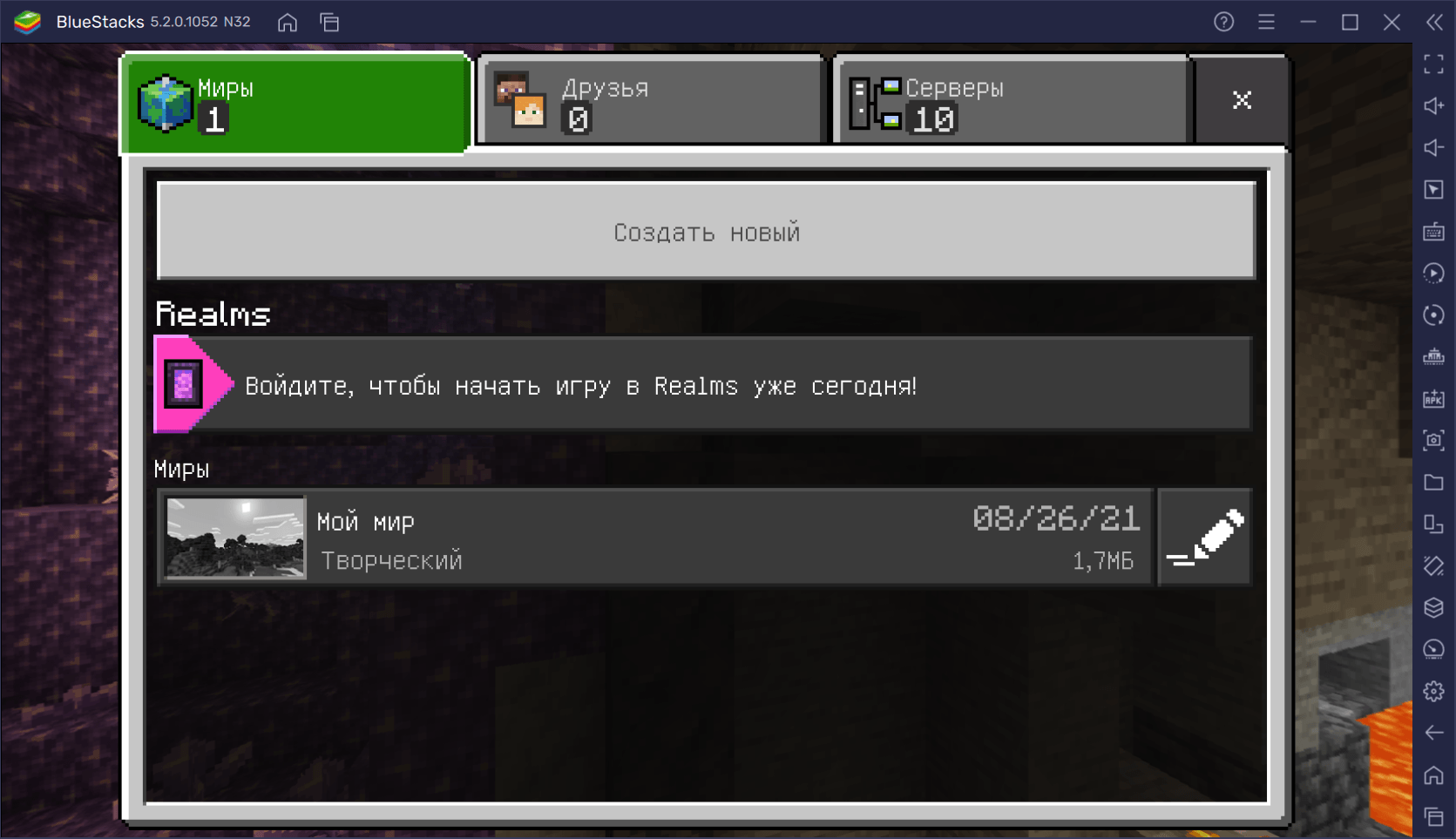
Для настройки основного управления в Minecraft мы советуем войти в режим свободного строительства и поставить самый низкий уровень сложности. Для этого в главном меню нажмите на кнопку «Играть». Затем, в открывшемся окне, выберите пункт «Создать новый»-> «Создать игровой мир»:
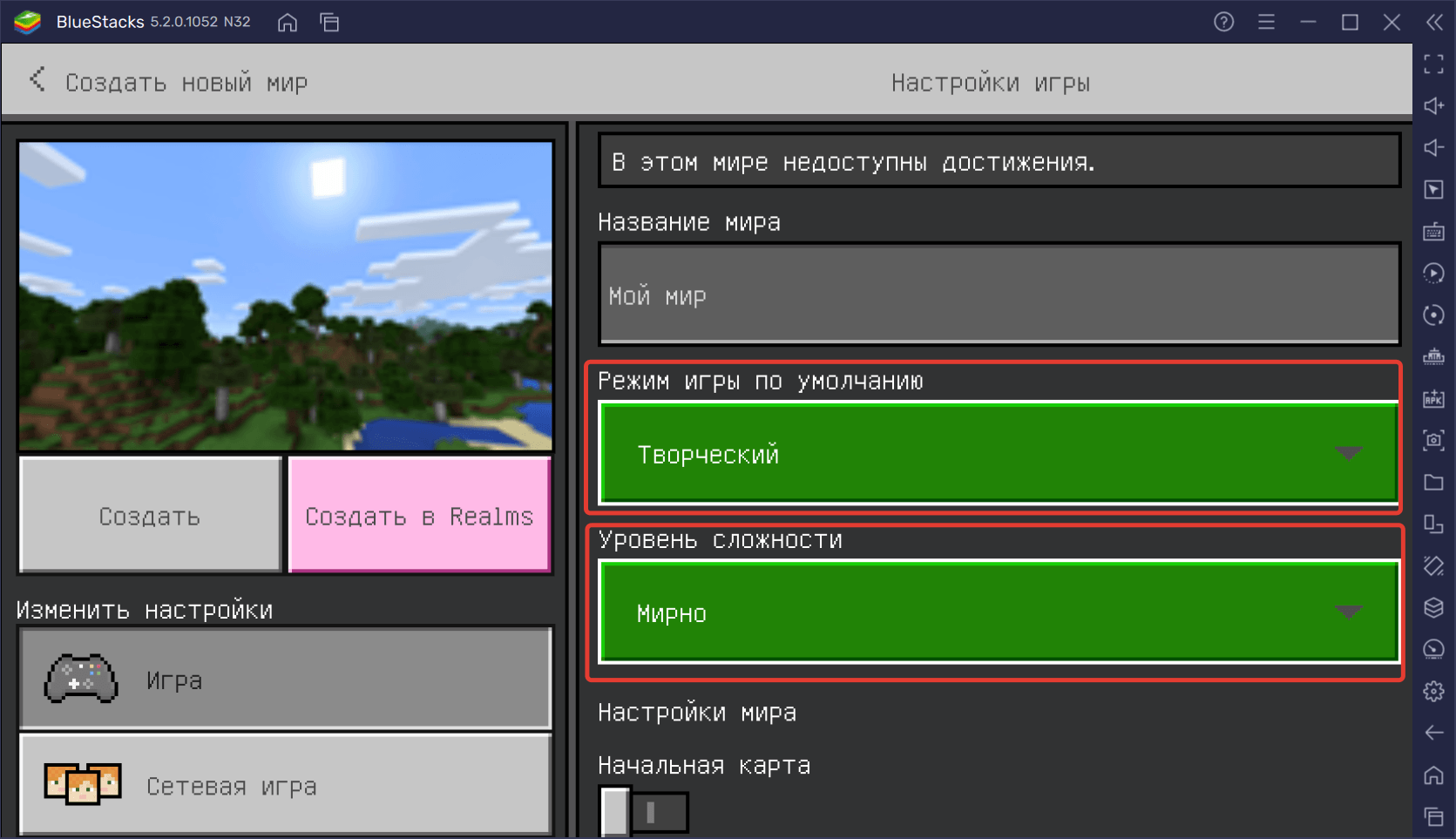
Установите режим игры по умолчанию «Творческий» и уровень сложности «Мирно»:
Готово! Теперь можно переходить к настройке управления.
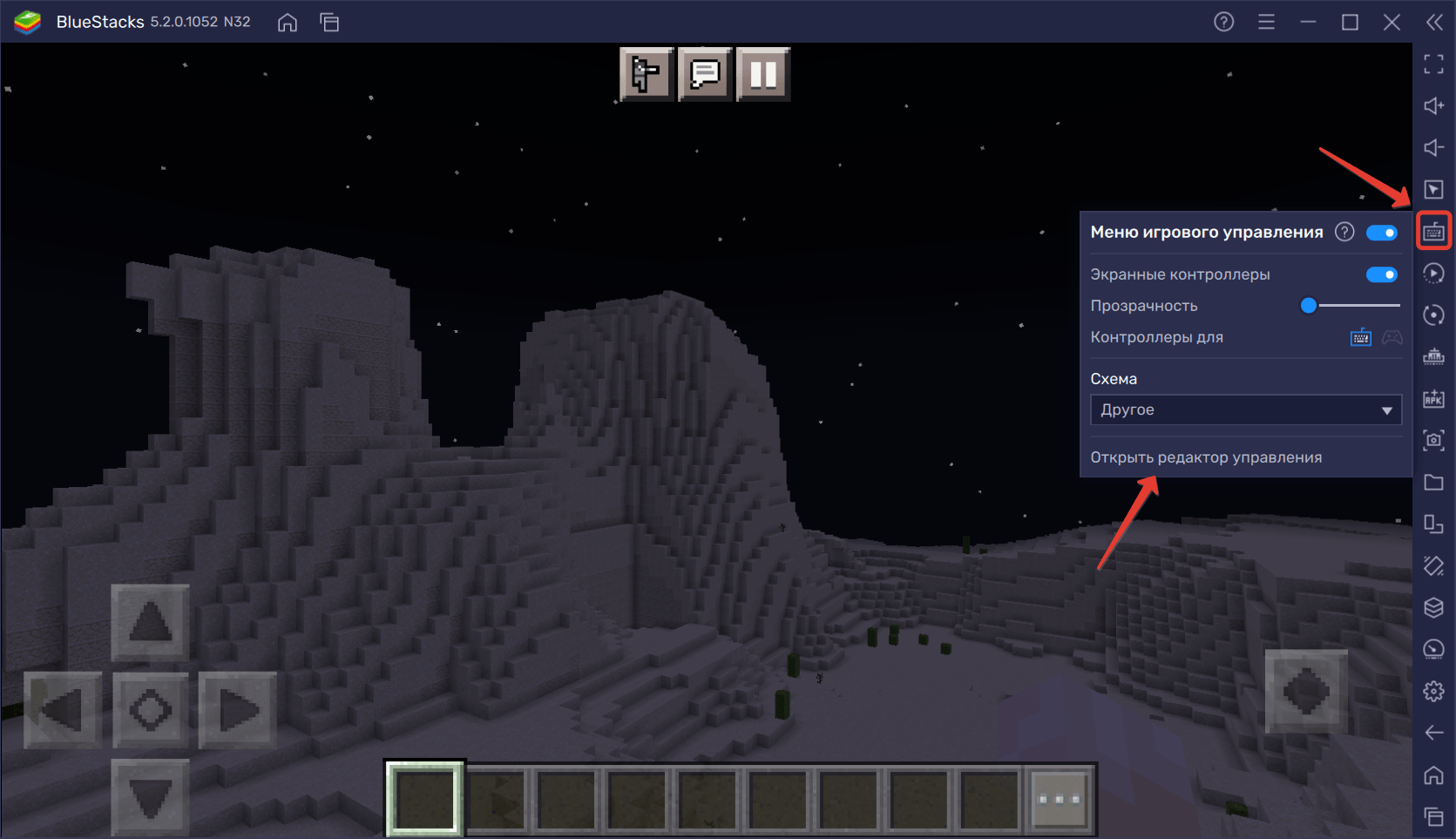
Чтобы открыть редактор игрового управления, нажмите на кнопку бокового меню, указанную на скриншоте ниже. Вы увидите маленькую панель, состоящую из нескольких пунктов с бегунками и переключателями. Нажмите на строку «Открыть редактор управления».
Перед вами откроется панель настройки контроллеров, которые можно переносить прямо на экран платформы. Но прежде, чем это делать, давайте определимся с основными функциями. Наш персонаж должен:
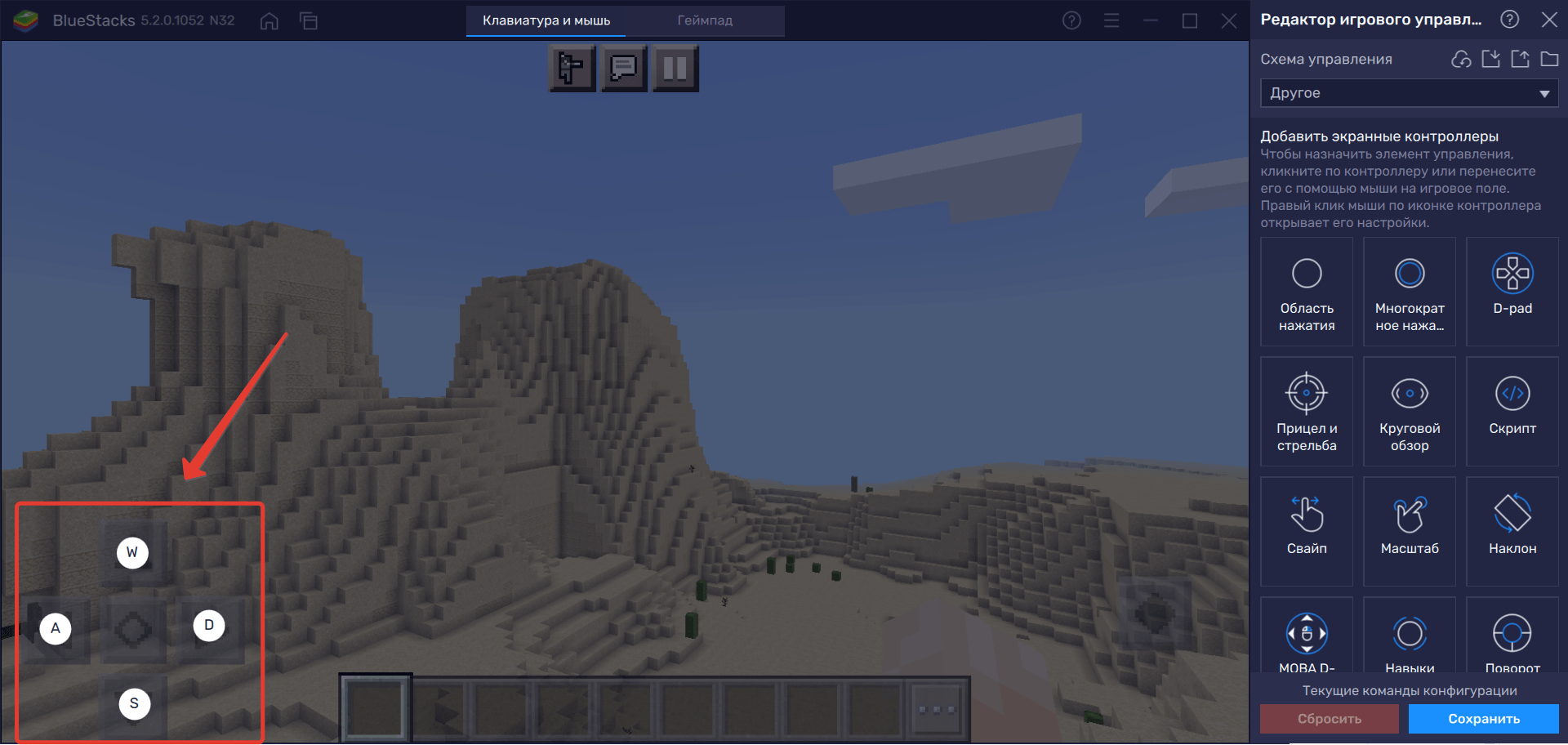
За перемещения отвечает перекрестье в левом нижнем углу экрана. Чтобы научить персонажа двигаться, создадим области тапа на каждом элементе перекрестья. Сделать это можно двумя способами: зажать клавишу мыши на пункте «Область тапа» и перенести ее на нужное место; просто нажать на нужное место на экране — тап создастся автоматически. По умолчанию зададим раскладку WASD:
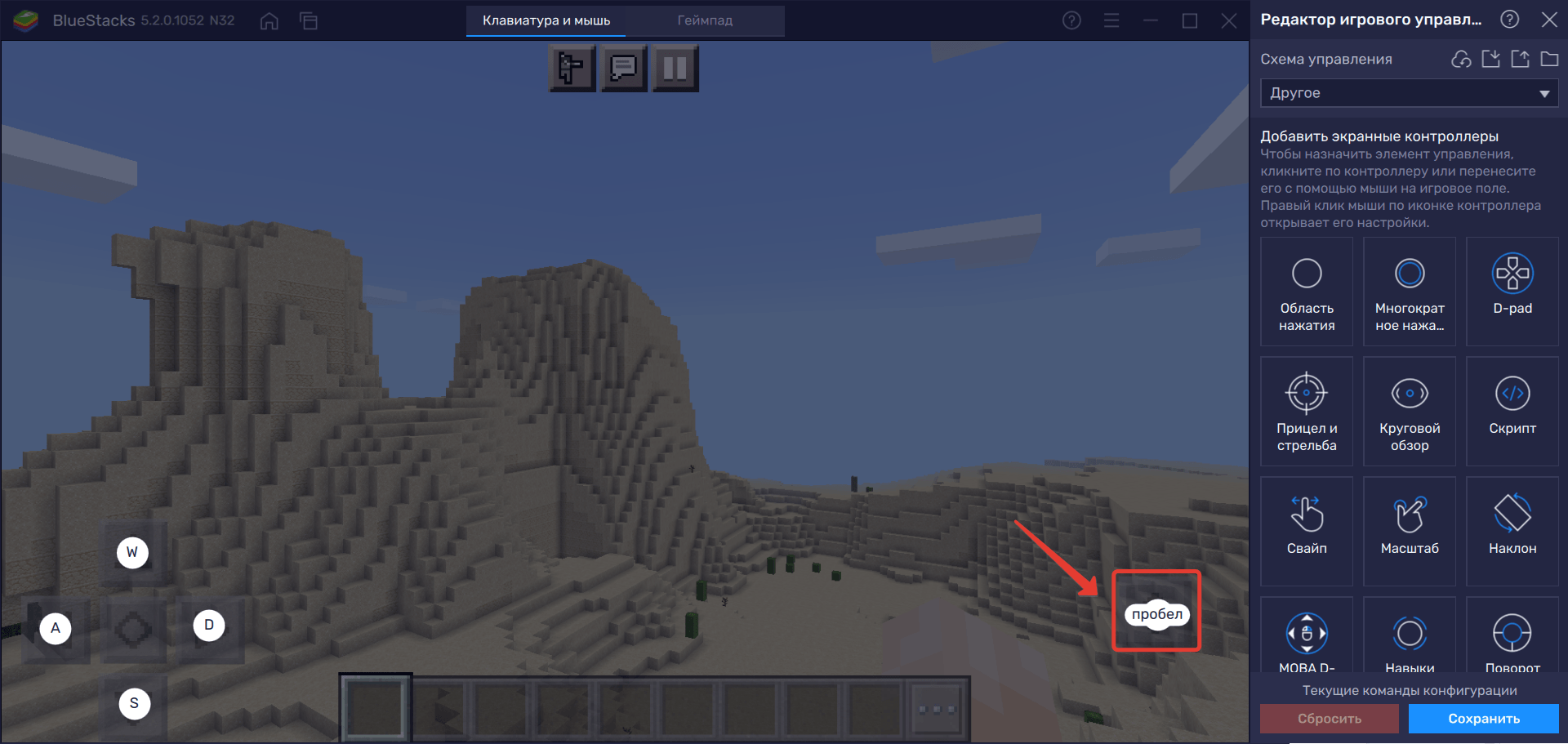
Установите тап и на кнопку прыжка, расположенную в правой нижней части экрана. Мы назначим на него «Пробел»:
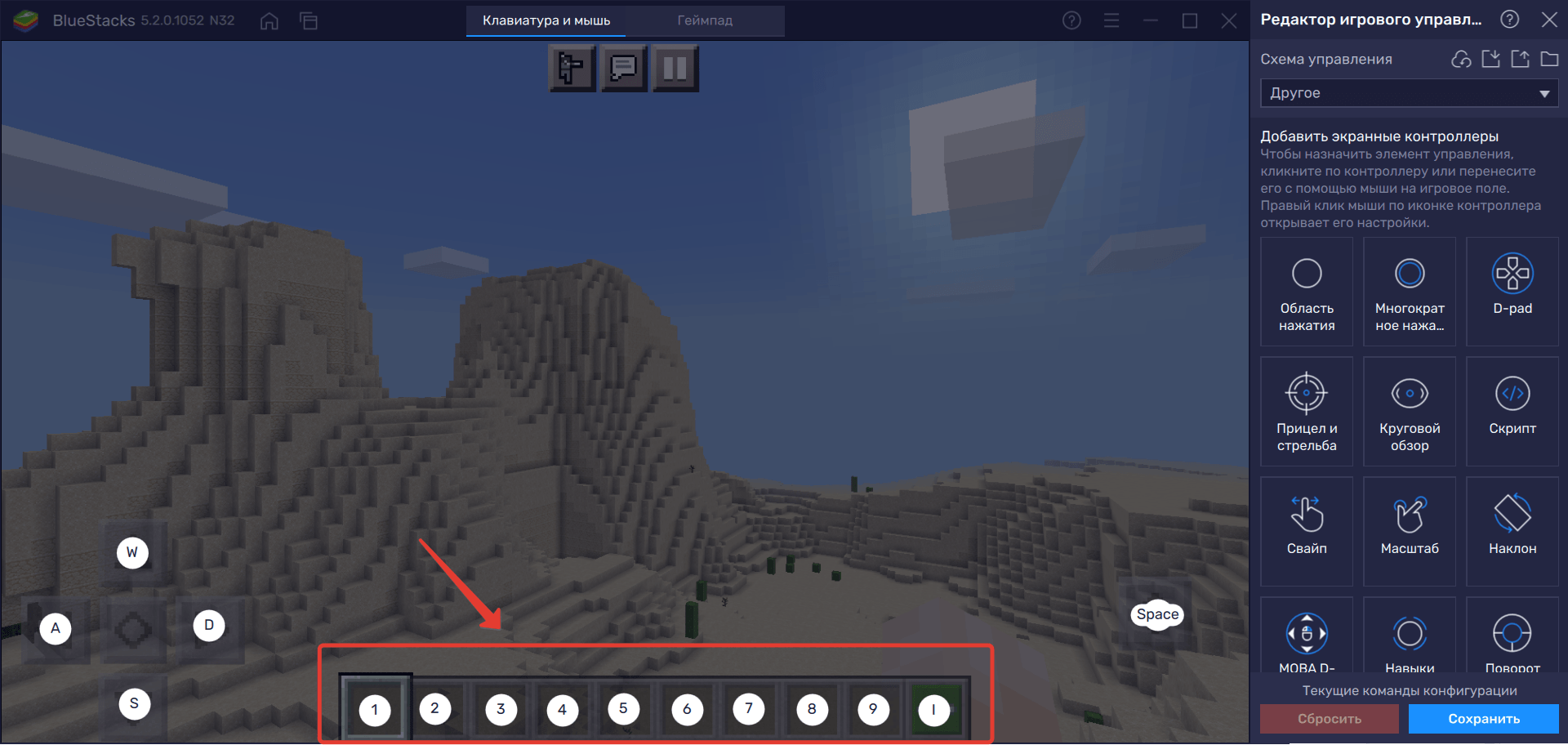
Теперь задайте области тапа для предметов в инвентаре. Лучше сделать это цифрами — от 1 до 9. На многоточие назначьте кнопку I — она будет открывать инвентарь вашего персонажа.
Повороты камеры — главный атрибут комфортной игры. Для того чтобы управлять ею в Minecraft на BlueStacks, перенесите в центр экрана контроллер «Круговой обзор»:
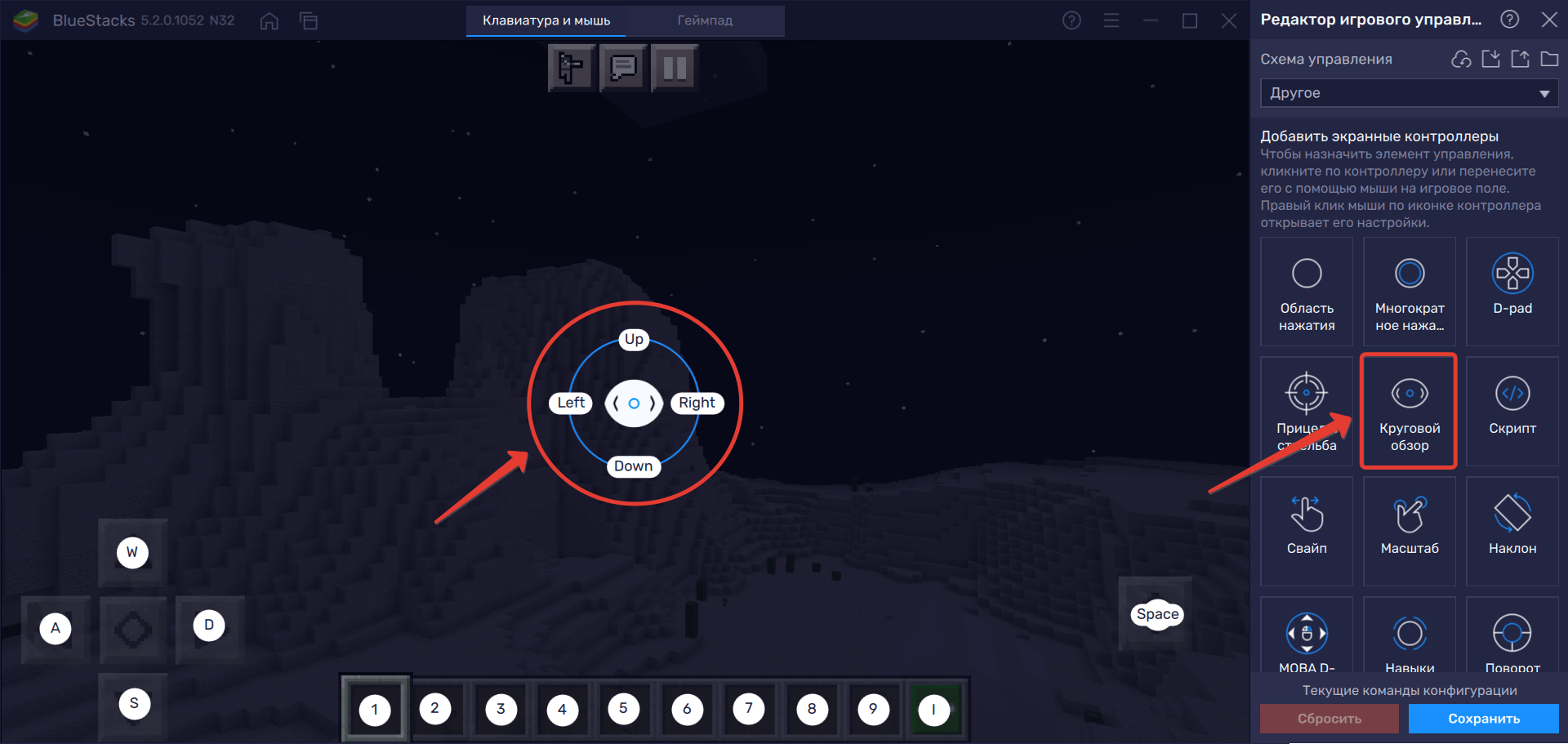
Как только вы создадите этот контроллер, нажмите на кнопку «Настройки» и переключите контроль обзора на мышь.
Готово! Осталось добавить кнопку взаимодействия с объектами. Создайте еще одну область тапа в центре экрана (да, да, прямо на круговом обзоре) и назначьте ей кнопку E, если хотите управлять действиями с клавиатуры. В противном случае вам будет достаточно управления курсором.
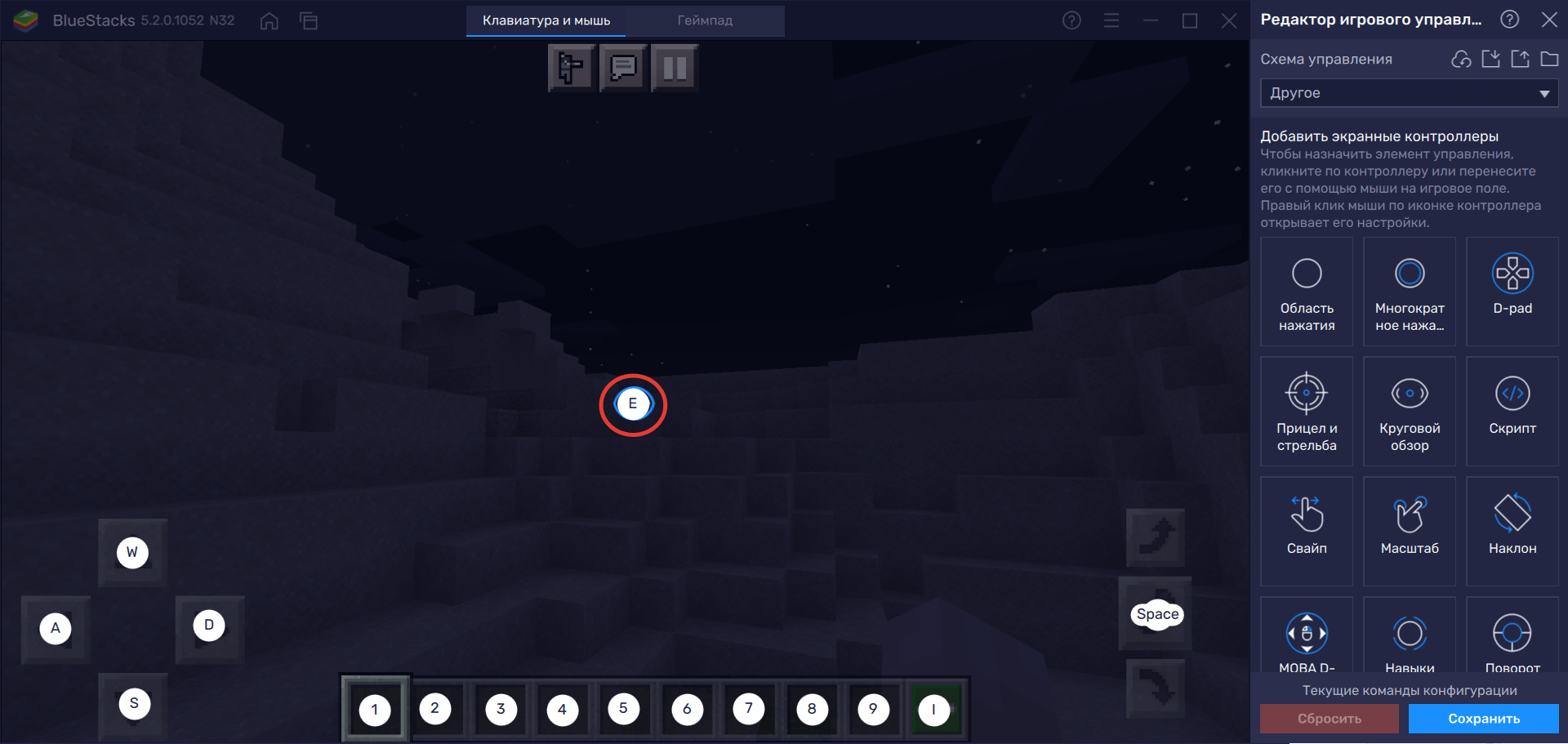
После того как вы подготовили схему управления, обязательно нажмите на кнопку «Сохранить». Теперь выключите боковую панель редактора и приступите к игре!
Используйте те же методы для создания других контроллеров на экране. Вы можете персонализировать управление так, как вам этого захочется! BlueStacks помогает пользователям достигать лучших результатов в мобильных играх и делать то, что невозможно с помощью телефона.
Была ли эта статья вам полезной? Оставляйте свои ответы в комментариях ниже. Читайте другие гайды по Minecraft в блоге BlueStacks, запускайте игру на платформе и добивайтесь больших успехов! Желаем удачи!
Как правильно настроить считыватель карт
Внимание! Данный форум является модерируемым.
Для получения к нему доступа необходимо зарегистрироваться или авторизоваться на сайте.
Как правило затруднения в настройке сканеров и считывателей магнитных карт вызывают модели работающие через буфер клавиатуры. То есть считанное значение (данные) они посылают в виде клавиатурной посылки, только с намного более высокой скоростью по сравнению с пользователем.
Как правило старые модели подключались «в разрыв клавиатуры», то есть в клавиатурный порт PS/2 (или устаревший DIN) в системном блоке подключалось устройство, а в него уже следом подключалась штатная клавиатура (если рабочее место ей комплектуется). Так работали многие модели как сканера штрих-кодов (Scanner), так и считыватели карт с магнитной полосой (MSR). Современные модели уже имеют USB-интерфейс подключения к системному блоку (так что включаются они «параллельно» со штатной клавиатурой), но работают точно так же как и раньше, то есть посылают считанные данные в буфер клавиатуры.
Все такие устройства мы будем условно называть «клавиатурные».
Часть I
Так в чем же чаще всего заключается проблема с такими устройствами?
В том что они имеют настройки по умолчанию (то есть заводские), которые нас не устраивают по нескольким причинам.
Вот результат теста работы считывателя в моноболоке одного из ПОСов: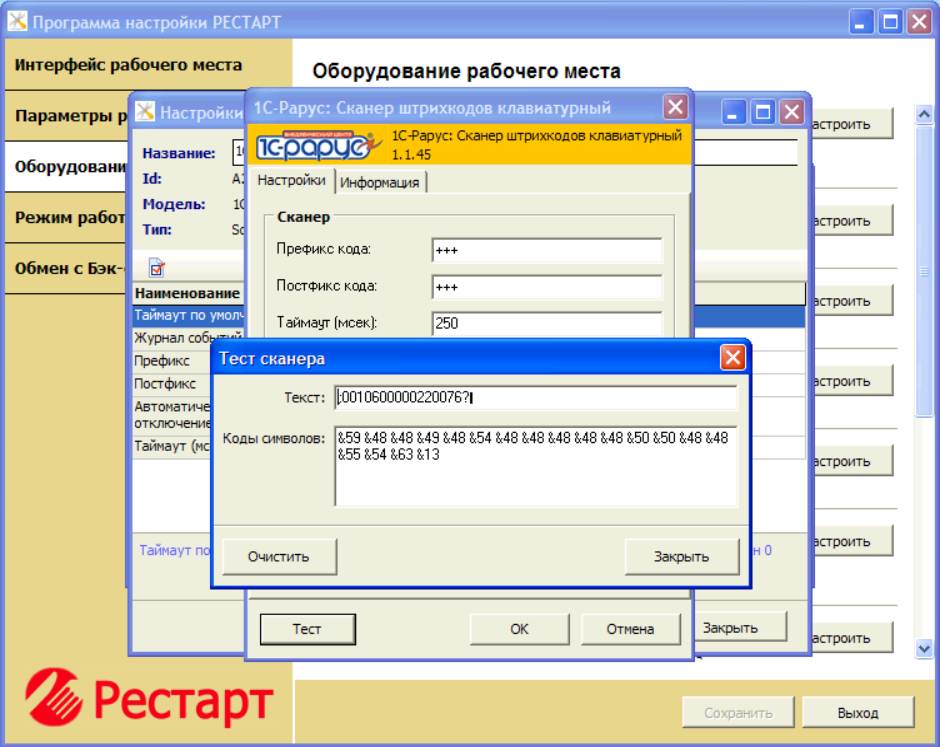
И что здесь плохого / не правильного?
1) То что этот считыватель посылает ненужные символы «;» «?» и возврат каретки (который не отображается, но переводит строку). Если Вы будете считывать карточки сотрудников для помещения их в базу данных, то лишние символы «;» и «?», которые этот считыватель посылает всегда, вам в вашей базе совершенно не нужны. Кроме того, если раскладка клавиатуры изменится на русскую, то эти символы тоже изменяться на «ж» и «,» и поиск в базе уже не найдет эту карточку!
2) Считыватель завершает посылку данных возвратом каретки (символ перевода строки). Это аналогично нажатию клавиши «Enter» на стандартной клавиатуре. Зачем?! Очевидно производители заботятся о совместимости с широким спектром старых программ, не работающих со сканерами самостоятельно, а ждущими когда им введут/пришлют данные в определенном поле ввода. Ввод пользователи, как правило, завершают как раз нажатием на Enter, вот сканер/считыватель и «позаботился» о том, чтобы его «нажать» автоматически.
Программные продукты нашей фирмы работают с оборудованием самостоятельно. Они умеют получать информацию от сканеров и считывателей «по другим каналам». Для их работы вовсе не требуется заботиться о том чтобы фокус ввода был предварительно установлен в определенном поле формы.
И посылка дополнительного неожидаемого программой символа возврата каретки в буфер клавиатуры, может восприниматься программой как излишнее нажатие на клавишу «Enter». В зависимости от места (интерфейса, формы, поля ввода), где это произошло, это может либо остаться незамеченным, либо быть воспринято как лишнее нажатие на экранную кнопку по-умолчанию, либо клавишу «Enter», хотя никаких данных пользователь еще не вводил.
Поэтому все «клавиатурные» устройства необходимо настраивать/программировать, чтобы они посылали только нужную/необходимую информацию. Это можно сделать при помощи утилит от производителя устройств. Требуйте их наличие в комплекте поставки при покупке!
Рассмотрим правильную настройку на модели считывателя карт MSR213U-33AUKNR, что был на нашем складе торгового оборудования на момент написания данной инструкции. Он имеет USB-интерфейс подключения, и в комплекте поставки есть диск с программами от производителя. Утилита настройки имеет имя «MSR213U Setting AP». После запуска нужно прочитать настройки из устройства при помощи кнопки «Read from EEPROM», потом изменяем следующие настройки:
— Set Requred Tracks в значение TK2 — задается, чтобы считыватель обязательно контролировал наличие 2-ой дорожки на любой карточке. Как правило в большинстве случаев значащая информация записывается именно на 2-ую дорожку, но в некоторых специальных случаях применения (например, карточки гостиничных систем) она может располагаться и на других дорожках.
— Carriage Return в значение No CR — так отключается посылка возврата каретки (т.е. «Enter»)
В группе настроек Track Output Order нужно сделать следующее:
— First в значение No SEND — данные первой дорожки не посылать
— Second в значение Track 2 — посылать данные со второй дорожки карта
— Third в значение No SEND — данные третьей дорожки не посылать
И еще важная настройка:
— Transmit SS/ES этот флажок нужно выключить — это как раз про символы «;» и «?» (служебные символы обозначающие начало и конец дорожки), которые мы не хотим получать в данных
Вот что должно было получиться в итоге:
Для сохранения результатов изменения настроек (запрограммировать устройство) необходимо воспользоваться кнопкой «WRITE TO EEPROM»
Открываем опять блокнот, считываем карту два раза подряд, проверяем что получилось: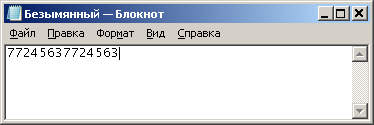
Условия выполнены, никаких лишних символов, перевода строк между двумя считываниями тоже нет. А самый последний символ на скриншоте это на самом деле «мигающий курсор». И его положение в этом месте лишний раз свидетельствует что ничего лишнего устройство нам теперь не посылает
Часть II
1. Теперь поговорим о «других путях» получения программным продуктом данных из устройства.
Это делается при помощи драйверов оборудования, которыми комплектуются все наши программные продукты. Как работает драйвер «клавиатурного» устройства? Он постоянно «прослушивает» все, что набирается на клавиатуре и отслеживает не его ли это данные, которые он должен «выхватить» и передать программе которая его запустила. А как он узнает, что вот пошли «его данные» в общем клавиатурном потоке?! Смотрим настройки драйвера. Для всех клавиатурных моделей там задаются префикс и постфикс кода (см. самый первый скриншот). Именно по этим символам драйвер и отслеживает/определяет «свои данные». Следует учесть, что драйвер отбросит эти символы и отправит в приложение (программу его использующую) только то, что находится между префиксом и постфиксом. При этом вся «клавиатурная посылка», которую сформировало устройство, будет полностью «вырезана» из буфера клавиатуры (драйвер передаст эти данные в программу другим способом — через программный интерфейс взаимодействия между драйвером и запустившей программой).
Таким образом проверка работает ли клавиатурный (именно клавиатурный!) сканер или считыватель в наших программах заключается в том, чтобы убедиться что в при включенном устройстве в поле ввода (ну например, в поле «Наименование» в любом справочнике) «НЕ ПОПАДАЮТ» никакие считанные данные т.к. согласно тому что написано выше при правильной работе драйвера они должны быть полностью «вырезаны» из клавиатурного потока. А если устройство выключить (в 1С продуктах их можно включать и выключать отдельно через доп. меню справочника «Оборудование»), то драйвер перестает «выкусывать» из буфера клавиатуры, и считанные данные начинают попадать в поле с фокусом ввода. Если так и есть, то все настроено правильно. Программа обработает полученные данные в только в тех своих интерфейсах (формах документов, АРМах, списках), где это специально предусмотрено.
2. Так что еще нужно настроить чтобы все наконец заработало правильно?!
Нужно сделать так, чтобы «клавиатурное» устройство при отправке нам данных «обрамляло» бы их символами префикса и постфикса, по которым их узнает драйвер, «выкусит» из буфера клавиатуры и отправит в программу «другим путем».
При этом символы префикса и постфикса рекомендуется выбирать такими, чтобы они были одинаковыми при любой раскладке клавиатуры и не зависели от других нажатых клавиш (например от Shift).
Обычно мы рекомендуем использовать клавишу «+» на дополнительной цифровой клавиатуре, и наши драйвера имеют настройки по умолчанию три символа «+» как в префиксе так и в суффиксе.
Опять запускаем утилиту «MSR213U Setting AP» и настраиваем устройство дальше, на закладке «Set Prefix», включаем три символа (KeyPad +)для префиксации данных 2-ой дорожки:
А на закладке «Set Suffix» включаем те же самые три символа (KeyPad +) которые устройство пошлет нам после данных второй дорожки:
Не забываем воспользоваться кнопкой «WRITE TO EEPROM», чтобы запрограммировать устройство.
И опять проверяем, что у нас получилось при помощи программы «Блокнот»
Правильная работа «клавиатурного» устройства в «Блокноте» должна выглядеть вот так: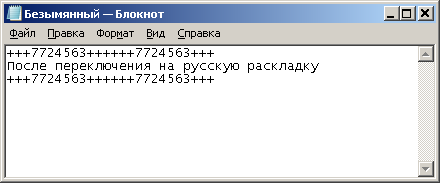
Обратите внимание, считывание выполнялось два раза подряд — нет никаких переводов строк!
Потом раскладка клавиатуры менялась на русскую, в блокнот добавлялась фраза про это, для удобства сравнения также вручную делался перевод строки и опять повторялось считывание той же карты два раза подряд — нет никаких отличий!
Теперь осталось проверить еще раз настройки префикса и суффикса в драйвере программы (см. самый верхний скриншот), чтобы там были установлены соответствующие +++ и +++, и вот теперь уже точно все.
Все настройки завершены. Теперь ваш считыватель/сканер должны работать правильно всегда.
Трассировка лучей в Minecraft: как это делается и что для этого требуется
Вы наверняка уже успели почитать и послушать восторженные отзывы прессы и фанов Minecraft о том, насколько преображает игру так называемая функция трассировки лучей (ray tracing).
Собственно, за всю историю Minecraft это далеко не первый эксперимент со сложным освещением, но благодаря уникальности самой этой игры ray tracing пришлась и очень к месту. И результаты применения данной технологии в Minecraft действительно впечатляют. Есть, на что посмотреть (ниже есть видео).
Но если такое мини-чудо получилось у кого-то, то почему бы не попробовать сделать нечто похожее самому? Вот мы и попробовали.
И теперь, мы, по крайней мере знаем, что во-первых, для начала вполне можно обойтись и шейдером, который использует, скажем так, версию трассировки лучей, не требующей RT Core и, следовательно, видеокарты Nvidia серии RTX 2000. На первых порах хватит и менее навороченной видяхи, лишь бы она могла вытащить мод с более-менее приемлемыми настройками графики.
Но, во-вторых, с учетом особенностей драйверов нужна только Nvidia, притом по производительности не ниже GTX 1070 или 1080. 1080-я, к примеру, вполне позволяет поддерживать стабильные 30 fps. Плюс, всегда есть возможность слегка подкорректировать баланс между скоростью работы игры и мегакрасочностью картинки на экране. Главное, правильно начать. И об этом мы сейчас будем рассказывать.
Итак, действовали мы по следующему плану:
#1 — поставили Minecraft 1.12.2
… сугубо потому, что именно эту версию рекомендует автор мода, Sonic Ether (тоже на первое время, и вероятно в будущем базовой станет более новая версия игры). Скачать игру, напомни, можно с официального сайта. После завершения процедуры установки запускаем лаунчер и заходим в свой аккаунт. Рекомендуется также сначала разок запустить самую свежую версию игры, потом её закрыть и перейти на v.1.12.2.
#2 — установили Minecraft Forge
Линк вот — http://files.Minecraftforge.net. В колонке слева сначала выбираем версию 1.12.2, затем — версию установщика для своей ОС. После завершения загрузки запускаем установщик, кликаем Install client и Ok.
Но это не всё. Чтобы установка завершилась успешно, надо перезапустить клиент Minecraft, залогиниться по-новой, потом нажать стрелочку рядом с зеленой кнопкой, в меню выбрать Forge 1.12.2 и только потом нажать «Играть» (Play). Далее дожидаемся появления главного экрана Minecraft и выходим из игры.

#3 — установили OptiFine HD 1.12.3 U E2
… тоже с официального сайта разработчика (линк) и по той же схеме. На странице сначала ищем подраздел «Minecraft 1.12.2«, оттуда качаем OptiFine 1.12.2 HD U E3 (кнопка «Download OptiFine» появится после рекламы) и сохраняем его где-нибудь на видном месте.
После этого находим и открываем папку с игрой (кнопки Windows+R с клавиатуры, в строку «Открыть» вставляем %appdata%\.Minecraft и жмем ОК), в ней открываем папку mods и перетаскиваем туда только что скачанный файл OptiFine.
Теперь запускаем Minecraft (не забываем выбрать в меню Forge 1.12.2) и оставляем игру открытой.
#4 — установили SEUS PTGI
Это пакет шейдеров RTX, посредством которого можно реализовать технологию трассировки лучей в Minecraft. Автор за свои труды сейчас просит поддержать его 10 баксами (SEUS PTGI доступен только спонсорам уровня Gold), но релиз обещает сделать бесплатным.
В общем, заходим на страницу Sonic Ether в Patreon, кликаем кнопку «Become a patron«, регимся, закидываем человеку заслуженные 10 долларов и потом качаем последнюю версию SEUS PTGI (нам досталась E6).
По факту копирования архива в окне «Шейдеры» появится кнопка SEUS PTGI E6, жмем её и получаем меню настроек графики, посредством которого теперь можно искать тот самый баланс между возможностями видеокарты и качеством новой картинки, которая будет строиться с применением ray tracing.
#5 — настраиваем трассировку лучей в Minecraft
Разработчик данного мода рекомендует начинать со следующего базового набора параметров (некоторые установлены по умолчанию, но кое-какие надо поменять вручную):
А теперь можно заходить в меню настроек шейдера (Options → Video Settings → Shaders → Shader Options) и настраивать, сколько душе угодно.
У нас больше всего времени и внимания заняли опции «Raytracing Options» и «Lighting and Shadow Options«, которыми настраиваются самые яркие и заметные световые эффекты в игре.
Комп с i7-4790K и GTX 2080 легко вытягивает трассировку в режимах Ultra и Extreme, стабильно удерживая FPS не ниже 30. Но как мы уже сказали этот шейдер не требует RT Core и, судя по отзывам пользователей, нормально работает и с видеокартами Nvidia 1000-й серии. Отметим также, что для удобства работы с новыми настройками трассировки лучше создать новый мир и не спеша проработать каждый параметр графики, чтобы понять, какой из них и как влияет на FPS и качество игры.
Ну, и в завершение уточним на всякий случай, что шейдер SEUS PTGI в настоящее время существует пока только в экспериментальном виде, потому баги в его работе возможны (хотя нам в этом плане пока везет). Но красота, как говорится, кое-чего тоже требует. А любопытство и тяга к приключениям — так вообще очень требовательны.
Подключаем переднюю панель корпуса — все о разъемах


Содержание
Содержание
Зачастую пользователи оставляют подключение передней панели при сборке напоследок, уделяя больше внимания основным компонентам ПК. Такой подход резонен, но в свою очередь один неправильно подключенный коннектор панели не позволит включить устройство даже при правильной сборке всех остальных комплектующих. Как этого избежать, рассмотрим в данном материале.
Какие бывают разъемы на передней панели корпуса
Дизайн компьютерных корпусов менялся на протяжении многих лет, эта участь не обошла стороной и панель с разъемами. Различные кард-ридеры и встроенные реобасы уже не так актуальны, как раньше, а спикеры используются далеко не каждым рядовым пользователем. Неизменными остаются органы управления в виде кнопок включения/отключения и перезагрузки, индикации, аудио- и USB-порты.

Кроме этих основных групп разъемов в некоторых современных корпусах можно встретить кнопки управления подсветкой. Подключение подсветки корпуса может быть реализовано разнообразными вариантами в зависимости от производителя. Зачастую это трехпиновый 5В кабель, подключаемый в материнскую плату, и SATA-кабель для подсоединения к блоку питания. Еще один часто встречающийся вариант — подключение к встроенному контроллеру.

При подключении проводов от передней панели желательно следовать общему кабель-менеджменту корпуса. А именно заранее спланировать и подвести кабели до установки материнской платы. Подключение проводов панели является предпоследним шагом перед готовой сборкой ПК. Заключительный шаг — установка видеокарты, так как ее размеры могут создавать неудобства.

Три основные категории разъемов имеют соответствующие коннекторы на материнских платах в специально отведенных местах, которые незначительно меняются в зависимости от конкретного устройства.
Аудио-разъемы

На передних панелях современных корпусов можно встретить два вида реализации аудио0-разъемов:

Вне зависимости от типа реализации, аудио-разъем подключается к плате при помощи одного стандартизированного коннектора. Аудио-разъем представляет собой коннектор в 9-pin, десятая колодка отсутствует, создавая тем самым специфичную структуру, не позволяющую подключить коннектор неправильно. Как правило, соответствующий разъем на материнской плате находится в ее нижней левой части и обозначен маркировкой HD_Audio. В компактных платах он может быть расположен не в самых удобных местах, а использование процессорных кулеров с горизонтальным расположением может сильно затруднить свободный доступ к разъему.
USB-порты
Разнообразие версий USB-портов не обошло стороной и компьютерные корпуса. В продаже можно встретить корпуса со стандартными USB-портами разных версий, двусторонними Type-C, а также с различными их сочетаниями.
USB 2.0

Этот тип разъема имеет схожий с аудио-разъемом коннектор в 9-pin, но с иным расположением отверстий — отсутствующая колодка находится с краю. Как правило, найти соответствующий разъем на плате можно неподалеку от массивной площадки для подключения кабеля питания в правой части материнской платы. Маркируется он обозначением USB. Зачастую на плате присутствует несколько таких разъемов.
USB 3.0

В отличие от более старой версии 2.0, порты USB 3.0 подключаются массивным кабелем и штекером. Для коннектора с 19-pin имеется отдельная фиксирующая рамка. Для предотвращения неправильного подключения у штекера предусмотрен специальный ключ и вставить его в разъем неправильной стороной попросту не получится. Располагается он также в группе с остальными USB-портами. Массивность коннектора в ряде случаев не позволяет аккуратно скрыть его, и этот фактор напрямую зависит от конкретной платы и корпуса.
USB Type-C
Современный и компактный разъем USB Type-C встречается далеко не во всех материнских платах, и, чтобы пользоваться соответствующим портом в корпусе, стоит заранее предусмотреть этот нюанс. Этот разъем имеет направляющую для плотного соединения коннекторов. Его коннектор кардинально отличается от рассмотренных ранее версий USB. Вместо колодок используются «дорожки» — по десять штук с каждой стороны. Как правило, его можно найти в группе с остальными USB-разъемами под маркировкой USB 3*.
Управление и индикация ПК
Если с подключением раннее рассмотренных коннекторов не должно возникнуть особых проблем, то подключение коннекторов управления и индикации ПК может доставить неопытному пользователю ряд проблем. Виной тому множество отдельных проводов, у которыз нет ни физических направляющих, ни защиты от неправильного подключения.

Как правило, необходимые разъемы находятся в правой нижней части материнской платы и обозначены надписью PANEL или F_PANEL. Коннекторы кнопок и индикаторов разделены на группы и располагаются друг за другом. В зависимости от конкретной платы колодки для подключения могут располагаться в разной последовательности. Поэтому важно иметь под рукой краткое руководство пользователя, где подробно указана распиновка платы. Если же его нет, можно воспользоваться подсказками производителя платы, а именно нанесенными маркировкой обозначениями рядом с колодками. Но стоит учесть, что они не во всех случаях могут быть читаемы.

Стандартная колодка представляет собой 9-pin коннектор, а коннекторы подключаются надписью вниз. Как правило, кнопка включения/выключения Power SW имеет сдвоенный провод и подключается в верхний крайний справа разъем.

Следующий шаг — подключение индикаторов, отображающих включение ПК Power LED. Нужные пины находятся в этом же ряду. Плюс — крайний слева, а минус, соответственно, правее.

На очереди кнопка перезагрузки Reset SW. В данном случае она располагается крайней справа, также, как и кнопка включения/выключения, но в нижнем ряду.

Остается лишь подключить индикацию работы жестких дисков HDD LED. Необходимый коннектор можно найти в нижнем ряду панели F_PANEL. Как и в случае с индикаторами питания ПК, плюсовой разъем находится левее, минусовой правее. В комплекте с материнской платой или корпусом пользователь может обнаружить переходник для подключения озвученных раннее коннекторов. Переходник значительно облегчает частое подключение/отсоединение миниатюрных разъемов.