
Как установить Шейдеры на Майнкрафт [1.17.1] [1.16.5] [1.15.2] [1.14.4] [1.12.2] [1.11.2] [1.8.9] [1.7.10]
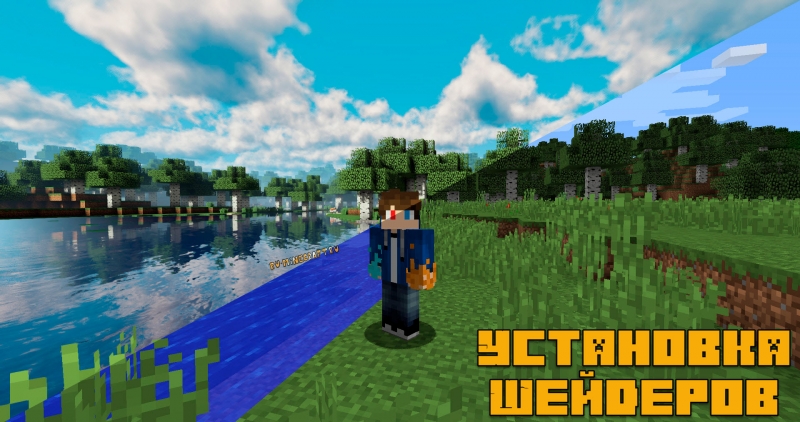
Как установить шейдеры:
Выбрать и скачать шейдер:
Установить Optifine для вашей версии игры:
Скопировать архив с шейдером в папку shaderpacks:
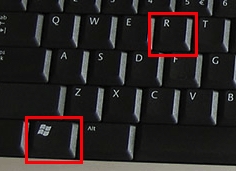
Включить данный шейдер в игре:
Запускайте игру, вам нужна версия с припиской оптифайн, либо вы Forge если вы скопировали оптифайн в папку mods.
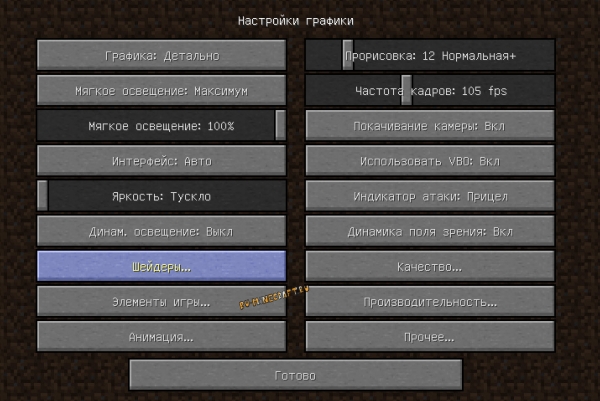
В меню игры перейдите в настройки.
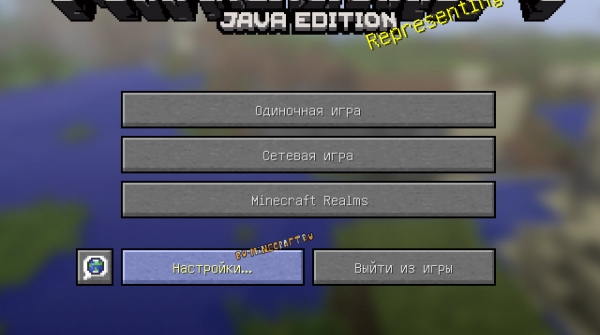
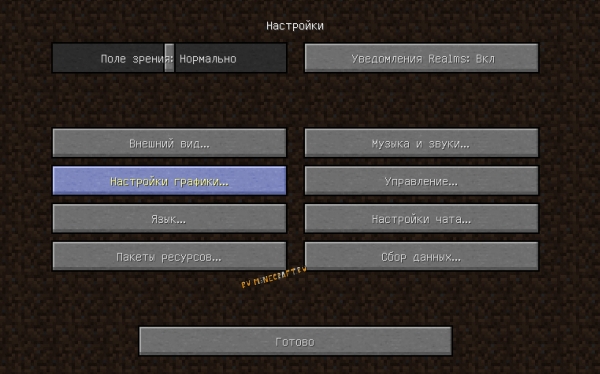
Шейдеры
Если кнопки шейдеры нету, значит вы не верно установили Optifine
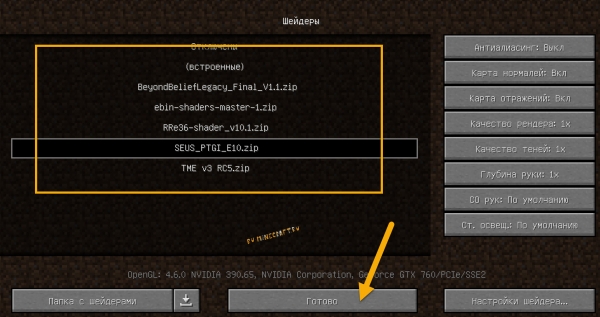
Выберите шейдер (ты ведь скопировал их в папку shaderpacks?)
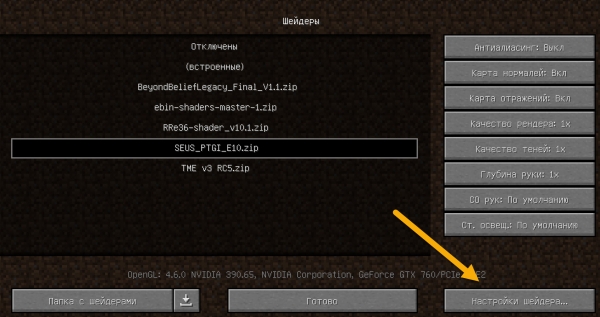
Настроить шейдер если необходимо:
Многие шейдеры не имеют версий под разное качество графики (Low, medium, ultra), но они могут иметь переключатель качества в настройках.
Каждый шейдер имеет собственное меню настроек, в некоторых нет возможности выбора качества, но можно изменить другие параметры, отключить некоторые эффекты, ослабить или усилить их. Зачастую в настройках нужно установить разрешение ваших текстур для лучшего эффекта, либо включить опции для старых версий игры, многие настройки повысят или понизят FPS, крутите, меняйте и смотрите.
Пример меню настроек шейдера: 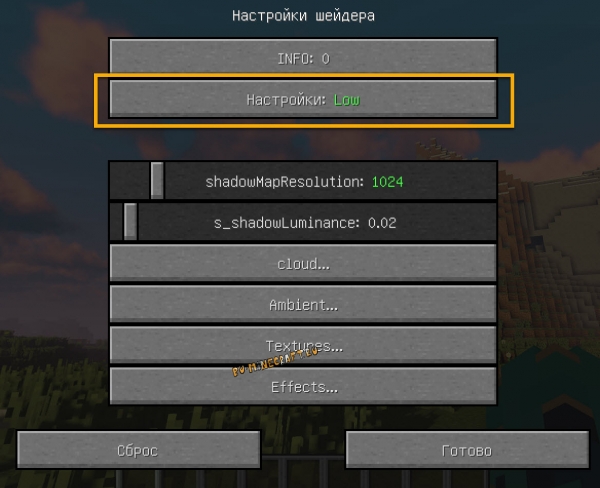
Как установить шейдеры на Minecraft
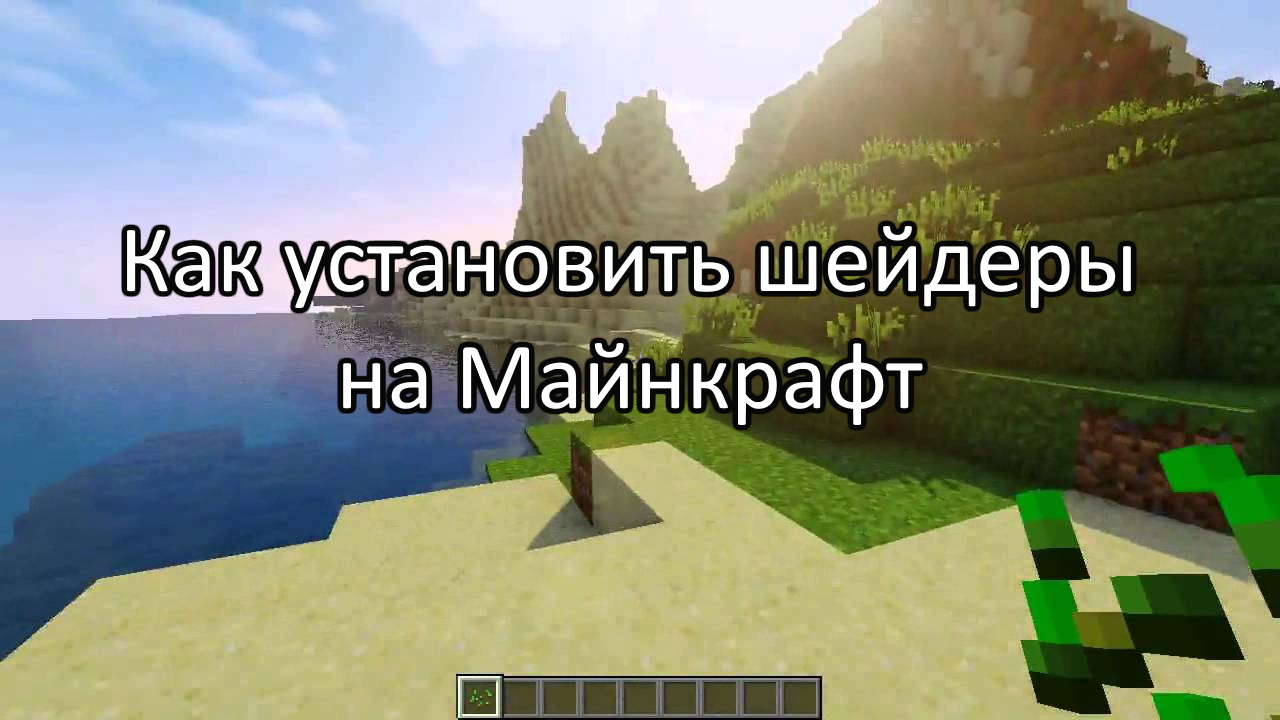
Здравствуйте, друзья! Если вам надоела квадратная пиксельная картинка в нашей любимой игре, и вам хочется, чтобы графика выглядела немного современнее, то эта статья – именно то, что вы искали, ведь в ней мы расскажем о том, как установить шейдеры на Майнкрафт.
Шейдеры позволят вам преобразить графику игры: новые красивые тени, вода, похожая на настоящую, симпатичные деревья, – все это вы увидите после их установки. Стоит сразу оговориться, что все эти эффекты достаточно требовательны к объему оперативной памяти и мощности видеокарты вашего компьютера. Кроме того, необходимо установить самый актуальный пакет Java, скачать который можно с официального сайта по этой ссылке.
Установка шейдеров на Майнкрафт
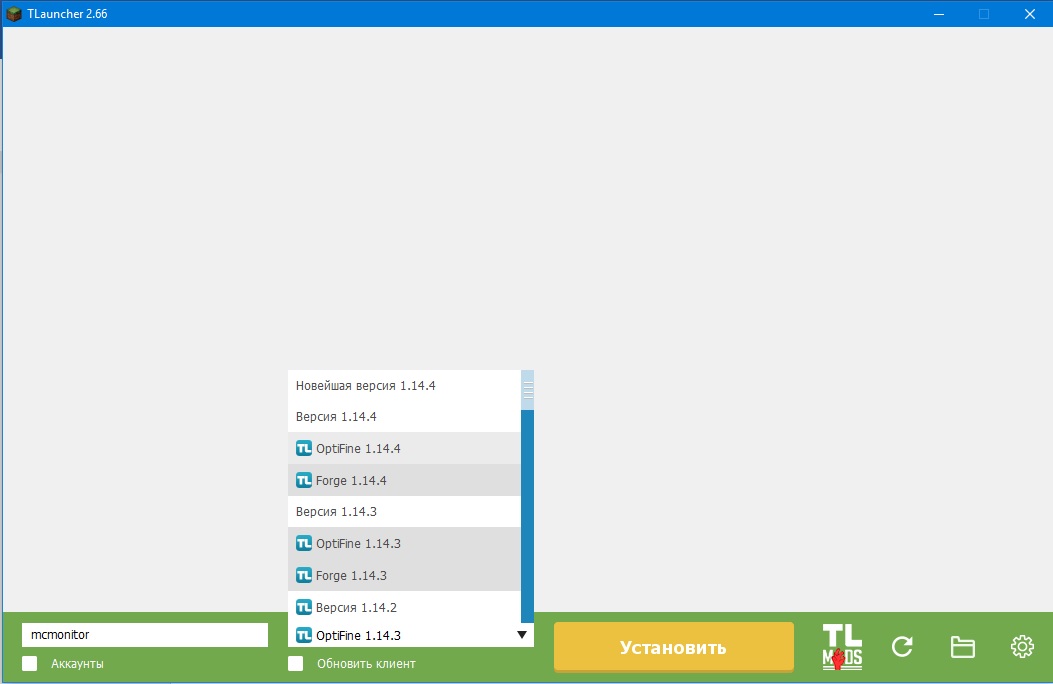
Для того, чтобы установить шейдеры на Майнкрафт, первым делом, вам потребуется установить OptiFine, подходящий под вашу версию игры. Сделать это проще всего, если вы пользуетесь лаунчером TLauncher, доступный для скачивания и установки по этой ссылке. Просто запустите лаунчер, выберите нужную вам версию OptiFine и нажмите «Установить».
Далее, вам необходимо обзавестись шейдерами, при чем для слабых ПК лучше всего скачать Lagless или SFLP, для мощных компов можно попробовать поставить sildurs, chocapic13, cuda, continuum и другие требовательные к «железу» шейдеры. Найти и скачать вы их можете в интернете, после чего переместить архив с ними на рабочий стол вашего компьютера.
Затем следует запустить Майнкрафт и с помощью настроек игры открыть папку с шейдерами, последовательно нажав на кнопки: «Настройки»->«Настройки графики»->«Шейдеры»->«Папка с шейдерами».
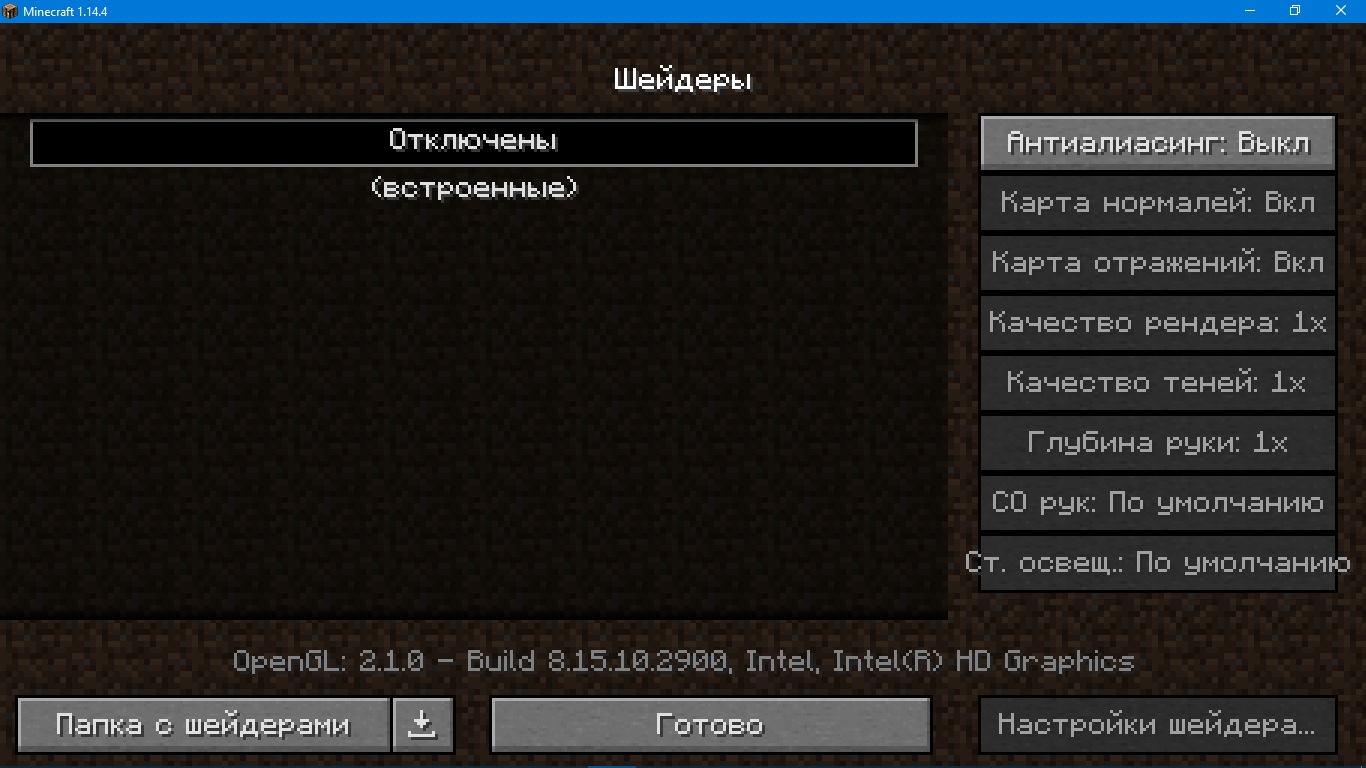
Если вы все сделали правильно, то откроется папка, в которую необходимо переместить скачанный ранее архив с шейдерами (*.zip).

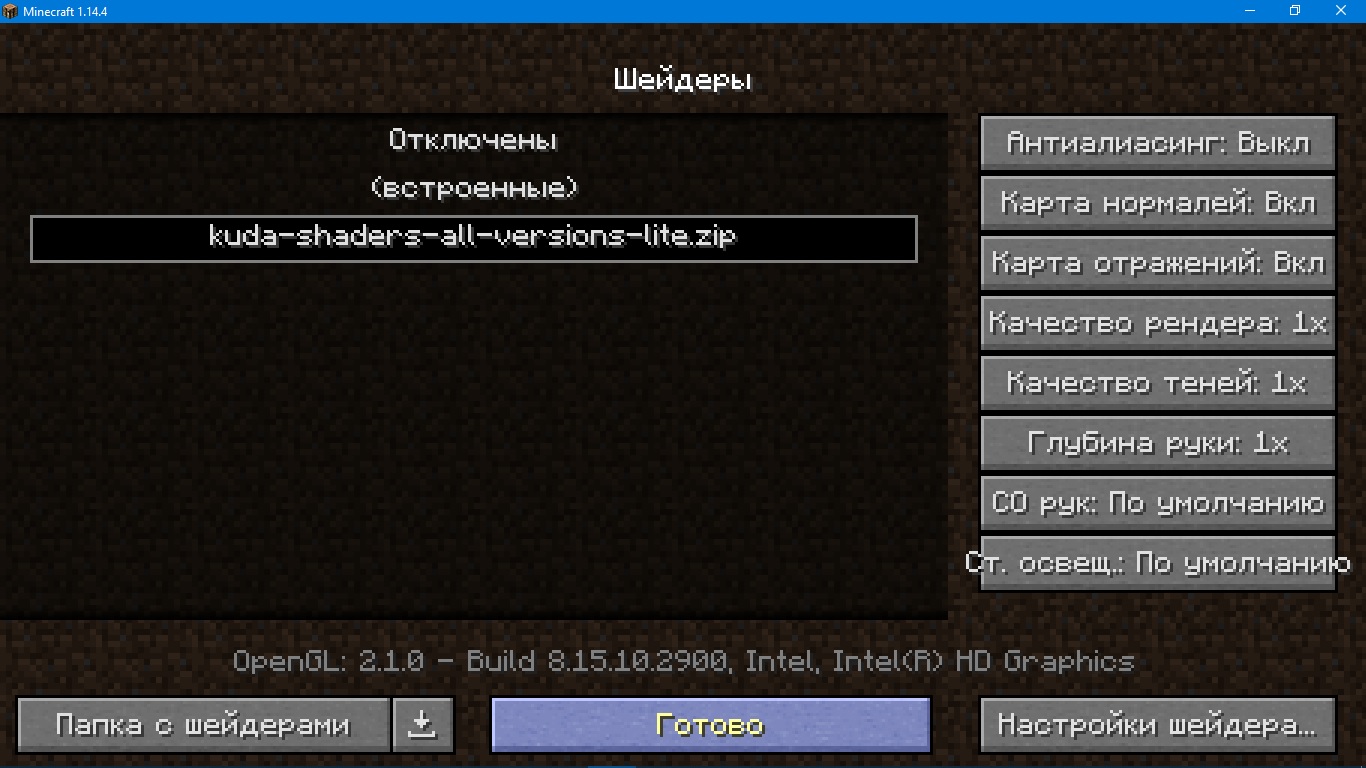
Чтобы завершить установку шейдеров, выберите появившиеся в списке шейдеры и нажмите «Готово».
Поздравляем! Вы успешно установили шейдеры в Майнкрафт. Теперь осталось только создать свой мир и любоваться красивой графикой.
Майнкрафт — моды и шейдеры, какой сделать выбор? Как установить?

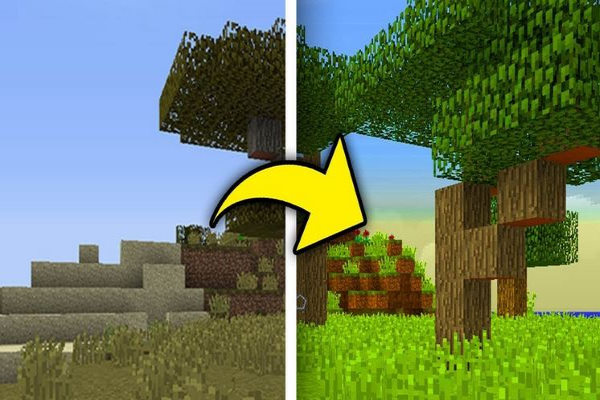
как установить шейдеры в майнкрафте
Майнкрафт — моды и шейдеры
В Minecraft в базовой версии вполне достаточно играть сотни часов. И все-таки вам предоставляется возможность значительно изменить образ игры, используя моды и шейдеры.
Какая разница между этими двумя явлениями?
Моды для Minecraft — это как правило моды, которые способны в буквальном смысле слова влиять на каждый аспект игрового процесса. Моды дают возможность вам изменять внешний вид мира, персонажей (не только основного героя), создавать программируемых дроидов, вводить новую еду, предметы либо животных для игры … А вообще, каждый мод индивидуален, хотя базируется на базовой игре — геймплей. Возможность изменять игру по собственному усмотрению — один из факторов, делающие эту игру как и прежде приятной, не взирая, что с момента ее премьеры прошло намного более десяти лет. Моды можно скачивать поодиночке либо целыми пакетами, другими словами модпаками.
Шейдеры для Майнкрафт — это специальные пакеты, которые визуально меняют игру — они добавляют тени, сглаживают края объектов и персонажей, меняют освещение, они в том числе могут сделать солнышко и луну полностью круглыми.
Что чрезвычайно важно — моды должны нормально работать с шейдерами.
Майнкрафт — как монтировать моды?
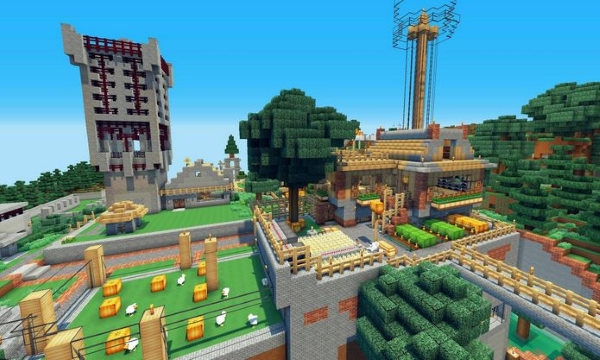
как установить шейдеры на майнкрафт лицензию
После загрузки два раза щелкните по нему левой кнопкой мыши, для того, чтобы установить. Когда закончите, запустите игру и нажмите «Установить». Укажите на еще один вариант. Выберите установленную версию Forge. После выбора нажмите «Создать».
В настоящее время на главном экране программы запуска выберите Forge из раскрывающегося списка слева от кнопки PLAY.
В дополнение к средству для достижении цели модов вам, очевидно, понадобятся сами моды. В сети есть десятки веб-сайтов с их рейтингами, заявлениями и архивами. Каждый из них в большинстве случаев точно описывается и имеет снимок экрана, на котором показано, как игра будет выглядеть, когда вы ее запустите. Загрузите файл модема, после этого
Примечание — в случае если папки с модами нет, вам предоставляется возможность создать ее собственными силами.
Что необходимо подразумевать — некоторое количество модов, брошенных в эту папку, могут вызвать сбои в работе игры, поэтому не переусердствуйте!
Вам предоставляется возможность проверить, какие вы имеете моды Minecraft, на главном экране игры, где располагается опция Mods — их список располагается слева и включает элементы, относящиеся к Forge и самим модам. Вам предоставляется возможность просмотреть более детальную информацию о каждом элементе из списка, щелкнув по нему левой кнопкой мыши.
Как установить шейдеры Minecraft.
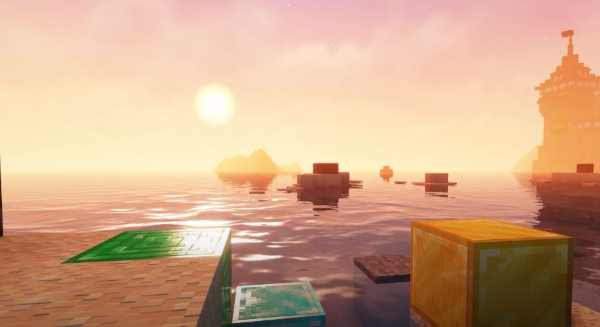
майнкрафт как установить шейдеры
А затем что? Выберите Optifine и после этого запустите игру как всегда. На главном экране нажмите: Параметры, Настройки графики, Шейдеры. После этого вы увидите все, что было помещено в папку с игрой. Нажав на абсолютно любой из них, вам предоставляется возможность установить его параметры, такие как качество тени, глубину руки и т. д.
Для того, чтобы шейдеры возникли в нашем списке, вам нужно в первую очередь загрузить их, а после этого сделать это же, что и при помещении модов в каталог игры, но будет гораздо лучше, если вместо того, чтобы в папку модов, вы помещаете их в папку shaderpacks.
Так, например, вот как выглядит игра Майнкрафт без скачивания в отсутствие шейдеров и как она меняется при их включении.
Стоит иметь в виду, что периодически появляются ранее не известные моды и шейдеры, поэтому вам предоставляется возможность менять их в лучшую сторону и интереснее.
Как установить шейдеры Minecraft и значительно улучшить графику.
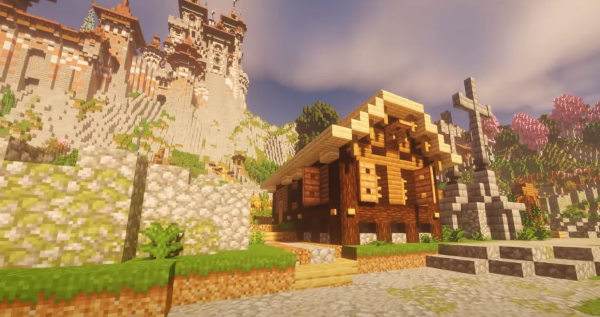
шредеры для улучшения графики
Minecraft имеет свой фирменный квадратный стиль, завоевавший сердца миллионов игроков, но это уже не значит, что его нельзя немного изменить. Не без помощи шейдеров нам предоставляется возможность добавлять эффектные эффекты, тени, освещение и прочие украшения, благодаря которым игра выглядит феноменально.
Шейдеры несут ответственность за все дополнительные эффекты при деле. Благодаря им мы не только лишь представим новое освещение и тени, но также заставим блоки травы двигаться как на ветру, вода будет отражать свет, а солнышко будет сиять нашими глазами прекрасными лучами. Совместно с квадратным миром Minecraft это может дать ни с чем не сравнимый эффект.
И все-таки, перед тем как мы решим внедрить такие эффекты в нашу игру, помните, что они довольно требовательны и вам нужен вполне достаточно могучий компьютер с эффективной видеокартой. Существует помимо прочего некоторое количество способов установки шейдеров исходя из того, используете ли вы менеджер модов MultiMC и установлен ли у вас Forge.
Для целей руководства мы покажем стандартную установку как для чистой немодифицированной версии игры, так и для Minecraft с установленной Forge. В обоих случаях мы все станем использовать Minecraft версии 1.7.10. Помимо прочего нам потребуется мод Optifine для монтажа шейдеров (он расширяет настройки графики и повышает производительность игры).
Монтаж шейдеров на чистый Майнкрафт 1.7.10 в отсутствие Forge
1. Зайдите на сайт Optifine и скачайте мод в редакции HD Ultra, версия 1.7.10 HD U A4.
3. Перейдите в официальную тему Shaders Mod на официальном форуме Minecraft. Shaders Mod — это исходный мод, который сам собой не имеет графических эффектов, но дает возможность вам активировать те, которые мы загрузим вслед за тем. Он доступен для Minecraft с Forge (Forge Edition) и в отсутствие Forge (Non-Forge Edition).
Скачать мод Shaders для Майнкрафт 1.7.10
Оттого, что мы устанавливаем шейдеры в чистую версию игры в отсутствие Forge, мы загружаем мод GLSL Shaders Mod v2.3.29 Non-Forge Edition для Minecraft 1.7.10.
Монтаж ShadersMod
5. У нас есть OptiFine и Shaders Moda — в настоящее время пора установить т.н. шейдерпака. Их можно отыскать много, и полный перечень можно отыскать в такой же теме, из которой мы загрузили Shaders Moda.
Скачиваем один из доступных шейдерных пакетов (применительно ко мне это будет 1-й из них, другими словами SEUS — Sonic Ether’s Unbelievable Shaders). Мы получим ZIP-файл.
6. Запустите официальный лаунчер Minecraft — в левом нижнем углу вы посчитаете список игровых профилей. Выберите профиль 1.7.10-OptiFine-ShadersMod из списка и включите нужную игру.
7. Перейдите в параметры игры, а после этого на вкладку Шейдеры. Пока список будет пустым. Внизу вы посчитаете кнопку «Открыть папку шейдерпаков» — щелкните по ней.
8. На экране будет замечен пустая директория, в которую нам нужно распаковать шейдеры. Для каждого загруженного пакета шейдеров мы создаем отдельную подпапку. Применительно ко мне я создам подкаталог с именем SEUS, поскольку я загружал такие шейдеры.
Создайте подпапку для выбранного шейдерпака.
Откройте заархивированный файл с загруженными шейдерами и перетащите каталог «Shaders», содержащийся в архиве, в нашу папку SEUS (или другую). После распаковки шейдеры должны оказаться в дороге «/ shaderpacks / SEUS / shaders».
9. Мы вернулись в игру, и в настоящее время SEUS будет отображаться в нашем списке доступных шейдеров. Щелкните по нему в нашем списке, и он готов — графика в Minecraft сразу изменится. Можем закрыть меню и полюбоваться новыми графическими эффектами.
Монтаж очень похож на приведенный выше случай, за исключением некоторых составных частей, связанных с самими файлами OptiFine и Shaders Moda.
1. Перейдите на официальный сайт OptiFine и загрузите версию HD Ultra — OptiFine 1.7.10 Ultra A4.
2. Зайдите в официальную тему Shaders Mod и скачайте версию мода «Forge Edition» для Minecraft 1.7.10 (или любого другого, что у нас есть).
Ручной метод
Менеджер модов MultiMC
4. Из темы Shader Mods на форуме Minecraft загрузите пакет шейдеров — вам предоставляется возможность отыскать их по ссылкам на основной мод. Каждый пакет включает в себя разные шейдеры, которые различаются по эффекту и производительности. Для целей руководства мы загрузим пакет SEUS (необычайные шейдеры Sonic Ether). После скачивания мы получим ZIP-файл — пока не распаковываем его.
5. Запустите Minecraft не без помощи Forge и модов или через программное обеспечение запуска, выбрав профиль «Forge», или через MultiMC. В настоящее время перейдите к параметрам — в этом месте вы посчитаете вкладку «Шейдеры». Все остальное точно такое же, как монтаж шейдеров в немодифицированной версии игры, в следствии этого выполните шаги 7–9 из приведенных выше инструкций.
Как установить шейдеры на Майнкрафт
Узнай как установить шейдеры на Майнкрафт 3 способами: с Forge, c Fabric и только с Оптифаном.
Как установить шейдеры с Forge (2019)
1.Майнкрафт
1.1 Запустить Майнкрафт и зайдите в установки Создайте установку @[email protected]
1.2. Нажмите на нее левой кнопкой мыши и выберите «release 1.14.4» (если нужен Майнкрафт 1.14.4, если 1.12.2 — то выберите release 1.12.2 и т.д) из списка «использовать версию»
1.3. Запустить игру и дойти до главного меню и выйти через несколько секунд. Закройте лаунчер
2.Forge
2.1 дважды щелкните по скачанному файлу Forge и нажмите кнопку «ОК». После установки Forge снова нажмите кнопку «ОК».
2.2. запустить лаунчер и выберите установку Forge. Войти (если требуется)
2.3. нажмите кнопку играть
2.4 запустить игру и выйти через несколько секунд и закрыть лаунчер
3. OPTIFINE
3. 1. выберите команду «run» в системном меню Windows и напишите «% appdata%» в ее текстовом диалоговом окне, нажмите кнопку «ОК»
3. 2. откройте папку «.minecraft» где-то в Roaming
3. 3. перейти в подпапку «mods» и поместите сюда загруженный файл Optifine
4. Сами шейдеры
4.1. Зайти в Майнкрафт с установки Forge и нажать кнопку «Параметры». Далее нажмите кнопку «Настройки видео». Далее нажмите кнопку «Шейдеры»
4.2. Вы можете нажать кнопку «Открыть папку shaderspack», но если игра вылетает, вам нужно снова запустить игру и выполнить шаги 4.1, а затем найти и открыть папку «shaderpacks» в папке «.minecraft» (. Minecraft \ shaderpacks) и поместите сюда загруженные файлы шейдеров
4.3. выберите добавленный шейдер (ориентируйтесь по названиям) в меню игры и нажмите кнопку «Готово»
Как установить шейдеры с Fabric (2021)
1.Майнкрафт
1.1 Запустить Майнкрафт и зайдите в установки Создайте установку @[email protected]
1.2. Нажмите на нее левой кнопкой мыши и выберите «release 1.14.4» (если нужен Майнкрафт 1.14.4, если 1.12.2 — то выберите release 1.12.2 и т.д) из списка «использовать версию»
1.3. Запустить игру и дойти до главного меню и выйти через несколько секунд. Закройте лаунчер
2.Fabric
2.1 дважды щелкните по скачанному файлу Fabric и нажмите кнопку «Install». После установки Fabric появится слово Done. Закройте лаунчер.
2.2. запустить лаунчер Майнкрафт и выберите установку Fabric. Войти (если требуется)
2.3. нажмите кнопку играть
2.4 запустить игру и выйти через несколько секунд и закрыть лаунчер
3. OPTIFINE
3. 1. выберите команду «run» в системном меню Windows и напишите «% appdata%» в ее текстовом диалоговом окне, нажмите кнопку «ОК»
3. 2. откройте папку «.minecraft» где-то в Roaming
3. 3. перейти в подпапку «mods» и поместите сюда загруженный файл Optifine, Optifabric, Fabric API
4. Сами шейдеры
4.1. Зайти в Майнкрафт с установки Forge и нажать кнопку «Параметры». Далее нажмите кнопку «Настройки видео». Далее нажмите кнопку «Шейдеры»
4.2. Вы можете нажать кнопку «Открыть папку shaderspack», но если игра вылетает, вам нужно снова запустить игру и выполнить шаги 4.1, а затем найти и открыть папку «shaderpacks» в папке «.minecraft» (. Minecraft \ shaderpacks) и поместите сюда загруженные файлы шейдеров
4.3. выберите добавленный шейдер (ориентируйтесь по названиям) в меню игры и нажмите кнопку «Готово»
Как установить шейдеры только с OPTIFINE (2021):
1.Майнкрафт
1.1 Запустить Майнкрафт и зайдите в установки Создайте установку @[email protected]
1.2. Нажмите на нее левой кнопкой мыши и выберите «release 1.14.4» (если нужен Майнкрафт 1.14.4, если 1.12.2 — то выберите release 1.12.2 и т.д) из списка «использовать версию»
1.3. Запустить игру и дойти до главного меню и выйти через несколько секунд. Закройте лаунчер
2.4 запустить игру и выйти через несколько секунд и закрыть лаунчер
3. Сами шейдеры
3.1. Зайти в Майнкрафт с установки Forge и нажать кнопку «Параметры». Далее нажмите кнопку «Настройки видео». Далее нажмите кнопку «Шейдеры»
3.2. Вы можете нажать кнопку «Открыть папку shaderspack», но если игра вылетает, вам нужно снова запустить игру и выполнить шаги 4.1, а затем найти и открыть папку «shaderpacks» в папке «.minecraft» (. Minecraft \ shaderpacks) и поместите сюда загруженные файлы шейдеров
3.3. выберите добавленный шейдер (ориентируйтесь по названиям) в меню игры и нажмите кнопку «Готово»
Лучшие шейдеры для Minecraft
Угловатый стиль Minecraft сам по себе очарователен, но если вам когда-либо хотелось сделать ПК версию игры красивее, вариантов бесконечно много. Шейдеры Minecraft — это простой способ изменить прорисовку света и теней в игре, чтобы добиться желаемого эффекта.
Если хотите получить от игры по максимуму, ознакомьтесь с нашими списками лучших модов и сидов. Для начала, посмотрим, как ставить шейдеры.
Прежде чем качать шейдеры, нужно настроить Minecraft. Просто установите Optifine, утилиту для оптимизации и модификации игры, с ней Minecraft будет работать и выглядеть лучше. Единственный момент, Optifine не оптимизирован для работы с версией 1.14 (апдейт Village and Pillage), для совместимости с большинством шейдеров рекомендуем версию 1.13. Ничего страшного, просто под объёмный свет не попадут панды.
После этого, разархивируйте паки шейдеров в нужную папку, ваша будет здесь: C:\Users\[Имя_пользователя]\AppData\Roaming\.minecraft\shaderpacks. Если всё сделали правильно, шейдер появится в видео-настройках. Если хотите конкретно перекрасить игру, можно ещё установить паки текстур, но шейдеры преобразят вашу игру сильнее, в особенности некоторые.
Sonic Ethers’ Unbelievable Shaders
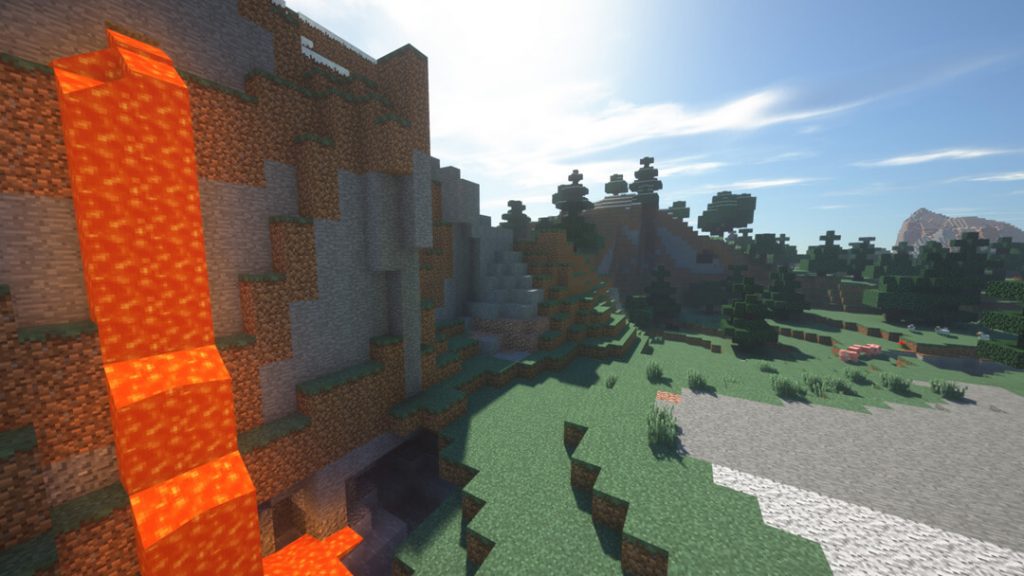
Sonic Ethers’ Unbelievable Shaders всегда будут среди лучших. Это Рю от мира улучшенного освещения. Если вы составили список лучших шейдеров и забыли включить туда этот набор — из объёмных теней появится Шейдермен и утащит вас на сервер с Dark Place. Настолько этот пак важен.
Кроме шуток, вы сразу увидите, почему этот пак всё ещё актуален. Сглаженный дождь, чёткие тени и движущееся небо делает Minecraft очень красивым, но без пестроты и вульгарности. Меняется вид игры, но не меняются ощущения, что не всегда удаётся другим пакам.
Sildur’s Vibrant Shaders
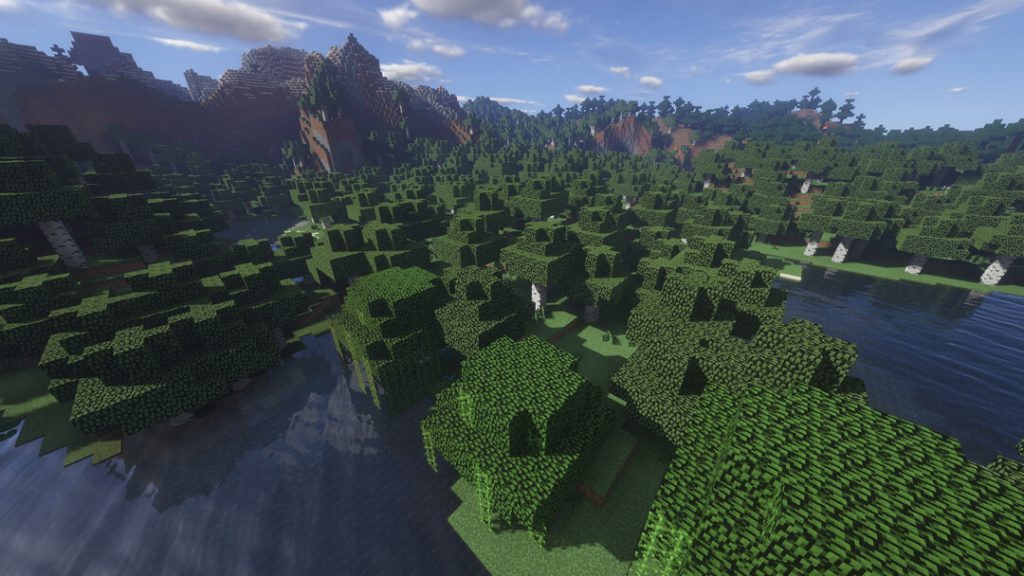
Если предыдущий пак был Кеном, то Sildur’s Vibrant Shaders это точно Рю и я обещаю, что это последняя аналогия со Street Fighter в этом списке. Это расширение для шейдера GLSL, который полностью преображает систему освещения в Minecraft. При отличной производительности, всё выглядит аккуратно и жизнерадостно, будто полной грудью вдыхаешь чистый воздух с ароматом соснового леса. Эээээх!
Есть и другие преимущества. Регулярные апдейты, поддержка версии 1.14. И для скачивания доступны разные версии, даже для старых ПК. То есть насладиться отражениями, тенями и сумеречными лучами можно даже если вы играете в Minecraft на валенке.
Lagless Shaders
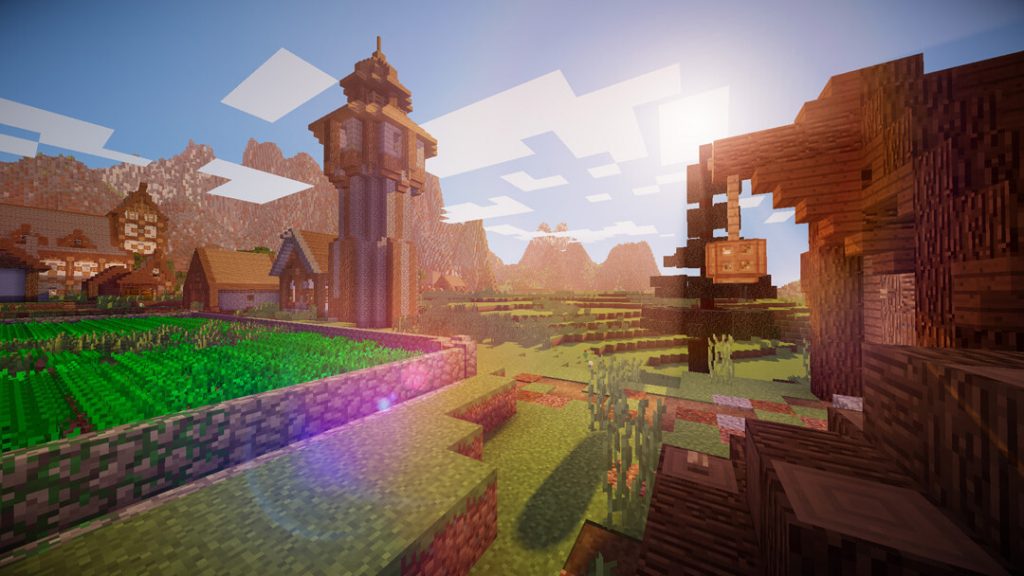
Если ваша система не вывозит огромную дистанцию прорисовки и отражённый свет, Lagless вам поможет. С его помощью можно легко преобразить Minecraft и не превратить его в слайдшоу, есть в этом паке какая-то простота и честность, а это подкупает. Да, есть и другие паки с цветами поярче и сайтами поновее. Но Lagless Shaders заботит только то, чтобы вы получили оптимальный результат от модификации игры. Ваш верный лохматый пёс от мира шейдеров.
Naelego’s Cel Shaders
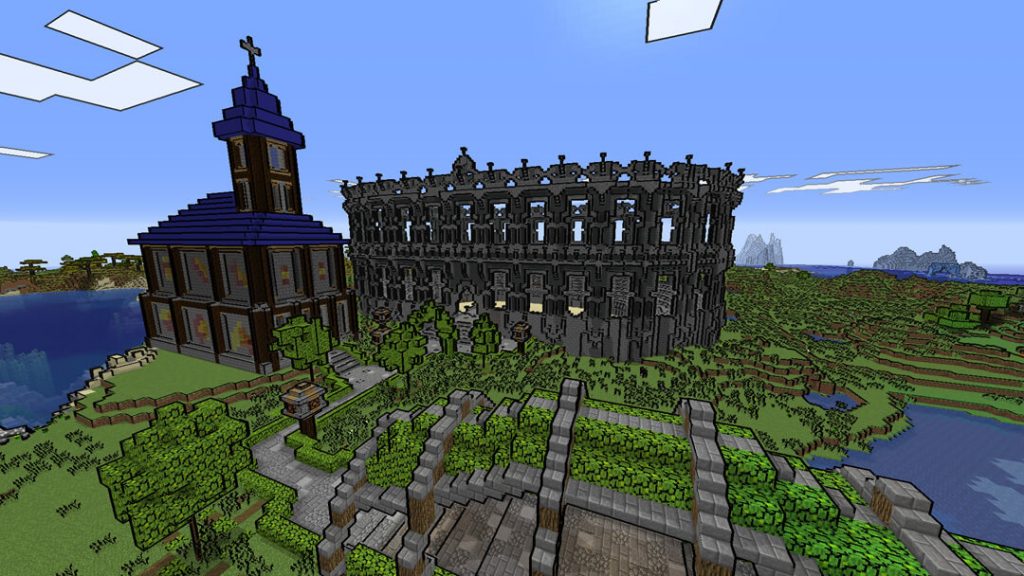
Большинство описываемых шейдеров достаточно изысканны. Если бы это были коктейли в баре, мы бы говорили про сухой Мартини, Олдфэшны и Манхэттены. Naelego’s Cel Shaders это скорее огромный фруктовый коктейль яркого цвета украшенный бенгальским огнём.
Если хотите, чтобы вам Minecraft напоминал Borderlands, этот шейдер для вас, тут есть и яркие цвета и мультяшные чёрные контуры. Приятно видеть шейдер, который кардинально меняет вид игры, что в очередной раз подчёркивает универсальность Minecraft.
BSL Shaders
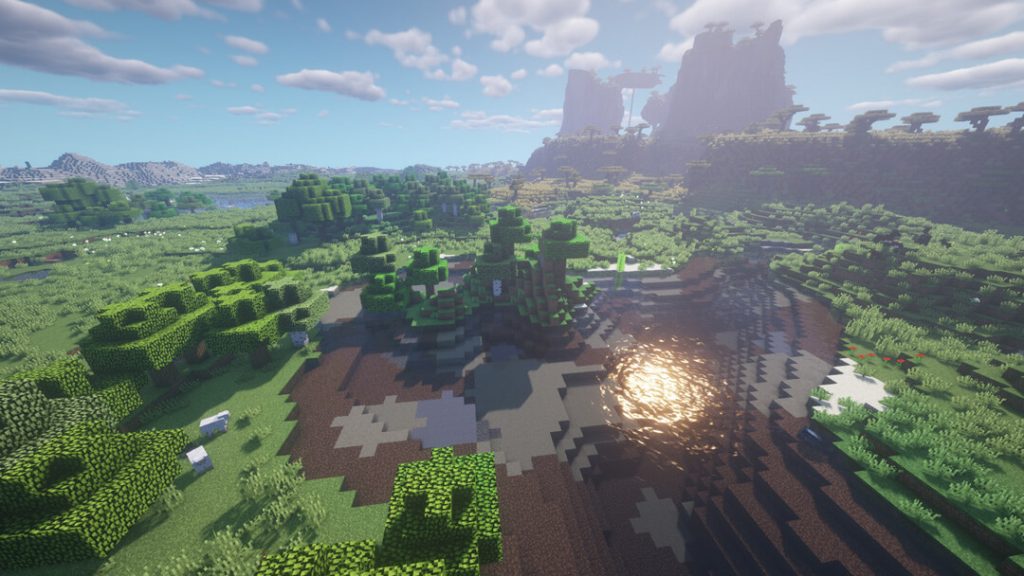
Этот элегантный проработанный шейдер дарит ощущение ясного утра, когда солнце только взошло и ещё не стало жарко. Будто отправляешься в поход выходного дня в Minecraft. Живой и яркий шейдер, благодаря цветовой насыщенности всё выглядит почти как в мультфильме. Автор вдохновлялся шейдерами от Chocapic13, до них мы ещё доберёмся, но они получились достаточно разными, чтобы упомянуть оба. Дополнительные очки можно присудить за рабочий, обновляющийся сайт.
Too Many Effects
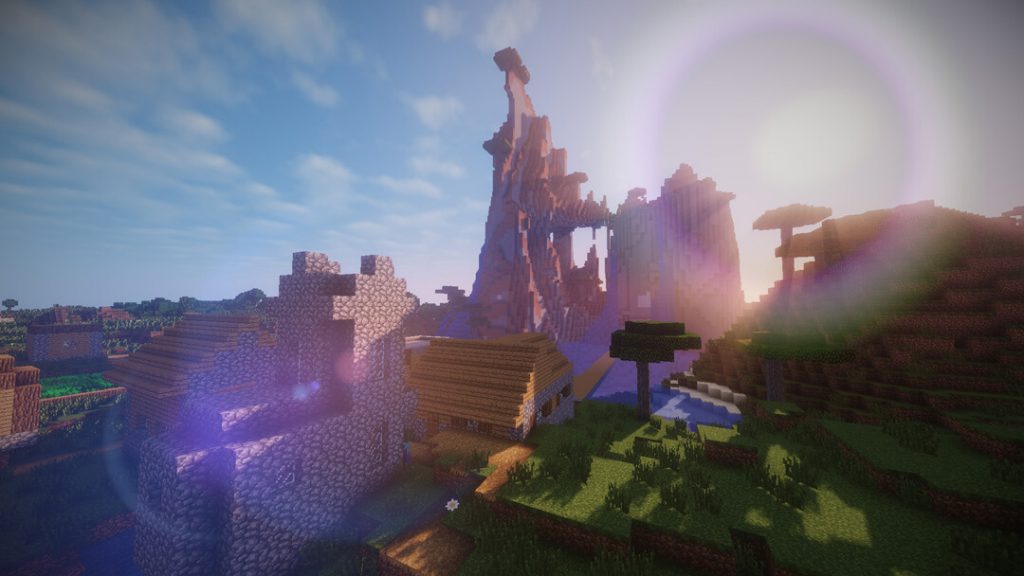
К чёрту утончённость. Нам не нужны улучшения производительности или изысканные изменения отражений на воде. Нам нужны блики от бликов. Мы хотим прикончить наш FPS и закопать на два блока под землю. И Too Many Shaders от Crankerman всё это нам даёт.
Этот шейдер преподносится как всё-и-сразу, всё что только можно было включено в этот голодный до ресурсов набор шейдеров. Каждое дерево в лесу будет колыхаться, пока производительность вашей системы будет ползти со скоростью слизняка. (По правде говоря, всё не так плохо на моей системе, но даже не пытайтесь запустить его на ноутбуке.)
Continuum Shaders
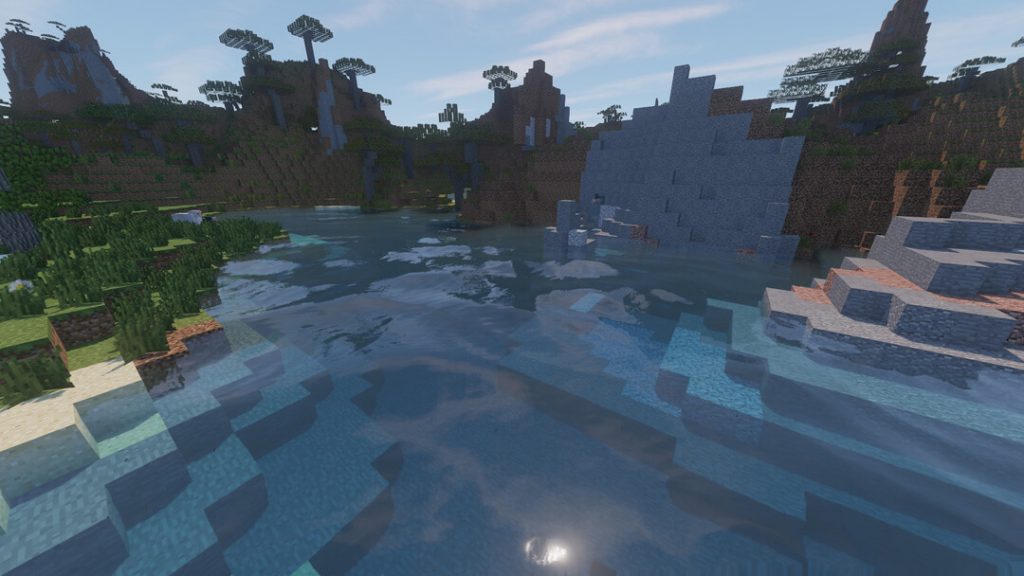
Когда ты уже повидал множество шейдеров, перестаёшь их различать. Даже самые зоркие из нас могут путать Chocapics и Cyboxes. Но Continuum Shaders можно отличить даже при шейдерной слепоте. Этот шейдер добавляет в Minecraft все возможные эффекты освещения уровня ААА, и всё это впечатляет: колыхание растений, рябь и отражение солнца на воде. Если брать количество изменений, которые может дать один единственный пак шейдеров, Continuum вас точно не разочарует. Он ещё и сделан профессиональнее, чем многие из этого списка, заходя на сайт невольно спрашиваешь себя “погоди, а это точно Minecraft?”
Cybox Shaders
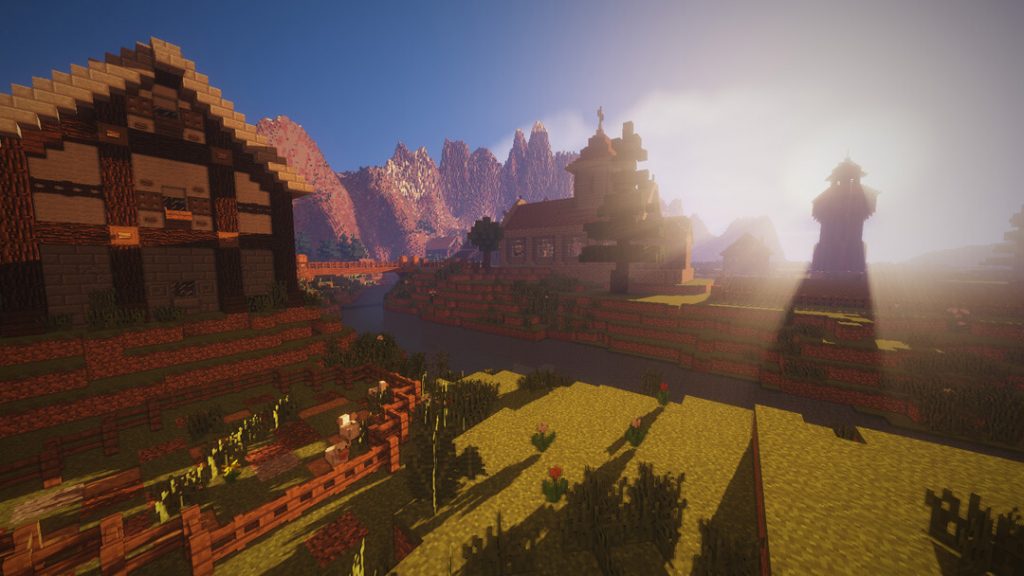
Если вас интересуют умопомрачительные тени, выбирайте Cybox. Этот шейдер учитывает даже расстояние между листьями на деревьях, свет проходит как через настоящую листву. Настоящую, квадратную, воксельную листву. Это один из тех шейдеров, которые вы ставите, откидываетесь на стуле и любуетесь тенями от солнца выглядывающего из-за гор. А ещё: Cybox звучит как имя персонажа из Mortal Combat и это прикольно. (Скажите спасибо, что я не привёл очередную аналогию из Street Fighter.)
Chocapic13’s Shaders
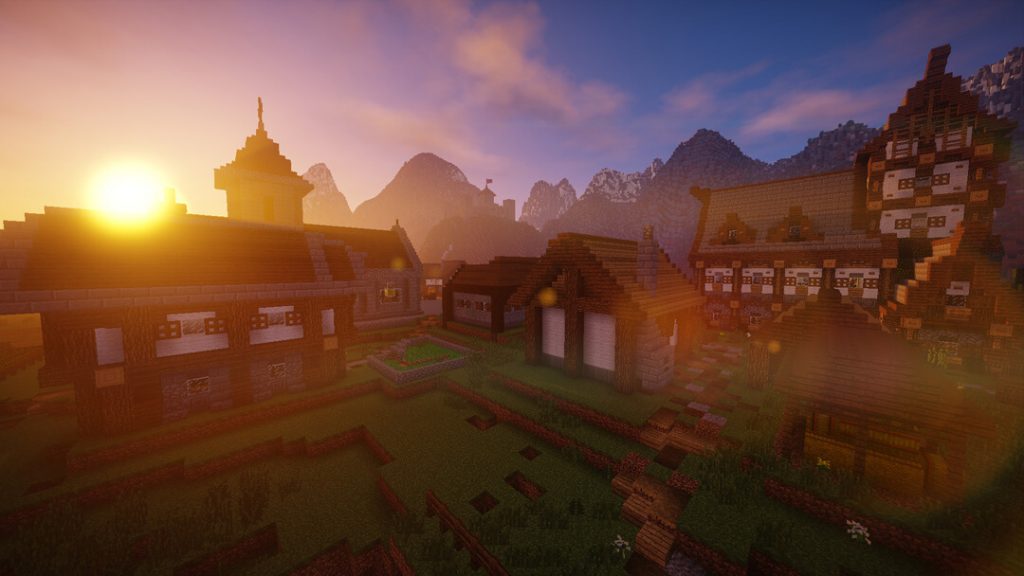
Ещё одна классика из святой троицы шейдеров, наряду с Sildur и Chopatic, радует нас балансом красоты и производительности. Проще говоря, этот шейдер хорошо выглядит и не тормозит. Как и многие другие шейдеры из списка, этот поставляется в разных вариациях: как для старых машин, так и для новых, если видеокарта вытянет. А она скорее всего вытянет, даже на устаревшем компьютере вы получите 60fps на высочайших настройках.
KUDA Shaders
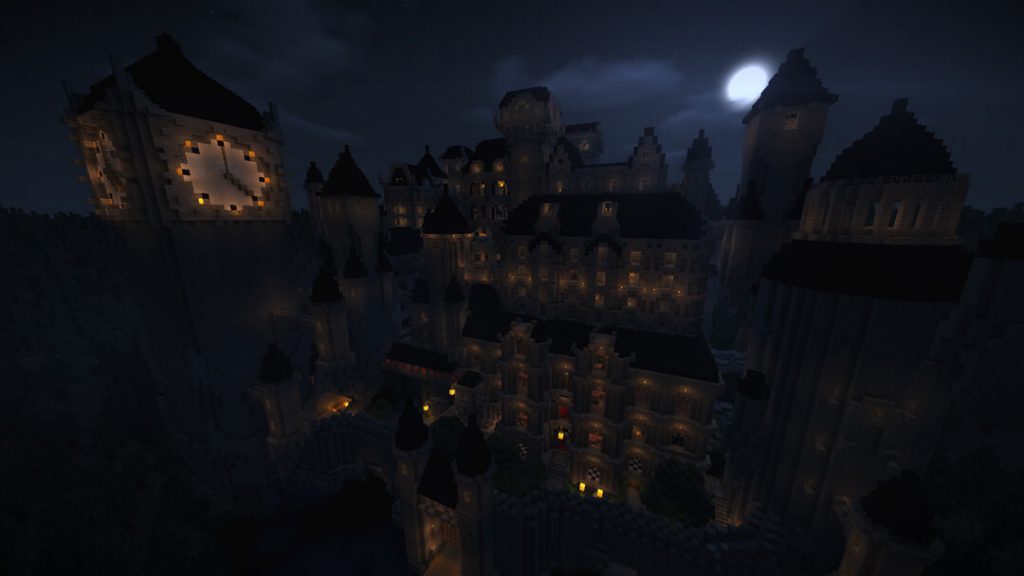
KUDA Shaders это золотая середина для тех, кто хочет визуально улучшить свой Minecraft не пожертвовав оптимизацией. Здесь есть всё необходимое: улучшенные тени, сумеречные лучи, размытие тумана и всё остальное, без слишком вычурных вещей, которые отталкивают некоторых от использования шейдеров. KUDA это визуальный аналог пиццы, ведь каждый хочет что-то своё. Не слишком экзотичное или сложное, но проверенное, приятное и всеми любимое.