
Как настроить управление в bluestacks 5 для майнкрафт
Minecraft — популярная песочница, созданная Маркусом Перссоном и студией Mojang. В 2009 году вышла экспериментальная версия игры для Windows, и получила положительные отзывы от пользователей. В то время в игре была только две механики — разрушение и установка блоков. На доработку игры и реализацию всей стартовых идей Перссону потребовалось еще два года. Официальный релиз Minecraft состоялся в 2011 году всё для той же Windows. Постепенно игру портировали на Linux, macOS, PlayStation, Xbox, Nintendo, Android и iOS.
При цене в 7,5 долларов Android-версию Minecraft купили и установили более 10 миллионов человек. Оценка игры в Google Play на основании 4 миллионов отзывов составила 4,6 балла. Это один из самых успешных платных проектов за всю историю существования магазина Google!
Впрочем, подобный успех имеют и версии Minecraft для других устройств. По данным на конец 2020 года, игра разошлась тиражом в 200 миллионов копий по всему миру. Подобного успеха добилась разве что GTA V, однако уровень проработки и количество возможностей в этих играх несопоставим.
О чем эта игра? О выживании и строительстве целых миров. В Minecraft вы можете играть соло и в мультиплеере, создавать миры с набором правил survival, или отказаться от хардкора и просто творить! Это большая песочница, в которой вы отправитесь на дно океана, провалитесь в самую темную и глубокую пещеру или подниметесь над облаками.
На каком устройстве лучше играть в Minecraft Pocket Edition?
Играть в Minecraft на смартфоне неудобно. Игроки часто жалуются на то, что блоки устанавливаются не в тех местах. Из-за этого им приходится тратить больше времени на строительство крутых зданий и изменения ландшафта мира. Кроме того, игра будет быстро разряжать ваш гаджет. Вам придется всегда ходить с зарядным устройством или сидеть около розетки. Хотите играть без ограничений? Скачайте Minecraft на ПК вместе с BlueStacks!
Платформа BlueStacks позволит вам запустить любую игру для Android на компьютере и использовать все его преимущества: от удобного управления с помощью клавиатуры и мыши до увеличенной производительности, большого экрана и набора специальных инструментов!
Как скачать и установить Minecraft на ПК?
Для того чтобы установить Minecraft на компьютер с помощью BlueStacks 5, выполните следующие действия:
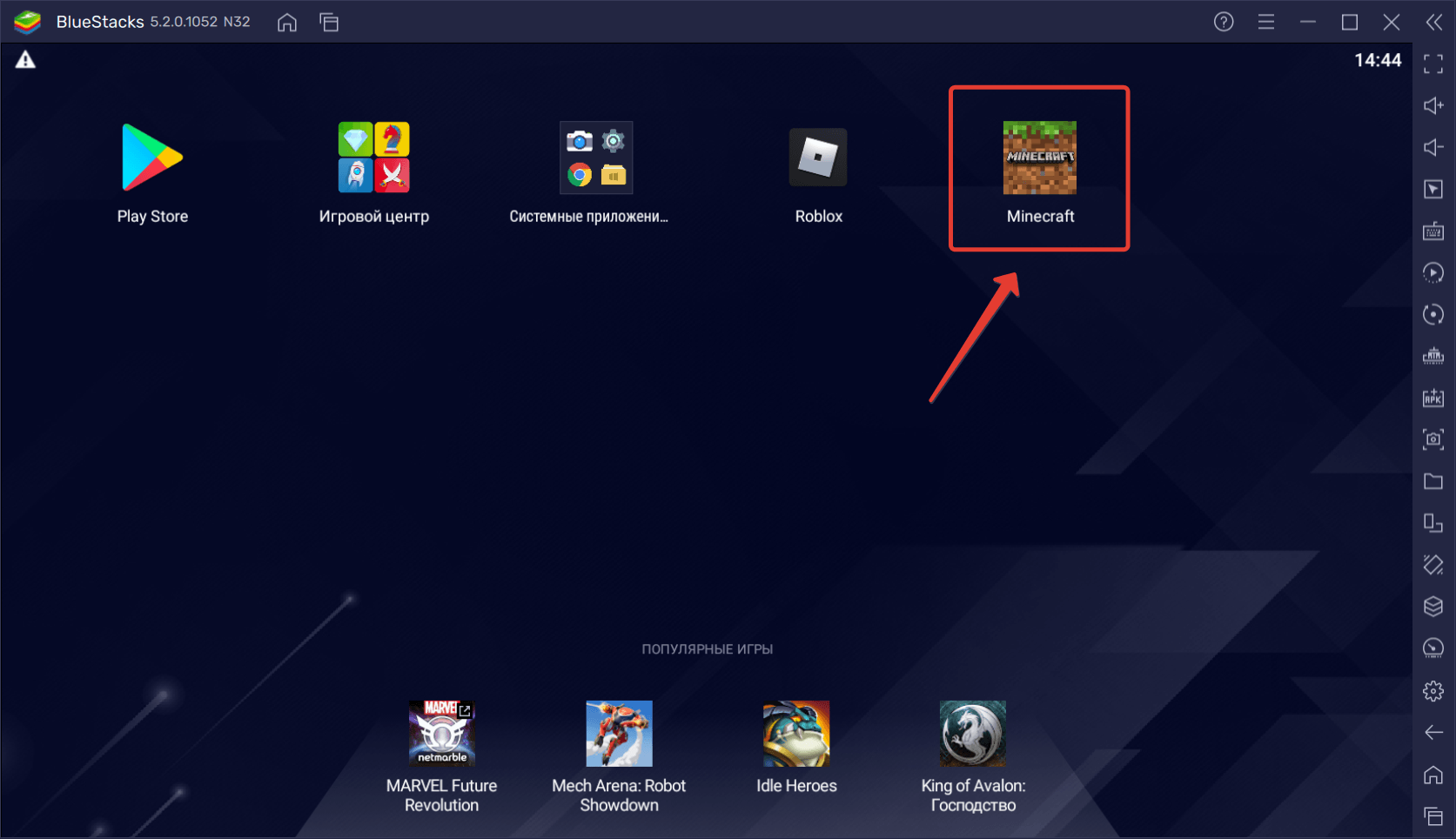
Готово! Всего 5 простых действий отделяют вас от игры в Minecraft без ограничений и недостатков мобильных платформ.
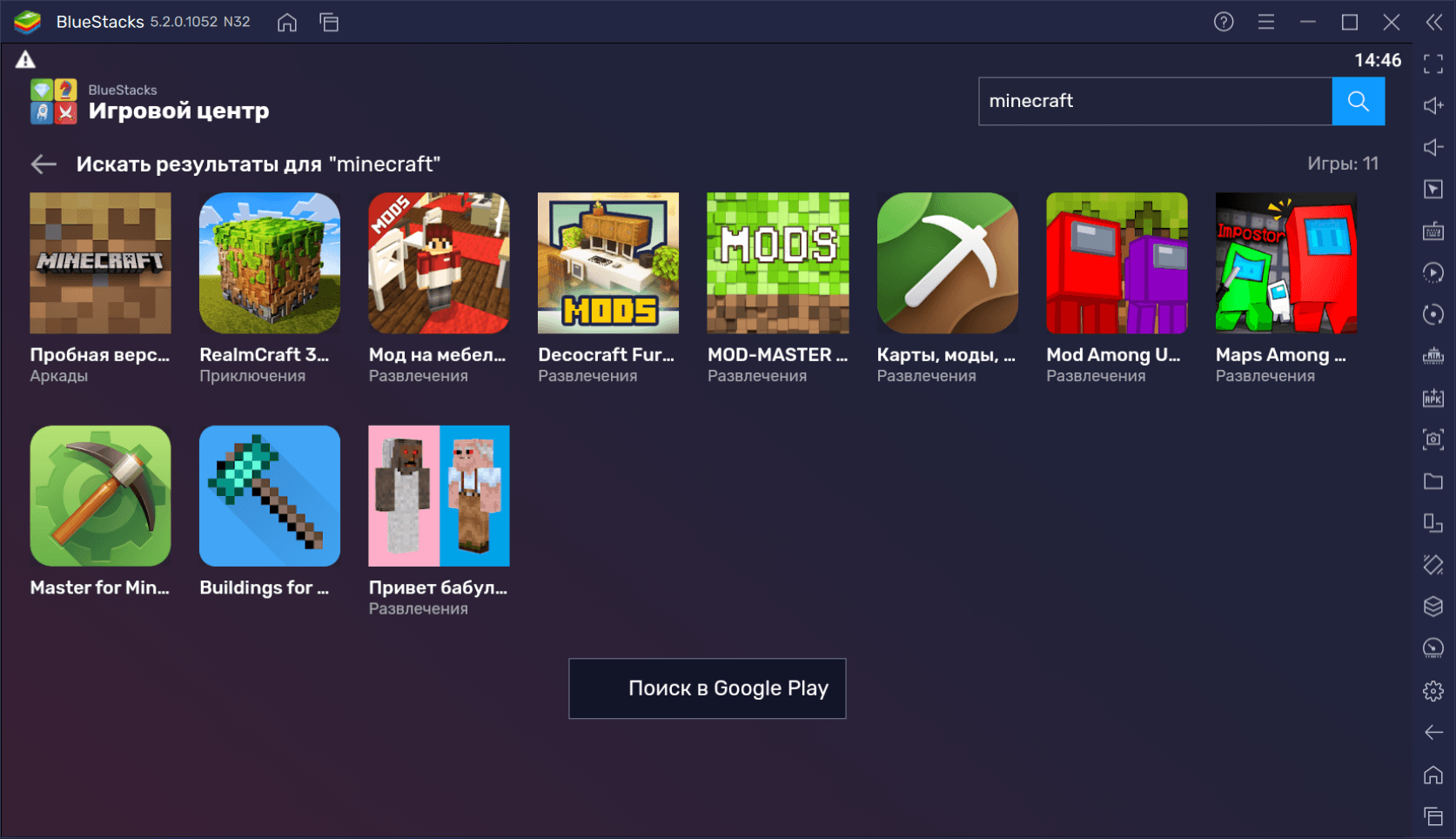
Вы также можете воспользоваться каталогом “Игрового центра” BlueStacks. Чтобы перейти в него, нажмите на соответствующую кнопку на главном экране платформы. В каталоге вы найдете сотни самых интересных проектов для Android, в числе которых будет и Minecraft.
Какие преимущества предоставляет BlueStacks 5 для игры в Minecraft Pocket edition?
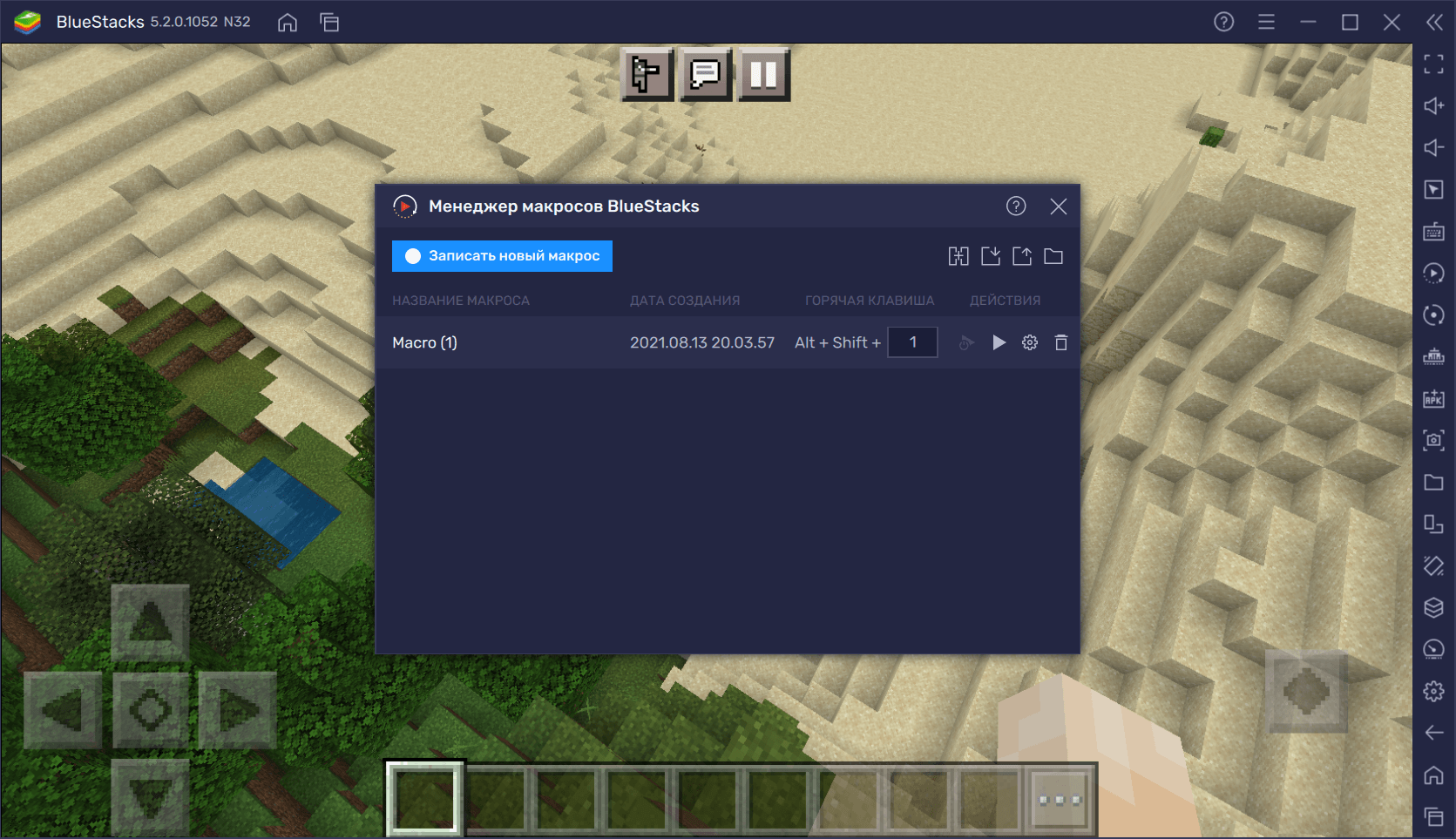
С BlueStacks вам доступен целый набор инструментов оптимизации и автоматизации игрового процесса. Запишите последовательность повторяющихся действий при помощи макросов и запускайте ее неограниченное число раз! Автоматизируйте процесс установки блоков. Например, при постройке стен по периметру. Вступайте в игру только в самых интересных моментах — остальную работу поручите BlueStacks!
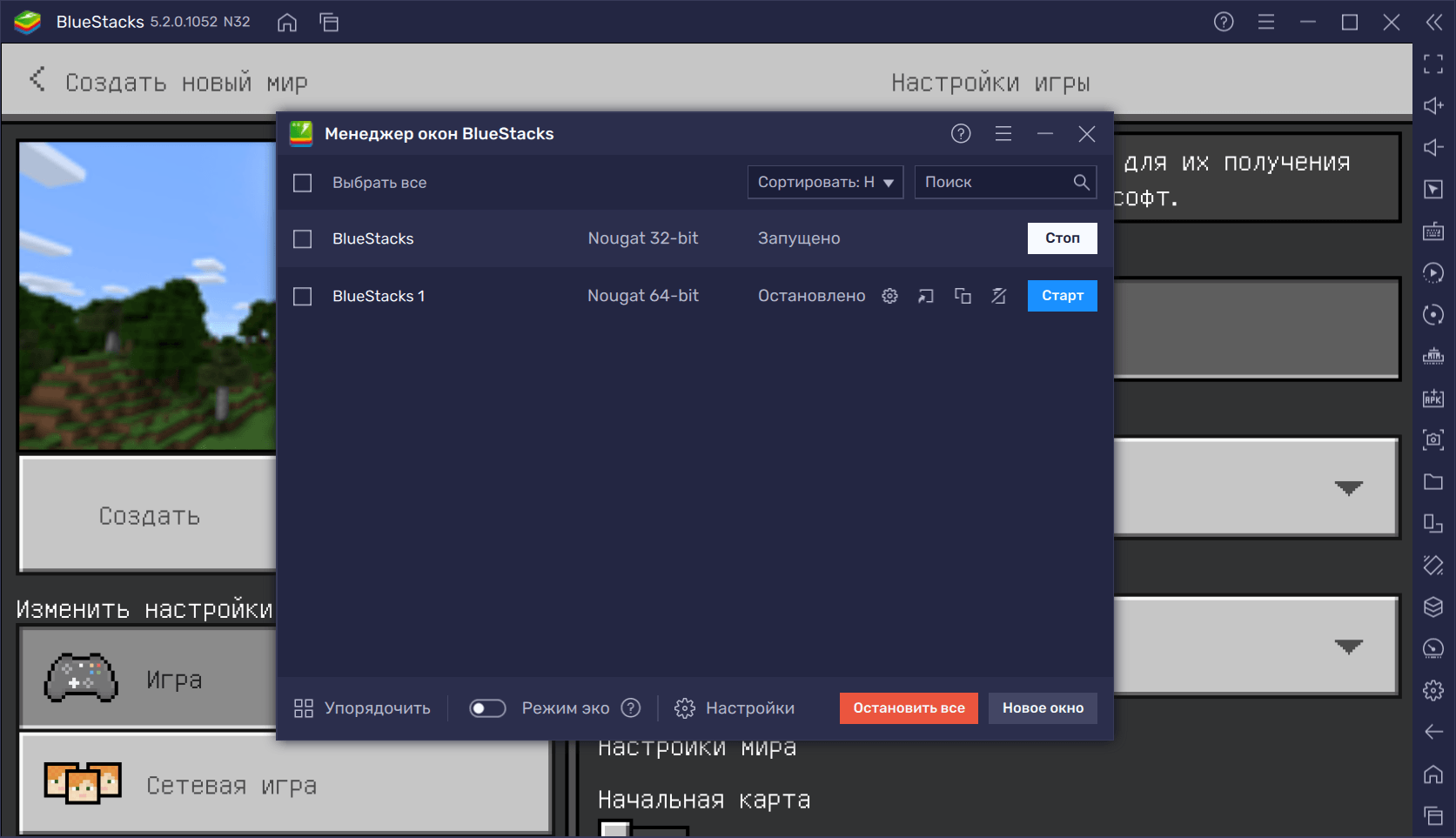
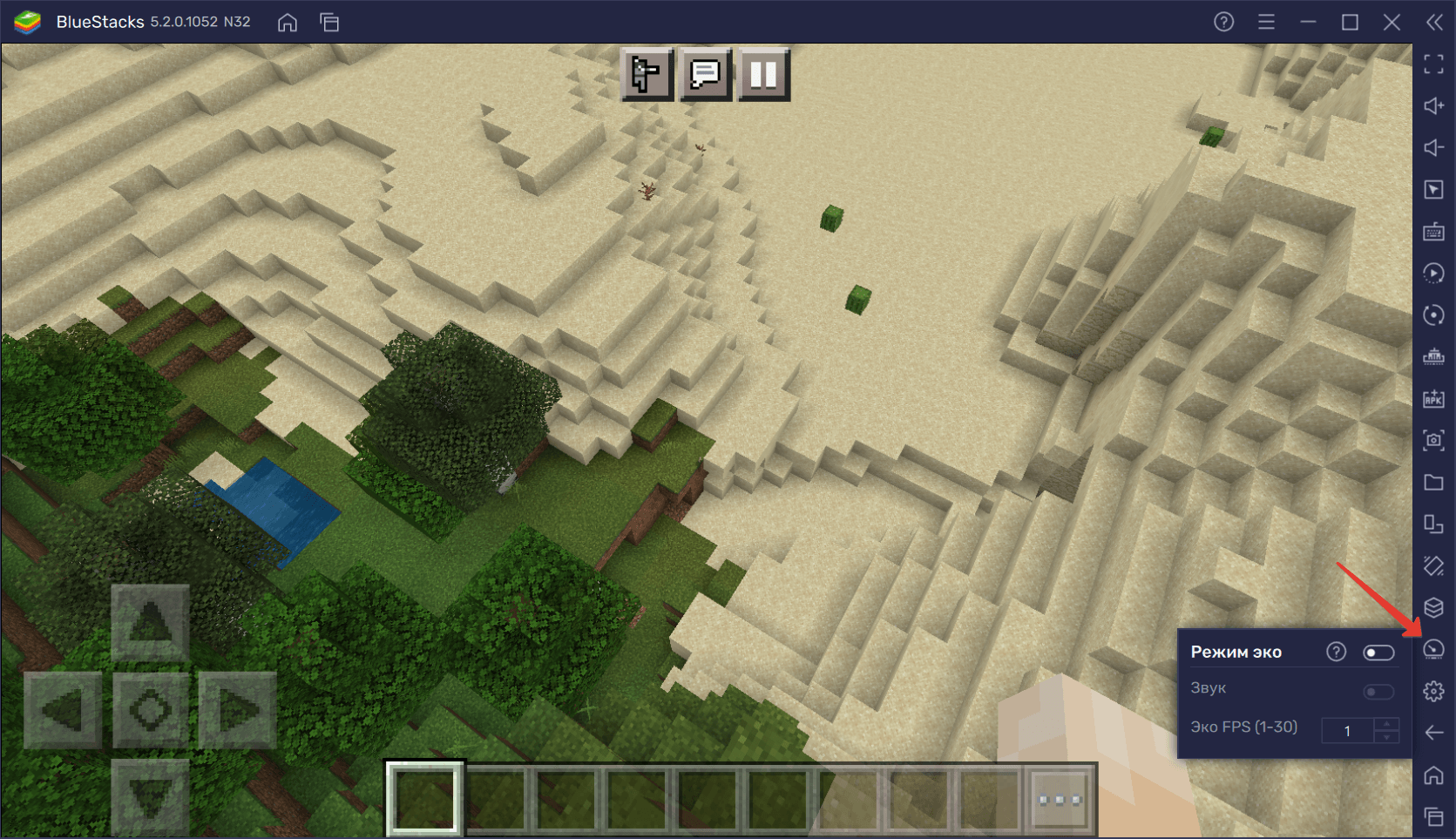
Пока вы будете играть в Minecraft при максимальном числе кадров в секунду, другие игры будут обходиться всего 1 или 5 FPS. Это очень просто и эффективно!
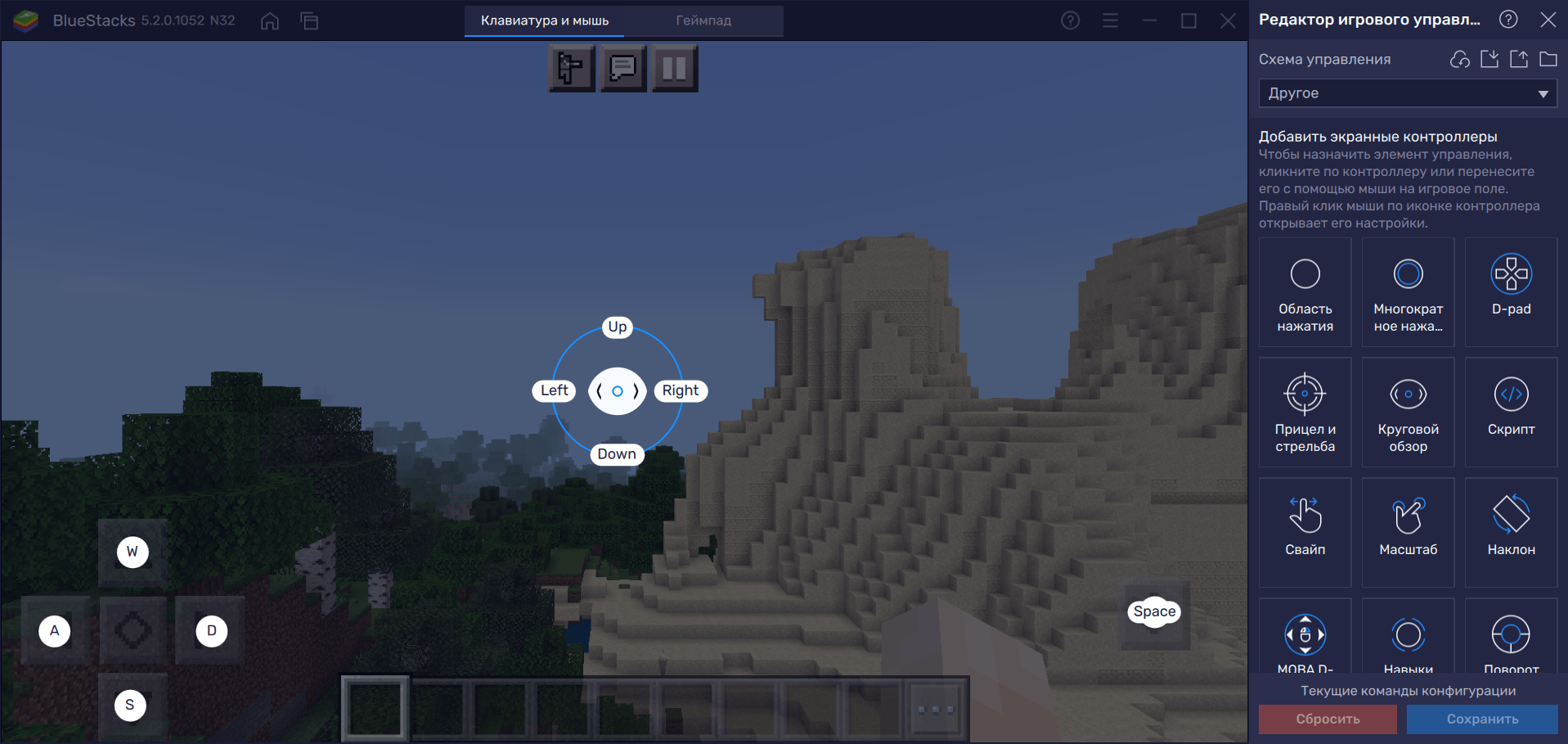
Управляйте перемещением персонажа с помощью клавиатуры и мыши! Редактор игрового управления позволит вам гибко настраивать и добавлять контроллеры для комфортной игры в Minecraft. Привязывайте кнопки к конкретным действиям, чтобы быстрее реагировать на события!

Заключение
Скачайте Minecraft на ПК с помощью BlueStacks, чтобы достичь еще больших успехов и получить больше полезных инструментов, чем может дать оригинальная игра! Тратьте меньше времени, но достигайте большего с функциями автоматизации, запуска дополнительных окон и персонализации платформы.
Была ли вам полезна эта статья? Оставляйте комментарии, поделитесь гайдом со своими друзьями и обязательно загляните в наш блог — там вы найдете еще больше классных игр. Добивайтесь больших успехов и станьте лучшим игроком вместе с BlueStacks!
Как настроить управление в bluestacks 5 для майнкрафт
Проблема пришла, откуда не ждали — пробная версия Minecraft стала недоступна в России! Теперь у российских поклонников игры есть три выхода:
Все приведенные варианты имеют свои плюсы и минусы. При покупке лицензионной игры вы получите регулярные обновления и постоянный доступ к серверам, но потратите деньги, которые могут пригодиться в другом деле.
Если вы скачаете сторонний установщик Minecraft, то не потратите деньги и получите доступ ко всему контенту. Вроде бы хорошо. Но при этом игра не будет обновляться самостоятельно, разработчики не получат заслуженных денег, а скачанный файл может содержать вирусы.
При третьем варианте вы действительно найдете кучу аналогов Minecraft в Google Play. Но будут ли они настолько же качественны, как оригинальная игра? Насколько хорошо проработаны их миры? Вряд ли клоны «Майнкрафта» когда-нибудь превзойдут оригинал.
На какой платформе лучше играть в Minecraft?
Minecraft портирован на все популярные игровые платформы. Его можно скачать на ПК с системами Windows, Linux и macOS. Он есть в магазинах консолей PlayStation, Xbox, Nintendo и Wii U. И, конечно же, строить миры можно на Android и iOS.
Считаете, что смартфоны — самый удобный гаджет для игры в Minecraft? Присмотритесь к нюансам. Перед вами находится маленький экран, на котором сложно размещать блоки в правильных местах. Вы будете ошибаться при проектировании ландшафтов и зданий, и терять драгоценное время просто так!
Чтобы избавиться от недостатков смартфонов, рекомендуем скачать Minecraft на ПК с BlueStacks! Вы получите набор уникальных инструментов, с помощью которых без труда автоматизируете свои действия, сэкономите время на прогрессе в других играх и полностью персонализируете управление!
Кстати, при установке Майнкрафт на BlueStacks вам предстоит самостоятельно настраивать контроллеры. В этом гайде мы расскажем, как произвести настройку движения, поворотов камеры и других функций с помощью редактора игрового управления!
Настраиваем контроллеры
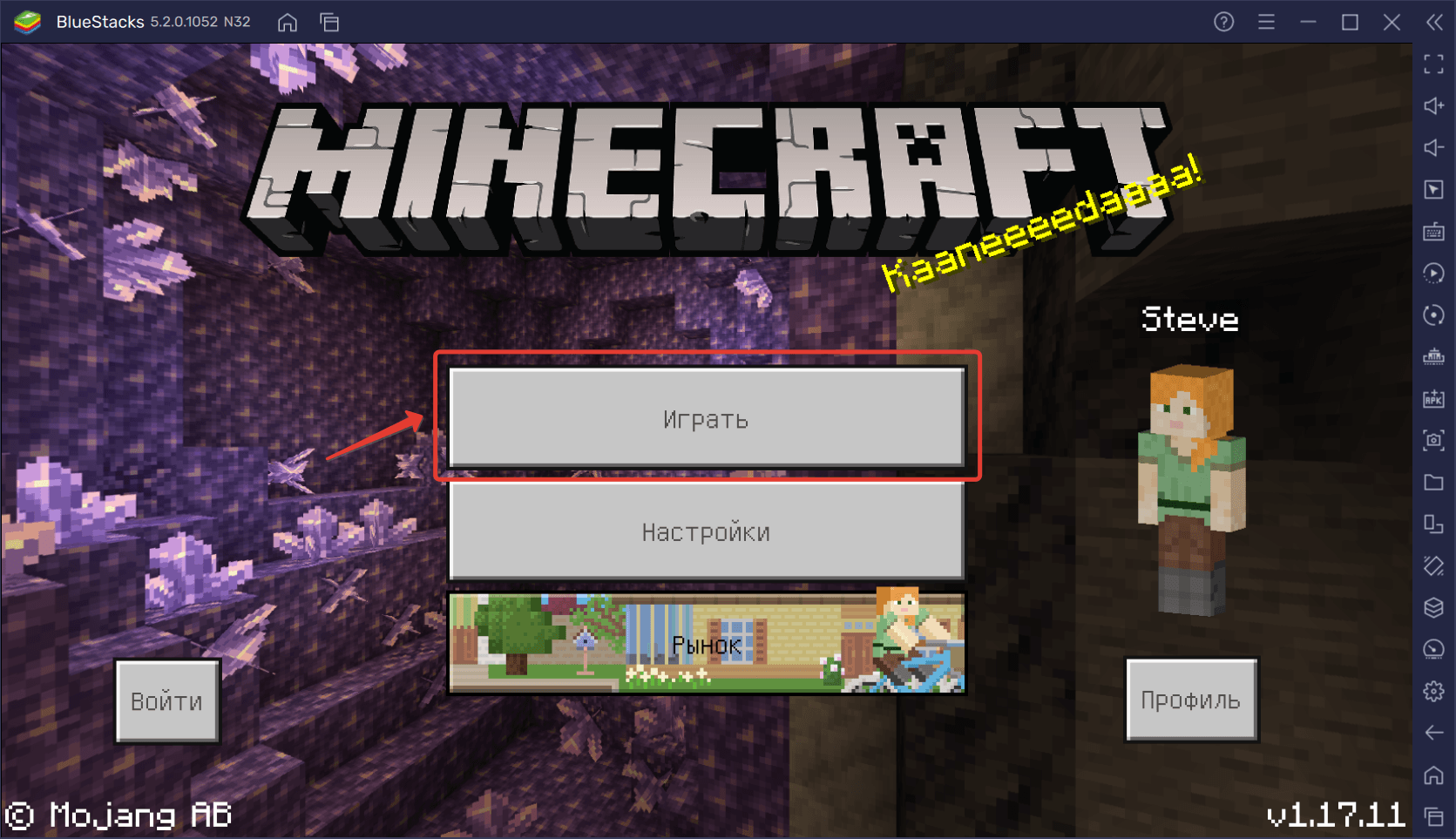
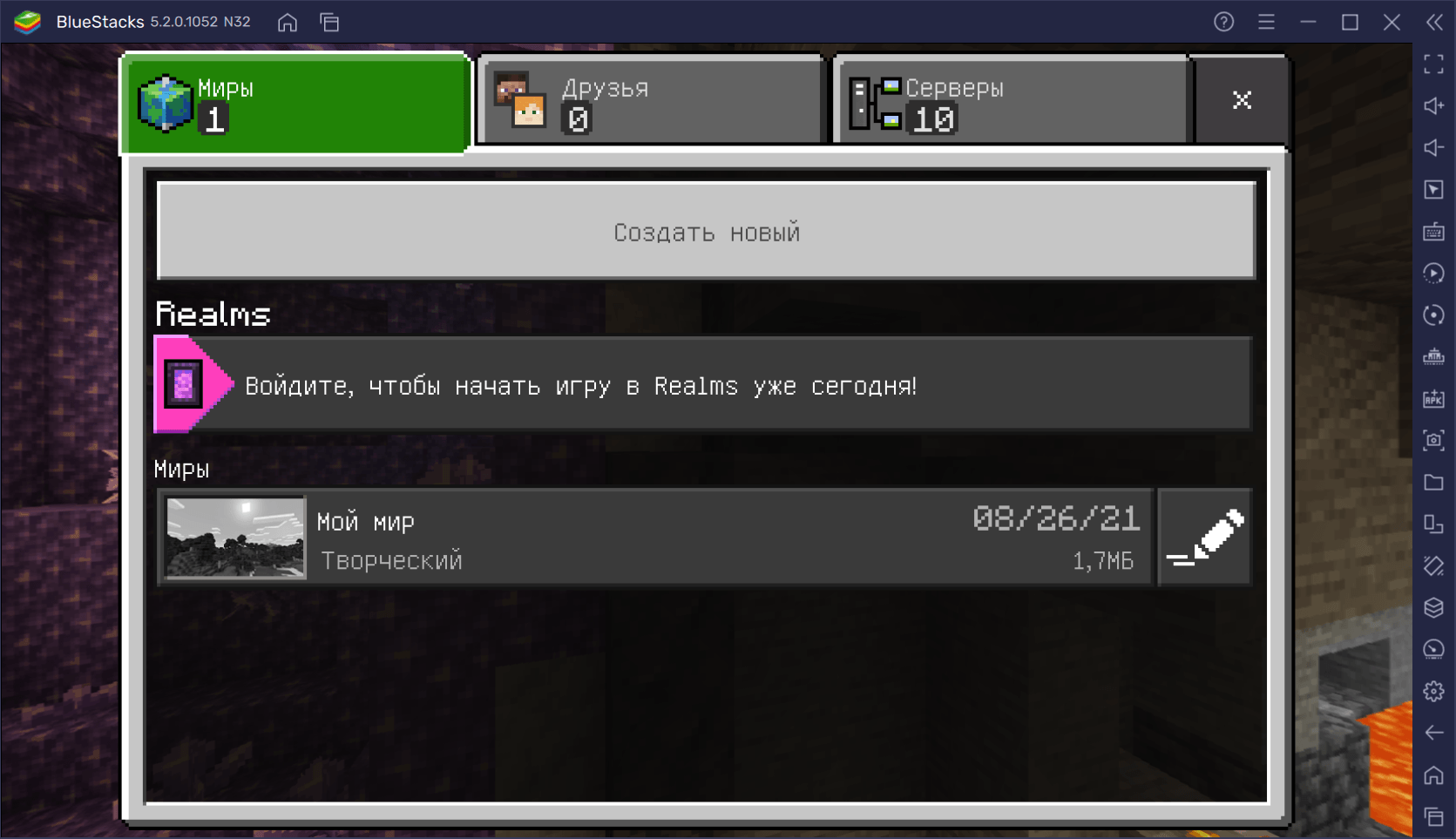
Для настройки основного управления в Minecraft мы советуем войти в режим свободного строительства и поставить самый низкий уровень сложности. Для этого в главном меню нажмите на кнопку «Играть». Затем, в открывшемся окне, выберите пункт «Создать новый»-> «Создать игровой мир»:
Установите режим игры по умолчанию «Творческий» и уровень сложности «Мирно»:
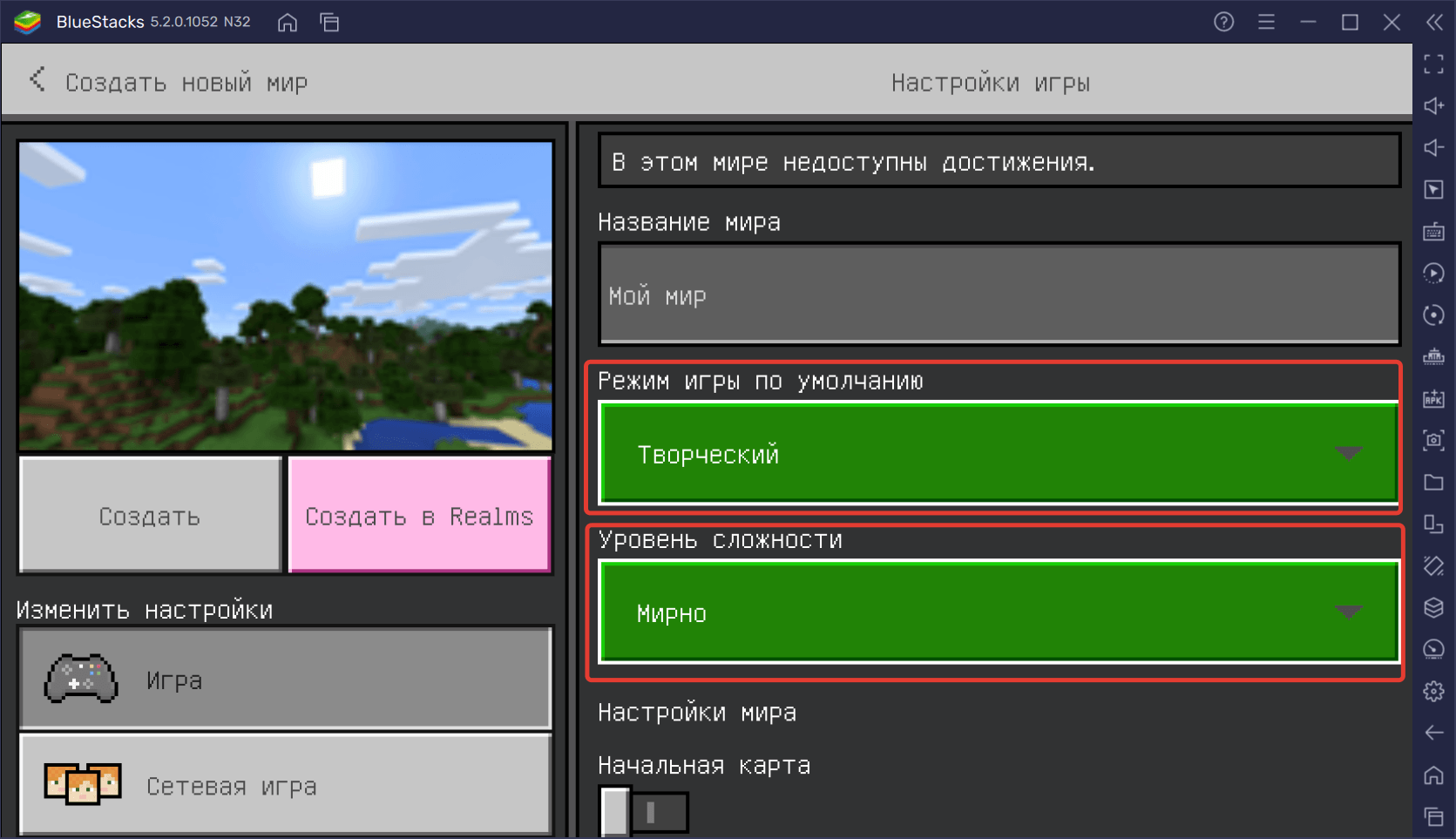
Готово! Теперь можно переходить к настройке управления.
Чтобы открыть редактор игрового управления, нажмите на кнопку бокового меню, указанную на скриншоте ниже. Вы увидите маленькую панель, состоящую из нескольких пунктов с бегунками и переключателями. Нажмите на строку «Открыть редактор управления».
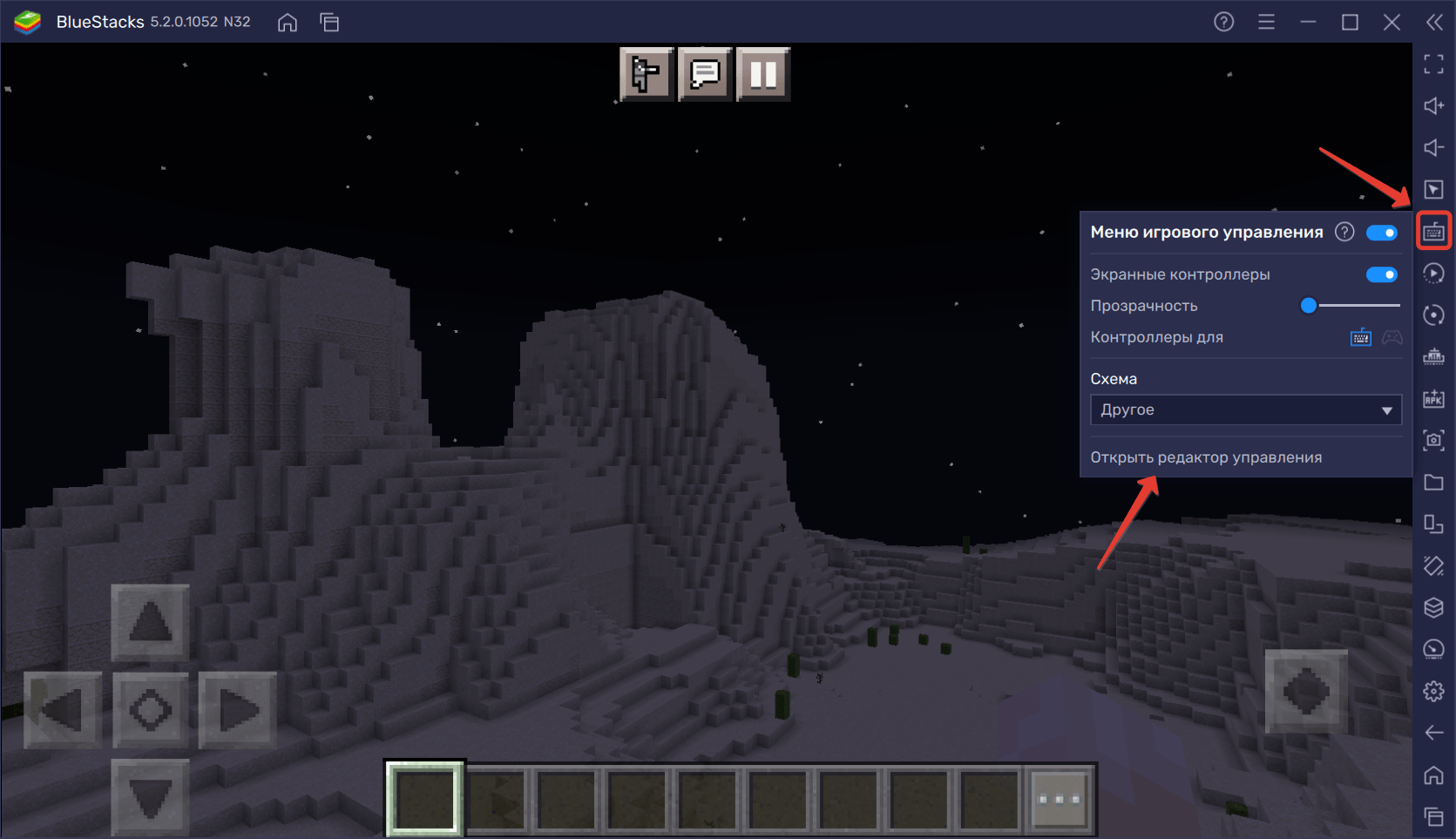
Перед вами откроется панель настройки контроллеров, которые можно переносить прямо на экран платформы. Но прежде, чем это делать, давайте определимся с основными функциями. Наш персонаж должен:
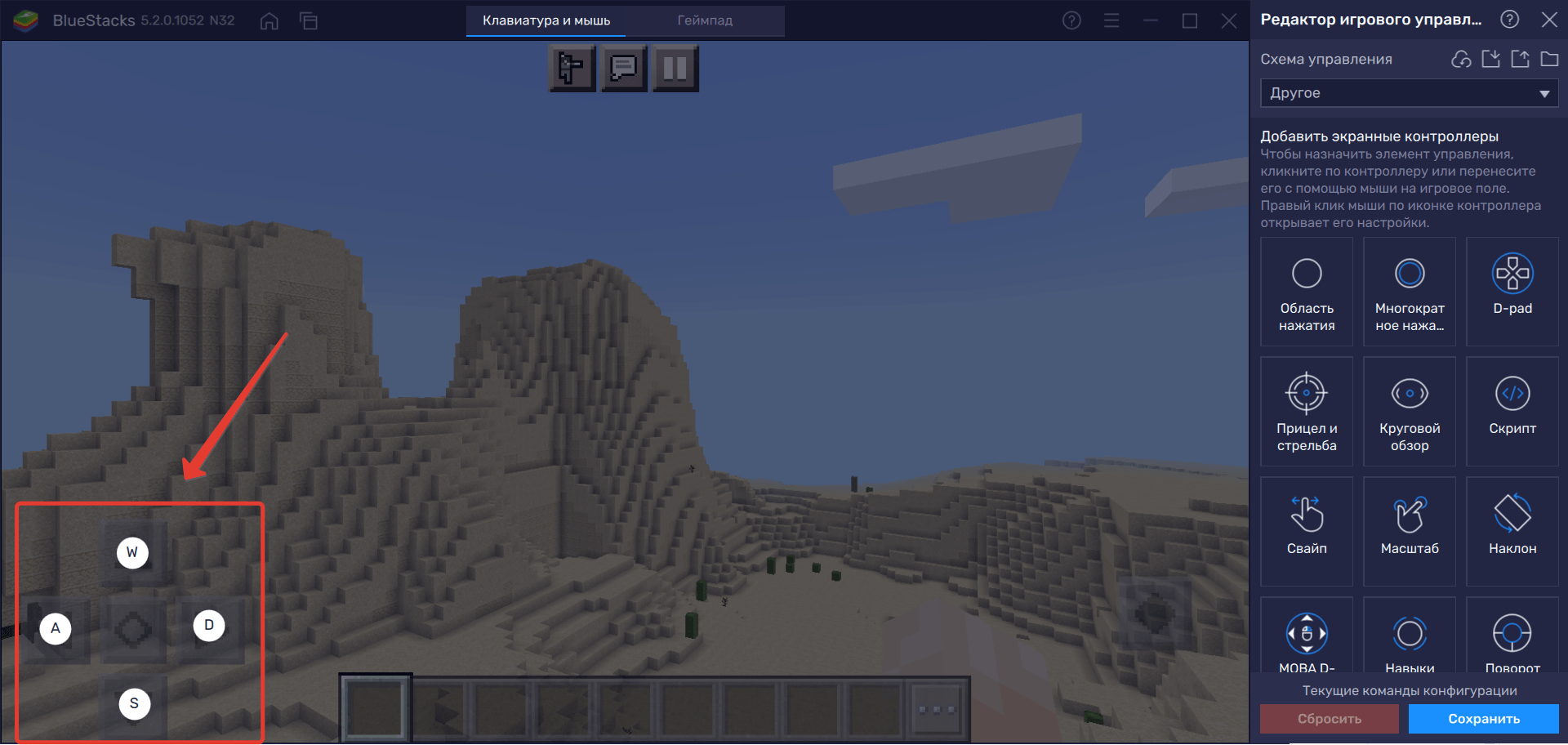
За перемещения отвечает перекрестье в левом нижнем углу экрана. Чтобы научить персонажа двигаться, создадим области тапа на каждом элементе перекрестья. Сделать это можно двумя способами: зажать клавишу мыши на пункте «Область тапа» и перенести ее на нужное место; просто нажать на нужное место на экране — тап создастся автоматически. По умолчанию зададим раскладку WASD:
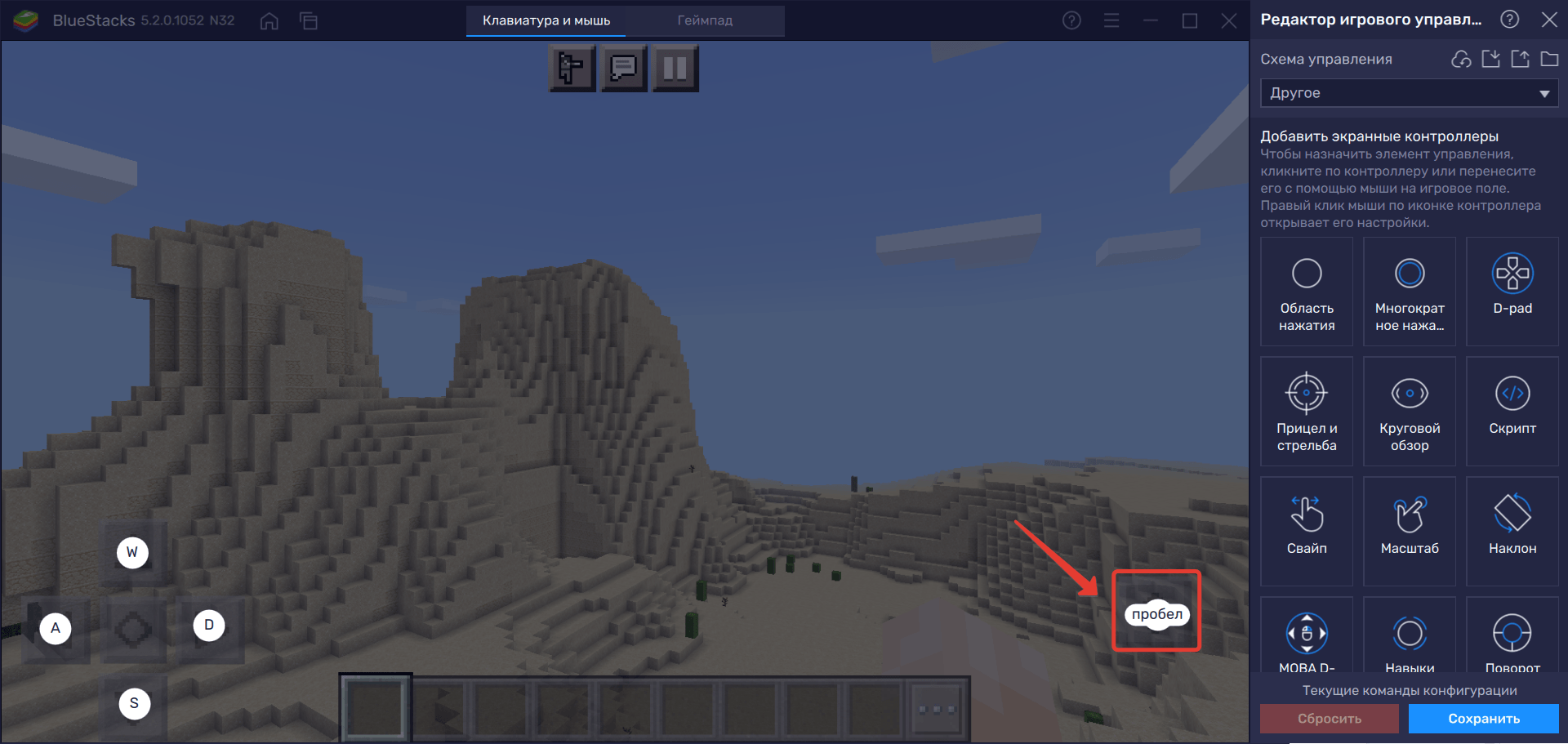
Установите тап и на кнопку прыжка, расположенную в правой нижней части экрана. Мы назначим на него «Пробел»:
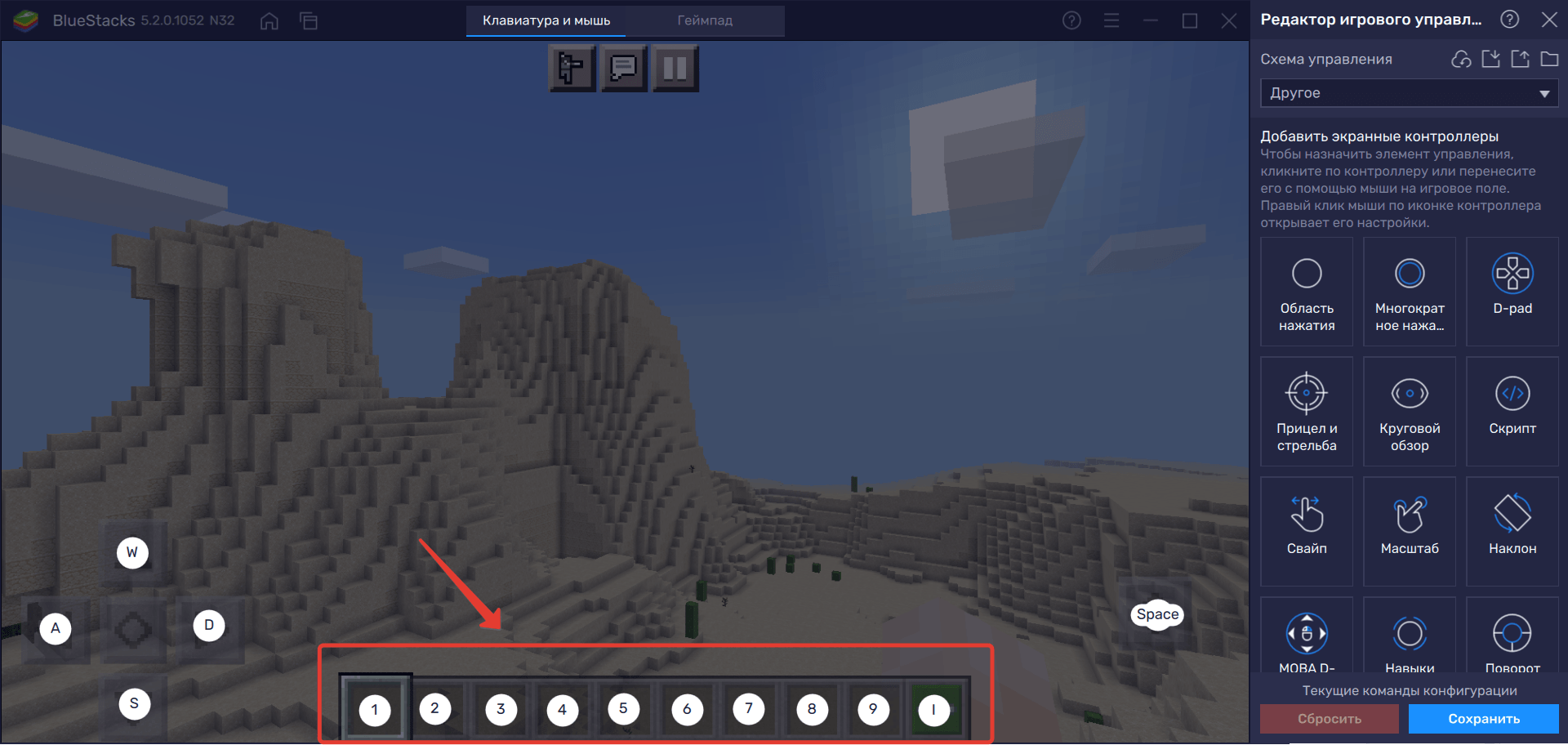
Теперь задайте области тапа для предметов в инвентаре. Лучше сделать это цифрами — от 1 до 9. На многоточие назначьте кнопку I — она будет открывать инвентарь вашего персонажа.
Повороты камеры — главный атрибут комфортной игры. Для того чтобы управлять ею в Minecraft на BlueStacks, перенесите в центр экрана контроллер «Круговой обзор»:
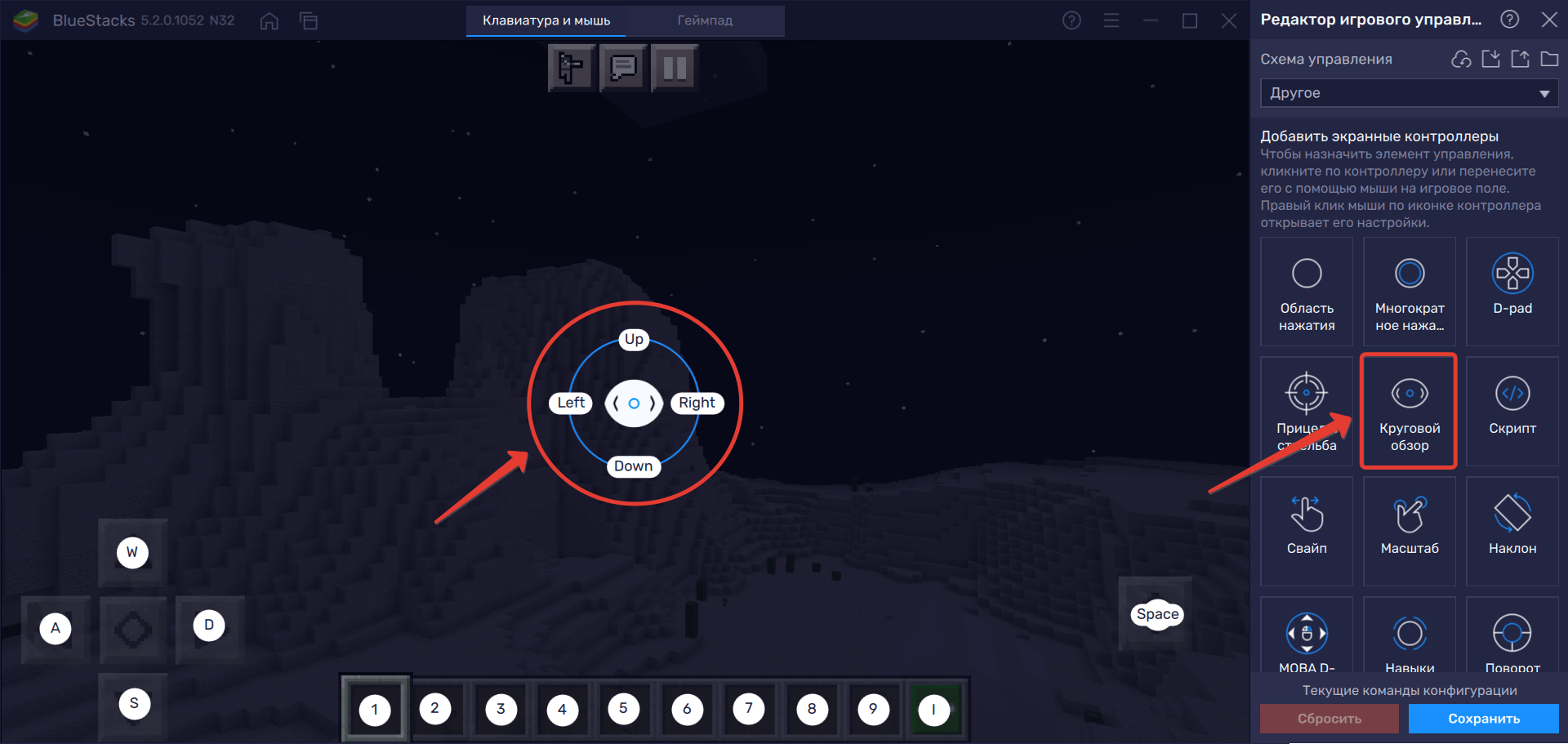
Как только вы создадите этот контроллер, нажмите на кнопку «Настройки» и переключите контроль обзора на мышь.
Готово! Осталось добавить кнопку взаимодействия с объектами. Создайте еще одну область тапа в центре экрана (да, да, прямо на круговом обзоре) и назначьте ей кнопку E, если хотите управлять действиями с клавиатуры. В противном случае вам будет достаточно управления курсором.
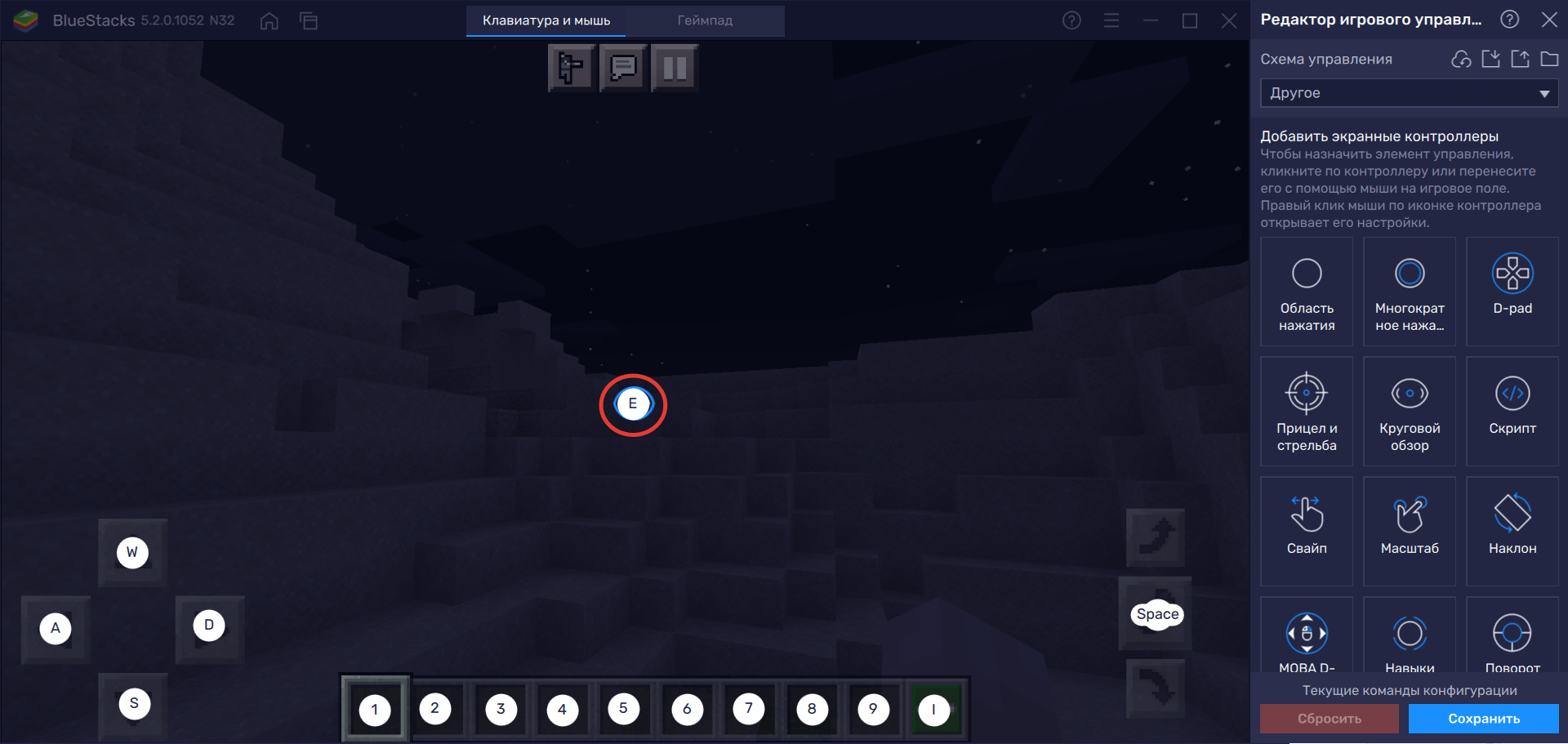
После того как вы подготовили схему управления, обязательно нажмите на кнопку «Сохранить». Теперь выключите боковую панель редактора и приступите к игре!
Используйте те же методы для создания других контроллеров на экране. Вы можете персонализировать управление так, как вам этого захочется! BlueStacks помогает пользователям достигать лучших результатов в мобильных играх и делать то, что невозможно с помощью телефона.
Была ли эта статья вам полезной? Оставляйте свои ответы в комментариях ниже. Читайте другие гайды по Minecraft в блоге BlueStacks, запускайте игру на платформе и добивайтесь больших успехов! Желаем удачи!
Как настроить управление на клавиатуре и мыши в Bluestacks 5?
Новая версия эмулятора Bluestacks 5 пока что находится на стадии бета-теста. Вероятно, поэтому в ней нет доступа к редактору клавиш управления. Тем не менее, способ настроить управление на клавиатуре и мыши в Bluestacks 5 есть. Он заключается в переносе готовых схем из Bluestacks 4 – предыдущей версии эмулятора, которая пока что является наиболее популярной и актуальной. Но вскоре все перейдут на пятую – можно в этом не сомневаться!
Пока что же нам придется использовать не самый удобный способ настройки. Опишем его в общих чертах.
Суть способа
В Bluestacks есть множество готовых схем управления, которые загружаются вместе с игрой. Они хранятся в отдельной папке, в том месте, куда вы установили эмулятор. В случае, если готовой схемы нет, пользователь может настроить управление вручную – и она также появится в этой папке.

Таким образом, для настройки управления в новом Bluestacks 5 нам потребуется найти папку со схемами управления из Блустакс 4 и скопировать их в соответствующую папку новой версии этого эмулятора. Опишем детально, как это сделать.
Пошаговая инструкция
Шаг 1 – создание и сохранение схемы
Шаг 2 – перенос схемы в Bluestacks 5
Если в момент копирования файлов эмулятор Bluestacks 5 был запущен – перезапустите его. После этого вы сможете, запустив нужную игру, войти в режим настройки и выбрать добавленную схему – она станет работать автоматически.

Также в эмуляторе есть возможность экспорта схемы в любое место вашего ПК, что в теории избавило бы нас от необходимости лазить по системным папкам прошлой версии эмулятора.


Однако, созданные таким образом схемы по непонятной причине не появляются в списке в новом эмуляторе. Поэтому лучше использовать более долгий, но надежный способ настройки управления в Bluestacks 5, описанный нами подробно в данной статье.
Как настроить управление в BlueStacks для игр
Современные эмуляторы позволяют каждому ощутить вкус побед и поражений на виртуальных полях сражений. В чем фишка? Запустить любимые игры со смартфонов и планшетов на Android вы можете на ПК со всеми преимуществами и недостатками платформы. Сегодня мы поговорим о том, как настроить управление в BlueStacks, рассмотрим пошаговые инструкции для отладки пары клавиатура/мышь и геймпада.
Без мышки – как без рук
Геймеры давно прикипели душой к квартету WASD, а звонкий (или тихий) клик ЛКМ или ПКМ приятно радует слух.
Но возникает вопрос – как синхронизировать периферию ПК с мобильными приложениями, подразумевающими управление при помощи жестов и тапов на сенсорном экране?
Для начала стоит запустить эмулятор Блюстакс и открыть требуемую игру. Вам очень повезло, если разработчики постарались и предусмотрели два режима управления – MOBA или WASD.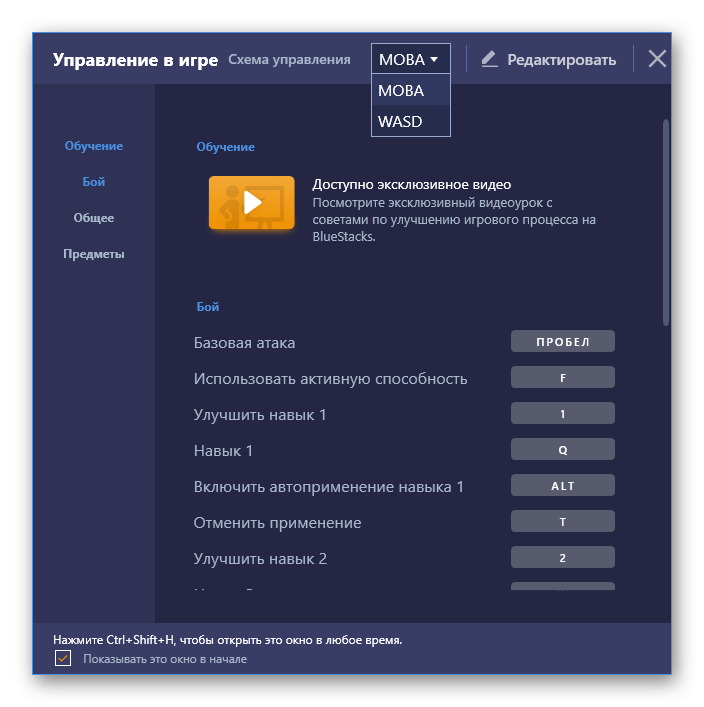 В первом случае активно используется мышь, нужды в клавишах нет. А во втором – как раз-таки они и понадобятся. Но и схожесть в одном — заранее созданные программы управления (профили) уже прикреплены к игре, а пользователю остается задать подходящие клавиши под конкретные действия, а заем применить изменения.
Но если все не так радужно, прошу ознакомиться с пошаговой инструкцией по настройке управления на клавиатуре и мыши в BlueStacks:
Все элементы имеют подробное описание, так что запутаться с их расстановкой у вас в любом случае не выйдет.
Пользовательский интерфейс меню настроек также имеет ряд вспомогательных вкладок/кнопок:
Управление геймпадом
Управление джойстиком в играх очень удобное. Так почему же его не использовать и в эмуляторе? Подключить геймпад к BlueStacks можно, но с определенными нюансами. Дело в том, что официально контроллер для данной программы не поддерживается, но есть хитрая альтернатива.
Пошаговая инструкция по этому процессу представлена ниже:
Кажется, что скорость реакции из-за двухэтапной эмуляции будет страдать. Но это не так – обе программы обладают высокой производительностью, что нивелирует глюки и лаги.
Подведем итоги
Играть через Блюстакс довольно просто – несколько минут на пользовательскую настройку управления, еще чуть времени на освоение доступного функционала. В течение 5–7 минут адаптация завершается, и игрок приступает к борьбе на виртуальных полях сражений.
Как настроить управление в Bluestacks

Изначально мобильные игры рассматривались лишь как способ провести время в пути, когда нет возможности поиграть на компьютере. Однако, с развитием технологий улучшались и мобильные приложения. Сейчас многие из них не уступают компьютерным конкурентам. При этом далеко не все имеют версию для ПК. Проблему решают эмуляторы – с их помощью вы легко можете установить любую андроид-игру на ПК. Но это лишь полдела – дальше надо настроить управление. Это далеко не очевидный процесс, и разобраться в этом сходу не так и просто. В этой статье мы расскажем, как настроить управление клавиатурой и мышью в Bluestacks – популярнейшем эмуляторе.
Мы подразумеваем, что вы уже в курсе, как установить Bluestacks и игру через него. Однако, если с этим возникли сложности, вы можете обратиться к нашей статье: Установка Bluestacks 4. Есть и альтернатива – бесплатный эмулятор Nox.
Как войти в режим настройки.
Запустите желаемую игру. Затем войдите из меню игры в сам игровой процесс – чтобы отобразились элементы управления. На нижней части рамки эмулятора есть кнопка с иконкой клавиатуры – нажмите ее для начала настройки. Экран в эмуляторе затенится, и вы увидите элементы настройки – значит, все сделано верно.

Для наиболее популярных игр разработчики Bluestacks вводят управление по умолчанию – в этом случае при переходе в режим настройки вы увидите заданные клавиши. Менять их или нет – решать вам.
Настройка движения.
Для перемещений чаще всего используется крестовина управления. Чтобы переложить ее на клавиатуру, найдите в верхней части окна знак крестовины и перетащите ее на нужное место – отвечающее за движения. Изначально на ней заданы клавиши WASD для движений в соответствующие стороны – вы можете сменить их на любые другие.

Настройка управления камерой и стрельбой при помощи мыши в Bluestacks.
В шутерах привычно, когда движением мыши вы двигаете камеру. Чтобы это реализовать без нажатия на кнопку мыши, есть отдельный элемент – на нем нарисованы четыре полосы в виде плюсика. Перетащите его на область экрана, по которой надо двигать курсором для поворотов.

Теперь для перехода к режиму, в котором камера вертится мышью, нажмите на ее правую кнопку. Обратите внимание, что курсор при этом пропадет, и вы не сможете выбирать какие-либо пункты в игре с его помощью. Чтобы он появился вновь, нажмите на правую кнопку мыши снова.
Для демонстрации возможностей используется игра Standoff 2 – один из лучших бесплатных аналогов CS на Андроид. Настроив управление и играя с ПК, вы получите немалое преимущество перед мобильными игроками.

Назначение клавиш для прочих действий.
Часто бывает нужно назначить произвольную клавишу на какое-либо действие – например, для перезарядки. Это делается очень просто – достаточно нажать на экранную кнопку мышью в режиме настройки. Появится окошко, в которое вы сможете ввести желаемую клавишу.

Настройка акселерометра в гонках.
В гонках часто встречается использование акселерометра. При помощи Bluestacks вы можете эмулировать и этот элемент. Для этого перетащите соответствующий элемент на любое место экрана и задайте кнопки для соответствующих поворотов.

На нашем сайте вы найдете множество мобильных игр, отлично подходящих для игры с компьютера. Гонки вы можете найти в соответствующем разделе. Все прочие игры находятся тут: Обзоры игр и способы их установки на ПК. Для игр с нестандартным способом настройки управления вы найдете отдельные инструкции.
Выводы.
Мы перечислили основные возможности настройки управления на клавиатуре и мыши в Bluestacks. Если у вас остались вопросы, вы можете задать их в комментариях к любой статье нашего сайта. Читайте также, как настроить управление в Nox и обзор обновленной версии Bluestacks 4.
Насколько данная статья была для вас полезной?