
Как настроить управление в Bluestacks

Изначально мобильные игры рассматривались лишь как способ провести время в пути, когда нет возможности поиграть на компьютере. Однако, с развитием технологий улучшались и мобильные приложения. Сейчас многие из них не уступают компьютерным конкурентам. При этом далеко не все имеют версию для ПК. Проблему решают эмуляторы – с их помощью вы легко можете установить любую андроид-игру на ПК. Но это лишь полдела – дальше надо настроить управление. Это далеко не очевидный процесс, и разобраться в этом сходу не так и просто. В этой статье мы расскажем, как настроить управление клавиатурой и мышью в Bluestacks – популярнейшем эмуляторе.
Мы подразумеваем, что вы уже в курсе, как установить Bluestacks и игру через него. Однако, если с этим возникли сложности, вы можете обратиться к нашей статье: Установка Bluestacks 4. Есть и альтернатива – бесплатный эмулятор Nox.
Как войти в режим настройки.
Запустите желаемую игру. Затем войдите из меню игры в сам игровой процесс – чтобы отобразились элементы управления. На нижней части рамки эмулятора есть кнопка с иконкой клавиатуры – нажмите ее для начала настройки. Экран в эмуляторе затенится, и вы увидите элементы настройки – значит, все сделано верно.

Для наиболее популярных игр разработчики Bluestacks вводят управление по умолчанию – в этом случае при переходе в режим настройки вы увидите заданные клавиши. Менять их или нет – решать вам.
Настройка движения.
Для перемещений чаще всего используется крестовина управления. Чтобы переложить ее на клавиатуру, найдите в верхней части окна знак крестовины и перетащите ее на нужное место – отвечающее за движения. Изначально на ней заданы клавиши WASD для движений в соответствующие стороны – вы можете сменить их на любые другие.

Настройка управления камерой и стрельбой при помощи мыши в Bluestacks.
В шутерах привычно, когда движением мыши вы двигаете камеру. Чтобы это реализовать без нажатия на кнопку мыши, есть отдельный элемент – на нем нарисованы четыре полосы в виде плюсика. Перетащите его на область экрана, по которой надо двигать курсором для поворотов.

Теперь для перехода к режиму, в котором камера вертится мышью, нажмите на ее правую кнопку. Обратите внимание, что курсор при этом пропадет, и вы не сможете выбирать какие-либо пункты в игре с его помощью. Чтобы он появился вновь, нажмите на правую кнопку мыши снова.
Для демонстрации возможностей используется игра Standoff 2 – один из лучших бесплатных аналогов CS на Андроид. Настроив управление и играя с ПК, вы получите немалое преимущество перед мобильными игроками.

Назначение клавиш для прочих действий.
Часто бывает нужно назначить произвольную клавишу на какое-либо действие – например, для перезарядки. Это делается очень просто – достаточно нажать на экранную кнопку мышью в режиме настройки. Появится окошко, в которое вы сможете ввести желаемую клавишу.

Настройка акселерометра в гонках.
В гонках часто встречается использование акселерометра. При помощи Bluestacks вы можете эмулировать и этот элемент. Для этого перетащите соответствующий элемент на любое место экрана и задайте кнопки для соответствующих поворотов.

На нашем сайте вы найдете множество мобильных игр, отлично подходящих для игры с компьютера. Гонки вы можете найти в соответствующем разделе. Все прочие игры находятся тут: Обзоры игр и способы их установки на ПК. Для игр с нестандартным способом настройки управления вы найдете отдельные инструкции.
Выводы.
Мы перечислили основные возможности настройки управления на клавиатуре и мыши в Bluestacks. Если у вас остались вопросы, вы можете задать их в комментариях к любой статье нашего сайта. Читайте также, как настроить управление в Nox и обзор обновленной версии Bluestacks 4.
Насколько данная статья была для вас полезной?
Как настроить управление в BlueStacks для игр
Блюстакс в настоящий момент является лучшим эмулятором для запуска мобильных игр с платформы Android на компьютерах и ноутбуках. Его интерфейс заточен именно под это, но также он справляется и с обычными приложениями. В начале использования эмулятора у многих людей возникает вопрос: «Как настроить управление в BlueStacks?». Давайте со всем разберемся.
Руководство
Для удобства вам следует установить какую-нибудь игру из магазина Google Play Store. Мы в качестве примера возьмем очень популярную «Королевскую битву» под названием PUBG Mobile. Для первичной настройки:
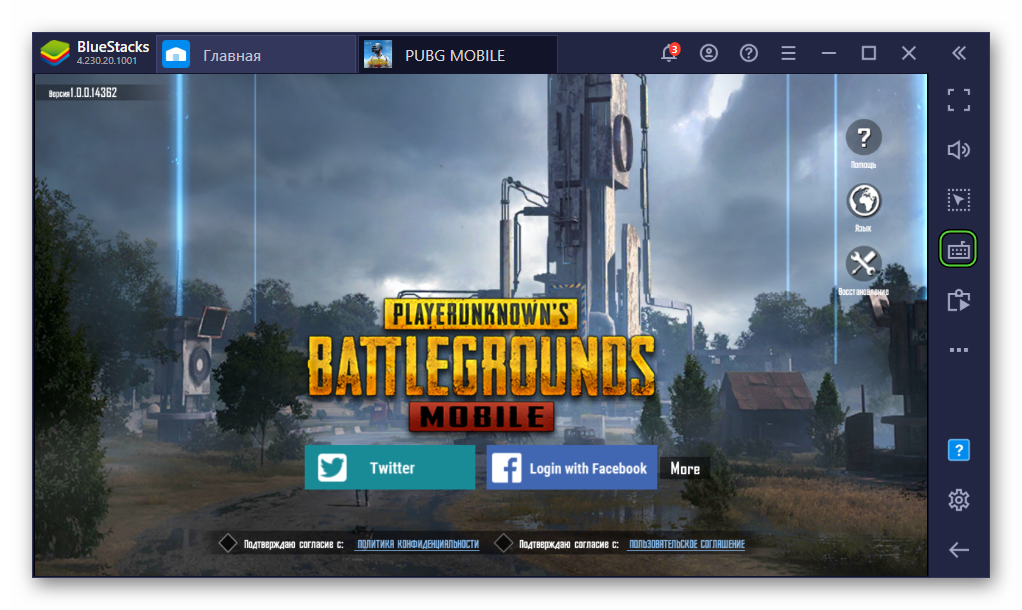
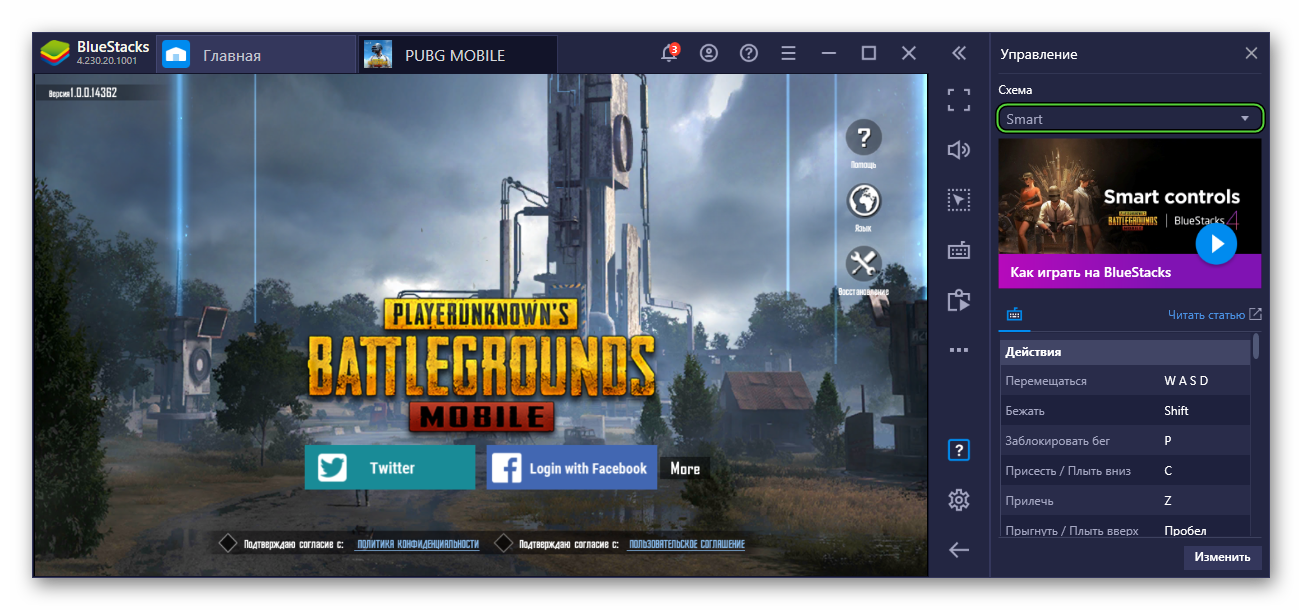
Обратите внимание, что для большинства игрушек в BlueStacks управление на клавиатуру и мышь настроено по умолчанию. То есть в шутере будет привычный бег на WASD, а выстрелы – на клики мышкой. И так по аналогии с другими жанрами. Это очень удобно, ведь от пользователя почти ничего не требуется. Но все же в ряде случаев может захотеться выбрать другую кнопку на то или иное действие. Для этого:
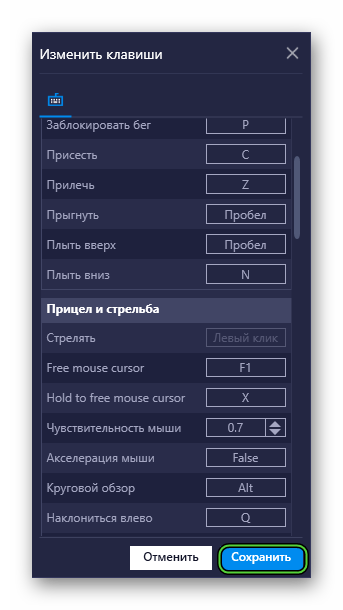
Если вам нужно изменить расположение той или иной кнопки на виртуальном экране, то сделайте следующее:
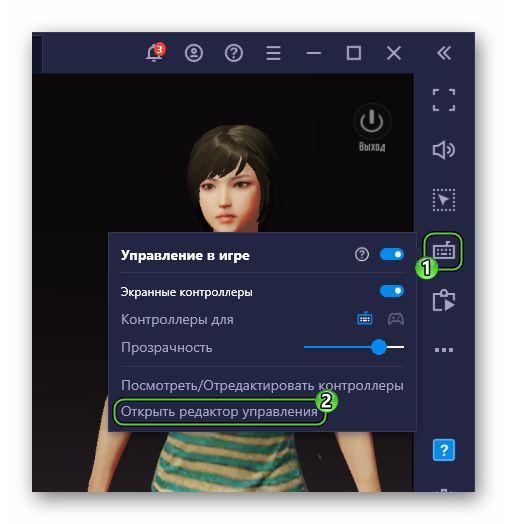
Обратите внимание, что в окошке параметров есть кнопка «Сбросить». Она окажется очень полезной, если вы случайно что-то передвинете не туда. Ее назначение – отмена любых изменений, возврат к исходному состоянию.
Инструкция для геймпадов
Чтобы подключить геймпад к BlueStacks, вам сначала нужно подсоединить его к компьютеру, а затем запустить сам эмулятор. Большая часть игр сразу же настроиться под него. Проверить это можно так:
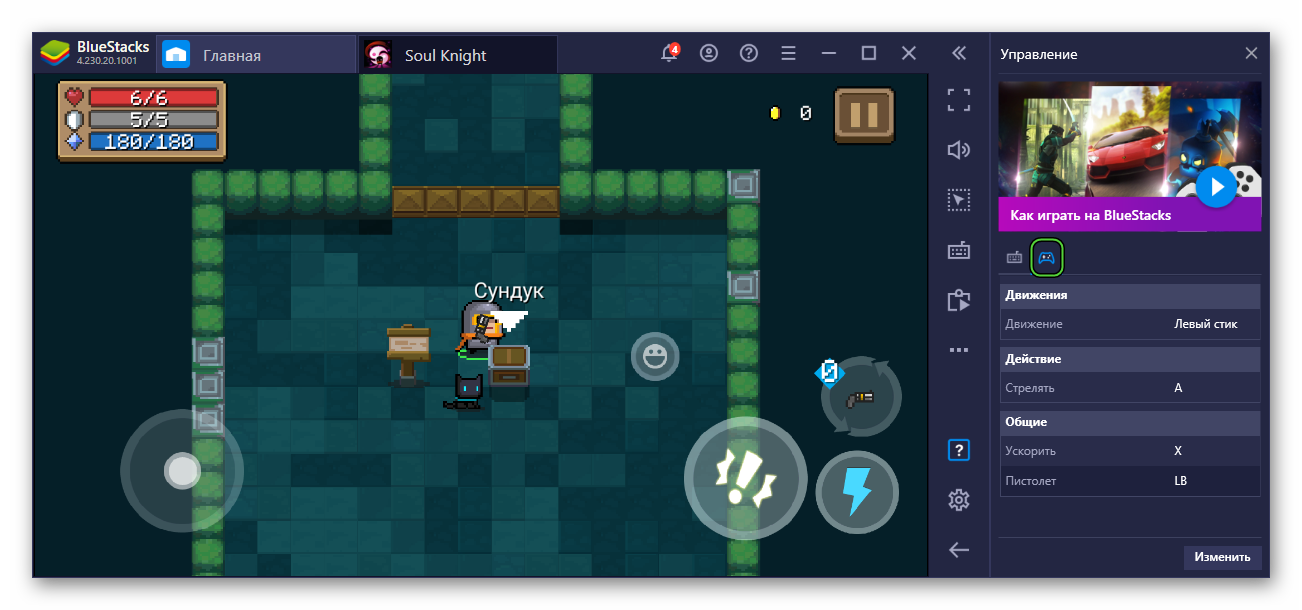
При желании вы можете назначить другие кнопки, нажав на «Изменить». Не забудьте только сохранить новые параметры.
Итоги
Если правильно настроить управление, то играть через эмулятор Блюстакс станет намного комфортнее. Тем более, разработчики значительно упростили эту задачу для пользователей.
Как настроить управление в BlueStacks для игр
Современные эмуляторы позволяют каждому ощутить вкус побед и поражений на виртуальных полях сражений. В чем фишка? Запустить любимые игры со смартфонов и планшетов на Android вы можете на ПК со всеми преимуществами и недостатками платформы. Сегодня мы поговорим о том, как настроить управление в BlueStacks, рассмотрим пошаговые инструкции для отладки пары клавиатура/мышь и геймпада.
Без мышки – как без рук
Геймеры давно прикипели душой к квартету WASD, а звонкий (или тихий) клик ЛКМ или ПКМ приятно радует слух.
Но возникает вопрос – как синхронизировать периферию ПК с мобильными приложениями, подразумевающими управление при помощи жестов и тапов на сенсорном экране?
Для начала стоит запустить эмулятор Блюстакс и открыть требуемую игру. Вам очень повезло, если разработчики постарались и предусмотрели два режима управления – MOBA или WASD.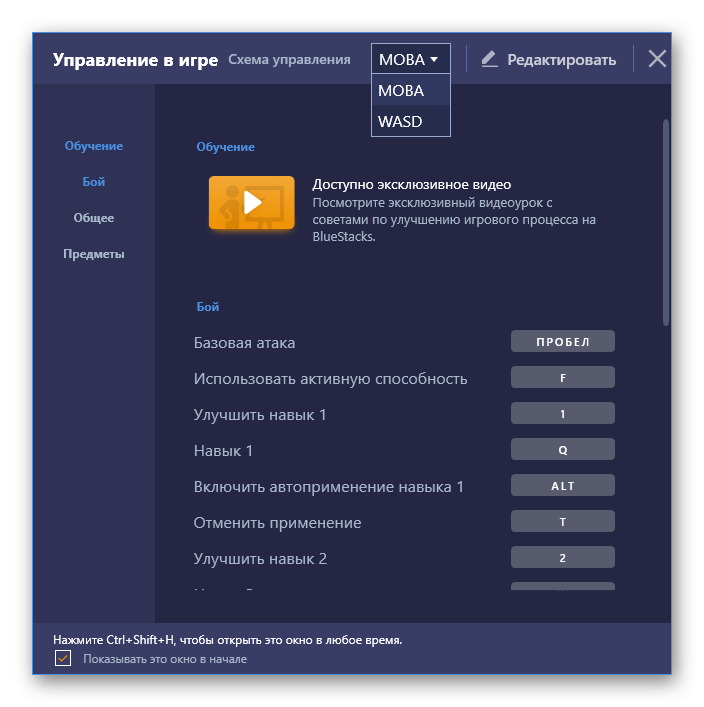 В первом случае активно используется мышь, нужды в клавишах нет. А во втором – как раз-таки они и понадобятся. Но и схожесть в одном — заранее созданные программы управления (профили) уже прикреплены к игре, а пользователю остается задать подходящие клавиши под конкретные действия, а заем применить изменения.
Но если все не так радужно, прошу ознакомиться с пошаговой инструкцией по настройке управления на клавиатуре и мыши в BlueStacks:
Все элементы имеют подробное описание, так что запутаться с их расстановкой у вас в любом случае не выйдет.
Пользовательский интерфейс меню настроек также имеет ряд вспомогательных вкладок/кнопок:
Управление геймпадом
Управление джойстиком в играх очень удобное. Так почему же его не использовать и в эмуляторе? Подключить геймпад к BlueStacks можно, но с определенными нюансами. Дело в том, что официально контроллер для данной программы не поддерживается, но есть хитрая альтернатива.
Пошаговая инструкция по этому процессу представлена ниже:
Кажется, что скорость реакции из-за двухэтапной эмуляции будет страдать. Но это не так – обе программы обладают высокой производительностью, что нивелирует глюки и лаги.
Подведем итоги
Играть через Блюстакс довольно просто – несколько минут на пользовательскую настройку управления, еще чуть времени на освоение доступного функционала. В течение 5–7 минут адаптация завершается, и игрок приступает к борьбе на виртуальных полях сражений.
Как настроить майнкрафт в bluestacks
Современные эмуляторы позволяют каждому ощутить вкус побед и поражений на виртуальных полях сражений. В чем фишка? Запустить любимые игры со смартфонов и планшетов на Android вы можете на ПК со всеми преимуществами и недостатками платформы. Сегодня мы поговорим о том, как настроить управление в BlueStacks, рассмотрим пошаговые инструкции для отладки пары клавиатура/мышь и геймпада.
Геймеры давно прикипели душой к квартету WASD, а звонкий (или тихий) клик ЛКМ или ПКМ приятно радует слух.
Но возникает вопрос – как синхронизировать периферию ПК с мобильными приложениями, подразумевающими управление при помощи жестов и тапов на сенсорном экране?
Для начала стоит запустить эмулятор Блюстакс и открыть требуемую игру. Вам очень повезло, если разработчики постарались и предусмотрели два режима управления – MOBA или WASD.
В первом случае активно используется мышь, нужды в клавишах нет. А во втором – как раз-таки они и понадобятся. Но и схожесть в одном — заранее созданные программы управления (профили) уже прикреплены к игре, а пользователю остается задать подходящие клавиши под конкретные действия, а заем применить изменения.
Но если все не так радужно, прошу ознакомиться с пошаговой инструкцией по настройке управления на клавиатуре и мыши в BlueStacks:
Все элементы имеют подробное описание, так что запутаться с их расстановкой у вас в любом случае не выйдет.
Пользовательский интерфейс меню настроек также имеет ряд вспомогательных вкладок/кнопок:
Управление джойстиком в играх очень удобное. Так почему же его не использовать и в эмуляторе? Подключить геймпад к BlueStacks можно, но с определенными нюансами. Дело в том, что официально контроллер для данной программы не поддерживается, но есть хитрая альтернатива.
Пошаговая инструкция по этому процессу представлена ниже:
Кажется, что скорость реакции из-за двухэтапной эмуляции будет страдать. Но это не так – обе программы обладают высокой производительностью, что нивелирует глюки и лаги.
Играть через Блюстакс довольно просто – несколько минут на пользовательскую настройку управления, еще чуть времени на освоение доступного функционала. В течение 5–7 минут адаптация завершается, и игрок приступает к борьбе на виртуальных полях сражений.
Эмулятор Android-приложений для ПК помогает адаптировать игры и расширения для компьютера или ноутбука, повторяя оригинальную систему для смартфонов. При этом существуют особенности управления, где вместо сенсорного ввода требуется использовать клавиатуру, мышь и другую периферию. Поэтому в BlueStacks настройка проводится не только при первом запуске, но и при необходимости адаптировать управление для той или иной игры.
Чтобы войти в меню параметров из основного экрана, следует нажать на шестеренку, находящуюся в правом верхнем углу. Откроется меню настроек, где выделены следующие категории:
Чтобы улучшить или понизить характеристики, вносят изменения в параметры экрана и движка в настройках BlueStacks. Пользователю предоставляется выбор между DirectX и OpenGL. Это зависит от потребностей и совместимости с игрой. OpenGL использует драйвер видеокарты. В сравнении с DirectX, он будет мощнее. Выбирать один из движков необходимо, если игра вылетает или возникают другие проблемы при запуске.
Выбирать количество ядер требуется исходя из возможностей процессора. На работу может повлиять уровень его загрузки приложениями и другими процессами. Если параметры нельзя изменить, то стоит войти в BIOS и включить виртуализацию ядер. Объем оперативной памяти изменяется, как и количество ядер процессора. При этом стоит учитывать число установленных планок в компьютер или ноутбук и их аппаратный размер. Эмулятор BlueStacks ограничивает объем доступной оперативной памяти и не позволяет использовать более 50% от свободной части.
В конфигуратор кнопок можно войти и из Google Play. В открывшемся меню пользователю предоставляются следующие функции управления:
Для начала вноса изменений требуется кликнуть и перетащить мышью необходимую функцию на действующий экран.
Во многих играх требуется управлять персонажем. Для этого следует настроить движение на клавиатуре при помощи функции D-pad из конфигуратора кнопок. По умолчанию эмулятор предлагает использовать клавиши WASD. Чтобы изменить настройки, потребуется перетащить функцию D-pad на игровую область и разместить в удобном месте. Для назначения кнопки движения стоит нажать на одну из сторон перекрестия и кликнуть на требуемую кнопку. Если стик маленький, его можно увеличить при помощи оттягивания нижнего уголка справа.
Касание или свайп на компьютере переназначаются в виде кликов и жестов мышью с зажатой левой кнопкой. Изменение настроек для игры с акселерометром проводится после ее установки. Эмулятор предлагает изменить управление самостоятельно.
Изначально мобильные игры рассматривались лишь как способ провести время в пути, когда нет возможности поиграть на компьютере. Однако, с развитием технологий улучшались и мобильные приложения. Сейчас многие из них не уступают компьютерным конкурентам. При этом далеко не все имеют версию для ПК. Проблему решают эмуляторы – с их помощью вы легко можете установить любую андроид-игру на ПК. Но это лишь полдела – дальше надо настроить управление. Это далеко не очевидный процесс, и разобраться в этом сходу не так и просто. В этой статье мы расскажем, как настроить управление клавиатурой и мышью в Bluestacks – популярнейшем эмуляторе.
Мы подразумеваем, что вы уже в курсе, как установить Bluestacks и игру через него. Однако, если с этим возникли сложности, вы можете обратиться к нашей статье: Установка Bluestacks 4. Есть и альтернатива – бесплатный эмулятор Nox.
Запустите желаемую игру. Затем войдите из меню игры в сам игровой процесс – чтобы отобразились элементы управления. На нижней части рамки эмулятора есть кнопка с иконкой клавиатуры – нажмите ее для начала настройки. Экран в эмуляторе затенится, и вы увидите элементы настройки – значит, все сделано верно.
Для наиболее популярных игр разработчики Bluestacks вводят управление по умолчанию – в этом случае при переходе в режим настройки вы увидите заданные клавиши. Менять их или нет – решать вам.
Для перемещений чаще всего используется крестовина управления. Чтобы переложить ее на клавиатуру, найдите в верхней части окна знак крестовины и перетащите ее на нужное место – отвечающее за движения. Изначально на ней заданы клавиши WASD для движений в соответствующие стороны – вы можете сменить их на любые другие.
В шутерах привычно, когда движением мыши вы двигаете камеру. Чтобы это реализовать без нажатия на кнопку мыши, есть отдельный элемент – на нем нарисованы четыре полосы в виде плюсика. Перетащите его на область экрана, по которой надо двигать курсором для поворотов.
Теперь для перехода к режиму, в котором камера вертится мышью, нажмите на ее правую кнопку. Обратите внимание, что курсор при этом пропадет, и вы не сможете выбирать какие-либо пункты в игре с его помощью. Чтобы он появился вновь, нажмите на правую кнопку мыши снова.
Для демонстрации возможностей используется игра Standoff 2 – один из лучших бесплатных аналогов CS на Андроид. Настроив управление и играя с ПК, вы получите немалое преимущество перед мобильными игроками.
Часто бывает нужно назначить произвольную клавишу на какое-либо действие – например, для перезарядки. Это делается очень просто – достаточно нажать на экранную кнопку мышью в режиме настройки. Появится окошко, в которое вы сможете ввести желаемую клавишу.
В гонках часто встречается использование акселерометра. При помощи Bluestacks вы можете эмулировать и этот элемент. Для этого перетащите соответствующий элемент на любое место экрана и задайте кнопки для соответствующих поворотов.
На нашем сайте вы найдете множество мобильных игр, отлично подходящих для игры с компьютера. Гонки вы можете найти в соответствующем разделе. Все прочие игры находятся тут: Обзоры игр и способы их установки на ПК. Для игр с нестандартным способом настройки управления вы найдете отдельные инструкции.
Мы перечислили основные возможности настройки управления на клавиатуре и мыши в Bluestacks. Если у вас остались вопросы, вы можете задать их в комментариях к любой статье нашего сайта. Читайте также, как настроить управление в Nox и обзор обновленной версии Bluestacks 4.
Насколько данная статья была для вас полезной?
Как играть в Майнкрафт на BlueStacks 4?
Цель
Эта статья познакомит вас со всеми элементами управления на клавиатуре для игры в Minecraft.
Преимущества
Вы можете улучшить точность и время отклика, играя в эту игру на BlueStacks.
Геймеры, которым нравится играть в Minecraft на BlueStacks.
Затронутые версии BlueStacks
Версия клиента: 4.32.70.1004 и выше
Версия движка: 4.32.70.1004 и выше
Затронуто географическое положение
Все географическое положение, в котором доступна игра.
Движение
Элементы управления с клавиатуры:
| W | Вперед |
|---|---|
| S | Назад |
| A | Left |
| D | Вправо |
| Пробел | Перейти |
| Shift | Скрытность |
Дважды нажмите кнопку «Вперед», чтобы спринт.
Полет
В «Творческом режиме» дважды нажмите кнопку «Прыжок», чтобы летать. Во время полета нажмите «Прыжок» для перемещения вверх и SHIFT для перемещения вниз.
Кнопки мыши
Мышь управляет поворотом и прицеливание.
Левая кнопка мыши
Левая кнопка используется для удара, то есть для разбивания блоков или атаки врага. Следовательно, он поглотит предмет, который вы держите в основной руке.
Правая кнопка мыши
Правая кнопка может быть используется для различных целей:
Когда вы нажимаете правую кнопку, может быть немного сложно предсказать, что произойдет.
Инвентарь и панель инструментов
Клавиатура
| E | Открывает инвентарь |
|---|---|
| Q | Бросает предмет в вашу руку на пол |
| Ctrl Q | Бросает на пол целую стопку предметов |
| 1–9 | Выбирает элемент на панели инструментов |
| F | Меняет местами элементы в вашей основной и дополнительной руке |
Основная рука и дополнительная рука
Ваша основная рука тот, который управляется левой кнопкой мыши — обычно это ваша правая кнопка h и, но если вы предпочитаете быть левшой, вы можете изменить это в окне «Параметры».
Вы можете поместить элемент в свою основную руку, используя клавиши 1–9, чтобы выбрать его на панели инструментов.
Вторая рука — это ваша вторая рука. Вы можете положить предмет в свою вторичную руку, используя слот для щита в инвентаре. Как вариант, вы также можете нажать « F », чтобы переключать элементы между основной рукой.
Элементы управления мышью
Средняя кнопка (если она у вас есть) выбирает целевой блок (блок, на который нацелено ваше перекрестие).
Колесо мыши (если оно у вас есть) можно использовать для выбора элементов на панели инструментов.
Если в вашем инвентаре Если окно открыто, нажатие 1–9 добавит любой элемент, на который указывает курсор мыши, в этот слот на панели инструментов.
Мы искренне ценим ваш выбор BlueStacks. Надеемся, вам понравится его использование. Если у вас есть дополнительные вопросы, свяжитесь с нами по адресу поддержки bluestacks dot com. Большое спасибо вам.
Последнее обновление 17 декабря 2018 г.
Загрузите последнюю и лучшую версию BlueStacks