
Настройка клавиш управления в LDPlayer
После того, как вы скачали и установили игру, остается лишь настроить управление. Клавиши в LDPlayer настраиваются очень просто – для этого есть отдельный пункт меню. Первым делом запустите саму игру и войдите в матч или режим, где на экране будут видны элементы управления.
Покажем настройку на примере одного из популярных CS-клонов – Special Forces Group 2. В LDPlayer для него нет готовых настроек, поэтому нам придется делать все вручную. Однако, это несложно и занимает не более трех минут. Итак, приступим.
Запускаем игру и входим в матч. Кликаем по кнопке настройки управления – она расположена в правой части окна программы.

Откроется меню с элементами настройки управления. Принцип прост: находим нужный элемент и перетаскиваем его на соответствующий ему экранный элемент. Например, чтобы назначить клавиши для перемещений, находим крестовину на панели настройки и перетаскиваем в левый нижний угол – там расположен экранный джойстик. По умолчанию для движения назначены кнопки WASD, но вы можете заменить их на любые другие, если хотите – просто кликайте по элементу и вводите клавиши.

Также для шутера важно управление с помощью мыши – это и даст вам основное преимущество в матче. Чтобы его настроить, потребуется лишь два элемента. Первый – “Обзоре в шутере”. С его помощью вы сможете по нажатию соответствующей кнопки, заданной в этой настройке, убирать с экрана курсор и поворачивать камеру движением мыши.Установить элемент надо в центральную часть экрана или той части экрана, которая отвечает за повороты.

Третий важный элемент – стрельба левой кнопкой мыши. Тут все просто: выбираем пункт “Стрельба в шутере” и устанавливаем на одну из кнопок стрельбы.
Оставшиеся клавиши в SFG 2 задаются проще: кликаем по нужному месту экрана и вводи в появившееся окно клавишу. Для прицела можно установить правую кнопку мыши тем же способом – просто кликаем на место и вводим туда нужную кнопку.
Обратите внимание: если на экране дублируются кнопки действий, например, стрельба может быть и справа, и слева, лучше ставить стрельбу и прицел с той стороны, где это не вызовет конфликта с элементом поворота камеры.
После этого нажмите кнопку сохранения и приступайте к игре!
Как вы могли заметить, в LDPlayer есть и другие элементы настройки управления на клавиатуре. Приведем их полный список и краткие описания.

Таким образом, LDPlayer предлагает пользователям мощный набор настроек управления на клавиатуре и мыши, и при этом все делается очень просто и быстро! Также вы можете настроить геймпад для более комфортной игры.
Как настроить управление для игры с LDPlayer?
В прошлом обзоре мы посмотрели что такое эмулятор и какими они бывают, а еще обещали разобрать на примере настройку нашего самого любимого эмулятора — LDplayer, известного также как MOMO. Данный эмулятор постоянно обновляется, так что не удивляйтесь, если к тому моменту как вы будете изучать этот гайд его внешний вид может изменится, появится новые функции или изменятся уже имеющиеся.
Установка/обновление
С установкой справится даже начинающий пользователь. Необходимо просто скачать EXE файл с официальной страницу и дважды кликнуть по нему, указав путь установки.
После установки приложения вам будет необходимо зайти под вашей учетной записью Google или создать новую запись, если у вас ее нет.
После этого вы можете перейти в Маркет и установить нужную вам игру, или установить апк, скачанный с любого ресурса. Для этого достаточно просто ухватить АПК файл мышкой и отпустить на активном окне вашего эмулятора. Потом немного подождать — и апк будет установлен.
Если вы хотите проверить наличие обновлений — вам нужно нажать на эту кнопку (скриншот) и если доступные обновления есть — скачать. При этом все ваши установленные игры и приложения останутся на месте.
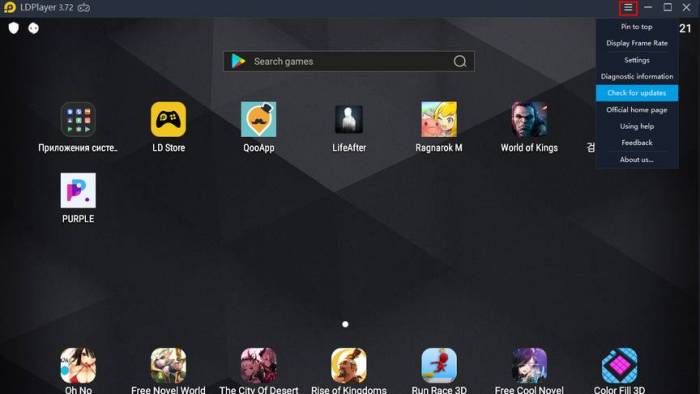
Настройка
Перейдем к настройке и рассмотрим по очереди все наиболее важные элементы меню. Для того чтобы попасть в настройки, вам необходимо нажать иконку в виде шестеренки.
!Важно! Для большинства внесенных изменений потребуется перезапустить эмулятор!
В открывшимся окне слева у вас будет несколько элементов меню. Рассмотрим подробнее каждый из подразделов.
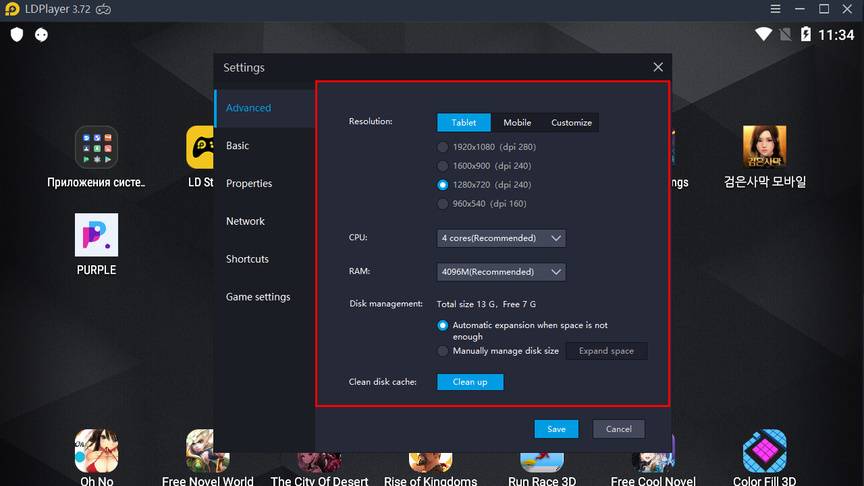
Дополнительные
Здесь есть возможность установить желаемые возможности для эмулятора. Не забывайте соотносить их с возможностями своей системы!
Для достаточно мощных компьютеров рекомендуем установить эти значения (CPU, ОЗУ — на максимум)
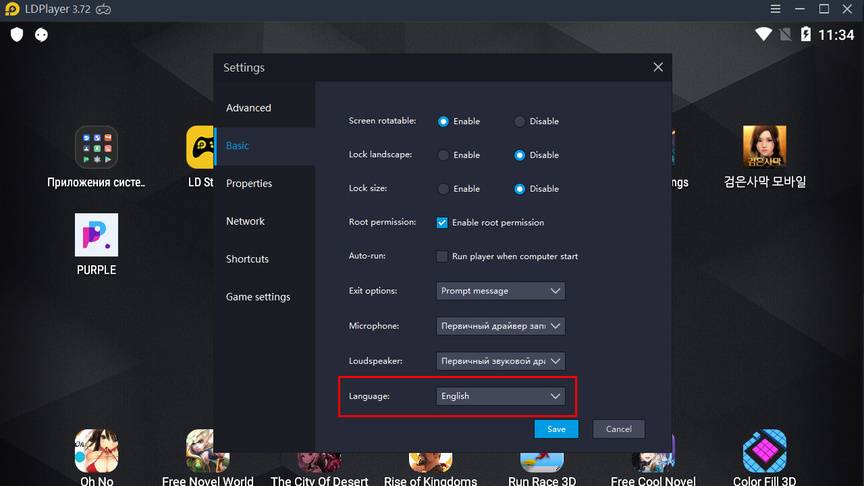
Основные
Тут вы можете выбрать такие критерии как вариант закрытия эмулятора, язык и прочие основные настройки. Можно оставить все по умолчанию.
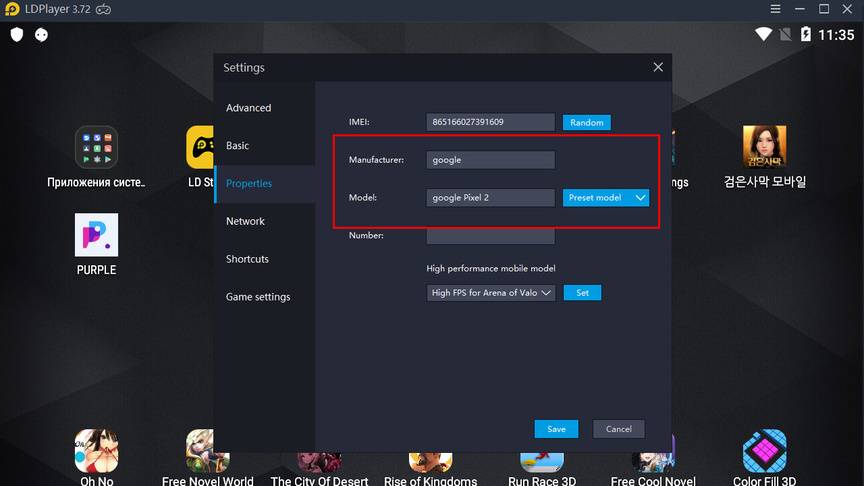
Свойства
Тут вы можете выбрать вид эмулируемого устройства. Выбор возможен как из списка, так и ручным вводом. Мы рекомендуем выбрать Google Pixel 2 для возможности разблокировки максимальных графических возможностей.
Сеть и Ярлыки
В этих разделах нет ничего особо важного, можно оставить все по умолчанию.
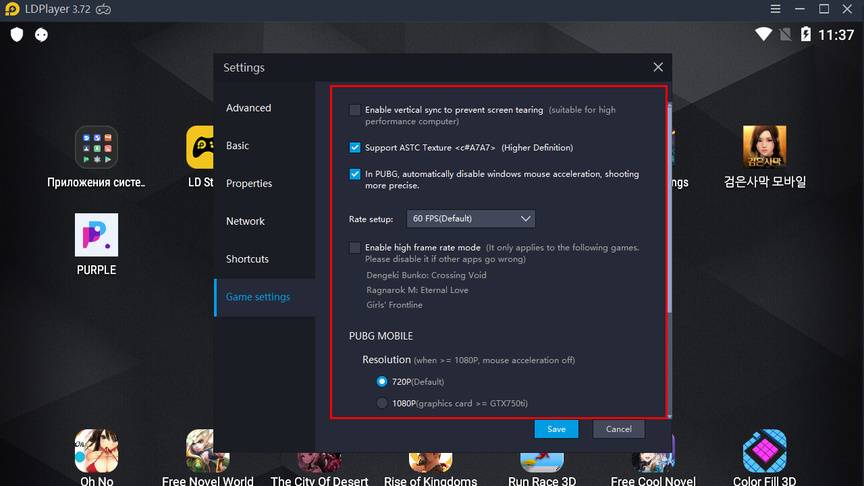
Игровые настройки
В этом разделе можно настроить такие значения как фпс, синхронизация. Обратите внимание, некоторые из этих настроек применимы только под отдельные игры.
Решение возможных проблем
У вас возникли вопросы или сложности? пожалуйста, напишите нам об этом в наших соц сетях или дискорде и мы постараемся помочь с вашей проблемой.
 Бесплатный эмулятор Android для компьютера LDPlayer — вероятно, один из лучших вариантов для запуска игр Android в Windows, при этом отлично подходит для слабых ПК или ноутбуков и русскоязычного пользователя.
В этом обзоре — об установке, функциях, особенностях и других нюансах использования эмулятора LDPlayer. В контексте рассматриваемой темы может быть полезным: Лучшие эмуляторы Android для Windows 10, 8.1 и Windows 7.
Особенности загрузки и установки LDPlayer
Установка эмулятора не сложна, но стоит обратить внимание на следующее: на втором шаге вам будет предложено установить дополнительное необязательное ПО, от которого лучше отказаться. Также иногда процесс установки LDPlayer может зависать, если вы столкнулись с этим — закройте и повторно запустите установщик.
Еще один момент — после первого запуска в течение некоторого времени в эмуляторе будут обновляться Play Маркет (присутствует по умолчанию) и сервисы Google, в результате можно наблюдать не очень плавную работу на этом этапе.
На официальном русскоязычном сайте LDplayer https://ru.ldplayer.net/ доступны две версии эмулятора — с разными версиям Android. Потенциально, предыдущая версия ОС может оказаться более производительной для слабого ПК или ноутбука, чем последняя. Однако и при использовании последней доступной версией Android я не столкнулся с проблемами: эмулятор работает быстро (для теста использовался ноутбук с интегрированной графикой).
Использование LDPlayer для игр Android на компьютере
После запуска эмулятора вы увидите привычный «рабочий стол» Android, готовый к работе.
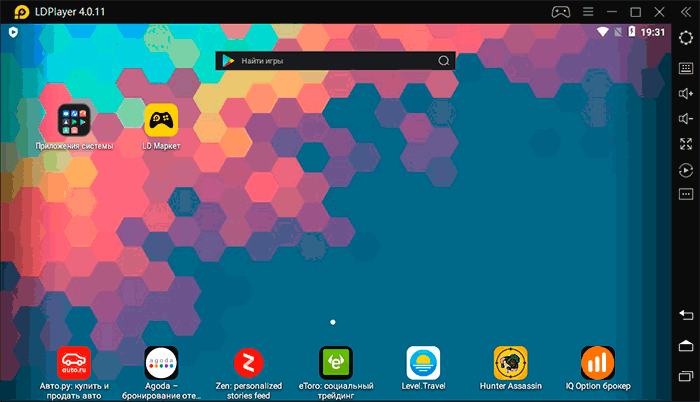
А далее по пунктам:
Если нажать по кнопке настроек, можно настроить следующие параметры, оптимизировав работу эмулятора LDPlayer конкретно для вашего устройства (упоминаю лишь часть из них, но рекомендую заглянуть и в другие доступные):
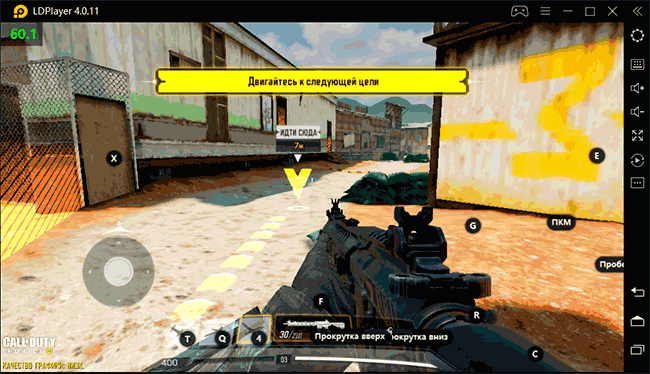
В моем тесте эмулятор работает отлично: несмотря на интегрированную графику (поддержка дискретных видеокарт тоже есть) играть возможно как в простые, так и в сравнительно требовательные Android игры, причем в режиме полного экрана FPS оказывается выше, чем в окне.
Что делать, если LDPlayer не запускается
Частая проблема при использовании Android эмуляторов, особенно в Windows 10 — проблемы с их запуском: обычно загрузка проходит до определенного этапа, после чего прерывается. В том числе это касается и LD Player. При возникновении такой проблемы обратите внимание на следующие моменты:
Видео об Android эмуляторе LDPlayer
Подводя итог, могу рекомендовать LDPlayer к использованию. Эмулятор быстрый, удобный, особенно для тех, кому важен русский язык, игры работают исправно и с управлением проблем не замечено.
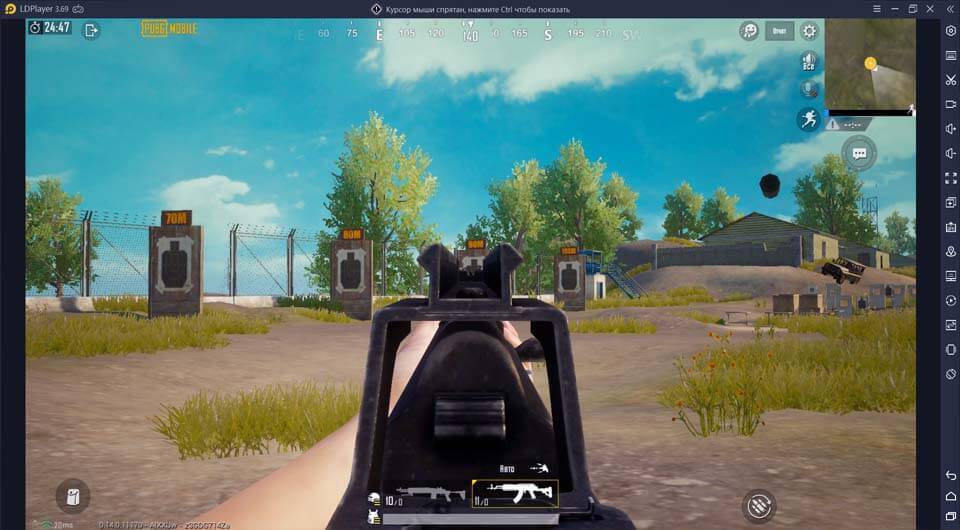
Инструкция, как играть в PUBG Mobile на ПК с помощью LDPlayer. Это один из лучших бесплатных эмуляторов Android. Он отлично подходит для гейминга. А также имеет готовые настройки для большинства популярных игр. Включая PUBG Mobile, где есть несколько различных шаблонов управления.
PUBG Mobile на ПК через LDPlayer
Установка LDPlayer
1. Перейдите на официальный сайт программы — https://ru.ldplayer.net
2. Нажмите на желтую кнопку «Скачать LDPlayer».
3. Сохраните и запустите файл установки.
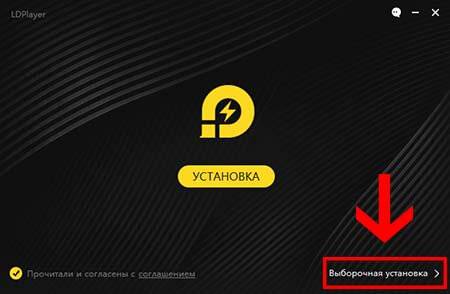
4. Нажмите «Выборочная установка» и укажите папку, куда вы хотите установить эмулятор.
5. Выберите «Установка».
6. Далее снимите галочку и нажмите «Отказываться». Таким образом вы установите только сам LDPlayer, без лишних программ.
7. Нажмите «Запускать».
Настройка эмулятора
1. Нажмите на три горизонтальные линии вверху.
2. Выберите «Настройки».
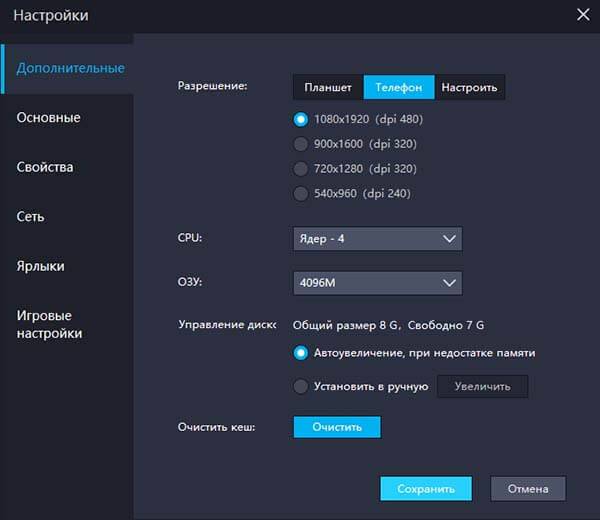
3. Выделите все доступные ресурсы компьютера в разделе «Дополнительные». Установите «Телефон (1080*1920)» возле опции «Разрешение».
4. В меню «Игровые настройки» можно дополнительно настроить эмулятор под PUBG Mobile.
5. Сохраните настройки и перезапустите LDPlayer.
Установка PUBG Mobile
1. Нажмите на строку поиска и введите «PUBG Mobile».
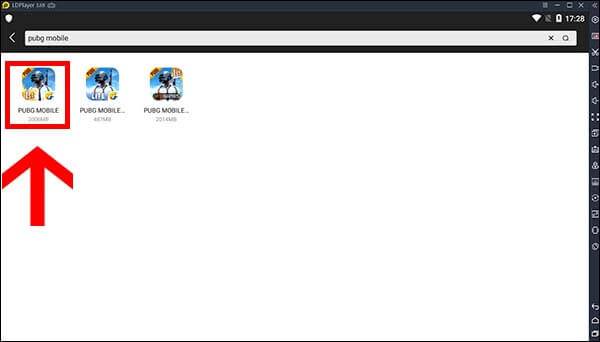
2. Выберите первый вариант. Название игры должно быть просто PUBG Mobile. Без приставок «Lite» или «VN».
3. Перейдите на страницу игры и нажмите «Установка».
4. Выберите «Войти». Далее войдите в свой аккаунт Google (почта Gmail). Можно создать новый профиль выбрав опцию « Создать аккаунт «.
5. Нажмите на зелёную кнопку «Установить». Далее выберите «Принять». Дождитесь конца установки игры.
Как сделать 60 FPS в PUBG Mobile?
1. Нажмите на значок шестерёнки.
2. Перейдите в раздел «Графика».
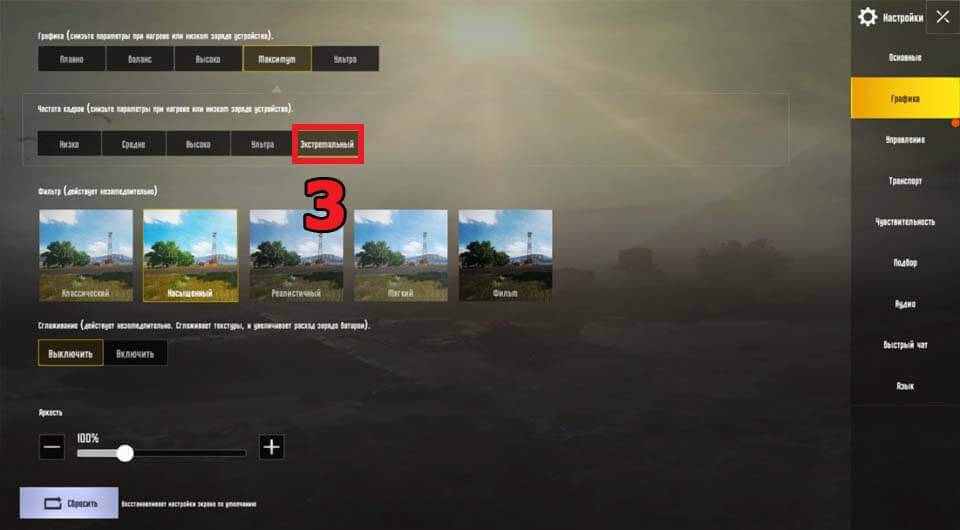
3. Установите экстремальную частоту кадров, а также выключите автоматическую настройку графики.
4. Поэкспериментируйте с остальными параметрами (качество графики, сглаживание и тени).
Как сменить управление?
1. Запустите тренировочный режим игры.
2. Нажмите на значок клавиатуры справа в меню эмулятора.
Выберите готовый шаблон управления, который покажется вам наиболее удобным. Также можно переназначить клавиши, чтобы добиться максимального комфорта. После этого можно перейти к игре. Пишите в комментариях, если у вас возникли трудности. Желаем хорошо провести время!
Как оптимизировать LDPlayer?
Как повысить фпс в LDPlayer?
Как максимально повысить фпс в играх?
Как правильно настроить LDPlayer?
Как настроить управление для игры с LDPlayer?
Что такое ЛД плеер?
LDPlayer — бесплатный эмулятор для запуска Android-приложений на компьютере под управлением ОС Windows. Поддерживает все приложения Google Play, и взаимодействует с большим количеством разработчиков напрямую.
Что делать если эмулятор тормозит?
Если вы наблюдаете лаги в процессе игры на BlueStacks, то для этой ситуации есть следующие решения:
Как повысить фпс в Амонг АС?
Чтобы увеличить количество кадров в секунду, перейдите к параметрам, щелкнув значок шестеренки (1), а затем перейдите на вкладку «Графика» (2). Снятие ограничения 30 кадров в секунду. Среди немногих доступных здесь опций обратите внимание на Vsync (3). По умолчанию он будет выключен, но вам нужно изменить его на On.
Что делать если LDPlayer не запускается?
Что делать если эмулятор не запускается, виснет на 94% долго, или черный экран появляется при запуске эмулятор?
Сколько весит LDPlayer?
Как установить и запустить эмулятор LDPlayer
Сам установщик LDPlayer весит чуть более 400 Мб. После установки папка программы занимает почти 2 ГБ дискового пространства.
Как увеличить производительность в играх на андроид?
Поднять FPS в играх можно путём несложных действий, выполняемых на Android-устройстве:
Какой эмулятор лучше?
Это, пожалуй, самый известный эмулятор Android, особенно популярный среди геймеров. Хотя вы можете работать с самыми разными приложениями в BlueStacks, программу создали с прицелом на игры. Она успешно запускает даже самые тяжёлые из них, если у вас достаточно мощный компьютер.
Что такое Xuanzhi?
Компания XUANZHI INTERNATIONAL CO., LIMITED с момента своего создания стремится предоставить пользователям полностью безопасный и бесплатный Андроид эмулятор, позволяющий без проблем играть в различные мобильные игры на компьютерах.
Как увеличить производительность в Bluestack?
Назначьте больше оперативной памяти (ОЗУ) и ядер процессора (CPU) для работы BlueStacks. Переведите ПК в режим высокой производительности. Проверьте актуальность драйверов видеокарты (NVIDIA или AMD). Закройте другие программы, использующие ресурсы оперативной памяти (ОЗУ) вашего ПК.
Почему тормозит эмулятор Android?
Низкие характеристики у ПК/ноутбука
Дело в том, что подавляющая часть эмуляторов (и виртуальных машин) очень требовательны к ресурсам ОЗУ и ЦП (оперативной памяти и процессору). Сегодня, для более-менее сносной работы того же BlueStacks требуется не менее 8 ГБ ОЗУ!
Как оптимизировать LDPlayer?
Как повысить фпс в LDPlayer?
Как максимально повысить фпс в играх?
Как правильно настроить LDPlayer?
Как настроить управление для игры с LDPlayer?
Что такое ЛД плеер?
LDPlayer — бесплатный эмулятор для запуска Android-приложений на компьютере под управлением ОС Windows. Поддерживает все приложения Google Play, и взаимодействует с большим количеством разработчиков напрямую.
Что делать если эмулятор тормозит?
Если вы наблюдаете лаги в процессе игры на BlueStacks, то для этой ситуации есть следующие решения:
Как повысить фпс в Амонг АС?
Чтобы увеличить количество кадров в секунду, перейдите к параметрам, щелкнув значок шестеренки (1), а затем перейдите на вкладку «Графика» (2). Снятие ограничения 30 кадров в секунду. Среди немногих доступных здесь опций обратите внимание на Vsync (3). По умолчанию он будет выключен, но вам нужно изменить его на On.
Что делать если LDPlayer не запускается?
Что делать если эмулятор не запускается, виснет на 94% долго, или черный экран появляется при запуске эмулятор?
Сколько весит LDPlayer?
Как установить и запустить эмулятор LDPlayer
Сам установщик LDPlayer весит чуть более 400 Мб. После установки папка программы занимает почти 2 ГБ дискового пространства.
Как увеличить производительность в играх на андроид?
Поднять FPS в играх можно путём несложных действий, выполняемых на Android-устройстве:
Какой эмулятор лучше?
Это, пожалуй, самый известный эмулятор Android, особенно популярный среди геймеров. Хотя вы можете работать с самыми разными приложениями в BlueStacks, программу создали с прицелом на игры. Она успешно запускает даже самые тяжёлые из них, если у вас достаточно мощный компьютер.
Что такое Xuanzhi?
Компания XUANZHI INTERNATIONAL CO., LIMITED с момента своего создания стремится предоставить пользователям полностью безопасный и бесплатный Андроид эмулятор, позволяющий без проблем играть в различные мобильные игры на компьютерах.
Как увеличить производительность в Bluestack?
Назначьте больше оперативной памяти (ОЗУ) и ядер процессора (CPU) для работы BlueStacks. Переведите ПК в режим высокой производительности. Проверьте актуальность драйверов видеокарты (NVIDIA или AMD). Закройте другие программы, использующие ресурсы оперативной памяти (ОЗУ) вашего ПК.
Почему тормозит эмулятор Android?
Низкие характеристики у ПК/ноутбука
Дело в том, что подавляющая часть эмуляторов (и виртуальных машин) очень требовательны к ресурсам ОЗУ и ЦП (оперативной памяти и процессору). Сегодня, для более-менее сносной работы того же BlueStacks требуется не менее 8 ГБ ОЗУ!