
Как настроить управление в майнкрафт пе на блюстакс
Проблема пришла, откуда не ждали — пробная версия Minecraft стала недоступна в России! Теперь у российских поклонников игры есть три выхода:
Все приведенные варианты имеют свои плюсы и минусы. При покупке лицензионной игры вы получите регулярные обновления и постоянный доступ к серверам, но потратите деньги, которые могут пригодиться в другом деле.
Если вы скачаете сторонний установщик Minecraft, то не потратите деньги и получите доступ ко всему контенту. Вроде бы хорошо. Но при этом игра не будет обновляться самостоятельно, разработчики не получат заслуженных денег, а скачанный файл может содержать вирусы.
При третьем варианте вы действительно найдете кучу аналогов Minecraft в Google Play. Но будут ли они настолько же качественны, как оригинальная игра? Насколько хорошо проработаны их миры? Вряд ли клоны «Майнкрафта» когда-нибудь превзойдут оригинал.
На какой платформе лучше играть в Minecraft?
Minecraft портирован на все популярные игровые платформы. Его можно скачать на ПК с системами Windows, Linux и macOS. Он есть в магазинах консолей PlayStation, Xbox, Nintendo и Wii U. И, конечно же, строить миры можно на Android и iOS.
Считаете, что смартфоны — самый удобный гаджет для игры в Minecraft? Присмотритесь к нюансам. Перед вами находится маленький экран, на котором сложно размещать блоки в правильных местах. Вы будете ошибаться при проектировании ландшафтов и зданий, и терять драгоценное время просто так!
Чтобы избавиться от недостатков смартфонов, рекомендуем скачать Minecraft на ПК с BlueStacks! Вы получите набор уникальных инструментов, с помощью которых без труда автоматизируете свои действия, сэкономите время на прогрессе в других играх и полностью персонализируете управление!
Кстати, при установке Майнкрафт на BlueStacks вам предстоит самостоятельно настраивать контроллеры. В этом гайде мы расскажем, как произвести настройку движения, поворотов камеры и других функций с помощью редактора игрового управления!
Настраиваем контроллеры
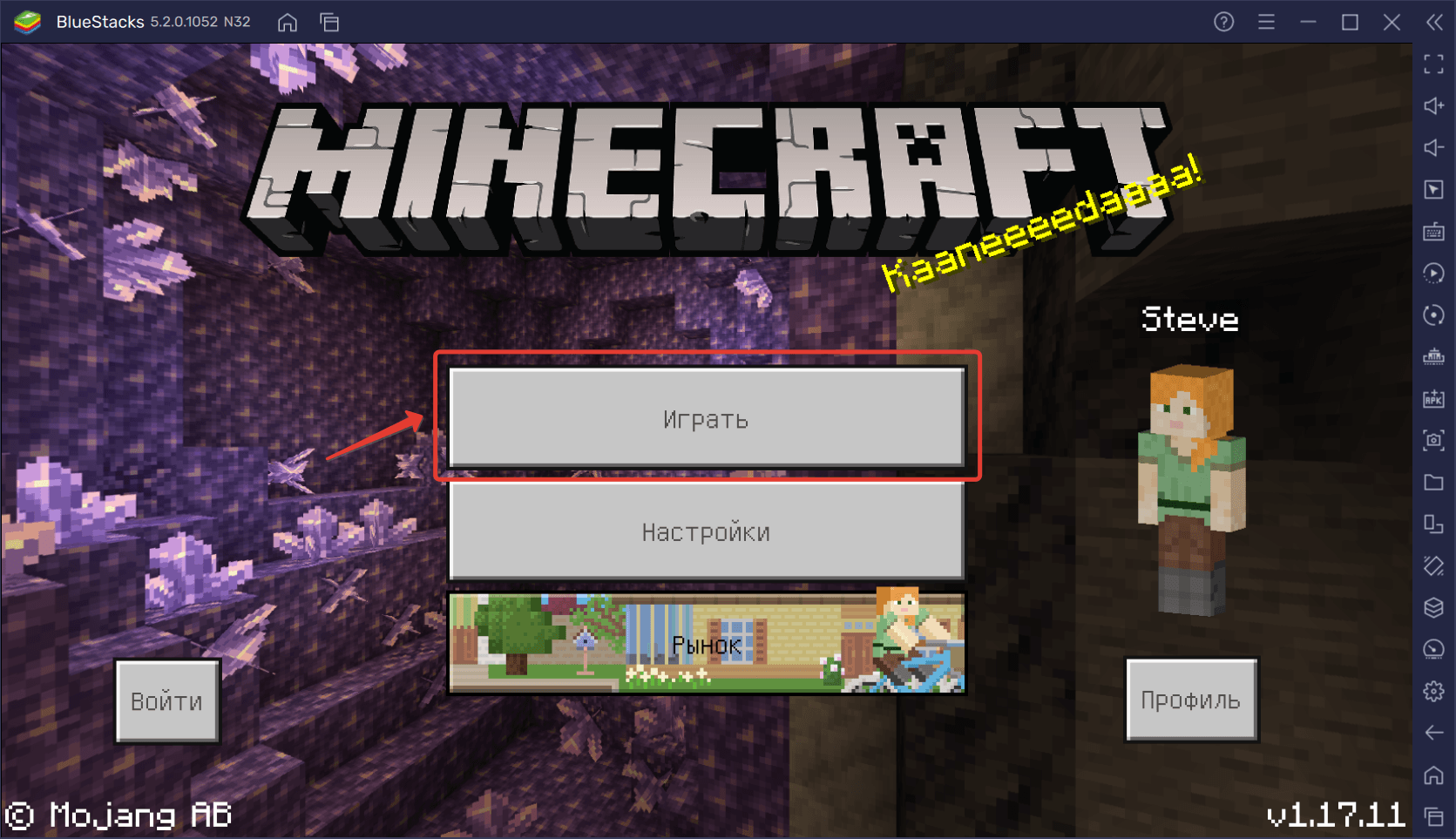
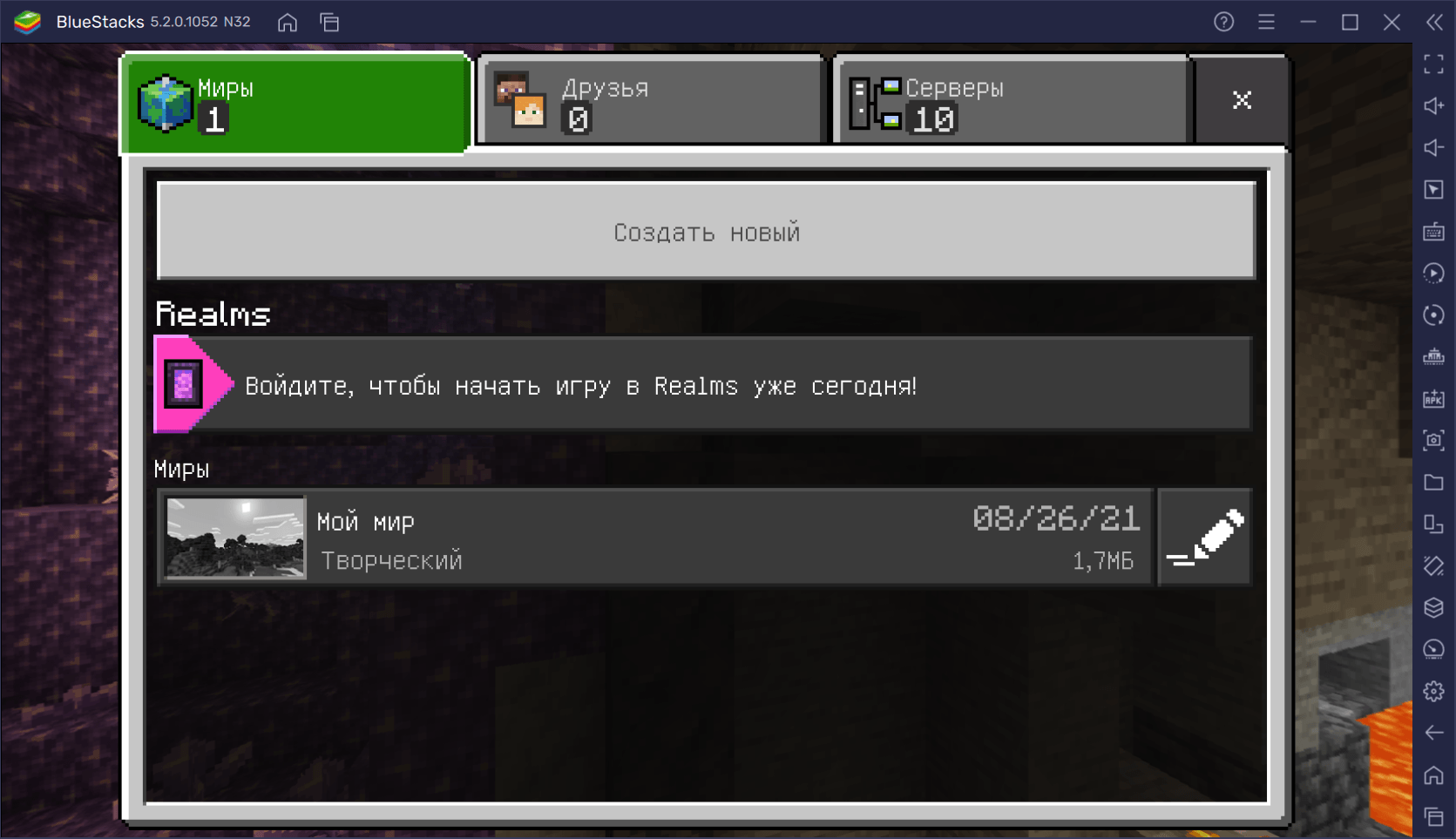
Для настройки основного управления в Minecraft мы советуем войти в режим свободного строительства и поставить самый низкий уровень сложности. Для этого в главном меню нажмите на кнопку «Играть». Затем, в открывшемся окне, выберите пункт «Создать новый»-> «Создать игровой мир»:
Установите режим игры по умолчанию «Творческий» и уровень сложности «Мирно»:
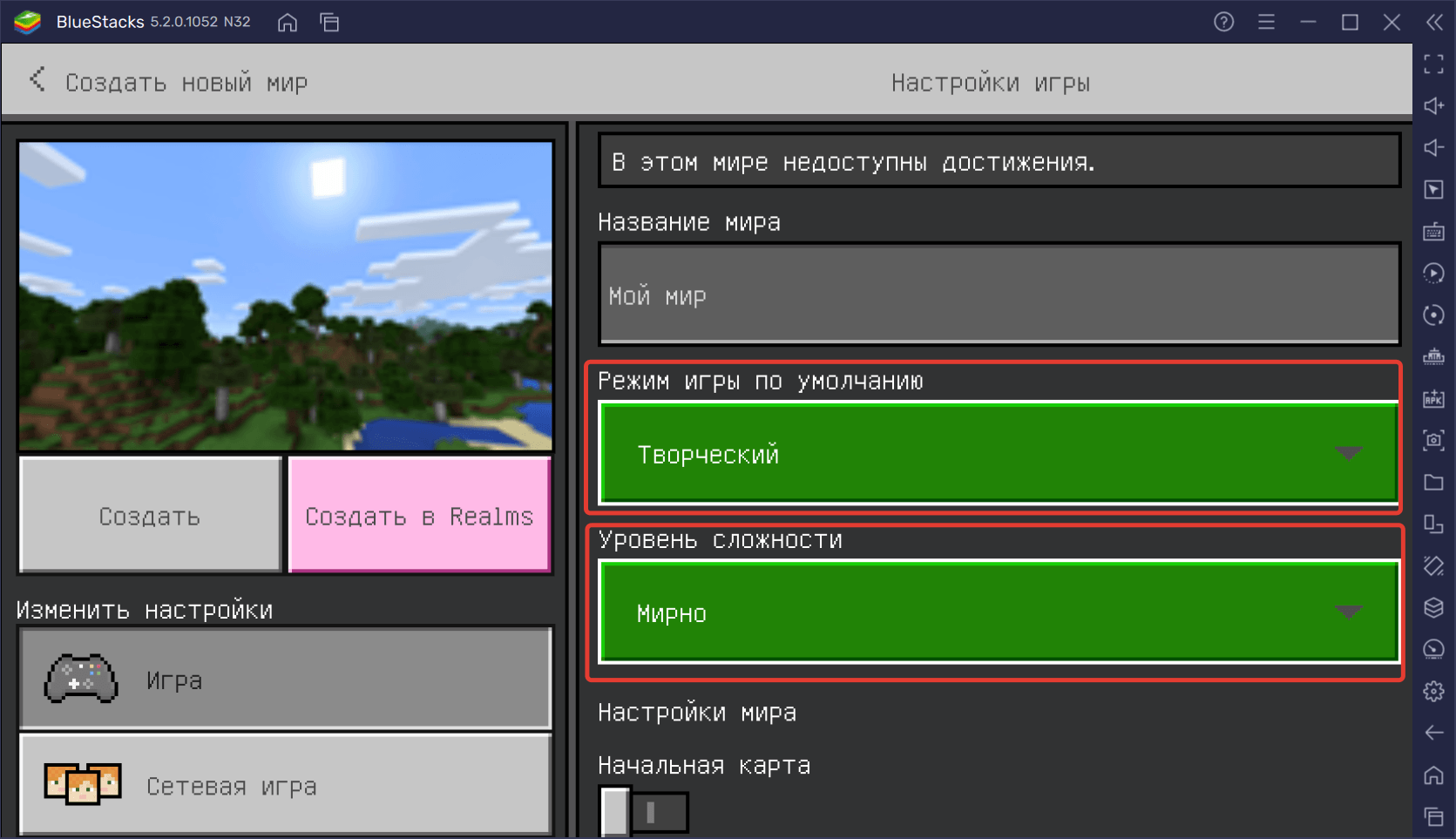
Готово! Теперь можно переходить к настройке управления.
Чтобы открыть редактор игрового управления, нажмите на кнопку бокового меню, указанную на скриншоте ниже. Вы увидите маленькую панель, состоящую из нескольких пунктов с бегунками и переключателями. Нажмите на строку «Открыть редактор управления».
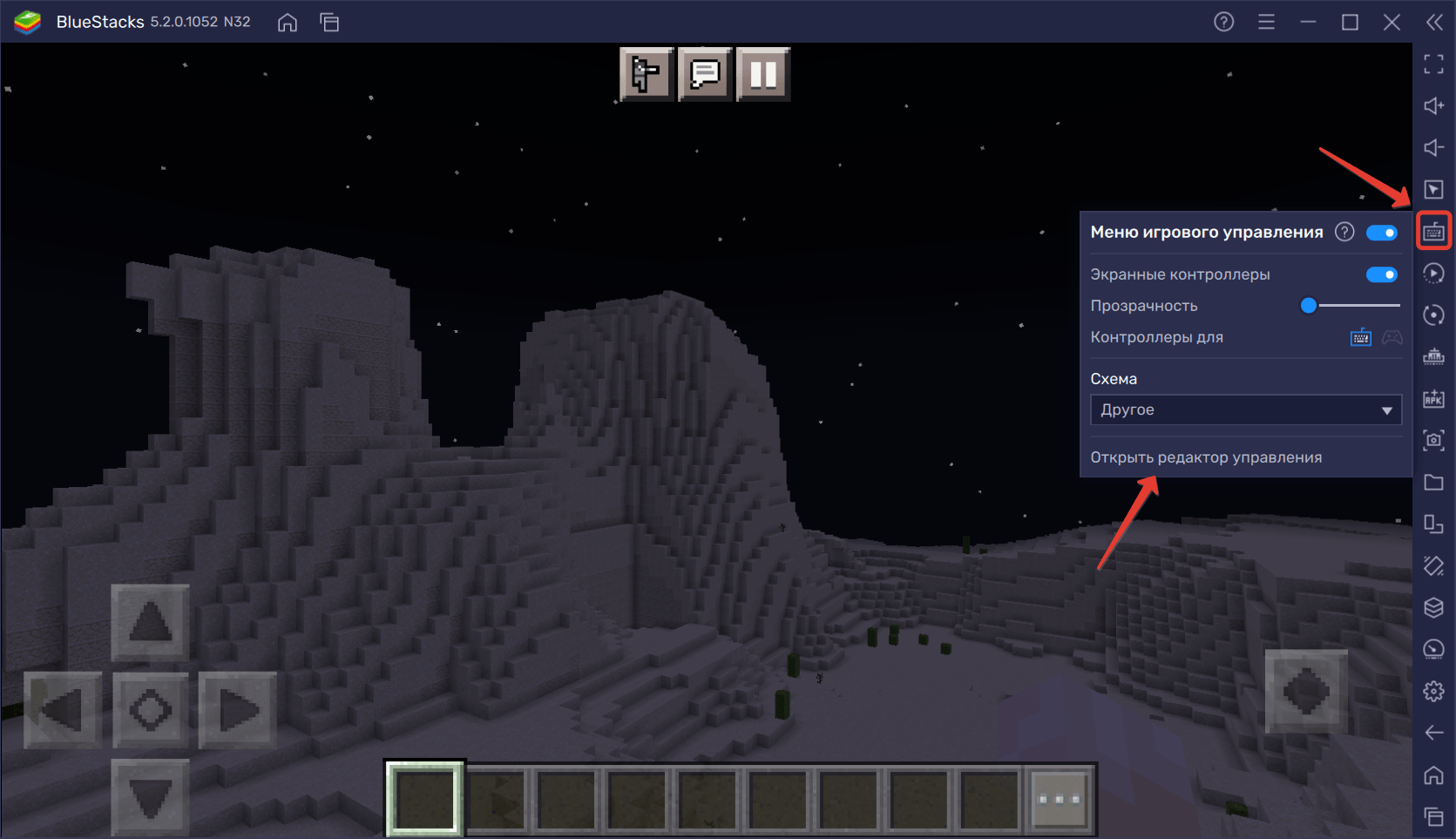
Перед вами откроется панель настройки контроллеров, которые можно переносить прямо на экран платформы. Но прежде, чем это делать, давайте определимся с основными функциями. Наш персонаж должен:
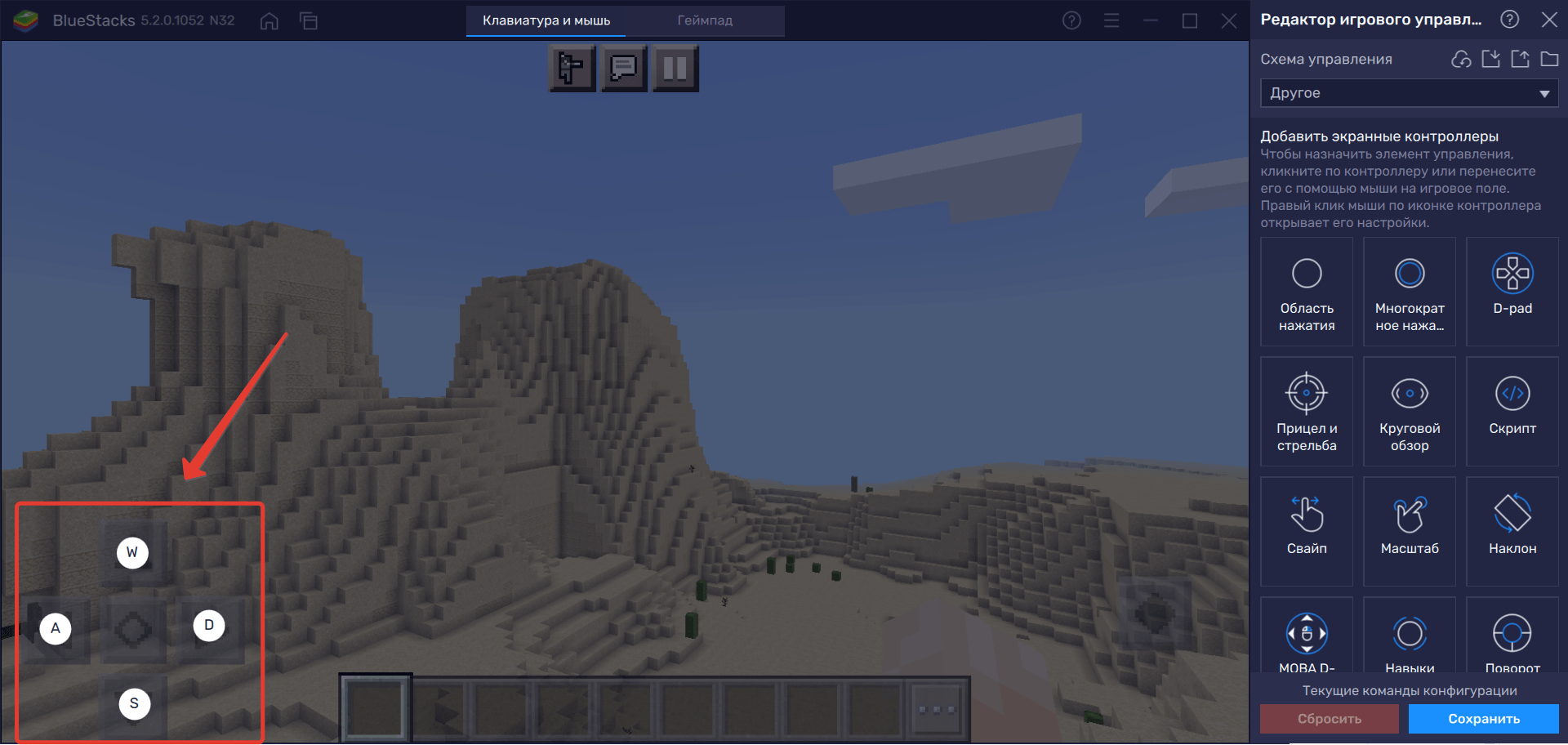
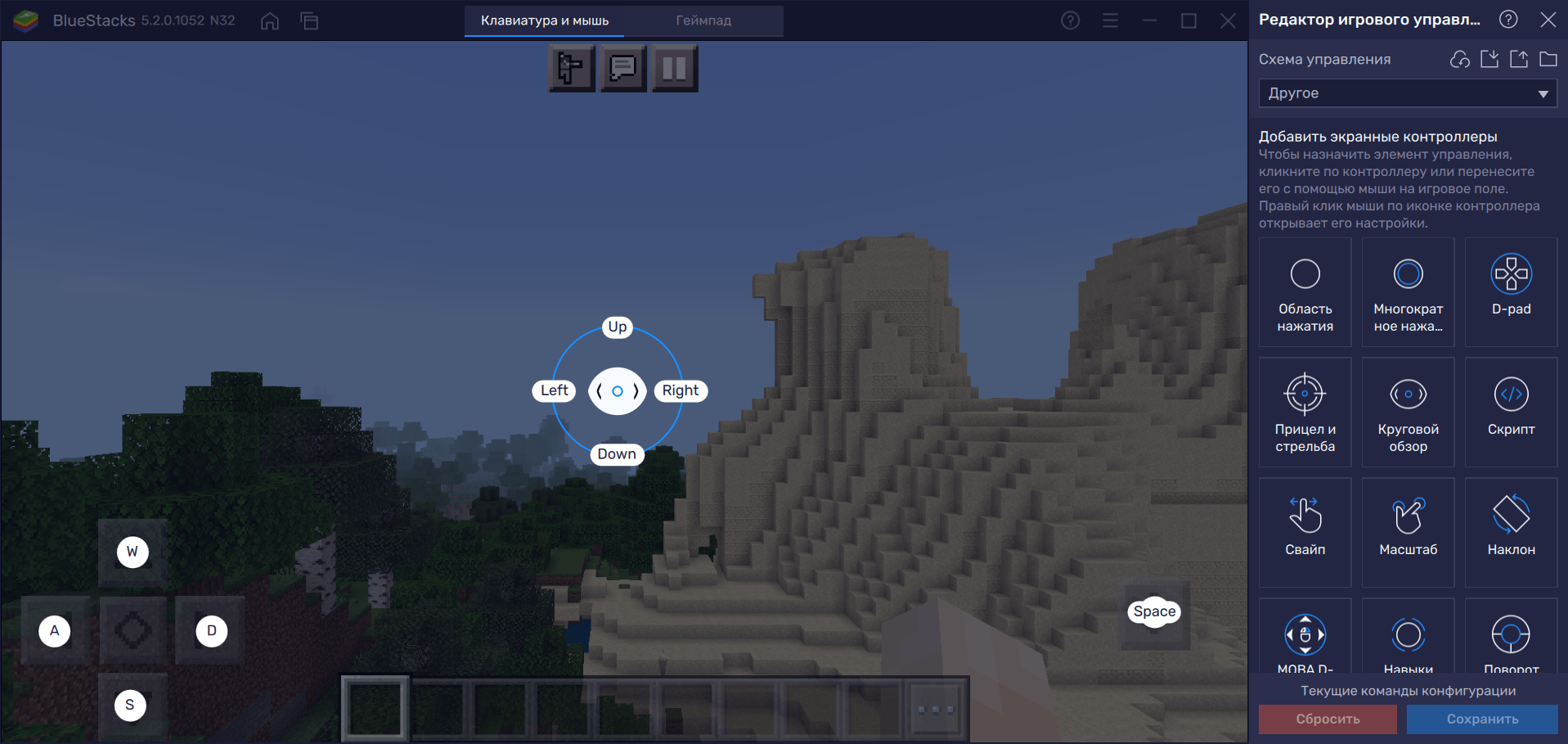
За перемещения отвечает перекрестье в левом нижнем углу экрана. Чтобы научить персонажа двигаться, создадим области тапа на каждом элементе перекрестья. Сделать это можно двумя способами: зажать клавишу мыши на пункте «Область тапа» и перенести ее на нужное место; просто нажать на нужное место на экране — тап создастся автоматически. По умолчанию зададим раскладку WASD:
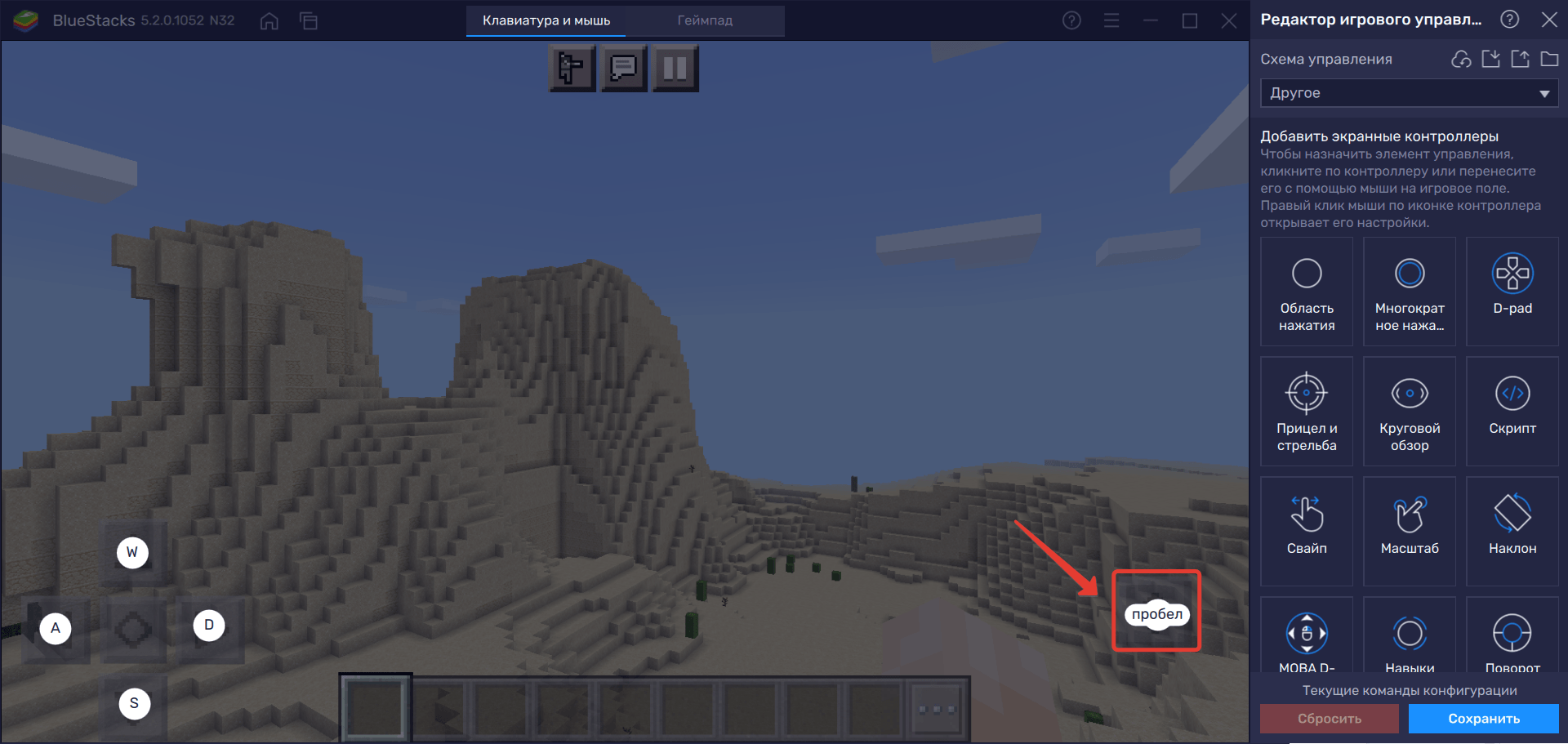
Установите тап и на кнопку прыжка, расположенную в правой нижней части экрана. Мы назначим на него «Пробел»:
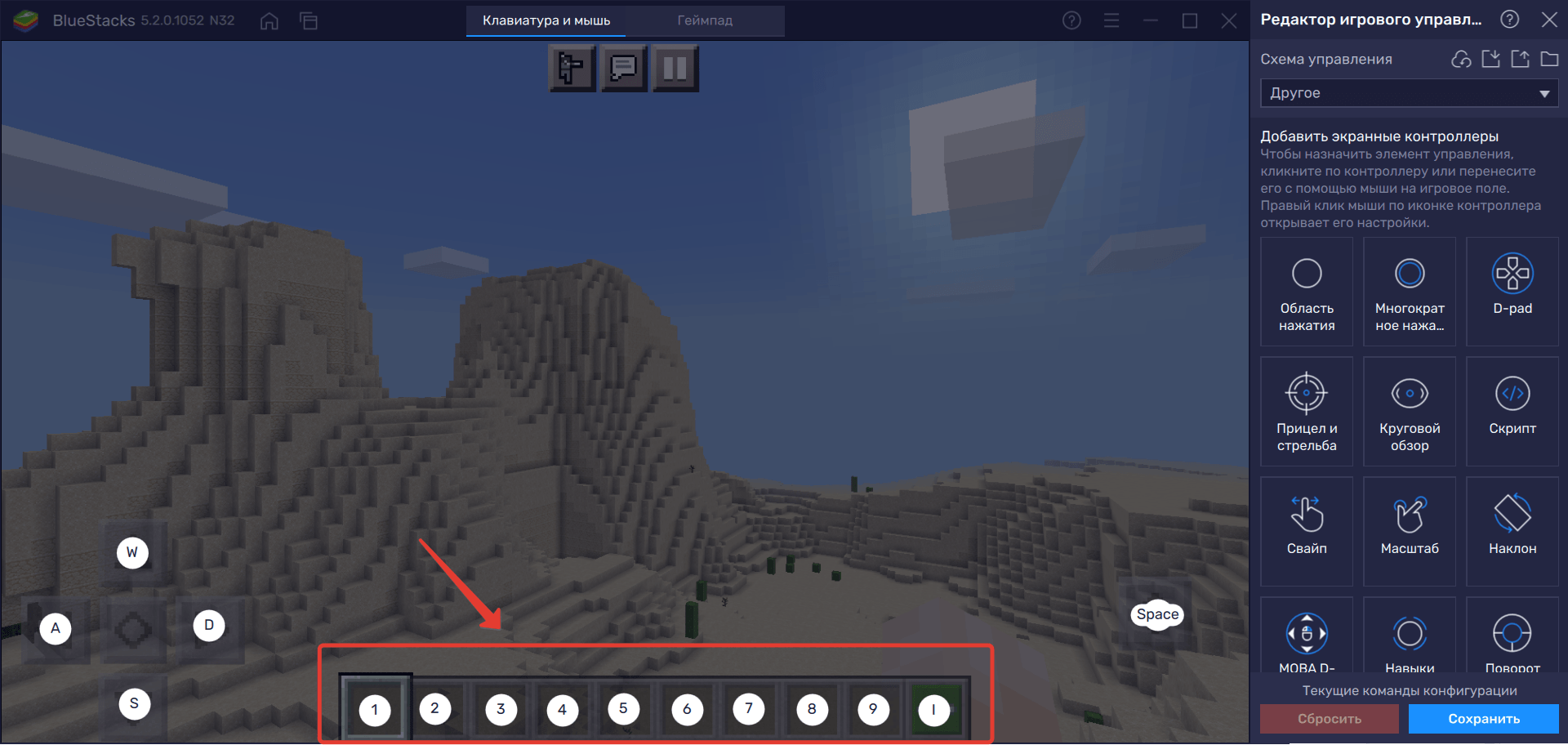
Теперь задайте области тапа для предметов в инвентаре. Лучше сделать это цифрами — от 1 до 9. На многоточие назначьте кнопку I — она будет открывать инвентарь вашего персонажа.
Повороты камеры — главный атрибут комфортной игры. Для того чтобы управлять ею в Minecraft на BlueStacks, перенесите в центр экрана контроллер «Круговой обзор»:
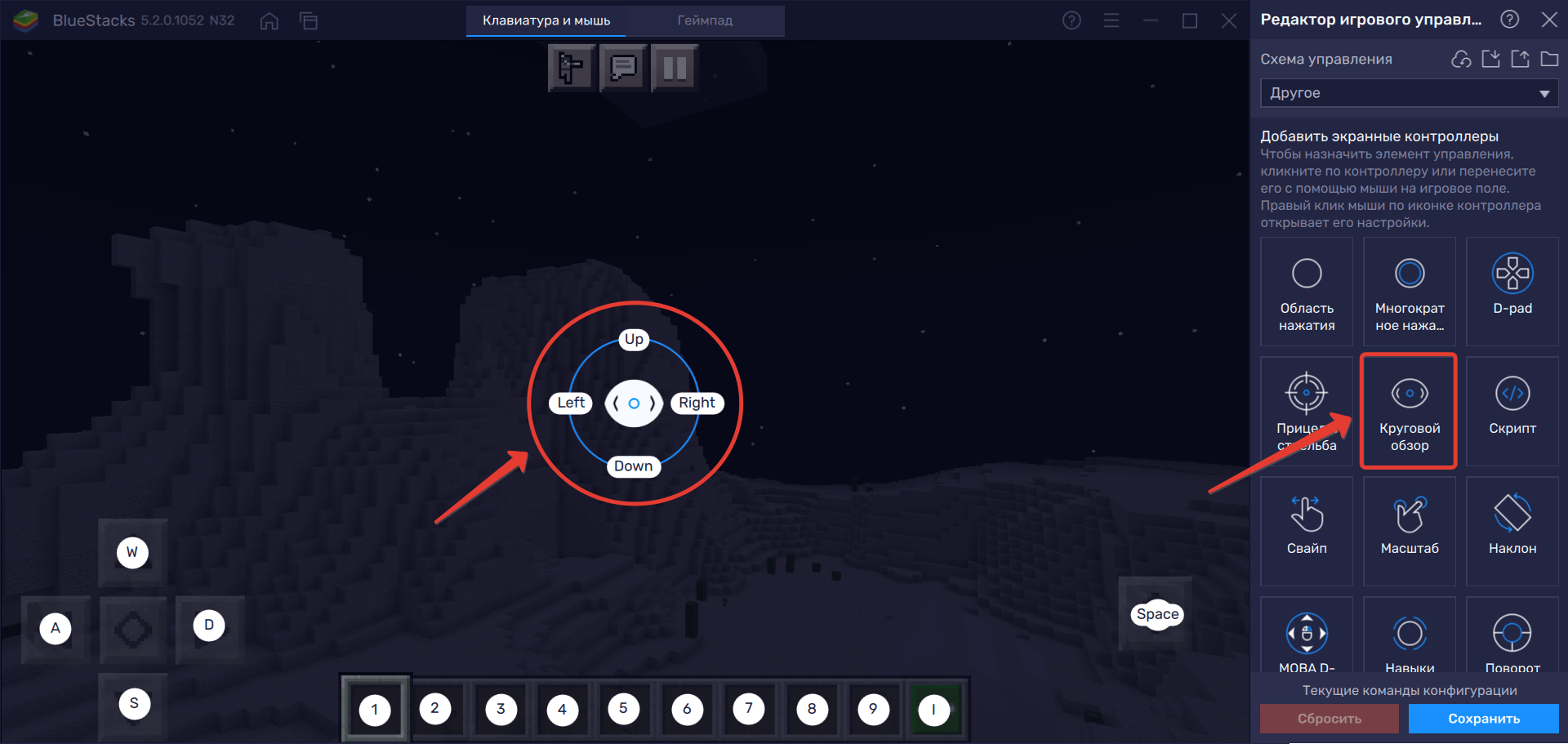
Как только вы создадите этот контроллер, нажмите на кнопку «Настройки» и переключите контроль обзора на мышь.
Готово! Осталось добавить кнопку взаимодействия с объектами. Создайте еще одну область тапа в центре экрана (да, да, прямо на круговом обзоре) и назначьте ей кнопку E, если хотите управлять действиями с клавиатуры. В противном случае вам будет достаточно управления курсором.
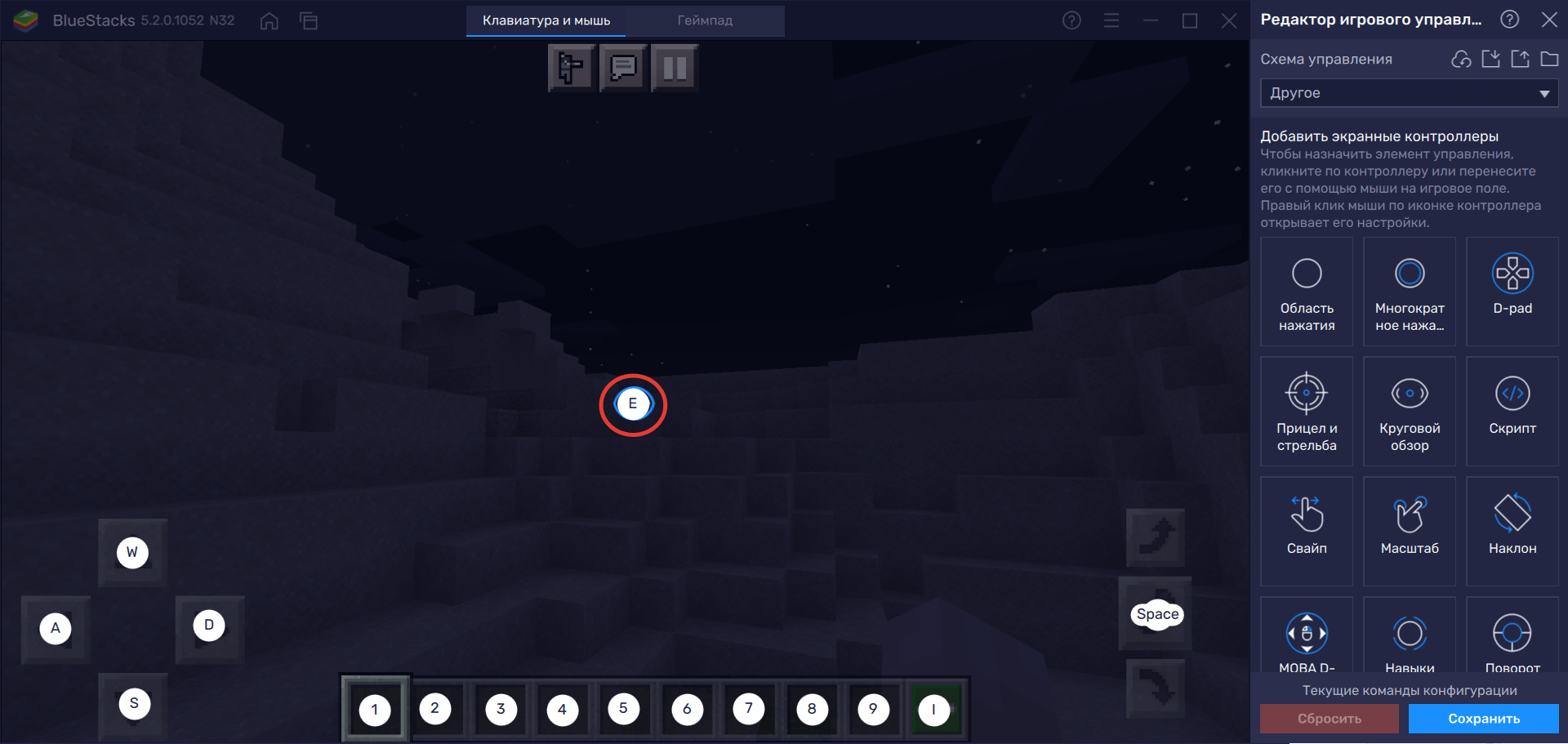
После того как вы подготовили схему управления, обязательно нажмите на кнопку «Сохранить». Теперь выключите боковую панель редактора и приступите к игре!
Используйте те же методы для создания других контроллеров на экране. Вы можете персонализировать управление так, как вам этого захочется! BlueStacks помогает пользователям достигать лучших результатов в мобильных играх и делать то, что невозможно с помощью телефона.
Была ли эта статья вам полезной? Оставляйте свои ответы в комментариях ниже. Читайте другие гайды по Minecraft в блоге BlueStacks, запускайте игру на платформе и добивайтесь больших успехов! Желаем удачи!
Как настроить управление в майнкрафт пе на блюстакс
Minecraft — популярная песочница, созданная Маркусом Перссоном и студией Mojang. В 2009 году вышла экспериментальная версия игры для Windows, и получила положительные отзывы от пользователей. В то время в игре была только две механики — разрушение и установка блоков. На доработку игры и реализацию всей стартовых идей Перссону потребовалось еще два года. Официальный релиз Minecraft состоялся в 2011 году всё для той же Windows. Постепенно игру портировали на Linux, macOS, PlayStation, Xbox, Nintendo, Android и iOS.
При цене в 7,5 долларов Android-версию Minecraft купили и установили более 10 миллионов человек. Оценка игры в Google Play на основании 4 миллионов отзывов составила 4,6 балла. Это один из самых успешных платных проектов за всю историю существования магазина Google!
Впрочем, подобный успех имеют и версии Minecraft для других устройств. По данным на конец 2020 года, игра разошлась тиражом в 200 миллионов копий по всему миру. Подобного успеха добилась разве что GTA V, однако уровень проработки и количество возможностей в этих играх несопоставим.
О чем эта игра? О выживании и строительстве целых миров. В Minecraft вы можете играть соло и в мультиплеере, создавать миры с набором правил survival, или отказаться от хардкора и просто творить! Это большая песочница, в которой вы отправитесь на дно океана, провалитесь в самую темную и глубокую пещеру или подниметесь над облаками.
На каком устройстве лучше играть в Minecraft Pocket Edition?
Играть в Minecraft на смартфоне неудобно. Игроки часто жалуются на то, что блоки устанавливаются не в тех местах. Из-за этого им приходится тратить больше времени на строительство крутых зданий и изменения ландшафта мира. Кроме того, игра будет быстро разряжать ваш гаджет. Вам придется всегда ходить с зарядным устройством или сидеть около розетки. Хотите играть без ограничений? Скачайте Minecraft на ПК вместе с BlueStacks!
Платформа BlueStacks позволит вам запустить любую игру для Android на компьютере и использовать все его преимущества: от удобного управления с помощью клавиатуры и мыши до увеличенной производительности, большого экрана и набора специальных инструментов!
Как скачать и установить Minecraft на ПК?
Для того чтобы установить Minecraft на компьютер с помощью BlueStacks 5, выполните следующие действия:
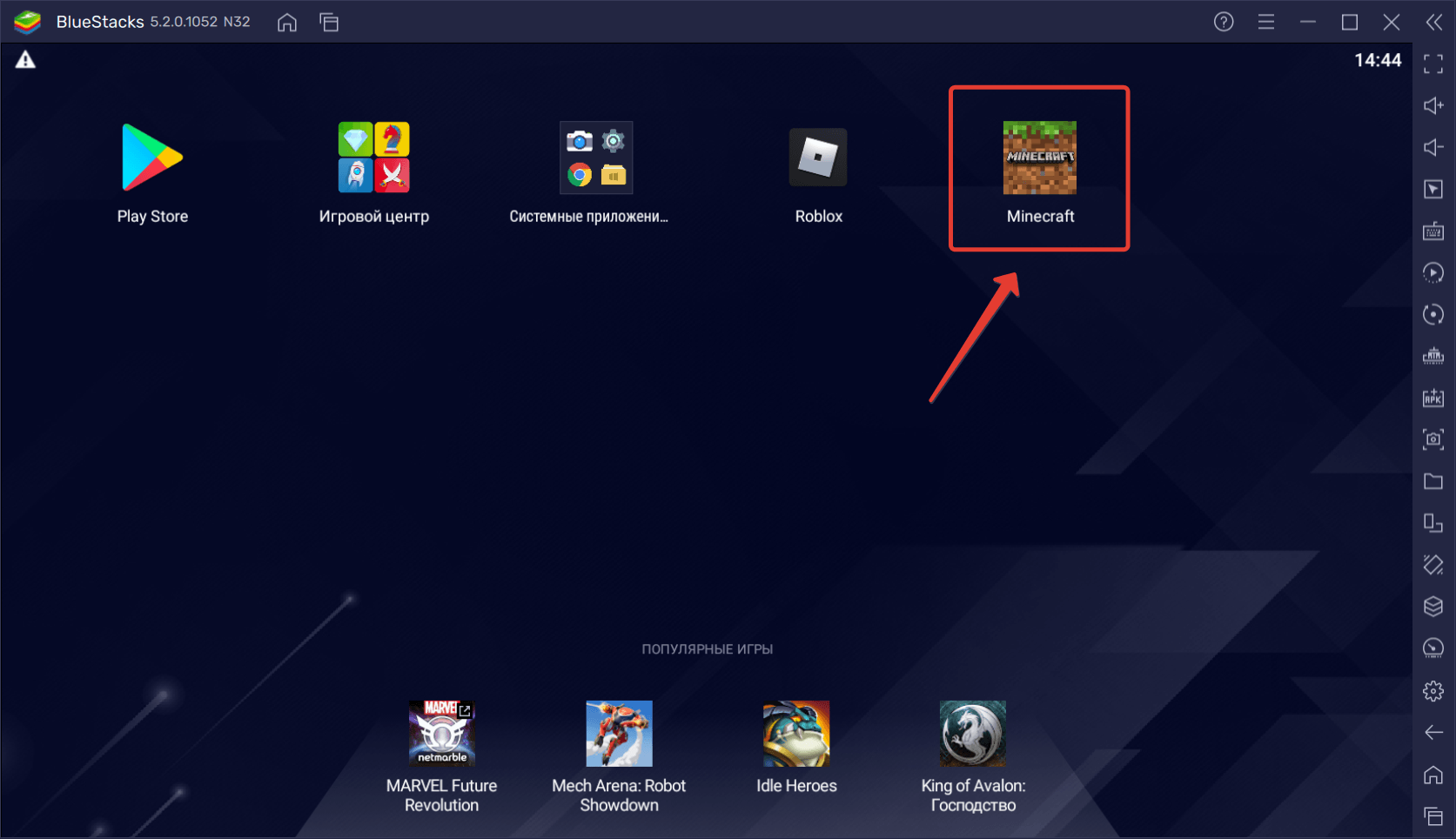
Готово! Всего 5 простых действий отделяют вас от игры в Minecraft без ограничений и недостатков мобильных платформ.
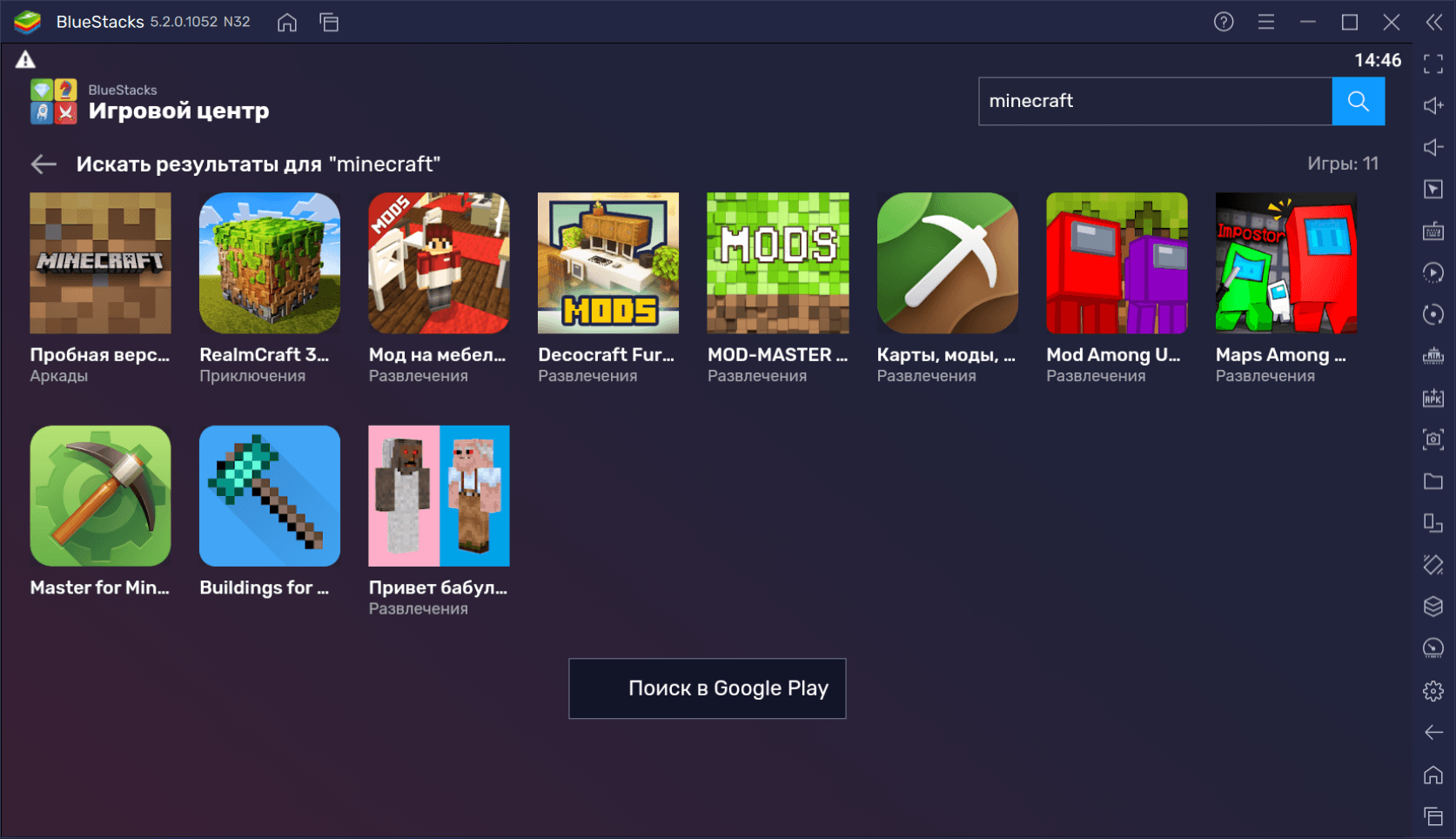
Вы также можете воспользоваться каталогом “Игрового центра” BlueStacks. Чтобы перейти в него, нажмите на соответствующую кнопку на главном экране платформы. В каталоге вы найдете сотни самых интересных проектов для Android, в числе которых будет и Minecraft.
Какие преимущества предоставляет BlueStacks 5 для игры в Minecraft Pocket edition?
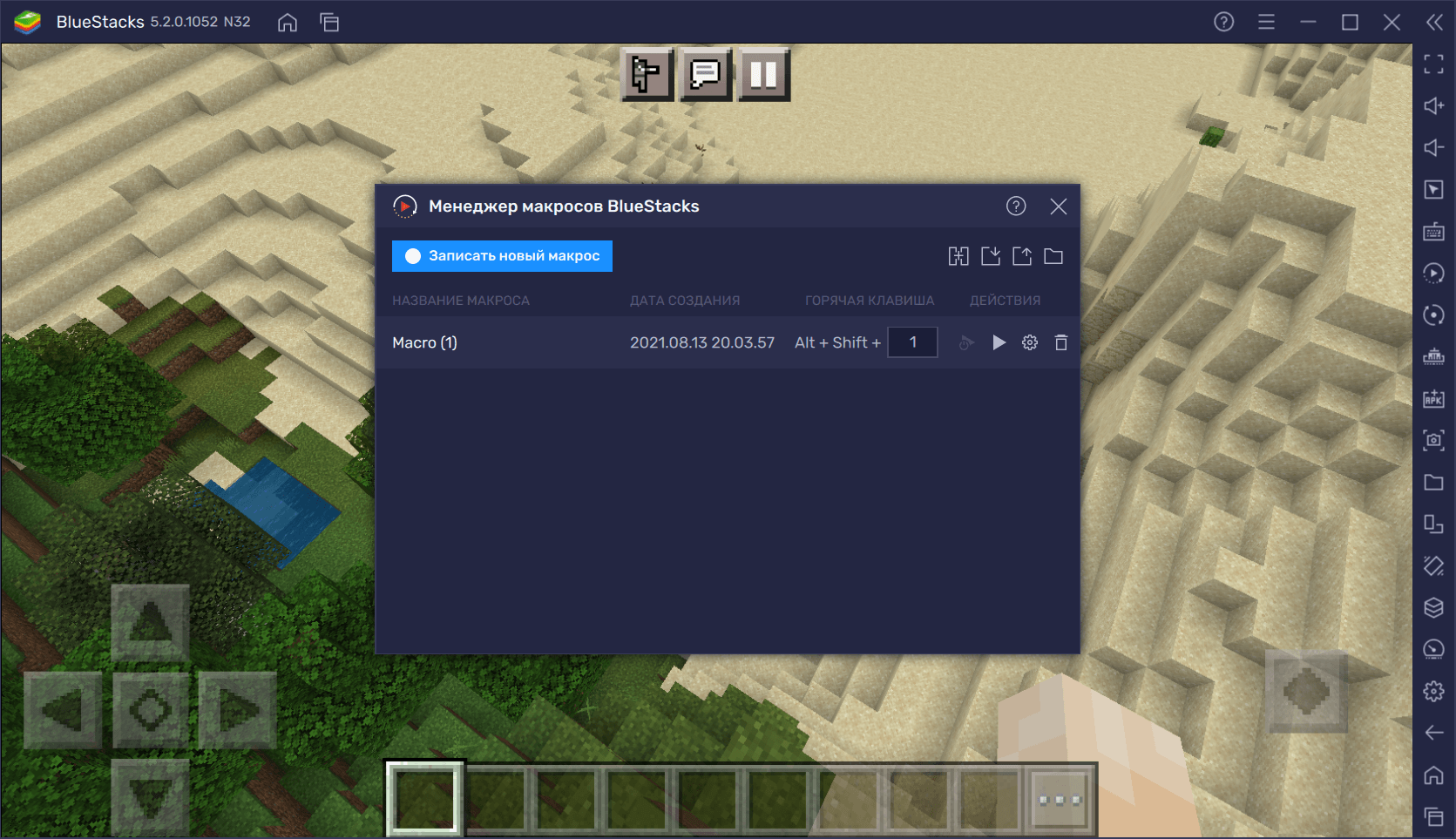
С BlueStacks вам доступен целый набор инструментов оптимизации и автоматизации игрового процесса. Запишите последовательность повторяющихся действий при помощи макросов и запускайте ее неограниченное число раз! Автоматизируйте процесс установки блоков. Например, при постройке стен по периметру. Вступайте в игру только в самых интересных моментах — остальную работу поручите BlueStacks!
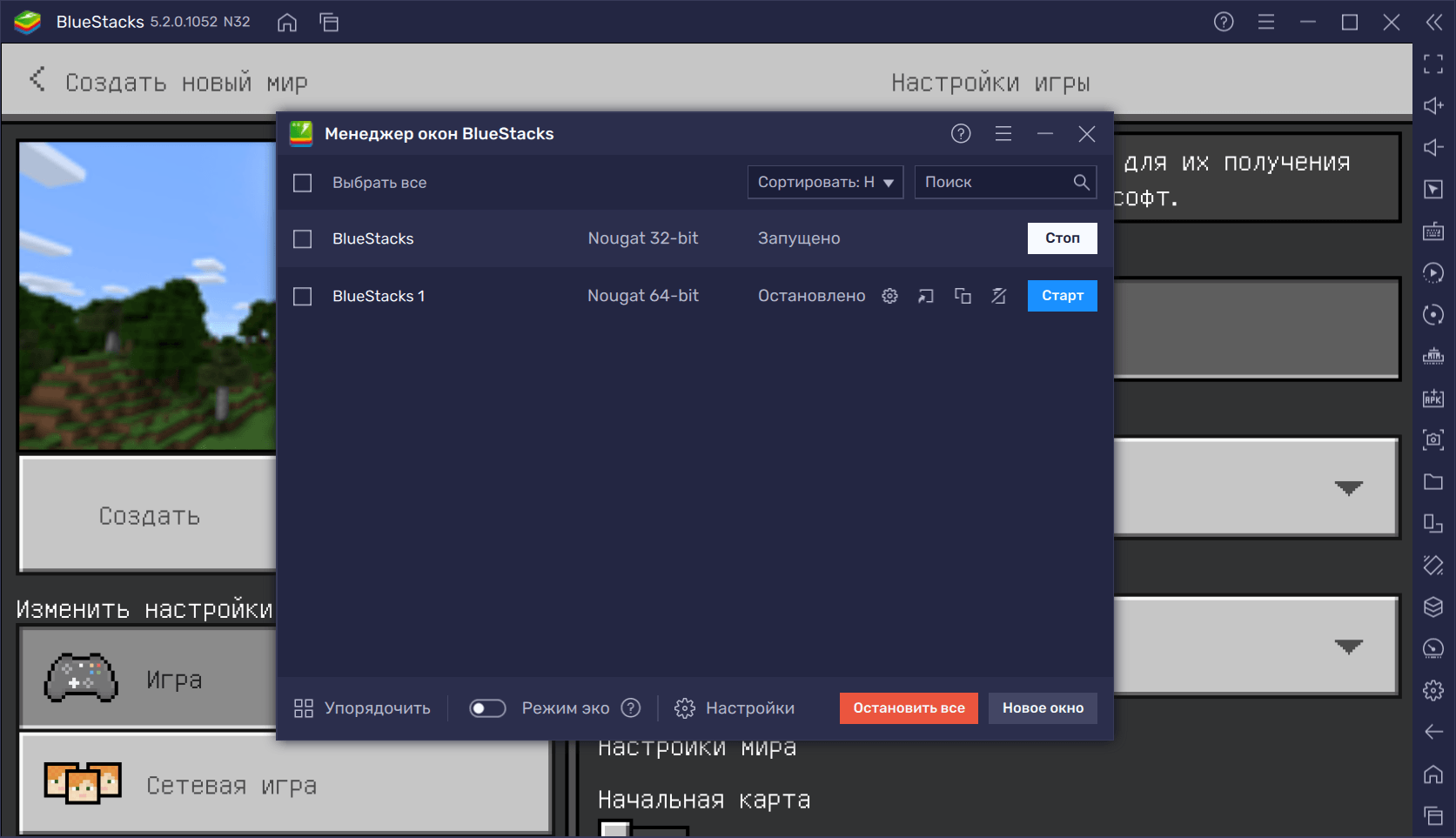
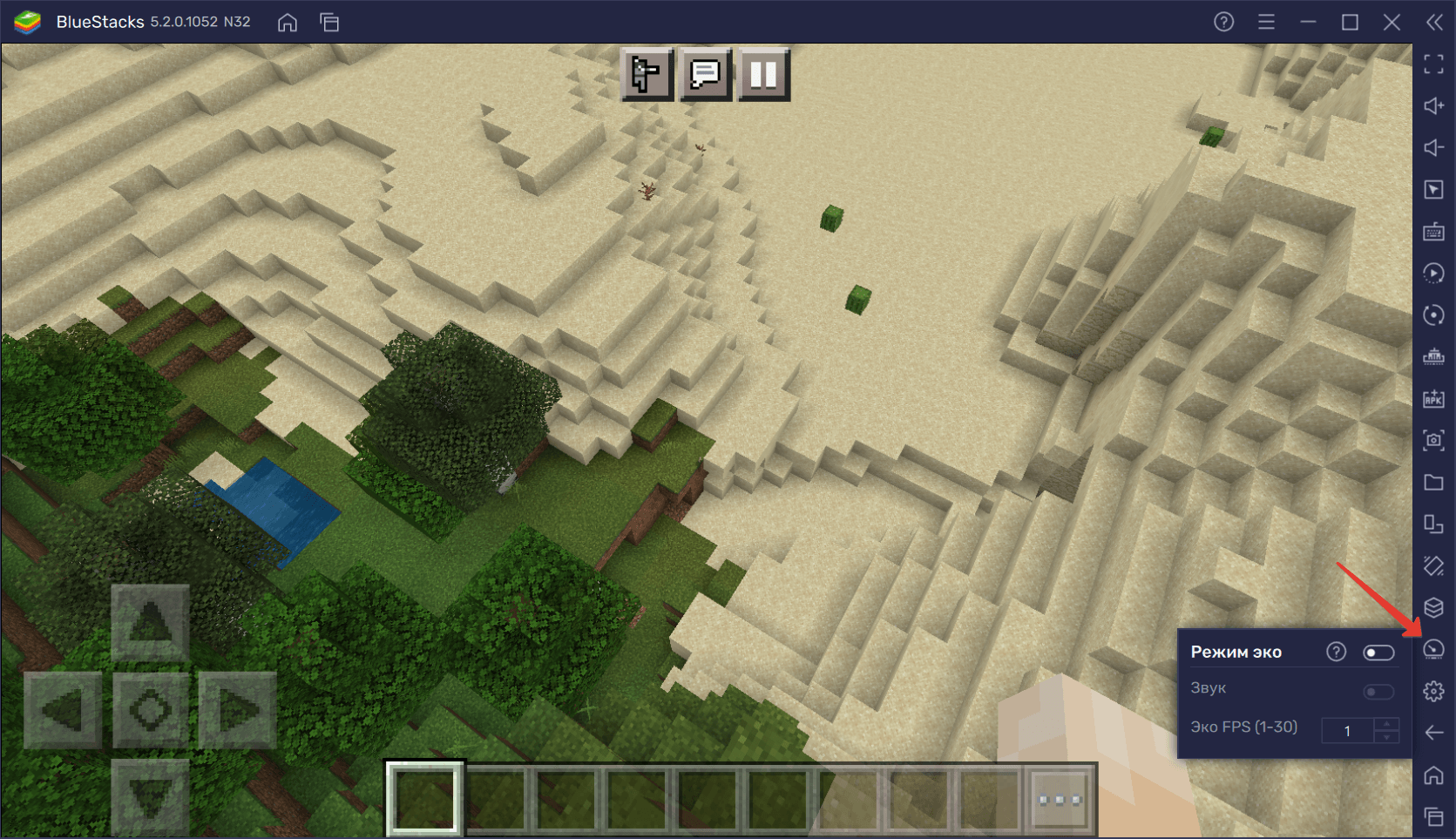
Пока вы будете играть в Minecraft при максимальном числе кадров в секунду, другие игры будут обходиться всего 1 или 5 FPS. Это очень просто и эффективно!
Управляйте перемещением персонажа с помощью клавиатуры и мыши! Редактор игрового управления позволит вам гибко настраивать и добавлять контроллеры для комфортной игры в Minecraft. Привязывайте кнопки к конкретным действиям, чтобы быстрее реагировать на события!

Заключение
Скачайте Minecraft на ПК с помощью BlueStacks, чтобы достичь еще больших успехов и получить больше полезных инструментов, чем может дать оригинальная игра! Тратьте меньше времени, но достигайте большего с функциями автоматизации, запуска дополнительных окон и персонализации платформы.
Была ли вам полезна эта статья? Оставляйте комментарии, поделитесь гайдом со своими друзьями и обязательно загляните в наш блог — там вы найдете еще больше классных игр. Добивайтесь больших успехов и станьте лучшим игроком вместе с BlueStacks!
Как настроить управление в BlueStacks для игр
Современные эмуляторы позволяют каждому ощутить вкус побед и поражений на виртуальных полях сражений. В чем фишка? Запустить любимые игры со смартфонов и планшетов на Android вы можете на ПК со всеми преимуществами и недостатками платформы. Сегодня мы поговорим о том, как настроить управление в BlueStacks, рассмотрим пошаговые инструкции для отладки пары клавиатура/мышь и геймпада.
Без мышки – как без рук
Геймеры давно прикипели душой к квартету WASD, а звонкий (или тихий) клик ЛКМ или ПКМ приятно радует слух.
Но возникает вопрос – как синхронизировать периферию ПК с мобильными приложениями, подразумевающими управление при помощи жестов и тапов на сенсорном экране?
Для начала стоит запустить эмулятор Блюстакс и открыть требуемую игру. Вам очень повезло, если разработчики постарались и предусмотрели два режима управления – MOBA или WASD.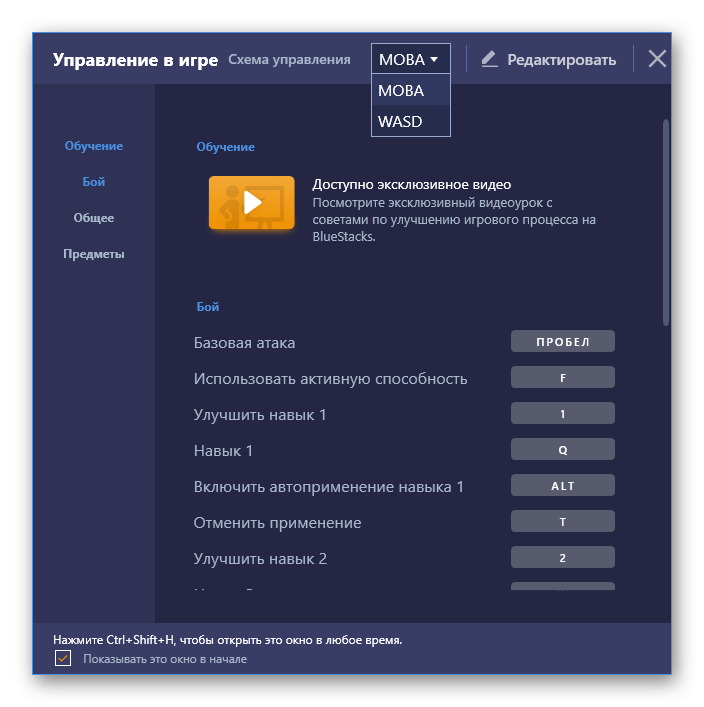 В первом случае активно используется мышь, нужды в клавишах нет. А во втором – как раз-таки они и понадобятся. Но и схожесть в одном — заранее созданные программы управления (профили) уже прикреплены к игре, а пользователю остается задать подходящие клавиши под конкретные действия, а заем применить изменения.
Но если все не так радужно, прошу ознакомиться с пошаговой инструкцией по настройке управления на клавиатуре и мыши в BlueStacks:
Все элементы имеют подробное описание, так что запутаться с их расстановкой у вас в любом случае не выйдет.
Пользовательский интерфейс меню настроек также имеет ряд вспомогательных вкладок/кнопок:
Управление геймпадом
Управление джойстиком в играх очень удобное. Так почему же его не использовать и в эмуляторе? Подключить геймпад к BlueStacks можно, но с определенными нюансами. Дело в том, что официально контроллер для данной программы не поддерживается, но есть хитрая альтернатива.
Пошаговая инструкция по этому процессу представлена ниже:
Кажется, что скорость реакции из-за двухэтапной эмуляции будет страдать. Но это не так – обе программы обладают высокой производительностью, что нивелирует глюки и лаги.
Подведем итоги
Играть через Блюстакс довольно просто – несколько минут на пользовательскую настройку управления, еще чуть времени на освоение доступного функционала. В течение 5–7 минут адаптация завершается, и игрок приступает к борьбе на виртуальных полях сражений.
Гайд: Майнкрафт ПЕ на ПК
Начнем с того, что играть в Minecraft PE на ПК можно! Но, это не так-то просто. В данном гайде мы разберем с Вами все особенности данного способа! Погнали?
Во-первых, для того, чтобы Вы могли полноценно играть в Майнкрафт ПЕ на своем компьютере, Вам необходимо, чтобы на нем была установлена операционная система Windows 10! С любой другой ОС Вы просто-напросто не сможете установить игру.

Зачем устанавливать Minecraft Pocket Edition на компьютер?
Возможно, многие из Вас задались этим вопросом. Зачем же устанавливать мобильную версию игры на компьютер? Ведь основная цель её существования — уйти от игры на компьютере и играть в Minecraft на Андроид везде, где только захочется.
Но все не бывает так просто, и раз мы затронули данную тему, значит устанавливать Майнкрафт Покет Эдишн на компьютер резонно! Чем? Тем, что такой игрок получит массу самых различных плюсов по сравнению с игроками, которые пользуются телефоном. Во-первых, управление на компьютере всегда легче и удобнее, а это означает, что Вы будете сильнее в PvP, сможете проводить различные манипуляции гораздо быстрее, а также получите хорошую и красивую картинку на большом мониторе, а не на маленьком дисплее телефона.
Как скачать и установить Minecraft PE на ПК?
Нужно определиться, какой из вариантов Вам подходит. Самый легкий — купить лицензионную версию в магазине, который имеется у Вас на компьютере.
Приобрести лицензионную версию в официальном магазине
Цена вопроса — не менее 27$. Все зависит от того, какую именно комплектацию игры Вы хотите приобрести. Но, согласитесь, что позволить купить себе игру за такую сумму может не каждый. Поэтому, для Вас мы приготовили несколько других способов, которые описаны ниже.

Приобрести лицензионный ключ на сторонних сайтах
Следующий способ — купить игру за более маленькую сумму. Для того, чтобы сэкономить значимую для Вашего кармана сумму, мы предлагаем Вам воспользоваться площадками, продающими лицензионные ключи игры за гораздо меньшую цену. Существуют такие сайты (рекламировать которые, мы, конечно же, не будем) где эти ключи стоят в районе 50 рублей. Такая сумма приемлема каждому из Вас. Разница в 20 раз очень приятно скажется на Вашем кошельке.
Игровые контроллеры
Играйте в любимые игры для Android на ПК, используя клавиатуру, мышь или геймпад.
Интуитивность
Управление как в играх для ПК
Персонализация
Обмен настройками с другими игроками
Импорт и экспорт контроллеров
С безупречным игровым управлением приходят эпичные победы
Играя на ПК в приложения для Android с помощью мыши и клавиатуры, вы получаете исключительный игровой опыт. Добавьте к этому возможность персонализации игровых контроллеров, и ваш мобильный гейминг на ПК станет более эффективным и точным.
Управление как в играх для ПК
Персонализация
Импорт и экспорт схем управления
Выбирайте жанр игры и устройство
Прицеливание и стрельба
Прицеливание и стрельба
Другие важные действия
Другие важные действия
Другие важные действия
Другие важные действия
Готовые наборы игровых контроллеров
Изменение готовых схем управления
Окно игрового управления открывается автоматически после запуска любой игры. Кроме того, вы можете ее открыть нажатием комбинации клавиш Ctrl+Shift+H или кликом по иконке в виде вопросительного знака на боковой панели инструментов BlueStacks.
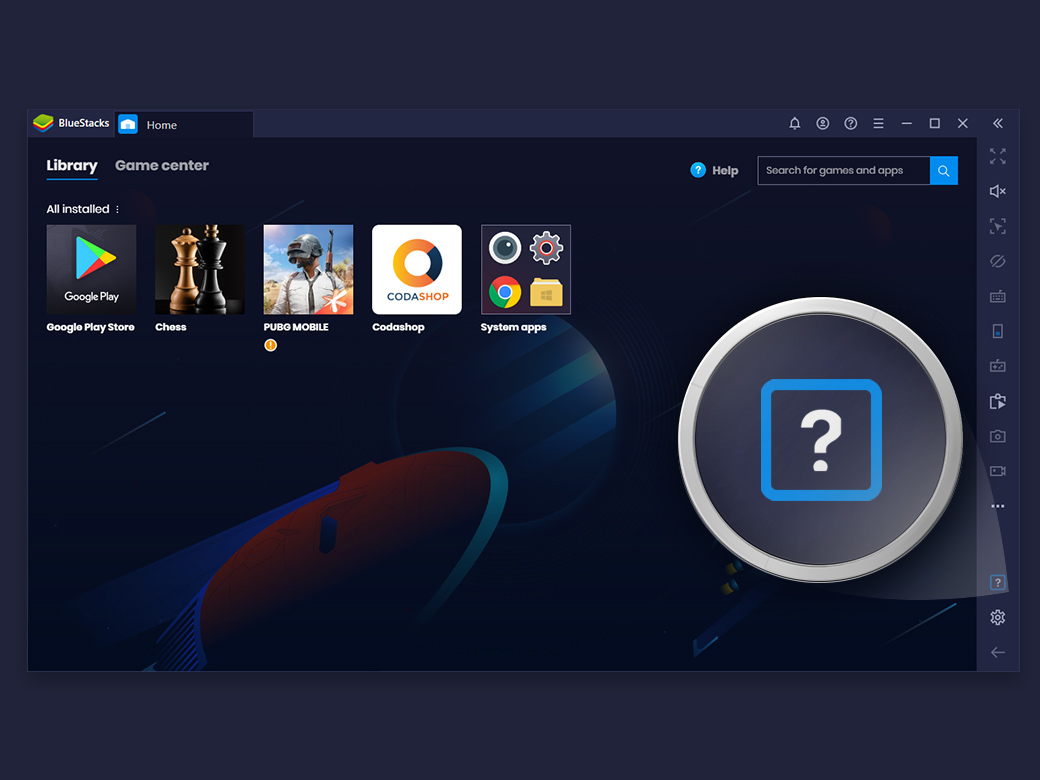
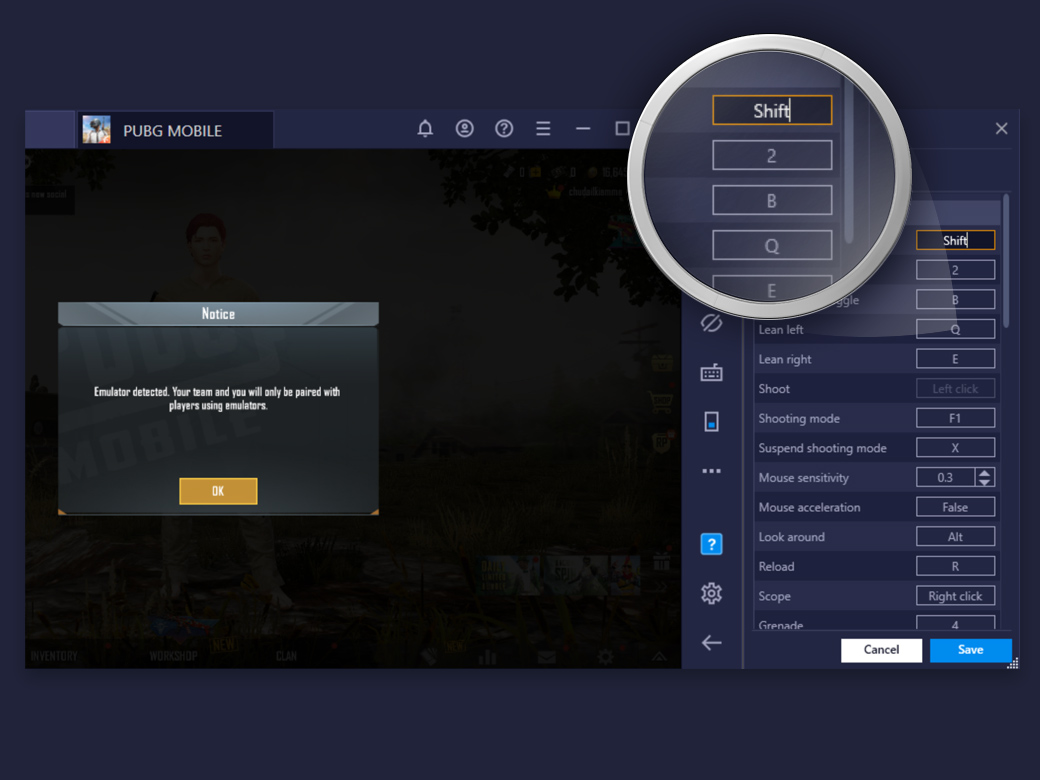
Измените назначенные клавиши на другие по своему усмотрению.
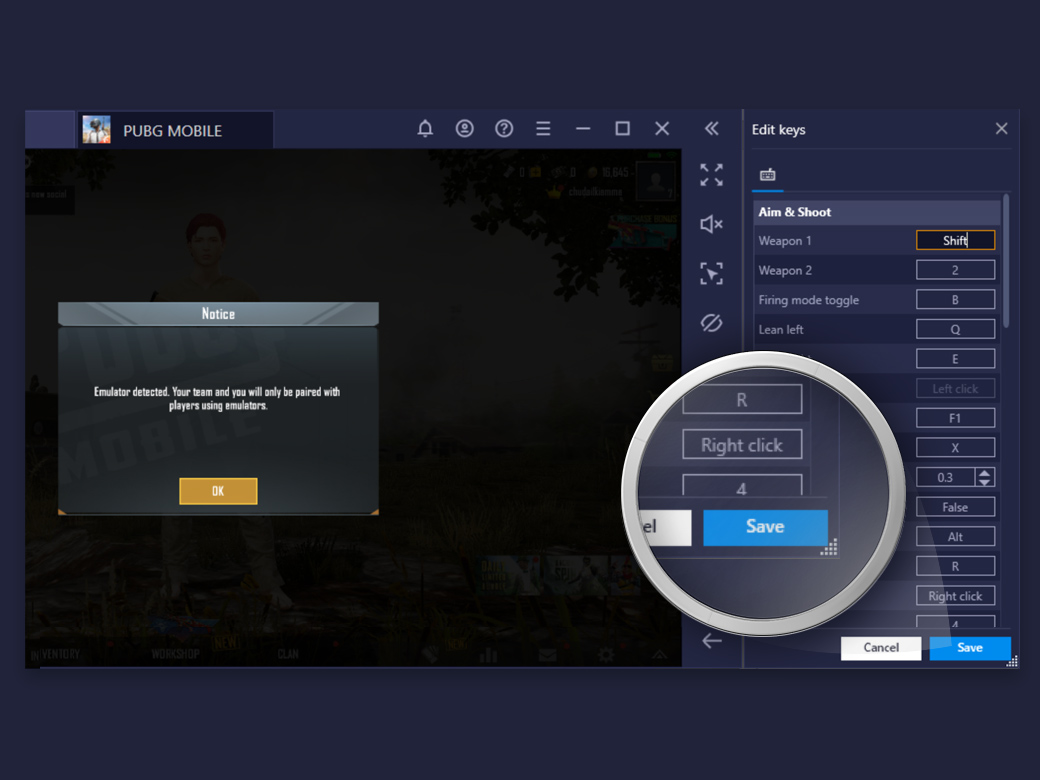
Нажмите на кнопку «Сохранить», чтобы изменения вступили в силу.
Расширенные настройки игрового управления
Создавайте новые контроллеры
Создавайте новые контроллеры быстро и легко для любой игры в расширенных настройках управления. Ниже вы узнаете, как это сделать.
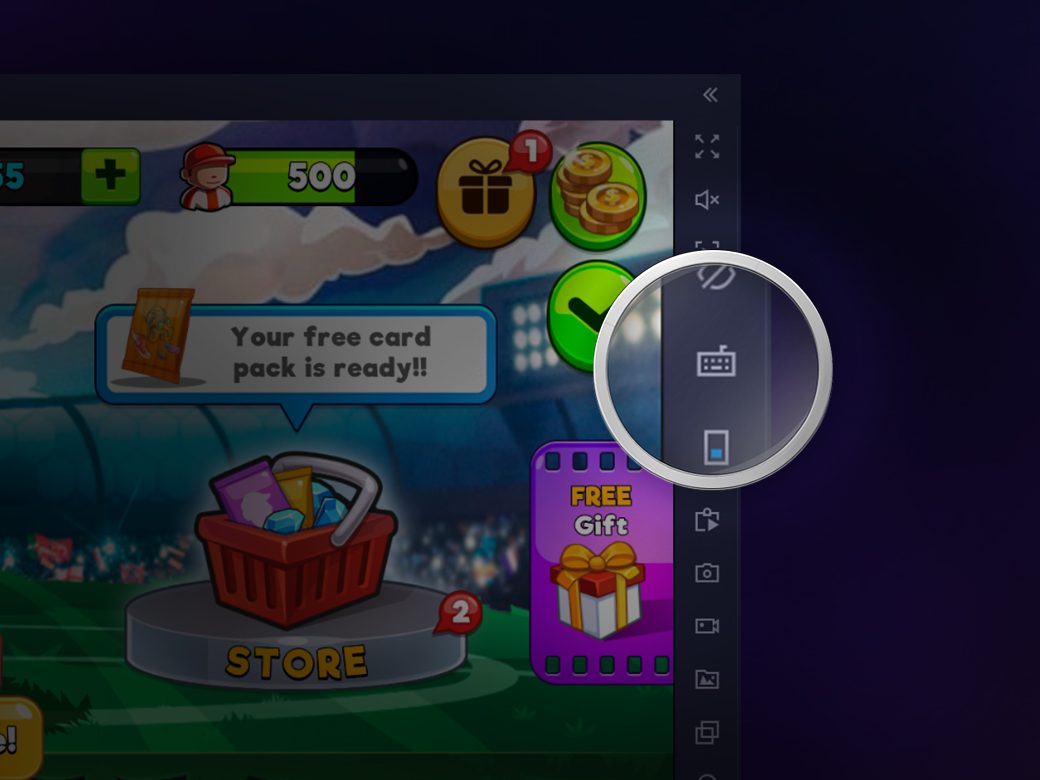
Запустите игру и нажмите комбинацию клавиш Ctrl+Shift+A или кликните по иконке клавиатуры на боковой панели инструментов BlueStacks, чтобы открыть расширенные настройки игрового управления.
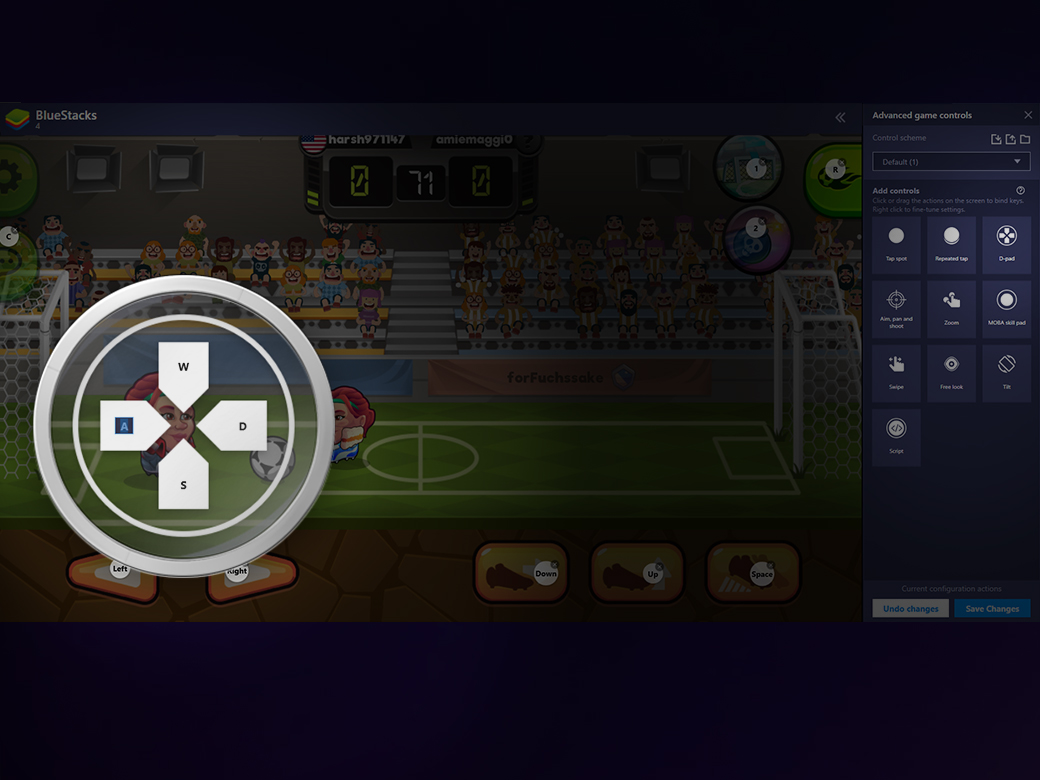
Чтобы добавить новый контроллер, кликните по иконке контроллера мышью или перетащите его в выбранное место на игровом поле.
(Опционально) После размещения контроллера на игровом поле, кликните по нему правой кнопкой мыши, чтобы открыть дополнительные настройки.
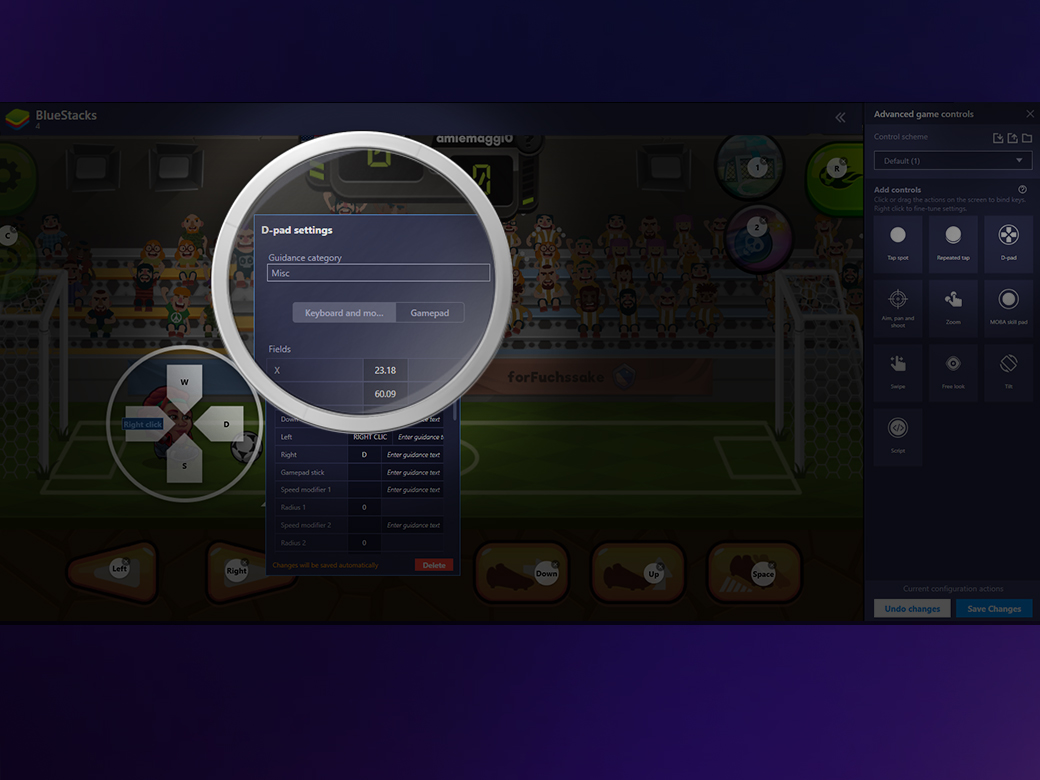
Нажмите на кнопку «Сохранить».
Меню, вызываемое правым кликом мыши по контроллеру на игровом поле, открывает еще больше опций персонализации. Ваш внутренний гик будет в восторге! Также это пока единственная возможность вручную настроить геймпад в играх без готовых наборов контроллеров.
Расширенное игровое управление
Оглянитесь вокруг, прицельтесь и стреляйте
Оглянитесь вокруг, прицельтесь и стреляйте
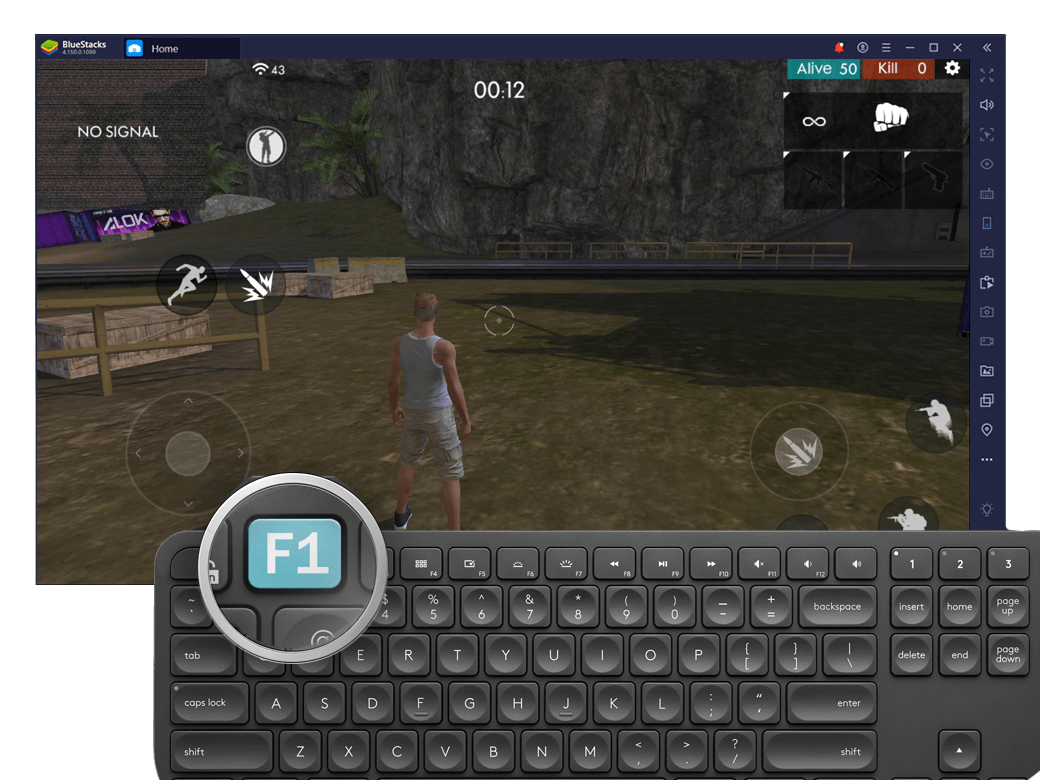
Запустите любой шутер.
Нажмите комбинацию клавиш Ctrl+Shift+A или кликните по иконке в виде клавиатуры на панели инструментов BlueStacks, чтобы открыть расширенные настройки управления.
Перенесите контроллер «Прицел и стрельба» в выбранное место на игровом поле.
Кликните правой кнопкой мыши по контроллеру, чтобы перейти к дополнительным настройкам.
Дополнительные настройки для кругового обзора, прицеливания и стрельбы.
Указывает на тип контроллеров, к которым относятся назначенные клавиши.
Местоположение оси X, когда выбран режим стрельбы.
Местоположение оси Y, когда выбран режим стрельбы.
Клавиша, позволяющая включать или отключать режим стрельбы. По умолчанию это клавиша F1.
Приостанавливает режим стрельбы и позволяет вам свободно двигать курсором мыши, пока вы зажимаете эту кнопку. Как только вы ее отпускаете, возвращаетесь в режим стрельбы.
От этого параметра зависит, насколько чувствителен прицел к движениям мыши. Чувствительность со значением 1 указывает на то, что она настроена на чувствительность Windows. (Cовет. Перейдите в панель управления на своем компьютере, найдите раздел «Параметры указателя» и снимите галочку с опции «Включить повышенную точность установки указателя», чтобы достичь более точного прицеливания)
Уровень чувствительности Y
Этот параметр используется для назначения различной чувствительности для оси Y (вертикального движения курсора). Например, значение 2 указывает, что вертикальное движение курсора происходит в 2 раза быстрее горизонтального.
Режим кругового обзора
Поставьте галочку, чтобы включить режим кругового обзора, который является важной составляющей большинства игр жанра королевской битвы.
Иконка в виде глаза
Разместите иконку над контроллером кругового обзора, если доступна данная опция.
Круговой обзор X, Y
Ручное определение координат.
Клавиша, необходимая для кругового обзора.
Огонь левой кнопкой мыши
Позволяет использовать левую кнопку мыши для стрельбы.
Иконка мыши может быть размещена над контроллером или клавишей, которая используется для стрельбы.
Действие в координатах X, Y
Ручное определение координат.
Клавиша для стрельбы (по умолчанию левая кнопка мыши)
Подложка с клавишами
Выберите ее, чтобы видеть подсказки клавиш на игровом поле.