
Настройка управления в Nox App Player
Как настроить управление в Nox App Player? Для этого немного потрудиться. Особенно, если речь идет о полной наладки под личные нужды пользователя. Но в данном материале мы расскажем о том, как это сделать правильно.
Вводная информация
Однако сначала поговорим о самом эмуляторе. Нокс предназначен для запуска Android-приложений на компьютерах под управлением операционной системы Windows. Помимо различных мессенджеров, Инстаграма и аналогичных приложений, с его помощью выйдет запускать мобильные игры (PUBG Mobile, Clash of Clans, Brawl Stars и другие).
Именно поэтому он обеспечивает высокую производительность и может похвастаться гибкими настройками. Однако мы отвлеклись. Пора переходить к теме нашего материала. Вся статья будет разделена на несколько частей: настройка клавиатуры в Ноксе и подключение джойстика (геймпада).
Инструкция для клавиатуры
Последние версии эмулятора по сути уже готовы для того, чтобы пользователь запустил любую игру и с комфортом провел в ней время. Но при желании он может изменить или переназначить любую кнопку.
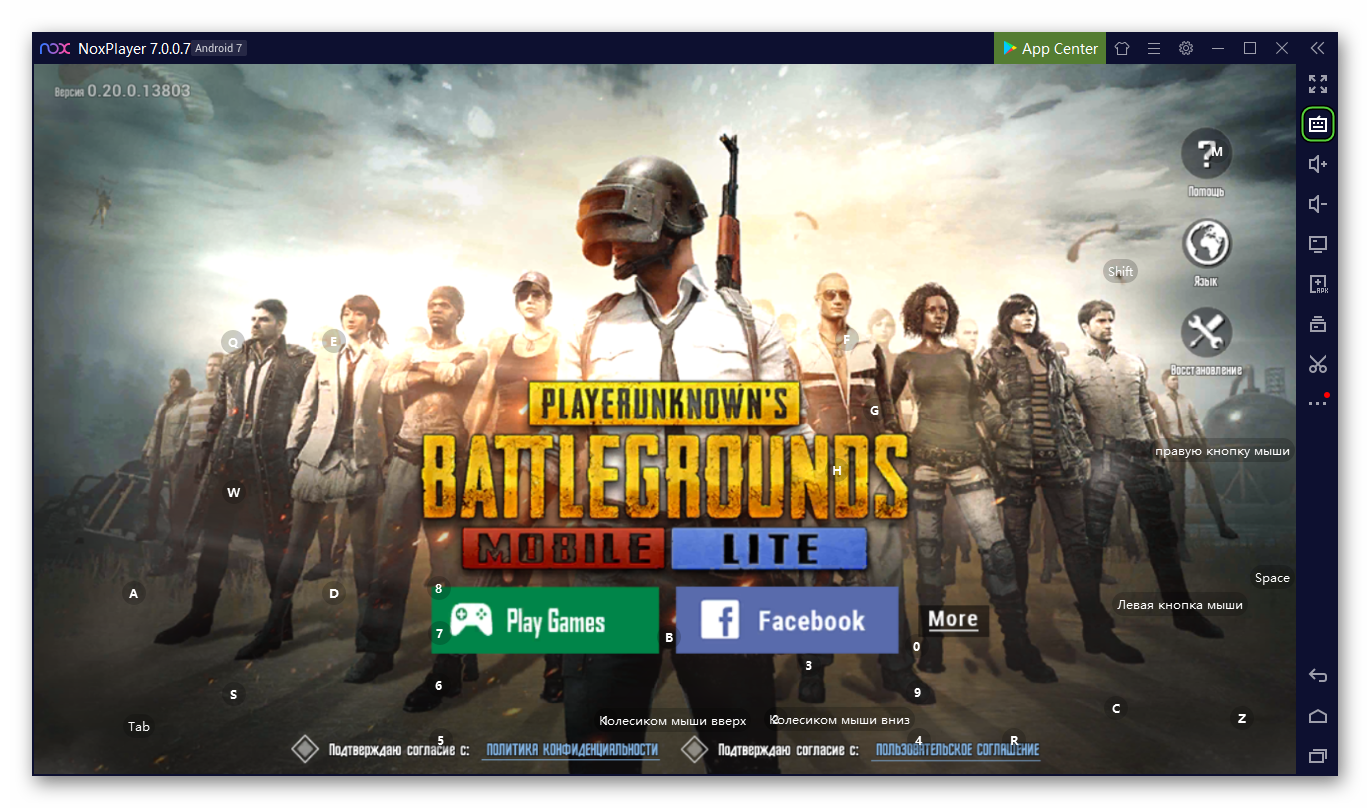
В качестве примера мы возьмем популярную «Королевскую битву» PUBG Mobile Lite. Приписка Lite обозначает, что это облегченная версия, рассчитанная на слабые устройства. Но описанная процедура подходит и для любых других игрушек.
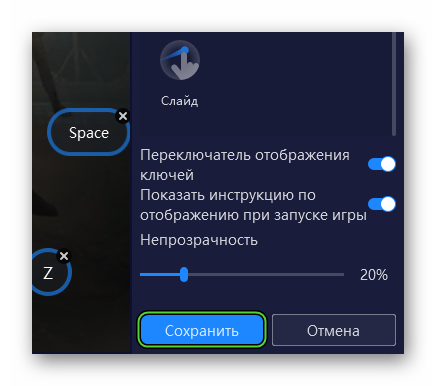
Пошаговая инструкция, как настроить клавиатуру в Nox:
Подключение геймпада в эмуляторе
Отдельным пунктом хотелось бы отметить, как подключить геймпад к Nox App Player. Ведь во многих играх, будет гораздо удобнее при использовании джойстика. Тем более, что соединять его нужно не с телефоном, а с компьютером. И тут есть несколько важных моментов:
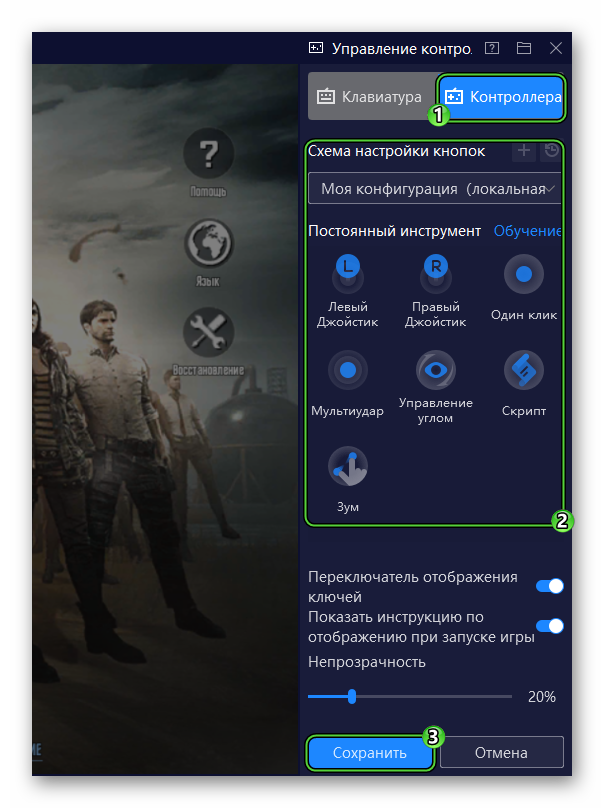
А теперь вкратце рассмотрим процесс настройки, если он вообще вам потребуется:
Заключение
Пришло время подвести итоги, обобщить всю полученную информацию и сделать соответствующие выводы. В рамках данного материала мы поговорили о том, как настроить Нокс для шутеров и других игр, где различаются схемы управления. Тем более, что разработчики сделали эту процедуру довольно простой для пользователя. Кроме того, к эмулятору можно подключить геймпад, который отлично подходит для многих игр. Для него, как правило, даже настройка схемы управления не требуется, поскольку все было подготовлено заранее.
Как настроить управление в майнкрафт пе на nox
Проблема пришла, откуда не ждали — пробная версия Minecraft стала недоступна в России! Теперь у российских поклонников игры есть три выхода:
Все приведенные варианты имеют свои плюсы и минусы. При покупке лицензионной игры вы получите регулярные обновления и постоянный доступ к серверам, но потратите деньги, которые могут пригодиться в другом деле.
Если вы скачаете сторонний установщик Minecraft, то не потратите деньги и получите доступ ко всему контенту. Вроде бы хорошо. Но при этом игра не будет обновляться самостоятельно, разработчики не получат заслуженных денег, а скачанный файл может содержать вирусы.
При третьем варианте вы действительно найдете кучу аналогов Minecraft в Google Play. Но будут ли они настолько же качественны, как оригинальная игра? Насколько хорошо проработаны их миры? Вряд ли клоны «Майнкрафта» когда-нибудь превзойдут оригинал.
На какой платформе лучше играть в Minecraft?
Minecraft портирован на все популярные игровые платформы. Его можно скачать на ПК с системами Windows, Linux и macOS. Он есть в магазинах консолей PlayStation, Xbox, Nintendo и Wii U. И, конечно же, строить миры можно на Android и iOS.
Считаете, что смартфоны — самый удобный гаджет для игры в Minecraft? Присмотритесь к нюансам. Перед вами находится маленький экран, на котором сложно размещать блоки в правильных местах. Вы будете ошибаться при проектировании ландшафтов и зданий, и терять драгоценное время просто так!
Чтобы избавиться от недостатков смартфонов, рекомендуем скачать Minecraft на ПК с BlueStacks! Вы получите набор уникальных инструментов, с помощью которых без труда автоматизируете свои действия, сэкономите время на прогрессе в других играх и полностью персонализируете управление!
Кстати, при установке Майнкрафт на BlueStacks вам предстоит самостоятельно настраивать контроллеры. В этом гайде мы расскажем, как произвести настройку движения, поворотов камеры и других функций с помощью редактора игрового управления!
Настраиваем контроллеры
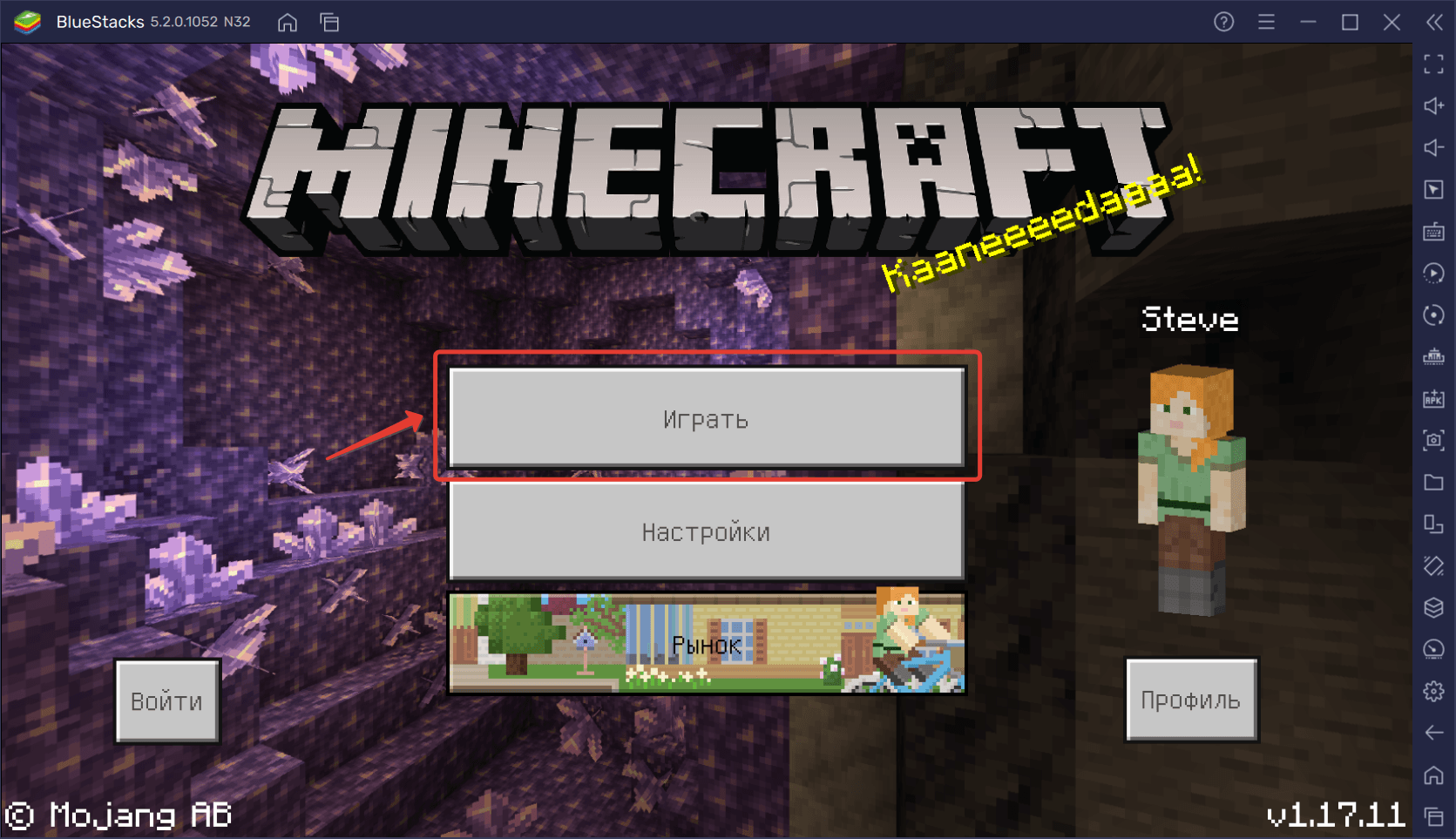
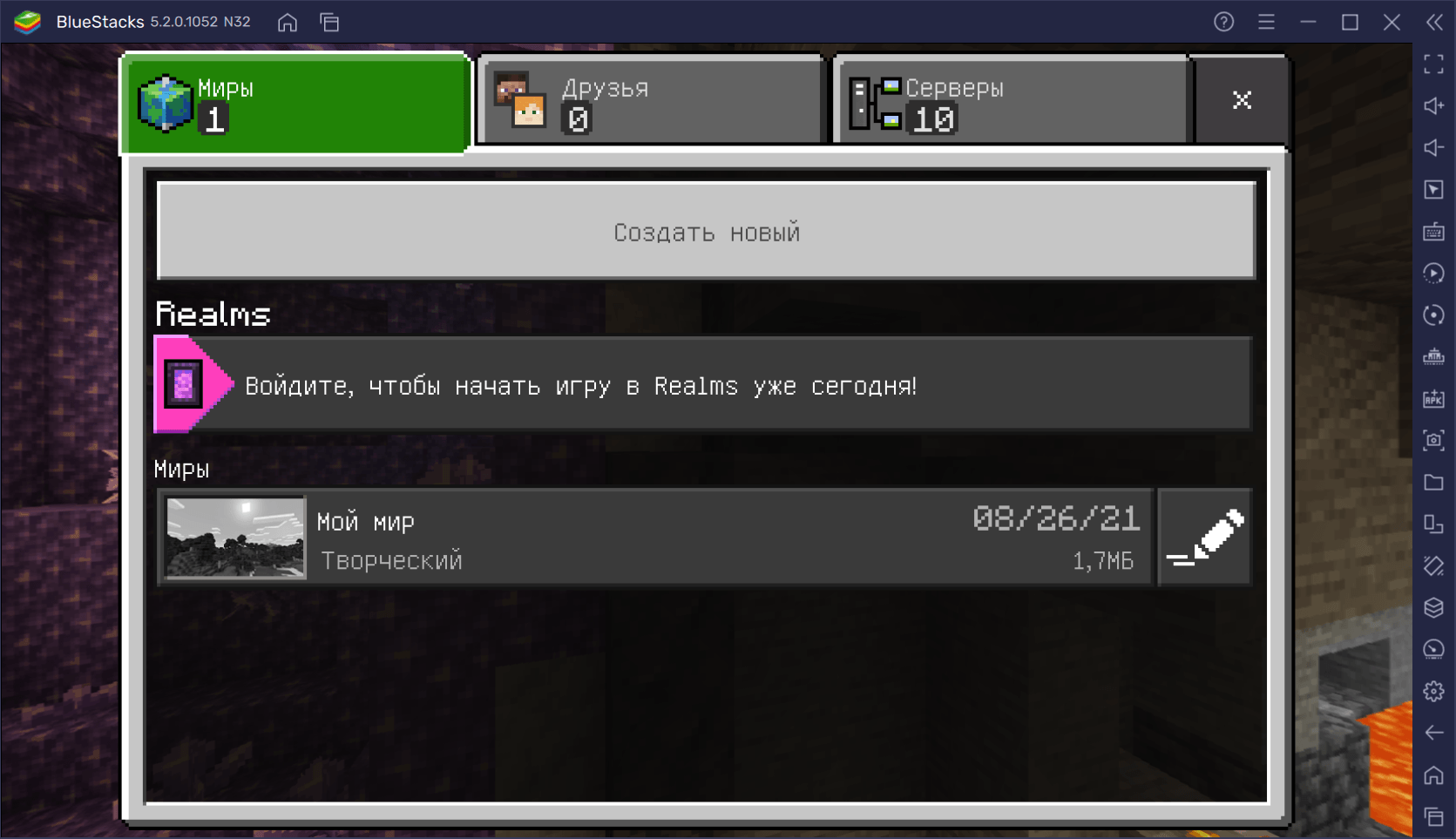
Для настройки основного управления в Minecraft мы советуем войти в режим свободного строительства и поставить самый низкий уровень сложности. Для этого в главном меню нажмите на кнопку «Играть». Затем, в открывшемся окне, выберите пункт «Создать новый»-> «Создать игровой мир»:
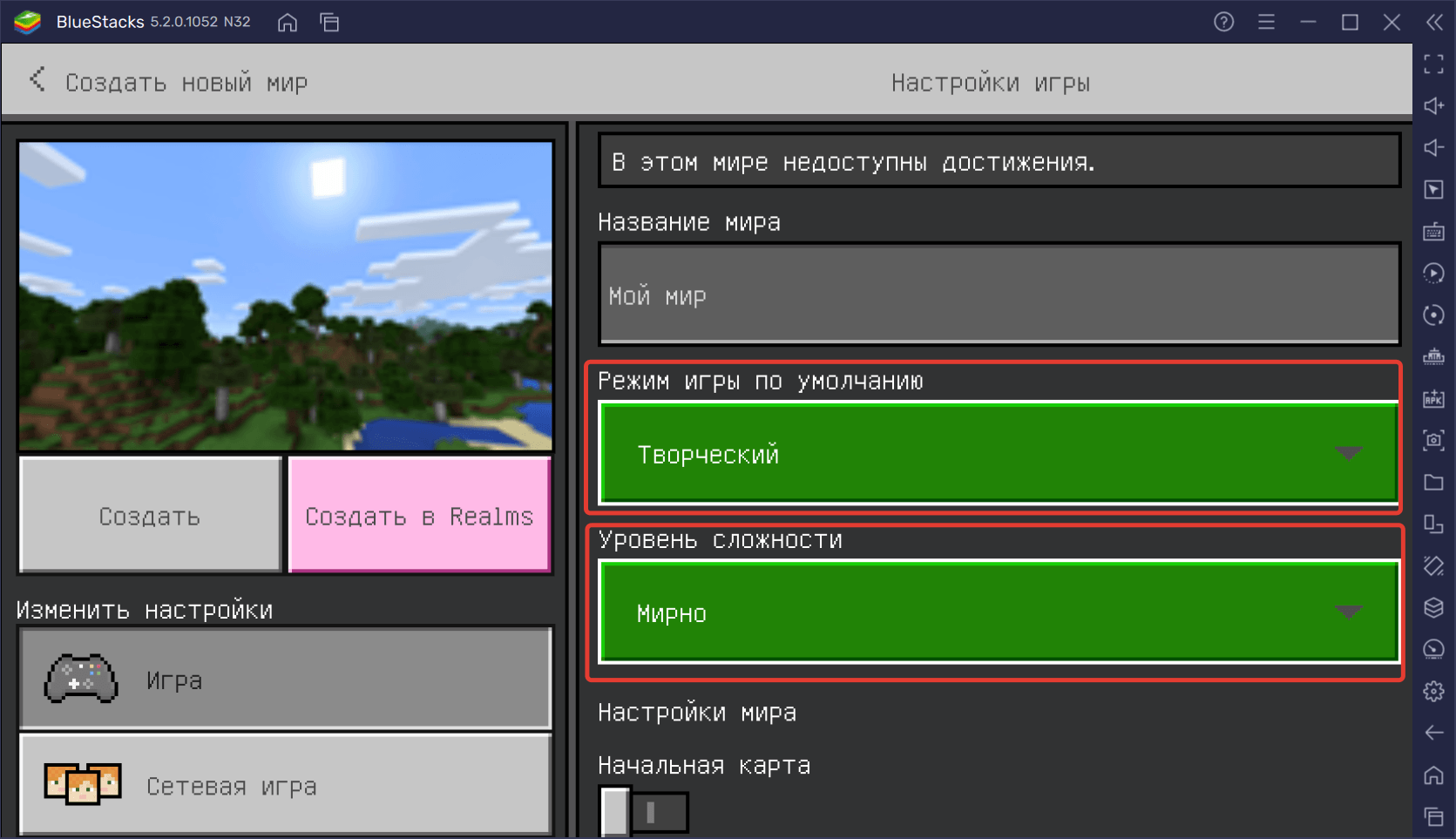
Установите режим игры по умолчанию «Творческий» и уровень сложности «Мирно»:
Готово! Теперь можно переходить к настройке управления.
Чтобы открыть редактор игрового управления, нажмите на кнопку бокового меню, указанную на скриншоте ниже. Вы увидите маленькую панель, состоящую из нескольких пунктов с бегунками и переключателями. Нажмите на строку «Открыть редактор управления».
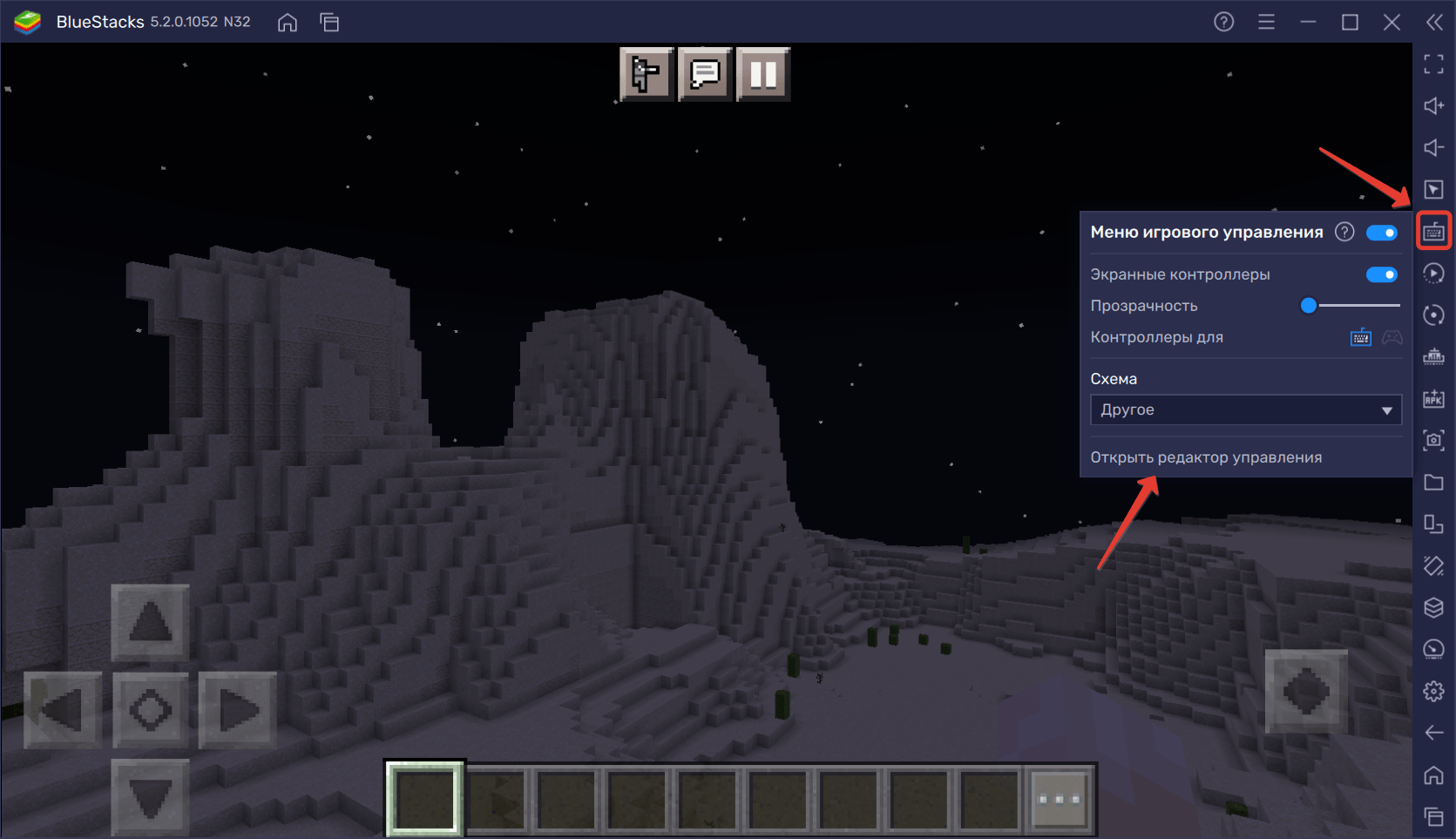
Перед вами откроется панель настройки контроллеров, которые можно переносить прямо на экран платформы. Но прежде, чем это делать, давайте определимся с основными функциями. Наш персонаж должен:
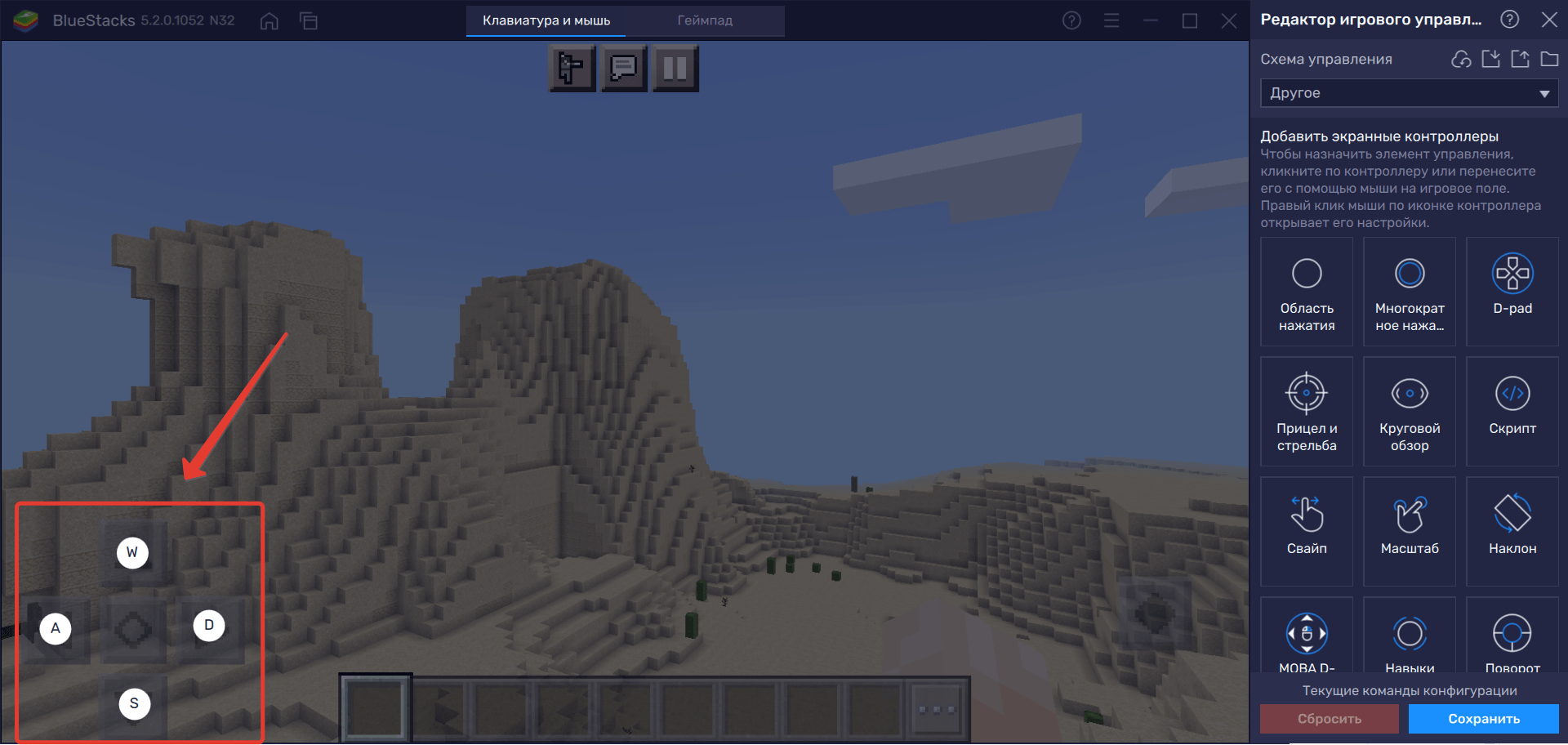
За перемещения отвечает перекрестье в левом нижнем углу экрана. Чтобы научить персонажа двигаться, создадим области тапа на каждом элементе перекрестья. Сделать это можно двумя способами: зажать клавишу мыши на пункте «Область тапа» и перенести ее на нужное место; просто нажать на нужное место на экране — тап создастся автоматически. По умолчанию зададим раскладку WASD:
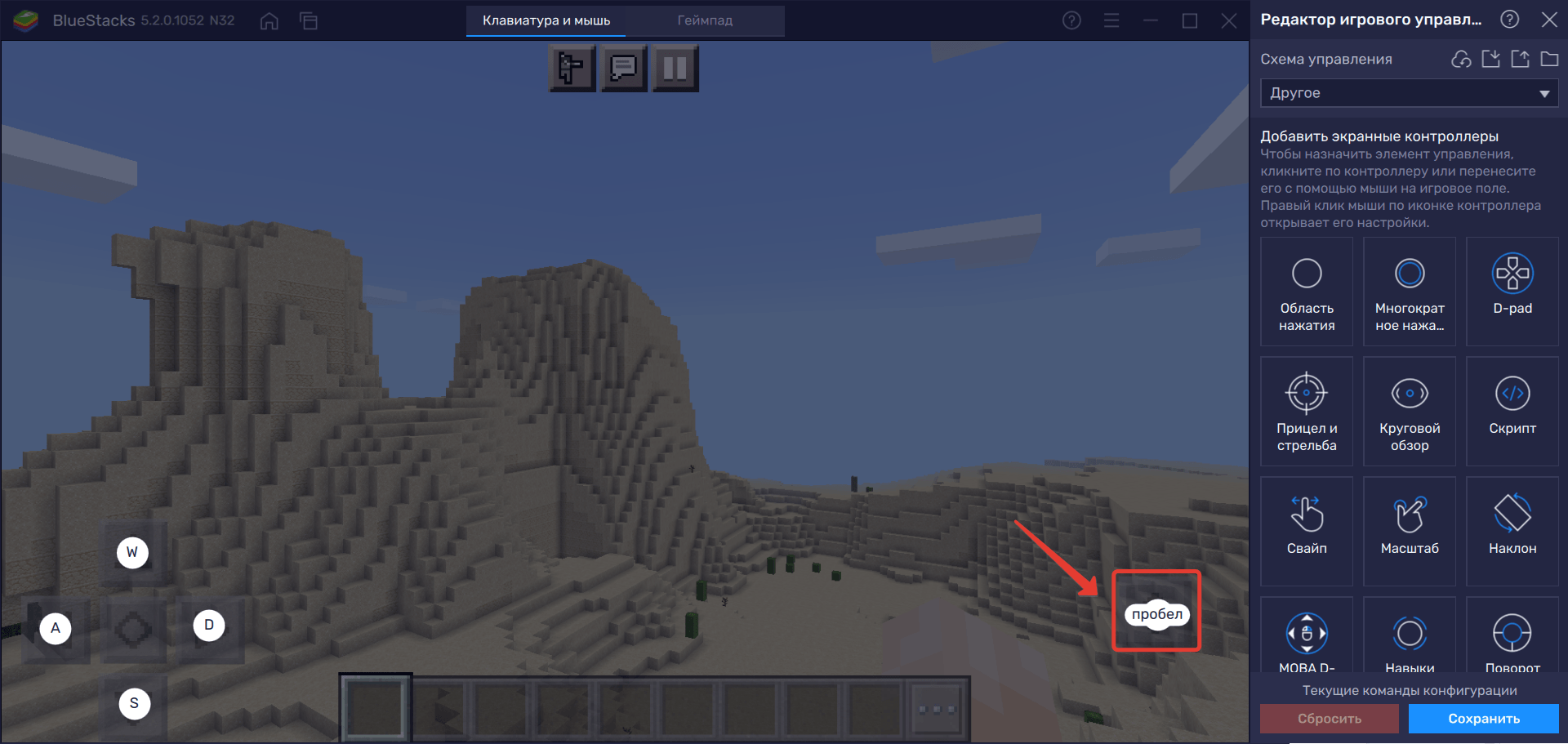
Установите тап и на кнопку прыжка, расположенную в правой нижней части экрана. Мы назначим на него «Пробел»:
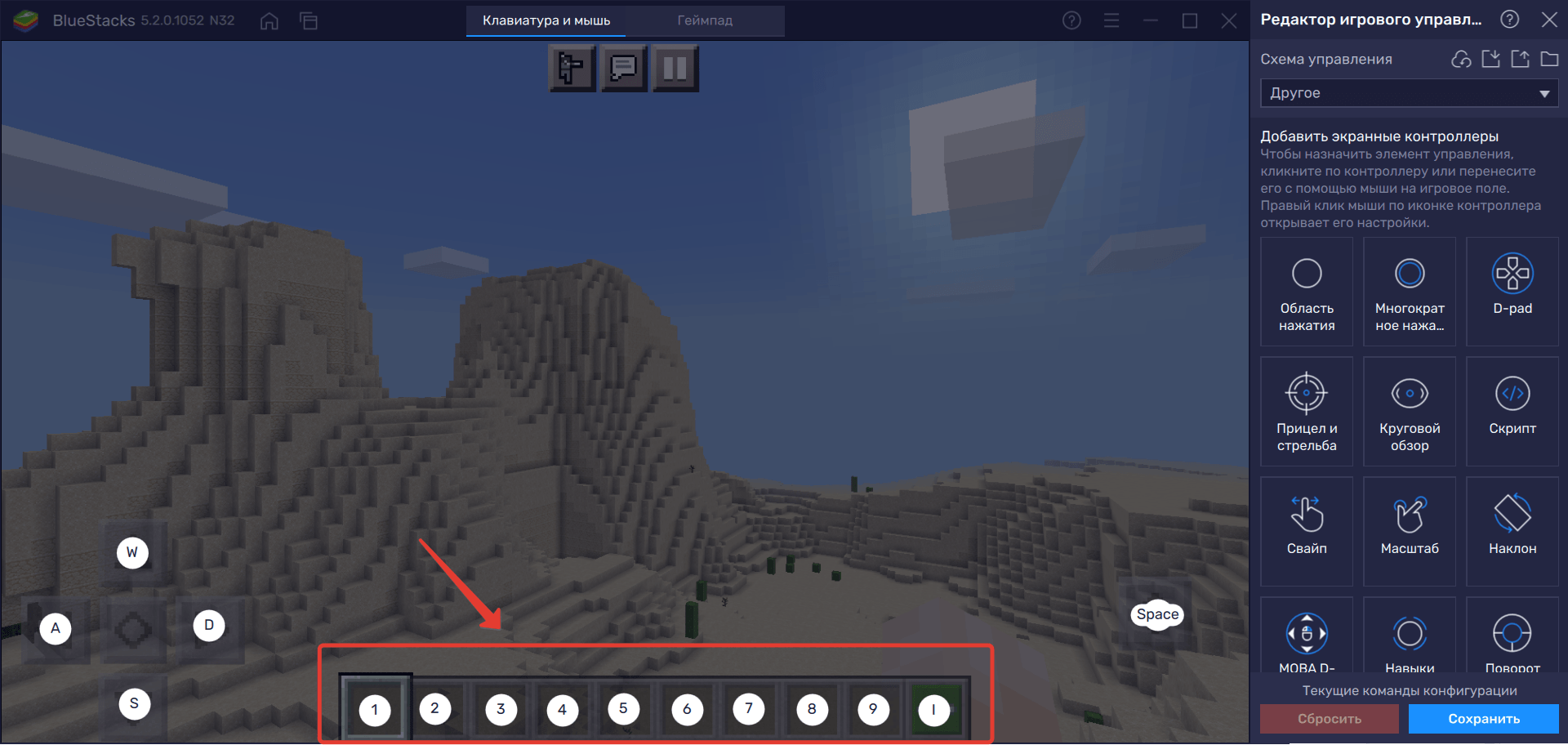
Теперь задайте области тапа для предметов в инвентаре. Лучше сделать это цифрами — от 1 до 9. На многоточие назначьте кнопку I — она будет открывать инвентарь вашего персонажа.
Повороты камеры — главный атрибут комфортной игры. Для того чтобы управлять ею в Minecraft на BlueStacks, перенесите в центр экрана контроллер «Круговой обзор»:
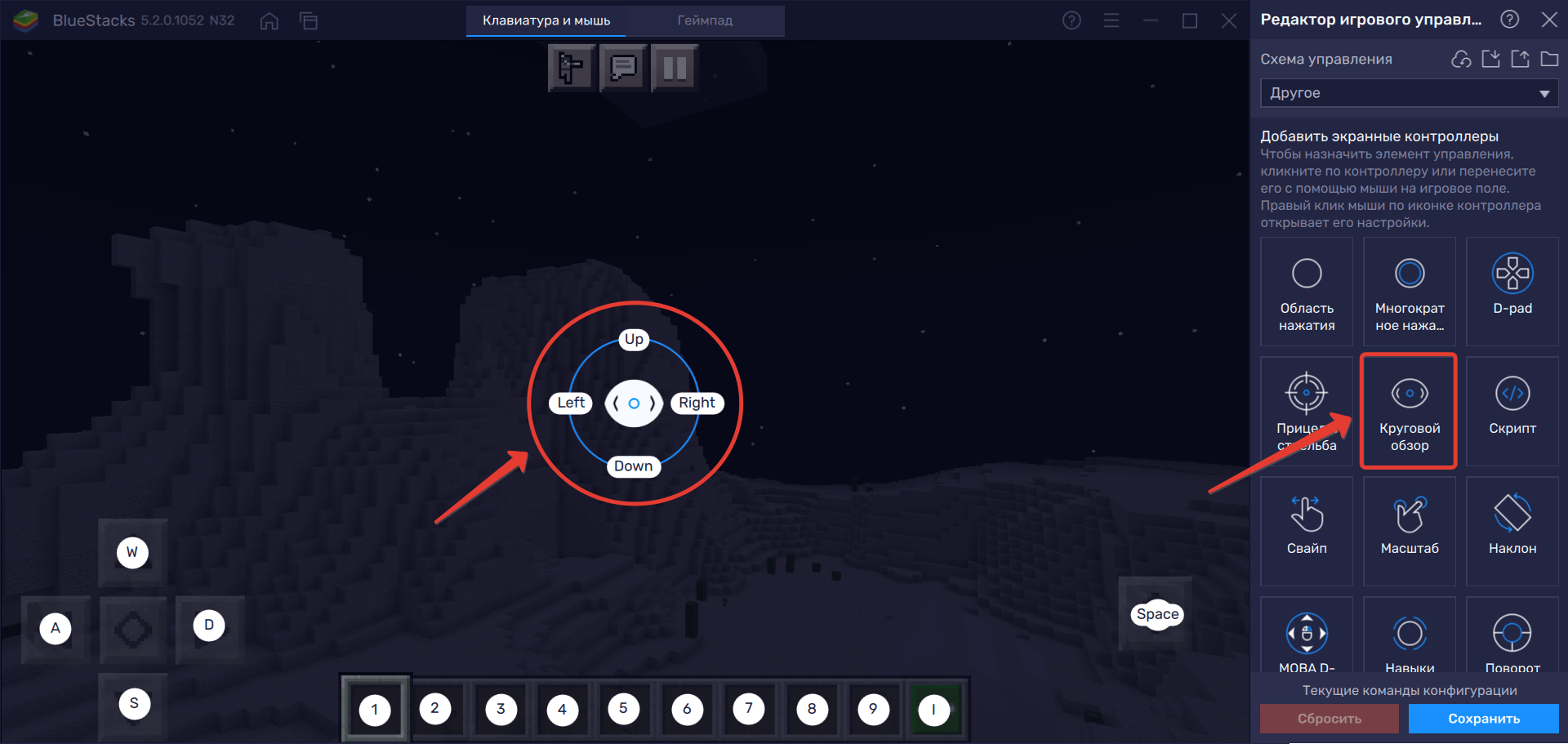
Как только вы создадите этот контроллер, нажмите на кнопку «Настройки» и переключите контроль обзора на мышь.
Готово! Осталось добавить кнопку взаимодействия с объектами. Создайте еще одну область тапа в центре экрана (да, да, прямо на круговом обзоре) и назначьте ей кнопку E, если хотите управлять действиями с клавиатуры. В противном случае вам будет достаточно управления курсором.
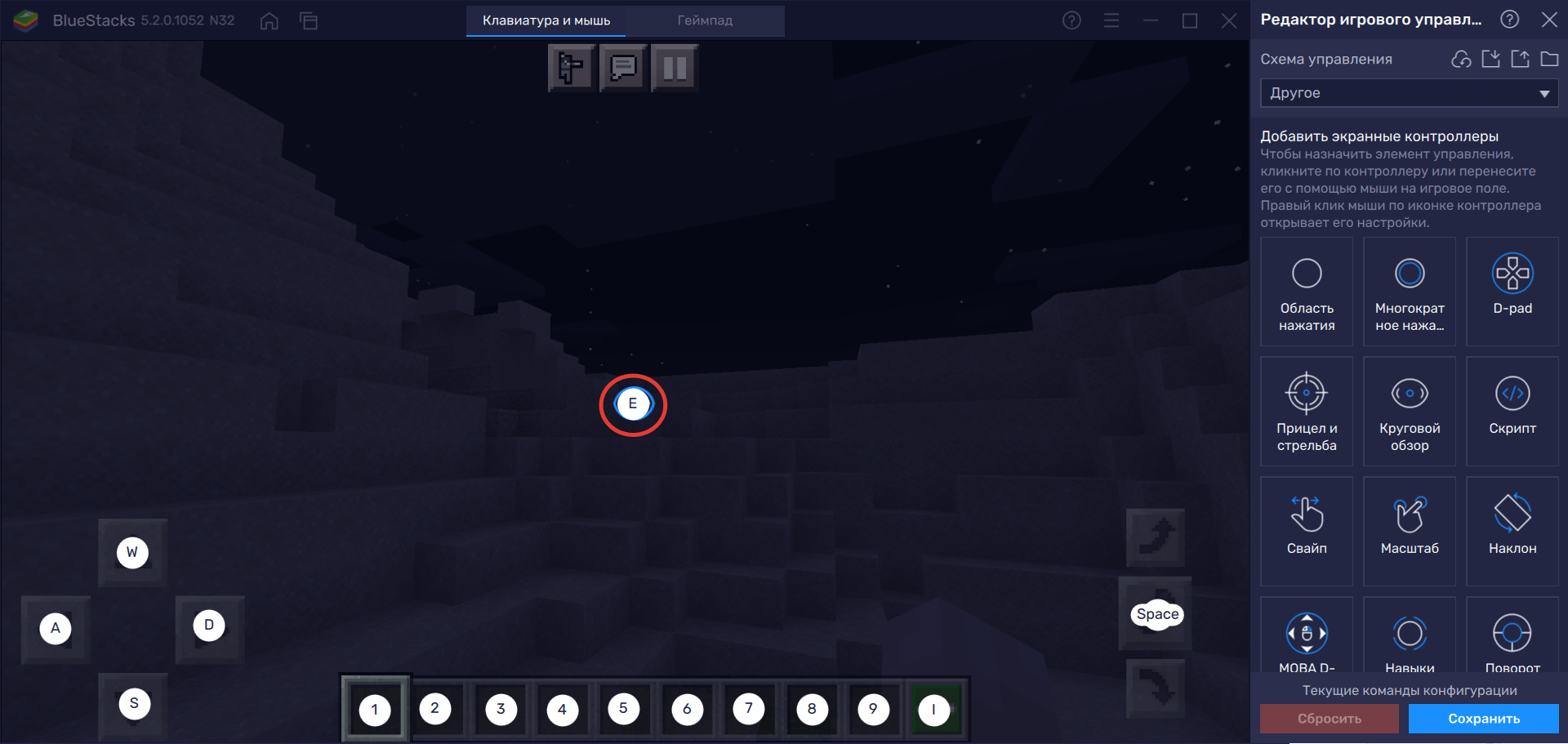
После того как вы подготовили схему управления, обязательно нажмите на кнопку «Сохранить». Теперь выключите боковую панель редактора и приступите к игре!
Используйте те же методы для создания других контроллеров на экране. Вы можете персонализировать управление так, как вам этого захочется! BlueStacks помогает пользователям достигать лучших результатов в мобильных играх и делать то, что невозможно с помощью телефона.
Была ли эта статья вам полезной? Оставляйте свои ответы в комментариях ниже. Читайте другие гайды по Minecraft в блоге BlueStacks, запускайте игру на платформе и добивайтесь больших успехов! Желаем удачи!
Настройка управления в Nox App Player
Эмуляторы сегодня пользуются популярностью на рынке, ведь каждый пользователь хочет опробовать новинки игровой индустрии, заточенной под мобильные платформы. А тенденция такова, что системные требования в таких проектах только растут. Сегодня мы поговорим о том, как настроить управление в Nox App Player, также в процессе повествования рассмотрим нюансы пользовательской наладки эмулятора.
Подробности
Есть такое подозрение, что вы сюда пришли не послушать хвалебные оды «великому и могучему» эмулятору Нокс. Напротив, требуется практическая информация, которая бы позволила эффективно использовать весь функционал программы. Правда? Тогда приступаем к непосредственному повествованию. Для удобства восприятия разобьем дальнейшее повествование на несколько логических блоков.
Подключаем периферию
Для настройки клавиатуры в Ноксе потребуется «перелопатить» несколько вкладок пользовательских настроек. Пошаговая инструкция уже представлена ниже:
Некоторым пользователям удобнее использовать виртуальный аналог Android OS. Для его активации достаточно деактивировать вышеназванный параметр.
Для проверки работоспособности клавиатуры рекомендуем открыть заметки или любой текстовый редактор.
Возможные проблемы
Если настройка аппаратной клавиатуры в Nox провалилась или она не работает, то стоит предпринять следующие действий:
Точно определить корень проблемы сложно, но комплексный подход принесет плоды, будьте уверены.
Дорогу шутерам
На мобильные платформы выходит много новых «стрелялок», и смартфоны среднего ценового сегмента дымятся от напряженной работы. Но с появлением данного эмулятора такая проблема исчезла. Проблема состоит только в настройке Nox под шутеры.
Для удобства восприятия разобьем дальнейшее повествование на несколько логических блоков.
Камера
Для перехода в режим правления камеры достаточно воспользоваться следующей пошаговой инструкции:
Стрельба
Каждый геймер привык убивать врагов пачками с помощью ЛКМ, и никто не собирается отказываться от своих привычек в угоду эмулирующей среды. Пусть игра подстраивается.
Для этого достаточно:
Теперь в режиме управления камерой стрельба доступна на привычную левую клавишу.
Движение
Кнопки WASD накрепко ассоциируется у пользователей с движением своего персонажа в играх. Дабы не портить «картину маслом», посмотрим, как можно решить эту ситуацию:
Двойное нажатие
В некоторых играх просто не выиграть без двойного тапа, но мы же с вами просвещенные, поэтому не будем просто два раза нажимать, скажем, Пробел для прыжка.
Более простой вариант представлен ниже:
Игровой контроллер
Во многие игры гораздо удобнее играть с подключенным к Nox App Player геймпадом. Для претворения задуманного в жизнь ниже представлена пошаговая инструкция:
Если ваше устройство не распознается Ноксом, то рекомендуем несколько раз обновить представленный список подключений. Также убедитесь в правильности установленных ранее драйверов.
Как скачать и установить Minecraft на компьютер с помощью NoxPlayer?
Как скачать и установить Minecraft на компьютер с помощью NoxPlayer?
Мы подготовили инструкцию о том, как скачать и установить данную игру.
Для того чтобы скачать игру вам нужно будет сделать несколько простых шагов:
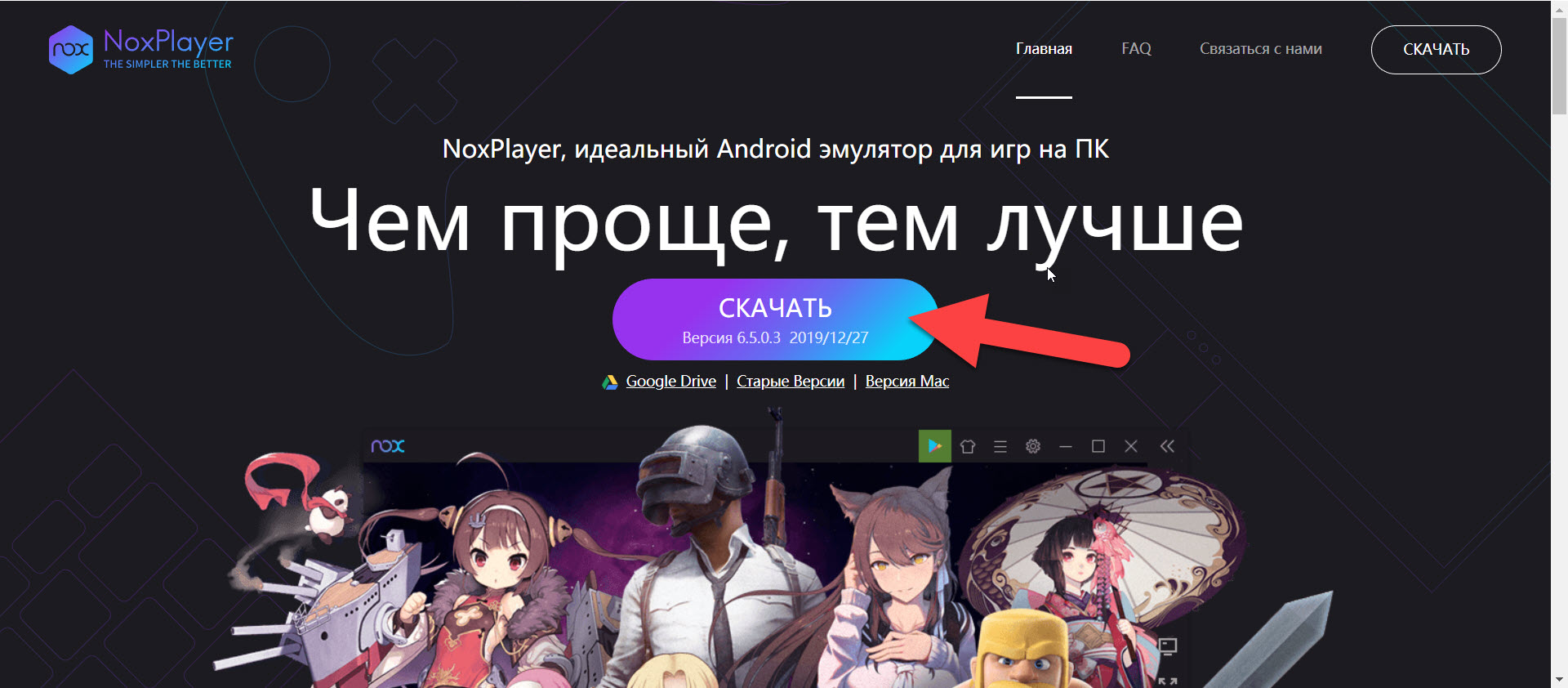
1. Скачать эмулятор NoxPlayer — http://bit.ly/2Rh3B0g
2. Сделать регистрацию в Google Play Store или ввести свои данные если есть аккаунт
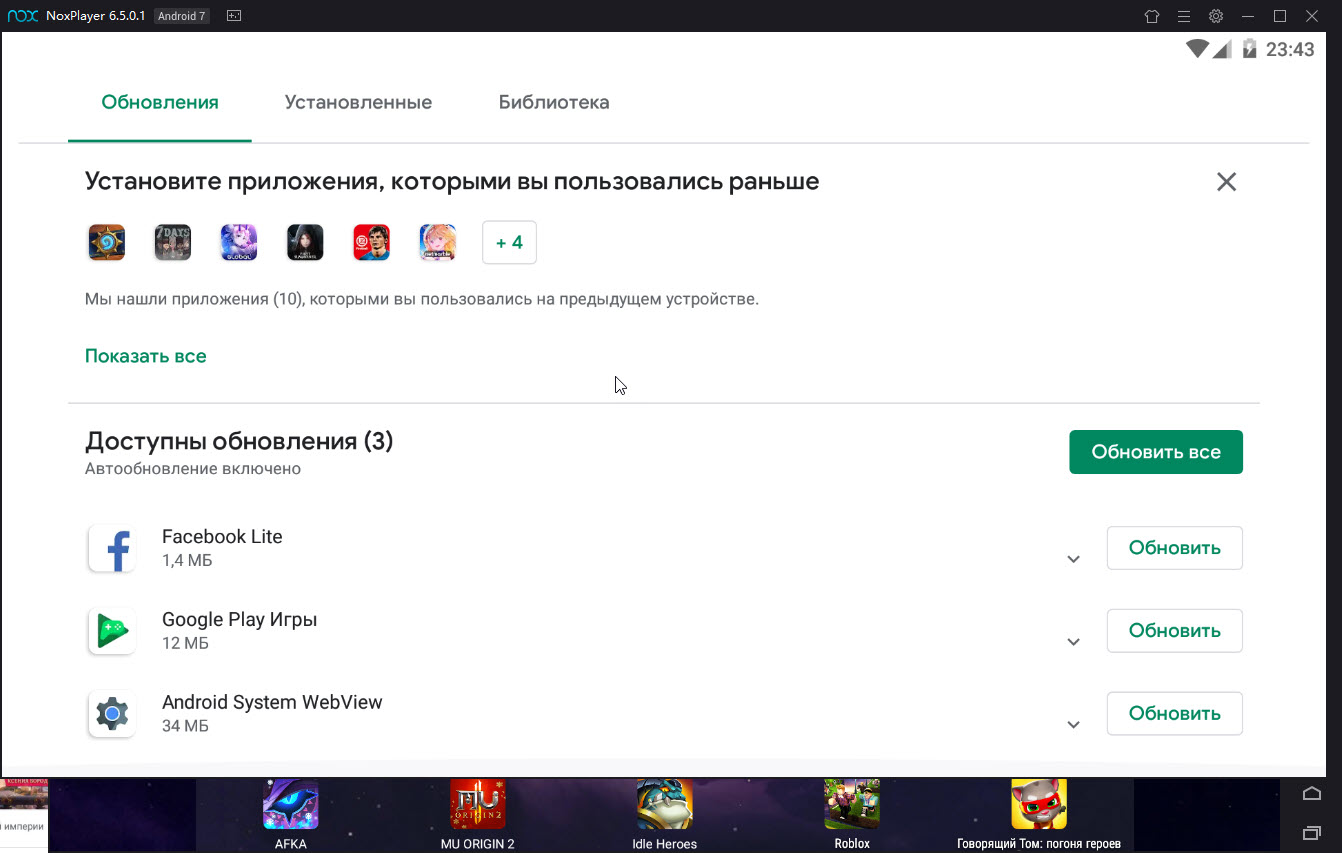
3. Дальше как у в телефоне, просто делаете поиск и устанавливаете.
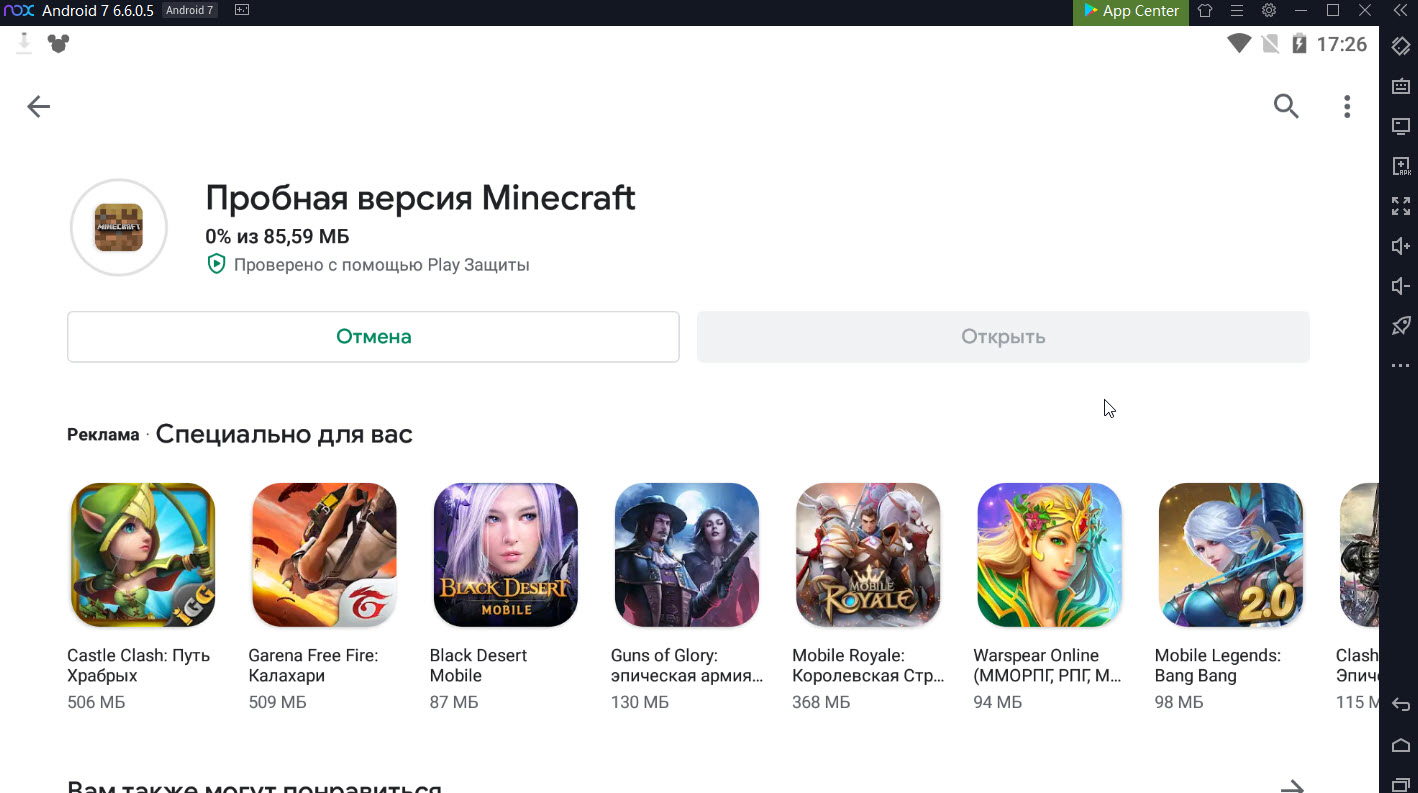
После всех действий игра появится на рабочем столе эмулятора. Все полностью идентично процессу на телефоне или планшете с учетом того что вы все это делаете на большом мониторе и можете использовать мышь и клавиатуру.
Скачать эмулятор вы можете по ссылке: http://bit.ly/2Rh3B0g
Он полностью бесплатный и включает в себе множество функций, которые помогут вам улучшить свой скилл и не только.
Пошаговый алгоритм действий по настройке Nox App Player
Как настроить Нокс Плеер

В настройках можно установить следующие характеристики:
Далее требуется указать модель смартфона и сгенерировать IMEI. При желании можно дописать и номер телефона, но совсем необязательно. Есть возможность использовать собственный номер, либо программа сгенерирует и предложит собственный вариант.

Есть поддержка управления виртуальным смартфоном мышью, при этом дополнительные кнопки будут отображаться на правой стороне экрана, либо снизу. Среди них:

Также есть возможность установить виртуальное местоположение (это требуется для некоторых программ на Android, которые работают только в определенных регионах). Созданные эмулятором файлы (например, снимки экрана), сохраняются по умолчанию в каталог «C:\Users\Имя пользователя\Nox_share».
По умолчанию в программе установлен английский язык. Для его смены необходимо перейти в настройки (значок шестеренки), открыть первый раздел и в пункте Language выбрать русский язык.
Как убрать рекламу в Nox App Player
Для того чтобы при пользовании эмулятором не возникала реклама, требуется установить сторонний лаунчер взамен стандартного Nox Launcher (реклама идет именно от него). Подойдет, например, Titanium Backup Pro. Нужно включить рут-права в Nox App Player, затем установить лаунчер, а системный заморозить или удалить. Реклама должна пропасть.
Как повысить производительность эмулятора
Для того чтобы направить Nox App Player на производительность, необходимо установить правильные настройки в программе. Делается это следующим образом:


Как настроить управление клавиатурой в Nox Player
По умолчанию после установки и запуска приложения присутствует поддержка ввода с аппаратной клавиатуры. Если он не работает, то нужно поменять некоторые параметры в конфигурации программы:

Если вы хотите пользоваться виртуальной клавиатурой смартфона, то необходимо отключить данный тумблер.

Настройка управления для шутеров
Камера
Для настойки управления камерой в играх необходимо сделать следующее:


Стрельба
Движение
Вместе с привычной стрельбой можно настроить и перемещение главного персонажа с помощью привычных клавиш WASD. Пошаговая инструкция по конфигурации движения в игре:

Двойное нажатие
Во многих популярных Android-играх используется двойное нажатие по экрану. Можно настроить активацию этого элемента управления при помощи, например, пробела. При этом необязательно будет нажимать его 2 раза (так как это будет просто неудобно). Подробная инструкция:

Игровой контроллер
В некоторых играх на Android предусмотрена поддержка геймпада. Точно также можно подсоединить геймпад к компьютеру, чтобы играть в эти же игры через эмулятор. Пошаговая инструкция, как настроить работу геймпада в Android-играх на виртуальном смартфоне:

Иногда геймпад может быть не распознан эмулятором. Что делать в данном случае? Для начала убедитесь, что он распознается компьютером. При необходимости установите недостающие драйверы. Также попробуйте несколько раз обновить список подключений.
Активация Root-прав
Для некоторых Android-приложений могут потребоваться права суперпользователя. Хотя они нужны не только для приложений: появляется больше возможностей для управления настройками системы.
Инструкция, как включить Root-права в Nox App Player:

После установки прав суперпользователя вы сможете управлять системными файлами и предустановленными приложениями виртуального смартфона (в том числе и удалять их), менять темы, анимации и заставки при загрузке системы, устанавливать удаленный доступ посредством USB или Wi-Fi, а также создавать резервную копию системы. Внесение изменений может сделать виртуальное Android-устройство неработоспособным, вследствие чего потребуется настроить эмулятор заново.
Как включить виртуализацию (VT) в Nox App Player
Технология виртуализации может помочь в случае, если эмулятор работает недостаточно плавно, и мощностей компьютера не хватает для работы программы в высоком качестве и при максимальном разрешении. Не каждый компьютер поддерживает данную технологию – это стоит проверить заранее, скачав утилиту LeoMoon CPU-V.

Она позволит узнать, поддерживает ли ваш процессор технологию VT. Внизу есть 2 пункта – «VT-x Supported» и «VT-X Enabled». Первый показывает наличие поддержки технологии, второй – ее текущий статус (она может быть уже активирована в BIOS).
Если технология поддерживается, но неактивна в данный момент, для ее запуска требуется определить собственный тип BIOS следующим образом:

Для каждого BIOS активация VT отличается, поэтому нужно набрать в поисковике название вашей версии BIOS и найти инструкцию именно для нее. Обычно для входа в BIOS требуется нажать специальную кнопку несколько раз во время включения компьютера. В самом BIOS должен быть пункт, в названии которого есть слова VT-x или Virtual Technology. Его необходимо активировать. После активации компьютер необходимо перезагрузить.
Nox App Player – удобное приложение, если у вас нет достаточно мощного смартфона, но есть желание поиграть в какую-либо популярную и требовательную мобильную игру. Как видите, настройка программы не составляет никакого труда. Эмулятор полностью русифицирован, а реклама отключается достаточно просто.
Полезное видео
В этом видео показано, как настроить Nox App Player: