
В этой части мы рассмотрим: как скомпилировать ядро Spigot и запустить сервер.
Для начала нам понадобится:
Теперь создайте папку, где будет храниться ваш сервер и запустите там Git Bash.
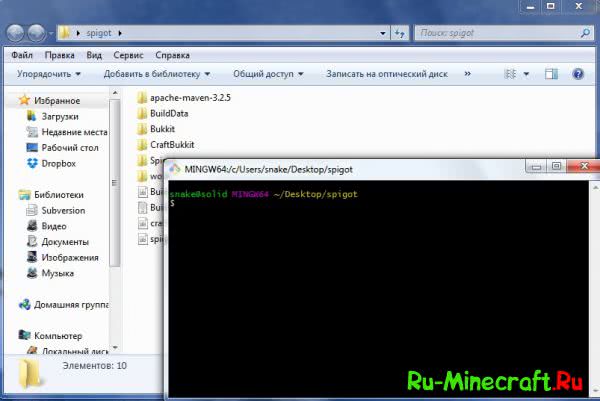
Должна появиться примерно такая картина. Теперь вводите в Git строку:
В папку должен скачаться файл BuildTools.jar. Теперь вводите такую строку:
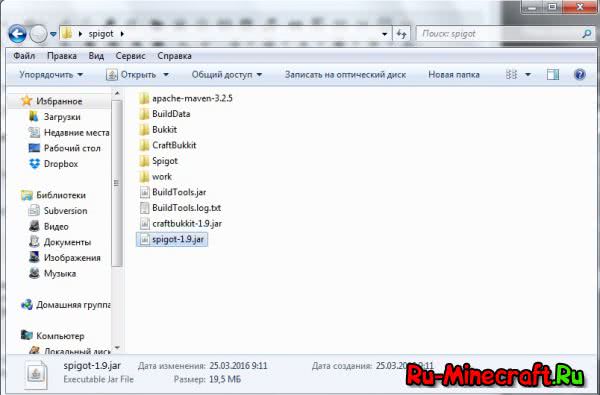
Теперь создаем в каталоге файл eula.txt со следующим содержанием:
Я настоятельно рекомендую ознакомиться с EULA. После всего этого создаем файл любого названия с расширением .bat со следующим содержанием:
Теперь просто запускаем этот файл. Если вывод консоли остановился на строчке Done. то вы все сделали правильно!
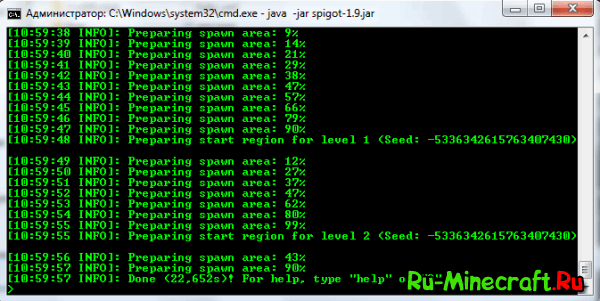
Теперь в нашем распоряжении есть: скомпилированное ядро, рабочий сервер.
На этом я закончу. В следующей части мы поговорим о: аргументах запуска сервера, настройке server.properties, конфигурации Bukkit.
Как запустить ядро сервера майнкрафт (туториал для новичков от Кати)

Привет. Я первый раз выкладываю что-то на этом сайте, но думаю мои знания кому-то пригодятся, так как такой статьи я не нашла на сайте.
Эта статья для новичков, и она не рассчитана для профессиональных создателей серверов. В этой статье я расскажу как запустить ядро майнкрафт на windows.
Шутки в сторону, теперь по фактам.
Начну с самого начала для начинающих, которые вообще не понимают как запускать свои сервера и буду в будущем постепенно добавлять новые способы: «Как запустить ядро сервера майнкрафт»
И да, чуть не забыла: Этот гайд подойдёт не только для ядра которое я использую в примерах ниже. Этот гайд для запуска всех ядер.
Приступим создавать свой первый сервер майнкрафт
1) Создаём папку нашего супер сервера
Создаём новую папку на рабочем столе и называем её как хотите.
Советую создавать папку на английском языке (Я назвала папку My server)

2) качаем ядро для нашего сервера
Я как уже говорила скачаю Spigot для 1.12.2

Допустим вы уже выбрали ядро, и теперь вам нужно скачать его в папку которую вы создавали в пункте 1 выше
Вот так это выглядит у меня

Эх, теперь выглядит лучше. У вас теперь есть ядро для майнкрафт сервера которое нужно запустить. А как это чудо запустить спросите вы? Ну не торопись, я обо всём расскажу ниже. Читай и смотри скриншоты внимательней. Ты же должен(жна) быть внимательным(ой) создателем сервера майркафт.
Как запустить ядро майнкрафт?
Да, остались только запустить сервер.

Нажимаем Правой Кнопкой Миши по запускатору и нажимаем кнопку изменить
И вставляем код ниже: За место spigot-1_12_2.jar вставьте точно название вашего ядра

Всё, теперь наш сервер ждёт когда вы его запустите своей могучей создательской рукой.
Нажимаем на запускатор два раза (запускаем его)
Откроется консоль на несколько секунд и сразу же закроется.
Это нормально, она создаёт необходимые файлы.
Но нам нужен файл eula.txt открываем этот файл и вместо false ставим true

Таким образом мы соглашаемся с правилами Eula
И если мы этого не сделаем, сервер не запустится.
Запускаем наш запускатор ещё раз. Откроется консоль сервер и начнёт загружаться сервер.
Как понять что сервер загрузился?
Понять о полной загрузке (прогрузке) сервера майнкрафт вам поможет надпись

Всё, теперь пишем в консоли команду stop и нажимаем кнопку Enter
Как сделать поддержку пиратских версий?
Для этого открываете файл server.properties и ищете параметр online-mode=true, и вместо true ставите false
запускаете сервер и радуетесь что вы теперь можете зайти и с пиратки
Всё ваш сервер готов к настройкам, установки плагинов, постройке красивого спавна, и всему тому, для чего нужен вам сервер майнкрафт.
Подключиться к своему серверу
Для подключения к своему серверу можете использовать ip localhost или 127.0 0.1
Это локальный IP вашего компьютера, и ваши друзья не смогут к нему подключиться.
Чтобы ваши друзья подключились к серверу нужно открывать порты для подключения.
Пожалуйста, не спрашивайте меня как открыть порты на Windows, я не знаю, так как для сервера лучше использвать linux., а windows использовать только для настройки серверов.
Небольшое отступление
Я буду писать статьи, если вы меня поддержите, так что если я хоть кому-то помогла, нажмите на арбуз внизу статьи. Это будет самой большой благодарностью.
У меня много идей и знаний по созданию сервера, так что могу с вами поделиться. Можете писать в комментариях о чём ещё написать.
17 928  Катёночек | 08.11.2020

Ну чтож, сегодня мы обсудим проблему всех новичков, в создание серверов: как создать сервер майнкрафт. Мы обсудим

В этой статье, я вам коротко объясню, какое ядро лучше всего ставить на ваш сервер.

В этой малозадачной статье я постараюсь объяснить новичкам в создании сервера Майнкрафт: — «Как установить плагин на

Это небольшой туториал про первоначальную установку прокси ядра BungeeCord. В этой статье описаны самые минимальные

И всем привет! Сегодня я решил написать туториал как запустить сервер майнкрафт на VDS.

Как запустить сервер Майнкрафт 1.17. Почему сервер не запускается. и как это исправить.
Создание и настройка сервера Minecraft

Minecraft сегодня принадлежит к числу самых популярных сетевых игр. За неполных три года (первый официальный релиз состоялся осенью 2011 года) у него появились миллионы поклонников по всему миру.
Разработчики игры сознательно ориентируются на лучшие образцы двадцатилетней давности, когда многие игры были по сегодняшним меркам примитивными с точки зрения графики и несовершенными с точки зрения юзабилити, но при этом — по-настоящему захватывали.
Как и все игры-песочницы, Minecraft предоставляет пользователю огромные возможности для творчества — в этом, собственно, и заключается главный секрет его популярности.
Организацией серверов для игры в многопользовательском режиме занимаются сами игроки и их сообщества. Сегодня в Интернете функционируют десятки тысяч игровых серверов (см., например, список здесь).
Немало поклонников этой игры есть и среди наших клиентов, и они арендуют в наших дата-центрах оборудование под игровые проекты. В этой статье мы расскажем о том, на какие технические моменты нужно обратить внимание при выборе сервера для
Minecraft.
Выбираем платформу
Для Minecraft существует много серверных платформ. Самыми распространенными и популярными являются Vanilla и Bukkit.
Vanilla это официальная платформа от разрабочиков игры. Распространяется как в графическом, так и в консольном варианте. Новая версия Vanilla всегда выходит одновременно с новой версией Minecraft.
Недостатком Vanilla является чрезмерное потребление памяти (примерно 50 МБ на одного игрока). Еще один существенный недостаток — отсутствие плагинов.
Bukkit был создан группой энтузиастов, предпринявших попытку усовершенствовать официальный сервер Minecraft. Попытка оказалась вполне удачной: по функциональности Bukkit намного шире, чем Vanilla — в первую очередь благодаря поддержке разнообразных модов и плагинов. При этом он потребляет меньше памяти на каждого игрока — примерно 5–10 МБ.
Минусы Bukkit заключаются в том, что при запуске он забирает слишком много оперативной памяти. Кроме того, чем дольше сервер работает, тем больше ему требуется памяти (даже если игроков мало). Выбирая в качестве сервера Bukkit, следует учитывать, что его новые версии, как правило, содержат ошибки; стабильная версия обычно появляется примерно через 2-3 недели после выхода официальной версии Minecraft.
Кроме того, в последнее время набирают популярность и другие платформы (например, Spout, MCPC и MCPC+), но они отличаются ограниченной совместимостью с Vanilla и Bukkit и крайне ограниченной поддержкой модов (например, для Spout вообще можно только писать моды c нуля). Если их и использовать — то только для экспериментов.
Для организации игрового сервера мы рекомендуем использовать платформу Bukkit, так как она отличается наибольшей гибкостью; кроме того, под нее существует множество разнообразных модов и плагинов. Стабильная работа сервера Minecraft во многом зависит от грамотного выбора аппаратной платформы. Рассмотрим этот вопрос более подробно.
Аппаратные требования
И сервер, и клиент Mineсraft очень требовательны к системным ресурсам.
При выборе аппаратной платформы следует учитывать, что многоядерный процессор больших преимуществ не даст: ядро сервера Minecraft может использовать лишь один поток вычисления. Второе ядро, впрочем, будет нелишним: некоторые плагины выполняются в отдельных потоках, да и Java тоже потребляет немало ресурсов…
Поэтому для Minecraft-сервера лучше выбирать процессор, у которого выше производительность одного ядра. Более мощный двухядерный процессор будет более предпочтительным, чем многоядерный, но менее мощный. На специализированных форумах рекомендуется использоваться процессоры с тактовой частотой не ниже 3ГГц.
Для нормального функционирования сервера Minecraft требуется большое количество оперативной памяти. Bukkit занимает примерно 1ГБ оперативной памяти; кроме того, под каждого игрока, как уже было сказано выше, отводится от 5 до 10 МБ. Плагины и моды тоже потребляют довольно много памяти. Для сервера на 30 — 50 игроков, таким образом, потребуется не менее 4 ГБ оперативной памяти.
В Minecraft очень многое (например, загрузка тех же плагинов) зависит от скорости работы файловой системы. Поэтому предпочтительно выбирать сервер с SSD-диском. Шпиндельные диски вряд ли подойдут по причине низкой скорости случайного чтения.
Огромное значение имеет и скорость интернет-подключения. Для игры 40-50 человек вполне хватит канала 10 Мб/c. Однако тем, кто планирует более масштабный minecraft-проект, включающий сайт, форум и динамическую карту, крайне желательно иметь канал с большей пропускной способностью.
Эти конфигурации вполне подойдут для создания серверa Minecraft на 30-40 игроков. Некоторым минусом является отсутствие SSD-дисков, но мы даем другое немаловажное преимущество: гарантированный канал 100 Мб/с без каких-либо ограничений и соотношений. При заказе всех перечисленных выше конфигураций установочный платеж не взимается.
Установка и запуск сервера Bukkit в OC Ubuntu
Прежде чем устанавливать сервер, создадим нового пользователя и добавим его в группу sudo:
Далее зададим пароль, под которым созданный пользователь будет подключаться к серверу:
Переподключимся к серверу под новой учетной записью и приступим к установке.
Minecraft написан на Java, поэтому на сервере обязательно нужно установить Java Runtime Environment.
Обновим список доступных пакетов:
Затем выполним следующую команду:
Для установки и запуска Bukkit желательно также установить терминальный мультиплексор — например, screen (можно использовать и другие терминальные мультиплексоры — см. наш обзор):
Screen понадобится, если мы будем подключаться к игровому серверу по ssh. С его помощью можно будет запускать сервер Minecraft в отдельном окне терминала, и даже после закрытия клиента ssh сервер будет работать.
Создадим директорию, в которой будут храниться файлы сервера:
После этого зайдем на страницу загрузок официального сайта Bukkit. В правой верхней части страницы можно увидеть ссылку на последнюю рекомендованную к использованию cборку сервера (recommended build). Советуем скачивать именно ее:
Теперь запустим screen:
и выполним следующую команду:
Сервер будет запущен.
Остановить сервер можно, набрав в консоли команду stop.
Настройка и конфигурирование сервера
Логи сервера minecraft записываются в файл server.log. Он хранится в той же папке, что и файлы сервера. Лог постоянно увеличивается в размере, забирая все больше и больше дискового пространства. Упорядочить работу механизма логирования можно с помошью так называемой ротации логов. Для ротации используется специальная утилита — logrotate. Она ограничивает число записей в логе определенным пределом.
Можно настроить ротацию логов так, что все записи будут удаляться, как только файл лога достигнет определенного размера. Можно также установить срок, по истечении которого все старые записи будут признаны неактуальными и удалены.
Основные настройки ротации находятся в файле /etc/logrotate.conf; кроме того, для каждого приложения можно создавать индивидуальные настройки. Файлы с индивидуальными настройками хранятся в директории /etc/logrotate.d.
Создадим текстовый файл /etc/logrotate.d/craftbukkit и впишем в него следующие параметры:
Советы по оптимизации
Сразу же оговоримся, что в этом разделе будут приведены советы, касающиеся только оптимизации игрового сервера. Вопросы тонкой настройки и оптимизации сервера, на котором установлен Mineсraft, представляют собой отдельную тему, выходящую за рамки этой статьи; заинтересованные читатели без труда смогут найти нужную информацию в Интернете.
Одной из самых распространенных проблем, возникающих при игре в Minecraft, являются так называемые лаги — ситуации, когда программа вовремя не реагирует на пользовательский ввод. Они могут быть обусловены проблемами как на стороне клиента, так и на стороне сервера. Ниже мы дадим рекомендации, которые помогут снизить вероятность возникновения проблем на серверной стороне.
Регулярно контролируйте расход памяти сервером и плагинами
Потребление памяти можно отслеживать при помощи специализированных административных плагинов — например, LagMeter.
Следите за обновлениями плагинов
Как правило, разработчики новых плагинов с каждой новой версией стремятся снизить нагрузку.
Старайтесь не пользоваться множеством плагинов со сходной функциональностью
Большие плагины (например, Essentials, AdminCMD, CommandBook) очень часто включают в себя функциональность многих мелких плагинов. Например, тот же Essential содержит функции плагинов iConomy, uHome, OpenInv, VanishNoPacket, Kit. Мелкие плагины, функциональность которых полностью покрывается функциональностью одного большого, в большинстве случаев можно удалить, чтобы не перегружать сервер.
Ограничивайте карту и прогружайте ее самостоятельно
Если не ограничивать карту, то нагрузка на сервер существенно увеличится. Ограничить карту можно при помощи плагина WorldBorder. Для этого нужно запустить этот плагин и выполнить команду /wb 200, а затем прорисовать карту при помощи команды /wb fill.
Прорисовка, конечно, займет немало времени, но лучше это сделать один раз, закрыв сервер на технические работы. Если карту будет прорисовывать каждый игрок — сервер будет работать медленно.
Замените тяжеловесные плагины на более быстрые и менее ресурсоемкие
Далеко не все плагины для Minecraft можно назвать удачными: часто они содержат много лишних и ненужных функций, а иногда еще и потребляют много памяти. Неудачные плагины лучше заменять на альтернативные (их существует довольно много). Например, плагин LWC можно заменить на Wgfix+MachineGuard, а плагин DynMap — на Minecraft Overviewer.
Всегда очищайте дроп или установите плагин для автоматического удаления дропа
Дропом в играх называются предметы, выпадающие при смерти моба или разрушении некоторых блоков. Хранение и обработка дропов занимают очень много системных ресурсов.
Чтобы сервер работал быстрее, дроп желательно удалять. Это лучше делать при помощи специальных плагинов — например, NoLagg или McClean.
Не используйте античиты
На игровых серверах часто устанавливаются так называемые античиты — программы, которые блокируют попытки воздействовать на игру нечестными способами.
Существуют античиты и для Minecraft. Любой античит — это всегда дополнительная нагрузка на сервер. Предпочтительнее устанавливать защиты для лаунчера (которые, впрочем, абсолютной гарантии безопасности не дают и легко ломаются — но этой уже тема для отдельного разговора) и для клиента.
Вместо заключения
Любые инструкции и рекомендации оказываются гораздо более эффективными, если они подкреплены конкретными примерами. Основываясь на приведенных выше инструкциях по установке, мы создали свой сервер MineCrаft и поместили на карту кое-что интересное.
Приглашаем всех желающих поиграть на нем: чтобы подключиться, добавьте новый сервер и укажите адрес mncrft.slc.tl.
Будем рады, если в комментариях вы поделитесь собственным опытом установки, настройки и оптимизации серверов MineCraft и расскажете, какие моды и плагины вам интересны и почему.
Классная новость: С 1 августа установочный платеж на выделенные серверы фиксированной конфигурации снижен на 50%. Теперь разовый установочный платеж составляет всего 3000 руб.
Читателей, которые не могут оставлять комментарии здесь, приглашаем к нам в блог.
Как создать сервер с нуля для разных версий Minecraft
реклама
Всем привет! Сегодня я расскажу, как сделать на своём компьютере сервер, который закрыт в локальной сети (localhost). Многие игроки хотят создать свой сервер и начать над ним работать. Для начала нам надо определиться, на какой версии вы хотите создать сервер. Если вы хотите создать сервер версии 1.16.* и выше, то вам, пожалуй, требуется ядро yatopia, новое популярное ядро, оптимизированное лучше, чем paper на данных версиях. Если у вас есть новые плагины, и нет старых, на версии 1.9-1.13, то лучше использовать paper. Вообще есть много ядер, для модификаций игры, и для плагинов, или просто Vanilla ядро.
Вот пример нескольких ядер:
Теперь перейдём к установке. Создайте папку, где будет расположен ваш сервер. Далее скачайте своё ядро, которое вам больше нравится, поместите его в эту папку, и создайте текстовый документ с названием start. Затем откройте его. И введите следующие строки:
реклама
для копирования текста в фотографии:
реклама
реклама
(консоль может быть разной, зависит от версий игры)
Если моя статья вам понравится, то в следующей статье я расскажу, как открывать сервер у себя на компьютере для других пользователей с помощью одной программы.
(Показы на скриншотах версия пустой сборки spigot 1.12)
Я оставлю свою пустую сборку которую показывал примером в данной статье.
Как настроить ядро сервера майнкрафт

Далеко не секрет, что сервера майнкрафт работают на неких «Ядрах», которые запускаются и исполняются на Пк/Серверах. Данный мануал покажет и расскажет, как запускать ядра, например Spigot, Craftbukkit, etc. на разных ОС и делать это максимально быстро и уверенно. Давайте начнем, подробнее ниже.
Где достать ядро? Официальные ядра Spigot, например, можно найти на официальном сайте Spigot, здесь. Сюда попадают как стабильные ядра, так и не стабильные, временные и т.д. Так что не спешите гнаться за самой свежей версии, лучше посмотреть на ее категорию. О том, как использовать BuildTools, у нас на сайте есть отдельная статья, так что рекомендуем ее почитать, если хотите получить самые стабильные сборки. А еще у нас есть свои, проверенные ядра на реальных серверах, в них вы можете быть уверены, посмотреть их можно здесь.
Давайте выведем свою команду запуска. Так как ядро запускается под JAVA, вам необходимо иметь при себе JDK или JRE как минимум 8ой версии и всего лишь один экземпляр на одной машине. Если это не так, смело можете удалять все программы/пакеты, и устанавливать версию не ниже 8.0. Я рекомендую установить JDK, так как этот набор предназначен для разработчиков, а значит имеет наибольшую стабильность, а лишние мегабайты не сыграют серьезной роли в производительности. Устанавливайте JAVA DEVELOPMENT KIT (JDK) с официального сайта разработчика, то есть с сайта Oracle, не в коем случае не с левых сайтов. Ссылка на JDK от Oracle.com. Если все установлено правильно, то продолжим.
Сначала разберем то, что касается Windows.
. И, как мы видим, сервер запустился, но был остановлен, так как его необходимо настроить, приняв лицензионное соглашение! 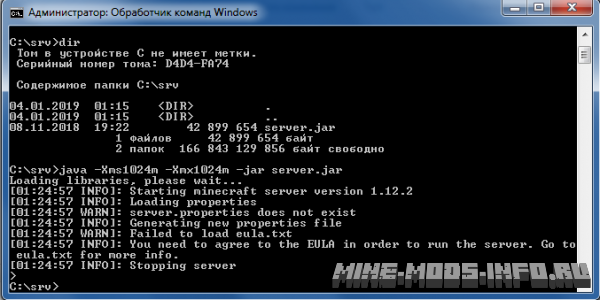
Для запуска сервера на MacOS необходимо запустить окно терминала комбинацией клавиш [Control] + [Option] + [Shift] + [T]. Если вы работали с Linux, практически все команды будут вам знакомы.
\srv, по этому я ввожу команду
. И, как мы видим, сервер запустился, но был остановлен, так как его необходимо настроить, приняв лицензионное соглашение! Все точно так же, как и на Windows. 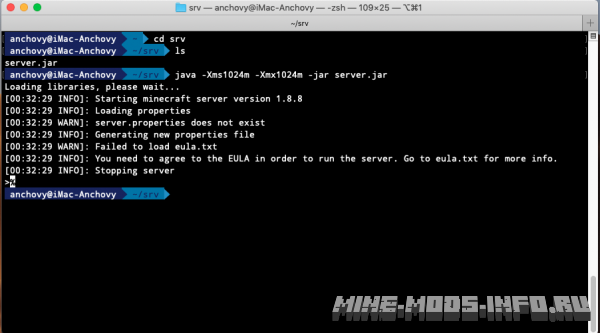
Теперь время для разбора запусков на Linux. Я буду использовать живой линукс, а вы можете к примеру, использовать ssh и подключаться к машине удаленно при помощи Putty. Грубо говоря, можем сказать что на другом конце мы имеем VDS, Сервер, «Дэдик» и т.д, под управлением Линукс, но у меня сейчас не так. В любом случае, когда вы подключитесь к вашему серверу по SSH, вас ожидают полностью аналогичные действия.
. И, как мы видим, сервер запустился, но был остановлен, так как его необходимо настроить, приняв лицензионное соглашение! Все точно так же, как и на Windows. 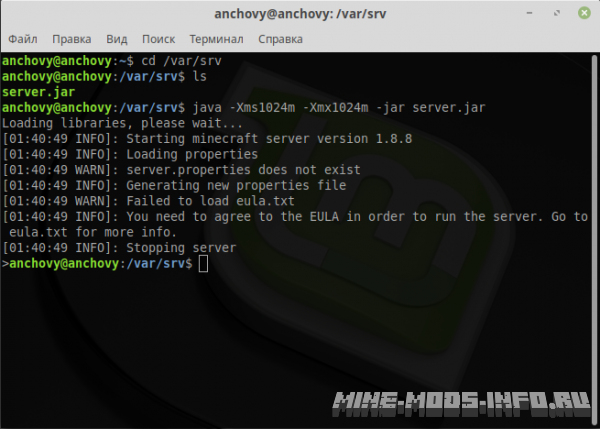
Теперь разберемся со скриптовыми сценариями. Они облегчают работу тем, что уже содержат в себе команду запуска, типа
Запуск под Linux. Создаем SH.
, чтобы скрипт начал свою работу. Для последующих запусков нам нужно будет исполнять только лишь эту команду. Получаем, что сервер готов запуститься, но нуждается в настройке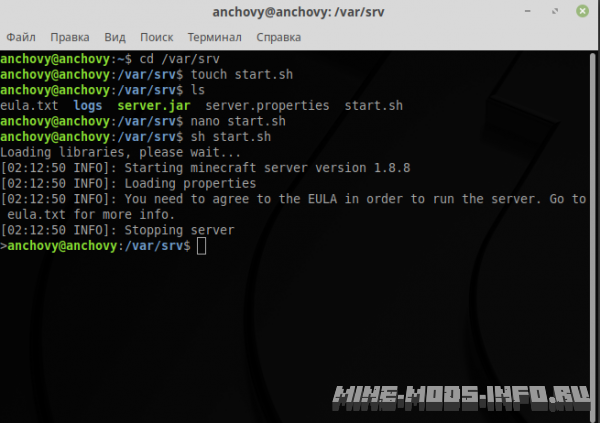
Рассмотрим немного другой запуск.
Теперь мы умеем запускать сервер из консоли, но как запускать так же как и на Windows, двумя щелчками? Это актуально, когда у вас есть графический интерфейс! Сейчас расскажу!